Как настроить Яндекс Навигатор: подробная инструкция
В наше время использование навигаторов становится все более популярным, особенно при поездках на автомобиле. И Яндекс Навигатор — один из самых популярных и удобных инструментов для путешествий. Однако, чтобы настроить его правильно и получить максимальную пользу, нужно знать некоторые особенности использования.
В первых рядах этих особенностей находится настройка маршрута. Яндекс Навигатор позволяет выбирать между несколькими вариантами маршрута, а также указывать дополнительные параметры — какой тип дорог предпочитаете, где хотите заправиться, есть ли на маршруте платные дороги.
Еще одной важной опцией является настройка голосовых подсказок. Яндекс Навигатор может уведомлять вас о поворотах, ограничениях скорости и других важных моментах во время поездки. Однако, вы можете выбрать конкретный голос, снизить или повысить громкость, или вообще отключить голосовые подсказки, если считаете их не нужными.
Другие функции, такие как отображение пробок, настройка карты и добавление остановок, также могут быть полезны и удобны во время поездки. И зная все эти особенности, вы сможете максимально использовать возможности Яндекс Навигатора и наслаждаться своими путешествиями.
Как настроить Яндекс Навигатор на авто
Шаг 1. Привяжите Яндекс Навигатор к вашей учетной записи Яндекс. Это позволит сохранять ваши адреса и маршруты, а также синхронизировать их с другими устройствами. Для этого необходимо нажать на кнопку «Профиль» в правом верхнем углу и зарегистрироваться, или войти в свою учетную запись, если таковая уже есть.
Шаг 2. Проверьте доступность GPS на вашем устройстве. Для этого откройте приложение Яндекс Навигатор и нажмите на кнопку со знаком GPS в правом верхнем углу экрана. Если кнопка серая, значит GPS выключен. В этом случае необходимо включить его в настройках устройства.
Шаг 3. Укажите тип транспорта, на котором вы едете. Это повлияет на выбор маршрута и время его прохождения. Для этого нажмите на кнопку «Настройки» в правом нижнем углу экрана, затем на «Тип транспорта» и выберите подходящий вариант из списка.
- Легковой автомобиль – для обычной езды по городу или трассе;
- Грузовой автомобиль – для автомобилей с большой грузоподъемностью;
- Общественный транспорт – для перемещения на общественном транспорте;
- Пешеход – для перемещения пешком.
Шаг 4. Установите параметры маршрута. Для этого нажмите на кнопку «Настройки» в правом нижнем углу экрана и выберите нужные параметры.
- Кратчайший маршрут – наименьшее расстояние между точками назначения и отправления;
- Самый быстрый маршрут – наикратчайшее время прохождения маршрута.
Шаг 5. Начните движение. Яндекс Навигатор будет отслеживать ваше местоположение и указывать маршрут.
Как правильно проложить маршрут на навигаторе
Когда вы пользуетесь Яндекс Навигатором, важно знать, как правильно проложить маршрут, чтобы добраться до места назначения быстро и безопасно.
Прежде всего, установите приложение на свой смартфон и настройте его на свои нужды. Выберите способ передвижения (пешком, на машине, на общественном транспорте), укажите тип маршрута (быстрый, безопасный, экономичный) и включите голосовые подсказки.
Далее, введите адрес пункта назначения и выберите один из предложенных маршрутов. Если хотите проложить маршрут по определенным точкам, воспользуйтесь функцией «Добавить промежуточную точку».
Не забывайте следить за дорожной обстановкой и корректировать маршрут в случае пробок или других препятствий на дороге. Также полезно знать, как выключить голосовые подсказки, если вам они не нужны.
В итоге, правильно проложенный маршрут на навигаторе поможет вам добраться до места назначения быстро и безопасно, избавит от ненужного стресса и сэкономит время и силы на ориентирование на дороге.
Как правильно пользоваться навигатором в телефоне
Постоянно обновляйте карты
Одной из важнейших вещей, которые нужно делать, чтобы правильно пользоваться навигатором в телефоне — это постоянно обновлять карты. Обычно, новые версии карт выходят с периодичностью от нескольких месяцев до года. Если вы ездите по новым местам и не обновляете карты, то могут возникнуть проблемы с маршрутизацией и определением местоположения.
Настройте голосовые подсказки
Голосовые подсказки — это очень удобная функция, которая помогает управлять машиной, не отрывая взгляда от дороги. Но чтобы они были действительно полезны, нужно правильно настроить их заранее. Выберите язык, который вы понимаете со сложных дорожных терминов. Некоторые навигаторы имеют опцию конфигурации громкости голоса и уровня подсказок. Имея подходящие настройки, вы будете получать только полезные подсказки в нужный момент времени.
Используйте графический интерфейс
Некоторым людям легче читать и понимать инструкции на карте, а не получать голосовые подсказки. Некоторые приложения навигатора имеют встроенный графический интерфейс, который помогает определить, где находитесь, и куда ехать. Если вы затрудняетесь следовать голосовым подсказкам, попробуйте использовать графический интерфейс.
Настройка Яндекс Навигатор: Включение GPS
Для того чтобы использовать Яндекс Навигатор в полной мере, необходимо включить GPS. Он позволяет определить местоположение пользователя, а также строить маршруты. Если у вас возникли сложности с этим, воспользуйтесь инструкцией ниже:
Шаг 1. Проверьте, включен ли GPS на устройстве
Перед запуском Яндекс Навигатора необходимо убедиться, что GPS включен на вашем устройстве. Это можно сделать, зайдя в настройки соединения и проверив соответствующий пункт.
Шаг 2. Разрешите доступ к геопозиции
Чтобы Яндекс Навигатор мог определить ваше местоположение, необходимо разрешить доступ к геопозиции. Это можно сделать при первом запуске приложения, когда появится запрос на доступ, или в настройках устройства, зайти в приложения и разрешить доступ к геопозиции для Яндекс Навигатора.
Шаг 3. Проверьте наличие сигнала GPS
Иногда может возникнуть ситуация, когда на вашем устройстве нет сигнала GPS. В таком случае рекомендуется подождать несколько минут и попытаться запустить Яндекс Навигатор еще раз. Если проблема не устраняется, можно попробовать изменить местоположение устройства на открытой площади или на расстоянии от зданий.
Следуя указанным рекомендациям, вы сможете настроить Яндекс Навигатор и использовать его с максимальной пользой для себя.
Как правильно настроить Яндекс Навигатор на карты
Выбор карты и способа перемещения
Перед началом использования Яндекс Навигатора необходимо выбрать карту, которую будут использовать. Для этого нужно нажать на иконку карты в правом верхнем углу экрана и выбрать нужное представление карты. Кроме того, следует выбрать способ перемещения — пешком, на машине или на общественном транспорте.
Настройка голосовых подсказок
Яндекс Навигатор может использоваться с голосовыми подсказками. Для настройки голосового сопровождения нужно открыть меню настроек и выбрать раздел «Голосовые подсказки». Здесь можно выбрать тон и скорость голосовых подсказок, а также установить уведомления о пробках и предупреждения о превышении скорости.
Добавление маршрутов и точек назначения
Чтобы построить маршрут, необходимо добавить точки на карте. Для этого нужно нажать на кнопку «Добавить точку» и выбрать место начала маршрута. Затем нужно добавить точку назначения и выбрать способ перемещения. При необходимости можно добавить дополнительные точки на маршруте.
Настройка предпочтений маршрута
Яндекс Навигатор позволяет настроить предпочтения маршрута, чтобы выбирать оптимальный маршрут в зависимости от личных предпочтений. Например, можно настроить предпочтения для маршрута на машине — выбрать маршрут с минимальным количеством поворотов, предпочитать или исключать платные дороги, выбирать маршрут с наименьшим количеством пробок или минимальным временем в пути.
Отслеживание пробок и аварий на дороге
Яндекс Навигатор может автоматически определять пробки и аварии на дорогах и предлагать альтернативный маршрут или рассчитывать время прибытия с учетом задержки. Для этого нужно включить опцию «Автоматическое обновление маршрута» в меню настроек. Кроме того, при наличии подключения к интернету можно установить периодичность обновления данных о пробках.
Почему Яндекс Навигатор может ошибаться с местоположением
1. Не включена геолокация
Проблема: Если геолокация на устройстве выключена, Яндекс Навигатор не сможет точно определить местоположение.
Решение: Включите геолокацию на устройстве и установите дополнительные настройки для приложения, разрешив доступ к местоположению.
2. Не обновляется информация о местоположении
Проблема: Если данные о местоположении не обновляются, Навигатор может показывать неправильное местоположение.
Решение: Перезапустите приложение или устройство для получения новых данных о местоположении.
3. Проблемы со связью
Проблема: Навигатор может показывать неправильное местоположение, если устройство имеет проблемы со связью.
Решение: Проверьте качество связи на устройстве и обновите сетевые настройки, если это необходимо.
4. Проблемы в настройках приложения
Проблема: Некоторые настройки приложения могут вызвать проблемы с точностью определения местоположения.
Решение: Проверьте настройки приложения и убедитесь, что все параметры настроены правильно и актуальны.
5. Геолокация недоступна в данной области
Проблема: В редких случаях геолокация может быть недоступна в отдельных областях.
Решение: Попробуйте использовать другие приложения для определения местоположения или обратитесь в службу поддержки Яндекс Навигатора для получения более подробной информации.
Настройка Яндекс Навигатора для избежания платных дорог
Пользование платными дорогами может стать чрезмерной нагрузкой на бюджет автомобилиста. Поэтому многие пользователи Яндекс Навигатора ищут способы, как избежать этого негативного момента.
В Яндекс Навигаторе есть опция «Настройки маршрута», которую можно использовать для отключения платных дорог. Для этого нужно выбрать настройку «Избегать платных дорог» и активировать ее.
Также, в настройках приложения можно указать возможность выбора альтернативных маршрутов без платных дорог. Для этого нужно выбрать настройку «Предлагать альтернативные маршруты» и активировать ее.
Кроме того, важно заметить, что при выборе маршрута в Яндекс Навигаторе есть возможность увидеть стоимость платных участков дороги прямо на экране. Это также поможет избежать путешествия по дорогам, которые окажутся слишком дорогими для вас.
Все эти настройки помогут избежать платных дорог на маршрутах, которые строит Яндекс Навигатор.
Как настроить функцию голосового помощника в Яндекс Навигаторе?
Одной из самых удобных функций в Яндекс Навигаторе является использование голосового помощника. Он позволяет получать информацию о маршруте, своем местоположении и выполнять команды голосом вместо того, чтобы набирать их на клавиатуре. Если вы хотите настроить голосовой помощник в Яндекс Навигаторе, то следуйте этим простым инструкциям:
- Откройте Яндекс Навигатор. Если у вас нет этого приложения на своем телефоне, скачайте его из Google Play Market или App Store.
- Нажмите на кнопку меню. Обычно эта кнопка находится в верхнем левом углу экрана.
- Выберите «Настройки», а затем «Голосовой помощник».
- Выберите голосовой помощник, который вам понравится. Возможно, вам нужно будет скачать дополнительные языковые пакеты, если вы хотите использовать Яндекс Навигатор на другом языке.
- Включите голосовой помощник и установите громкость команд.
После того, как вы настроили голосовой помощник в Яндекс Навигаторе, вы можете пользоваться им по мере необходимости. Просто произнесите команду голосом, и Яндекс Навигатор выполнит ее за вас.
Как правильно использовать Яндекс Навигатор?
Выберите режим навигации
Яндекс Навигатор предлагает два режима навигации: автомобильную и пешеходную. Для выбора подходящего режима нажмите на значок соответствующей навигации в верхней части экрана.
Введите точку назначения
Чтобы найти маршрут до нужного места, введите его адрес или название в поле «Куда?» внизу экрана. Вы можете выбрать место из списка рекомендаций или ввести адрес вручную.
Настройте маршрут
После выбора точки назначения Яндекс Навигатор построит оптимальный маршрут. Вы можете настроить маршрут, указав предпочтения по дорожной обстановке или выбрав опции, такие как избежание платных дорог или учет ограничений движения.
Следите за маршрутом
В процессе движения по маршруту Яндекс Навигатор будет отображать текущее положение на карте и инструкции по движению. Вы также можете посмотреть информацию о текущей скорости, времени прибытия и расстоянии до точки назначения.
Используйте дополнительные функции
В Яндекс Навигаторе есть ряд дополнительных функций, таких как определение местоположения на карте, поиск ближайших объектов, отображение пробок на дороге и выбор альтернативных маршрутов. Используйте их, чтобы сделать путешествие еще более комфортным.
Подключение сервиса Яндекс
1. Создание аккаунта
Для того чтобы подключить Яндекс, необходимо создать аккаунт на сайте Яндекса. Для регистрации нужно перейти на страницу https://passport.yandex.ru/registration и заполнить необходимые поля: ввести логин, пароль, почтовый адрес и мобильный номер телефона. После того, как вы создали аккаунт, вы можете приступить к настройке Яндекса.
2. Загрузка приложения
Чтобы использовать Яндекс на своём устройстве, необходимо загрузить приложение на свой телефон или планшет. Для этого на сайте Яндекса нужно выбрать соответствующую операционную систему и скачать файл. После загрузки файла следуйте инструкциям на экране для установки приложения.
3. Настройка Яндекса
После установки приложения, нужно залогиниться в свой аккаунт Яндекса и приступить к настройке. Основные настройки включают в себя выбор языка и единиц измерения расстояний, а также установку голосовых уведомлений и области поиска. Кроме того, вы можете добавить домашний и рабочий адреса, чтобы быстро определять маршруты в нужном направлении.
4. Добавление новых мест
Если вам нужно добавить новые места, воспользуйтесь функцией «Добавить место» в меню Яндекса. Вы можете добавить не только адреса, но и названия предприятий, ресторанов, магазинов и прочих объектов. Это поможет быстро и точно определять местоположение и ориентироваться на местности.
5. Пользование Яндексом
Чтобы использовать Яндекс, достаточно ввести адрес места назначения в поле поиска. Яндекс сам определит местоположение и нарисует маршрут на карте, указав время и расстояние до места назначения. Если вы хотите узнать о текущих пробках и состоянии дорог, используйте функцию «Пробки».
Как добавить точку в Яндекс навигаторе
Шаг 1. Откройте приложение Яндекс Навигатор на вашем устройстве, выбирете нужный режим (автомобильный, пешеходный или на общественном транспорте).
Шаг 2. Нажмите на значок «Поиск» в правом нижнем углу экрана.
Шаг 3. Введите название интересующего места или его координаты в строку поиска. Место может быть как адресом, так и объектом (кафе, магазин и т.д.).
Шаг 4. После того, как вы нашли интересующую вас точку, нажмите на нее на карте и удерживайте палец на экране для вызова контекстного меню.
Шаг 5. В открытом меню выберите «Добавить точку» и укажите ее категорию (дом, работа, любимое место и т.д.).
Можно также добавить точку, используя голосовой помощник. Для этого скажите «Добавить точку» и произнесите ее название. После этого нужно выбрать категорию и подтвердить выбор.
Шаг 6. После добавления точки она появится в соответствующем разделе приложения. Также на навигационной карте отметится точка и можно построить маршрут к ней.
Как настроить Яндекс Навигатор на оффлайн
Импорт карт
Для работы Яндекс Навигатора вне сети интернет понадобятся оффлайн-карты. Их можно загрузить заранее, прежде чем потребуется использование навигатора в оффлайн режиме.
- Перейдите в «Меню» — «Настройки» — «Оффлайн-карты»
- Выберите нужные карты из списка стран и регионов, которые могут занять несколько мегабайт на вашем устройстве
- Нажмите «Скачать» и дождитесь завершения загрузки
Поиск и построение маршрута
Для использования Яндекс Навигатора в оффлайн режиме, необходимо заранее задать маршрут и установить его как активный.
- Откройте приложение и выберите нужный пункт назначения
- Нажмите на кнопку «Маршрут»
- Выберите нужный вид транспорта и нажмите «Готово»
- В появившемся окне нажмите на кнопку «Выбрать маршрут» и выберите подходящий вариант
- Нажмите «Построить маршрут» и ожидайте загрузки
Проложение маршрута с обходом пробок
Для сохранения времени на дороге, можно использовать функцию «обход пробок» в режиме оффлайн.
Основы настройки маршрута от точки до точки

Многих активных людей интересует перспектива планирования маршрутов, которые были бы удобными и интуитивно понятными. Для этих целей часто используется Яндекс Навигатор, который многие считают одним из лучших. Однако прежде чем использовать программу, необходимо ознакомиться с ее возможностями и с тем, как пользоваться Яндекс Навигатором для прокладки маршрута. Чтобы получить максимальную отдачу от программы, нелишним будет ознакомиться со всеми возможными проблемами и понять, как построить маршрут в навигаторе.
Как построить маршрут в навигаторе
Яндекс представил Навигатор для мобильных устройств в марте 2012 года. Программа предназначена для работы на планшетах и смартфонах под управлением операционной системы Android или iOS. Один из самых крупных и популярных проектов в СНГ, он отличается широкой функциональностью и удобным дизайном.
На карте можно нанести свои собственные точки для облегчения навигации и размещения соответствующих остановок. Можно добавлять аннотации к картам, которые затем размещаются на общем сервере, позволяя другим пользователям использовать данные по своему усмотрению. Программой могут пользоваться водители легковых и коммерческих грузовых автомобилей.
Первый шаг — ввести координаты, чтобы найти нужное место. На компьютере или смартфоне выполнить этот процесс довольно просто, поскольку можно просто скопировать координаты для построения маршрута. В то же время существуют и другие способы забить координаты для дальнейшего использования программы.
Как уже говорилось ранее, один из самых простых методов — найти соответствующую информацию в интернете и просто скопировать ее. При необходимости можно добавить специальные символы (например, знак градусов).
Какой бы подход не был выбран, стоит обратить внимание на то, как просто забить координаты в Яндекс Навигатор для эффективного создания маршрута к целевому объекту.
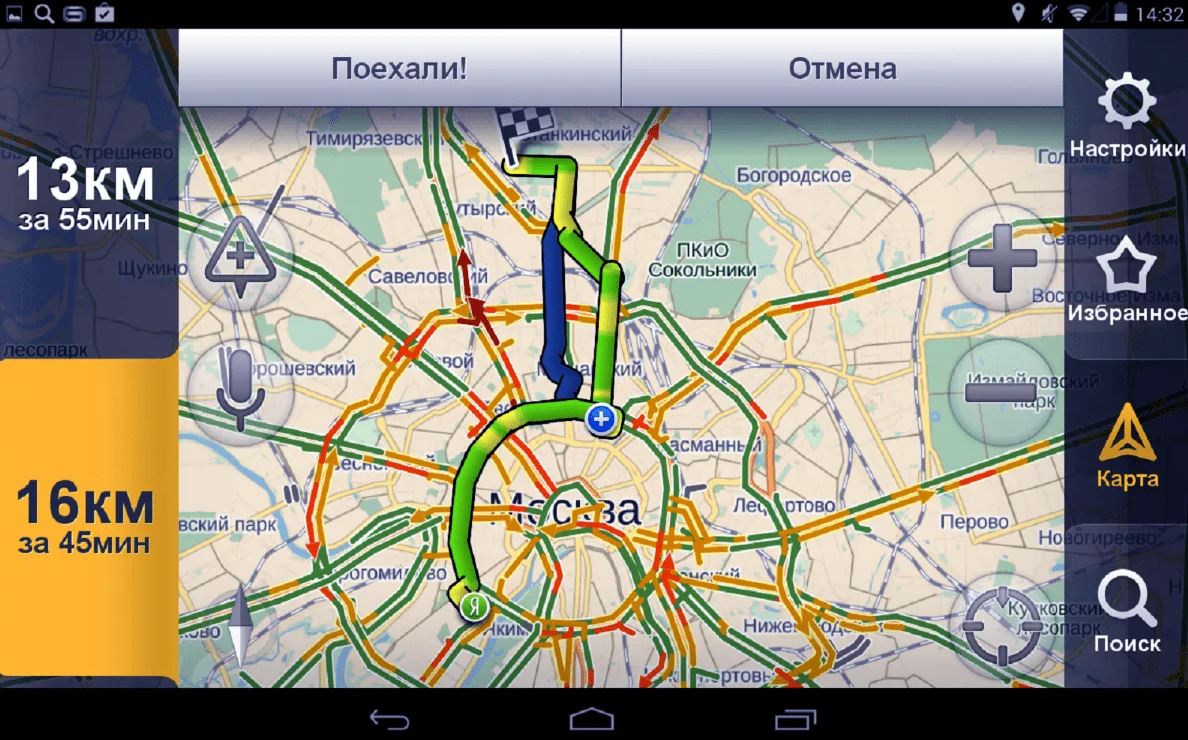
На примере Я Навигатора можно научиться пользоваться любыми похожими приложениями
Пошаговая инструкция по построению маршрута в навигаторе
Основная задача Яндекс Навигатора — построение маршрутов. Планируя маршрут с помощью приложения, можно узнать, сколько времени займет поездка куда-либо.
Яндекс Навигатор предоставляет возможность выбрать один из нескольких маршрутов движения, предупреждая о возможных заторах, платных дорогах, камерах и других проблемах.
От текущего места
Часто бывает, что человек смотрит на карту и решает использовать Яндекс Навигатор для прокладки маршрута.
Как в навигаторе проложить маршрут от текущего места:
- Определить конечную позицию.
- Необходимо коснуться конечной точки на экране.
- Нажать кнопку «Сюда».
- Выбрать нужный вариант.
- Нажать кнопку «Поехали».
Яндекс Навигатору требуется некоторое время, чтобы задать маршрут, прежде чем можно будет начать движение. Пользователь получает уведомление, если в процессе движения программа обнаруживает более подходящий вариант.
Для работы функции альтернативной дороги необходимо включить ее в настройках. По мере приближения к намеченному месту можно сделать запрос на помощь при парковке.
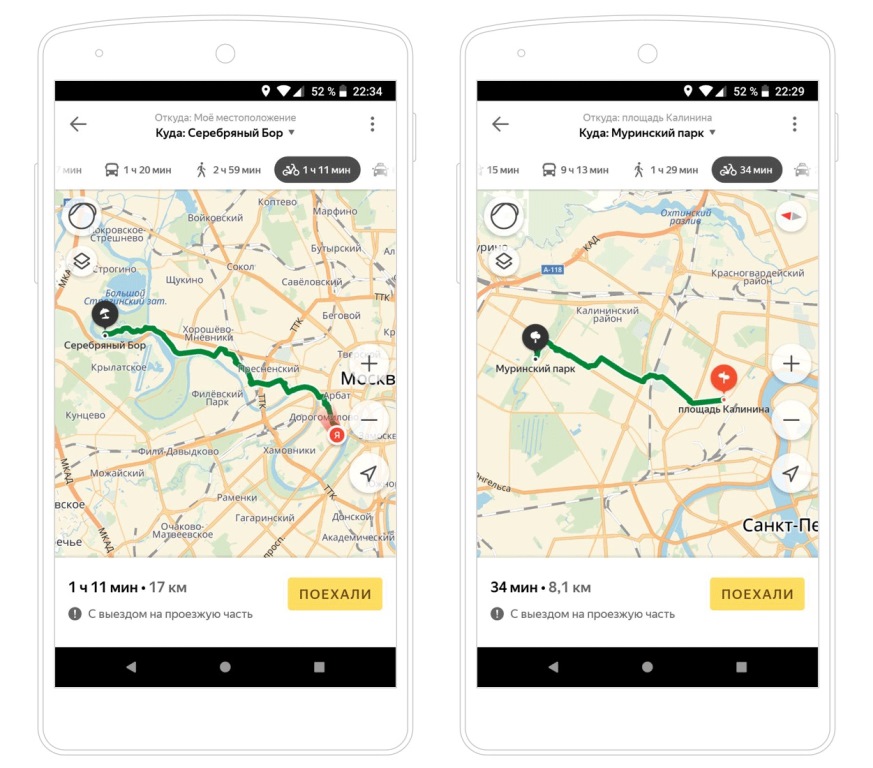
От точки до точки
Между двумя точками
Как в навигаторе проложить маршрут от точки до точки:
- Для точек отправления и прибытия необходимо ввести адрес или название населенного пункта в соответствующие поля.
- Если адрес определен правильно, в соответствующем поле ввода появится информация с GPS-координатами этого места.
- Выбрать один из трех вариантов; первый — самый быстрый, а третий — самый практичный.
Можно изменить путь для парковки по мере приближения к месту назначения.
Добавление промежуточных точек
Бывают случаи, когда требуется построить путь, учитывая при этом дополнительные точки остановки. Эти точки устанавливаются самостоятельно во время процедуры настройки приложения.
Как построить оптимальный маршрут в навигаторе из нескольких точек:
- Использование контекстного меню. Выбрать соответствующее место, щелкнув и удерживая его, а затем выбрать промежуточную позицию.
- Через «плюс» карты. Нажать на кнопку «+» в центре и переместить ее в соответствующее место, чтобы создать путь в Яндекс Навигаторе.
- Через поиск. Создание пути через поиск с промежуточными местами — наиболее практичное решение. Необходимо найти нужное место и кликнуть «Заехать».
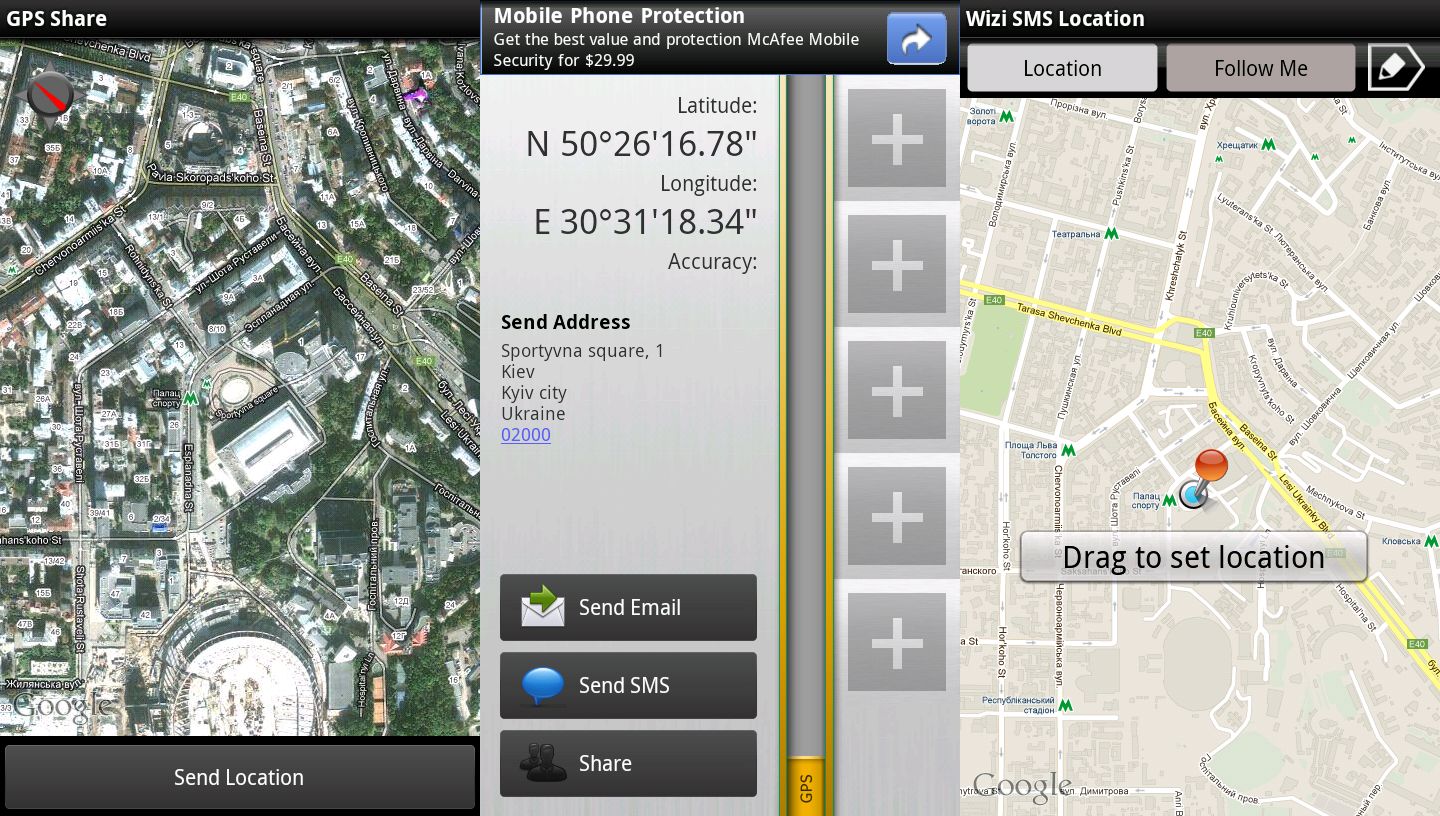
Построить маршрут по координатам
По координатам
- Необходимо узнать конкретные координаты (в градусах) конечного местоположения. Причем градусы следует указывать в виде десятичной дроби с длинным хвостом цифр, поскольку Яндекс Навигатор принимает этот формат во всех версиях, несмотря на запоздалое введение некоторых альтернативных форм. Широта и долгота — это две координаты, которые присваиваются каждому местоположению.
- Полученные данные вводятся в специально отведенное поле приложения. Для этого необходимо выбрать в меню пункт «Поиск». Для идентификации этой области будет использоваться логотип лупы.
- Координаты вида 55.188032, 37.165425 вводятся рядом друг с другом для обозначения широты и долготы. При этом не следует забывать разделять их запятой!
- После второго нажатия на кнопку поиска навигатор начнет искать координаты выбранной точки.
Как только точка будет найдена, приложение самостоятельно построит маршрут, предоставит информацию о расстоянии между двумя объектами, предупредит пользователя о пробках на дорогах и оценит время, которое потребуется, чтобы добраться до места назначения после учета всех важных аспектов.
Варианты задания поиска пункта назначения
Прокладывать маршрут в рассматриваемом приложении не слишком сложно.
Ручной ввод
Лучшая стратегия прокладки маршрута предполагает выбор начальной и конечной точек вручную:
- Найти начальную точку на карте, затем сделать длинное нажатие на нее. Появится контекстное меню, в котором нужно нажать кнопку «Отсюда».
- Кроме того, всегда можно переместить карту в нужное место, если случайно нажать немного не туда, поскольку контекстное меню сохраняет карту активной.
- Далее следует вызвать меню в пункте назначения, используя ту же процедуру, но на этот раз нажать кнопку «Сюда».
- После того, как компьютер создаст идеальный путь, нужно кликнуть «Вперед».
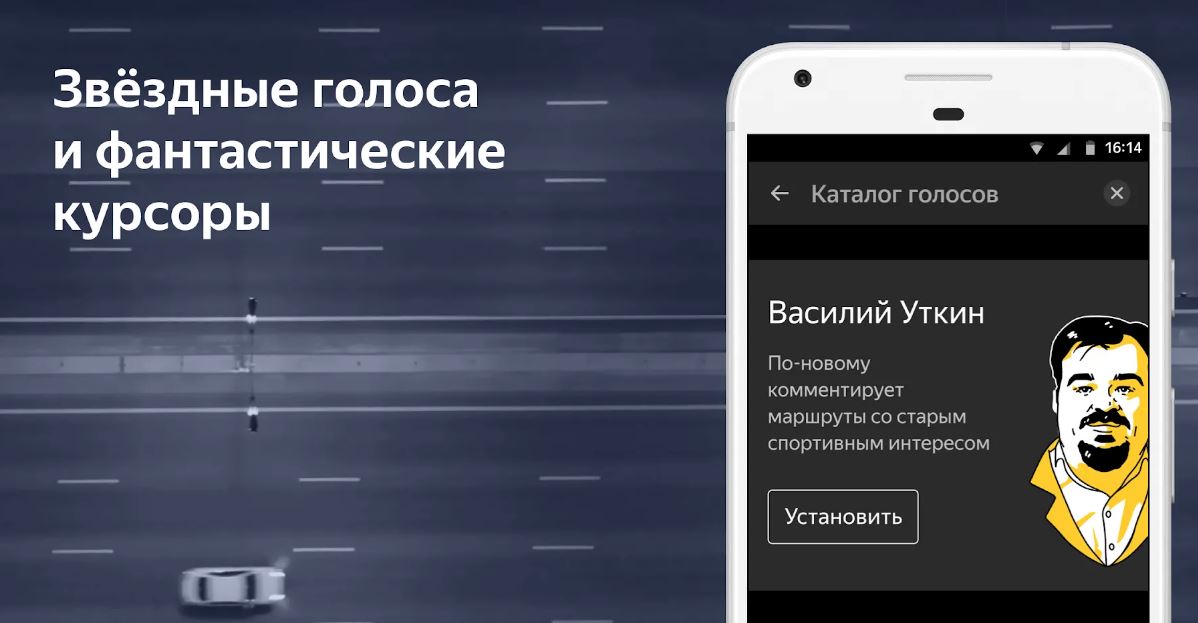
Голосовые помощники в Навигаторе могут разговаривать разными голосами
Голосовой поиск
Яндекс Навигатор — практичное приложение для российских водителей. Оно включает в себя несколько полезных функций, имеет понятный пользовательский интерфейс и адаптируется к местным условиям.
Голосовой помощник — одна из таких возможностей. Этот инструмент незаменим, когда руки заняты и нужно найти нужную информацию, не отвлекаясь от дорожной ситуации.
Вождение часто связано с изменением маршрута. Делать запрос во время движения или во время остановки опасно и неудобно. Эта проблема решается с помощью голосовой навигации.
Текстовой поиск
Вариант также довольно прост: необходимо нажать «Поиск»:
- Найти и щелкнуть по кнопке с увеличительным стеклом.
- Ввести название нужной позиции в поле поиска.
- После определения местоположения пункта выбрать «Поехали» и подождать, пока компьютер настроит маршрут.
Эту проблему можно решить включением GPS
Действия, если навигатор ведет не по маршруту
Основные размеры стандартного легкового прицепа: выбираем подходящий
Необходимо убедиться, что функция GPS на смартфоне включена, если программа часто дает сбои, медленно работает или тормозит.
Кроме того, нередко пользователи форумов спрашивают, почему Яндекс Навигатор не работает в автономном режиме. Приложение может работать без подключения к интернету, хотя для этого необходимо внести некоторые изменения.
Сначала необходимо загрузить соответствующие карты, после чего можно перейти в «Меню карт», ввести название своего города и загрузить карту этого населенного пункта. Однако эта информация лишь показывает общий план региона.
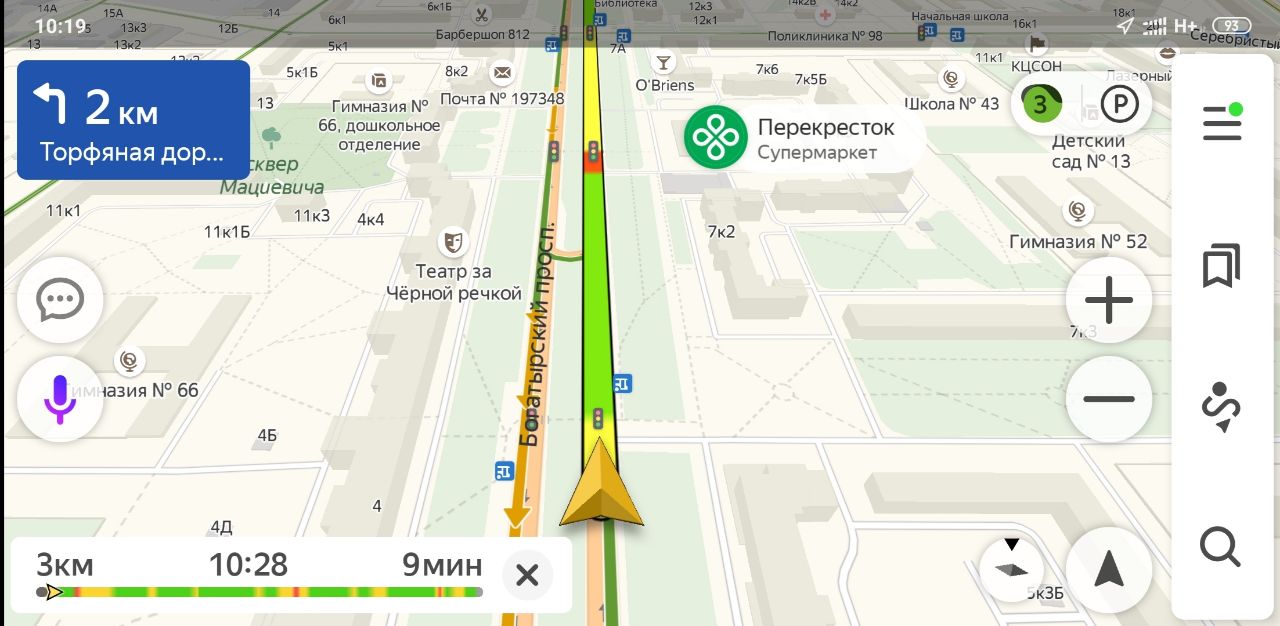
Сохранение маршрута — полезная функция
Сохранение маршрута

Что нужно знать об аренде автобусов: коротко о главном
Яндекс Карты имеют возможность сохранять маршруты, однако навигационное приложение этого не делает. Однако программа позволяет сохранить начало и конец пути в виде опорных точек (меток). Приложение автоматически восстановит схему движения, если просто выбрать их.
Для сохранения меток необходимо либо авторизоваться, либо создать новую учетную запись.
Затем определяется начало маршрута, и гаджет запоминает его. Для этого нужно выбрать значок «Закладки» на панели инструментов.
Три категории списка по умолчанию для точек — «Работа», «Дом» и «Избранное». Нужно выбрать категорию и отметить «Добавить».
Затем, используя поиск или выбрав точку из истории поиска, вводится адрес.
Необходимо нажать кнопку «Сохранить», как только навигатор обнаружит эту отметку.
Как видно, если используется авто навигатор, настройка маршрута по карте — это очень просто. Для построения маршрута существует три способа, каждый из которых подходит для определенной группы пользователей. Такие функции, как голосовой поиск, значительно упрощают работу и помогают быстро проложить маршрут.
Как в Яндекс навигаторе построить маршрут
2. В строке поиска ввести Адрес конечной точки, после нажать кнопку найти. 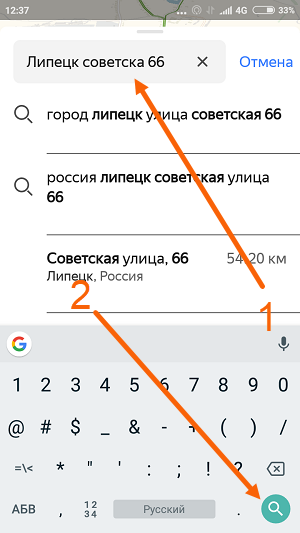
3. Дождаться пока навигатор найдёт адрес на карте, далее нажать на кнопку «Поехали». 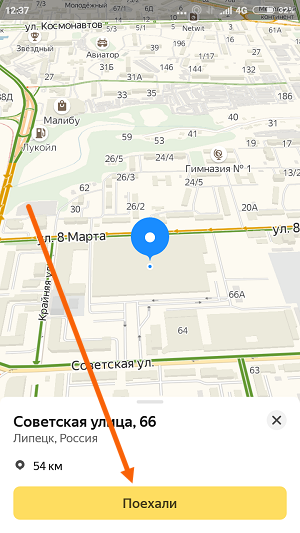
4. После построения маршрута навигатором, выбрать оптимальный вариант и ещё раз нажать на кнопку «Поехали». 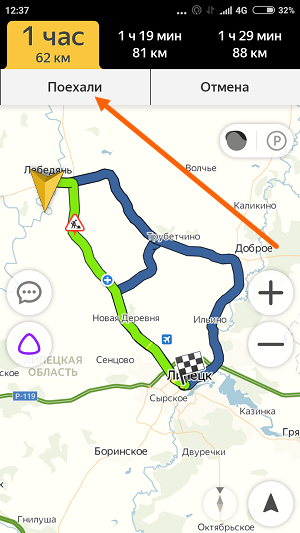
5. Если у места куда вы собираетесь ехать, нет конкретного адреса, и вы не знаете его координаты (какой-то участок дороги). Найдите эту точку на карте и нажмите на неё, удерживая несколько секунд, до появления меню, в меню выберите пункт «Сюда». 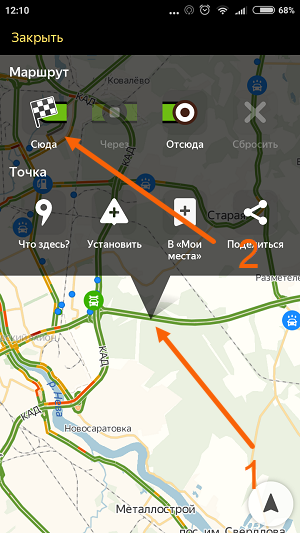
Через несколько точек
В предыдущем разделе, мы прокладывали стандартный маршрут из точки A в точку B, где навигатор предложил нам кратчайший путь.
В этом разделе, мы построим маршрут через несколько точек, двумя способами.
1. Прокладываем обычный маршрут, от начальной до конечной точки, к примеру из Москвы в Санкт-Петербург. 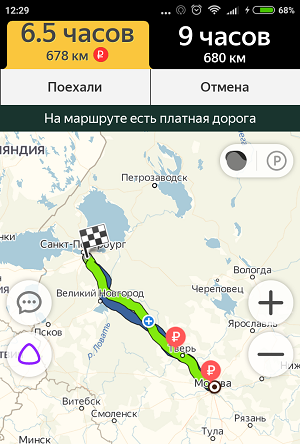
2. Устанавливаем на карте, дополнительную точку, через которую будет пролегать маршрут, я выбрал город Псков. Нажимаем на эту точку и удерживаем некоторое время, в открывшемся меню, жмём на кнопку «Через». Карту можно увеличить, чтобы детально указать нужное место. 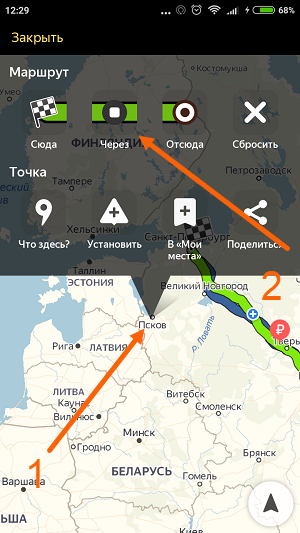
3. Наш маршрут перестроился, через указанную промежуточную точку, если он устраивает вас, жмите кнопку «Поехали». При необходимости, можете указать ещё несколько промежуточных точек. Повторюсь, что карту можно увеличить, для более детального просмотра. 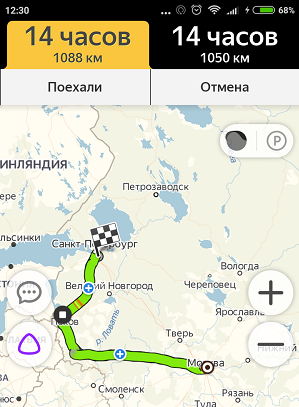
1. Прокладываем маршрут от начальной, до конечной точки. Обращаем внимание на значок «Плюс», расположенный в середине маршрута. 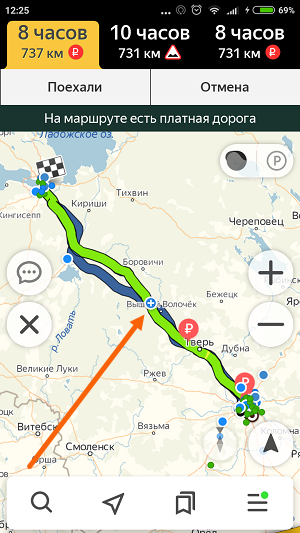
2. Зажимаем значок «Плюс», и перетаскиваем его в промежуточную точку. 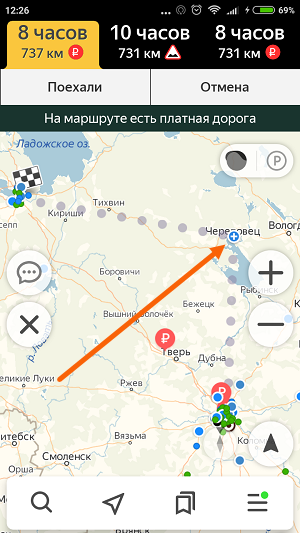
3. Маршрут перестроился через указанную точку, и поделился на два отрезка. Посередине каждого, имеется ещё по значку «Плюс», которые тоже можно перенести. Таким образом, можно проложить свой маршрут. 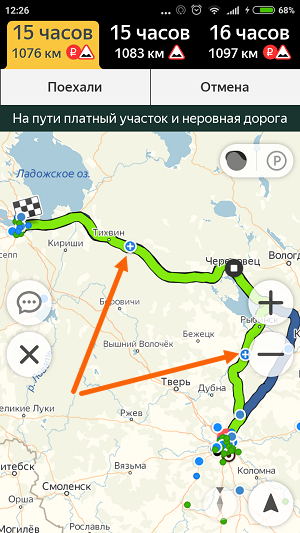
Не из точки нахождения а от точки до точки
1. Запускаем навигатор, далее ищем на карте точку, от которой нужно проложить маршрут.
2. Нажимаем на эту точку и удерживаем несколько секунд, в открывшемся меню, выбираем пункт «Отсюда». 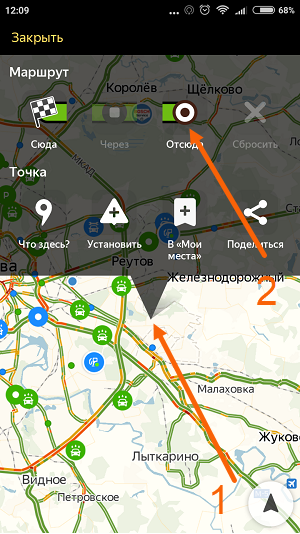
3. Теперь, когда начальная точка указана, необходимо найти на карте конечную точку, зажать её до появления меню, после выбрать пункт «Сюда». 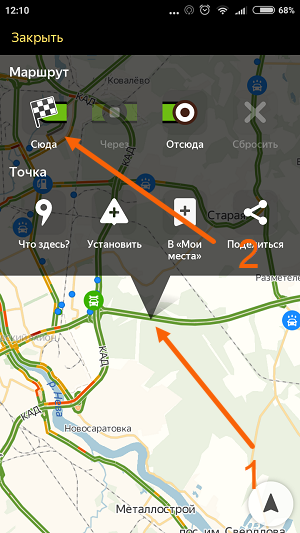
4. Перед нами отобразился маршрут, не из точки нахождения. 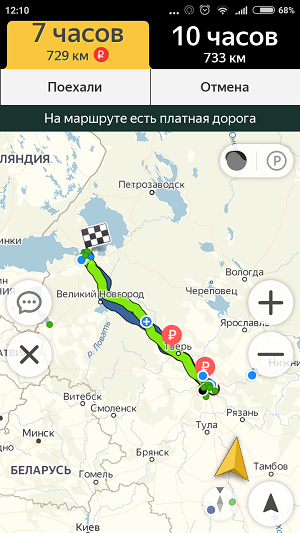
Пешком
Этот вопрос довольно часто задают пользователи, однако на момент написания статьи, такой возможности в Яндекс навигаторе, не предусмотрено.
Для того чтобы прокладывать пешие маршруты, воспользуйтесь приложением Яндекс карты, которое можно бесплатно скачать в Плей Маркете.
После загрузки и установки Яндекс карт, прокладываем обычный маршрут, после выбираем режим «Пешехода». 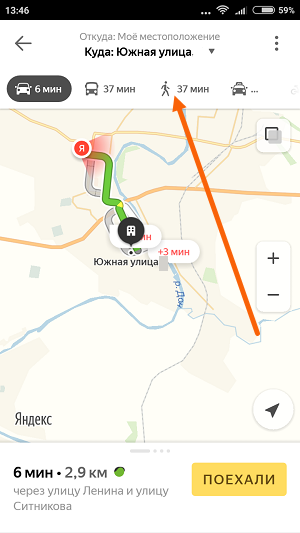
По координатам
Помимо стандартного построения маршрута по адресу, или через точку на карте. В Яндекс навигаторе, имеется возможность прокладки маршрута по координатам. Как это сделать:
1. Нажимаем на кнопку «Поиск». 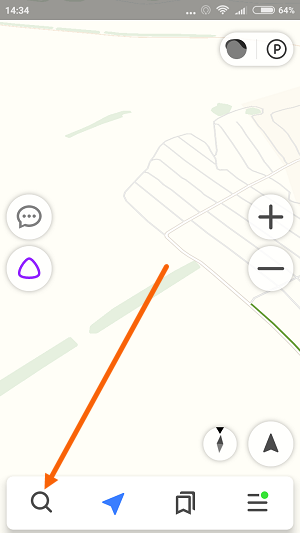
2. В строке поиска вводим координаты (широты и долготы) через запятую, без пробела, не более семи знаков после точки. Далее, жмём кнопку найти.
По умолчанию в Яндекс навигаторе используется (Северная широта, Восточная долгота). Если вы хотите использовать другие значения, изучите инструкцию на сайте разработчика. 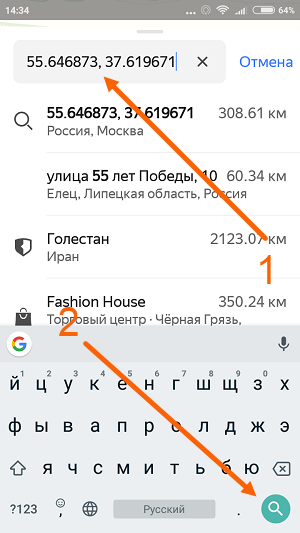
3. После того как Яндекс навигатор нашёл нужную точку, жмём на синий значок, чтобы открыть карточку данного объекта. 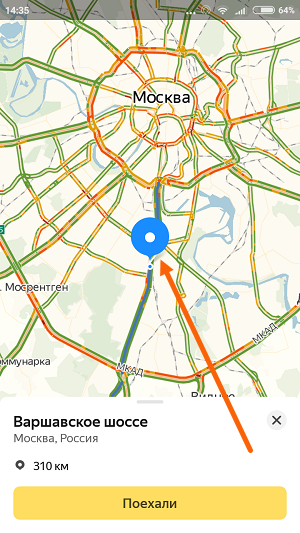
4. В открывшейся карточке, мы можем нажать кнопку «Поехали», после чего будет проложен маршрут, от вашего места нахождения, до этой точки.
Либо кнопку «Отсюда», данная точка станет началом маршрута. Далее, таким-же способом вводим координаты конечной точки, жмём «Поехали». 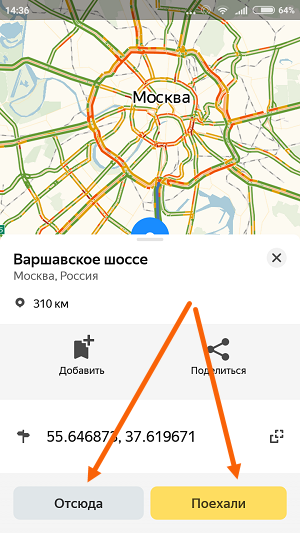
Как настроить и пользоваться Яндекс.Навигатором на Android
Вам бывает сложно проложить оптимальный автомобильный маршрут даже в своем городе? Приложение Яндекс.Навигатор сделает это за вас. Оно определит кратчайший путь за секунды и автоматически скорректирует маршрут при изменениях дорожных условий.
Обзор функций и интерфейса приложения
Яндекс.Навигатор – бесплатное приложение, предназначенное для построения автомобильных маршрутов. В памяти программы сохранены карты всех стран мира, но упор сделан на СНГ.
Данные о текущих дорожных условиях появляются в приложении благодаря совместным усилиям искусственного интеллекта, сотрудников ООО «Яндекс» и пользователей. Любой человек может добавить информацию о ДТП, ремонтных работах, камерах контроля скорости и засадах ГИБДД.
Функции
Основные функции приложения:
- Построение оптимальных маршрутов. Если навигатор обнаружит несколько равнозначных вариантов, то укажет все, а итоговый выберете вы.
- Сопровождение водителя в пути. Благодаря голосовым оповещениям вы не пропустите нужный поворот и успеете снизить скорость перед камерой ГИБДД. Время оповещения подбирается так, чтобы вы спокойно завершили маневр. Озвучиванием приложения занимались Дмитрий Нагиев, Вера Брежнева, Федор Бондарчук и другие известные личности.
- Оценка дорожной обстановки. Даже если вы хорошо знаете маршрут, изучите информацию о пробках на нужных улицах перед выездом.
Чтобы облегчить поездку, Яндекс.Навигатор предлагает несколько дополнительных функций:
- Голосовое управление. Достаточно произнести: «Слушай, Алиса», – или нажать на кнопку в виде микрофона, чтобы Яндекс.Навигатор воспринимал голосовые команды.
- Автокорректировка маршрута. Если дорожная обстановка изменится по ходу езды, программа среагирует и найдет другой путь.
- В программу добавлена информация о парковках в крупных городах стран СНГ и ближнего зарубежья.
Интерфейс
Первое, что вы увидите при запуске Яндекс.Навигатора – карту местности с панелью инструментов внизу. На ней обозначено ваше текущее положение, загруженность улиц и информация о дорожных событиях.

Если не можете найти себя на карте, нажмите на кнопку внизу экрана – и система переведет вас в нужную область.
Яндекс.Навигатор отмечает загруженность улиц тремя цветами:
- зелёным – дорога свободна;
- желтым – движение частично затруднено;
- красным – пробки на маршруте.

Приложение также оценивает среднюю плотность движения на дорожном участке по шкале от 0 до 10, где 0 – свободно, а 10 – многочасовые пробки. Значение отображается в верхнем правом углу экрана на кнопке включения/выключения анализа загруженности дорог.

Дорожные происшествия отмечены значками в красной оправе. Например, на скриншоте ниже под №1 указана камера ГИБДД, №2 – ДТП, №3 – ремонтные работы, №4 – движение перекрыто. Если нажать на значок, система укажет дополнительную информацию, например, данные о количестве полос, перекрытых из-за ДТП.

Если вы запустили движение по маршруту, дополнительно в верхней части экрана появится информация о ближайшем маневре (1), значения текущей (2) и максимально допустимой скорости (3).
Инструкция по работе с навигатором
Чтобы установить приложение, зайдите на его страницу в Play Market.
Первый запуск
После включения приложения:
- Прочитайте Лицензионное соглашение программы и нажмите «Далее».

- Выберите «Далее» еще 2 раза и разрешите Яндекс.Навигатору доступ к данным о местоположении устройства, чтобы не вводить свой адрес каждый раз вручную.

- Отметьте пункт «Далее» в том же месте и разрешите приложению запись аудио, чтобы пользоваться голосовым управлением навигатора.

Выбор карты
Чтобы изменять внешний вид и функции Яндекс.Навигатора, зайдите в раздел «Настройки». Для этого:
- Нажмите на кнопку меню в нижнем правом углу экрана.

- Откройте раздел «Настройки».

- Нажмите «Вид карты».

- Для наиболее удобного ориентирования выберите один из 2 видов карт – спутник или схема.

Чтобы пользоваться картой без интернета:
- Откройте меню.
- Нажмите «Загрузка карт».

- Выберите необходимую карту из перечня или воспользуйтесь поиском.

- Для скачивания нажмите на кнопку в виде вертикальной стрелки в круге.
Карта скачается, даже если вы перейдете на другую страницу навигатора. Её вес – 110-170 МБ для средних по площади областей.
Построение маршрута
Для построения маршрута выберите начальную, конечную и промежуточные точки. При включенной функции геолокации на смартфоне ваше текущее местоположение автоматически устанавливается как пункт отправления.
Внести любую точку в маршрут можно 3 способами: с помощью поиска, карты или голосового управления.
С помощью поиска:
- Нажмите на кнопку в виде лупы.

- Введите адрес в текстовое поле.

- Выберите подходящий вариант в появившемся списке.

- Если выбираете пункт назначения, нажмите «Поехали».

- Если хотите указать промежуточный пункт, выберите «Заехать».

- Чтобы отметить пункт отправления, коснитесь синего значка и выберите «Отсюда».

С помощью карты:

- Найдите необходимое место на карте. Для изменения масштаба нажимайте на кнопки «+» и «-».
- Чтобы поставить точку в нужном месте, задержите на нем палец в течение 1 секунды.
- Выберите тип маршрутного пункта из списка:
- сюда – конечный пункт назначения;
- через – промежуточный пункт;
- отсюда – пункт отправления.
С помощью голосового управления:

- Нажмите на кнопку в виде микрофона или произнесите: «Слушай, Алиса».
- Произнесите команду. Например, «Маршрут до Ленина, 3А».
Установка промежуточных точек маршрута доступна только после определения местоположения старта и финиша.
После выбора всех точек:
- Выберите маршрут из предложенных приложением. Для этого нажимайте на вкладки со временем в пути. Они находятся в верхней части экрана. Выбранный вариант на карте обозначен красным, желтым и зеленым цветами, альтернативные пути – синим.

- Нажмите «Поехали».

Чтобы построить маршрут в обход платных дорог:

- Откройте раздел «Настройки», как мы описывали выше.
- Выберите пункт «Избегать платных дорог». При этом переключатель напротив надписи станет синим.
Даже после перезапуска приложение вспомнит незаконченный маршрут.
Движение по маршруту

Во время передвижения Яндекс.Навигатор заранее оповещает о поворотах. Информация отображается на экране и воспроизводится вслух.

В нижней части экрана система указывает расстояние до финиша (1) и примерное время в пути (2).
Использование дополнительных функций
Как найти ближайшую парковку:
- Нажмите на значок «P» в верхнем правом углу экрана.

- Теперь коснитесь кнопки, появившейся ниже предыдущей.

- Следуйте проложенному маршруту.
Как поменять голос оповещений:
- В разделе «Настройки» нажмите на кнопку «Голос».

- Выберите озвучку из списка «Загруженные».

- Если хотите скачать вариант из блока «Доступные для загрузки», нажмите на кнопку левее названия желаемой озвучки.

Как сохранять историю поездок:
- Откройте меню кнопкой в правом нижнем углу.
- Нажмите «Мои поездки».

- Выберите «Сохранять», чтобы система начала запоминать ваши маршруты.

Теперь в этом разделе будет доступна информация о построенных маршрутах.
Как добавить информацию о происшествии на дороге:
- Найдите нужное место на карте навигатора.
- Удерживайте палец на нем пару секунд.
- Нажмите «Установить».

- Выберите тип события из списка и нажмите на него. На скриншоте ниже: 1 – неопределенное событие, 2 – ДТП, 3 – дорожные работы, 4 – камера ГИБДД, 5 – внимание, 6 – проезд закрыт.

- Введите комментарий к дорожному событию в текстовое поле.

- Нажмите «Готово».

- Выберите «Установить».

Как проверить штрафы ГИБДД:
- В меню выберите пункт «Штрафы ГИБДД».

- Укажите номера СТС и водительского удостоверения.

- Нажмите «Проверить штрафы».

Яндекс.Навигатор установили более 50 миллионов раз. Это доказывает удобство и востребованность приложения. Чтобы уже сегодня начать им пользоваться, следуйте нашим инструкциям.