Как архивировать или удалить класс в Google Classroom

Если вы преподаете несколько классов одновременно, скорее всего, ваша панель инструментов Google Classroom будет заполнена. Но знаете ли вы, что вы также можете заархивировать или удалить класс в Google Classroom? Таким образом, вы можете удалить все классы, которые больше не нужны, и убрать беспорядок. Читайте дальше, чтобы узнать, как это сделать.
Вы можете создать класс в Google Classroom и даже заархивировать или удалить его одним нажатием кнопки. И лучше всего то, что даже если класс больше не доступен на панели инструментов Google Classroom, заметки и материалы класса по-прежнему будут доступны на соответствующем Google Диске для доступа учащихся.
Итак, давайте рассмотрим все способы архивирования или удаления класса из Google Classroom.
Примечание: Прежде чем продолжить, убедитесь, что вы вошли в учетную запись Google своего учителя.
Как заархивировать класс в Google Classroom
Архивирование курса в Google Classroom может помочь вам удалить класс из панели управления Классами, сохраняя при этом доступ ко всем комментариям и сообщениям курса. Это может быть полезно, если вы хотите избавиться от старых классов, не удаляя их. Как только это будет сделано, класс переместится на панель инструментов «Архивные классы». Учителя не смогут вносить какие-либо изменения, пока класс не будет восстановлен.
Итак, давайте посмотрим, как заархивировать Google Classroom с помощью настольного и мобильного приложения.
Использование веб-браузера
Шаг 1: Откройте Google Classroom в любом веб-браузере.
Откройте Google Класс
Шаг 2: Перейдите к классу, который вы хотите заархивировать, и щелкните значок с тремя точками.
Шаг 3: Затем нажмите Архивировать.

Шаг 4: Снова нажмите «Архивировать» для подтверждения.

Использование мобильного приложения Google Classroom
Шаг 1: Откройте мобильное приложение Google Classroom.
Откройте Google Класс на iOS
Откройте Google Класс на Android
Шаг 2: Нажмите на значок с тремя точками в правом верхнем углу класса, который вы хотите заархивировать.
Шаг 3: Затем нажмите «Архив».
Шаг 4: Нажмите «Архивировать» еще раз для подтверждения.


Это эффективно заархивирует класс. Однако, если вы хотите внести какие-либо изменения или случайно заархивировали не тот класс, вы также можете разархивировать его. Вот как.
Как разархивировать класс в Google Classroom
Вы можете легко восстановить заархивированный класс в Google Classroom. Вот как:
В Интернете
Шаг 1: Перейдите в Google Classroom и щелкните значок меню гамбургера.

Шаг 2: Здесь нажмите Архивные классы. Все ранее заархивированные классы в вашем Google Classroom будут видны.

Шаг 3: Затем перейдите к классу, который вы хотите разархивировать, и щелкните значок с тремя точками.
Шаг 4: Здесь нажмите Восстановить.

Шаг 5: Снова нажмите «Восстановить».

В мобильном приложении Google Classroom
Шаг 1: Откройте приложение Google Classroom и коснитесь значка гамбургера в левом верхнем углу.
Шаг 2: Затем нажмите «Архивные классы».


Шаг 3: Перейдите к классу, который вы хотите восстановить, и нажмите на значок с тремя точками.
Шаг 4: Затем нажмите «Восстановить».
Шаг 5: Нажмите «Восстановить» еще раз для подтверждения.


Это восстановит или разархивирует класс в Google Classroom. Учащиеся и преподаватели теперь смогут получить доступ и вносить изменения в неархивированный класс.
Как удалить класс в Google Classroom
По окончании школьного семестра или сессии, как основной учитель класса, вы можете легко удалить класс из Google Classroom, удалив его. Это навсегда удалит класс вместе со всеми его комментариями и сообщениями. Однако если у учащихся есть действующая ссылка на Google Диск, они по-прежнему могут получить доступ к материалам класса. Вот как удалить класс в Google Classroom.
Примечание: Удалять можно только заархивированные курсы. Итак, вы должны сначала заархивировать класс в Google Classroom, а затем выполнить следующие шаги, чтобы удалить его.
Использование веб-браузера
Шаг 1: Откройте Google Classroom в любом веб-браузере.
Шаг 2: Здесь щелкните значок меню гамбургера, чтобы открыть параметры меню.
Шаг 3: Затем нажмите Архивные классы.
Шаг 4: Нажмите на трехточечный значок класса, который вы хотите удалить. Затем нажмите Удалить.

Шаг 5: Снова нажмите Удалить для подтверждения.

Использование мобильного приложения
Шаг 1: Откройте мобильное приложение Google Classroom и коснитесь значка гамбургера.
Шаг 2: Здесь нажмите «Архивные классы».
Шаг 3: Затем нажмите на трехточечный значок класса, который вы хотите удалить.
Шаг 4: Нажмите «Удалить».
Шаг 5: Снова нажмите «Удалить».


Это навсегда удалит курс из Google Classroom.
Часто задаваемые вопросы по архивированию курса в Google Classroom
Нет. Если вы вошли в систему с помощью учетной записи учащегося, вы не можете архивировать класс в Google Classroom. Это может сделать только учитель или со-учитель с соответствующим доступом.
Нет, чтобы отменить регистрацию в классе Google Classroom, ваш учитель должен сначала разархивировать этот класс. Только после этого вы сможете отменить регистрацию.
Вы можете покинуть или отменить регистрацию в Google Classroom только в том случае, если администратор включил эту опцию для класса. Кроме того, курс не должен быть заархивированным. Как только все вышеупомянутые условия будут выполнены, просто перейдите к классу, который вы хотите покинуть, и щелкните значок с тремя точками > Отменить регистрацию > Отменить регистрацию. Это позволит вам покинуть Google Classroom.
Управляйте своим Google Классом
Настольное и мобильное приложение Google Classroom — это полезные и удобные инструменты для учителей, которые могут преподавать даже без традиционной настройки в классе. Возможность заархивировать или удалить класс в Google Classroom — это вишенка на торте, которая гарантирует, что учителя могут начать все заново, не беспокоясь о том, что старые классы испортят их информационные панели.
Вы также можете ознакомиться с нашим руководством по использованию Google Forms в Google Classroom.
Как удалить курс в Гугл Классрум или выгнать участника
Давайте разбираться, как удалить курс в Гугл Классрум или выйти из обучения самостоятельно. Рассмотрим алгоритмы для учеников и учителей, позволяющие управлять учебным контентом! Будет интересно и познавательно.
Как покинуть обучение
Поговорим о том, как выйти из курса в Гугл Классе – если он потерял актуальность. Или вы были добавлены ошибочно? Причина не важна – рассказываем, как действовать в такой ситуации:
- Откройте сервис Классрум и пройдите авторизацию при необходимости;
- Нажмите на три полоски наверху слева и перейдите к выбору доступных программ;
- В карточке предмета кликните на три вертикальные точки и выберите пункт «Покинуть курс в Гугл Класс» ;
- Нажмите на кнопку подтверждения действия.
Важно! Уйти из заархивированного обучения не получится – предварительно попросите преподавателя разархивировать предмет. Затем повторите действие.
Как только вы удалите предмет, он исчезнет из Класса навсегда. Но материалы, которые были подгружены ранее, будут доступны на Диске без ограничений. Если вы вышли случайно – есть соответствующая инструкция, не переживайте.
Как удалиться из курса в Гугл Классрум ученику – разобрались. Перейдем ко второй части обзора и обсудим действия преподавательского состава!

Как удалить участника
Эта часть статьи предназначена для преподавателей – если ученик не хочет/не может сам отсоединиться от курса в Google Classroom, нужно ему помочь. Актуальная информация для тех, кто хочет убрать лишнего обучающегося несколькими кликами мышки!
Приступаем к делу – необходимо следовать инструкции:
- Откройте сервис и авторизуйтесь;
- На главной найдите карточку нужного предмета и кликните по вкладке «Люди» на верхней панели;
- Откроется список имен в разделе «Учащиеся» – отметьте галочкой того, кто будет изгнан из рядов учеников (можно поставить отметку напротив нескольких пользователей сразу);
- Рядом с названием блока найдите кнопку «Действия» ;
- Нажмите и выберите пункт «Удалить» из появившегося меню;
- Подтвердите операцию нажатием соответствующей кнопки. Готово!
Все выполненные задания останутся в папках, а опубликованные учеником записи – в ленте. Их можно просматривать в прежнем режиме.

Переходим к завершающей части обзора – попробуем удалить созданный курс в Google Classroom.
Как избавиться от курса
Сначала несколько важных параметров, которые должен знать каждый педагог обучающей платформы. Внимательно изучите информацию ниже!
- Действие не подлежит отмене – восстановить данные не получится;
- Вы лишитесь всех комментариев и записей в ленте – материалы, сохраненные на Диске, просматривать можно;
- Удалить курс в Классрум может только ведущий преподаватель, приглашенным учителям опция недоступна!
Сначала нужно отправить курс в архив – это первый этап удаления:
- Откройте сервис Классрум и кликните по трем полоскам слева наверху;
- Перейдите на нужную вкладку и найдите карточку предмета;
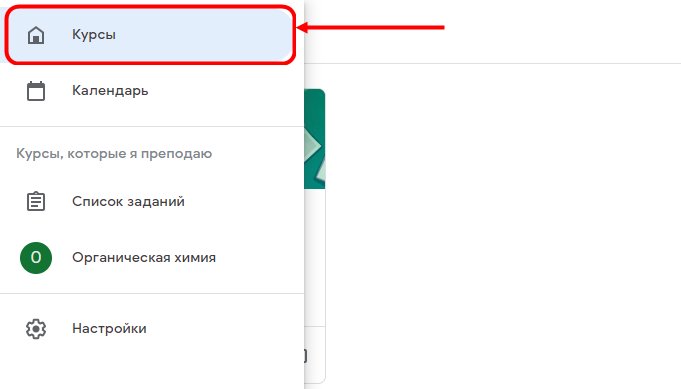
- Щелкните по трем точкам справа, выберите пункт меню «Архивировать» , подтвердите действие.
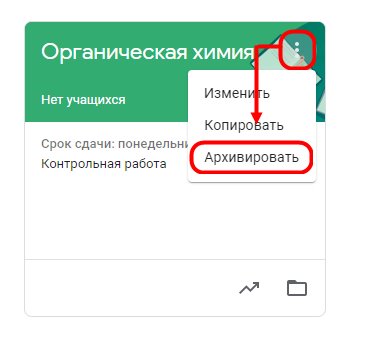
Вторая часть ответа на вопрос, как удалить курс в Гугл Классе, такова:
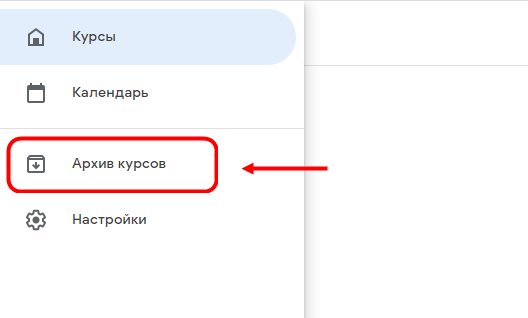
- Вновь нажмите на три полоски наверху слева;
- Пролистайте панель и найдите кнопку «Архив» в самом низу;
- На карточке обучения ищите три точки, кликайте и выбирайте пункт «Удалить» ;
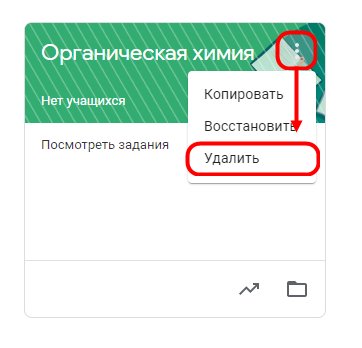
- Не забудьте подтвердить выполнение операции.
Обратите внимание! Без архивирования вы не сможете полностью стереть данные – не игнорируйте инструкцию.
Мы рассказали, как отписаться от курса в Гугл Классрум самостоятельно ученику – или преподавателю удалить пользователя. Каждый найдет полезную информацию и сможет регулировать правильность пользования платформой для обучения.
Как удалить ненужный курс в Классруме
В данной статье будет пошагово рассмотрено, как удалить ненужный курс в Классруме.
Как удалить курс в Классруме
- Перейдите на страницу classroom.google.com (classroom.google.com) и введите данные для входа в систему.
- Если необходимо, откройте панель навигации, нажав на значок меню.
- Прокрутите страницу вниз и выберите «Архив курсов».
- На карточке курса найдите значок «Ещё» и нажмите на него.
- В появившемся меню выберите опцию «Удалить».
- Чтобы подтвердить удаление, нажмите «Удалить».
Как выйти из курса в Классруме
- Откройте сервис Классрум и авторизуйтесь, если потребуется.
- Нажмите на три горизонтальные полоски в верхнем левом углу экрана, затем перейдите к доступным программам.
- В карточке предмета найдите три вертикальные точки и нажмите на них.
- В открывшемся меню выберите опцию «Покинуть курс в Гугл Класс».
- Для подтверждения действия нажмите на кнопку подтверждения.
Как удалить свой же курс в программе Moodle
Если вам необходимо удалить курс в программе Moodle, выполните следующие действия:
- Войдите в систему Moodle как администратор.
- Перейдите в раздел «Администрирование», затем выберите «Курсы» и «Управление курсами и категориями».
- Найдите курс, который вы хотите удалить, и нажмите на иконку крестика или глаза, чтобы удалить его.
Как удалить задание в Гугл Классе
Для удаления задания в Гугл Классе выполните следующие действия:
- Откройте приложение «Google Задания».
- Найдите задание, которое вы хотите удалить, и коснитесь его.
- Нажмите на значок меню.
- Чтобы отменить удаление задания, нажмите «Отменить».
Как изменить название курса в Классруме
Если вам необходимо изменить название курса в Классруме, следуйте приведенным ниже инструкциям:
- Откройте приложение «Google Класс».
- Выберите курс из списка на странице «Лента».
- Найдите и выберите опцию «Настройки».
- Введите новое название курса.
- Нажмите на кнопку «Сохранить».
- Обратите внимание, что пустые поля не будут видны учащимся.
Полезные советы
- Перед удалением курса в Классруме убедитесь, что вы действительно хотите его удалить, поскольку восстановление данных может быть затруднительным.
- При удалении курсов в Классруме используйте осторожность и проверьте, что вы удаляете правильный курс, чтобы избежать потери данных или информации.
- Если вы покидаете курс в Классруме, учтите, что вы больше не будете иметь доступ к материалам и ресурсам этого курса.
Выводы
Удаление и изменение ненужных курсов в Классруме и других платформах обучения может поддерживать более организованное и актуальное обучение. В данной статье были представлены подробные инструкции по удалению и изменению курсов в Классруме, а также в Moodle. Следуя этим инструкциям, вы сможете легко удалить и изменить курсы с минимальным риском потери данных или информации. Не забывайте быть внимательными и осторожными при проведении этих действий, чтобы избежать нежелательных последствий.
Как удалить архив в гугл классе
Для удаления архива в Google Classroom вам необходимо выполнить следующие шаги. Вначале перейдите на официальный сайт classroom.google.com и авторизуйтесь на своей учетной записи. Если необходимо, разверните панель навигации, нажав на значок меню в верхнем левом углу страницы. Затем прокрутите страницу вниз и найдите раздел «Архив курсов». Нажмите на него. В этом разделе будут отображены все ваши архивированные курсы. Найдите нужный курс и на его карточке нажмите на значок «Ещё». В открывшемся меню выберите опцию «Удалить», чтобы подтвердить свое действие. Обратите внимание, что после удаления архива курс станет недоступен для восстановления, поэтому перед удалением убедитесь, что у вас нет необходимости в его сохранении.
Как удалить страницу при запуске хрома
Чтобы удалить страницу при запуске браузера Chrome, нужно выполнить несколько простых шагов. Сначала откройте главное меню, нажав на кнопку с тремя горизонтальными линиями в правом верхнем углу окна браузера. Затем выберите в меню пункт «Настройки». В открывшемся окне на странице с настройками найдите раздел «При запуске» — он обычно находится вверху списка. Проверьте, что выбрано значение «Открыть новую вкладку». Если там выбрано другое значение, например, «Открыть определенную страницу или набор страниц», нажмите на соответствующую ссылку «Задать страницы». В открывшемся окне удалите все указанные страницы и сохраните изменения. Теперь при запуске браузера будет открываться только новая пустая вкладка, без предварительно заданных страниц.
Как сменить класс в электронном дневнике
Для того, чтобы перевести весь класс в новый учебный год в электронном дневнике, нужно выполнить несколько действий. Сначала необходимо открыть вкладку «Обзор» на экране. Затем нужно нажать на ссылку «Перевод в новый учебный год», которая находится в правой части страницы класса. После этого следует выбрать параметр «Весь класс» и нажать на кнопку «Далее». Далее нужно указать новое название класса и параллель и нажать на кнопку «Далее». После этого класс будет успешно переведен в новый учебный год. Электронный дневник — это отличный инструмент для ведения учета успеваемости учащихся, а перевод класса позволяет продолжить работу с учениками без потерь и проблем при обновлении информации.
Как исправить ошибку в классном журнале
Если в классном журнале была допущена ошибка, то ее нужно исправить безопасным и надежным способом. Во-первых, ошибочные данные следует зачеркнуть, чтобы было видно, что они неправильные. Затем рядом с зачеркнутой информацией необходимо указать правильные сведения. Это позволит легко определить, какая информация является верной.
Для полной прозрачности и официальности изменений, внизу страницы должно быть краткое описание внесенных правок. Это описание должно быть подтверждено подписью завуча или директора школы, а также школьной печатью. Это гарантирует, что исправления были сделаны с соответствующим разрешением и подтверждают их правомерность.
В целом, исправление ошибок в классном журнале требует особой тщательности и официального подтверждения, чтобы обеспечить точность и достоверность информации, содержащейся в нем.
- Для удаления ненужного курса в Классруме нужно перейти на страницу classroom.google.com и войти в свою учетную запись.
- Если панель навигации не отображается, необходимо нажать на значок меню, чтобы ее развернуть.
- После этого нужно прокрутить страницу вниз и выбрать вкладку «Архив курсов».
- Возможно, там будет примечание или информация о курсе.
- На карточке курса нужно нажать на значок «Еще», который позволяет получить доступ к дополнительным функциям.
- После этого на открывшемся списке нужно выбрать опцию «Удалить» и подтвердить свое действие.
- Курс будет удален из Классрума, и все связанные с ним материалы и задания будут недоступны.
Таким образом, вы можете легко и быстро удалить ненужный курс в Классруме.
Как удалить гугл класс
Как удалить курс в Гугл Классрум или выгнать участника
Давайте разбираться, как удалить курс в Гугл Классрум или выйти из обучения самостоятельно. Рассмотрим алгоритмы для учеников и учителей, позволяющие управлять учебным контентом! Будет интересно и познавательно.
Как покинуть обучение
Поговорим о том, как выйти из курса в Гугл Классе – если он потерял актуальность. Или вы были добавлены ошибочно? Причина не важна – рассказываем, как действовать в такой ситуации:
- Откройте сервис Классрум и пройдите авторизацию при необходимости;
- Нажмите на три полоски наверху слева и перейдите к выбору доступных программ;
- В карточке предмета кликните на три вертикальные точки и выберите пункт «Покинуть курс в Гугл Класс» ;
- Нажмите на кнопку подтверждения действия.
Важно! Уйти из заархивированного обучения не получится – предварительно попросите преподавателя разархивировать предмет. Затем повторите действие.
Как только вы удалите предмет, он исчезнет из Класса навсегда. Но материалы, которые были подгружены ранее, будут доступны на Диске без ограничений. Если вы вышли случайно – есть соответствующая инструкция, не переживайте.
Как удалиться из курса в Гугл Классрум ученику – разобрались. Перейдем ко второй части обзора и обсудим действия преподавательского состава!
Как удалить участника
Эта часть статьи предназначена для преподавателей – если ученик не хочет/не может сам отсоединиться от курса в Google Classroom, нужно ему помочь. Актуальная информация для тех, кто хочет убрать лишнего обучающегося несколькими кликами мышки!
Приступаем к делу – необходимо следовать инструкции:
- Откройте сервис и авторизуйтесь;
- На главной найдите карточку нужного предмета и кликните по вкладке «Люди» на верхней панели;
- Откроется список имен в разделе «Учащиеся» – отметьте галочкой того, кто будет изгнан из рядов учеников (можно поставить отметку напротив нескольких пользователей сразу);
- Рядом с названием блока найдите кнопку «Действия» ;
- Нажмите и выберите пункт «Удалить» из появившегося меню;
- Подтвердите операцию нажатием соответствующей кнопки. Готово!
Все выполненные задания останутся в папках, а опубликованные учеником записи – в ленте. Их можно просматривать в прежнем режиме.
Переходим к завершающей части обзора – попробуем удалить созданный курс в Google Classroom.
Как избавиться от курса
Сначала несколько важных параметров, которые должен знать каждый педагог обучающей платформы. Внимательно изучите информацию ниже!
- Действие не подлежит отмене – восстановить данные не получится;
- Вы лишитесь всех комментариев и записей в ленте – материалы, сохраненные на Диске, просматривать можно;
- Удалить курс в Классрум может только ведущий преподаватель, приглашенным учителям опция недоступна!
Сначала нужно отправить курс в архив – это первый этап удаления:
- Откройте сервис Классрум и кликните по трем полоскам слева наверху;
- Перейдите на нужную вкладку и найдите карточку предмета;
- Щелкните по трем точкам справа, выберите пункт меню «Архивировать» , подтвердите действие.
Вторая часть ответа на вопрос, как удалить курс в Гугл Классе, такова:
- Вновь нажмите на три полоски наверху слева;
- Пролистайте панель и найдите кнопку «Архив» в самом низу;
- На карточке обучения ищите три точки, кликайте и выбирайте пункт «Удалить» ;
- Не забудьте подтвердить выполнение операции.
Обратите внимание! Без архивирования вы не сможете полностью стереть данные – не игнорируйте инструкцию.
Мы рассказали, как отписаться от курса в Гугл Классрум самостоятельно ученику – или преподавателю удалить пользователя. Каждый найдет полезную информацию и сможет регулировать правильность пользования платформой для обучения.
Как удалиться из Гугл класс?
Как удалить аккаунт Clubhouse
Непосредственно в самом приложении удалить аккаунт нельзя (по состоянию на март 2021 г). Вместо этого вам нужно отправить электронное письмо на адрес поддержки сервиса [email protected] и запросить удаление.
Как выйти из учётной записи Google?
- Откройте приложение Gmail на устройстве Android.
- В правом верхнем углу экрана нажмите на фото профиля.
- Нажмите Управление аккаунтами.
- Выберите нужный аккаунт.
- В нижней части экрана нажмите Удалить аккаунт.
Как выйти из аккаунт в Классрум?
- В приложении «Google Класс» нажмите на значок .
- Рядом с вашим именем и адресом электронной почты нажмите на стрелку Управление аккаунтами.
- Выберите Google.
- При необходимости выберите свой аккаунт.
- В правом верхнем углу экрана нажмите на значок .
- Нажмите Удалить аккаунт для подтверждения.
Как удалить курсы?
- Откройте приложение «Google Класс» .
- Нажмите на значок меню Архив курсов.
- На карточке курса нажмите на значок «Ещё» Удалить.
- Подтвердите действие.
Как удалить курс в гугл классе на телефоне?
- Откройте приложение «Google Класс» .
- На странице курса нажмите на значок «Ещё» Покинуть курс.
- Подтвердите действие..
Как сменить аккаунт в Гугл классе?
- В верхней части страницы нажмите на фото профиля.
- Выберите аккаунт или войдите в другой.
Как посмотреть оценку за задание в гугл классе?
- Откройте приложение «Google Класс» .
- Нажмите «Задания» в правом верхнем углу страницы нажмите «Моя работа» . Ваша общая оценка будет показана рядом с фото профиля.
- Чтобы посмотреть подробную информацию, нажмите на общую оценку.
Какие учебные возможности у сервиса Google Classroom?
Возможности Класса
Создание курсов, заданий и управление ими, работа с оценками в режиме онлайн. Добавление материалов к заданиям, например видео YouTube, формы Google, опросы и другие объекты с Диска.
Как удалить аккаунт в Классрум?
Непосредственно в самом приложении удалить аккаунт нельзя (по состоянию на март 2021 г). Вместо этого вам нужно отправить электронное письмо на адрес поддержки сервиса [email protected] и запросить удаление.
Как выйти из класса Google Classroom?
Как покинуть курс
- Перейдите на страницу classroom.google.com и нажмите Войти. Войдите в аккаунт Google, например [email protected] или [email protected] Подробнее…
- На странице курса нажмите на значок «Еще» Покинуть курс.
- Подтвердите действие..
Как выйти из аккаунта в гугл класс?
Как выйти из аккаунта
- В приложении «Google Класс» нажмите на значок .
- Рядом с вашим именем и адресом электронной почты нажмите на стрелку Управление аккаунтами.
- Выберите Google.
- При необходимости выберите свой аккаунт.
- В правом верхнем углу экрана нажмите на значок …
- Нажмите Удалить аккаунт для подтверждения.
Как удалить аккаунт на Всеосвита?
Для удаления профиля необходимо войти во вкладку Настройки профиля и в разделе «Общая информация» нажать ссылку «Удалить профиль». Далее подтвердите готовность удалить профиль с помощью кнопки «Удалить», она будет доступна к нажатию через 10 сек. После этого введите пароль от профиля для подтверждения действия.
Как удалить свой аккаунт?
Чтобы удалить аккаунт, выполните следующие действия:
- Откройте страницу Аккаунт Google.
- На панели навигации слева нажмите Данные и персонализация.
- В разделе Скачивание, удаление и планирование выберите Удаление сервиса или аккаунта.
- В разделе Удаление аккаунта Google нажмите Удалить аккаунт.
Как удалить курс в гугл классе на телефоне?
- Откройте приложение «Google Класс» .
- На странице курса нажмите на значок «Ещё» Покинуть курс.
- Подтвердите действие..
Как удалить курс на Курсере?
Чтобы отказаться от курса вам необходимо сделать следующее- переходите в меню мои курсы далее введите вкладку текущее и уже в этих самых текущих когда нажимаете на курс вы увидите покинуть курс. Таким образом вы можете отказаться от подписки на курс.
Как создать курс в гугл классе?
Как создать курс
- Перейдите на страницу classroom.google.com и нажмите Войти. …
- На странице Курсы нажмите на значок «Добавить» …
- Введите название курса.
- Чтобы добавить краткое описание, например год обучения или время занятий, нажмите на поле Раздел и введите данные.
Как сменить пользователя в гугл классе?
Как сменить аккаунт
- В верхней части страницы нажмите на фото профиля.
- Выберите аккаунт или войдите в другой.
Как выйти из Clubhouse?
После того как вы зашли в комнату (Room), вы можете ее покинуть нажав на кнопку в левом нижнем углу с иконкой «Виктория» или знак мира и текстом «Leave Quietly».
Как сменить имя в Clubhouse?
Как изменить свое имя в Clubhouse
- Нажмите на значок своего профиля
- (Вариант 1) Нажмите на свое имя пользователя
- (Вариант 2) Нажмите на свое официальное имя
- Введите ваше новое имя
- Убедитесь, что новое имя прослужит долго
Как удалить комнату в Клабхаус?
В каждой комнате можно быть модератором, докладчиком или слушателем. Назначается роль долгим тапом по иконке пользователя — зажимаете и в открывшемся меню выбираете действие из списка: Заблокировать. Удалить из комнаты.
Как выйти из Google Класса

Если вы больше не участвуете в определенном классе в Google Classroom, есть способ выйти из этого класса. Вы можете сделать это как со своего рабочего стола, так и с мобильного телефона. Мы покажем вам, как это сделать.
Примечание. Вы можете оставить активным только Google Classroom; вы не можете покинуть заархивированный курс. Кроме того, когда вы покидаете курс, файлы вашего курса остаются на Google Диске.
Выход из класса в Google Classroom на рабочем столе
Программы для Windows, мобильные приложения, игры — ВСЁ БЕСПЛАТНО, в нашем закрытом телеграмм канале — Подписывайтесь:)
Чтобы отказаться от участия в классе на компьютере с Windows, Mac, Linux или Chromebook, используйте веб-сайт Google Classroom.
Начните с открытия веб-браузера на вашем компьютере и запуска сайта Google Classroom. Войдите в свой аккаунт на сайте.
На сайте найдите класс, чтобы уйти. В правом верхнем углу этого класса нажмите на три точки.

В меню с тремя точками нажмите «Отменить регистрацию».

Вы увидите подсказку «Отменить регистрацию». Здесь нажмите «Отменить регистрацию».

И все готово. Теперь вы были удалены из выбранного класса в Google Classroom. Чтобы снова стать частью этого класса, вам придется снова присоединиться к нему, как вы сделали это в первый раз.
Выйти из Google Classroom на мобильном устройстве
Если вы используете iPhone, iPad или телефон Android, используйте приложение Google Classroom, чтобы покинуть класс.
Начните с запуска приложения Google Classroom на своем телефоне.
На главном экране приложения найдите класс, который нужно покинуть. В правом верхнем углу этого класса коснитесь трех точек.

В меню из трех точек нажмите «Отменить регистрацию».

В подсказке «Отменить регистрацию» выберите «Отменить регистрацию».

И вы успешно удалили себя из выбранного класса в Google Classroom.
Таким образом, вы также можете быстро и легко удалить себя с сервера Discord.
Программы для Windows, мобильные приложения, игры — ВСЁ БЕСПЛАТНО, в нашем закрытом телеграмм канале — Подписывайтесь:)