Как оформлять таблицу в курсовой по ГОСТ 2023: перенос, подпись, нумерация

Когда студент пишет курсовой проект, он должен учитывать каждую деталь. В том числе знать, как оформляются таблицы в курсовой работе. Ведь от этого многое зависит — и внешний вид курсовой, и оценка за неё.
Чтобы у вас не возникло проблем, читайте нашу статью и вы узнаете, как правильно оформлять таблицы в курсовой и как их нумеровать. А также сможете увидеть грамотные примеры оформления табличек.
Хотите получать ещё больше полезной информации? Подписывайтесь на наш телеграм-канал. И не забывайте пользоваться акциями и скидками от компании.
Доверь свою работу кандидату наук!
Узнать стоимость бесплатно
Как правильно оформлять таблицы в курсовой
Таблицы в курсовой иллюстрируют текст работы, делают его наглядным и понятным. А правила оформления этих графических элементов можно изучить в ГОСТе, а также в методических рекомендациях конкретного вуза.
Виды оформления таблиц в курсовых
Перед тем, как оформлять таблицу в курсовой, тщательно продумайте, какого она будет вида.
Таблицы бывают простые и сложные. Их основное различие в количестве строк и столбцов:
- оформление простой таблицы в курсовой работе займёт не больше 10 строк и 5 столбцов;
- сложные таблицы, соответственно, требуют большего количества.
Месторасположение таблицы в курсовой
Простые и сложные таблицы, которые не превышают по размеру половину листа А4, должны находиться в курсовой за абзацем, к которому непосредственно относится приведённая в них информация.
Если же таблица превышает размер половины страницы, её можно перемещать в приложение к курсовой.
Любые данные, указанные в таблице, нужно подтверждать ссылками на начальный источник. Ссылка (информация в круглых скобках) на таблицу должна сопровождаться определённым порядковым номером, соответствующим последовательности, в которой приводится таблица. Например, (Табл. 5.3), где первая цифра — номер таблицы в работе, а вторая — номер раздела, в котором она приводится.
При переносе большой таблицы в раздел «Приложение», в тексте работы также необходимо сделать ссылку на таблицу в курсовой. К примеру, вы указываете, что данные к исследованию содержатся в «Таблице А.2». Что будет означать эта подпись? Что искать информацию нужно в приложении «А» в таблице под номером «2».
Как вставлять таблицы в курсовую работу
Как сделать таблицу в ворде для курсовой? Используйте следующую инструкцию:
- Найдите в оглавлении верхней панели документа раздел «Вставка».
- Далее выберите пункт «Таблицы».
- В открывшемся окне можно мышкой выбрать нужное количество строк и ячеек или нажать на «Вставить таблицу» и самостоятельно определить нужное количество.
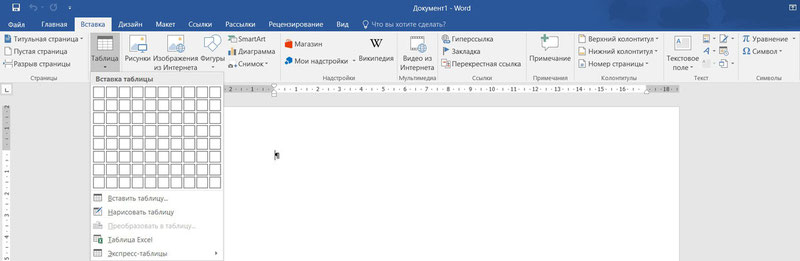
Как делать таблицы в Word Если вам нужна разная ширина ячеек, то их расстояние можно определить самостоятельно, двигая границы мышкой.
Нумерация таблицы в курсовой
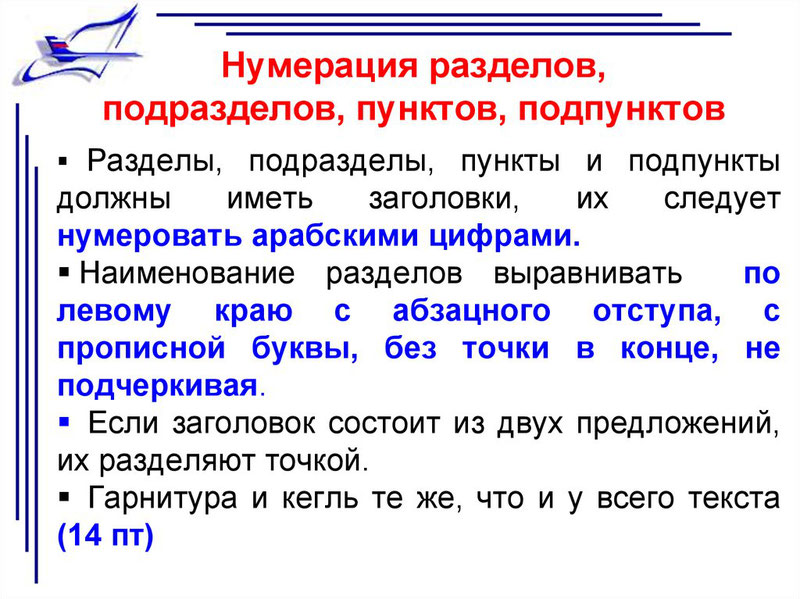
Как нумеровать таблицы в курсовой? При оформлении таблицы по ГОСТу важно помнить о требованиях к нумерации. Внутри раздела используются арабские цифры, причём таблицы нумеруются в последовательном порядке.
Если внутри раздела информация разбита на структурные единицы (подразделы, под-подразделы и так далее), то нумерация таблиц в курсовой работе должна также иметь свою иерархию. Например, Таблица 2.1.1 или Таблица 1.3.1.
Как правильно подписывать таблицы в курсовой
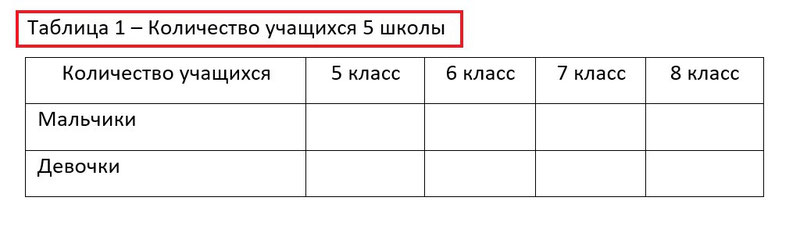
Как подписывать таблицы в курсовой по ГОСТу? Помнить, что она должна содержать заголовок, внутреннее описание и саму подпись. Давайте по порядку рассмотрим оформление каждой части.
Кстати! Для наших читателей сейчас действует скидка 10% на любой вид работы.
Заголовок таблицы в курсовой
Заголовок, или наименование располагается над таблицей с отступом в одну строку от верхней части основного текста. В конце названия точку не ставят.
Текст внутри таблицы
Как оформлять текст таблицы в курсовой? Ориентироваться на примеры и помнить о правилах:
- шрифт в таблицах курсовой работы не должен отличаться от шрифта, который используется в самой курсовой;
- размер шрифта может быть уменьшен, если данных в ячейках слишком много;
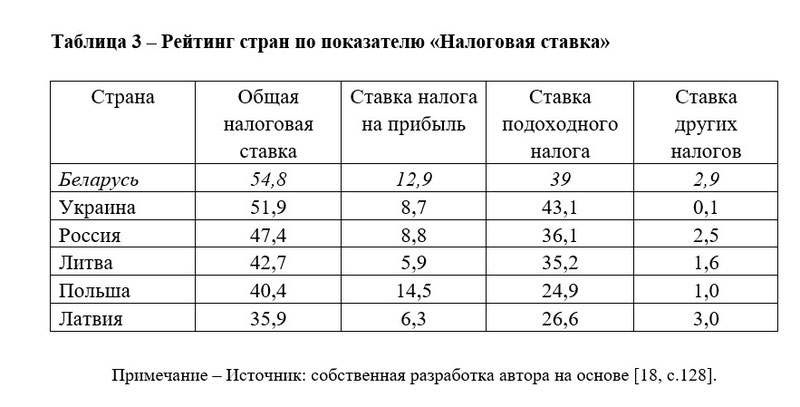
- каждый столбец должен иметь свой заголовок, который следует писать с заглавной буквы (без точки в конце);
- подзаголовки в таблице пишут с маленьких буквы и в конце также не ставят точки;
- чтобы показать разделение заголовков и подзаголовков, используют выравнивание: заголовки центрируют, а подзаголовки — выравнивают по левому краю;
- если какое-то слово в таблице систематически повторяется, его можно заменить знаком кавычек.
Заменять кавычками формулы или отдельные цифры нельзя, даже если они постоянно повторяются в таблице.
Автоматическая подпись таблицы в курсовой
Как подписывать таблицы в курсовой, чтобы не тратить на это много времени? Настроить автоматическую подпись. Для этого в программе Word необходимо сделать следующие шаги:
- В левом верхнем углу таблицы кликнуть на указатель — это позволит выделить её всю.
- В верхней панели найти вкладку «Ссылки» и нажать на раздел «Вставить название».
- В табличке, которая откроется, ввести подпись в строке «Название» и обязательно нажать на галочку в пункте «Исключить подпись из названия».
- В строке «Положение» можно выбрать, где подписывать таблицу сверху или снизу. Для курсовых работ выбирают размещение «Над выделенным объектом».
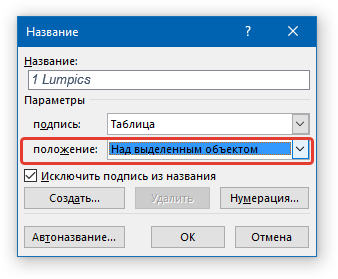
Нажимайте «ОК», и ваша подпись будет создаваться автоматически для всех таблиц в курсовой.
Как оформить продолжение таблицы в курсовой
Мы разобрали, как подписываются таблицы в курсовой. А вот как оформлять разрыв таблицы в курсовой? Для этого стоит помнить о следующих правилах:
- при разрыве таблицы на одном и том же листе, необходимо над каждой частью делать подпись в курсовой: «Продолжение таблицы»;
- если же необходимо сделать перенос таблицы в курсовой на другой лист, то необходимо копировать часть с заголовком и подзаголовками.
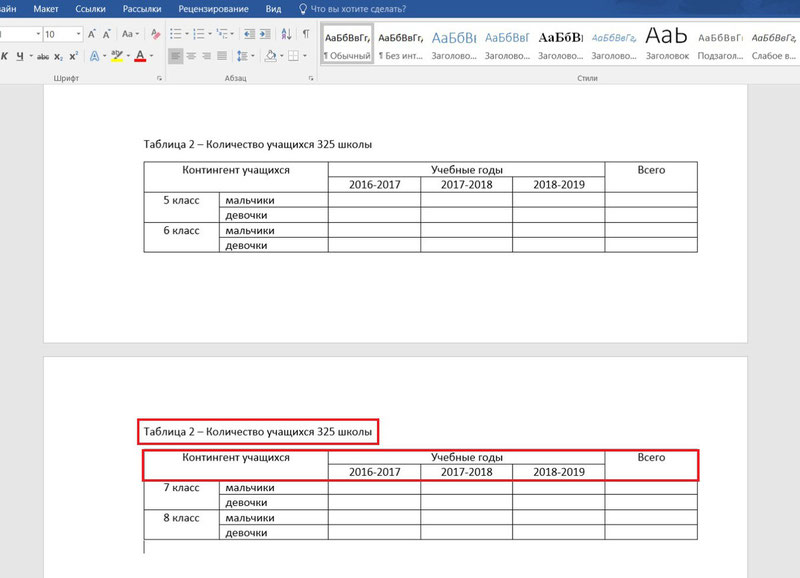
Разделы в курсовой не могут заканчивать таблицами. После них всегда должны идти выводы или какое-то заключение.
Типичные проблемы при оформлении таблицы в курсовой
Нередко студенты сталкиваются с трудностями при оформлении в курсовой работе таблицы по ГОСТу. Приведём самые частые проблемы, на которые стоит обратить внимание:
- слишком большое количество строк, не позволяющее удобно разместить таблицу на одной странице;
- слишком большое количество столбцов, которое возникает, если таблицу сперва создали в Excel, а потом перенесли в Word;
- забыть, как правильно обозначать таблицы в курсовой;
- при разрыве таблицы не указывать заголовки и подзаголовки;
- не помнить, какой шрифт применяли во всей работе и использовать другой;
- сокращать слово «Таблица» в подписи;
- использовать заливку, чтобы выделить заголовки в таблице;
- не делать сноски на таблицу в курсовой, которая расположена в «Приложении».
Полезные советы при оформлении таблиц в курсовой
Чтобы справиться со всеми возможными сложностями, воспользуйтесь такими лайфхаками:
- разбивайте таблицу в ворде, чтобы избежать большого количества строк;
- для адекватного переноса таблиц из Excel в Word используйте альбомную ориентацию, в которой можно выровнять размер ячеек;
- изучите правила, как указывать таблицу в курсовой: в скобках после текста, который на неё ссылается;
- копируйте шапку с заголовками, если нужно перенести таблицу на другую страницу;
- нажмите CTRL A, чтобы выделить весь текст курсовой, и выберите один шрифт для всего документа, тогда вы сможете и оглавление, и таблицы оформить в едином стиле;
- если хотите выделить заголовки или подзаголовки, используйте жирный шрифт (Bolt).

Как разбить таблицу в Word
Следуйте этим нехитрым правилам и вы сможете не только грамотно оформить таблицы, но и сделать подачу материала проще и наглядней. Это станет несомненным плюсом, когда вашу курсовую работу, а потом и диплом будут проверять и оценивать.
Вот, собственно, и все тонкости правильного оформления таблиц. Ничего сложного, но это нужно знать. Если вам всё же некогда разбираться с тонкостями работы в Word, лучше обратитесь в профессиональный сервис для студентов. Это позволит не только грамотно оформить таблицы, рисунки и другие графические элементы в курсовой и дипломной по ГОСТу, но и сдать работу точно в срок!
Оформление таблиц в курсовой работе
Курсовые работы 
Оформление таблиц курсовой работы по ГОСТу
- Заголовки столбцов и строк пишутся с заглавной буквы в единственном числе без точки в конце.
- Подзаголовки столбцов указываются с большой буквы в случае, если они не зависят от заголовка и с маленькой – если продолжают основную мысль заголовка.
- Шапка таблицы визуально отделяется от основного массива данных.
- Таблица подписывается курсивом, если иного не указано в методических рекомендациях вуза.
- Пояснение к таблице указывается сразу под ней, как и источники, откуда были взяты данные для ее создания.
- Шрифт таблицы в курсовой может быть меньше, чем в основном тексте работы (14 пт), но должен быть четко читаем.
- Запрещается заканчивать раздел, главу или пункт курсовой работы таблицей. Сразу после таблицы автору требуется обязательно обобщить представленную информацию и подвести итоги.
Как вставить таблицу в курсовой проект в Ворде
- Перейти в меню «Вставка»
- Выбрать пункт «Таблицы»
- В открывшемся диалоговом окне выбрать необходимое количество строк и столбцов
- Подтвердить действие.
Как вставить готовую таблицу Excel в Word:
- Выделяем массив данных в Excel левой кнопкой мыши.
- Нажимаем комбинацию клавиш Ctrl+C на выделенном фрагменте данных (или выбираем «Копировать» из контекстного меню правой кнопки мыши).
- Открываем Word. В нужном месте текста курсовой работы нажимаем комбинацию клавиш Ctrl+V (или выбираем «Копировать» из контекстного меню правой кнопки мыши).
- Выбираем требуемые форматы вставки, например, «Сохранить исходное форматирование».
Как нумеровать таблицы курсовой в Ворде
- Последовательная сквозная нумерация одной цифрой. Например, Таблица 1, Таблица 2, Таблица 3 и т.п.
- Нумерация внутри соответствующего структурного раздела. Номер состоит из 2 цифр: номер раздела и порядковый номер самой таблицы. Например, Таблица 1.2, Таблица 1.3 и т.д.
- Нумерация с учетом порядкового номера приложения. Например, Таблица А.1, Таблица В.2 и т.п.
Как подписать таблицу в курсовой по ГОСТУ
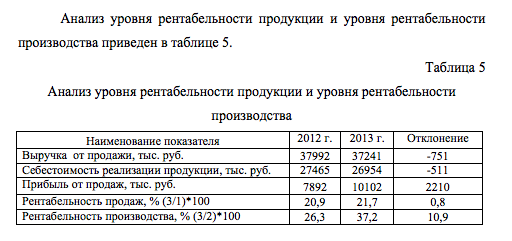
- Подпись таблицы указывается в левой части над массивом данных. Слово «Таблица» указывается без отступа и с заглавной (большой буквы).
Пример: Таблица 4 – Уровень демографического кризиса в Московской области за 2018-2022 гг.
Как сделать таблицу в Microsoft Word

При работе с документами в Word нередко может понадобиться создать таблицу, внутри которой необходимо разместить те или иные сведения. Текстовый редактор от компании Microsoft, хоть и не предоставляет такие широкие возможности для создания и редактирования таблиц, как его собрат по офисному пакету Excel, но все же имеет в своем арсенале достаточный набор инструментов для работы с таблицами. В данной статье мы подробно рассмотрим то, как их создавать.
Создание таблиц в Ворде
Существует несколько способов создания таблицы в текстовом документе средствами самого Word. Точнее, как таковой способ всего один, но результаты его выполнения могут быть совершенно разными – все зависит от того, какой цели требуется достичь. Плюс ко всему, можно добавить таблицу «извне» — совместимого офисного приложения Excel или, например, с веб-сайта.
Способ 1: Базовая таблица
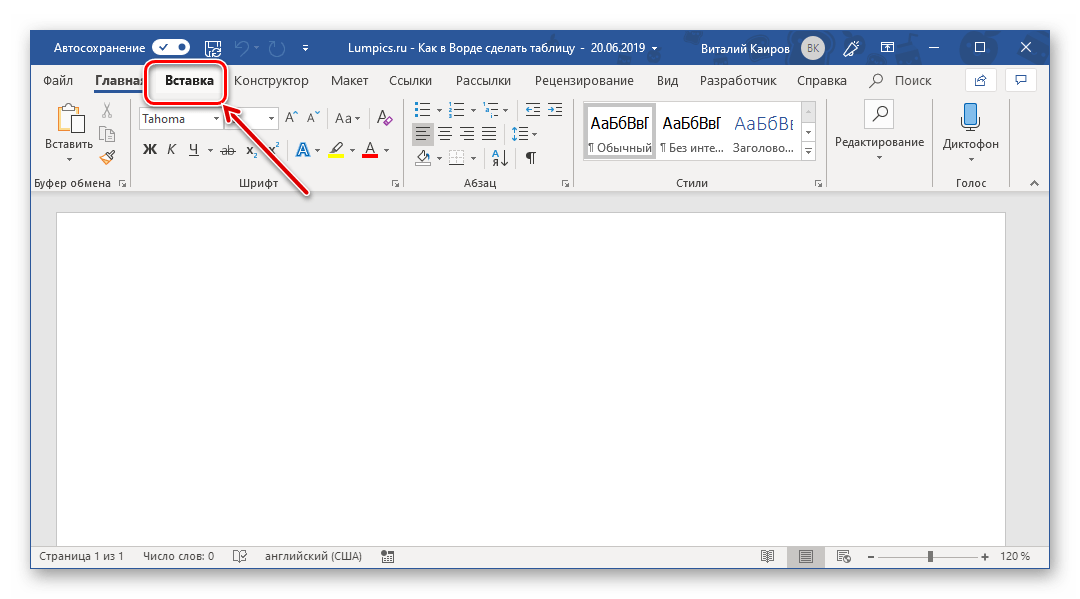
Создание и/или добавление в Ворд практически любых, отличных от текста элементов, осуществляется через вкладку «Вставка». К ней же нам потребуется обратиться для создания базовой таблицы.
-
Нажмите левой кнопкой мышки (ЛКМ) в том месте текстового документа, куда вы хотите добавить таблицу, и перейдите во вкладку «Вставка».
Это был самый простой, но далеко не единственный способ создания таблицы в Word.
Способ 2: Таблица с настраиваемыми параметрами
Если же вы имеете более-менее точное представление о том, как должна выглядеть ваша таблица и какие приблизительно размеры она должна иметь, эти параметры можно определить непосредственно при ее создании.
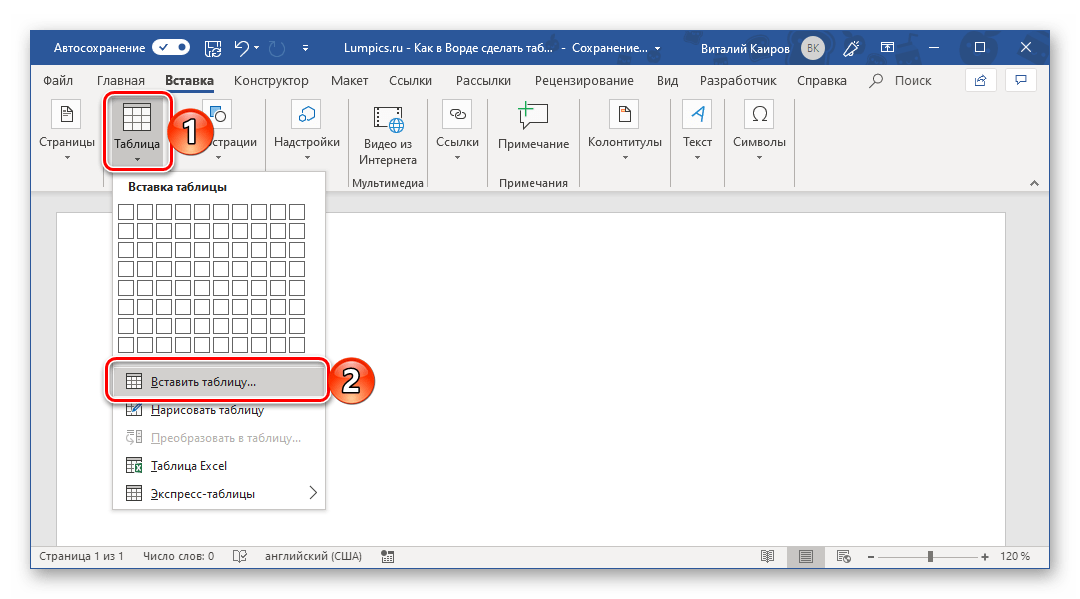
- Все в той же вкладке «Вставка» воспользуйтесь кнопкой «Таблица» и выберите в ее меню пункт «Вставить таблицу».
- В небольшом диалоговом окне, которое будет открыто, задайте желаемые параметры для таблицы. То есть укажите необходимое число строк и столбцов, дополнительно можно выбрать опцию подбора ширины столбцов (хотя для пустой таблицы это не слишком актуально). Доступны следующие варианты:
Вариант Описание Постоянная По умолчанию установлено значение «Авто», то есть ширина столбцов будет изменяться автоматически, по мере их заполнения По содержимому Изначально будут созданы узкие столбцы, ширина которых увеличивается по мере добавления содержимого По ширине окна Таблица автоматически будет изменять свою ширину в соответствие с размерами документа, с которым вы работаете 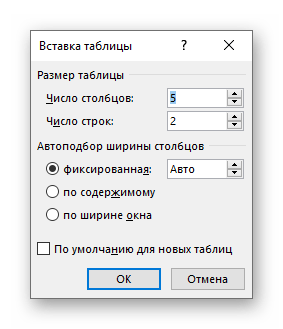
Примечание: Если вам необходимо, чтобы таблицы, которые вы будете создавать в дальнейшем, выглядели точно так же, как и эта, установите галочку напротив пункта «По умолчанию для новых таблиц».
Способ 3: Самостоятельное рисование
В случае если вам нужна таблица произвольного размера и вида, например, с объединенными ячейками или с разной высотой и шириной таковых (а также строк и/или столбцов), потребуется нарисовать ее вручную, воспользовавшись соответствующей возможностью текстового редактора.
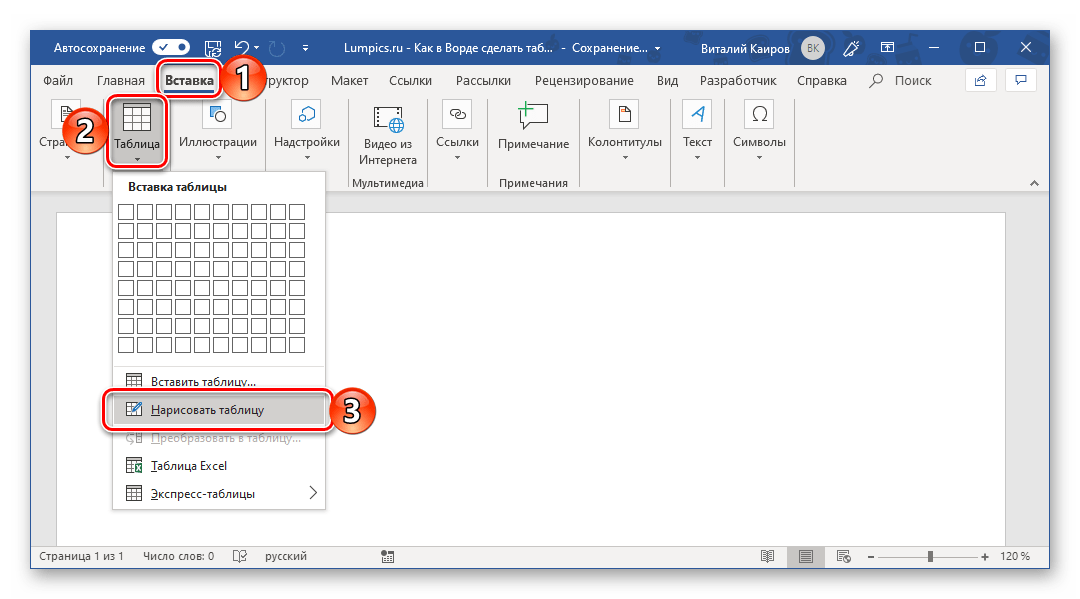
- В меню вставки таблицы выберите пункт «Нарисовать таблицу». Указатель курсора после этого действия примет вид карандаша.
- Обозначьте внешние границы таблицы, то есть просто нарисуйте прямоугольник с необходимой высотой и шириной (в дальнейшем эти параметры можно будет легко изменить).
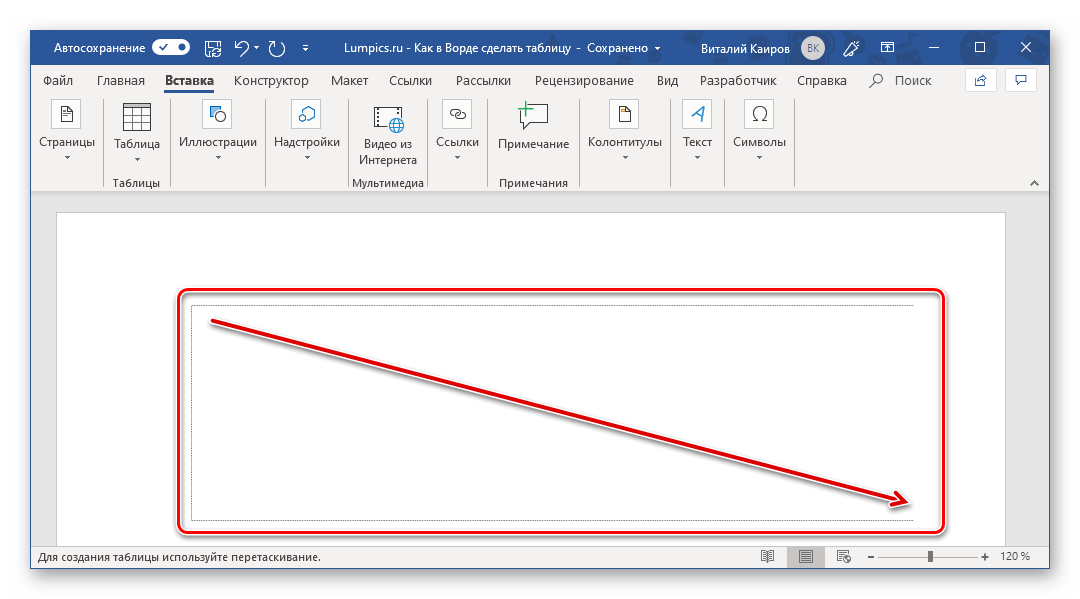
Далее нарисуйте внутри него строки и столбцы, проводя карандашом соответствующие горизонтальные и вертикальные линии. Сделав это, снова выберите пункт «Нарисовать таблицу» в меню вставки, чтобы выйти из режима рисования.
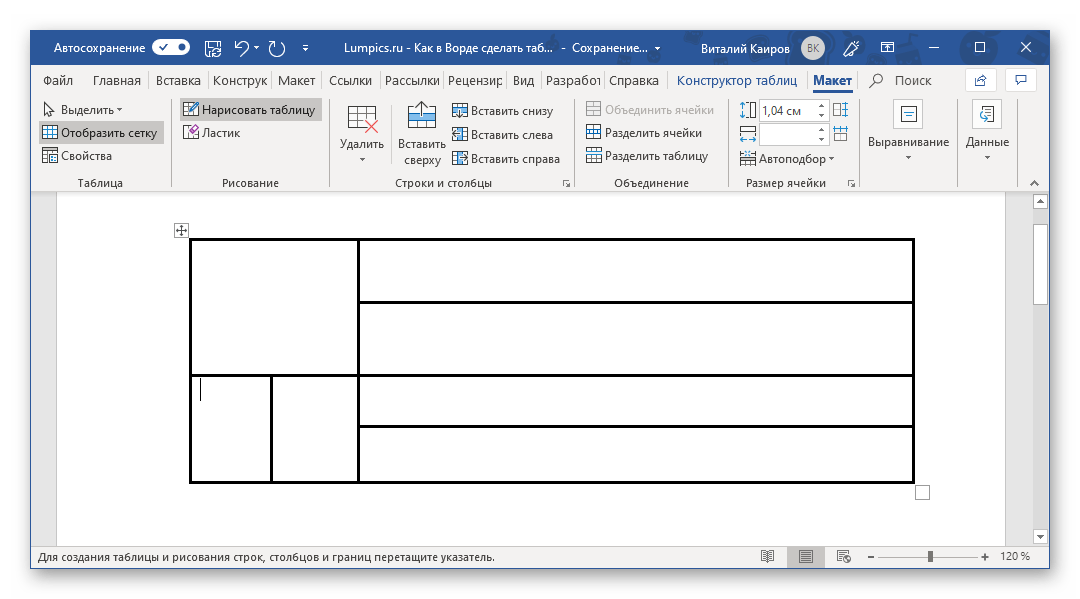
Как вы наверняка уже могли догадаться, высота строк и ширина столбцов изначально может быть произвольной (или просто желаемой), а не строго определенной, как это происходит при вставке базовой и настраиваемой таблицы. Также можно сразу нарисовать объединенные столбцы, строки, ячейки, если такая необходимость имеется.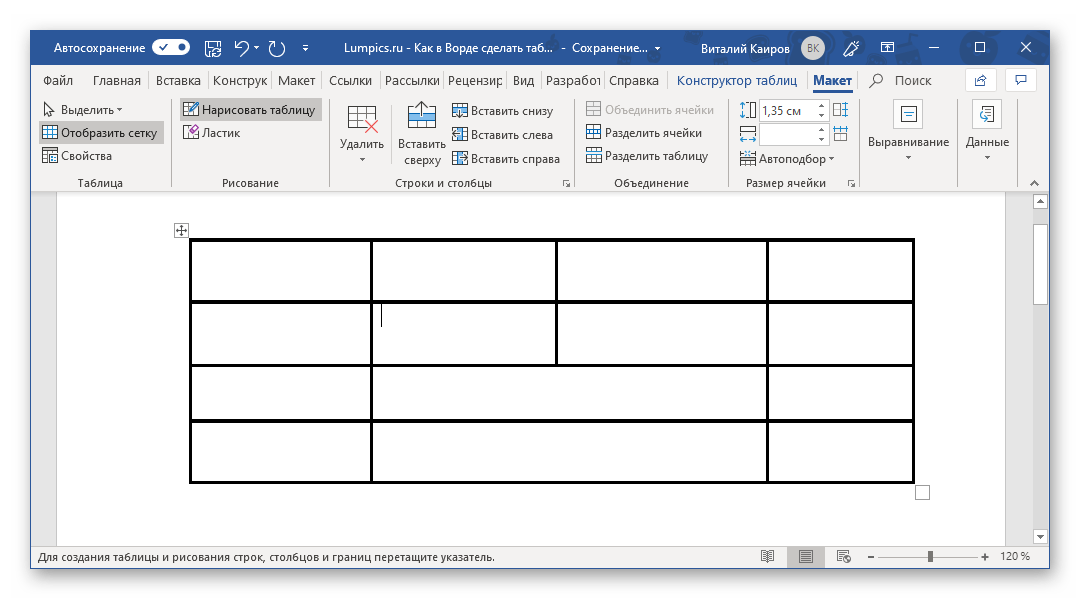
Читайте также: Как объединить ячейки в таблице в Ворде - Как и в рассмотренных выше случаях, вся работа с таблицей, ее элементами и содержимым, выполняется в группе вкладок «Работа с таблицами»,
Способ 4: Экспресс-таблица
С каждой новой версией редактора Ворд в нем появлялось все больше шаблонов документов. Выбрать их можно при запуске программы или через меню «Файл» — «Создать». Есть в программе и шаблоны таблиц, причем расположены они не в стартовом окне, а во все том же, уже хорошо знакомом нам меню вставки.
-
Разверните меню кнопки «Таблица» и выберите пункт «Экспресс-таблицы».
Способ 5: Преобразование текста в таблицу
Все рассмотренные нами выше способы позволяют создать таблицу, которая в дальнейшем будет заполняться необходимыми данными. Но что, если требуется пойти от обратного – то есть данные уже имеются, и теперь их нужно преобразовать в таблицу? Microsoft Word предоставляет нам с вами и такую возможность, а именно, программа позволяет преобразовать текст в таблицу. Проще всего таким образом представлять списки (чаще – маркированные), но это далеко не единственное применение функции.
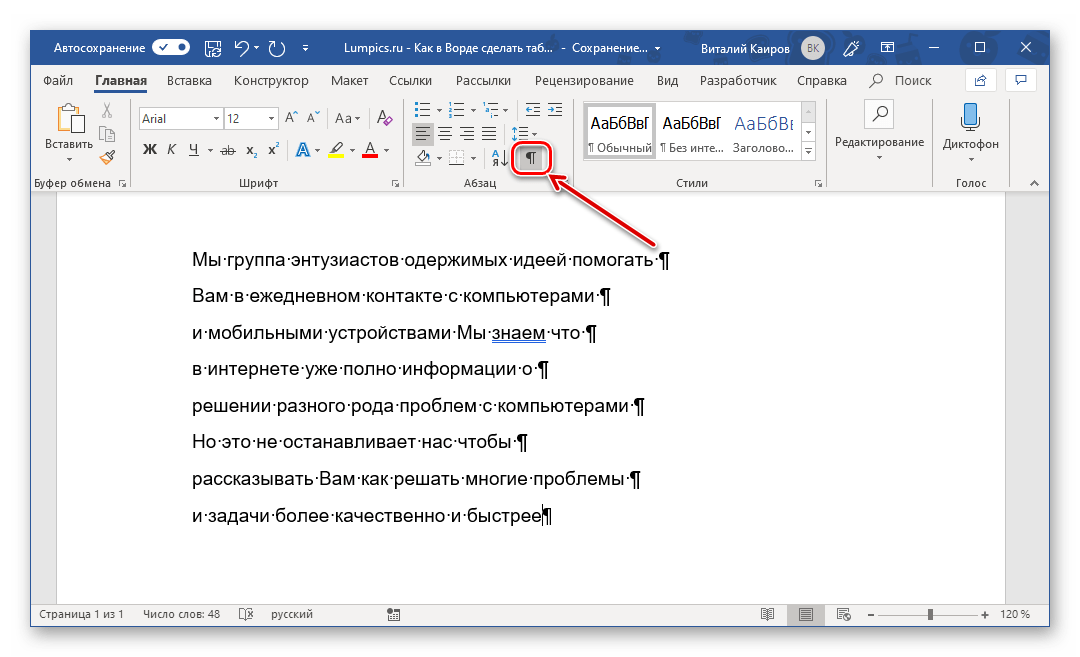
- Для того чтобы начать перевоплощение уже имеющегося текста в таблицу, необходимо включить отображение скрытых символов. Сделать это можно путем нажатия показанной на изображении ниже кнопки (вкладка «Главная», группа инструментов «Абзац») или закрепленной за ней комбинацией клавиш – «CTRL+*».
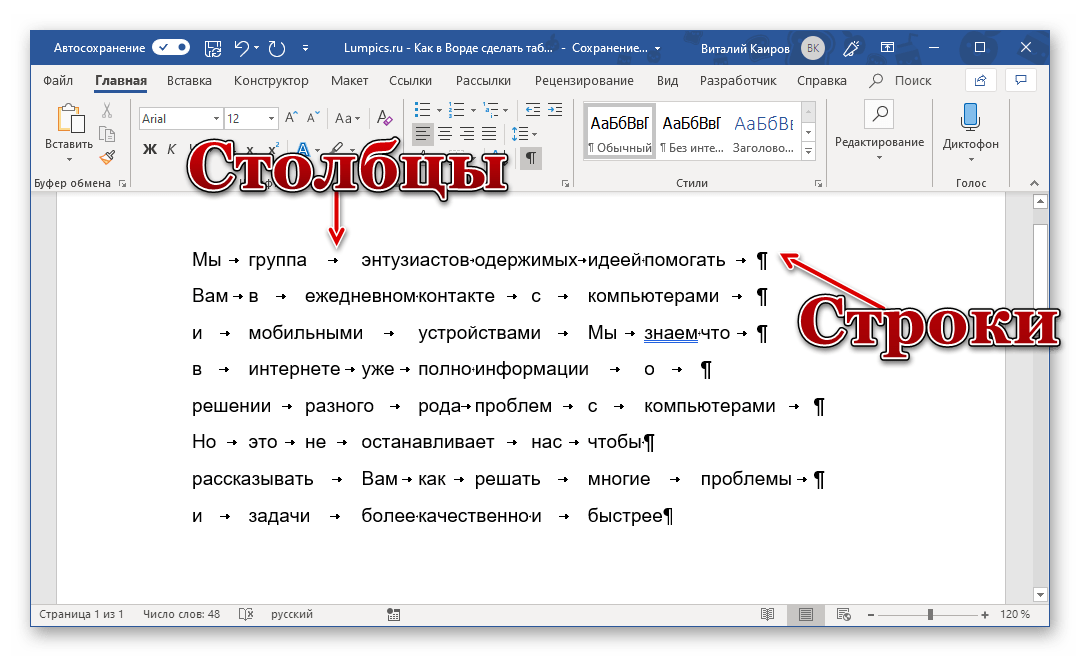
Читайте также: Отображение скрытых символов в Ворде - Теперь нам с вами требуется указать места разбивки будущей таблицы на столбцы. Для этого нужно вставить соответствующие знаки разделения, коими могут быть запятые, табуляция или точка с запятой, а также любой другой произвольный символ. Но, так как обычный текст чаще всего уже содержит запятые, для разделения будущих элементов таблицы лучше использовать знаки табуляции, что мы и сделали в нашем примере (скриншот в следующем пункте).
- С разделением текста на строки все проще – скорее всего, он уже правильно записан, а значит, и разделен (особенно, если это список или то, что таковым может стать). Знаки абзацев (буква «пи», такая же, как и кнопка вызова скрытых символов на панели инструментов), которые находятся в конце строки, и будут служить этим самым указателем на разбивку.
Примечание: Обязательно проследите за тем, чтобы в конце строк не было лишних символов-разделителей, а если таковые будут обнаружены, обязательно удалите их. Если там будет стоять и, например, знак табуляции, и знак абзаца, один (последний) столбец таблицы будет лишним и пустым.
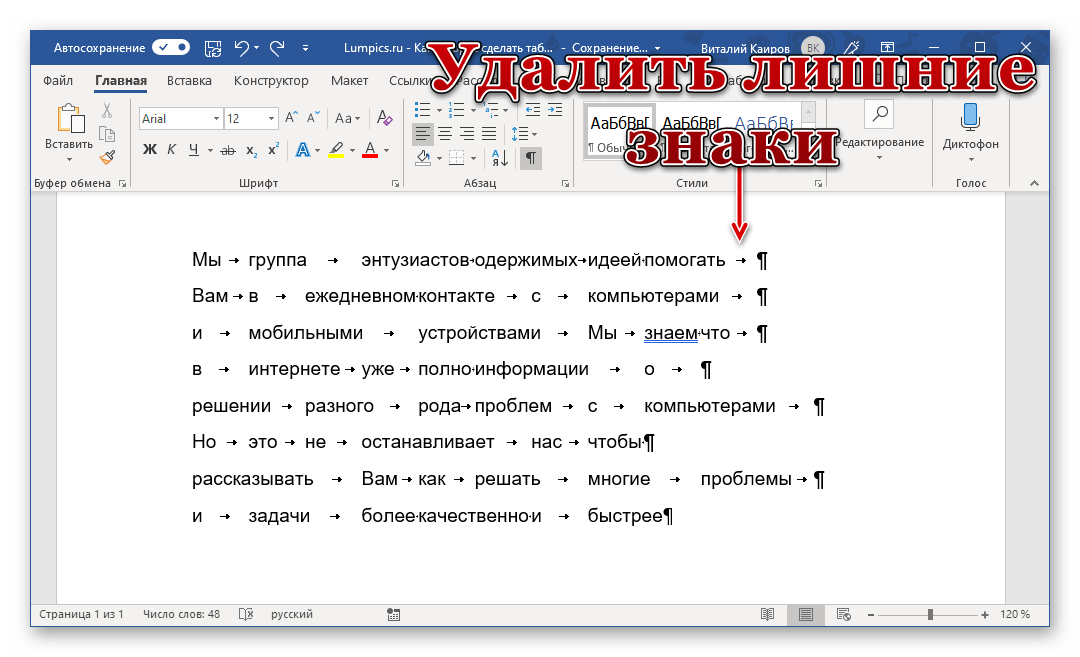
Если же таковых в тексте еще нет или они есть не везде, просто кликните ЛКМ в конце строки, установив туда каретку (указатель курсора), и нажмите «ENTER» для переноса остального текста на следующую строку. Это же проделайте в конце каждой последующей строки, чтобы перенести ту, что идет за ней. То есть одна строка текста с нажатым в ее конце «ENTER» — это одна строка будущей таблицы
Примечание: На показанном выше примере знаки табуляции (указывающая вправо стрелка) обозначают будущие столбцы таблицы, а знаки абзаца — строки. Следовательно, в данной таблице будет 6 столбцов и 8 строк.
- Прежде всего убедитесь в том, что значения, указанные в пунктах «Число столбцов» и «Число строк», соответствует тому, что вам необходимо (в нашем случае это 6 и 8 соответственно).
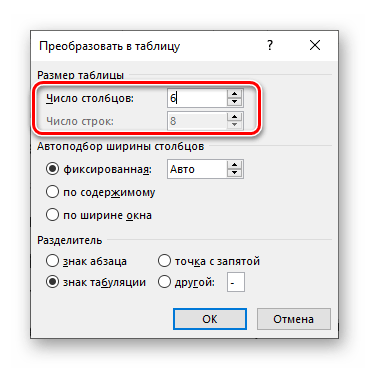
- Далее определите параметр «Автоподбор ширины столбцов» (их мы рассматривали во втором способе данной статьи). Оптимальное решение – «по содержимому», так как этот параметр определяет ширину столбцов таблицы в соответствии с размерами занимаемой текстом (отдельными его элементами) области.

Примечание: Word автоматически подбирает ширину для столбцов таблицы. Если же вам все-таки необходимо задать свои параметры, в поле «постоянная» введите желаемое значение. Параметр «по ширине окна» позволяет автоматически изменять размер таблицы, когда меняется ширина доступного пространства (к примеру, в режиме просмотра «веб-документ» или при альбомной ориентации).
Осталось только отключить отображение скрытых символов в документе (это они отображаются в каждой ячейке таблицы сразу за текстом и за ее правой границей). Сделать это поможет следующая статья:
Способ 6: Вставка и экспорт из Excel
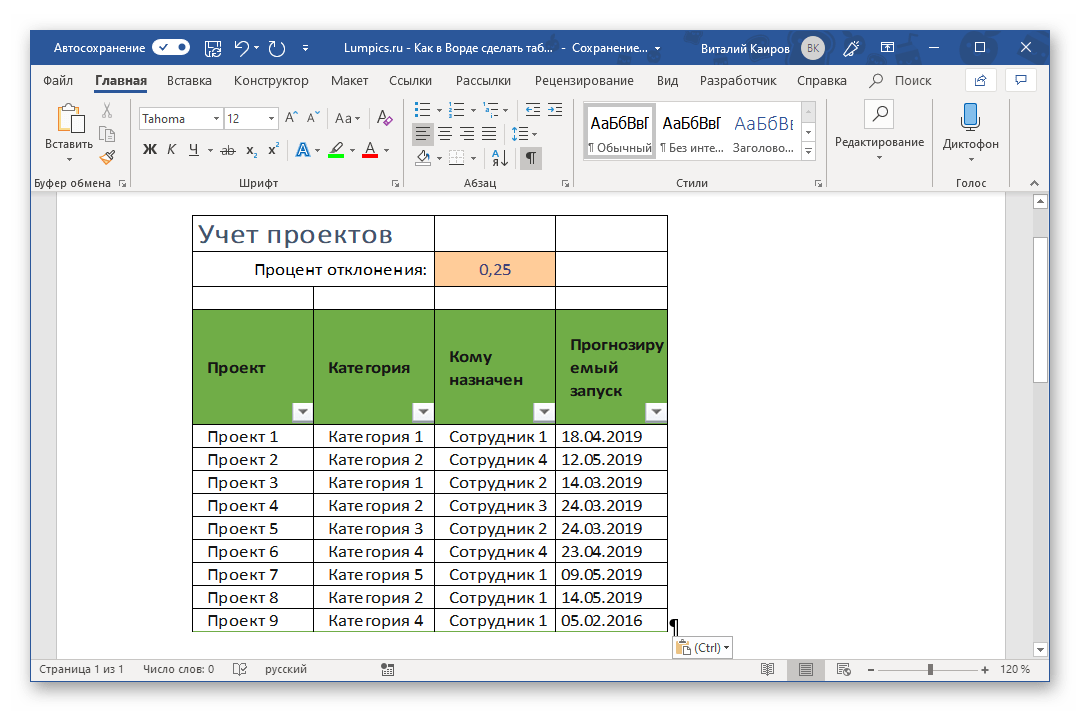
Как известно, Word – это одно из нескольких приложений, входящих в пакет Microsoft Office. В составе этого же набора есть и табличный процессор Excel, который в значительно большей степени ориентирован на создание таблиц и работу с ними, чем рассматриваемый нами сегодня текстовый редактор. Ввиду тесной взаимосвязи компонентов офисного пакета от Майкрософт друг с другом, неудивительно, что практически любую таблицу, созданную в Эксель, можно буквально в несколько кликов перенести в Ворд. Сделать это можно с помощью простого копирования, специальной вставки или вставки из файла. Более подробно о каждом из доступных способов мы рассказывали в отдельной статье на нашем сайте.
Подробнее: Перенос таблицы из Excel в Word
Помимо экспорта таблицы из Эксель, в Ворд ее можно создать и самостоятельно (именно того вида, который они имеют в табличном процессоре от Майкрософт, а не как в рассмотренных выше случаях). Для этого:
- Перейдите к меню вставки таблицы, нажмите по соответствующей кнопке и выберите пункт «Таблица Excel».

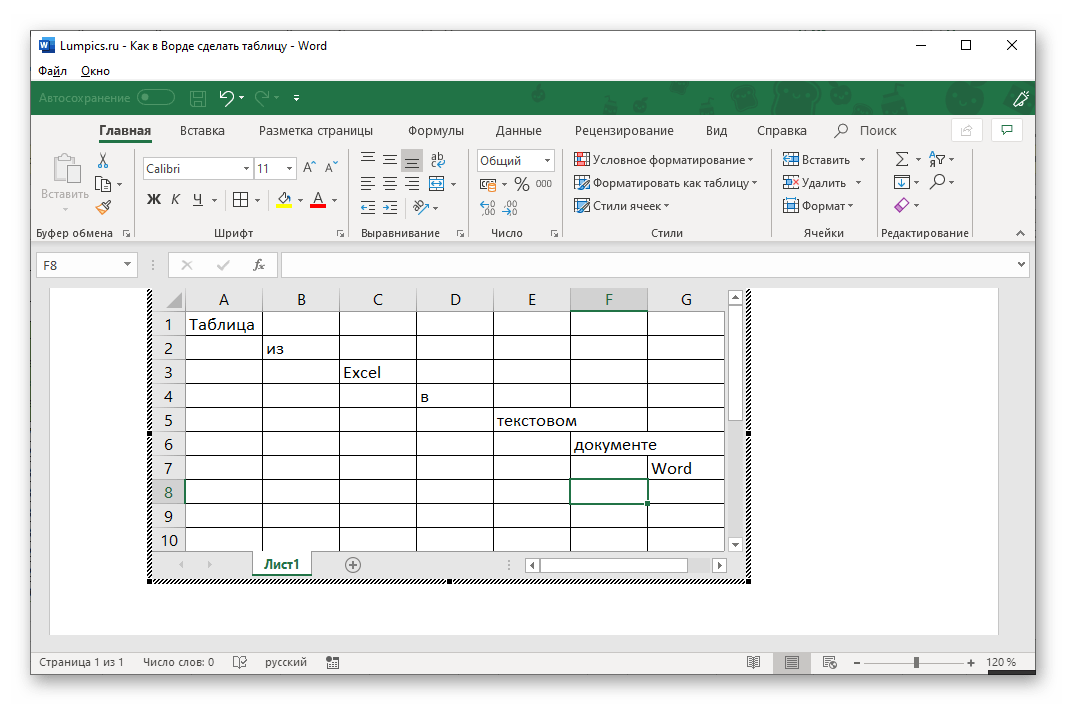
- В документе появится таблица, а точнее, лист из Эксель, сам же интерфейс Ворд (верхняя панель) преобразится и станет больше похож не на текстовый редактор, а на табличный процессор из пакета Майкрософт.
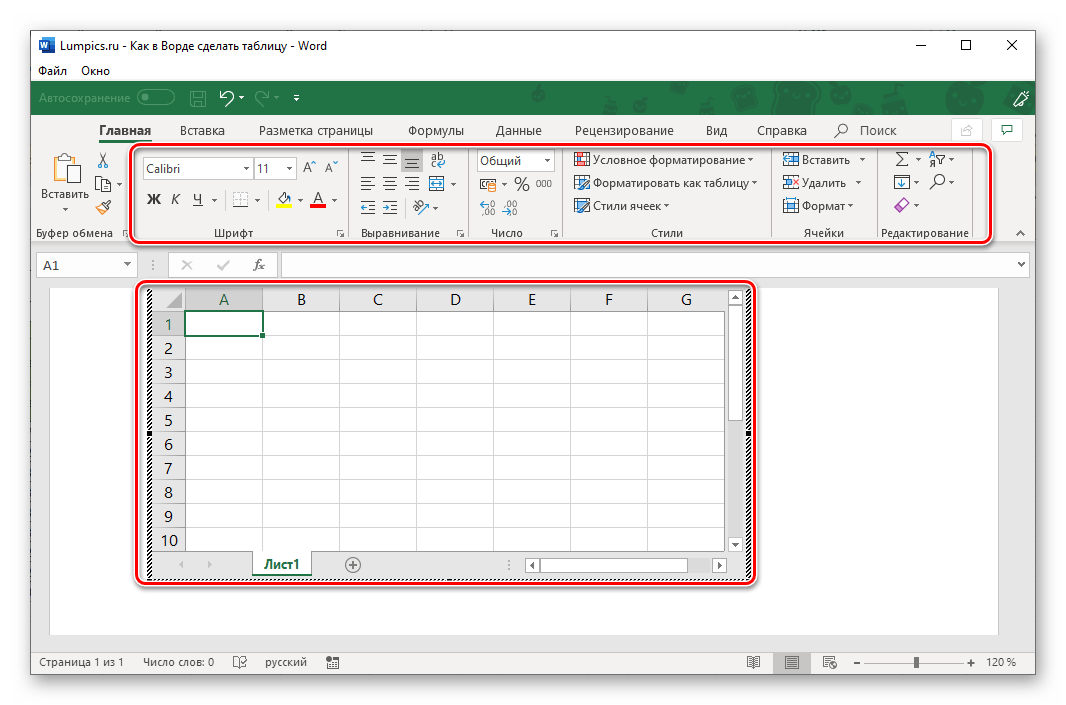
- Дальнейшие действия не отличаются от таковых в Excel, то есть вы просто создаете на листе таблицу желаемых размеров, заполняете, редактируете ее и форматируете, используя для всего этого уже не инструменты Word, а более продвинутый набор из Excel. Представленная по ссылке ниже инструкция поможет вам разобраться во всех нюансах.
Читайте также: Как создать таблицу в Microsoft Excel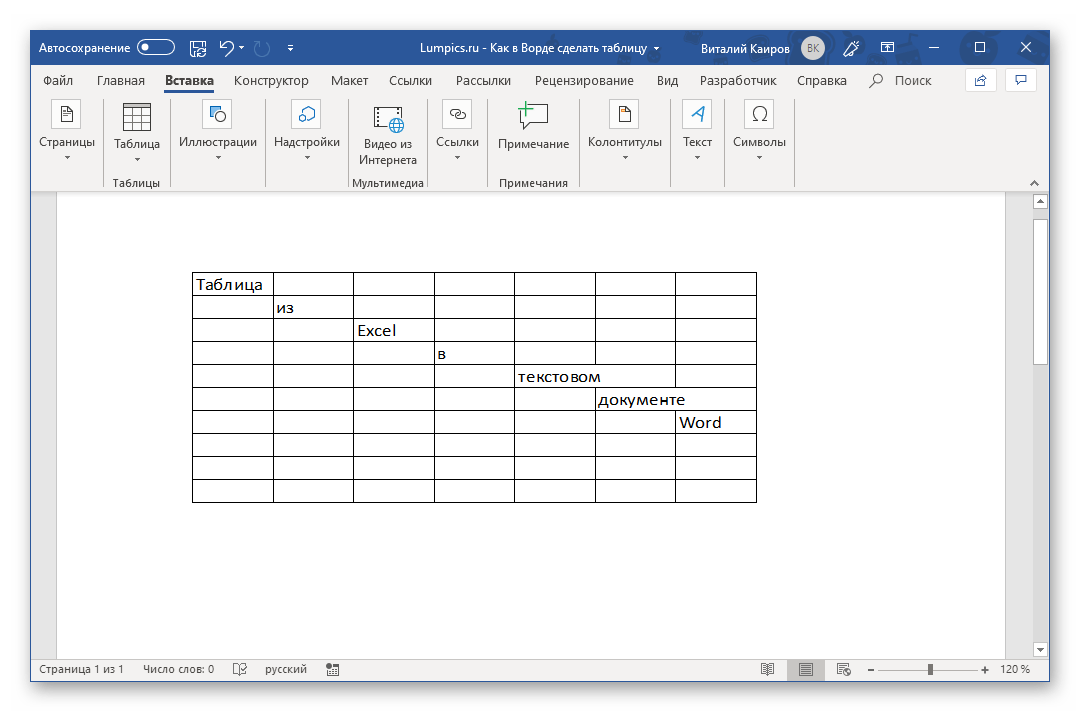
Способ 7: Вставка таблицы из интернета
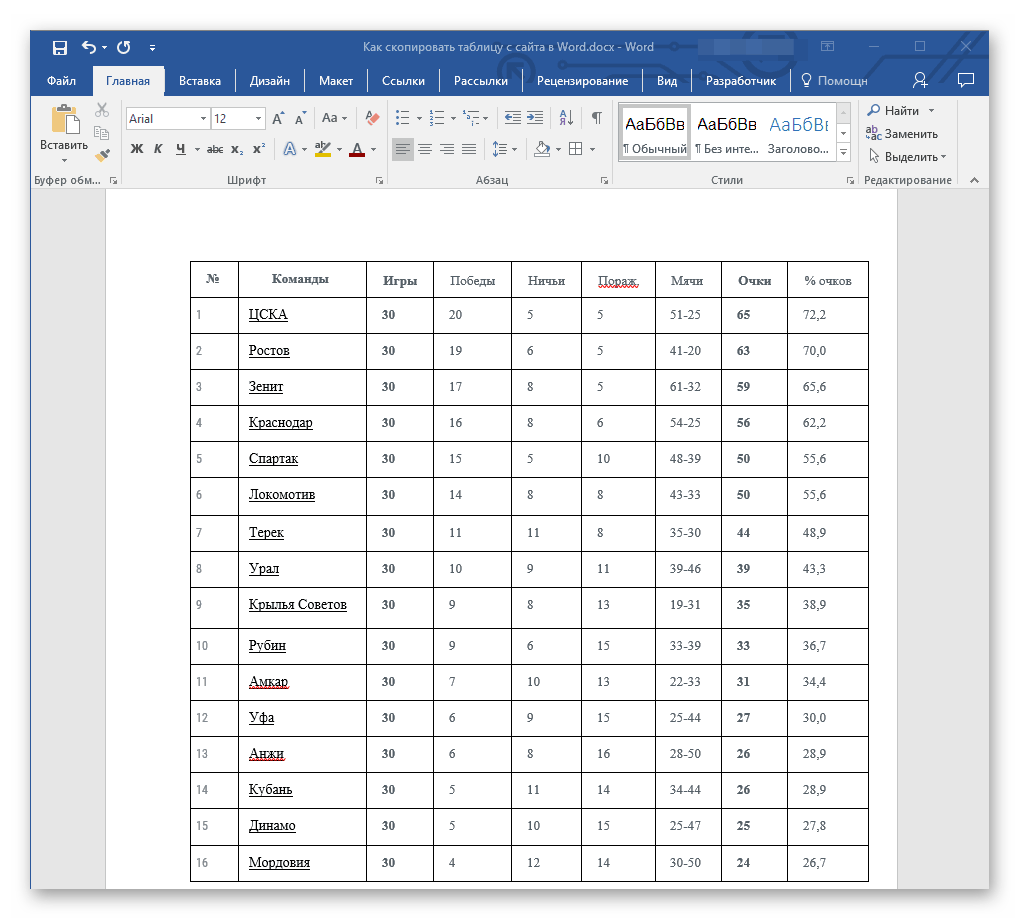
В арсенале Майкрософт Ворд есть довольно много стилей и шаблонов для создания и/или изменения, преобразования таблиц. Какая бы задача перед вами не стояла, какой бы идеей вы не вдохновлялись, вы всегда сможете придать созданной в текстовом редакторе таблице желаемый вид (в разумных пределах, так как для полноценной работы с таблицами все же следует обратиться к Эксель). Но бывает и так, что на таблицу оптимального вида вы наткнулись отнюдь не в библиотеке офисного приложения, а на просторах интернета или же вам просто потребовалось вставить опубликованную в вебе таблицу в текстовый документ. Сделать это довольно просто, то есть таблицу с сайта можно копировать, а затем вставить на нужную страницу. Правда, с ней придется еще немного поработать. О том, что именно потребуется делать в данном случае, мы ранее тоже писали.
Подробнее: Копирование таблицы с веб-сайта в документ Word
Заключение
Ознакомившись с этой статьей, вы наверняка поняли, что Майкрософт Ворд предоставляет довольно широкие возможности для создания таблиц, и даже если в арсенале программы вы не найдете необходимые инструменты и/или функции, их можно добавить извне, просто вставив таблицу из Эксель или из интернета.
Как сделать таблицу в Microsoft Word: 5 вариантов и способов [Пошаговая инструкция]
В этой статье вы узнаете, как сделать таблицу в «Ворде» в 2023 году. Это пошаговая инструкция, которая будет актуальна для всех популярных версий текстового редактора Microsoft Word.
Всего рассмотрим 5 способов и вариантов создания таблиц: например, для курсовой, дипломной, научной работы, рефератов, отчетов и других текстовых документов.
Материал написан в формате пошаговой инструкции для новичков.
Как сделать таблицу в «Ворде»: 5 способов и вариантов
Сразу перейдем к практической части статьи. Посмотрим, как сделать таблицу в текстовом редакторе Microsoft Word. Рассмотрим 5 вариантов и способов создания таблиц.
Добавляем классическую таблицу
Первым делом добавим в текстовый документ обычную — классическую — таблицу. Сделать это очень просто: весь процесс займет меньше одной минуты.
Откройте нужный документ в Microsoft Word (или создайте новый). В верхней части интерфейса есть вкладка «Вставка» — перейдите в нее.

Выберите опцию «Таблица» в верхнем меню. В всплывающем меню отобразятся квадратики таблицы. Выберите нужный размер: например, 4×3.

Готовый вариант вы будете видеть в формате превью — таблица будет отображаться в документе в реальном времени. Выберите нужное количество строк и столбцов, после чего добавьте эту таблицу в свой реферат, курсовую, дипломную или другой текстовый документ.
«Рисуем» таблицу вручную
В некоторых случаях нужна таблица произвольного размера. Например, необходимо объединить ячейки. Или один столбец должен быть больше другого.
В таких случаях можно «нарисовать» таблицу вручную. Для этого в Word есть специальная функция.
Перейдите в раздел «Вставка» → «Таблица». В открывшемся меню выберите функцию «Нарисовать таблицу».

На экране появится карандаш. Для начала нарисуйте границы таблицы — прямоугольник или квадрат нужного размера.

Дальше рисуйте внутри прямоугольника или квадрата вертикальные и горизонтальные линии. Таким образом вы создаете столбцы и строки.

Вы можете рисовать их любых размеров — в зависимости от того, какие размеры вам нужны.
Создание таблицы с заданным количеством строк и столбцов
В «Ворде» можно создать таблицу с определенным числом столбцов и строк. Например, если вам нужно сделать большую таблицу, то можно воспользоваться этой опцией, чтобы не рисовать столбцы и строки вручную.
Перейдите в раздел «Вставка» → «Таблица». В открывшемся меню выберите опцию «Вставить таблицу».

Откроется окно с параметрами таблицы. Укажите нужное число столбцов, строк. Определите автоподбор ширины столбцов (можно оставить без изменений).

Нажмите «ОК», чтобы добавить таблицу в текстовый документ.
Делаем экспресс-таблицу
В «Ворде» есть функция «Экспресс-таблицы». Это готовые шаблоны таблиц, которые можно использовать для документа.
Перейдите в раздел «Вставка» → «Таблица» → «Экспресс-таблицы».

В открывшемся меню выберите подходящий вам шаблон: например, двойная таблица, календарь, матрица и так далее.
Вставляем таблицу из Excel
Word входит в пакет продуктов Microsoft Office. Сюда входит еще один популярный продукт — Excel. Это программа для работы с таблицами.
Поэтому в «Ворд» можно добавить таблицу из «Экселя» — например, перенести уже готовую таблицу.
Сделать это просто: перейдите в раздел «Вставка» → «Таблица». В открывшемся меню выберите функцию «Таблица Excel».