Как скопировать группировку строк в excel
Здравствуйте. Помогите пож-ста. По работе постоянно сталкиваюсь с проблемой копирования сгруппированных таблиц(при бюджетировании).
Пример:
1. Выручка.
1.1. Первый товар(подвиды 1.1.1, 1.1.2 и т.д.)
1.2. Второй товар
1.3. .
2. Себестоимость
2.2. Первый товар
Все сгруппировано в виде
1. Выручка
2. Себестоимость
3. и т.д.
При копировании выделенного фрагмента(строки скрыты группировкой), копируются все строки( в т.ч. 1.1.1., 1.1.2., 2.1. и т.д.). А нужно скопировать только 1. , 2.(без скрытых группировкой строк). Как это сделать — подскажите.
Здравствуйте. Помогите пож-ста. По работе постоянно сталкиваюсь с проблемой копирования сгруппированных таблиц(при бюджетировании).
Пример:
1. Выручка.
1.1. Первый товар(подвиды 1.1.1, 1.1.2 и т.д.)
1.2. Второй товар
1.3. .
2. Себестоимость
2.2. Первый товар
Все сгруппировано в виде
1. Выручка
2. Себестоимость
3. и т.д.
При копировании выделенного фрагмента(строки скрыты группировкой), копируются все строки( в т.ч. 1.1.1., 1.1.2., 2.1. и т.д.). А нужно скопировать только 1. , 2.(без скрытых группировкой строк). Как это сделать — подскажите. yslava
Сообщение Здравствуйте. Помогите пож-ста. По работе постоянно сталкиваюсь с проблемой копирования сгруппированных таблиц(при бюджетировании).
Пример:
1. Выручка.
1.1. Первый товар(подвиды 1.1.1, 1.1.2 и т.д.)
1.2. Второй товар
1.3. .
2. Себестоимость
2.2. Первый товар
Все сгруппировано в виде
1. Выручка
2. Себестоимость
3. и т.д.
При копировании выделенного фрагмента(строки скрыты группировкой), копируются все строки( в т.ч. 1.1.1., 1.1.2., 2.1. и т.д.). А нужно скопировать только 1. , 2.(без скрытых группировкой строк). Как это сделать — подскажите. Автор — yslava
Дата добавления — 15.01.2014 в 13:18
Как в Excel быстро выделить и скопировать только последнии группировки строк
Имеется большая таблица с группировками строк (Торговый агент, Название магазина, адрес магазина, дата) . Скрыть 3 и 4 строки и выделить/скопировать только Названия магазинов не составляет труда. Нужно быстро выделить/скопировать только Даты или Адреса, что бы составить обычные списки дат и адресов (как на фото 2)


Группировка это ЭФФЕКТНО, но НЕ всегда ЭФФЕКТИВНО.
Моё мнение – нужно переделать таблицу.
Нужно из одной таблицы сделать две.
Одна таблица (справочник) содержит «Название магазина» и его «Адрес».
Вторая таблица (основная) содержит «Торговый агент», «Дата», «Сумма операции»,
«Название магазина», которое ВЫБИРАЕТСЯ из первой таблицы
и «Адрес магазина», который будет «ПОДТЯГИВАТЬСЯ» из первой таблицы с помощью функции ВПР ().
И твоя задача будет выполнена очень просто. Достаточно будет скрыть ненужные столбики.
С такой таблицей проще работать — заполнять её и извлекать из неё нужные данные.
А для отображения итоговых данных можно использовать третью таблицу,
которая используя функцию СУММЕСЛИ () отобразит всех торговых агентов и суммы их операций.
Или использовать СВОДНУЮ ТАБЛИЦУ.
Как скопировать сгруппированные ячейки в excel
Есть такая задача: скопировать ячейки на другой лист, сохраняя при этом группировки.
Я просто взял: выделил ячейки и скопировал их в нужное место — и группировки копировались тоже. Ничего специально не делал. А потом понадобилось второй раз скопировать — и группировки уже не копируются.
Как их скопировать?
 Найти диапазон который соответствует дате и данный диапазон имеет более старшую дату
Добрый день! Подскажите как лучше решить данную задачу — Задача — найти диапазон который.
Скопировать файл с сохранением прежней даты
Нужно скопировать файл так, чтобы новый файл имел ту же дату и время создания/изменения, что и.
Скопировать неизвестный диапазон данных
Необходимо обозначить ( выделить или скопировать ) диапазон данных, которые занимают неизвестное.
Скопировать заданный диапазон на указанные листы
Всем доброго времени суток. Что-то никак не могу сообразить как сделать макрос чтобы заранее.
Как скопировать сгруппированные ячейки в excel
У меня большой диапазон, который объединен в несколько уровней групп. Я хочу скопировать только строки, видимые на текущем уровне структуры. Например, если я сверну все строки до первого уровня структуры, я хочу затем иметь возможность скопировать только строки с 1-го уровня структуры и вставить в другой лист / диапазон.
1 ответ 1
В Microsoft Excel есть опция, которая позволяет выбирать только видимые ячейки, строки или столбцы. Эту команду можно добавить на панель инструментов. Чтобы добавить команду «Выбрать видимые ячейки»:
В MS Excel 2007: щелкните правой кнопкой мыши на панели инструментов вверху и выберите «Настроить панель быстрого доступа». В раскрывающемся меню «Выбрать команду из» выберите «Команды не на ленте». Прокрутите вниз и нажмите Select Visible Cells. Нажмите на Добавить и ОК.
В MS Excel 2003: щелкните правой кнопкой мыши на панели инструментов вверху и выберите «Настроить». Перейдите на вкладку «Команды» и выберите «Изменить» под категориями. Прокрутите список вниз под пунктом «Команды» и нажмите «Выбрать видимые ячейки». Теперь перетащите команду на панель инструментов.
Как скопировать сгруппированные ячейки в excel
Здравствуйте. Помогите пож-ста. По работе постоянно сталкиваюсь с проблемой копирования сгруппированных таблиц(при бюджетировании).
Пример:
1. Выручка.
1.1. Первый товар(подвиды 1.1.1, 1.1.2 и т.д.)
1.2. Второй товар
1.3. .
2. Себестоимость
2.2. Первый товар
Все сгруппировано в виде
1. Выручка
2. Себестоимость
3. и т.д.
При копировании выделенного фрагмента(строки скрыты группировкой), копируются все строки( в т.ч. 1.1.1., 1.1.2., 2.1. и т.д.). А нужно скопировать только 1. , 2.(без скрытых группировкой строк). Как это сделать — подскажите.
Здравствуйте. Помогите пож-ста. По работе постоянно сталкиваюсь с проблемой копирования сгруппированных таблиц(при бюджетировании).
Пример:
1. Выручка.
1.1. Первый товар(подвиды 1.1.1, 1.1.2 и т.д.)
1.2. Второй товар
1.3. .
2. Себестоимость
2.2. Первый товар
Все сгруппировано в виде
1. Выручка
2. Себестоимость
3. и т.д.
При копировании выделенного фрагмента(строки скрыты группировкой), копируются все строки( в т.ч. 1.1.1., 1.1.2., 2.1. и т.д.). А нужно скопировать только 1. , 2.(без скрытых группировкой строк). Как это сделать — подскажите. yslava
Сообщение Здравствуйте. Помогите пож-ста. По работе постоянно сталкиваюсь с проблемой копирования сгруппированных таблиц(при бюджетировании).
Пример:
1. Выручка.
1.1. Первый товар(подвиды 1.1.1, 1.1.2 и т.д.)
1.2. Второй товар
1.3. .
2. Себестоимость
2.2. Первый товар
Все сгруппировано в виде
1. Выручка
2. Себестоимость
3. и т.д.
При копировании выделенного фрагмента(строки скрыты группировкой), копируются все строки( в т.ч. 1.1.1., 1.1.2., 2.1. и т.д.). А нужно скопировать только 1. , 2.(без скрытых группировкой строк). Как это сделать — подскажите. Автор — yslava
Дата добавления — 15.01.2014 в 13:18
Группировка данных в Microsoft Excel

При работе с таблицами, в которые входит большое количество строк или столбцов, актуальным становится вопрос структурирования данных. В Экселе этого можно достичь путем использования группировки соответствующих элементов. Этот инструмент позволяет не только удобно структурировать данные, но и временно спрятать ненужные элементы, что позволяет сконцентрировать своё внимания на других частях таблицы. Давайте выясним, как произвести группировку в Экселе.
Настройка группировки
Прежде чем перейти к группировке строк или столбцов, нужно настроить этот инструмент так, чтобы конечный результат был близок к ожиданиям пользователя.
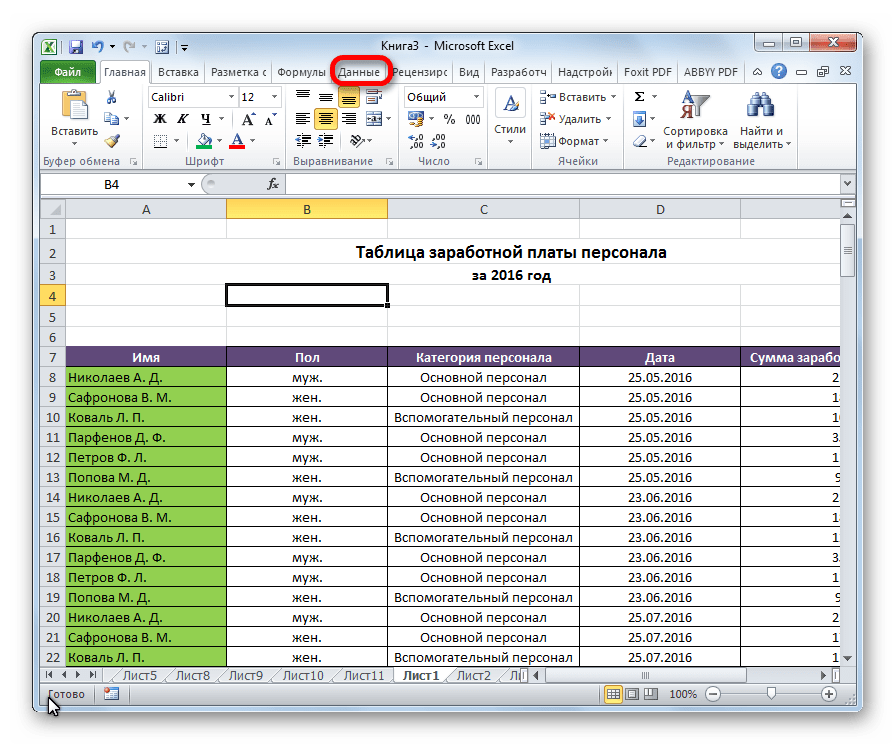
- Переходим во вкладку «Данные».
- В нижнем левом углу блока инструментов «Структура» на ленте расположена маленькая наклонная стрелочка. Кликаем по ней.
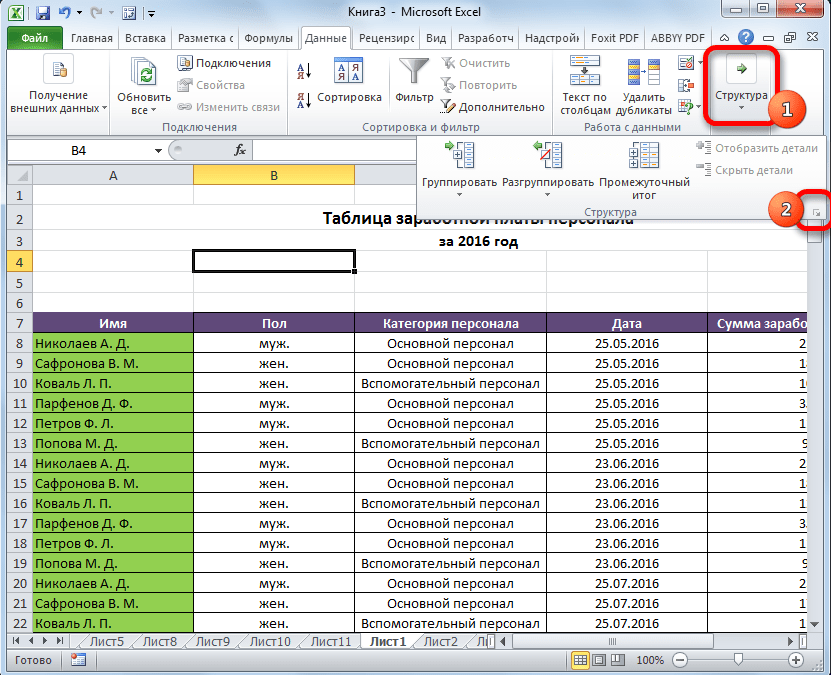
На этом настройка параметров группировки в Эксель завершена.
Группировка по строкам
Выполним группировку данных по строкам.
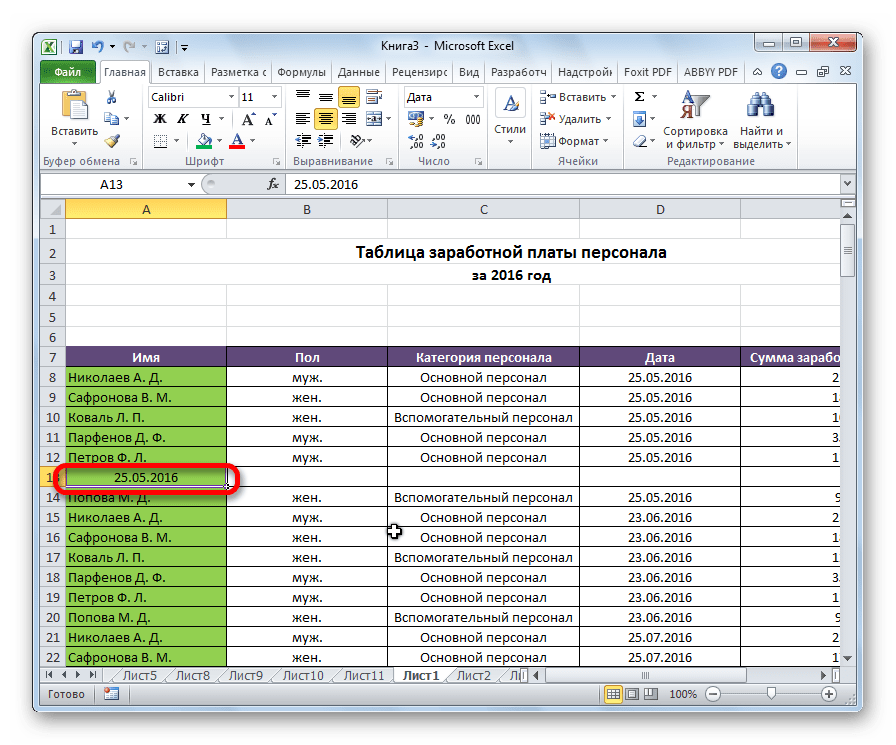
- Добавляем строчку над группой столбцов или под ней, в зависимости от того, как планируем выводить наименование и итоги. В новой ячейке вводим произвольное наименование группы, подходящее к ней по контексту.
- Выделяем строки, которые нужно сгруппировать, кроме итоговой строки. Переходим во вкладку «Данные».
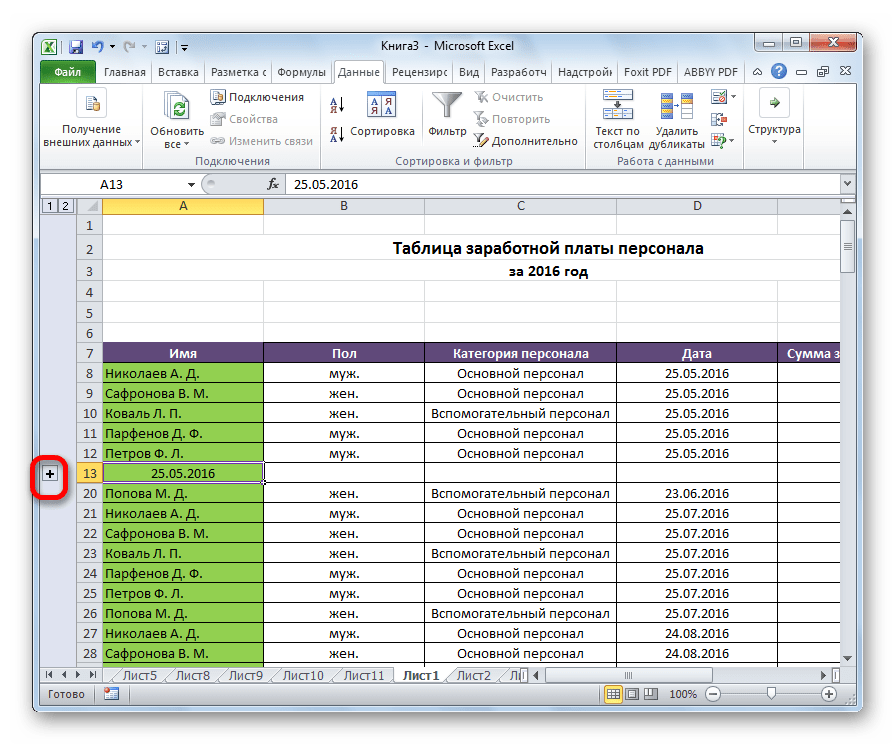
На этом создание группы завершено. Для того, чтобы свернуть её достаточно нажать на знак «минус».
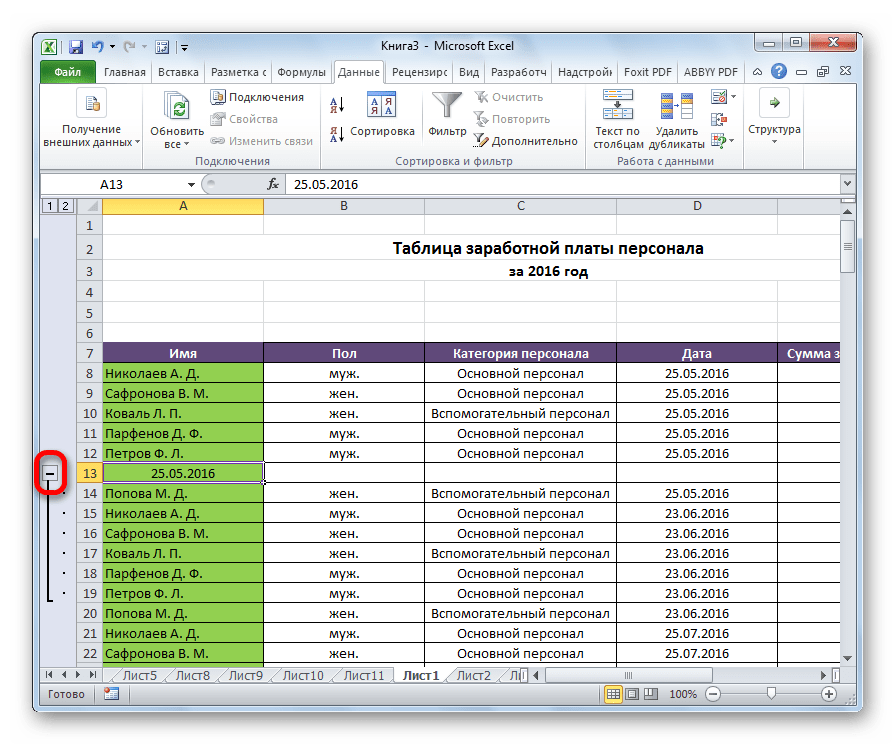
Чтобы заново развернуть группу, нужно нажать на знак «плюс».

Группировка по столбцам
Аналогичным образом проводится и группировка по столбцам.
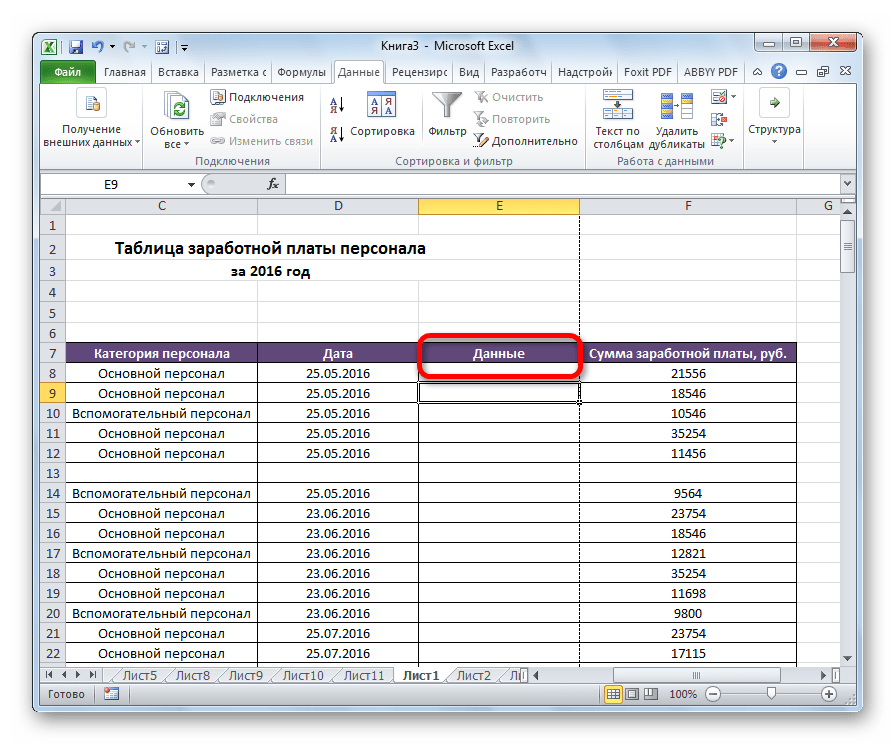
- Справа или слева от группируемых данных добавляем новый столбец и указываем в нём соответствующее наименование группы.
- Выделяем ячейки в столбцах, которые собираемся сгруппировать, кроме столбца с наименованием. Кликаем на кнопку «Группировать».
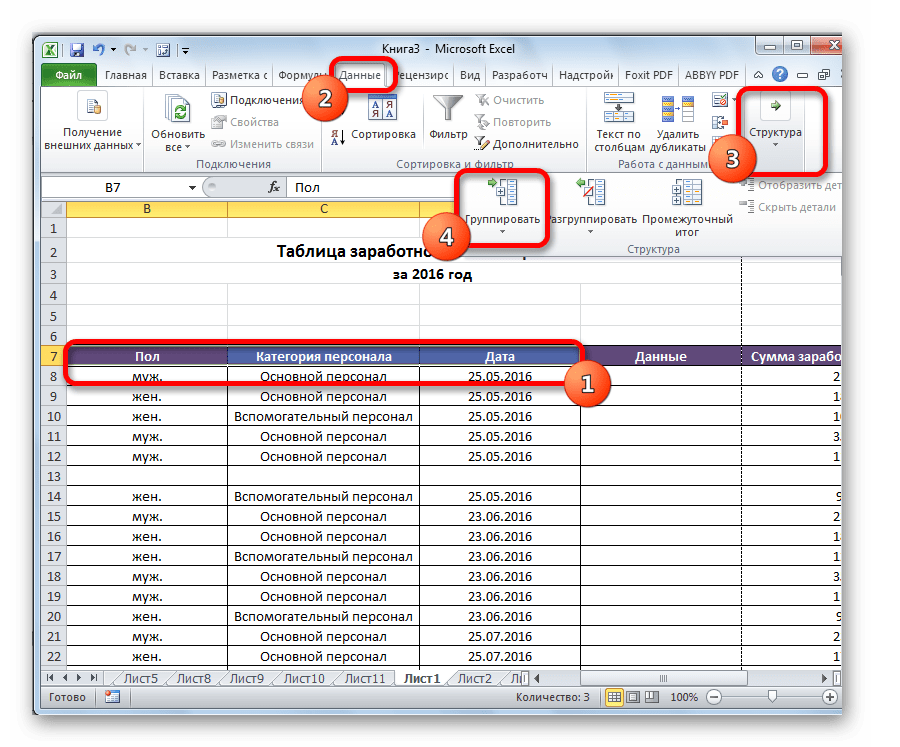
- В открывшемся окошке на этот раз ставим переключатель в позицию «Столбцы». Жмем на кнопку «OK».
Группа готова. Аналогично, как и при группировании столбцов, её можно сворачивать и разворачивать, нажимая на знаки «минус» и «плюс» соответственно.
Создание вложенных групп
В Эксель можно создавать не только группы первого порядка, но и вложенные. Для этого, нужно в развернутом состоянии материнской группы выделить в ней определенные ячейки, которые вы собираетесь сгруппировать отдельно. Затем следует провести одну из тех процедур, какие были описаны выше, в зависимости от того, со столбцами вы работаете или со строками.
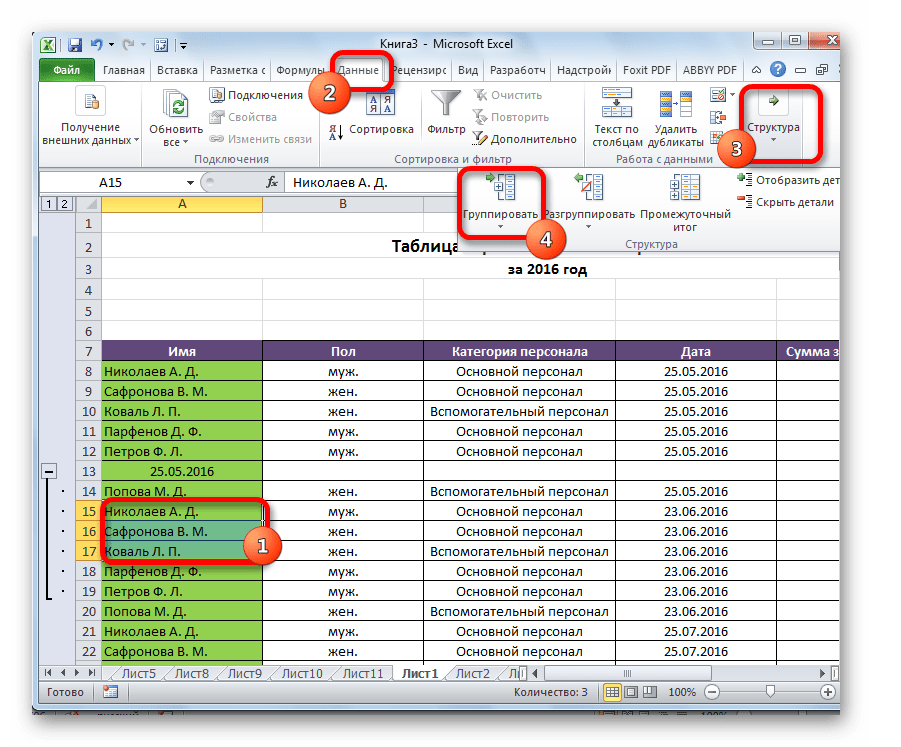
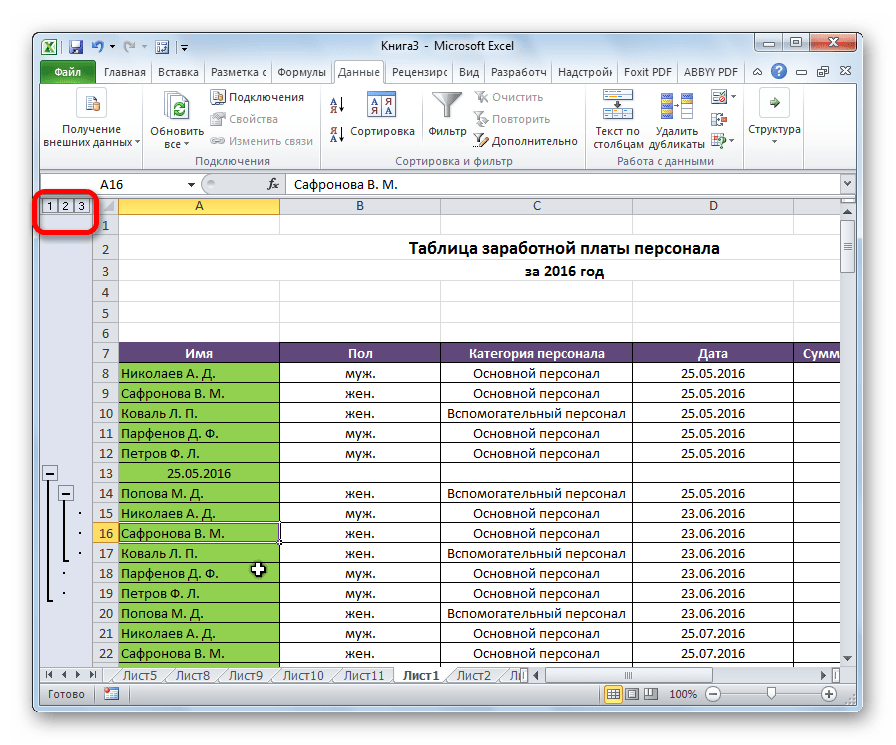
После этого вложенная группа будет готова. Можно создавать неограниченное количество подобных вложений. Навигацию между ними легко проводить, перемещаясь по цифрам, расположенным слева или сверху листа в зависимости от того, что сгруппировано строки или столбцы.
Разгруппирование
Если вы хотите переформатировать или просто удалить группу, то её нужно будет разгруппировать.
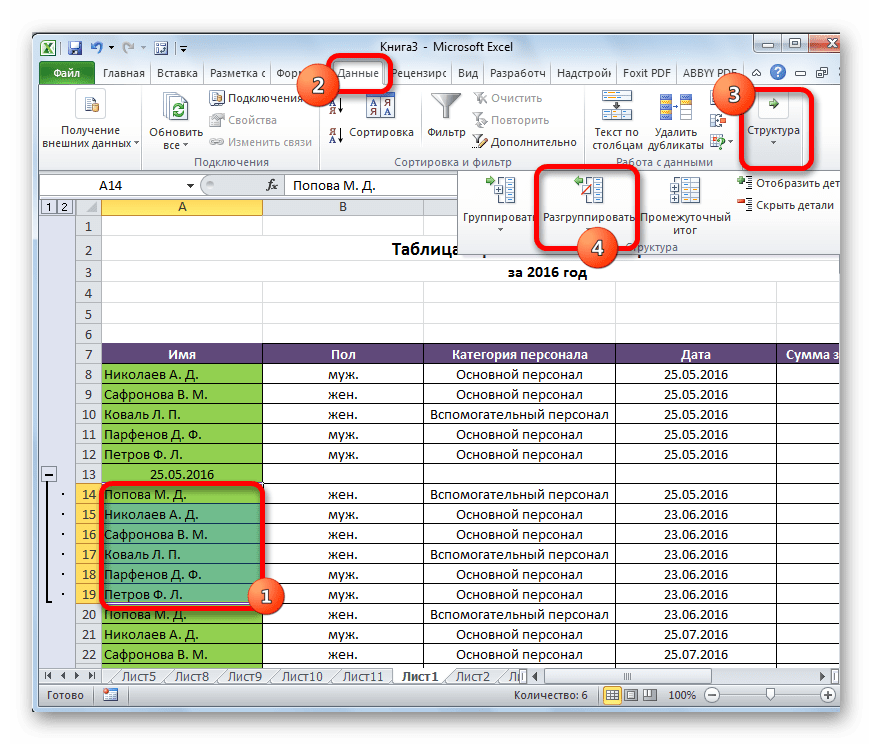
- Выделяем ячейки столбцов или строк, которые подлежат разгруппированию. Жмем на кнопку «Разгруппировать», расположенную на ленте в блоке настроек «Структура».
- В появившемся окошке выбираем, что именно нам нужно разъединить: строки или столбцы. После этого, жмем на кнопку «OK».
Теперь выделенные группы будут расформированы, а структура листа примет свой первоначальный вид.
Как видим, создать группу столбцов или строк довольно просто. В то же время, после проведения данной процедуры пользователь может значительно облегчить себе работу с таблицей, особенно если она сильно большая. В этом случае также может помочь создание вложенных групп. Провести разгруппирование так же просто, как и сгруппировать данные.
Копируем в Excel оптимально
 При работе в редакторе Excel может возникнуть ситуация, когда для облегчения труда требуется скопировать уже отформатированную, с настроенными под ширину листа столбцами, таблицу, с на другой лист или в другой файл. Вот тут-то начинаются сюрпризы. Например, надо скопировать некую таблицу:
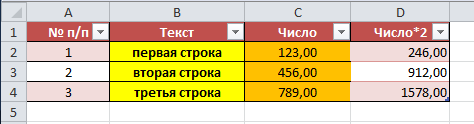
При выполнении стандартной операции копирования Копировать – Вставить (Ctrl+C — Ctrl+V) получаем таблицу, но вид у нее немного не тот. ��
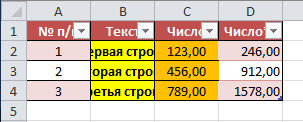
Копирование Ctrl+C — Ctrl+V
Дело в том, что при обычном копировании Excel переносит данные, форматирование ячейки (обрамление и заливку), но ширину столбца и строки оставляет ту, которая установлена на листе, в который выполняется вставка. В результате надо продолжать работы по растягиванию и сжиманию столбцов и строк, чтобы поместить таблицу на листе или привести ее в удобный для работы вид.
Рассмотрим, как избежать этих неприятностей, тем более что есть несколько обходных путей.
Первый вариант.
Оптимален, если требуется перенести всю таблицу целиком, по сути – весь лист. При этом и копировать следует весь лист, но, не выделяя его через столбцы или строки (долго придется выделять), а воспользовавшись специальной кнопкой, которой служит пересечение заголовков строк и столбцов таблицы.
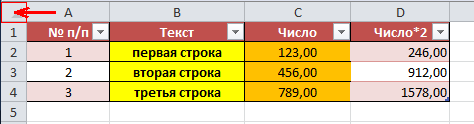
Копирование выделением листа
Порядок действий таков:
- Выделили исходный лист Excel;
- Дали команду на копирование Ctrl+C;
- Перешли на новый лист или в новую книгу ;
- Так же выделили его угловой кнопкой;
- Дали команду на вставку Ctrl+V.
Оптимальный результат копирования таблицы
При этом таблица вставится с сохранением всех настроек и будет полностью соответствовать оригиналу.
Второй вариант.
При помощи меню команды Вставить. В Excel команд на копирование-вставку данных не одна, а больше десятка. Во как! На любой случай жизни. Они доступны из выпадающего меню кнопки Вставить:
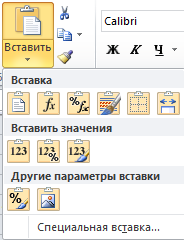
Меню команды Вставить
Рассмотрим, какие возможности нам предоставлены корпорацией Microsoft. Воспользуемся для примера все той же небольшой табличкой. В ней выполнено форматирование ячеек, текста и чисел, есть формула и обрамление. Посмотрим, как будет изменяться результат при копировании разными командами. Буду нумеровать кнопочки меню слева на право.
Вставка 1 – аналогична стандартной операции копирования Копировать – Вставить (Ctrl+C — Ctrl+V) получаем зауженную таблицу (как в начале статьи).
Вставка 2 – вставка формул. Выполняется копирование только данных и формул. Идет потеря форматирования и оформления.

Копирование только данных и формул
Вставка 3 – перенос формул и форматов чисел. Форматирование теряется.
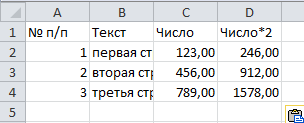
Перенос формул и форматов чисел
Вставка 4 – сохранение исходного форматирования ячеек, форматов чисел и стиля таблицы. Настройки табличного поля теряются.
Вставка 5 – работает как предыдущий вариант – Вставка 4, но ещё и без рамок (обрамления ячеек).
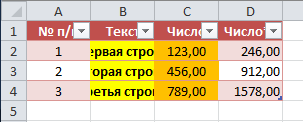
Копирование без обрамления
Вставка 6 – копирование всего содержимого таблицы с сохранением ширины столбцов оригинала. Оптимальный вариант копирования!
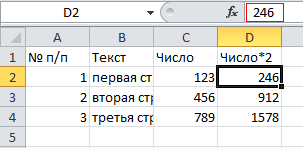
Вставить значения 1 – осуществляется вставка только текущих значений ячеек, в том числе результатов вычислений (а не формул). На рисунке показано, что скопировались результаты в вычисляемом столбце, а не формулы. Это видно по строке формул (отмечено красным).
Вставить значения 2 – осуществляется вставка только текущих значений ячеек (как в предыдущем варианте — Вставить значения 1) с сохранением форматов чисел.
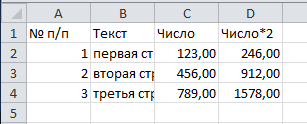
Вставка значений с сохранением форматов чисел
Вставить значения 3 – переносятся значения ячеек и их исходное форматирование. Очень похоже на вариант копирования Вставка 4, но без переноса самих формул.
Копирование без формул с форматированием
Другие параметры вставки 1 – копирование только форматирования без переноса каких-либо данных и настроек ширины таблицы.
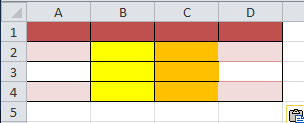
Копирование только форматирования
Другие параметры вставки 2 – копирование и вставка исходника в виде рисунка. На иллюстрации по маркерам видно, что скопированный объект представляет собой рисунок, который не привязан к столбцам (видно смещение). Он расположен над таблицей как отдельный объект.
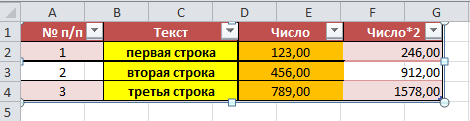
Копирование и вставка исходника в виде рисунка
Вот такие основные возможности можно применить при копировании данных и таблиц в редакторе Excel.
Кстати, нюансы копирования строк и столбцов из одной таблицы в другую рассмотрены в статье «Копирование строк между таблицами Excel«.
Для получения анонсов статей удобно воспользоваться рассылкой, подписаться на которую можно ЗДЕСЬ .
Как скопировать сгруппированные ячейки в excel
Для копирования сгруппированных ячеек в Excel нужно следовать нескольким простым шагам:
1. Выберите группу ячеек, которые вы хотите скопировать.
2. Нажмите правой кнопкой мыши на выделенную группу ячеек и выберите «Копировать» или используйте комбинацию клавиш Ctrl+C.
3. Перейдите на лист, куда хотите вставить скопированные ячейки.
4. Нажмите правой кнопкой мыши на ячке, где хотите вставить скопированные данные, и выберите «Вставить» или используйте комбинацию клавиш Ctrl+V.
5. В появившемся окне выберите опцию «Только значения» или «Транспонировать», если это необходимо.
6. Нажмите кнопку «OK» и скопированные ячейки будут вставлены в выбранную ячейку или диапазон ячеек на новом листе.
Совет: Если вы хотите скопировать сгруппированные ячейки с формулами, не забудьте скопировать их с форматированием, чтобы сохранить все формулы и функции.
Как правило, группировка ячеек в Excel используется для удобства работы с большим количеством данных. Она позволяет быстро скрыть или показать определенные строки или столбцы, а также проводить различные операции над группами ячеек одновременно.
Копирование сгруппированных ячеек может быть очень полезным, когда вы хотите перенести данные из одного места в другое, не потеряв их структуру и связь друг с другом. Важно помнить, что при копировании сгруппированных ячеек все они будут скопированы вместе, вне зависимости от того, скрыты ли они или нет.
Если вы хотите скопировать только видимые ячейки, то перед копированием нужно раскрыть все группы, чтобы включить скрытые ячейки в выделение. Для этого можно использовать сочетание клавиш Alt+Shift+Воскресение.
Также можно использовать функцию «Скопировать видимый диапазон» в Excel. Для этого нужно выбрать ячейку или диапазон ячеек, затем нажать правой кнопкой мыши на выделенной области и выбрать «Скопировать видимый диапазон». Далее перейти на лист, куда хотите вставить данные, выбрать ячейку для вставки и нажать правой кнопкой мыши, а затем выбрать опцию «Специальная вставка» и выбрать «Только видимые ячейки».
Независимо от того, какой метод вы выберете, важно понимать, что копирование сгруппированных ячеек может быть очень полезным инструментом при работе с большими объемами данных в Excel.
Как скопировать сгруппированные ячейки?
Щелкните Главная > Найти и выделить , а затем выберите пункт Выделение группы ячеек . Выберите параметр только видимые ячейки и нажмите кнопку ОК . Щелкните Копировать (или нажмите клавиши CTRL+C). Выделите левую верхнюю ячейку области вставки и нажмите кнопку Вставить (или нажмите клавиши Ctrl + V).
Как не копировать скрытые столбцы?
- Выделите диапазон A1:A4.
- На вкладке Home (Главная) нажмите кнопку Find & Select (Найти и выделить) и кликните по Go To Special (Выделить группу ячеек).
- Выберите опцию Visible cells only (Только видимые ячейки) и нажмите OK.
- Excel выделит видимые ячейки.
Как скопировать несколько строк в Excel?
- Чтобы переместить строки или столбцы, на вкладке Главная в группе Буфер обмена нажмите кнопку Вырезать . Сочетание клавиш: CTRL+X.
- Чтобы скопировать строки или столбцы, на вкладке Главная в группе Буфер обмена нажмите кнопку Копировать . Сочетание клавиш: CTRL+C.
Как вставить текст только в видимые ячейки?
На вкладке Home (Главная) нажмите кнопку Find & Select (Найти и выделить) и кликните по Go To Special (Выделить группу ячеек). Выберите опцию Visible cells only (Только видимые ячейки) и нажмите OK. Excel выделит видимые ячейки. Теперь нажмите сочетание Ctrl+C, чтобы скопировать диапазон.
Как сделать вставку в отфильтрованные ячейки?
Работает совершенно так же, как и предыдущий: нажатием клавиш Ctrl + q копируем нужный диапазон(со скрытыми/отфильтрованными строками и столбцами или не скрытыми), а вставляем сочетанием клавиш Ctrl + w . Вставка производится так же в скрытые/отфильтрованные строки и столбцы или без скрытых.
Как перенести отфильтрованные ячейки в Excel?
- Выделите диапазон A1:A4 .
- На вкладке Home (Главная) нажмите кнопку Find & Select (Найти и выделить) и кликните по Go To Special (Выделить группу ячеек).
- Выберите опцию Visible cells only (Только видимые ячейки) и нажмите OK .
- Excel выделит видимые ячейки.
Как в Excel перенести данные из нескольких ячеек в одну?
- Выделите ячейку, в которую вы хотите вставить объединенные данные.
- Введите выражение = СЦЕП(.
- Выберите первую ячейку, которую нужно объединить. .
- Введите закрывающую скобку в конце формулы и нажмите клавишу ВВОД.
Как оставить только нужные строки в Excel?
- Выберите используемые диапазоны и нажмите Данные > Фильтр для Фильтр функции.
- Затем щелкните значок фильтра в столбце, по которому нужно выполнить фильтрацию, и выберите Текстовые фильтры > Комплект.
Как скопировать ячейки без формул?
- Выделяем ячейку, с результатом вычисления.
- «Ctrl+C».
- Переходим в ячейку, в которую нам нужно вставить значение.
- Правый щелчок.
- Специальная вставка.
- Выбираем «Значения».
Как скопировать несколько строк?
Чтобы скопировать несколько идущих вразброс строк, нажмите клавишу CTRL и, удерживая её, щёлкните номер каждой строки, которую хотите скопировать. ПРИМЕЧАНИЕ. При копировании строки вложения и обсуждения не копируются.
Как скопировать группировку строк в excel
Чтобы скопировать группировку строк в Excel, выполните следующие шаги:
1. Разверните группировку свернутых строк, если они еще не развернуты.
2. Выберите первую строку, которую нужно скопировать, и удерживая клавишу Shift, выберите последнюю строку в группировке.
3. Нажмите правую кнопку мыши на выбранных строках и выберите пункт «Копировать».
4. Щелкните на первой строке, ниже которой нужно вставить скопированные строки.
5. Нажмите правую кнопку мыши и выберите «Вставить» -> «Вставить строки».
6. Если вы скопировали группировку, то при вставке на новом месте также будет создана группировка строк. Эту группировку можно свернуть или расширить по желанию.
— Не забывайте проверять, что вы скопировали нужные строки, чтобы случайно не скопировать лишнее.
— Если нужно скопировать несколько группировок строк, то можно зажать клавишу CTRL и выбрать нужные группы строк, после чего скопировать их все сразу.
— Если вы скопировали группировку строк, но не хотите создавать новую группировку при вставке, то в меню «Вставить» можно выбрать пункт «Вставить только значения». Таким образом будут вставлены только содержащиеся в ячейках значения, без форматирования и группировки.
Важно понимать, что копирование и вставка группировки строк может быть полезным при работе с большими таблицами в Excel. Это позволяет быстро перемещаться между различными частями таблицы и упрощает процесс анализа данных.
Однако, не следует злоупотреблять этой функцией, так как слишком много группировок может привести к запутанности и сложности в работе с таблицей.
Кроме того, важно помнить о том, что при копировании и вставке группировки строк также копируются формулы, которые могут изменяться или переставляться в новом месте. Поэтому необходимо проверять их правильность после вставки.
Использование группировки строк может быть полезно во многих областях, например, при работе с бухгалтерской отчетностью, инвентаризацией склада или анализом продаж. Важно понимать, что эта функция помогает упростить работу с данными и повысить эффективность работы.
В целом, использование функций Excel может значительно упростить работу с таблицами и повысить производительность работы. Но важно помнить о том, что правильное использование этих функций требует определенных знаний и навыков, которые можно приобрести с помощью курсов и обучающих материалов.