Как скопировать свой ник в Дискорде
Discord — удобное приложение для общения и создания сообществ. Его популярность постоянно растет во всем мире. Вместе с тем, как и в любом другом средстве общения, иногда могут возникнуть необходимость различных идентификаторов, включая цифровые идентификаторы (ID) пользователей, сообщений или даже целых серверов Discord. В данной статье мы расскажем подробно, как скопировать свой ник в Дискорде и другие айдишники.
1. Что такое Discord ID и когда может понадобиться свой ник в Дискорде
Discord ID — это цифровой идентификатор, присваиваемый каждому пользователю, сообщению или серверу на платформе Discord. ID позволяет быстро и легко идентифицировать объекты в системе.
Свой ник в Дискорде понадобится вам в различных сценариях, включая:
- Присоединение к Discord серверу: для этого вам может потребоваться приглашение или ссылка на сервер, которые, в свою очередь, могут содержать различные идентификаторы.
- Упоминание пользователя: если вы хотите упомянуть пользователя в сообщении, то вам нужно будет указать его никнейм или ID.
- Разбан на сервере: если вы забанены на каком-то сервере, вам может потребоваться указать свой ID в процессе разбана.
- Создание бота: если вы создаете бота или хотите использовать бота на вашем сервере, вам может потребоваться знать свой ID или ID сервера.
2. Как скопировать свой ник в Дискорде
Чтобы скопировать свой ник в Дискорде, нужно выполнить следующие действия:
- Запустите Discord и войдите в свой аккаунт.
- Найдите и нажмите на свой никнейм в правом верхнем углу экрана.
- В выпадающем меню выберите опцию «Профиль».
- В левой части экрана вы увидите раздел «Пользователь». В этом разделе написаны ваш никнейм, тэг и ID. Нажмите на свой ID.
- В меню, которое появится, выберите опцию «Копировать ID».
- Готово! Необходимый идентификатор будет скопирован в буфер обмена.
3. Как скопировать ID сервера или сообщения
Кроме того, что мы рассмотрели ранее, вы также можете скопировать ID сервера или сообщения. Для этого нужно выполнить следующие действия:
Как скопировать ID сервера в Дискорде
- Выберите сервер, в котором вы хотите скопировать ID.
- Нажмите правой кнопкой мыши на название сервера в левой колонке Discord.
- В меню выберите опцию «Копировать ID сервера».
Как скопировать ID сообщения в Дискорде
- Найдите сообщение, которое вы хотите скопировать.
- Нажмите на стрелочку справа от сообщения и выберите опцию «Копировать ссылку».
- Открытая ссылка будет содержать ID сообщения в конце. Необходимо скопировать этот ID.
4. Полезные советы
- Если вы хотите быстро скопировать ID (например, для разбана), вы можете использовать сочетание клавиш `Ctrl + Shift + I` в окне сообщения, чтобы открыть консоль разработчика и нажать на элемент для выбора его ID.
- Не советуем распространять свой ID широко, так как это может повлечь за собой спам и другие виды нежелательной активности.
- Будьте осторожны, копируя идентификаторы из Discord, так как они могут проверяться на специальные символы, которые на вербальном уровне могут выглядеть одинаково.
5. Выводы
Скопировать свой ник в Дискорде и другие идентификаторы вам помогут при общении на серверах или с другими пользователями. Telegram и Discord обладают множеством схожих функциональных возможностей, поэтому, если вы знакомы с одним из этих сервисов, использование другого не составит труда. Получайте удовольствие от общения в Discord и используйте идентификаторы только по назначению.
Как дать человеку свой дискорд
Если вы хотите поделиться своим дискордом с другим человеком, то для этого необходимо открыть ваш сервер и нажать на иконку с экспресс-приглашением, находящуюся рядом с названием канала. После этого появится окно с кодом приглашения, который можно отправить своим друзьям. По этому коду они смогут подключиться к вашему серверу и общаться с вами в чате, голосом и видео. Кроме того, вы можете разместить этот код на своей странице в социальных сетях или дать его ссылкой в личной переписке. Важно помнить, что приглашение на сервер можно ограничить по времени и количеству приглашенных пользователей, чтобы поддерживать безопасность и комфорт в общении.
Как скопировать ник человека в дискорде
Для того чтобы скопировать ник человека в дискорде, необходимо знать его цифровой идентификатор (ID). Этот идентификатор имеют не только пользователи, но и отдельные сообщения и целые сервера в Discord. Для копирования ID нужно нажать правой кнопкой мыши на интересующем нас поле и выбрать опцию «Копировать ID». После этого нужный идентификатор будет скопирован в буфер обмена и можно вставить его в нужное место. Копирование ID может быть полезно, например, для добавления пользователя в друзья или для более точного указания в сообщении на конкретный сервер или канал в Discord. Благодаря функции «Копировать ID», процесс получения необходимой информации становится гораздо проще и быстрее.
Для того, чтобы скопировать свой ник в Дискорде, необходимо выполнить несколько простых действий. Во-первых, стоит знать, что каждый пользователь, а также отдельные сообщения и целые сервера в этом мессенджере имеют свой уникальный цифровой идентификатор (ID), который может понадобиться в разных ситуациях. Для того, чтобы скопировать свой ID, необходимо нажать правой кнопкой мыши на любом поле в Дискорде, выбрав затем опцию «Копировать ID». После этого нужный идентификатор будет скопирован в буфер обмена, и Вы сможете его использовать по своему усмотрению. Это простой и удобный способ узнать свой ник в Дискорде и использовать его в дальнейшем общении.
Как скопировать ссылку на ваш профиль Discord
Копирование ссылки на ваш профиль Discord довольно сложно.
В социальных сетях, таких как Instagram и Twitter, вы можете легко скопировать ссылку на свой профиль.
В отличие от социальных сетей, Discord не имеет функции чтобы скопировать ссылку на ваш профиль.
Следовательно, вам нужно сделать это вручную.
В противном случае пользователи смогут добавить вас в друзья в Discord, только используя ваше имя пользователя и ваш тег.
Например, если ваше имя пользователя в Discord — test#1234, люди могут добавить вас, введя «test#1234».
Чтобы скопировать ссылку на свой профиль Discord, вы должны сначала скопировать свой Discord ID.
После того, как вы скопировали свой идентификатор, измените ссылку «discordapp.com/users/yourID», заменив «yourID» своим идентификатором.
Вот как скопируйте ссылку на свой профиль Discord:
- Перейдите в свой профиль Discord
- Нажмите на три точки
- Нажмите «Копировать идентификатор»
- Измените ссылку «discordapp.com/users/yourID».
- Отправьте ссылку своим друзьям
1. Перейдите в свой профиль Discord.
Первый шаг — войти в свою учетную запись Discord.
Для этого вы можете использовать настольную версию или мобильное приложение Discord.
Однако вы должны использовать настольную версию Discord, указанную в конце руководства.
Если вы используете мобильное приложение Discord, нажмите на изображение своего профиля на нижней панели навигации.
2. Нажмите на три точки
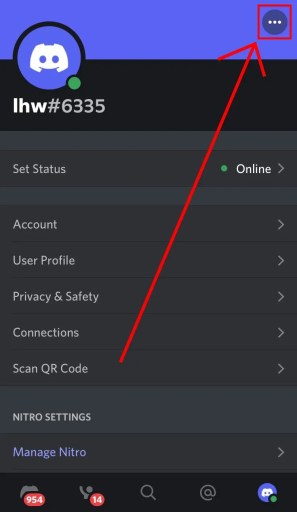
После того, как вы нажмете на изображение своего профиля, вы попадете в свой профиль Discord.
В своем профиле Discord вы увидите баннер своего профиля, изображение профиля и имя пользователя.
Прежде чем вы сможете получить ссылку на свой профиль Discord, вам необходимо скопировать свой Discord ID.
Для этого нажмите на три точки на баннере вашего профиля.
Если вы используете браузерную или настольную версию Discord, вам необходимо сначала включить режим разработчика.
Для этого перейдите в «Настройки пользователя» > «Дополнительно» > «Режим разработчика» > «Включить».
После включения режима разработчика щелкните правой кнопкой мыши свой профиль на правой боковой панели и выберите «Копировать идентификатор».
3. Нажмите «Копировать идентификатор».
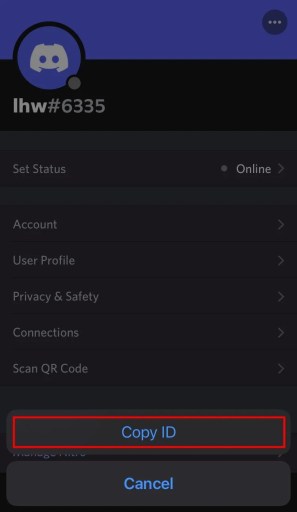
После того, как вы нажали на три точки на баннере своего профиля, вам будет предложено скопировать свой Discord ID.
Нажмите «Копировать идентификатор» чтобы скопировать свой Discord ID.
Для ссылки на профиль Discord требуется Discord ID.
Следовательно, вам нужно скопировать свой идентификатор, чтобы получить ссылку на свой профиль.
4. Измените ссылку «discordapp.com/users/yourID».
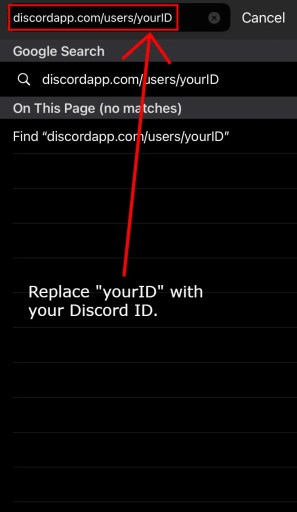
После того, как вы скопировали свой Discord ID, вам нужно открыть браузер.
Если вы используете iPhone, откройте веб-браузер Safari.
С другой стороны, если вы используете устройство Android, откройте Chrome.
Когда вы находитесь в браузере, вам нужно скопируйте и вставьте эту ссылку в поле URL (до):
Теперь вам нужно замените «yourID» на свой Discord ID.
Например, если ваш идентификатор «302050872383242240», вам нужно заменить «yourID» на «302050872383242240» без кавычек.
Вот пример действительной ссылки (после):
По сути, ссылка «discordapp.com/users/yourID» позволяет вам посетить чей-то профиль в Discord.
Это похоже на ссылку профиля в Instagram, например «instagram.com/followchainorg».
5. Отправьте ссылку своим друзьям
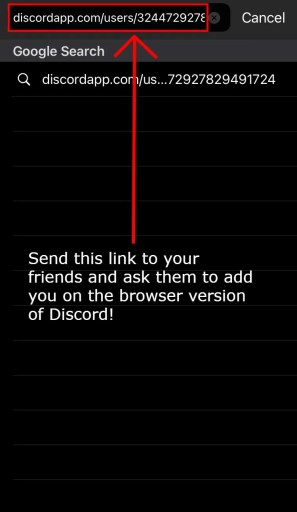
После того, как вы заменили «yourID» на свой Discord ID, скопируйте ссылку в буфер обмена.
Вы успешно скопировали ссылку на свой профиль Discord!
Теперь вы можете отправить ссылку своим друзьям и попросить их добавить вас.
Однако им необходимо использовать браузерную версию Discord.
Это не будет работать в мобильном или веб-приложении Discord!
Чтобы использовать браузерную версию Discord, перейдите на сайт www.discord.com и нажмите «Открыть Discord в браузере».
Это потому, что им нужно вставьте ссылку профиля Discord в поле URL.
Как только они вставят его в поле URL-адреса, они попадут в ваш профиль Discord.
Теперь они смогут добавить вас в друзья, нажав «Отправить запрос на добавление в друзья».
Заключение
Если кто-то хочет добавить вас в Discord, вы можете отправить им свое имя пользователя и тег Discord (например, test#1234).
Кроме того, вы можете отправить им ссылку на свой профиль Discord, выполнив действия, описанные в этой статье.
Когда кто-то переходит по ссылке на ваш профиль в Discord, они попадут в ваш профиль Discord.
Они смогут увидеть баннер вашего профиля, изображение профиля и биографию.
Как создать ссылку на свой профиль Discord
В этом руководстве вы узнаете, как создать ссылку на любой профиль пользователя в Discord.
После перехода по такой ссылке будет открываться карточка профиля:

Сразу же сделаем важное замечание, что подобные ссылки стабильно работают только с контактами, которые есть у вас в друзьях. У всех остальных они будут открываться не всегда. С чем связана эта проблема — неизвестно. Способа создать ссылку на профиль, которая будет работать абсолютно у всех и всегда не существует.
Приступим к созданию ссылки на профиль. Сначала нам нужно узнать ID нужного контакта. ID это не Никнейм#000, а число из 18 цифр.
Первым делом идём в Настройки Discord, для этого нажимаем на шестерёнку.

В настройках заходим в раздел Расширенные и активируем пункт Режим разработчика. Это позволит нам с лёгкостью узнавать ID любого человека, в том числе и свой.

Теперь находим любого нужного человека или себя и нажимаем на аватарке правую кнопку мыши. В появившемся меню нажимаем Копировать ID.
How to Copy Your Discord Profile Link

Copying your Discord profile link is pretty complicated.
On social media platforms like Instagram and Twitter, you can easily copy your profile link.
Unlike social media platforms, Discord does not have a function to copy your profile link.
Hence, you need to do it manually.
Otherwise, users will only be able to add you as a friend on Discord using your username and your tag.
For example, if your username on Discord is test#1234, people can add you by entering “test#1234”.
To copy your Discord profile link, you must first copy your Discord ID.
After you’ve copied your ID, modify the “discordapp.com/users/yourID” link by replacing “yourID” with your ID.
Here’s how to copy your Discord profile link:
1. Navigate to your Discord profile

The first step is to log in to your Discord account.
You can use the desktop version or the Discord mobile app for this.
However, you’re required to use the desktop version of Discord at the end of the guide.
If you’re using the Discord mobile app, tap on your profile picture on the bottom navigation bar.
2. Tap on the three dots

After you’ve tapped on your profile picture, you’ll land on your Discord profile.
On your Discord profile, you’ll see your profile banner, profile picture, and username.
Before you can get your Discord profile link, you need to copy your Discord ID.
To do so, tap on the three dots on your profile banner.
If you’re using the browser or desktop version of Discord, you need to enable developer mode first.
To do so, navigate to User Settings > Advanced > Developer Mode > Enable.
Once you’ve enabled developer mode, right-click your profile on the right sidebar and click on “Copy ID”.
3. Tap on “Copy ID”

After you’ve tapped on the three dots on your profile banner, you’ll be given an option to copy your Discord ID.
Tap on “Copy ID” to copy your Discord ID.
A Discord profile link requires a Discord ID.
Hence, you need to copy your ID to get your profile link.
4. Modify the “discordapp.com/users/yourID” link

After you’ve copied your Discord ID, you need to open a browser.
If you’re using an iPhone, open the Safari web browser.
On the other hand, if you’re using an Android device, open Chrome.
Once you’re on a browser, you need to copy and paste this link into the URL field (before):
Now, you need to replace “yourID” with your Discord ID.
For example, if your ID is “302050872383242240”, you need to replace “yourID” with “302050872383242240” without quotation marks.
Here’s an example of a valid link (after):
Essentially, the “discordapp.com/users/yourID” link allows you to visit someone’s profile on Discord.
It’s similar to an Instagram profile link like “instagram.com/followchainorg”.
5. Send the link to your friends

After you’ve replaced “yourID” with your Discord ID, copy the link to your clipboard.
You’ve successfully copied your Discord profile link!
Now, you can send the link to your friends and ask them to add you.
However, they need to use the browser version of Discord.
This will not work on the Discord mobile or web app!
To use the browser version of Discord, navigate to www.discord.com and click on “Open Discord in your browser”.
This is because they need to paste the Discord profile link into a URL field.
Once they’ve pasted it into a URL field, they’ll land on your Discord profile.
Now, they’ll be able to add you as a friend by clicking on “Send Friend Request”.
Conclusion
If someone wants to add you on Discord, you can send them your Discord username and tag (e.g. test#1234).
Alternatively, you can send them your Discord profile link by following the steps in this article.
When someone visits your Discord profile link, they’ll land on your Discord profile.
They’ll be able to see your profile banner, profile picture, and bio.
You can try it for yourself by clicking on this link: https://discord.com/users/324472927829491724.
Further reading
You may also like

How to Fix WhatsApp Web Copy Paste Not Working

Discord Name Generator

How to Get Originally Known As Badge on Discord
About the author
Lim How Wei
Lim How Wei is the founder of followchain.org, with 8+ years of experience in Social Media Marketing and 4+ years of experience as an active investor in stocks and cryptocurrencies. He has researched, tested, and written thousands of articles ranging from social media platforms to messaging apps.
Lim has been quoted and referenced by major publications and media companies like WikiHow, Fast Company, HuffPost, Vice, New York Post, The Conversation, and many others. One of his articles about the gig economy was quoted by Joe Rogan who hosts The Joe Rogan Experience (arguably the most popular podcast in the world), in the This Past Weekend podcast by Theo Von.
In his free time, Lim plays multiple games like Genshin Impact, League of Legends, Counter-Strike, Hearthstone, RuneScape, and many others. He creates guides, walkthroughs, solutions, and more on games that he plays to help other players with their progression.