Sorry, you have been blocked
This website is using a security service to protect itself from online attacks. The action you just performed triggered the security solution. There are several actions that could trigger this block including submitting a certain word or phrase, a SQL command or malformed data.
What can I do to resolve this?
You can email the site owner to let them know you were blocked. Please include what you were doing when this page came up and the Cloudflare Ray ID found at the bottom of this page.
Cloudflare Ray ID: 803af5dbe939053b • Your IP: Click to reveal 178.175.133.149 • Performance & security by Cloudflare
Использование режима совместимости для работы с разными версиями PowerPoint
Даже если у вас нет последней версии PowerPoint, вы можете открывать и работать с более старыми файлами PowerPoint. Если у вас есть последняя версия, режим совместимости также позволяет работать с более старыми форматами файлов. Вы также можете запустить проверку совместимости, чтобы убедиться, что в презентации нет проблем с совместимостью и если вам больше не нужна совместимость с более ранними версиями PowerPoint, можно преобразовать презентацию в файл текущего типа.
Дополнительные сведения о режиме совместимости см. в сведениях о режиме совместимости в PowerPoint.
Включить режим совместимости
Сохранение презентации PowerPoint (PPTX) в более ранней версии, например PowerPoint 97–2003 (PPT), автоматически включает режим совместимости.
Откройте PowerPoint презентации.
На вкладке «Файл» нажмите кнопку «Сохранить как»и выберите «Обзор».
В диалоговом окне «Сохранить как» в списке «Тип сохранения» выберите презентацию PowerPoint 97–2003 (PPT).
Нажмите кнопку Сохранить.
Примечание: Нажав кнопку «Сохранить», вы можете получить оповещение о проверке совместимости, как по ссылке ниже, с уведомлением о том, какие возможности могут быть потеряны или ухудшены при сохранении презентации в более ранней версии.
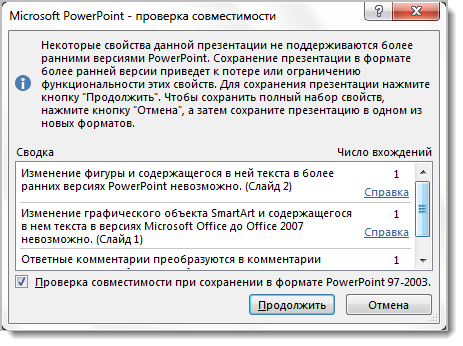
Откройте файл в более ранней версии PowerPoint.
Примечание: Чтобы узнать, какие функции PowerPoint могут измениться или стать недоступными, см. статью «Возможности PowerPoint 2013 и 2016″в более ранних версиях.
Отключение режима совместимости
Чтобы отключить режим совместимости, просто сохраните презентацию в формате PowerPoint (PPTX).
Откройте презентацию в PowerPoint.
На вкладке «Файл» нажмите кнопку «Сохранить как»и выберите «Обзор».
В диалоговом окне «Сохранить как» в списке «Тип сохранения» выберите «Презентация PowerPoint (PPTX)».
Нажмите кнопку Сохранить.
Запуск проверки совместимости
Чтобы убедиться, что в презентации нет проблем совместимости, которые приводят к снижению функциональности или функциональность в более ранних версиях PowerPoint, запустите проверку совместимости. С помощью проверки совместимости можно найти все потенциальные проблемы совместимости в презентации и создать отчет для их устранения.
Откройте презентацию, которую вы хотите проверить на совместимость.
Щелкните файл >, а затем рядом с кнопкой «Проверка презентации» нажмите кнопку «>проверка совместимости».
Примечание: Чтобы проверять совместимость презентации при каждом сохранении, в диалоговом окне «Проверка совместимости Microsoft PowerPoint» выберите «Проверка совместимости при сохранении в форматах PowerPoint 97–2003″.
Преобразование презентации в более поздней версии PowerPoint
Если вам больше не нужно работать в режиме совместимости из-за обновления до более поздней версии или вы хотите использовать все возможности PowerPoint, вы можете преобразовать презентацию PowerPoint 97–2003 в файл, отформатированный для вашей версии PowerPoint. При преобразовании презентация сохраняется в PPTX-файле.
В PowerPoint откройте презентацию, которую вы хотите преобразовать в PowerPoint формате.
Презентация автоматически откроется в режиме совместимости.
Щелкните файл в > .
В режиме совместимости нажмитекнопку «Преобразовать»,а затем в диалоговом окне «Сохранить как» нажмите кнопку «Сохранить как».
Включить режим совместимости
Сохранение презентации PowerPoint (PPTX) в более ранней версии, например PowerPoint 97–2003 (PPT), автоматически включает режим совместимости.
Откройте PowerPoint презентации.
На вкладке Файл выберите команду Сохранить как.
В диалоговом окне «Сохранить как» в списке «Тип сохранения» выберите презентацию PowerPoint 97–2003 (PPT).
Нажмите кнопку Сохранить.
Примечание: Нажав кнопку «Сохранить», вы можете получить оповещение о проверке совместимости, как по ссылке ниже, с уведомлением о том, какие возможности могут быть потеряны или ухудшены при сохранении презентации в более ранней версии.
Откройте файл в более ранней версии PowerPoint.
Отключение режима совместимости
Чтобы отключить режим совместимости, просто сохраните презентацию в формате PowerPoint (PPTX).
Откройте презентацию в PowerPoint.
На вкладке Файл выберите команду Сохранить как.
В диалоговом окне «Сохранить как» в списке «Тип сохранения» выберите «Презентация PowerPoint (PPTX)».
Нажмите кнопку Сохранить.
Запуск проверки совместимости
Чтобы убедиться, что в презентации нет проблем совместимости, которые приводят к снижению функциональности или функциональность в более ранних версиях PowerPoint, запустите проверку совместимости. С помощью проверки совместимости можно найти все потенциальные проблемы совместимости в презентации и создать отчет для их устранения.
Откройте презентацию, которую вы хотите проверить на совместимость.
Щелкните файл,а затем рядом с кнопкой «Подготовить к совместному доступу» нажмите кнопку «>проверки совместимости».
Примечание: Чтобы проверять совместимость презентации при каждом сохранении, в диалоговом окне «Проверка совместимости Microsoft PowerPoint» выберите «Проверка совместимости при сохранении в форматах PowerPoint 97–2003″.
Преобразование презентации в более поздней версии PowerPoint
Если вам больше не нужно работать в режиме совместимости из-за обновления до более поздней версии или вы хотите использовать все возможности PowerPoint, презентацию PowerPoint 97–2003 можно преобразовать в файл, отформатированный для вашей версии PowerPoint. При преобразовании презентация сохраняется в PPTX-файле.
В PowerPoint 2010 откройте презентацию, которую вы хотите преобразовать в PowerPoint 2010 формате.
Презентация автоматически откроется в режиме совместимости.
Щелкните файл,а затем рядом с режимом совместимости нажмитекнопку «Преобразовать». Если вы получили сообщение о преобразовании презентаций, нажмите кнопку «ОК».
Нажмите кнопку Сохранить.
Включить режим совместимости
Сохранение презентации PowerPoint (PPTX) в более ранней версии, например PowerPoint 97–2003 (PPT), автоматически включает режим совместимости.
Откройте PowerPoint презентации.
Нажмите кнопку Microsoft Office , а затем щелкните Сохранить как.
В диалоговом окне «Сохранить как» в списке «Тип сохранения» выберите презентацию PowerPoint 97–2003 (PPT).
Нажмите кнопку Сохранить.
Важно: Возможности, указанные ниже, недоступны в PowerPoint 2007, поэтому при сохранение файла PowerPoint 97–2003, который содержит данные, связанные с этими функциями в PowerPoint 2007, данные будут окончательно потеряны:
Широковещательный показ презентации
редактор скриптов (Майкрософт)
Публикация и подписка
Отправить на проверку
Отключение режима совместимости
Откройте презентацию, созданную в более ранней версии PowerPoint.
Нажмите кнопку Microsoft Office , а затем щелкните Сохранить как.
В диалоговом окне «Сохранить как» в списке «Тип сохранения» выберите «Презентация PowerPoint (PPTX)».
Нажмите кнопку Сохранить.
Запуск проверки совместимости
Чтобы убедиться, что в презентации нет проблем совместимости, которые приводят к снижению функциональности или функциональность в более ранних версиях PowerPoint, запустите проверку совместимости. С помощью проверки совместимости можно найти все потенциальные проблемы совместимости в презентации и создать отчет для их устранения.
Откройте презентацию, которую вы хотите проверить на совместимость.
Нажмите кнопку Microsoft Office» , найдите пункт «Подготовить»и нажмите кнопку «Запустить проверку совместимости».
Примечание: Чтобы проверять совместимость презентации при каждом сохранении презентации, в диалоговом окне Microsoft Office средства проверки совместимости PowerPoint, в диалоговом окне «Проверка совместимости» выберите «Проверка совместимости при сохранении в форматах PowerPoint 97–2003″.
Преобразование презентации в более поздней версии PowerPoint
Если вам больше не нужно работать в режиме совместимости из-за обновления до более поздней версии или вы хотите использовать все возможности PowerPoint, вы можете преобразовать презентацию PowerPoint 97–2003 в файл, отформатированный для вашей версии PowerPoint. При преобразовании презентация сохраняется в PPTX-файле.
В PowerPoint 2007 откройте презентацию, которую вы хотите преобразовать в PowerPoint 2007 формате.
Презентация автоматически откроется в режиме совместимости.
Нажмите кнопку Microsoft Office и выберите Преобразовать. Если вы получили сообщение о преобразовании презентаций, нажмите кнопку «ОК».
Если вы не хотите снова видеть сообщение о преобразовании презентаций, выберите «Больше не спрашивать о преобразовании документов».
Сохранение презентации PowerPoint
После окончания работы по подготовке любого документа все доходит до последнего действия – сохранения результата. Это же касается и презентации PowerPoint. При всей простоте этой функции, здесь тоже есть, о чем интересном поговорить.
Процедура сохранения
Способов сохранить прогресс в презентации достаточно много. Рассмотрим основные из них.
Способ 1: При закрытии
Наиболее традиционный и популярный – просто произвести сохранение при закрытии документа. Если производились какие-либо изменения, при попытке закрыть презентацию приложение спросит, нужно ли сохранять результат. Если выбрать «Сохранить», то желанный результат будет достигнут.
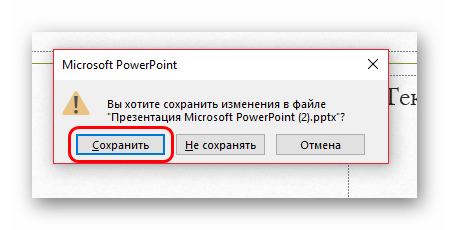
Если презентация материально еще не существует и создавалась в самой программе PowerPoint без предварительного создания файла (то есть, в программу пользователь входил через меню «Пуск»), то система предложит выбрать, куда и под каким именем сохранить презентацию.

Данный способ – самый простой, однако и здесь могут быть проблемы различного толка – от «программа заглючила» до «предупреждение отключено, программа автоматически выключается». Так что если была проделана важная работа, то лучше не лениться и опробовать другие варианты.
Способ 2: Быстрой командой
Также достаточно быстрый вариант спасения информации, который универсален в любой ситуации.
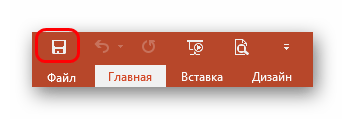
Во-первых, имеется специальная кнопка в виде дискеты, расположенная в левом верхнем углу программы. При ее нажатии происходит моментальное сохранение, после которого можно продолжить работу.
Во-вторых, существует быстрая команда, выполняемая горячими клавишами для сохранения информации – «Ctrl» + «S». Эффект точно такой же. Если приноровиться, данный способ будет даже удобнее, нежели нажатие на кнопку.
Само собой, если презентация еще не существует материально, откроется окно, предлагающее создать файл для проекта.
Данный метод идеально подходит для любой ситуации – хоть сохранить перед выходом из программы, хоть перед испытанием новых функций, хоть просто систематически производить сохранение, чтобы в случае чего (свет почти всегда отключают неожиданно) не потерять важный проделанный объем работы.
Способ 3: Через меню «Файл»
Традиционный ручной способ сохранения данных.
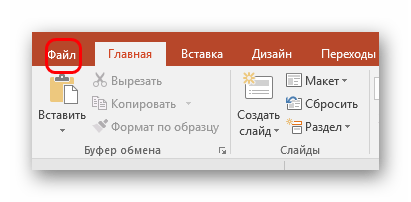
- Нужно нажать на вкладку «Файл» в шапке презентации.
- Откроется специальное меню работы с данным файлом. Нас интересуют два варианта – либо «Сохранить», либо «Сохранить как…».
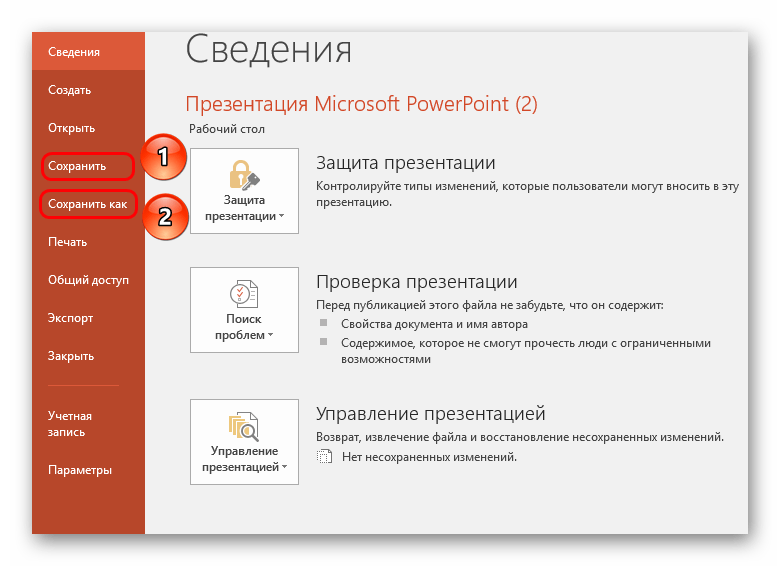
Первый вариант произведет автоматические сохранение, как в «Способе 2»
Последний вариант лучше всего подойдет для создания резервных копий, а также для сохранения в альтернативных форматах. Порой это бывает очень важно при работе с серьезными проектами.
Например, в случае, если презентация будет просматриваться на компьютере, на котором отсутствует программа Microsoft PowerPoint, ее рационально сохранить в более распространенном формате, который читается подавляющим большинством компьютерных программ, например, PDF.
- Для этого кликните по кнопке меню «Файл», а затем выберите пункт «Сохранить как». Выберите кнопку «Обзор».
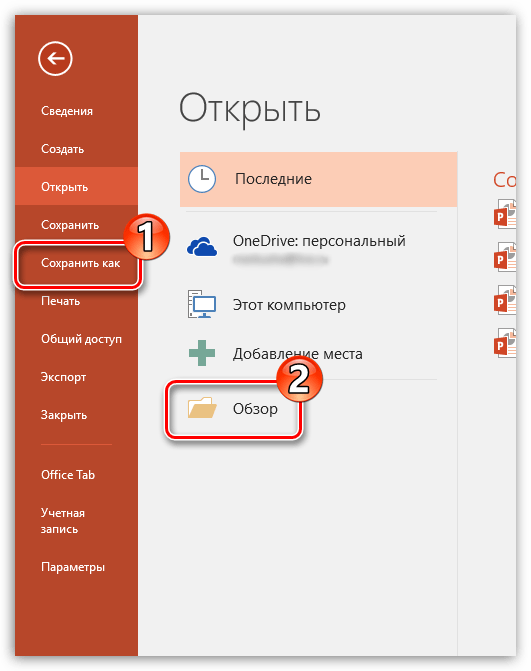
- На экране отобразится проводник Windows, в котором вам потребуется указать конечную папку для сохраняемого файла. Кроме этого, открыв пункт «Тип файла», на экране отобразится список доступных для сохранения форматов, среди которых можно выбрать, к примеру, PDF.

- Завершите сохранение презентации.
Способ 4: Сохранение в «облаке»
Учитывая, что в состав сервисов Microsoft входит известное облачное хранилище OneDrive, нетрудно предположить, что с новыми версиями Microsoft Office появилась с ним интеграция. Таким образом, выполнив в PowerPoint вход в свой аккаунт Microsoft, вы сможете легко и быстро сохранять презентации в свой облачный профиль, что позволит иметь доступ к файлу в любом месте и с любого устройства.
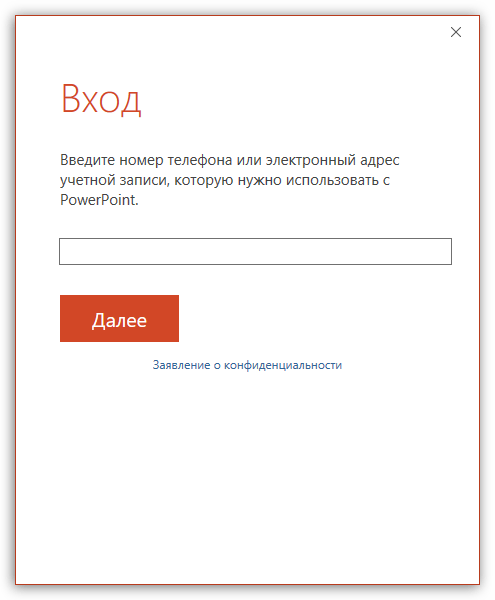
- Для начала следует выполнить в PowerPoint вход в аккаунт Microsoft. Для этого в верхнем правом углу программы кликните по кнопке «Вход».
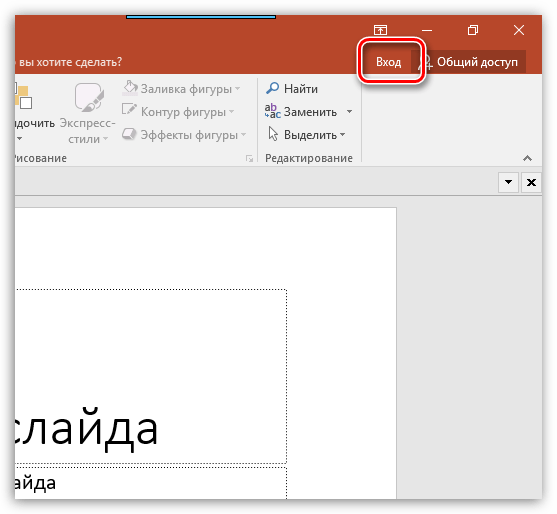
- На экране отобразится окно, в котором вам потребуется пройти авторизацию, указав адрес электронной почты (номер мобильного телефона) и пароль от аккаунта Mcrisoft.
- Когда вход будет выполнен, быстро охранить документ в OneDrive можно следующим образом: кликните по кнопке «Файл», пройдите к разделу «Сохранить» или «Сохранить как» и выберите пункт «OneDrive: персональный».
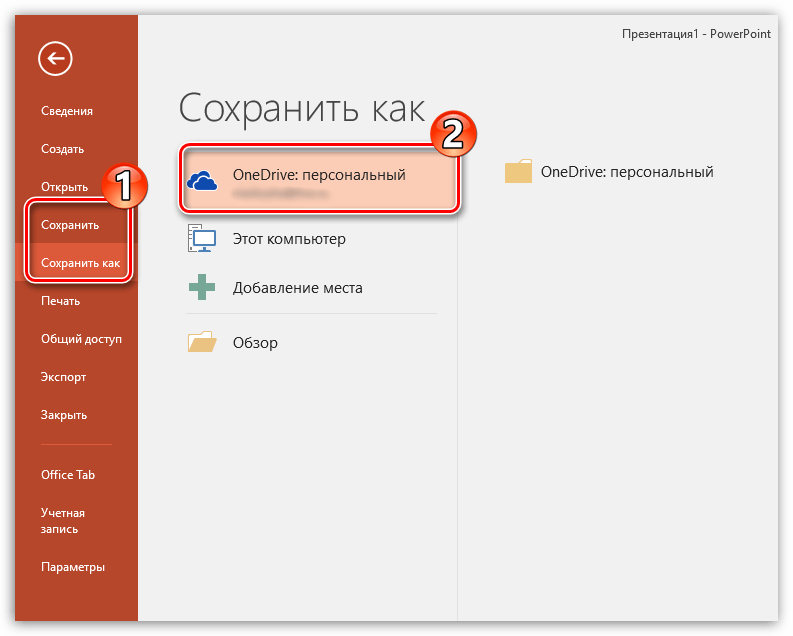
- В результате на компьютере отобразится проводник Windows, в котором вам потребуется указать конечную папку для сохраняемого файла – в то же время его копия будет надежно сохранена и в OneDrive.
Настройки сохранения
Также пользователь может произвести различные настройки аспектов процесса сохранения информации.
- Нужно зайти во вкладку «Файл» в шапке презентации.
- Здесь потребуется в левом списке функций выбрать вариант «Параметры».
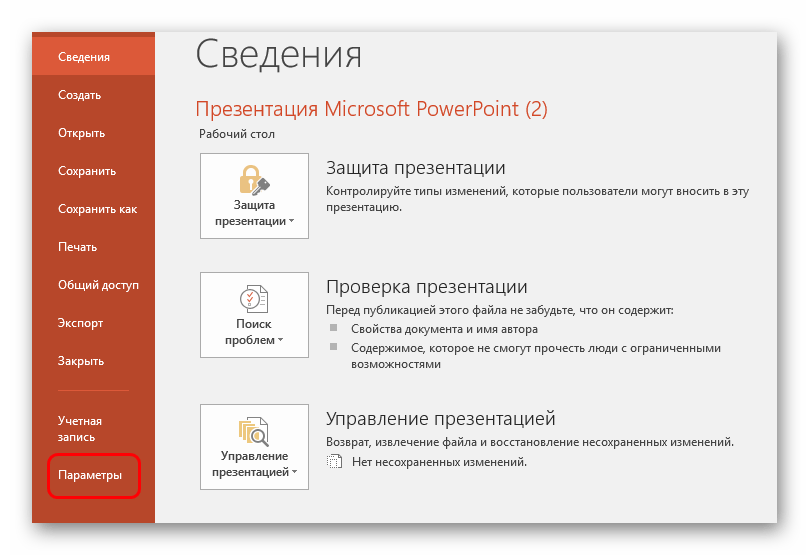
- В открывшемся окне нас интересует пункт «Сохранение».
Пользователь может увидеть широчайший выбор настроек, включающей как параметры самой процедуры, так и отдельных аспектов – например, пути для сохранения данных, расположение созданных шаблонов и так далее.
Автосохранение и восстановление версий
Здесь же, в параметрах сохранения, можно увидеть настройки для функции автосохранения результатов. Про такую функцию, скорее всего, знает каждый пользователь. Тем не менее, вкратце напомнить стоит.
Автосохранение систематически производит автоматическое обновление готовой версии материального файла презентации. Да и любого файла Microsoft Office в принципе, функция не только в PowerPoint работает. В параметрах можно задать частоту срабатывания. По умолчанию интервал равен 10 минутам.
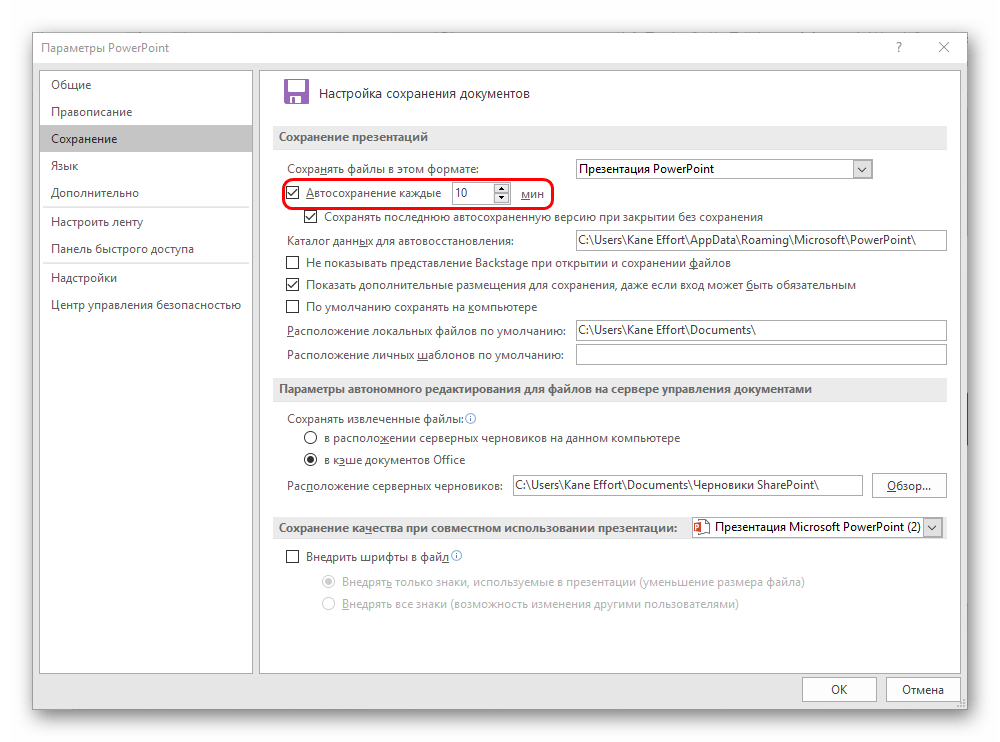
При работе на хорошем железе, само собой, рекомендуется выставить меньший промежуток времени между сохранениями, чтобы в случае чего подстраховаться и не потерять ничего важного. На 1 минуту, само собой, ставить не стоит – это очень сильно будет загружать память и снижать производительность, так и до ошибки программы с вылетом недалеко. А вот каждые 5 минут вполне достаточно.
В случае же, если все-таки случилась неудача, и по тем или иным причинам программа закрылась без команды и предварительного копирования, то при следующем запуске приложение предложит произвести восстановление версий. Как правило, здесь чаще всего предлагаются два варианта.
- Один – это вариант с последнего автосохранения работы.
- Второй – вручную сделанное сохранение.
Выбрав вариант наиболее близкий к результату, который был достигнут непосредственно перед закрытием PowerPoint, пользователь может закрыть данное окно. Предварительно система спросит, можно ли удалить остальные варианты, оставив только текущий. Здесь стоит оглядываться на ситуацию.
Если пользователь не уверен в том, что может сохранить нужный результат сам и надежно, то лучше всего отказаться. Пусть лучше висит сбоку, чем потерять еще больше.
Лучше всего отказываться от стирания прошлых вариантов, если виной всему является сбой в работе самой программы, носящий хронический характер. При условии отсутствия точной уверенности, что система не заглючит снова при попытке сохраниться вручную, лучше не спешить. Можно произвести ручное «спасение» данных (лучше создать резервную копию), а потом уже удалять старые версии.
Ну а если кризис миновал, и ничто не помешает, то можно и очистить память от ненужных теперь уже данных. После этого лучше все-таки вручную пересохраниться, и затем только начинать работу.
Как можно понять, функция автосохранения является безусловно полезной. Исключениями являются «больные» чем-либо системы, в которых частая автоматическая перезапись файлов может привести к различным сбоям. В такой ситуации лучше вообще не работать с важными данными до момента починки всех неисправностей, но если уж нужда к этому приводит, то лучше сохраняться самому.
Как сохранить презентацию в PowerPoint
Одной из особенностей презентаций PowerPoint является то, что их можно сохранять в разных форматах. Например, есть отдельный формат для дальнейшего редактирования презентации и отдельный формат для показа уже готовой презентации. Кроме этого, часто презентации сохраняют в формате PDF или в формате видео.
Такое разнообразие доступных форматов часто ставит в тупик неопытных пользователей. Они просто не могут разобраться, как правильно сохранить презентацию в программе PowerPoint и какой формат лучше выбрать.
Сохранение презентации для дальнейшего редактирования
Если вы еще не закончили работу над презентацией и в дальнейшем планируете продолжить ее редактировать, то вам нужно сохранить презентацию PowerPoint в формате PPTX или PPT. Это основные форматы программы PowerPoint, и они предоставляют максимум возможностей для дальнейшего редактирования презентации.
Оптимально будет использовать именно формат PPTX. Данный формат более современный и поддерживает больше функций. Он появился вместе с PowerPoint 2007 и с тех пор поддерживается всеми новыми версиями PowerPoint. Поэтому если вы используете PowerPoint 2007 или более новую версию данной программы, то презентации желательно сохранять в PPTX.
Если же вы используете PowerPoint 2003 или в будущем планируете продолжить редактирование презентации в PowerPoint 2003, то презентацию лучше сохранять в формате PPT. Это связано с тем, что PowerPoint 2003 поддерживает формат PPTX только после установки специального обновления и если оно не установлено, то вы не сможете открыть PPTX файл.
Для примера покажем, как сохранятся презентация в PowerPoint 2016. Для начала нужно открыть меню «Файл».
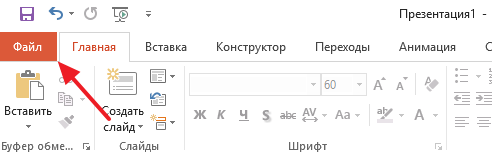
После этого нужно перейти в подменю «Сохранить как».
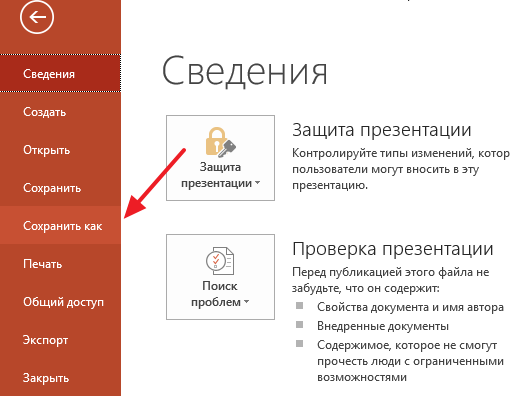
И выбрать вариант «Обзор».
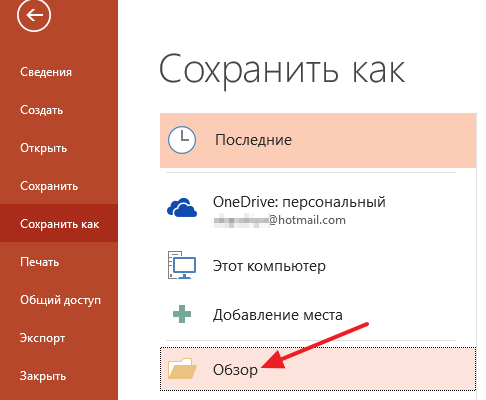
В результате откроется стандартное окно для сохранения файлов. Здесь нужно выбрать место для сохранения презентации, указать имя файла и формат PPTX или PPT.
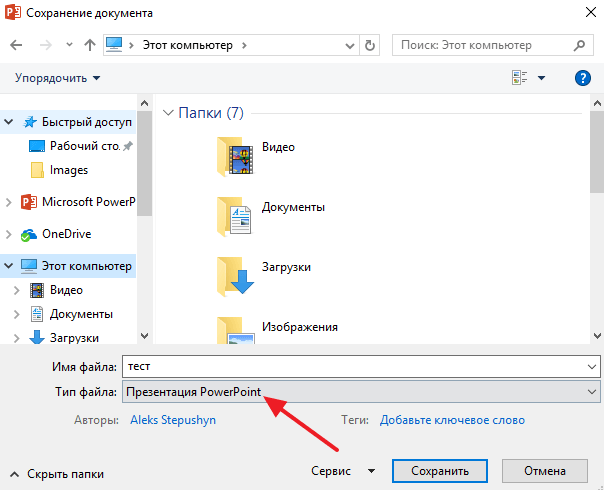
Формат файла выбирается в выпадающем меню «Тип файла», которое находится сразу под именем файла. Если вы хотите сохранить презентацию PowerPoint в современном формате PPTX, то вы выбирайте тип файла «Презентация PowerPoint». Если же вы хотите сохранить презентацию PowerPoint в старом формате PPT, то выбирайте тип файла «Презентация PowerPoint 97-2003».
Сохранение презентации для показа слайдов
Для показа слайдов программа PowerPoint имеет отдельный формат файлов – PPSX (для PowerPoint 2007 и более новых версий) и PPS (для PowerPoint 2003 и более старых версий). Особенностью данного формата является то, что после его открытия сразу запускается показ слайдов (без отображения интерфейса программы PowerPoint). При этом файлы в данном формате не позволяют редактировать презентацию, поэтому их используют только для сохранения полностью готовой к показу презентации.
Для сохранения презентации PowerPoint в формате PPSX или PPS нужно открыть меню «Файл», выбрать «Сохранить как» и потом выбрать «Обзор».
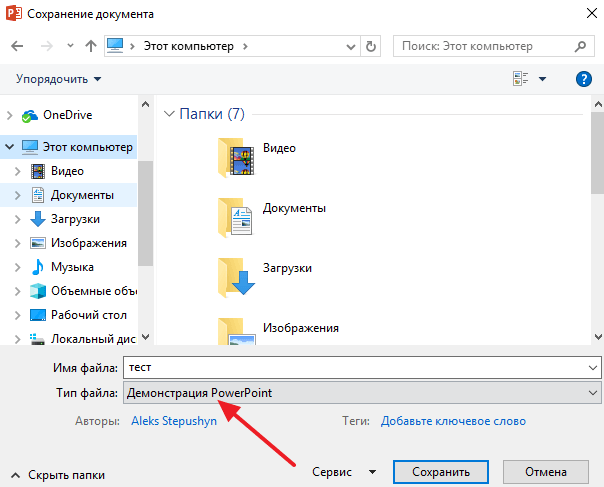
После этого в окне сохранения нужно выбрать тип файла. Для того чтобы сохранить презентацию в формате PPSX нужно выбрать тип файла – «Демонстрация PowerPoint». А для сохранения презентации в формате PPS – «Демонстрация PowerPoint 97-2003».
Сохранение презентации в PDF
Не редко перед пользователями встает задача сохранения презентации PowerPoint в формате PDF. Это может понадобиться, например, для распечатки или просмотра презентации на компьютере без установленной программы PowerPoint.
Если у вас современная версия программы PowerPoint, то вы можете сохранить презентацию в PDF без использования стороннего софта. Все что вам нужно сделать это открыть меню «Файл», перейти в раздел «Экспорт» и выбрать «Создать документ PDF/XPS».
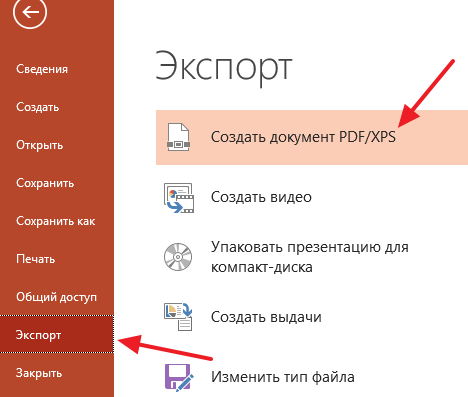
Если у вас старая версия PowerPoint, в которой нет функции экспорта в PDF, то вы можете установить на компьютер программу PDF принтер. Это что-то вроде виртуального принтера, который вместо того, чтобы распечатывать документ, сохраняет его в формате PDF.
После установки этой программы вам нужно просто открыть «Файл – Печать», выбрать в качестве принтера установленный PDF принтер и распечатать документ. Более подробно о виртуальных PDF принтерах можно почитать в статье о создании PDF файлов.
Сохранение презентации в формате видео
Еще один популярный вариант сохранения презентации PowerPoint – это сохранение в формате видео. Сделать это можно двумя способами, через меню «Сохранить как» и через меню «Экспорт».
В первом случае для сохранения презентации PowerPoint в формате видео вам нужно перейти в «Файл – Сохранить как – Обзор». После этого нужно выбрать папку для сохранения, ввести имя файла и задать формат. Для того чтобы сохранить презентацию именно в формате видео нужно выбрать тип файла – «Видео MPEG-4» либо «Windows Media Video».
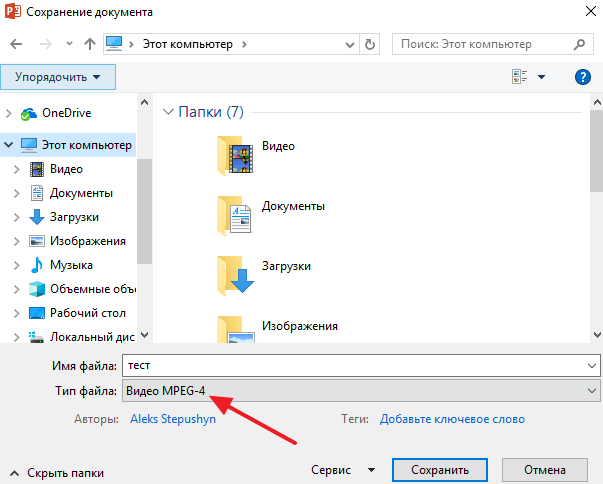
В современных версиях PowerPoint также доступно сохранение в формат видео через меню «Экспорт». В этом случае нужно открыть меню «Файл – Экспорт – Создать видео».
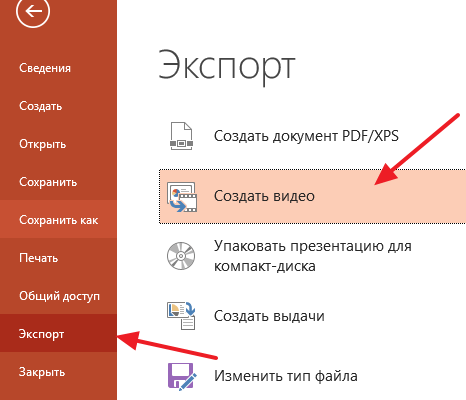
После чего нужно выбрать разрешение видео, время показа каждого кадра и нажать на кнопку «Создать видео».
- Как добавить и удалить слайд в PowerPoint
- Как вставить музыку в презентацию PowerPoint на все слайды
- Как вставить GIF в презентацию PowerPoint
- Как создать презентацию в PowerPoint: пошаговая инструкция
- Как наложить музыку на все слайды презентации в PowerPoint
Создатель сайта comp-security.net, автор более 2000 статей о ремонте компьютеров, работе с программами, настройке операционных систем.
Задайте вопрос в комментариях под статьей или на странице «Задать вопрос» и вы обязательно получите ответ.