Яндекс.Диск
В этом уроке я покажу, как открыть файлообменник Яндекс Диск. Мы научимся пользоваться облаком от Яндекса: загружать и скачивать файлы.
Как открыть Яндекс Диск
Яндекс Диск — это хранилище данных (облако). В него можно записывать свои файлы, а также передавать их по интернету.
Вход на компьютере
Каждому пользователю Яндекс Почты бесплатно выделяется облако размером 10 ГБ. Зайти в него можно одним из трех способов:
- Через электронный ящик
- С главной страницы
- По прямой ссылке
Через электронный ящик
1 . Перейдите по адресу mail.yandex.ru. Если откроется окошко авторизации, введите логин и пароль.

2 . Откроется электронный ящик. Щелкните по иконке «три пунктира» в левом верхнем углу. Из списка выберите «Диск».

В новой вкладке загрузится ваш файлообменник.

С главной страницы
Откройте браузер и перейдите по адресу yandex.ru.
Если вы выполнили вход в почтовый ящик , то в правом углу экрана будет показан логин, а под ним пункт «Диск».

Если вы еще не выполнили вход в почту , то над строкой поиска вы увидите пункты сервисов. Кликните по «ещё» и выберите «Диск».

Щелкните по кнопке «Войти» и введите данные для входа.

По прямой ссылке
- Откройте браузер.
- Щелкните в область адресной строки.
- Напечатайте disk.yandex.ru
- Нажмите клавишу Enter на клавиатуре.

Если вы еще не авторизовались, откроется окошко, в котором нужно кликнуть по «Войти». Если вы уже входили в личный кабинет, то автоматически загрузится страница с вашим облаком.
Если вы еще не регистрировались в сервисе и у вас нет Яндекс Почты, то сначала нужно создать аккаунт. Это бесплатно.
1 . Откройте браузер и перейдите по адресу disk.yandex.ru.
2 . Кликните на «Завести Диск».

3 . Откроется окно регистрации. Заполните анкету своими данными.
- Имя . Напечатайте ваше имя.
- Фамилия . Напечатайте фамилию.
- Придумайте логин . Укажите новый логин: такой, которого еще нет в системе.
- Придумайте пароль . Назначьте пароль для входа. Он должен состоять из английских букв без пробелов и желательно быть длиной в 8 и более символов.
- Повторите пароль . Введите заново назначенный пароль.
- Номер мобильного телефона . Напечатайте ваш номер телефона. Нажмите кнопку «Подтвердить номер», после чего поступит смс сообщение с проверочным кодом. Напечатайте его в поле «Введите код из смс» и кликните по «Подтвердить».
Если не хотите указывать номер, выберите «У меня нет телефона». Тогда нужно будет придумать контрольный вопрос и ответ на него . - Прочтите условия пользовательского соглашения и поставьте галочку в пункте «Я принимаю условия Пользовательского соглашения». Пункт «Я соглашаюсь создать Яндекс.Кошелек» можно пропустить, сняв галочку.
- Щелкните по «Зарегистрироваться».

4 . Регистрации успешно завершена и теперь у вас есть бесплатное облако размером 10 Гб.

На заметку . Вы можете использовать созданный аккаунт также и для почты.
Вход на телефоне
На телефоне для работы с файлообменником можно установить официальное приложение. Но также можно пользоваться и без него — через мобильный браузер. Рассмотрим оба варианта.
Как установить приложение
1 . Откройте магазин приложений Google Play или App Store.
2 . В строке поиска напечатайте яндекс диск .

3 . Нажмите на кнопку «Установить» или «Загрузить».
Если программа попросит доступ к данным, разрешите его, нажав на кнопку «Принять».

Начнется загрузка и установка приложения.

4 . После установки в главном меню телефона появится программа.

Как войти в облако через приложение
1 . Запустите Диск, нажав на значок программы.
2 . Откроется окно авторизации.
- В поле «Логин» введите логин.
- В поле «Пароль» введите пароль.

3 . Откроется файлообменник.

Как войти через мобильный браузер
1 . Запустите мобильный браузер. Например, Google Chrome или Safari.
2 . Перейдите в сервис по адресу disk.yandex.ru.
3 . Сверху нажмите на кнопку «Войти».

4 . Откроется страница авторизации:
- Введите логин;
- Напечатайте пароль.

5 . Откроется ваше облако.

Как зарегистрироваться с телефона
Рассмотрим, как создать новый аккаунт через приложение.
1 .Откройте приложение. В окне авторизации в правом верхнем углу будет пункт «Зарегистрироваться» — нажмите на него.

2 .Напечатайте свой мобильный номер и нажмите «Продолжить с телефоном».

На телефон поступит звонок. Оператор продиктует код, который нужно напечатать в поле подтверждения.
Или можно нажать на пункт «Подтвердить по смс» для отправки кода в смс сообщении.

3 . Напечатайте свое имя и фамилию и нажмите кнопку «Далее».

4 . Придумайте логин. Если он уже будет в базе, система попросит придумать новый. Также придумайте пароль из английских букв и цифр без пробелов (минимум 8 знаков). Затем нажмите на кнопку «Зарегистрироваться».

Регистрации завершена, и теперь можно пользоваться облаком – как на телефоне, так и на компьютере.
Как пользоваться на компьютере
В этом разделе мы научимся пользоваться основными функциями файлообменника Яндекс.
Как загрузить файл
1 . Откройте браузер и перейдите в облако.
2 . Щелкните по кнопке «Загрузить» в верхнем углу экрана.

3 . Откроется окошко, в котором нужно выбрать файл.

- Откройте папку с фотографиями.
- Щелкните два раза левой клавишей мышки по нужному снимку.
- Фотография загрузится в облако. Ее можно открыть через папку «Файлы» или «Фото».

- Откройте папку, в которой находятся нужные данные.
- Кликните два раза левой клавишей мышки по документу.
- Документ успешно загрузится. Вы сможете его открыть в папке «Файлы» на облаке.

- Откройте папку компьютера.
- Кликните по нужному видео два раза левой кнопкой мыши.
- Видео успешно загружено в папку «Файлы».

Как скачать файл
После того как вы загрузили файлы на диск, их можно скачать на любом компьютере с доступом в интернет. Для этого достаточно перейти в облако, ввести свой логин и пароль.
1 . Щелкните по нужному файлу правой кнопкой мыши.
2 . Откроется контекстное меню, из которого выберите «Скачать».

3 . Файл загрузится на компьютер в папку «Загрузки».

Как поделиться
Функция «Поделиться» открывает публичный доступ к данным на облаке. Таким образом можно отправить другому человеку ссылку файл. То есть при помощи этой функции можно пересылать файлы по почте, через мессенджеры (Скайп, Вайбер, Телеграм) и социальные сети.
1 . Щелкните правой клавишей мыши по файлу.
2 . В контекстном меню выберите пункт «Поделиться».

3 . Откроется меню с публичной ссылкой и действиями, которые можно выполнить.

- Копировать ссылку . Нажав на этот пункт, ссылка скопируется в буфер обмена. Затем ее можно вручную вставить в письмо, мессенджер или на сайт.
- ВКонтакте, Facebook, Одноклассники . Выбрав одну из социальных сетей, система запросит доступ к вашему профилю. После этого вы сможете опубликовать ссылку на своей странице.
- Почта . Откроется ваш аккаунт в Яндекс Почте, и ссылка автоматически добавится в новое письмо.
- QR код . Сервис сгенерирует QR код для загрузки.
Программа для компьютера (клиент)
Для компьютера существует отдельная программа для работы с файлообменником. Рассмотрим, как ее установить и пользоваться.
Как установить
Перейдите по адресу disk.yandex.ru. Нажмите на кнопку «Диск для Windows».

В новой вкладке откроется страница загрузки. Нажмите «Скачать».


Закройте браузер и зайдите в «Этот компьютер» — папку «Загрузки». Откройте файл YandexDisk30Setup . Запустится установщик.

После загрузки и установки на рабочем столе появится ярлык программы «Яндекс.Диск».
Откройте программу. Запустится окошко, в которое нужно ввести логин и пароль от аккаунта.
Если оставить галочку в пункте «Запомнить», клиент сохранит введенные данные и будет открывать облако автоматически.

Нажмите кнопку «Войти». Откроется Диск с вашими файлами.

Как загрузить файл или папку
Загрузить файл в облако можно одним из двух способов:
- Нажать кнопку «Загрузить» и вручную добавить файл.
- Перетянуть данные в окно мышкой.
Рассмотрим второй способ загрузки — через перетаскивание файлов.
1 . Уменьшите окно программы, нажав на значок «квадрат» в правом верхнем углу.

2 . Откройте папку с файлами, которые хотите загрузить, и также уменьшите размер окна.

3 . Зажмите на файле (папке) левую кнопку мыши и перетяните данные в окно диска.

Данные успешно загружены.

Как скачать файл
Через клиент можно не только загрузить данные на облако, но и наоборот скачать их. Делается это точно так же:
- Открываем программу и уменьшаем размер окна.
- Зажимаем левую кнопку мыши на файле и перетягиваем его в папку компьютера или на Рабочий стол.

Как пользоваться на телефоне
Рассмотрим, как загрузить и скачать файлы через приложение на телефоне.
Как загрузить файл
1 . Откройте приложение и авторизуйтесь под своим логином и паролем.
2 . Для загрузки файла нажмите на иконку + в правом углу.

3 . Выберите то, что хотите загрузить.

- Картинки из галереи . Откроется галерея телефона, из которой вы сможете выбрать фото для загрузки.
- Новую фотографию . Приложение задействует камеру телефона для создания нового снимка и его загрузки.
- Новую папку . Сервис создаст новый каталог.
- Файлы с устройства . Приложение откроет диспетчер файлов для загрузки данных из памяти телефона.
- Файлы из приложений . Задействуют данные с телефона, но в другом визуальном режиме.
Как скачать файл
1 . Откройте приложение и нажмите на кнопку «Файлы» в нижнем меню экрана.

2 . Зажмите палец на файле (папке), который хотите скачать. Он отметится галочкой.

3 . Нажмите на значок «три точки» в верхнем углу.
- Если выбрать пункт «Скачать», сервис откроет окошко с выбором каталога для загрузки. Открыв папку в каталоге и нажав кнопку «Сохранить здесь», файл будет закачен в указанное место.
- Если выбрать пункт «Сохранить на устройство», изображение или видео будет записано в галерею телефона.
Этот пункт появляется только у изображений или видео. У других типов данных доступен только пункт «Скачать» .

Как скачать файл без регистрации
Сейчас я покажу, как скачать файл без регистрации в сервисе. Допустим, вам по почте пришла ссылка на загрузку с Яндекс.Диска.

Кликнув по ссылке, в новой вкладке откроется доступ к данным.

Нажав кнопку «Скачать», файл будет загружен в «Этот компьютер» — папку «Загрузки».
На телефоне всё будет точно также: файл будет сохранен в папку «Загрузки» (Download).
На свой диск
Для данного действия вам сначала нужно будет выполнить вход в свое облако. После перехода по ссылке нажмите кнопку «Сохранить на Яндекс.Диск».
Облако. Как создать свой файлообменник на яндекс диск
Начинающих пользователей интернета может заинтересовать, что такое Яндекс Диск. Сразу поясню — это облачное хранилище, дисковое пространство которое предоставляется любому пользователю имеющему доступ в интернет.
Для чего нужен Яндекс.Диск
Он помогает хранить файлы, редко использующиеся на персональном компьютере (архивы, образы программ, фотографии).
Обратите внимание! Объем выделяемого дискового пространства обычно составляет 10 гигабайт.
Использование Яндекс Диска часто спасает ценные данные, которые были предварительно продублированы на компьютере и в облачном хранилище.
Например, если операционная система не запускается в результате сбоя или поломался жесткий диск, владелец файлов может зайти в свой Яндекс аккаунт и скачать их на новое устройство. Такая предусмотрительность сохраняет много времени и денежных средств.
Остается только узнать, как пользоваться Яндекс Диском – чтобы получить возможность лично испытать все преимущества проекта.
Регистрация почтового ящика
К сожалению, создатели сервиса не предусмотрели возможности использования Яндекс Диска без почты. Поэтому сначала необходимо зарегистрировать личный ящик:
Отройте сайт www.yandex.ru и перейдите по ссылке « », находящейся в углу страницы.
Введите имя и фамилию. Можно использовать придуманный псевдоним или реальные личные данные, разницы нет.

Для установки Яндекс.Диска открываем аккаунт на Яндексе
- Придумайте логин. Он должен состоять из латинских букв, а также не дублировать существующий.
- Задайте надежный пароль – пользуясь хранилищем, важно уделять внимание безопасности.
- Нажмите клавишу «Зарегистрироваться» и подождите, пока сервер обработает запрос и создаст аккаунт.
Использование Яндекс Диска
Почтовым ящиком пользоваться не обязательно, он требуется лишь для входа в облачное хранилище. Оно располагается в пользовательской вкладке по ссылке «Диск», также зайти туда можно с помощью ввода адреса disk.yandex.ru в строке браузера.

На экране отобразится приветствие нового пользователя и уведомление, что вам предоставлено 10 гигабайт дискового пространства в вечное пользование. Его разрешается беспрепятственно использовать для сохранения файлов самых разных форматов.
Если выделенных 10Гб вам недостаточно – есть возможность приобрести дополнительные гигабайты дискового пространства за деньги.
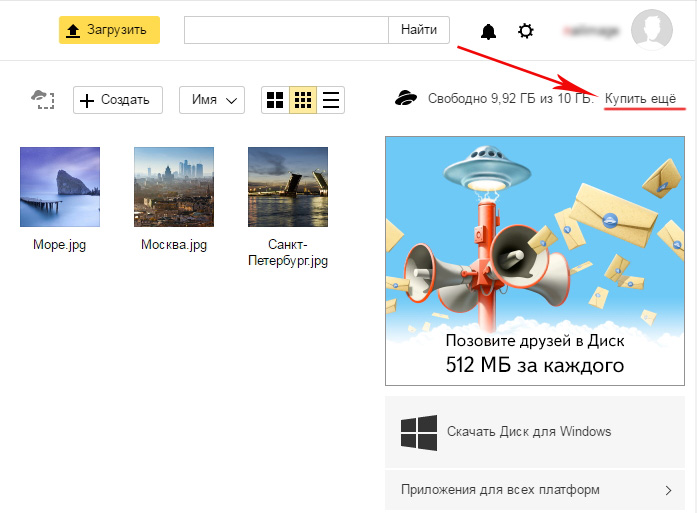
Как пользоваться Яндекс Диском впервые?
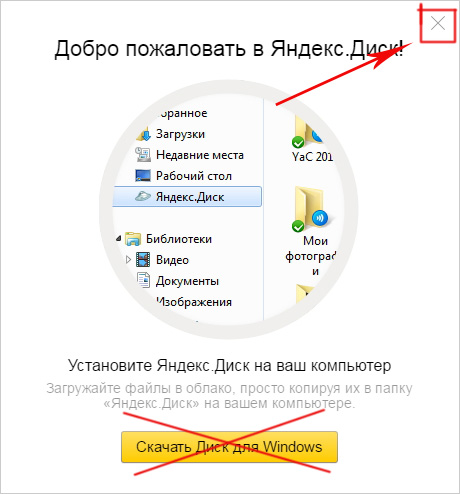
При первом входе в Яндекс.Диск нам предлагается скачать приложение для компьютера («Скачать Диск для Windows»). Думаю, не стоит торопиться с установкой приложения. Для начала лучше оценить все достоинства он-лайн версии. Поэтому, говорим «спасибо» и закрываем окно с приглашением.
Далее переходим в основную вкладку «Файлы». Там есть возможность загружать или скачивать данные, а также создавать новые директории. Чтобы добавить свой первый файл в облачное хранилище, достаточно щелкнуть по соответствующей клавише и выбрать его на компьютере.
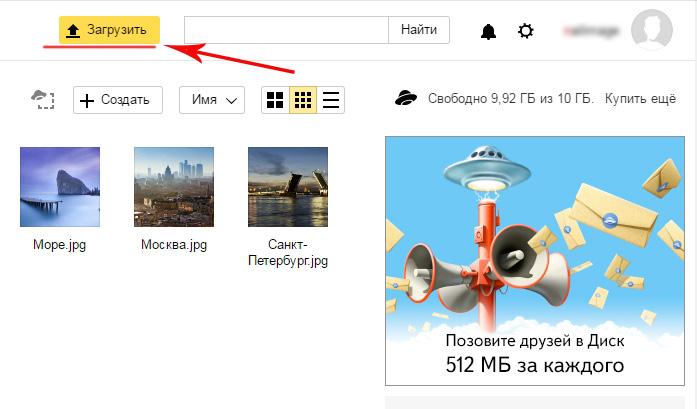
Процесс выполнения задачи зависит от размера файла и скорости соединения, обеспечиваемой провайдером. По завершению операции в основной или предварительно выбранной папке появится новый элемент.

После этого полученный адрес требуется скопировать в буфер обмена и переслать любому пользователю. Скачать информацию сможет любой человек по прямой ссылке – даже если он не понимает, что такое облачное хранилище Яндекс и как им пользоваться.
Программа для Яндекс Диска
Пользоваться сервисом хранилища можно не только посредством веб-интерфейса, но и официальной программы на компьютере. Но делать это лучше когда вы освоите он-лайн версию диска.
Приложение Яндекс.Диск оптимизировано для работы с файлами. В то время как обычный браузер часто ошибается при загрузке больших объемов информации и даже автоматически закрывается на середине процесса.
Скачать приложение можно на сайте https://disk.yandex.ru/client/disk и бесплатно установить на ПК. В этом поможет наша инструкция:
Зайдите в Яндекс Диск и выберете из предложенного списка свою операционную систему.

Загрузите установочный образ на жесткий диск и запустите, щелкнув по нему клавишей мыши.

Примите лицензионное соглашение, дождитесь установки, и программа появится в реестре вашего компьютера.
В открывшемся окне следует ввести адрес почты и пароль, чтобы получить доступ к персональному файловому хранилищу.
После этого отобразится главная директория со списком файлов, а также папки и разделы. Для загрузки новой информации, будь то архив, видео или изображение, достаточно перетащить его мышью в окно программы и подождать начала выполнения задачи.

В целом, работа с элементами хранилища полностью аналогична веб-интерфейсу, за исключением возросшей скорости обработки данных и высокого удобства.
Особенностью установленного Яндекс Диска на компьютере является интеграция в операционную систему. После установки пользователь увидит, что в папке «Мой компьютер» появился новый диск. Именно на нем будут дублироваться файлы, загружаемые в облако – для большей безопасности.
По желанию Яндекс Диск для Windows можно детально настраивать, управляя синхронизацией, количеством выделенного пространства и другими важными аспектами. Это делает приложение гибким, функциональным и очень удобным для пользователя.
Для настройки Яндекс.Диска находим значёк в правом нижнем углу экрана вашего компьютера. Кликаем по нему переходим в настройки диска.
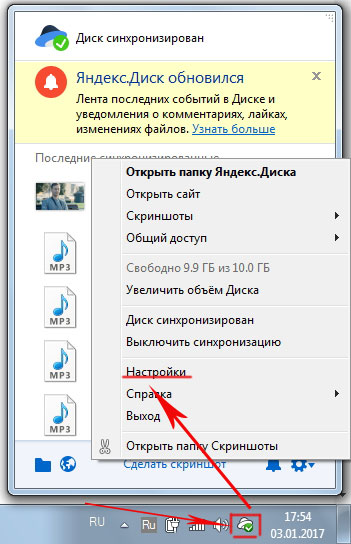
Далее, зайдя в настройки, мы можем обозначить папки которые будут автоматически синронизированы. То есть их содержимое будет на автомате дублироваться в облаке яндекс диска. Для этого заходим во вкладку «синхронизация» настроек диска и снимаем отметки с папок, которые не нужно синхронизировать.

Таким образом, вы узнали, как установить и пользоваться Яндекс Диском. Это облачное хранилище поможет освободить память своего компьютера и обезопасить ценные файлы – при этом платить денежные средства понадобится только случае, если захочется увеличить размер выделенного пространства. А освоить облако может даже начинающий компьютерный пользователь. Необходимо лишь придерживаться этой инструкции и иметь желание научиться работать с сервисом.
Файлообменником или файловым хостингом называют сервис, предоставляющий пользователям место для хранения и синхронизации файлов и обеспечивающий к ним постоянный доступ в сети. Отличной репутацией пользуется файлообменник Яндекс.
Файлообменники от Яндекса – история развития
Облачный сервис Яндекс.Диск предназначен для хранения данных на серверах, а также синхронизации и обмена ими с другими пользователями. Файлообменник Яндекс.Диск работает по принципу синхронизации данных между разными устройствами. С 2012 года регистрация новых пользователей производилась исключительно по приглашениям. Сегодня воспользоваться файлообменником может каждый желающий.
До запуска проекта Яндекс.Диск за сохранность пользовательских фалов отвечал Яндекс Народ файлообменник. Сервис позволял хранить документы размером до 5 ГБ. Однако с января 2013 года он был закрыт, а все инструменты для загрузки и обмена данными стали доступны в облачном хранилище Яндекс.Диск . Сам Яндекс.Народ перебрался на платформу сервиса uCoz . Адреса ресурсов остаются прежними и контент сохраняется.
Главные конкуренты сервиса — Google Drive , Dropbox , Облако@Mail.Ru :
Преимущества использования Яндекс.Диск:
- Не нужно загружать файлы на жесткий диск или флешку. Достаточно сохранить документ в облаке, причем срок хранения неограничен. После того, как на файлообменнике будет размещен файл, пользователь получит ссылку на него. Эту ссылку можно оставить на сайте, разместить на форуме, в социальной сети, чате и т.п. При этом ваш файл будет доступен всем, кто видит эту ссылку;
- Скачивание файлов с облачного диска происходит без ограничения скорости;
- Доступ к файлам можно настраивать для каждого пользователя индивидуально;
- Возможность автоматической загрузки фотографий и видеофайлов со смартфона, фотоаппарата, карт памяти и т.д.;
- Имеются специальные приложения, позволяющие распознавать сканированный текст, присутствует файловый менеджер, утилита для резервного копирования и т.д.:

Файлообменник Яндекс.Диск – базовая информация
Идея создания облачного хранения данных оказалась очень перспективной. Изначально она воплотилась в продукте Dropbox , позже начали появляться Файлы@Mail.ru и OneDrive ( ранее известный как SkyDrive ) , однако возможности файлообменника Яндекс.Диск действительно впечатляют. С находящимися в облаке документами могут работать сразу несколько пользователей, причем неважно, где они находятся и с каких устройств входят в сеть. Пользователи могут просматривать загруженный файл непосредственно в облачном хранилище, не скачивая его.
Оперативная синхронизация, исключение риска утраты информации прекрасно объясняют стремительно рустующую популярность данного сервиса.
Заметьте, что Яндекс.Диск бесплатный, однако за определенную плату вы можете увеличить дисковое пространство для хранения больших файлов. По умолчанию сервис предоставляет 10 ГБ пространства, причем навсегда. А если вы приглашаете пользователей, то ваше дисковое пространство может достигнуть 20 ГБ.
Причем за каждого друга дается по 512 МБ. За акции с партнерами можно получить до 50 ГБ. К примеру, в апреле 2014 года стартовала акция « 50 ГБ собственникам смартфонов на Yandex.Kit ». Дата окончания акции — 9 апреля 2019 года. Приобретая смартфон на Yandex.Kit и пройдя авторизацию на устройстве, вы автоматически получаете дополнительное дисковое пространство ( 50 ГБ на два года со дня активации ).
Также существуют платные пакты ( +10ГБ – 30 рублей в месяц; +100 ГБ будет стоить 150 рублей в месяц и 1 ТБ можно получить, если платить 900 рублей в месяц ).
Также есть возможность интеграции Яндекс-Диска в Microsoft Office 2013 и автоматической загрузки видеофайлов и фото с внешних носителей и цифровых фотокамер. При этом пользователь получает дополнительно 32 ГБ свободного пространства сроком на 6 месяцев. С каждым годом файлообменник Яндекс Диск становится все более функциональным:

Как загрузить файл на файлообменник Яндекс. Диск?
Варианты загрузки файлов:
- Без регистрации заходите в интерфейс своей почты на Яндексе и находите вверху вкладку «Диск »:


- С помощью программы Яндекс.Диск. Скачиваете и устанавливаете программу. После того, как она будет установлена, для того чтобы выложить файл в файлообменник, перетаскиваете его в папку Яндекс.Диска. Данные, хранящиеся в этом месте, будут автоматически синхронизироваться:

Приложение позволяет сохранять имеющиеся данные либо делать фото, видео, скриншоты и сохранять их сразу на Яндекс. Диск. Мобильный вариант обрел определенное сходство с Dropbox , особенно после того, как в нем появилась функция автоматической синхронизации того, что снял пользователь на свой планшет или смартфон.
При первом запуске приложения, вам будет предложено активировать автозагрузку и залить файл в файлообменник в облачную папку «Фотокамера », которая дублируется на вашем ПК, что позволяет быстро загружать отснятые фото на компьютер:

Несмотря на то, что установка происходит стандартно, в процессе предлагается установить Яндекс.Браузер, сделать Яндекс главной страницей в ваших браузерах, а сам Яндекс — поиском по умолчанию. Все эти галочки можно снять.
В итоге в трее ( правая нижняя часть экрана ) появится ярлык программы. В процессе синхронизации будет виден синий кружок. По окончании синхронизации файлов возникнет зеленая галочка. Расположение локальной папки Яндекс.Диска, которая применяется для синхронизации и хранения данных, можно изменять в настройках приложения.
Как скопировать чужой файл?
Если у вас имеется ссылка на файл, который хранится на Яндекс.Диске, вы можете скопировать его на свой «Диск». Для этого перейдите по ссылке и кликните по кнопке « Сохранить на Яндекс.Диск ». Сразу после этого начнется перемещение файла в папку загрузок вашего Яндекс.Диска. Загружаемые файлы вы можете сделать публичными или, наоборот, ограничить доступ к ним.
Публичным файл можно сделать, выбрав пункт из меню, вызываемого нажатием правой кнопки мыши, « скопировать публичную ссылку ».
Таким способом можно публиковать любые данные, хранящиеся на вашем компьютере. Как только вы произведете указанные выше манипуляции, файлы автоматически попадут в облачное хранилище, а вы получите ссылку, которую можно будет публиковать на сайтах либо отсылать пользователям:

Как выложить файл в общий доступ?
Обеспечив общий доступ к папке, вы позволите другим пользователям видеть ее содержимое. В тот момент, когда вы откроете выбранным пользователям доступ к содержимому папки, она появится у них в Яндекс.Диске. Для этого вам достаточно выбрать папку и нажать на « Сделать папку общей ».
В Яндекс.Диск есть возможность создавать на один и тот же файл новые ссылки. Данная функция пригодится, если необходимо, чтобы инфопродукт раздавался платно. Для замены просто удалите публичную ссылку и сгенерируйте ее снова – появится новая ссылка.
Перед тем как пользоваться файлообменником, особенно, если предстоит работа с большими файлами, убедитесь в наличии свободного места в облаке.
Если вы решили удалить файл, то после его попадания в корзину, свободное место в облачном хранилище не увеличится. Чтобы пространства стало больше, необходимо очистить корзину:

Можно ли создать собственный файлообменник и стоит ли это делать?
О том, что с помощью подобных сервисов можно неплохо заработать, слышали все. Однако перед тем как создать файлообменник, стоит тщательно взвесить все «за » и «против ». К примеру, не так давно файлообменник Turbobit кроме участия в партнерской программе предложил пользователям воспользоваться возможностью создания собственного файлообменника.
Многие пользователи слышали об облачных хранилищах данных, к ним относится и Яндекс Диск. Этот сервис доступен всем пользователям, у которых есть почта на Яндексе, чтобы попасть в нужный раздел следует ввести свой логин и пароль, перейти в почту, а там выбрать нужный пункт или сразу же нажать на диск. О том, какие возможности предоставляет этот сервис и как им пользоваться и будет рассказано в этой статье.
Функции и возможности
Сразу после регистрации, пользователю доступно 10 гигабайт хранилища. С ними можно делать все что угодно, можно сохранять файлы и давать ссылку на них другим пользователям, можно перекидывать файлы и для себя, чтобы они были доступны в любое удобное время. Дополнительное место придется докупать отдельно, стоимость можно увидеть на скриншоте ниже.
Кроме этого существует возможность получить несколько гигабайт бесплатно. Обычно они предлагаются во время акций, которые периодически проводятся на сервисе.
Работать с программой можно как при помощи обычного браузера, так и при использовании специальной программы. Хорошим подспорьем для большинства людей может стать сервис Яндекс Документы, который интегрирован с диском. Он позволит создавать и редактировать множество видов документов, что делает его очень удобным для офисной работы из разных точек. Сервис может работать с такими расширениями:
- документы — DOCX/DOC, ODT, DOCM;
- таблицы — XLSX/XLS, ODS, XLSM, XLSB;
- презентации — PPTX/PPT, ODP, PPSX.
Регистрация на сервисе
В случае, если у пользователя есть аккаунт на Яндексе, то никаких дополнительных действий не потребуется. Если его нет, то его нужно создать. Для начала переходим на страницу yandex и проходим там регистрацию, нажав на соответствующую кнопку.
Также можно войти с помощью аккаунтов социальных сетей. Далее следует придумать логин и пароль, а также ввести все требуемую информацию. После окончания регистрации пользователь попадет либо в почту, либо сразу в сервис. В первом случае следует выбрать Диск в верхней строке.
Вход на свою страницу Яндекс Диска
Войти на свою страницу можно по ссылке https://disk.yandex.ru/client/disk . Если пользователь не авторизован в этом обозревателе, то придется ввести данные учетной записи. Для того, чтобы войти через почту, просто потребуется выбрать требуемый пункт в верхнем меню.
Установка приложения
Однако, работа возможна не только через браузер. Можно установить специальную утилиту для работы с диском, либо подключить его в качестве сетевой папки. Приложение можно скачать по ссылке https://disk.yandex.ru/download/#pc . После загрузки останется только запустить файл и следовать указаниям мастера. Однако, стоит снять галочки с дополнительных опций, если они не нужны.
После завершения процесса станет доступен полный спектр возможностей облачного хранилища на своем устройстве. Для его использования останется только запустить утилиту и приступить к работе.
Чтобы подключить хранилище в качестве сетевого диска, потребуется только клацнуть ПКМ по значку компьютера и выбрать раздел «Подключить сетевой диск ».
В следующем окне потребуется указать в качестве адреса ссылку https://webdav.yandex.ru . Также следует отметить опцию восстановления подключения при входе в систему.
Далее потребуется ввести данные своей учетной записи на Яндексе. При копировании пароля операция может не сработать, так что лучше вводить его вручную. После завершения всех этих манипуляций, можно будет обмениваться информацией с yandex disk также, как с привычным накопителем на компьютере.
Как пользоваться Яндекс облаком
Обычно, при использовании сервиса не возникает особых проблем, однако, дальше будут приведены простейшие действия при разных вариантах использования.
Использование в браузере
Большинство пользователей начнет свое знакомство с сервисом именно с браузерного варианта, его интерфейс отображен на картинке ниже.
В левой части окна представлено небольшое меню, которое позволит лучше ориентироваться на диске.

Для поиска можно воспользоваться строкой , которая находится в верхней части окна. Там же есть кнопка, которая отвечает за создание новых документов. Чуть ниже можно выбрать способ отображения данных и увидеть все существующие элементы.
Чтобы поделится ссылкой на документ, стоит кликнуть по нему и включить соответствующую опцию.
Как пользоваться программой
После установки, в трее появится окно с соответствующим значком, после щелчка по нему, можно открывать программу или переходить в настройки.
С открывшейся папкой можно работать также, как и с любым другим каталогом на устройстве. Через некоторое время произойдет синхронизация , и все данные появятся и на диске.

Приложение для мобильного
Пользователь также может скачать приложение для своего устройство из встроенного магазина (https://play.google.com/store/apps/details?id=ru.yandex.disk&hl=ru). Потребуется только зайти в него и ввести требуемые данные. Отсюда можно получать доступ к папкам и файлам, а также настроить утилиту так, чтобы все фотографии и видео сразу же помещались в облако, что облегчит их передачу. При этом сейчас фото и видео загруженные на сервис с мобильного посредством автосинхронизации не занимают места в облаке.
Несколько способов загрузки файлов
Загружать данные в облачно хранилище можно несколькими способами. Для этого можно кликнуть по файлу правой кнопкой мыши и выбрать нужный пункт во всплывшем меню. Также можно просто перетащить данные в папку Яндекс диска.
В мобильном приложении также присутствует возможность добавления файлов через меню. При открытой странице сервиса в браузере, можно просто перетягивать на нее нужные данные, они будут автоматически загружены . Имеется возможность сохранять файлы других пользователей в свое хранилище, для этого есть соответствующая кнопка в меню файла.
Удаление приложения с компьютера
Для начала, потребуется зайти в настройки и отключить компьютер от диска.
После этого можно будет действовать стандартными средствами . Останется зайти в панель управления, потом в установку и удаление программ, после чего выбрать хранилище и удалить его.
Всем, привет! Облачные хранилища – удобный инструмент, позволяющий хранить ваши файлы в интернете, не занимая место на компьютере, иметь к ним доступ с любого компьютера или другого устройства, делиться ими с другими людьми, создавать документы онлайн (Ворд, Эксель, презентации Power Point) и т.д. Один из таких инструментов – Яндекс.Диск, который доступен владельцам почтовых ящиков Яндекс.
Кстати, ранее я уже рассказывала о другом для пользователей ящиков на Майле. В любом случае, вы можете использовать оба хранилища одновременно, либо даже иметь несколько аккаунтов (почтовых ящиков) в каждом, тем самым, получить еще больше места для хранения ваших файлов в интернете.
В данной статье и видеоуроке речь пойдет об использовании Яндекс.Диска онлайн (через веб-интерфейс). Так как, есть еще приложение, которое устанавливается на компьютер и синхронизируется с онлайн-диском. Смысл в том, что у вас на компе создается отдельная папка Яндекс.Диск, в которую вы можете перетаскивать файлы на вашем компьютере и они сразу станут доступны и в облаке. Особенно это удобно для больших файлов, свыше 2 гб, которые через веб-интерфейс в облако загрузить не получится.
Лично я синхронизацию отключила, поскольку тогда все файлы в облаке занимают место и на компе. А моя цель – это место освободить.:) Как вариант, ее можно включать на время передачи больших файлов, а затем снова отключать и очищать папку Я.Диска на компьютере. Хотя сейчас уже есть бета (экспериментальная) версия программы – Яндекс.Диск 2.0, которая позволяет не занимать место на компьютере. Но я ее пока не тестировала.
Итак, что конкретно разберем?
1. Как начать пользоваться Яндекс.Диском.
2. Сколько места дается в облаке бесплатно и как его увеличить.
3. Пройдемся по интерфейсу (что, к чему и зачем).
4. Как загружать файлы в Яндекс.Диск и делиться ими по ссылке.
5. Как создать в облаке папку, документы Ворд, Эксель, презентацию Power Point.
6. Как работает совместный доступ к папке, как его открыть другому пользователю.
7. Как перемещать, переименовывать, удалять файлы на Яндекс.Диске. Групповые действия над файлами.
8. Как скачивать и сохранять файлы по ссылке с чужого облака к себе.
Ниже вы можете посмотреть мой видеоурок по использованию Яндекс.Диска онлайн:
Как начать пользоваться Яндекс.Диском?
Перейти к Диску можно по адресу: disk.yandex.ru . Если у вас уже есть Яндекс.Почта, то войти в свой Диск вы сможете, введя логин и пароль от почты вверху страницы.
Если почты на Яндексе у вас нет, то вам нужно нажать на кнопку «Завести Диск» и, следуя подсказкам, создать почтовый ящик. Этим вы создадите себе аккаунт в Яндексе, а ваш логин и пароль будут служить для доступа к другим инструментам сервиса – Диску, Директу, Метрике и т.д.
В дальнейшем вы сможете заходить в Диск прямо из почтового ящика, вверху у вас появится соответствующая вкладка. Либо пока ее нет, вам нужно нажать на вкладку «Еще», из списка выбрать «Все сервисы» и там нажать «Яндекс.Диск».


Место под хранение ваших файлов
Новым пользователям Диска дается 10 гб места. Это пространство можно расширить бесплатно и платно. Справа вверху есть надпись о том, сколько места на вашем Диске, нажмите на нее, чтобы узнать, как увеличить пространство.

Бесплатно, приглашая друзей – за 1 человека дается 512 мб (что-то типа партнерской программы). Всего таким образом можно расширить Диск еще на 10 гб.

Важно: 512 мб засчитается вам, если человек не просто зарегистрирует аккаунт, а установит приложение Я.Диск.
Также Яндекс может дарить дополнительное место в рамках акций и т.п. Например, на День рождение почты, то есть, когда пройдет год после регистрации вашего ящика.
Кроме того, дополнительное пространство на Диске можно приобрести за деньги:
10 гб – 30 рублей в месяц.
+100 гб – 80 рублей в месяц.
+1 тб – 200 руб. в месяц.
Пройдемся по основным элементам интерфейса Яндекс.Диска.

По центру отображаются все ваши файлы, которые вы загрузили на Диск, а также созданные папки и документы. Чуть выше панель с последними добавленными файлами, которую можно скрыть.
Вы можете поменять вид отображения файлов на Диске, кликая по трем соответствующим иконкам – крупные, средние значки и список. Рядом находится вкладка «Упорядочить», то есть разместить файлы в соответствующем порядке – по алфавиту, по дате, по размеру, типу и т.д.
Справа информация о занятом месте на Диске и ссылки на приложение для компьютеров и мобильных устройств. Выше есть иконки колокольчика и шестеренки. Первая отображает уведомления, а с помощью второй, как раз, можно настроить какие уведомления отображать – это могут быть оценки и комментарии к вашим файлам с публичным доступом, изменения в папках с общим доступом и др.
Вверху есть кнопка загрузки файлов и кнопка «Создать» для работы с документами. Их мы рассмотрим отдельно.
Слева находится панель с разделами . О каждом вкратце расскажу далее.
Файлы – то, о чем мы говорили выше. Здесь отображаются все загруженные и созданные на Яндекс.Диске файлы.
Лента – здесь отображаются ваши действия на Диске, а также действия, которые вы совершили на Дисках других пользователей – то есть, что то сохранили себе с другого Я.Диска, перешли по ссылке, которой с вами поделились, информация о лайках, комментариях к этим ссылкам, а также к вашим ссылкам.

Все фото – сюда вы можете загружать свои фотографии с компьютера или мобильных устройств (установив приложение), а также импортировать фото из соцсетей.


Общие папки – в этом разделе отображаются папки с совместным доступом, о нем поговорим отдельно.
История – здесь, как и отчасти в ленте, отображаются совершенные вами действия на Диске.
Корзина – содержит файлы, которые вы удалили с Диска. Из корзины файлы можно восстановить или удалить окончательно, чтобы они не занимали место в облаке.

Фотокамера – здесь сохраняются фото, автоматически загруженные с компьютера или мобильного устройства (при установленном приложении Яндекс.Диск).
Я.Картинки – сюда можно сохранять изображения, которые вы нашли через поиск Яндекса.
Почтовые вложения – все те файлы, которые вы прикрепляли к письмам при отправке.
Загрузки – папка, в которой находятся файлы, сохраненные вами с Дисков других пользователей.
Как загружать файлы на Яндекс.Диск и открывать на них ссылку?
Небольшие файлы – документы, видео, картинки, архивы с файлами и т.д. вы можете загружать через веб-интерфейс.
Сделать это можно, нажав на кнопу «Загрузить» и выбрав файл у себя на компьютере. Если нужно выбрать несколько файлов, удерживайте клавишу Ctrl и отмечайте мышкой те, что хотите загрузить.
Либо нажмите на иконку «Показать дропзону». Появится эта самая дропзона, в которую вы сможете перетянуть мышкой файлы со своего компа.

Если у вас на компьютере есть папка с файлами, которую вы хотите целиком закачать на Диск, то для начала заархивируйте ее. Так как веб-интерфейс не позволяет загружать папки.
Увесистые файлы (в частности больше 2 гб) загружаются путем синхронизации установленного на компьютере приложения и облака.

Также с недавних пор появилась возможность оставлять лайки и комментарии к файлам по ссылке. Она доступна только для тех, кто авторизован в своем Яндекс-аккаунте (почте).

Как создавать документы в облаке?
На своем Яндекс.Диске вы можете создавать папки, а также документы Ворд, Эксель и презентации Power Point. Нажмите на кнопку «Создать» и выберите тип документа, который вам нужен. Как работать с этими документами, я показывать не стану (иначе статья растянется на километры), если вы пользовались ими на компьютере, то в облаке интерфейс аналогичный.

К примеру, в созданные папки можно перемещать файлы и упорядочивать их, как вам удобно.
Папки с совместным доступом
Если вы откроете полный доступ другому пользователю к какой-либо папке – он сможет не только просматривать ее содержимое, но и добавлять в нее свои файлы, а также редактировать документы, которые вы туда добавили. Точно так же, как и вы, сможете редактировать добавленные им документы. То есть, это совместная работа над документами в облаке.
Чтобы открыть доступ к папке , выделите ее мышкой, справа появится кнопка «Общий доступ». Нажмите на нее для дальнейших настроек.


Приглашенный получит соответствующее письмо на свой ящик:

И когда перейдет по ссылке из него, общая папка отобразится у него на Диске, а вверху будет уведомление «Принять приглашение». Когда он нажмет «Принять», то сможет работать с данной папкой. Напомню, что приглашение работает только для владельцев Яндекс.Почты.

А вы получите письмо о том, что приглашение принято.
Выделив мышкой эту папку у себя, вы будете видеть приглашенного участника, а рядом с его почтой будет стоять зеленая галочка.

Вы в любой момент сможете закрыть доступ к папке, нажав на кнопку «Настроить доступ» и поменять статус участника на «Нет доступа».
На свой ящик пользователь получит письмо о закрытии доступа к папке.

Действия над файлами и папками в Яндекс.Диске
Чтобы действия стали доступны, файл нужно выделить мышью – тогда справа появится кнопка «Просмотреть» (можно нажать и просмотреть внутренность прям на Диске (но, если архив слишком большой, то может не открыться). Для папки это будет кнопка «Открыть». Также открыть папку или посмотреть файл/архив можно двойным кликом по данному элементу.

Рядом будут еще три иконки – скачать, удалить в корзину и троеточие. Нажатие на троеточие откроет еще несколько опций – скопировать, переместить и переименовать файл. Кроме того, перемещать файлы на Диске можно простым перетаскиванием их мышью в нужную папку или в корзину для удаления.
Что касается скачивания – это может пригодиться для редактирования файлов и содержимого архивов, которые нельзя изменить непосредственно в облаке. Вы скачали, произвели замену на компьютере, а затем обратно все загрузили на Диск с тем же названием. Тогда открытая ссылка на этот материал не поменяется, а просто произойдет замена содержимого. Такие документы, как Ворд, Эксель или PowerPoint можно редактировать непосредственно на Диске.
Для групповых действий вы просто отмечаете галочкой нужные файлы и папки. Если, к примеру, нужно выделить все файлы на Диске разом, то вы отмечаете галочкой первый, затем удерживая клавишу Shift, последний – они выделяются все, и вы сможете выбрать нужное действие.

Как скачивать и сохранять файлы по ссылке с чужого облака?
Если другой пользователь поделился с вами ссылкой на файлы со своего Яндекс.Диска, то вы сможете эти файлы просмотреть, сохранить к себе на Диск (они сохранятся в папку «Загрузки») либо скачать.

Если файлы слишком объемные, то скачивать их удобнее и быстрее через загрузчики, например Download Master. Правда, при скачивании с Диска у загрузчика есть свой нюанс, о чем рассказала в .
Итак, в этой статье мы рассмотрели основные моменты работы с Яндекс.Диском онлайн. Для тех, кто впервые столкнется с этим инструментом, получилось хорошее руководство.
Спасибо за внимание!
Буду рада ответить на ваши вопросы в комментариях.
С уважением, Виктория Карпова
Как установить яндекс диск и для чего он нужен? Все больше людей с удовольствием использует в качестве файлообменника свой почтовый ящик на Яндексе. По себе знаю, насколько это удобно. Хотите жить спокойно – устанавливайте Яндекс диск. Иногда так задалбывает качать файлы из Интернета. То у тебя лимит закончился, то ошибка при скачивании вылазит, то файла такого не существует, или запутаешься во всех этих переходах со страницы на страницу. Целый день угробишь на то, чтобы получить необходимый файл, а в итоге получаешь битый архив, или на последнем проценте закачка прекращается и ты остаешься с полным комплектом проклятий и окончательно испорченным настроением. Знакомая ситуация? А если еще и подключение к интернету без конца вылетает или еле ползет?
Я тоже не раз «обламывалась» с этими файлообменниками. Один раз мне позарез нужен был файл, и я даже рискнула выбрать платную услугу. Гоняли меня вкруговую по всем страницам. В итоге содрали 300 рублей, и в конце написали, что такого файла не существует. Я три дня материлась. Не столько из-за денег, сколько из-за того, что осталась в «дураках». С тех пор я никогда не выбираю оплату по SMS.
А представьте, каково неискушенному во всех этих Интернетовских перипетиях новичку? Ему еще хуже! Он вообще не может понять куда нажимать, и что делать. Ну, а если надо кому-то передать какой-то файл, то тут вообще «труба».
Закачать файл на файлообменник еще уметь надо, да и не все файлы туда пропускают. Пожалуется кто-нибудь, что вы незаконно используете этот файл, и его просто удалят. А могут вас больше и не пустить туда.
Почтовики сейчас не пропускают файлы с расширением . EXE (такое расширение у программных файлов), так что переслать его по почте просто невозможно даже в архиве. Это связано с тем, что такое же расширение могут иметь и самозапускающиеся вирусы. Так что это не просто козни почтовых клиентов – это безопасность нас с вами, и ругаться по этому поводу не стоит. В общем, сплошной «геморрой»!
Заведите себе . И установите Яндекс диск. Я уже вскользь писала об этом в статье , но теперь хочу рассказать подробнее, что это за «зверь и с чем его едят».
Вы, наверное, не раз уже качали файлы вот с такой картинкой? Правда, удобно? Нигде не бродишь, не тычешешся на какую кнопку нажать, никакой рекламы, а главное быстро.

С кнопкой « Скачать 64 кбит/с » все понятно, а вот что за кнопка « Сохранить на Яндекс Диск »? Эта кнопка для тех, у кого установлен этот самый Яндекс Диск. Очень удобная и полезная вещь. Именно поэтому я все свои почтовые ящики прикрепила к Яндекс почте.
Создать файлообменник: Как создать свой файлообменник на Яндекс Диск
Вы можете управлять своим Диском, определять, сколько свободного места осталось и докупать недостающий объем — при покупке автоматически подключается Яндекс 360 Премиум.
- Как посмотреть, сколько места осталось на Диске?
- Как увеличить место на Диске?
- Что будет, если кончится место на Диске?
- У меня закончилось место на Диске. Почему?
- Вижу сообщение «Кончилось место на Диске», но свободно еще много места
- Месячный лимит загрузки файлов
- Частые вопросы о месте на Диске
Общий объем вашего Диска и количество свободного места вы можете посмотреть на индикаторе в левом нижнем углу окна Диска:
Удалите ненужные папки и файлы, а затем очистите Корзину — перемещенные в нее файлы и папки также занимают место на Диске.
Подключите Яндекс 360 Премиум с нужным дополнительным объемом.
Участвуйте в акциях, которые Яндекс 360 организует самостоятельно или совместно с партнерами.
Когда на Диске нет свободного места, доступ к нему ограничивается. Если не исправить ситуацию, спустя 44 дня Диск будет полностью заблокирован.
Когда на Диске заканчивается свободное место, вы не можете:
загружать новые файлы;
делиться файлами и создавать общие папки;
открывать по публичным ссылкам файлы, которыми поделились ранее;
полноценно работать с уже загруженными файлами.
Чтобы снять ограничения, удалите лишние файлы, очистите Корзину (файлы в ней тоже занимают место) или купите дополнительное место. Если нужно, перед удалением скачайте файлы на компьютер.
Внимание. Если не снять ограничения, через 44 дня Диск будет полностью заблокирован.
Если вы не снимете ограничения, через 44 дня Диск будет полностью заблокирован и вы не сможете зайти в него. Чтобы разблокировать Диск и вернуть к нему полный доступ:
Купите дополнительное место. Диск будет разблокирован в течение нескольких минут.
Освободите место на Диске:
Напишите в службу поддержки. В письме укажите логин заблокированного аккаунта.
Дождитесь ответного письма — мы временно разблокируем Диск, чтобы вы могли принять меры по снятию ограничений.
Как только Диск разблокируется, удалите лишние файлы или очистите Корзину (файлы в ней тоже занимают место). Если нужно, перед удалением скачайте файлы на компьютер.
Внимание. Если Диск не разблокировать, через 6 месяцев все хранящиеся на нем файлы будут удалены навсегда.
У вас закончился Премиум, и объем дискового пространства уменьшился
Проверьте свой Яндекс 360 Премиум. Если он не продлен, обратитесь в службу поддержки.
У вас закончился срок акции
Объем Диска может уменьшиться и по окончании срока акции, по которой было получено дополнительное место на Диске.
Вы заполнили данными все доступное пространство Диска Если ваши файлы полностью заполнили Диск, то вы можете увеличить место на Диске одним из способов. 
Иногда вы можете увидеть такое сообщение в Диске, а также фактический объем файлов на Диске может быть меньше, чем на индикаторе занятого места (в левом нижнем углу страницы Диска). Это происходит потому, что место на вашем Диске занимают файлы, перемещенные в Корзину на странице Диска или удаленные в программе для компьютера. Через 30 дней они удалятся автоматически. Если вам не хватает места, очистите Корзину раньше.
Также причина может быть в том, что в браузере и в программе Яндекс Диск для компьютера используются разные аккаунты. Проверьте, что аккаунт в браузере совпадает с аккаунтом, под которым вы авторизованы в программе Яндекс Диск для компьютера.
В течение месяца вы можете загрузить на свой Диск ограниченный объем файлов — не более двух объемов Диска по вашему тарифу. Например, если объем вашего Диска составляет 5 ГБ, то суммарно, время от времени освобождая место на Диске, можно загрузить за месяц не более 10 ГБ.
Если в течение 30 дней с момента первой загрузки вы достигнете месячного лимита, действия на Диске ограничатся до конца этого периода: можно будет только просматривать и скачивать файлы.  Через 30 дней с момента первой загрузки лимит обновится и вы снова сможете загружать файлы на Диск. Чтобы увеличить месячный лимит, подключите Яндекс 360 Премиум: чем больше у вас места на Диске, тем выше ваш месячный лимит.
Например, вы начали загружать файлы 1 июля. Тогда период, в течение которого будут суммироваться все ваши загрузки, продлится до 30 июля. Если вы достигнете лимита 5 июля, период ограничений будет действовать с 5 по 30 июля включительно. С 31 июля лимит обновится, все ограничения снимутся и начнется следующий период. Это произойдет и в случае, если вы не достигнете лимита загрузки в июле.
Нет доступа к Яндекс Диску. Не могу войти в мобильное приложение Диска.
Доступ может быть заблокирован, если файлы занимают больше места, чем доступно по тарифу. Например, у вас на Диске 5 ГБ, а объем всех файлов — 5,5 ГБ. Чтобы снять ограничения, купите дополнительное место или удалите ненужные файлы.
Чтобы удалить файлы, заполните форму обратной связи — доступ к Диску автоматически разблокируется на некоторое время.
Примечание. Файлы, которые вы удалили с Диска, попадают в Корзину и продолжают занимать место на Диске. Чтобы освободить место, очистите Корзину. Фото и видео, которые были загружены в безлимит, не занимают место на Диске — удалять их не нужно.
Подключить Яндекс 360 Премиум или проверить свободный объем Диска можно на странице Тарифы Яндекс 360 .
Подробнее об ограничении доступа см. в разделе Что будет, если кончится место на Диске?.
Не могу загрузить файл на Диск. Появляется сообщение «Загрузка файлов недоступна, можно только просматривать и скачивать»
Вы превысили лимит — загрузка файлов временно ограничена. За месяц вы можете загрузить не более двух объемов Диска по вашему тарифу. Например, если у вас было 5 ГБ, то можно загрузить не более 10 ГБ, время от времени освобождая место.
Лимит расходуется, даже если вы загружаете файлы в папки других владельцев. Это нужно, чтобы другие пользователи Диска не лишались возможности загружать файлы.
Лимит обновляется через 30 дней после первой загрузки.
Чтобы увеличить ежемесячный лимит, получить больше места на Диске и другие преимущества, подключите Яндекс 360 Премиум на странице Тарифы Яндекс 360.
Подробнее о лимите см. в разделе Месячный лимит загрузки файлов.
На Диске стало меньше места — раньше было больше. Куда пропало место?
Проверьте свободное место на Диске на странице Тарифы Яндекс 360.
Посмотрите Историю работы с Диском, чтобы узнать, сокращалось ли свободное место и почему.
Закончился срок действия тарифа, по которому предоставлялось место. Вы можете перейти на новый тариф на странице Тарифы Яндекс 360.
Вы отключали и подключали подписку Яндекс Плюс . Срок акции прошел — с подпиской Яндекс Плюс дополнительные 10 ГБ на Диске больше не появляются. Чтобы узнать о доступных бонусах Плюса, напишите в службу поддержки через форму внизу страницы.
Что будет с местом на Диске, когда Яндекс 360 Премиум закончится?
Объем Диска вернется к значению, которое было до подключения тарифа. Если после отключения Яндекс 360 Премиум на Диске закончится свободное место, первые 44 дня доступ к Диску будет ограничен, а затем заблокирован.
Купить дополнительное место на Диске или проверить свободный объем можно на странице Тарифы Яндекс 360.
Подробнее о возможностях Премиума и подключении тарифов см. в Справке о Яндекс 360 Премиум.
Что делать, если возникли проблемы с Яндекс 360 Премиум?
Вы можете поискать ответ на свой вопрос в Справке о Яндекс 360 Премиум.
Если найти ответ не удалось, напишите в службу поддержки через форму внизу страницы.
Как загрузить файл на файлообменник | REG.RU
Чтобы загрузить файлы на сторонний файлообменник, выберите подходящую инструкцию ниже:
Загрузка файлов на Яндекс.  Диск
Диск
Перейдите на сайт Яндекс.Диск. Авторизуйтесь, если у вас уже есть аккаунт, или зарегистрируйтесь.
После авторизации на открывшейся странице в левом верхнем углу нажмите Загрузить. Выберите файлы на вашем компьютере и загрузите их:
После окончания загрузки файлов включите доступ по ссылке. Чтобы поделиться ссылкой, кликните на нужный файл. В самом верхнем углу экрана нажмите Поделиться:
Нажмите Скопировать ссылку:
Загрузка файлов на Google Диск
Авторизуйтесь или создайте аккаунт на Google диск.
В левом верхнем углу нажмите Создать и выберите пункт Загрузить файлы:
Выберите файлы на локальном компьютере и дождитесь окончания загрузки.
После загрузки файлы появятся на вашем Google Диск. Теперь можно получить ссылку на загруженный файл. Кликните по нужному файлу правой кнопкой мыши и выберите пункт Открыть доступ:
Чтобы дать доступ конкретному человеку, в поле Добавьте пользователей или группы введите email нужных людей. Также вы можете дать доступ к файлу всем. Для этого нажмите Разрешить доступ всем, у кого есть ссылка:
Затем установите права на редактирование. Если пользователю нужно только посмотреть и скачать файл, достаточно указать уровень «Читатель». Нажмите Копировать ссылку и Готово:
Загрузка файлов на Облако Mail.Ru
Авторизуйтесь или создайте аккаунт на Mail.Ru.
Перейдите на страницу.
Нажмите Загрузить в левом верхнем углу:
Выберите нужные файлы на локальном компьютере и дождитесь окончания загрузки.
Чтобы скопировать ссылку, кликните на нужный файл и в верхнем меню нажмите Получить ссылку:
Нажмите Скопировать:
Загрузка файлов на Dropbox
Авторизуйтесь или зарегистрируйтесь на Dropbox.
Нажмите Загрузить файлы в правом верхнем углу:
В выпадающем списке выберите Файлы:
Выберите нужные файлы на локальном компьютере и папку, в которую хотите загрузить файлы. Дождитесь окончания загрузки.
Чтобы сформировать ссылку, выберите нужный файл и нажмите Поделиться:
Как создать свое облако на Яндекс Диске

Попытаюсь рассказать для чего и как создать Яндекс Диск для дальнейшего пользования. Это удобное приложение для тех, кто устал носить информацию на флешке и каждый раз расстраиваться после ее поломки или утери, для тех, у кого мало места в телефоне и не вмещаются уже все фотографии, для тех кто бережет свое время и нервы.
Создание облака на Яндекс Диске
Сейчас пора завести себе хранилище для сохранения всей необходимой информации.

Возможности Yandex Disc
- Хранения информации с постоянным доступом к ней;
- Наличие 10 гигабайт бесплатного свободного места, при желании его можно расширить до 1 терабайта (за деньги);
- Автозагрузка фотографий сразу на сервер;
- Возможность работать с важными файлами в режиме «офлайн»;
- Поддержка самых распространенных платформ;
- Наличие графического редактора для обработки фото;
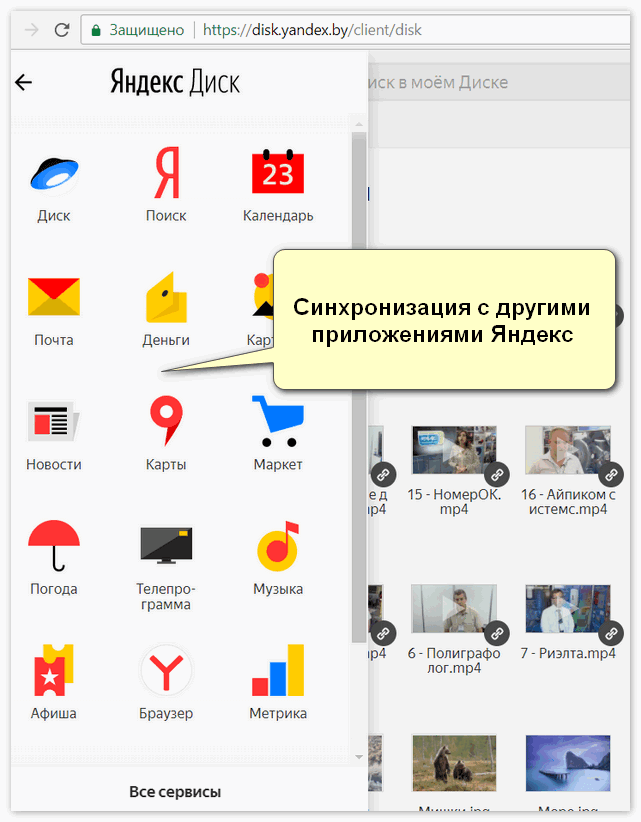
- Синхронизация со всеми продуктами Яндекса;
- И многое другое.
Расскажу о том, как же создать это облако для хранения файлов. Яндекс постарался максимально упростить работу в этом приложении.
Установка приложения на компьютер
Чтобы было понятно, как установить и зарегистрироваться в программе, напишу пошаговую инструкцию.
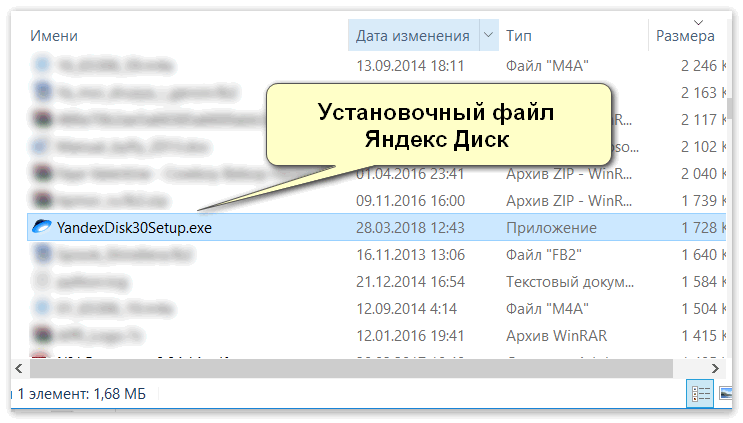
- Установка программы начинается со скачивания ее на сайте производителя;
- Перед установкой на всякий случай отключите антивирусник, до начала скачивание проверьте устойчивость вашего интернет соединения, чтобы не повредить установочный пакет;
- Найдите куда загрузился установочный пакет и запустите его, во время установки подтверждайте все действия. Если не хотите устанавливать дополнительное ПО от яндекса, в предпоследнем окне уберите галочки;
- После установки запускайте приложение и приступаем к регистрации.
Регистрация
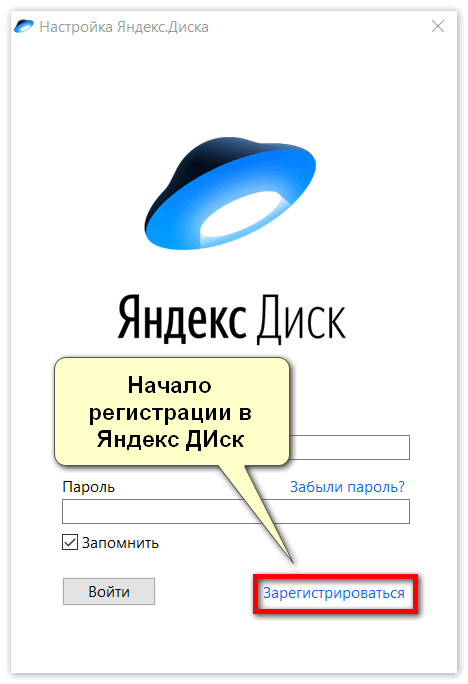
- Сейчас программа предложит авторизоваться через существующий почтовый ящик, выберите из списка необходимый, если не хотите начнем регистрацию;
- Придумайте уникальный логин и пароль, вбейте номер телефона, на который придет сообщение с кодом подтверждения, вводите его и вы в системе, если телефон вводить не хотите, предложат выбрать секретный вопрос и написать к нему ответ;
Тут решайте сами, какой вариант вам подходит, это делается для того, чтобы в случае смены пароля вас как-то идентифицировать
Настройка и работа

- Первым делом предложат включить автоматическую загрузку отснятых фотографий, тут решать вам;
- В программе уже есть созданные папки, можно создать свои;
- Обязательно настройте синхронизацию, а то свободное место на вашем компьютере тоже может быстро закончиться;
- Если есть необходимость можете создать публичную папку;
- Переложите важные файлы в папку офлайн, чтобы свободно ими пользоваться, если у вас будет отсутствовать интернет соединение;
- Проверьте настройки обновления, если нужно установите автообновление;
- В случае случайного удаления нужного файла, не волнуйтесь, он будет храниться в корзине диска тридцать дней;
- Докупите место, бесплатно предоставляется только 10 гигабайт, продаются пакеты по 10, 100 гигабайт и на 1 терабайт;
- Место можно получить и поучаствовав в рекламной акции компании, поэтому периодически просматривайте предложения компании.
Надеюсь, убедил в необходимости получения бесплатного места в облаке Яндекса, ведь вы ничего не теряете, а наоборот приобретаете.