Как создать плоскость в компас 3д
4.3. Создание детали
Порядок создания файла детали аналогичен созданию файла двумерного чертежа. Итак, создание детали начинается с создания ее основания. Рассмотрим подробно способы создания основания детали:
1) при помощи операции вращения; (Смотреть видеоролик )
1. В Дереве построения выберете плоскость, в которой будет располагаться эскиз модели;
2. Нажмите кнопку Эскиз на панели Текущее состояние и начертите требуемый эскиз при помощи панели Геометрия (стиль линий – основной), для остановки операции снова нажмите кнопку Эскиз .
3. Начертите ось вращения эскиза (стиль линий – осевая).
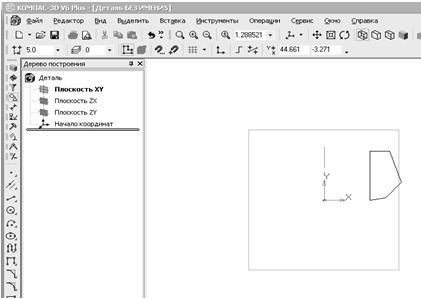 |
| Рисунок.82 Построение эскиза детали для операции вращения |
4. Выберите операцию Вращение на панели Редактирование детали и на Панели свойств установите требуемые параметры (направление вращения, угол вращения, толщину стенки (при ее наличии) и цвет). На панели Вид нажмите кнопку полутонового изображения детали для заливки детали цветом, нажмите Ввод на Панели свойств . Передвигать, вращать объект и изменять его размер можно при помощи кнопок на панели Вид .
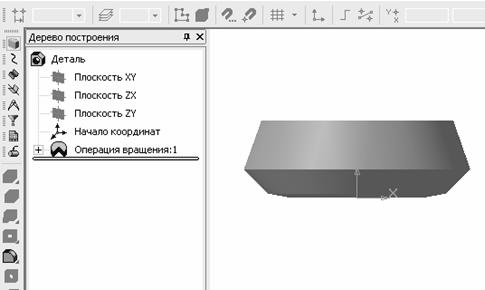 |
| Рисунок.83 Деталь, построенная операцией вращения |
2) при помощи операции выдавливания; (Смотреть видеоролик )
1. В Дереве построения выберете плоскость, в которой будет располагаться эскиз модели;
2. Нажмите кнопку Эскиз на панели Текущее состояние и начертите требуемый эскиз при помощи панели Геометрия (стиль линий – основной), для остановки операции снова нажмите кнопку Эскиз ;
3. Выберите операцию Выдавливание на панели Редактирование детали и на Панели свойств установите требуемые параметры (направление выдавливания, способ построения, уклон, толщину стенки, цвет и т.д.);
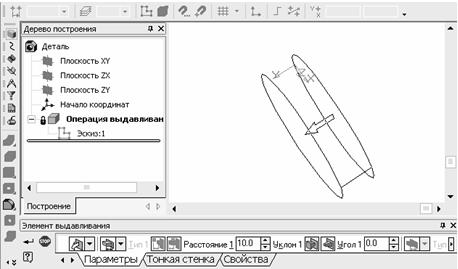 |
| Рисунок.84 Построение основания детали операцией выдавливания |
4. Нажмите Ввод на Панели свойств ;
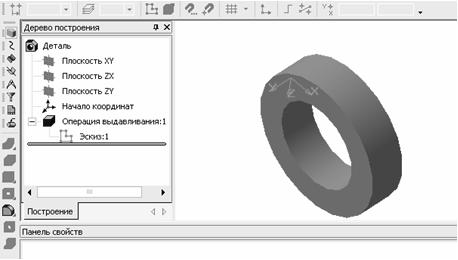 |
| Рисунок.85 Создание детали с помощью операцией выдавливания |
3) при помощи кинематической операции; (Смотреть видеоролик )
1. В Дереве построения выберете плоскость, в которой будет располагаться эскиз модели;
2. Нажмите кнопку Эскиз на панели Текущее состояние и начертите требуемый эскиз при помощи панели Геометрия , для остановки операции снова нажмите кнопку Эскиз (стиль линий – основной);
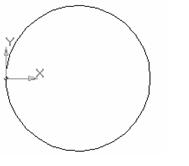 |
| Рисунок.86 Эскиз детали для кинематической операции |
3. Выбираем плоскость, перпендикулярную заданной, в которой будем чертить кривую, задающую направление выдавливания. Рисуем кривую в выбранной плоскости (кривая должна пересекать эскиз, стиль линий – основной);
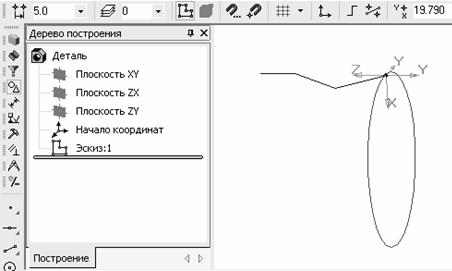 |
| Рисунок.87 Построение направляющей выдавливания для кинематической операции |
4. Выберите операцию Кинематическая операция на панели Редактирование детали , укажите эскиз для образующего сечения и на Панели свойств установите требуемые параметры (тип построения стенки, толщину стенки, цвет, тип движения сечения и т.д.);
 |
| Рисунок.88 Панель свойств кинематической операции |
5. Нажмите Ввод на Панели свойств
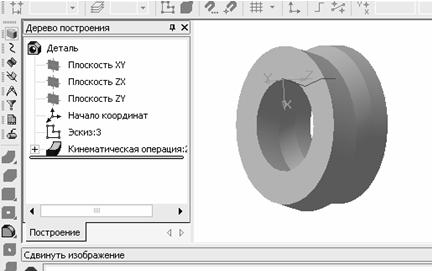 |
| Рисунок.89 Создание детали с помощью кинематической операции |
4) при помощи операции по сечениям; (Смотреть видеоролик )
1. В Дереве построения выберете плоскость, в которой будет располагаться эскиз первого сечения модели, начертите эскиз;
2. Для создания второго эскиза требуется вторая плоскость, начертим ее параллельно заданной. Для этого нажмите кнопку Смещенная плоскость на панели Вспомогательная геометрия , в Дереве построения укажите базовую плоскость, введите требуемые параметры на Панели свойств (величину смещения, направление смещения…), нажмите Ввод на Панели свойств . В полученной плоскости начертите эскиз второго сечения модели.
3. Для создания третьего эскиза начертим плоскость под углом к смещенной плоскости. Для этого начертите отрезок в смещенной плоскости, по линии которого пересечется следующая плоскость со смещенной под заданным углом. Нажмите кнопку Плоскость под углом к другой плоскости на панели Вспомогательная геометрия , укажите плоскость, под углом к которой будем чертить другую плоскость и отрезок, по которому они пересекутся, задайте на Панели свойств требуемые параметры, нажмите Ввод на Панели свойств . В полученной плоскости начертите эскиз третьего сечения детали.
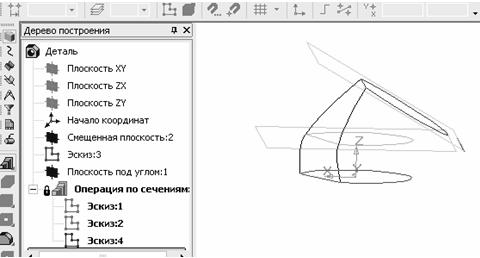 |
| Рисунок.90 Построение вспомогательных плоскостей для создания детали по сечениям |
4. Нажмите кнопку Операция по сечениям на панели Редактирование , укажите последовательно все сечения детали, нажмите Ввод на Панели свойств . Для того чтобы скрыть вспомогательные построения и эскизы выполните команды соответственно: Вид – Скрыть конструктивные плоскости , Вид – Скрыть эскизы . Аналогично скрываются и другие вспомогательные построения.
Построение вспомогательных объектов, необходимых для моделирования поверхностейи тел в КОМПАС 3D
Для выполнения некоторых операций требуется указание оси (осью может служить и прямолинейное ребро тела).
Если существующих в модели граней, ребер и плоскостей проекций недостаточно для построений, вы можете создать вспомогательные плоскости и оси, задав их положение одним из предусмотренных системой способов.
Применение вспомогательных конструктивных элементов значительно расширяет возможности построения модели.
Для создания таких элементов предназначены команды, кнопки вызова которых находятся на панели Вспомогательная геометрия  .Данная панель становиться доступной при создании трехмерного объекта моделирования, например, детали или сборки.
Кнопки сгруппированы по назначению: группа команд построения вспомогательных осей и группа команд построения вспомогательных плоскостей. В режиме редактирования детали на панели Вспомогательнаягеометрия присутствует также кнопка вызова команды Линияразъема, позволяющей разделить грань на несколько граней с созданием дополнительных ребер в плоскости этой грани.
Оси
Ось через две вершины  позволяет создать одну или несколько конструктивных осей, каждая из которых проходит через указанные вершины детали.
Последовательно указывайте пары вершин детали, через которые должны проходить создаваемые оси.
Ось на пересечении плоскостей  позволяет создать одну или несколько конструктивных осей, каждая из которых является линией пересечения двух конструктивных плоскостей и/или плоских граней (и их продолжений).
Укажите курсором пару плоскостей и/или плоских граней, на пересечении которых требуется построить ось.
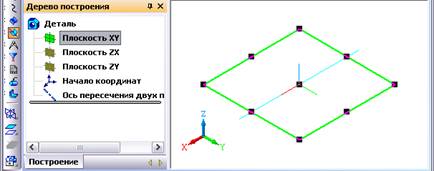
Рис. 1. Ось пересечения плоскостей
Ось конической поверхности  позволяет создать одну или несколько конструктивных осей, каждая из которых является осью конической (а в частном случае — цилиндрической) грани.
Укажите курсором коническую поверхность, ось которой требуется построить.
Плоскости
Смещенная плоскость  позволяет создать одну или несколько конструктивных плоскостей, расположенных на заданном расстоянии от указанной плоскости или плоской грани детали.
Введите в соответствующее поле Строкисвойств объектов значение расстояния от существующей плоскости (плоской грани) до новой конструктивной плоскости.
Для того, чтобы указать, по какую сторону от существующей должна быть построена новая плоскость воспользуйтесь Изменитьнаправление в Строкесвойств. Укажите плоскость, относительно которой должна быть смещена новая плоскость.
Расстояние и направление смещения можно задать с помощью характерной точки.
Плоскость с заданными параметрами отображается на экране в виде фантома.
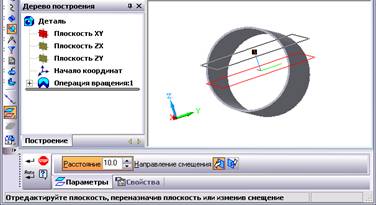
Рис. 2. Параметры плоскости
Плоскость через три вершины  позволяет создать одну или несколько конструктивных плоскостей, каждая из которых проходит через три указанные вершины детали.

Рис. 3. Параметры плоскости
Плоскость под углом к другой плоскости  позволяет создать одну или несколько вспомогательных плоскостей, проходящих через прямолинейный объект под заданным углом к существующему плоскому объекту.
Опорным прямолинейным объектом для построения плоскости может служить ребро, отрезок в эскизе или вспомогательная ось. Опорным плоским объектом может быть вспомогательная плоскость или плоская грань.
Опорный прямолинейный объект должен быть параллелен опорному плоскому объекту или принадлежать ему.
Укажите вспомогательную плоскость или плоскую грань (опорную плоскость), под углом к которой должна пройти новая плоскость.
Укажите ребро в опорной плоскости, через которое должна пройти новая плоскость.
Введите в поле Угол на Панелисвойств значение угла между опорной плоскостью и создаваемой плоскостью или выберите его из списка.
Чтобы указать, в какую сторону от опорной плоскости должен быть отложен указанный угол, воспользуйтесь переключателем Направление угла на вкладке ПараметрыПанелисвойств.
Величину и направление угла можно задать с помощью характерной точки.

Рис. 4. Параметры плоскости
Плоскость через ребро и вершину  позволяет создать одну или несколько вспомогательных плоскостей, каждая из которых проходит через прямолинейный объект и точку.
Опорным прямолинейным объектом для построения плоскости может служить ребро, вспомогательная ось или отрезок в эскизе. Опорной точкой может быть вершина, характерная точка графического объекта в эскизе (например, конец отрезка, центр окружности и т.п.) или начало координат.
Укажите прямолинейное ребро (или вспомогательную ось) и вершину, через которые должна проходить создаваемая плоскость.
Плоскость через вершину параллельно другой плоскости  позволяет создать одну или несколько вспомогательных плоскостей, проходящих через указанные точки параллельно указанным конструктивным плоскостям или плоским граням.
Опорными точками могут служить вершины, характерные точки графических объектов в эскизах (например, конец отрезка, центр окружности и т.п.) или начала координат.
Укажите вершину, через которую должна пройти новая плоскость, и существующую плоскость (или плоскую грань), параллельно которой должна пройти новая плоскость.
Плоскость через вершину перпендикулярно ребру  позволяет создать одну или несколько вспомогательных плоскостей, проходящих через указанные точки перпендикулярно указанным прямолинейным объектам.
Опорными точками для построения плоскости могут служить вершины, начала координат, характерные точки графических объектов в эскизах (концы отрезков, центры окружностей и т.п.). Опорными прямолинейными объектами могут быть ребра, конструктивные оси, отрезки в эскизах.
Укажите вершину, через которую должна пройти новая плоскость, и существующую ось (или прямолинейное ребро), перпендикулярно которой должна пройти новая плоскость.
Вершина может не принадлежать ребру.
Нормальная плоскость  позволяет создать одну или несколько вспомогательных плоскостей, нормальных к цилиндрической или конической грани детали.
Укажите грань, нормально к которой должна пройти новая плоскость.
Так как к любой цилиндрической или конической поверхности можно провести множество нормальных плоскостей (все они будут проходить через ось цилиндра или конуса), для определения одной из них требуется задать дополнительное условие.
Укажите плоскость или плоскую грань, относительно которой будет задаваться положение новой плоскости.
Введите в поле Угол на вкладке ПараметрыПанелисвойств значение угла между указанным плоским объектом и создаваемой плоскостью. По умолчанию угол равен нулю, и новая плоскость оказывается параллельной указанной.
Если значение угла ненулевое, задайте положение новой плоскости относительно указанной. Для этого воспользуйтесь соответствующим переключателем.
Величину угла можно задать с помощью характерной точки.
Касательная плоскость  позволяет создать одну или несколько вспомогательных плоскостей, касательных к цилиндрической или конической грани детали.
Чтобы построить плоскость, касающуюся грани в определенном месте, требуется задать линию касания. Линия касания определяется пересечением грани и нормальной к ней плоскости. Поэтому перед вызовом команды Касательная плоскость в модели должна быть построена нормальная плоскость, пересекающая нужную коническую поверхность в месте касания. В качестве такой плоскости может выступать и плоская грань, нормальная к поверхности.
Укажите грань, касательно к которой должна пройти новая плоскость. Затем укажите плоскость или плоскую грань, проходящую через ось первой грани (т.е. нормальную к ней).
Введите в поле Угол на вкладке ПараметрыПанелисвойств значение угла между создаваемой плоскостью и плоскостью, перпендикулярной указанному плоскому объекту. По умолчанию угол равен нулю, и новая плоскость оказывается перпендикулярной указанной.
Чтобы указать, по какую сторону от конической грани должна быть построена новая плоскость, активизируйте соответствующий переключатель.
Величину угла можно задать с помощью характерной точки.
Плоскость через ребро параллельно/перпендикулярно другому ребру  . Позволяет создать одну или несколько вспомогательных плоскостей, проходящих через указанные прямолинейные объекты параллельно или перпендикулярно другим прямолинейным объектам.
Опорными прямолинейными объектами для построения плоскости могут служить ребра, вспомогательные оси или отрезки в эскизах.
Укажите ребро (или вспомогательную ось), через которое должна пройти плоскость.
Чтобы выбрать вариант построения – параллельно или перпендикулярно другому ребру (оси), активизируйте соответствующий переключатель на вкладке Параметры Панели свойств.
Укажите ребро (или вспомогательную ось), параллельно (или перпендикулярно) которому должна пройти плоскость.
Плоскость через ребро параллельно/перпендикулярно грани  позволяет создать одну или несколько вспомогательных плоскостей, проходящих через указанные прямолинейные объекты параллельно или перпендикулярно плоским объектам.
Опорными прямолинейными объектами для построения плоскости могут служить ребра, вспомогательные оси или отрезки в эскизах. Опорными плоскими объектами могут служить вспомогательные плоскости или плоские грани модели.
Укажите ребро (или вспомогательную ось), через которое должна пройти плоскость.
Чтобы выбрать вариант построения – параллельно или перпендикулярно плоской грани (или плоскости), активизируйте соответствующий переключатель на вкладке Параметры Панели свойств.
Укажите грань (или вспомогательную плоскость), параллельно (или перпендикулярно) которой должна пройти плоскость. Если строится параллельная плоскость, может быть указана только плоская грань или плоскость.
Средняя плоскость  позволяет построить биссекторную плоскость двугранного угла.
Двугранный угол — часть пространства, ограниченная двумя полуплоскостями, границей каждой из которых служит их общая прямая. Эти полуплоскости называются гранями двугранного угла, а граница — ребром двугранного угла. Угол между линиями пересечения граней двугранного угла с плоскостью, перпендикулярной ребру двугранного угла, называется линейным углом двугранного угла.
Биссекторная плоскость двугранного угла — плоскость, проходящая через биссектрису линейного угла этого двугранного угла.
Двугранный угол для построения средней плоскости может быть задан:
— гранями — для этого необходимо указать два плоских опорных объекта,
— линейным углом — для этого необходимо указать два прямолинейных опорных объекта,
— гранью и стороной линейного угла — для этого необходимо указать плоский и прямолинейный опорные объекты.
Опорными прямолинейными объектами могут служить ребра, вспомогательные оси, сегменты ломаных или отрезки в эскизах. Опорными плоскими объектами могут служить вспомогательные и конструктивные плоскости или плоские грани модели.
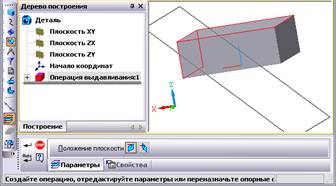
Рис. 5. Параметры плоскости
Задание 1 на освоение основ работы с файлами деталей и интерфейсом системыв трехмерном режиме работы
1. Создайте новую деталь в системе КОМПАС.
2. Откройте деталь из папки Файлы упражнений.
3. Рассмотрите интерфейс и кнопки панелей инструментов.

4. Выполните увеличение/уменьшение масштаба изображения детали, сдвиг изображения детали, поворот детали, изменение ориентации детали.
5. Выполните изменение режима отображения детали.Для изменения режима отображения детали используйте кнопки Каркас, С удалением невидимых линий, Невидимые линии тонкие, Полутоновое.
6. Рассмотрите структуру Дерева модели.

7. Раскройте элементы списка, выделите элементы. Сверните элементы списка. Рассмотрите кнопки панели инструментов Дерева модели.
8. Сохраните файл под именем Фамилия 1-1.
Задание 2 на освоение основ работы со всмомогательными объектами построения
1. Создайте новую деталь.
2. Выделите любую конструктивную плоскость.
3. Нажмите на кнопку создания эскиза  и перейдите в режим построения на плоскости.
4. Выполните эскиз в виде прямоугольника с центром в начале координат, высотой 260 и шириной 30. Проставьте размеры высоты и ширины прямоугольника.
5. Нажмите на кнопку создания/завершения эскиза и перейдите в режим построения детали.
6. Используйте кнопку Операция выдавливания и задайте расстояние выдавливания140. Завершите операцию, нажав на кнопку Создать объект.
7. Рассмотрите полученную деталь, поворачивая ее.
8. Постройте всевозможные оси и плоскости, используя панель вспомогательных построений.
9. Сохраните деталь под именем Фамилия 1-2.
Тест
Команды построения осей
B. через вершину и ребро
C. через вершину по объекту
D. конической поверхности
4. Ось конической поверхности требует указания:
A. плоской грани
B. конической грани
C. конструктивной плоскости
D. цилиндрической грани
Построение вспомогательных объектов, необходимых для моделирования поверхностейи тел в КОМПАС 3D
Цель модуля: Освоение работы с построением вспомогательных объектов в КОМПАС 3D.
Для выполнения некоторых операций требуется указание оси (осью может служить и прямолинейное ребро тела).
Если существующих в модели граней, ребер и плоскостей проекций недостаточно для построений, вы можете создать вспомогательные плоскости и оси, задав их положение одним из предусмотренных системой способов.
Применение вспомогательных конструктивных элементов значительно расширяет возможности построения модели.
Для создания таких элементов предназначены команды, кнопки вызова которых находятся на панели Вспомогательная геометрия .Данная панель становиться доступной при создании трехмерного объекта моделирования, например, детали или сборки.
Кнопки сгруппированы по назначению: группа команд построения вспомогательных осей и группа команд построения вспомогательных плоскостей. В режиме редактирования детали на панели Вспомогательнаягеометрия присутствует также кнопка вызова команды Линияразъема, позволяющей разделить грань на несколько граней с созданием дополнительных ребер в плоскости этой грани.
Оси
Ось через две вершины позволяет создать одну или несколько конструктивных осей, каждая из которых проходит через указанные вершины детали.
Последовательно указывайте пары вершин детали, через которые должны проходить создаваемые оси.
Ось на пересечении плоскостей позволяет создать одну или несколько конструктивных осей, каждая из которых является линией пересечения двух конструктивных плоскостей и/или плоских граней (и их продолжений).
Укажите курсором пару плоскостей и/или плоских граней, на пересечении которых требуется построить ось.
Рис. 1. Ось пересечения плоскостей
Ось конической поверхности позволяет создать одну или несколько конструктивных осей, каждая из которых является осью конической (а в частном случае — цилиндрической) грани.
Укажите курсором коническую поверхность, ось которой требуется построить.
Плоскости
Смещенная плоскость позволяет создать одну или несколько конструктивных плоскостей, расположенных на заданном расстоянии от указанной плоскости или плоской грани детали.
Введите в соответствующее поле Строкисвойств объектов значение расстояния от существующей плоскости (плоской грани) до новой конструктивной плоскости.
Для того, чтобы указать, по какую сторону от существующей должна быть построена новая плоскость воспользуйтесь Изменитьнаправление в Строкесвойств. Укажите плоскость, относительно которой должна быть смещена новая плоскость.
Расстояние и направление смещения можно задать с помощью характерной точки.
Плоскость с заданными параметрами отображается на экране в виде фантома.
Рис. 2. Параметры плоскости
Плоскость через три вершины позволяет создать одну или несколько конструктивных плоскостей, каждая из которых проходит через три указанные вершины детали.
Рис. 3. Параметры плоскости
Плоскость под углом к другой плоскости позволяет создать одну или несколько вспомогательных плоскостей, проходящих через прямолинейный объект под заданным углом к существующему плоскому объекту.
Опорным прямолинейным объектом для построения плоскости может служить ребро, отрезок в эскизе или вспомогательная ось. Опорным плоским объектом может быть вспомогательная плоскость или плоская грань.
Опорный прямолинейный объект должен быть параллелен опорному плоскому объекту или принадлежать ему.
Укажите вспомогательную плоскость или плоскую грань (опорную плоскость), под углом к которой должна пройти новая плоскость.
Укажите ребро в опорной плоскости, через которое должна пройти новая плоскость.
Введите в поле Угол на Панелисвойств значение угла между опорной плоскостью и создаваемой плоскостью или выберите его из списка.
Чтобы указать, в какую сторону от опорной плоскости должен быть отложен указанный угол, воспользуйтесь переключателем Направление угла на вкладке ПараметрыПанелисвойств.
Величину и направление угла можно задать с помощью характерной точки.
Рис. 4. Параметры плоскости
Плоскость через ребро и вершину позволяет создать одну или несколько вспомогательных плоскостей, каждая из которых проходит через прямолинейный объект и точку.
Опорным прямолинейным объектом для построения плоскости может служить ребро, вспомогательная ось или отрезок в эскизе. Опорной точкой может быть вершина, характерная точка графического объекта в эскизе (например, конец отрезка, центр окружности и т.п.) или начало координат.
Укажите прямолинейное ребро (или вспомогательную ось) и вершину, через которые должна проходить создаваемая плоскость.
Плоскость через вершину параллельно другой плоскости позволяет создать одну или несколько вспомогательных плоскостей, проходящих через указанные точки параллельно указанным конструктивным плоскостям или плоским граням.
Опорными точками могут служить вершины, характерные точки графических объектов в эскизах (например, конец отрезка, центр окружности и т.п.) или начала координат.
Укажите вершину, через которую должна пройти новая плоскость, и существующую плоскость (или плоскую грань), параллельно которой должна пройти новая плоскость.
Плоскость через вершину перпендикулярно ребру позволяет создать одну или несколько вспомогательных плоскостей, проходящих через указанные точки перпендикулярно указанным прямолинейным объектам.
Опорными точками для построения плоскости могут служить вершины, начала координат, характерные точки графических объектов в эскизах (концы отрезков, центры окружностей и т.п.). Опорными прямолинейными объектами могут быть ребра, конструктивные оси, отрезки в эскизах.
Укажите вершину, через которую должна пройти новая плоскость, и существующую ось (или прямолинейное ребро), перпендикулярно которой должна пройти новая плоскость.
Вершина может не принадлежать ребру.
Нормальная плоскость позволяет создать одну или несколько вспомогательных плоскостей, нормальных к цилиндрической или конической грани детали.
Укажите грань, нормально к которой должна пройти новая плоскость.
Так как к любой цилиндрической или конической поверхности можно провести множество нормальных плоскостей (все они будут проходить через ось цилиндра или конуса), для определения одной из них требуется задать дополнительное условие.
Укажите плоскость или плоскую грань, относительно которой будет задаваться положение новой плоскости.
Введите в поле Угол на вкладке ПараметрыПанелисвойств значение угла между указанным плоским объектом и создаваемой плоскостью. По умолчанию угол равен нулю, и новая плоскость оказывается параллельной указанной.
Если значение угла ненулевое, задайте положение новой плоскости относительно указанной. Для этого воспользуйтесь соответствующим переключателем.
Величину угла можно задать с помощью характерной точки.
Касательная плоскость позволяет создать одну или несколько вспомогательных плоскостей, касательных к цилиндрической или конической грани детали.
Чтобы построить плоскость, касающуюся грани в определенном месте, требуется задать линию касания. Линия касания определяется пересечением грани и нормальной к ней плоскости. Поэтому перед вызовом команды Касательная плоскость в модели должна быть построена нормальная плоскость, пересекающая нужную коническую поверхность в месте касания. В качестве такой плоскости может выступать и плоская грань, нормальная к поверхности.
Укажите грань, касательно к которой должна пройти новая плоскость. Затем укажите плоскость или плоскую грань, проходящую через ось первой грани (т.е. нормальную к ней).
Введите в поле Угол на вкладке ПараметрыПанелисвойств значение угла между создаваемой плоскостью и плоскостью, перпендикулярной указанному плоскому объекту. По умолчанию угол равен нулю, и новая плоскость оказывается перпендикулярной указанной.
Чтобы указать, по какую сторону от конической грани должна быть построена новая плоскость, активизируйте соответствующий переключатель.
Величину угла можно задать с помощью характерной точки.
Плоскость через ребро параллельно/перпендикулярно другому ребру . Позволяет создать одну или несколько вспомогательных плоскостей, проходящих через указанные прямолинейные объекты параллельно или перпендикулярно другим прямолинейным объектам.
Опорными прямолинейными объектами для построения плоскости могут служить ребра, вспомогательные оси или отрезки в эскизах.
Укажите ребро (или вспомогательную ось), через которое должна пройти плоскость.
Чтобы выбрать вариант построения – параллельно или перпендикулярно другому ребру (оси), активизируйте соответствующий переключатель на вкладке Параметры Панели свойств.
Укажите ребро (или вспомогательную ось), параллельно (или перпендикулярно) которому должна пройти плоскость.
Плоскость через ребро параллельно/перпендикулярно грани позволяет создать одну или несколько вспомогательных плоскостей, проходящих через указанные прямолинейные объекты параллельно или перпендикулярно плоским объектам.
Опорными прямолинейными объектами для построения плоскости могут служить ребра, вспомогательные оси или отрезки в эскизах. Опорными плоскими объектами могут служить вспомогательные плоскости или плоские грани модели.
Укажите ребро (или вспомогательную ось), через которое должна пройти плоскость.
Чтобы выбрать вариант построения – параллельно или перпендикулярно плоской грани (или плоскости), активизируйте соответствующий переключатель на вкладке Параметры Панели свойств.
Укажите грань (или вспомогательную плоскость), параллельно (или перпендикулярно) которой должна пройти плоскость. Если строится параллельная плоскость, может быть указана только плоская грань или плоскость.
Средняя плоскость позволяет построить биссекторную плоскость двугранного угла.
Двугранный угол — часть пространства, ограниченная двумя полуплоскостями, границей каждой из которых служит их общая прямая. Эти полуплоскости называются гранями двугранного угла, а граница — ребром двугранного угла. Угол между линиями пересечения граней двугранного угла с плоскостью, перпендикулярной ребру двугранного угла, называется линейным углом двугранного угла.
Биссекторная плоскость двугранного угла — плоскость, проходящая через биссектрису линейного угла этого двугранного угла.
Двугранный угол для построения средней плоскости может быть задан:
— гранями — для этого необходимо указать два плоских опорных объекта,
— линейным углом — для этого необходимо указать два прямолинейных опорных объекта,
— гранью и стороной линейного угла — для этого необходимо указать плоский и прямолинейный опорные объекты.
Опорными прямолинейными объектами могут служить ребра, вспомогательные оси, сегменты ломаных или отрезки в эскизах. Опорными плоскими объектами могут служить вспомогательные и конструктивные плоскости или плоские грани модели.
Рис. 5. Параметры плоскости
Задание 1 на освоение основ работы с файлами деталей и интерфейсом системыв трехмерном режиме работы
1. Создайте новую деталь в системе КОМПАС.
2. Откройте деталь из папки Файлы упражнений.
3. Рассмотрите интерфейс и кнопки панелей инструментов.
4. Выполните увеличение/уменьшение масштаба изображения детали, сдвиг изображения детали, поворот детали, изменение ориентации детали.
5. Выполните изменение режима отображения детали.Для изменения режима отображения детали используйте кнопки Каркас, С удалением невидимых линий, Невидимые линии тонкие, Полутоновое.
6. Рассмотрите структуру Дерева модели.
7. Раскройте элементы списка, выделите элементы. Сверните элементы списка. Рассмотрите кнопки панели инструментов Дерева модели.
8. Сохраните файл под именем Фамилия 1-1.
Задание 2 на освоение основ работы со всмомогательными объектами построения
1. Создайте новую деталь.
2. Выделите любую конструктивную плоскость.
3. Нажмите на кнопку создания эскиза и перейдите в режим построения на плоскости.
4. Выполните эскиз в виде прямоугольника с центром в начале координат, высотой 260 и шириной 30. Проставьте размеры высоты и ширины прямоугольника.
5. Нажмите на кнопку создания/завершения эскиза и перейдите в режим построения детали.
6. Используйте кнопку Операция выдавливания и задайте расстояние выдавливания140. Завершите операцию, нажав на кнопку Создать объект.
7. Рассмотрите полученную деталь, поворачивая ее.
8. Постройте всевозможные оси и плоскости, используя панель вспомогательных построений.
КОМПАС-3D V8. Руководство пользователя — часть 171
Опорными точками могут служить вершины, характерные точки графических объектов
в эскизах (например, конец отрезка, центр окружности и т.п.) или начала координат.
Укажите тройку точек, через которые должна пройти создаваемая плоскость.
Плоскость под углом к другой плоскости
Чтобы создать вспомогательную плоскость, проходящую через прямолинейный объект
под заданным углом к существующему плоскому объекту, вызовите команду
под углом к другой плоскости.
Опорным прямолинейным объектом для построения плоскости может служить ребро,
отрезок в эскизе или вспомогательная ось. Опорным плоским объектом может служить
вспомогательная плоскость или плоская грань.
Укажите опорную плоскость (вспомогательную плоскость или плоскую грань), под уг!
лом к которой должна пройти новая плоскость.
Укажите ребро (отрезок или вспомогательную ось), через которое должна пройти новая
плоскость.
Угол значение угла между опорной плоскостью и создаваемой плоскос!
тью или выберите его из раскрывающегося списка.
Чтобы указать, в какую сторону от опорной плоскости должен быть отложен указанный
угол, активизируйте переключатель
Прямое направление или Обратное направле
ние в группе Направление угла.
Плоскость через ребро и вершину
Чтобы создать вспомогательную плоскость, проходящую через прямолинейный объект
и точку, вызовите команду
Плоскость через ребро и вершину.
Опорным прямолинейным объектом для построения плоскости может служить ребро,
вспомогательная ось или отрезок в эскизе. Опорной точкой может служить вершина, ха!
рактерная точка графического объекта в эскизе (например, конец отрезка, центр окруж!
ности и т.п.) или начало координат.
Укажите опорные объекты для построения плоскости.
Опорный прямолинейный объект должен быть параллелен опорному плоскому объекту
или принадлежать ему.
Величину и направление угла можно задать с помощью характерной точки (см.
главу 86).
КОМПАС-3D v21

Команды построения плоскостей объединены в группу. В процессе выполнения одной из команд группы можно перейти к выполнению другой с помощью кнопок, расположенных в заголовке Панели параметров.
Если в текущей команде объект для построения уже выбран, то при переходе к другой команде он остается выбранным (в случае, если для построения требуется объект того же типа).
Вспомогательная плоскость, расположенная на заданном расстоянии от указанного плоского объекта, строится командой Смещенная плоскость  . Команда позволяет также построить за один вызов сразу несколько смещенных плоскостей.
 |
Способы вызова команды |
• Твердотельное моделирование — Вспомогательные объекты — Смещенная плоскость
• Каркас и поверхности — Вспомогательные объекты — Смещенная плоскость
• Листовое моделирование — Вспомогательные объекты — Смещенная плоскость
• Сборка — Вспомогательные объекты — Смещенная плоскость
• Главное меню: Моделирование — Плоскости — Смещенная плоскость
• Контекстная панель в графической области: кнопка Смещенная плоскость
• Найдите и запустите команду с помощью поля поиска в строке Главного меню
1. Укажите плоский объект, относительно которого задается смещение новой плоскости. Наименование выбранного объекта отобразится в поле Базовая плоскость на Панели параметров.
Фантом создаваемой плоскости появится в графической области.
2. В поле Расстояние введите значение расстояния от плоского объекта до создаваемой плоскости.
3. Задайте направление смещения с помощью кнопки Сменить направление  справа от поля Расстояние . После нажатия кнопки стрелка на пиктограмме изменится на противоположную.
4. При необходимости вы можете построить сразу несколько плоскостей, которые будут смещены относительно друг друга на заданное расстояние. Для этого введите число плоскостей в поле Количество . Фантомы плоскостей появятся в графической области.
Обратите внимание на то, что если создается сразу несколько смещенных плоскостей, каждая из них отобразится в Дереве модели как самостоятельный объект. Каждую плоскость можно будет редактировать отдельно, независимо от других.
5. Для завершения построения нажмите кнопку Создать объект  .
.
6. Для завершения работы команды нажмите кнопку Завершить  .
.


Пример построения нескольких смещенных плоскостей
а) задание базовой плоскости и расстояния, б) результат операции
Плоскость через три точки
Вспомогательная плоскость, проходящая через три указанных точечных объекта, строится командой Плоскость через три точки  .
.
|
Способы вызова команды |
• Твердотельное моделирование — Вспомогательные объекты — Плоскость через три точки
• Каркас и поверхности — Вспомогательные объекты — Плоскость через три точки
• Листовое моделирование — Вспомогательные объекты — Плоскость через три точки
• Сборка — Вспомогательные объекты — Плоскость через три точки
• Главное меню: Моделирование — Плоскости — Плоскость через три точки
• Найдите и запустите команду с помощью поля поиска в строке Главного меню
Последовательно укажите три точечных объекта.
Плоскость будет создана автоматически.
Если нужных объектов нет в модели, постройте их, нажав кнопку Построить точку  справа от поля Точка 1 ( Точка 2 , Точка 3 ) на Панели параметров. Запустится подпроцесс построения точки.
Для завершения работы команды нажмите кнопку Завершить .
Плоскость под углом к другой плоскости
Вспомогательная плоскость, проходящая через прямолинейный объект под заданным углом к плоскому объекту, строится командой Плоскость под углом  . Команда позволяет также построить за один вызов сразу несколько плоскостей под заданным углом друг к другу и проходящим через один и тот же прямолинейный объект.
|
Способы вызова команды |
• Твердотельное моделирование — Вспомогательные объекты — Плоскость под углом
• Каркас и поверхности — Вспомогательные объекты — Плоскость под углом
• Листовое моделирование — Вспомогательные объекты — Плоскость под углом
• Сборка — Вспомогательные объекты — Плоскость под углом
• Главное меню: Моделирование — Плоскости — Плоскость под углом
• Найдите и запустите команду с помощью поля поиска в строке Главного меню
1. Укажите плоский объект, под углом к которому должна пройти плоскость.
Укажите прямолинейный объект, через который должна пройти плоскость.
Прямолинейный объект должен быть параллелен плоскому объекту или принадлежать ему.
Наименования выбранных объектов появятся в полях Базовая плоскость и Ось на Панели параметров.
Фантом создаваемой плоскости появится в графической области.
Если нужного прямолинейного объекта нет в модели, постройте ось, нажав кнопку Построить ось  справа от поля Ось . Запустится подпроцесс построения оси.
2. Задайте угол между плоским объектом и создаваемой плоскостью в поле Угол или выберите значение из раскрывающегося списка.
3. Укажите, в какую сторону от плоского объекта должен быть отложен указанный угол, с помощью кнопки Сменить направление справа от поля Угол . После нажатия кнопки стрелка на пиктограмме изменится на противоположную.
4. При необходимости вы можете построить сразу несколько плоскостей, расположенных под заданным углом друг к другу и проходящих через указанный прямолинейный объект. Для этого введите число плоскостей в поле Количество . Фантомы плоскостей появятся в графической области.
Обратите внимание на то, что если создается сразу несколько плоскостей под заданным углом, каждая из них отобразится в Дереве модели как самостоятельный объект. Каждую плоскость можно будет редактировать отдельно, независимо от других.
5. Для завершения построения плоскости нажмите кнопку Создать объект .
6. Для завершения работы команды нажмите кнопку Завершить .


Пример построения нескольких плоскостей под заданным углом
а) задание базовой плоскости и угла, б) результат операции
Вспомогательная плоскость, нормальная к поверхности вращения (кроме сферы), строится командой Нормальная плоскость  .
.
|
Способы вызова команды |
• Твердотельное моделирование — Вспомогательные объекты — Нормальная плоскость
• Каркас и поверхности — Вспомогательные объекты — Нормальная плоскость
• Листовое моделирование — Вспомогательные объекты — Нормальная плоскость
• Сборка — Вспомогательные объекты — Нормальная плоскость
• Главное меню: Моделирование — Плоскости — Нормальная плоскость
• Найдите и запустите команду с помощью поля поиска в строке Главного меню
1. Укажите поверхность вращения. Ее наименование появится в поле Поверхность вращения на Панели параметров.
В графической области появится фантом создаваемой плоскости. По умолчанию плоскость проходит через ось поверхности вращения и точку этой поверхности с нулевыми значениями параметров U и V.
2. При необходимости задайте положение плоскости относительно существующего плоского объекта. Для этого укажите плоский объект, параллельный оси вращения. Наименование выбранного объекта появится в поле Базовая плоскость на Панели параметров.
Положение фантома изменится: плоскость пройдет через ось поверхности вращения параллельно указанному объекту.
3. Задайте угол поворота плоскости в поле Угол или выберите значение из раскрывающегося списка. Угол поворота отсчитывается от текущего положения плоскости.
4. Укажите направление отсчета угла с помощью кнопки Сменить направление справа от поля Угол . После нажатия кнопки стрелка на пиктограмме изменится на противоположную.
5. Для завершения построения плоскости нажмите кнопку Создать объект .
6. Для завершения работы команды нажмите кнопку Завершить .
Вспомогательная плоскость, касательная к цилиндрической или конической грани модели, строится командой Касательная плоскость  .
.
|
Способы вызова команды |
• Твердотельное моделирование — Вспомогательные объекты — Касательная плоскость
• Каркас и поверхности — Вспомогательные объекты — Касательная плоскость
• Листовое моделирование — Вспомогательные объекты — Касательная плоскость
• Сборка — Вспомогательные объекты — Касательная плоскость
• Главное меню: Моделирование — Плоскости — Касательная плоскость
• Найдите и запустите команду с помощью поля поиска в строке Главного меню
1. Укажите цилиндрическую/коническую грань и плоский объект, проходящий через ось этой грани. Наименования выбранных объектов появятся в полях Поверхность вращения и Базовая плоскость на Панели параметров.
В графической области появится фантом создаваемой плоскости: она проходит через линию пересечения цилиндрической/конической грани и плоского объекта перпендикулярно последнему.
2. Укажите, по какую сторону от цилиндрической/конической грани должна быть построена касательная плоскость. Для этого установите в нужное положение переключатель Положение 1 / Положение 2 .
3. Задайте угол поворота плоскости в поле Угол или выберите значение из раскрывающегося списка. Угол поворота отсчитывается от текущего положения плоскости.
4. Для завершения построения плоскости нажмите кнопку Создать объект .
5. Для завершения работы команды нажмите кнопку Завершить .
Плоскость через ребро и точку
Вспомогательная плоскость, проходящая через указанные прямолинейный и точечный объекты, строится командой Плоскость через ребро и точку  .
.
|
Способы вызова команды |
• Твердотельное моделирование — Вспомогательные объекты — Плоскость через ребро и точку
• Каркас и поверхности — Вспомогательные объекты — Плоскость через ребро и точку
• Листовое моделирование — Вспомогательные объекты — Плоскость через ребро и точку
• Сборка — Вспомогательные объекты — Плоскость через ребро и точку
• Главное меню: Моделирование — Плоскости — Плоскость через ребро и точку
• Найдите и запустите команду с помощью поля поиска в строке Главного меню
Укажите точечный и прямолинейный объекты.
Если нужных объектов нет в модели, постройте их.
• Чтобы создать точку, нажмите кнопку Построить точку справа от поля Точка . Запустится процесс построения точки.
• Чтобы создать ось, нажмите кнопку Построить ось справа от поля Ребро . Запустится подпроцесс построения оси.
Плоскость, проходящая через указанные объекты, будет создана автоматически.
Для завершения работы команды нажмите кнопку Завершить .
Плоскость через плоскую кривую
Вспомогательная плоскость, проходящая через указанную плоскую кривую, строится командой Плоскость через плоскую кривую  .
.
|
Способы вызова команды |
• Твердотельное моделирование — Вспомогательные объекты — Плоскость через плоскую кривую
• Каркас и поверхности — Вспомогательные объекты — Плоскость через плоскую кривую
• Листовое моделирование — Вспомогательные объекты — Плоскость через плоскую кривую
• Сборка — Вспомогательные объекты — Плоскость через плоскую кривую
• Главное меню: Моделирование — Плоскости — Плоскость через плоскую кривую
• Найдите и запустите команду с помощью поля поиска в строке Главного меню
Укажите кривую, через которую должна пройти новая плоскость.
В качестве кривой может использоваться:
• сплайн (или ломаная) с тремя вершинами,
• другие плоские кривые: ребро, имеющее форму окружности, эллипса и т.п.
После указания кривой плоскость будет создана автоматически.
6. Для завершения работы команды нажмите кнопку Завершить .
Плоскость через точку параллельно другой плоскости
Вспомогательная плоскость, проходящая через точечный объект параллельно плоскому объекту, строится командой Плоскость через точку параллельно другой плоскости  .
.
|
Способы вызова команды |
• Твердотельное моделирование — Вспомогательные объекты — Плоскость через точку параллельно другой плоскости
• Каркас и поверхности — Вспомогательные объекты — Плоскость через точку параллельно другой плоскости
• Листовое моделирование — Вспомогательные объекты — Плоскость через точку параллельно другой плоскости
• Сборка — Вспомогательные объекты — Плоскость через точку параллельно другой плоскости
• Главное меню: Моделирование — Плоскости — Плоскость через точку параллельно другой плоскости
• Найдите и запустите команду с помощью поля поиска в строке Главного меню
Укажите плоский объект, параллельно которому должна пройти плоскость.
Укажите точечный объект, через который должна пройти плоскость.
Плоскость будет создана автоматически.
Если нужного точечного объекта нет в модели, постройте точку, нажав кнопку Построить точку справа от поля Точка на Панели параметров. Запустится подпроцесс построения точки.
Для завершения работы команды построения плоскости нажмите кнопку Завершить .
Плоскость через точку перпендикулярно ребру
Вспомогательная плоскость, проходящая через точечный объект перпендикулярно кривой (ребру, линии эскиза, сплайну и т.п.), строится командой Плоскость через точку перпендикулярно ребру  .
.
|
Способы вызова команды |
• Твердотельное моделирование — Вспомогательные объекты — Плоскость через точку перпендикулярно ребру
• Каркас и поверхности — Вспомогательные объекты — Плоскость через точку перпендикулярно ребру
• Листовое моделирование — Вспомогательные объекты — Плоскость через точку перпендикулярно ребру
• Сборка — Вспомогательные объекты — Плоскость через точку перпендикулярно ребру
• Главное меню: Моделирование — Плоскости — Плоскость через точку перпендикулярно ребру
• Найдите и запустите команду с помощью поля поиска в строке Главного меню
Укажите точечный объект и кривую.
Плоскость будет создана автоматически
Точечный объект необязательно должен принадлежать кривой.
Если нужных объектов нет в модели, постройте их, не выходя из команды.
• Чтобы создать вектор, нажмите кнопку Построить вектор  справа от поля Ребро на Панели параметров. Запустится подпроцесс построения вектора.
• Чтобы создать точку, нажмите кнопку Построить точку справа от поля Точка на Панели параметров. Запустится подпроцесс построения точки.
Для завершения работы команды нажмите кнопку Завершить .
Плоскость, касательная к грани в точке
Вспомогательная плоскость, касающаяся указанной грани в заданной точке, строится командой Плоскость, касательная к грани в точке  .
.
|
Способы вызова команды |
• Твердотельное моделирование — Вспомогательные объекты — Плоскость, касательная к грани в точке
• Каркас и поверхности — Вспомогательные объекты — Плоскость, касательная к грани в точке
• Листовое моделирование — Вспомогательные объекты — Плоскость, касательная к грани в точке
• Сборка — Вспомогательные объекты — Плоскость, касательная к грани в точке
• Главное меню: Моделирование — Плоскости — Плоскость, касательная к грани в точке
• Найдите и запустите команду с помощью поля поиска в строке Главного меню
1. Укажите грань, касательно к которой должна пройти плоскость. Наименование выбранного объекта появится в поле Поверхность на Панели параметров.
На выбранной грани появится фантом ее теоретической поверхности в виде сетки изопараметрических кривых U и V и фантом создаваемой плоскости в виде прямоугольника. По умолчанию плоскость проходит через точку указания грани.
2. Задайте положение касательной плоскости. Для этого укажите положение точки, через которую будет проходить плоскость, одним из способов:
• задайте смещение точки вдоль изопараметрических кривых U и V. Значения параметров U и V вводятся в поле Параметры UV, % на Панели параметров.
• укажите точечный объект, с которым будет ассоциативно связана касательная плоскость. Благодаря этой связи плоскость будет следовать за объектом при изменении его положения.
Наименование выбранного объекта появится в поле Точка привязки .
Для задания положения плоскости могут быть указаны точечные объекты как принадлежащие выбранной грани, так и не принадлежащие, но проецирующиеся на эту грань. Положение создаваемой плоскости в этом случае определяет проекция.
Если нужного точечного объекта нет в модели, постройте точку, нажав кнопку Построить точку справа от поля Точка привязки на Панели параметров. Запустится подпроцесс построения точки.
3. Для завершения построения плоскости нажмите кнопку Создать объект .
4. Для завершения работы команды нажмите кнопку Завершить .
Плоскость через ребро
параллельно/перпендикулярно другому ребру
Вспомогательная плоскость, проходящая через указанный прямолинейный объект параллельно или перпендикулярно другому прямолинейному объекту, строится командой Плоскость через ребро параллельно/перпендикулярно другому ребру  .
.
|
Способы вызова команды |
• Твердотельное моделирование — Вспомогательные объекты — Плоскость через ребро параллельно/перпендикулярно другому ребру
• Каркас и поверхности — Вспомогательные объекты — Плоскость через ребро параллельно/перпендикулярно другому ребру
• Листовое моделирование — Вспомогательные объекты — Плоскость через ребро параллельно/перпендикулярно другому ребру
• Сборка — Вспомогательные объекты — Плоскость через ребро параллельно/перпендикулярно другому ребру
• Главное меню: Моделирование — Плоскости — Плоскость через ребро параллельно/перпендикулярно другому ребру
• Найдите и запустите команду с помощью поля поиска в строке Главного меню
1. Укажите прямолинейный объект, через который должна пройти плоскость. Его наименование появится в поле Объект 1 на Панели параметров.
2. Выберите вариант построения плоскости — параллельно или перпендикулярно другому прямолинейному объекту. Для этого нажмите нужную кнопку в группе Положение плоскости .
 Параллельно ребру
 Перпендикулярно ребру
3. Укажите прямолинейный объект, параллельно (или перпендикулярно) которому должна пройти плоскость.
Плоскость будет создана автоматически.
При необходимости вы можете указать первый выбранный объект в качестве ребра, параллельно или перпендикулярно которому пройдет новая плоскость. Для этого нажмите кнопку Поменять местами  справа от поля Объект 1 до выбора второго объекта. После нажатия кнопки наименование выбранного объекта появится в поле Объект 2 , а поле Объект 1 очистится.
4. Для завершения работы команды нажмите кнопку Завершить .
Плоскость через ребро
параллельно/перпендикулярно грани
Вспомогательная плоскость, проходящая через указанный прямолинейный объект параллельно или перпендикулярно плоскому объекту, строится командой Плоскость через ребро параллельно/перпендикулярно грани  .
.
|
Способы вызова команды |
• Твердотельное моделирование — Вспомогательные объекты — Плоскость через ребро параллельно/перпендикулярно грани
• Каркас и поверхности — Вспомогательные объекты — Плоскость через ребро параллельно/перпендикулярно грани
• Листовое моделирование — Вспомогательные объекты — Плоскость через ребро параллельно/перпендикулярно грани
• Сборка — Вспомогательные объекты — Плоскость через ребро параллельно/перпендикулярно грани
• Главное меню: Моделирование — Плоскости — Плоскость через ребро параллельно/перпендикулярно грани
• Найдите и запустите команду с помощью поля поиска в строке Главного меню
Укажите прямолинейный объект, через который должна пройти плоскость.
Выберите вариант построения плоскости — параллельно или перпендикулярно другому плоскому объекту. Для этого нажмите нужную кнопку в группе Положение плоскости .
 Параллельно грани
 Перпендикулярно грани
Укажите плоский объект, параллельно (или перпендикулярно) которому должна пройти плоскость.
Плоскость будет создана автоматически.
Для завершения работы команды нажмите кнопку Завершить .
Биссекторная плоскость двугранного угла строится командой Средняя плоскость  .
.
Двугранный угол — часть пространства, ограниченная двумя полуплоскостями, границей каждой из которых служит их общая прямая. Эти полуплоскости называются гранями двугранного угла, а прямая — ребром двугранного угла. Угол между линями пресечения граней двугранного угла с плоскостью, перпендикулярной ребру двугранного угла, называется линейным углом двугранного угла.
Биссекторная плоскость двугранного угла — плоскость, проходящая через биссектрису линейного угла и ребро этого двугранного угла.
Двугранный угол для построения средней плоскости может быть задан:
• гранями — для этого необходимо указать два плоских объекта,
• линейным углом — для этого необходимо указать два прямолинейных объекта,
• гранью и стороной линейного угла — для этого необходимо указать плоский и прямолинейный объекты.

Двугранный угол и его биссекторная плоскость
|
Способы вызова команды |
• Твердотельное моделирование — Вспомогательные объекты — Средняя плоскость
• Каркас и поверхности — Вспомогательные объекты — Средняя плоскость
• Листовое моделирование — Вспомогательные объекты — Средняя плоскость
• Сборка — Вспомогательные объекты — Средняя плоскость
• Главное меню: Моделирование — Плоскости — Средняя плоскость
• Найдите и запустите команду с помощью поля поиска в строке Главного меню
Укажите стороны двугранного угла для построения средней плоскости.
Будет автоматически создана средняя плоскость, положение которой относительно указанных объектов зависит от положения переключателя Положение .
• Положение 1 — строится биссекторная плоскость
• Положение 2 — строится плоскость, перпендикулярная биссекторной и проходящая через ребро двугранного угла.
Положение биссекторной плоскости необходимо задать до указания второй стороны двугранного угла.
В частном случае, если указанные объекты параллельны, построение выполняется следующим образом (вне зависимости от положения переключателя).
• Если объекты прямолинейные, то средняя плоскость строится перпендикулярно проходящей через них плоскости на равном расстоянии от них.
• Если объекты плоские, а также, если один плоский, а второй — прямолинейный, то средняя плоскость строится параллельно им на равном расстоянии от них.
Для завершения работы команды нажмите кнопку Завершить .
• Значения расстояния и угла можно изменить в графической области модели — с помощью характерных точек.
• Для задания линейных и угловых параметров можно использовать команды геометрического калькулятора.
• Вы можете назначить допуски на значения параметров операции, выраженных в линейных или угловых величинах. Для этого вызовите команду Допуск , расположенную в меню нужного параметра, или щелкните по значку  , отображаемому в поле параметра (значок отображается в том случае, если на значение параметра назначен допуск). Подробнее о назначении допуска.
© ООО «АСКОН-Системы проектирования», 2022. Все права защищены. | Единая телефонная линия: 8-800-700-00-78