Как скрыть курсор на twitch?
В OBS справа щелкните источник видео, выберите «Свойства» и снимите флажок «Захватить курсор».. Вот и все.
Как скрыть игровой курсор?
- Одновременно нажмите клавиши Windows и X и выберите Панель управления.
- Щелкните мышью.
- Перейдите на вкладку параметров указателя.
- В разделе «Видимость» снимите флажок «отображать следы указателя».
- Щелкните ОК, чтобы закрыть окно.
Как избавиться от курсора на экране?
Если курсор все еще отображается на экране во время просмотра фильма или видео, вы можете попробовать нажать клавишу точки на клавиатуре. Это мгновенно скроет курсор из поля зрения. Хотя это сочетание клавиш работает большую часть времени, бывают случаи, когда ваша система просто игнорирует его.
Как избавиться от курсора на экране iPhone?
- Коснитесь значка «Настройки» на главном экране iPhone, чтобы открыть меню «Настройки».
- Нажмите вкладку «Общие», а затем нажмите «Специальные возможности» в параметрах «Общие». .
- Коснитесь параметра «Вспомогательное касание». .
- Переместите ползунок с «Вкл.» На «Выкл.», Чтобы отключить функцию Assistive Touch.
Почему я вижу курсор мыши во время игры?
Одновременно нажмите клавиши Windows и X и выберите Панель управления. Щелкните мышью. Перейдите на вкладку параметров указателя. В разделе «Видимость» снимите флажок «отображать следы указателя».
Можете ли вы скрыть курсор мыши?
Если вы что-то смотрите, а курсор не исчезает с экрана, попробуйте нажатие клавиши точки на клавиатуре. Во многих случаях это скроет курсор. Если это не сработает, используйте сочетание клавиш приложения, чтобы приостановить и воспроизвести видео. Пробел обычно назначается этой функцией.
Как зафиксировать мышь на месте?
Горячая клавиша по умолчанию для срабатывания блокировки: Ctrl + Alt + F12. Как только вы это сделаете, курсор мыши будет ограничен выбранной областью, монитором или окном. Чтобы разблокировать его, вам нужно будет снова использовать горячую клавишу.
Как мне сделать так, чтобы появился курсор?
Перейдите на вкладку "Параметры указателя" или нажмите "Ctrl '+' Tab', пока не будет активирована вкладка' Параметры указателя '. Установите флажок «Показывать расположение указателя при нажатии клавиши CTRL» или нажмите «Alt» + «S» на клавиатуре, чтобы установить флажок.
Как избавиться от курсора на моем ноутбуке?
нажмите Клавиша Windows, тип сенсорной панелии нажмите Enter. Или нажмите клавиши Windows + I, чтобы открыть «Настройки», и выберите «Устройства», а затем «Сенсорная панель». В окне настроек сенсорной панели переведите переключатель сенсорной панели в положение «Выкл.».
Как навести курсор на экран iPhone?
На экране специальных возможностей выберите Сенсорный. На ощупь экран, выберите AssistiveTouch. На следующем экране выберите Assistive Touch, чтобы установить переключатель в положение «Вкл.». Курсор появится на экране, и теперь вы сможете использовать мышь или указывающее устройство.
Как мне установить курсор на моем iPhone?
Перейдите в «Настройки»> «Спец. Возможности» и выберите «Сенсорный». Выберите AssistiveTouch, затем выберите Стиль указателя.
Какой цвет курсора на iPhone?
Цвет курсора относится к скользящий курсор в элементе управления Switch. Не к обычному курсору мыши.
Как убрать курсор в обс
Существуют различные ситуации, когда требуется сделать запись экрана. Обычно этой функцией пользуются геймеры для сохранения прямой трансляции игры. Пригодиться запись экрана со звуком может и при создании различных руководств и гайдов. Идеальной программой для осуществления этой задачи является OBS Studio — Open Broadcast Software. Софт рассчитан исключительно на запись с экрана, при этом он «отсекает» все лишнее, что в эту деятельность не входит.
Возможности OBS Studio
Большинство платного софта, оснащенного функцией записи, не может даже половины того, на что рассчитана OBS Studio. Функционал программы следующий:
- запись видео с экрана монитора компьютера;
- запись непосредственно с веб-камеры;
- присоединения окна веб-камеры в запись;
- запись звука, который может быть как от встроенного, так и от внешнего микрофона.
Помимо этого, в OBS Studio присутствуют настройки улучшения звукового качества, программа может убирать звук позади видео (этому способствует встроенный Хромакей), а также закрывать экран при помощи нажатия отдельной кнопки, что весьма удобно во время ввода данных.
Таким образом, с помощью всего одной программы у вас получится реализовать совершенно разные задачи — убрать ненужный фон с камеры или смонтировать видео со звуком.
Как настроить OBS Studio
Перед установкой программы требуется скачать ее «сетап» файл, желательно сделать это непосредственно с сайта — www.obsproject.ru, где перед загрузкой следует выбрать систему, установленную на вашем ПК.
После загрузки следует запустить установщик, инсталляция программы не вызовет трудностей даже у новичков. Достаточно будет согласиться с вопросами системы и выбрать путь расположения софта на компьютере.
Программа OBS Studio обычно запускается сразу же после установки. Далее следует заняться настройками софта для его адекватной работы и включения полного функционала.
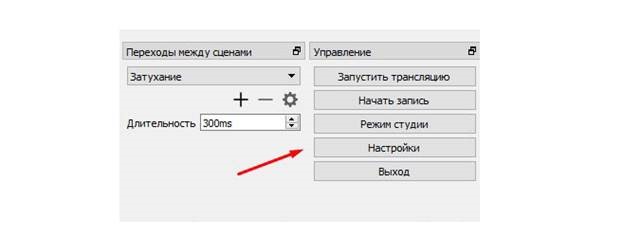
1. В правом нижнем углу выбрать вкладку Настройки.
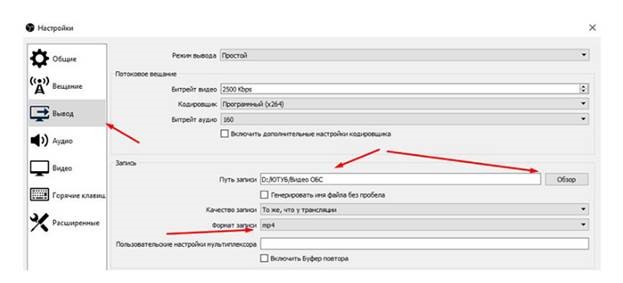
2. В открывшемся новом меню выбрать вкладку Вывод. В самой верхней строчке желательно оставить режим Простой. Расширенный вариант пригодится, когда появится опыт в использовании программы для записи видео. На строчке Путь записи можно изменить место, где будут размещаться новые видео, по умолчанию это диск С. Если на нем недостаточно место, можно выбрать любую другую папку с помощью кнопки Обзор. Формат записи желательно поставить mp4. После установок настроек нажать Применить, не нажимая при этом ОК, поскольку это вызовет полное закрытие контекстного меню.
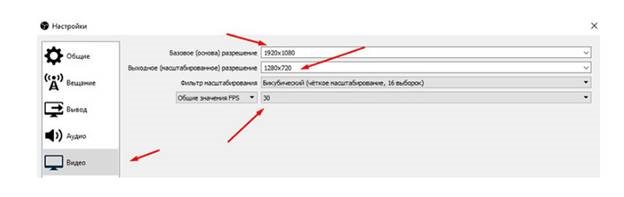
3. Теперь следует перейти в настройки Видео. Разрешение базовое следует сделать таким, как оно указано в опциях компьютера. Выходное разрешение видео можно сделать аналогичными или оставить все по умолчанию. Если ваш ПК не слишком мощный, общее значение FPS можно изменить с 30 на 20. Нажать Применить.
После того как все настройки были введены, следует нажать клавишу ОК.
Следующий этап — добавление источников, с которых будет проводиться запись с экрана в Open Broadcast Software. Основанием при этом уже задано в саму программу, осталось только добавить источники, в качестве которых могут выступать веб-камера, экран и т. д.
Однако возможен и такой вариант, что сцена в изначальных настройках OBS Studio отсутствует. Исправить ситуацию не составит труда. Сначала необходимо выбрать значок «+» внизу экрана, а затем добавить источник во вкладке Источников.
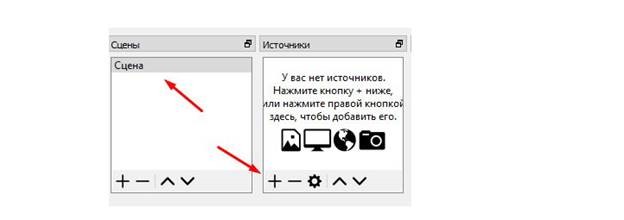
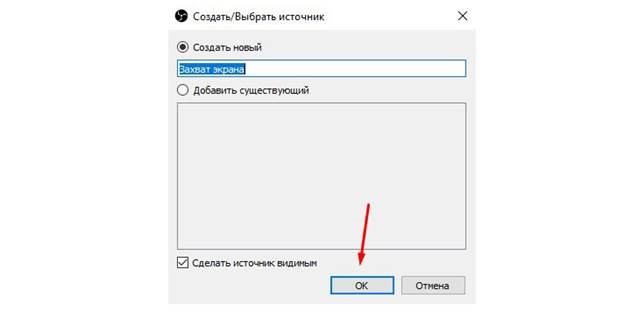
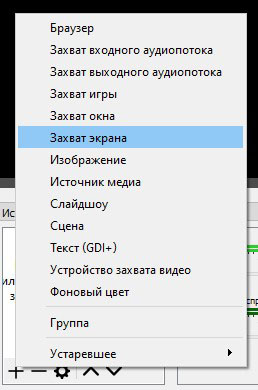
В появившемся списке выбрать строчку Захват экрана и нажать ОК.
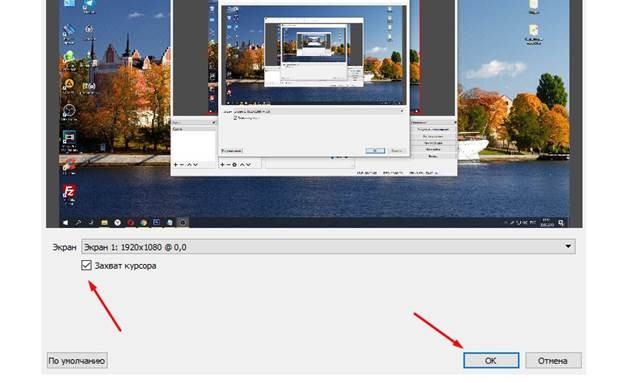
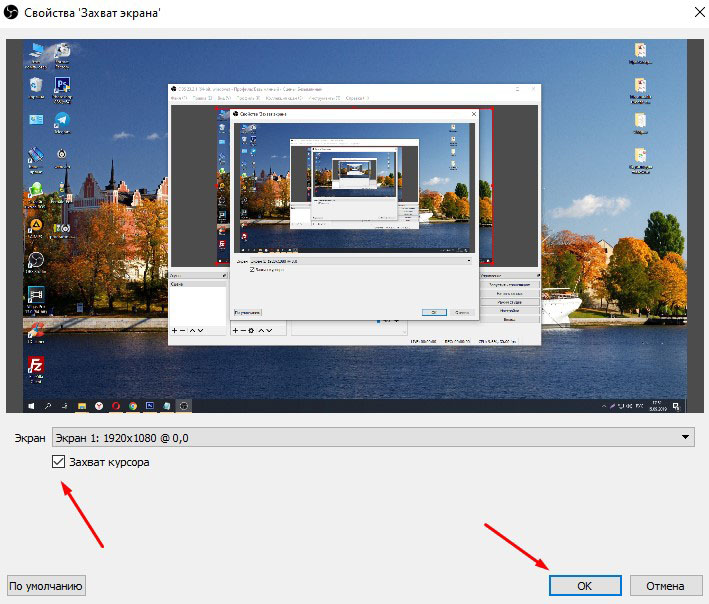
Теперь откроются последние настройки, где нужно снять пометку напротив строчки Захват курсора. Это позволит убрать отображение курсора во время записи видео. Нажатием ОК настройка завершается.
Чтобы добавить камеру в качестве источника, следует выполнить ряд простых действий:
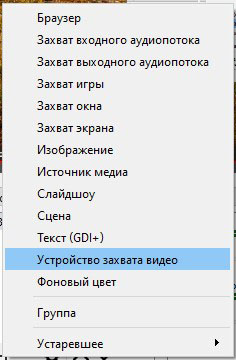
1. В списке следует строку Устройство захвата видео.
2. Это откроет окно с настройками веб-камеры. Их можно не менять и просто нажать ОК.
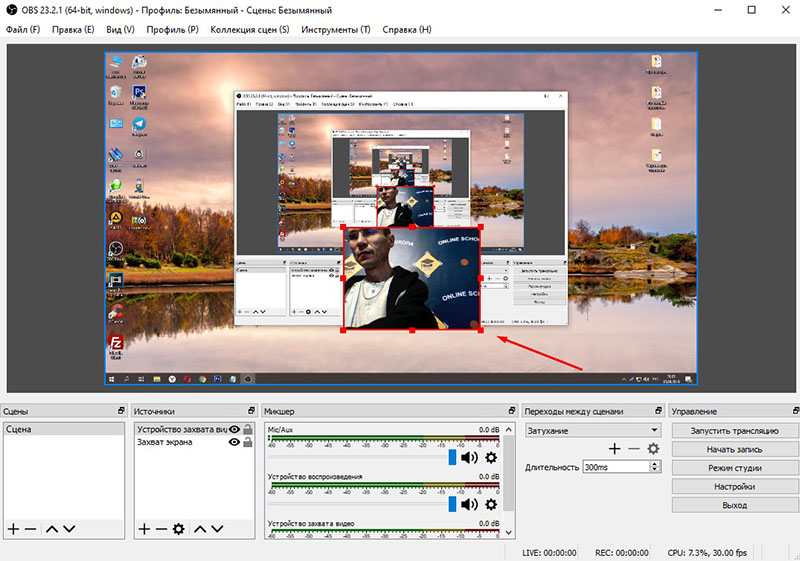
Такая настройка позволит получить «присутствие головы» в записи экрана.
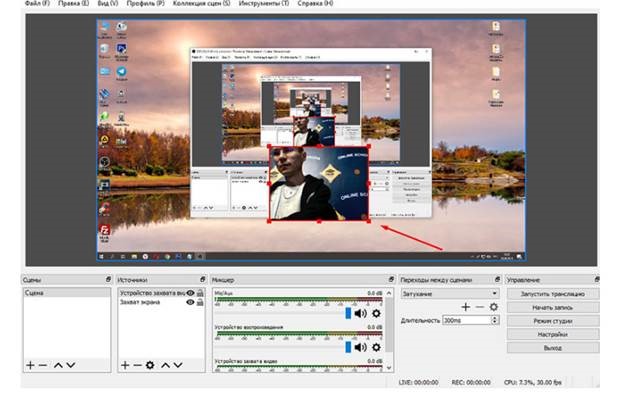
Окно камеры можно перемещать с помощью мышки, также доступно изменение его размеров.
Как вести запись с OBS Studio
Сам процесс записи экрана с помощью программы OBS Studio предельно просто:
1. В окошке нажать на кнопку Начать запись.
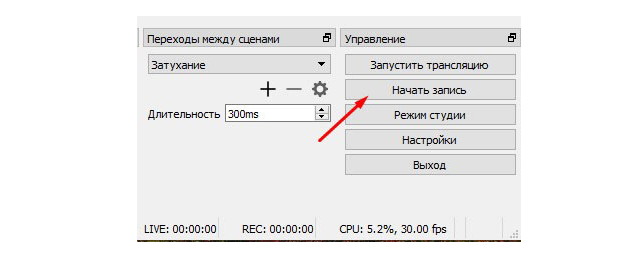
2. Свернуть программу и продолжать запись столько, сколько требуется.
3. После завершения перейти в папку, путь которой был указан при настройках OBS Studio.
Регулировать звук во время записи можно с помощью ползунка динамика.
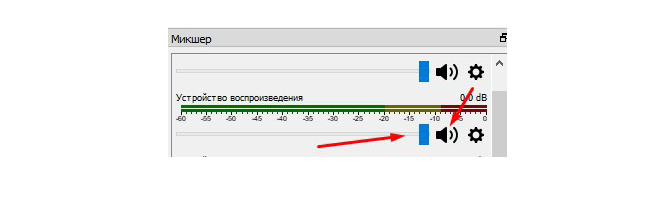
Звук с экрана во время записи пишется по умолчанию.
О качестве звука при записи
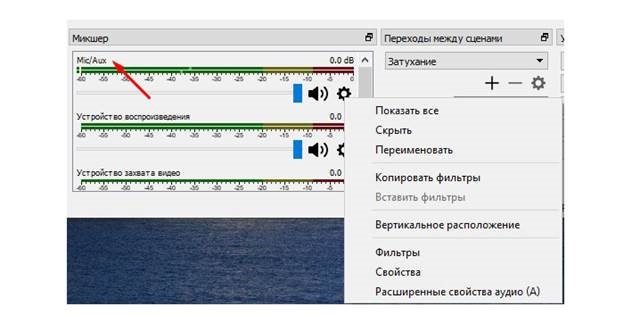
Если микрофон на вашем ПК оставляет желать лучшего, можно воспользоваться внешним устройством или попытаться улучшить настройки встроенного. Достаточно зайти в Микшеры и задать параметры фильтров.
Запись экрана с помощью программы OBS Studio не доставить сложностей даже начинающему пользователю. Достаточно скачать софт с официального сайта и следовать простому руководству.
Как записать видео с экрана со звуком? Программа OBS Studio
Тема сегодняшней публикации, как записать видео с экрана со звуком бесплатной программой OBS Studio (Open Broadcaster Software). Я уже публиковал статью с инструкцией по работе с небольшой программкой FS Capture, но куда ей до OBS!
Даже многим платным программам, имеющим функцию записи с экрана, далеко до OBS Studio. Всё почему? Скорее потому, что OBS нацелена именно на запись с экрана и все что с этим связанно, отсекая всё лишнее.
Вот малая часть того, что умеет программа OBS Studio:
- Записывать с экрана монитора
- Записывать с веб камеры
- Вставлять в запись окно веб камеры
- Записывать звук внешнего микрофона
- Записывать звук с экрана
- Имеет настройки улучшения качества звука
- Может по нажатию кнопки закрывать экран (удобно при вводе данных)
- Имеет встроенный Хромакей (убирает фон позади спикера)
Для одних целей нужно записать видео с экрана со звуком, для других – убрать задний план с веб камеры. Ещё в каких-то случаях, важно совместить все перечисленные возможности. Всё это можно реализовать в программе для записи с экрана OBS Studio.
Мы разберём основные настройки OBS, а так же скачаем и установим программу абсолютно бесплатно.
Настройка OBS Studio для записи экрана со звуком
Чтобы скачать программу OBS Studio, переходите на официальный сайт https://obsproject.com/ru Здесь жмёте кнопку соответствующую вашей системе.
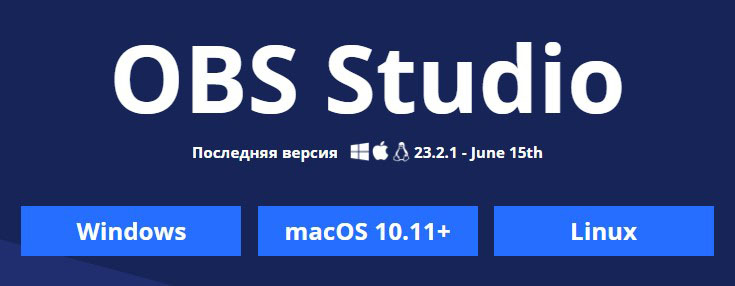
После скачивания запускаете установщик на компьютере кликом мыши. Установка интуитивно понятна и не требует пояснений даже для новичков. Принимаете соглашение “Agree”, затем можете указать путь установки, если установка по умолчанию на диск С вас не устраивает, после чего устанавливаете программу.
Основные настройки OBS
Если не сняли галочку на финише установки, то программа автоматически запустится. Пока у вас будет отображаться чёрный экран. Теперь нужно первым делом настроить основные параметры.
Переходим в настройки в правом нижнем углу.
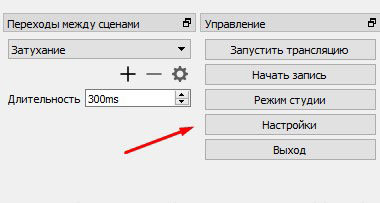
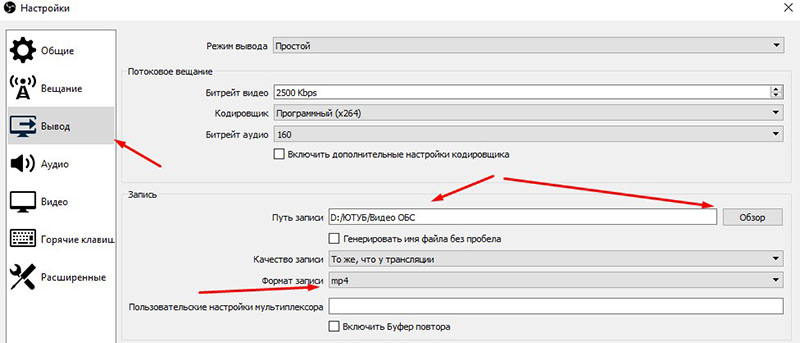
Здесь в основном всё уже готово к работе, но нужно поправить некоторые настройки. Переходим в параметр “Вывод”. Вверху можно выбрать простые или расширенные настройки. Оставьте пока простые, позже, когда чуть освоитесь, можете воспользоваться расширенными настройками.
В простых настройках вы можете изменить папку для сохранения записанных видео. Если на диске С мало места, выбирайте любой другой диск. Чуть ниже настройте формат записи. Я выбираю mp4. После завершения настроек нажмите внизу “Применить”, но не спешите нажимать “Ок”, иначе окно закроется.
Далее перейдите к настройкам “Видео”. Здесь в зависимости от параметров вашего ПК сделайте настройки. Я ничего не менял. Если ПК слабый, поставьте FPS 20. Базовое разрешение экрана поставьте как на вашем ПК. Так же поставьте выходное разрешение видео или оставьте как есть. Не забывайте нажать “Применить”
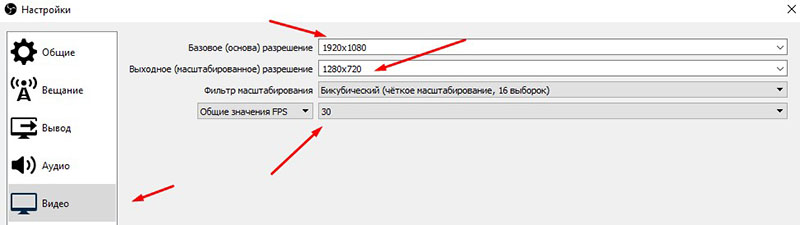
Параметры экрана ПК можно посмотреть кликнув правой кнопкой на свободном месте монитора и выбрав “Параметры экрана”
После завершения настроек жмёте “Ок”
Добавление источников для записи с экрана в OBS
По идее, сцена для записи уже есть по умолчанию, теперь на эту сцену нужно добавить источники. То есть, те элементы, которые будет записывать программа OBS (экран, веб камера, и т. д.).
Если сцены нет, добавьте сцену нажав “+” внизу окна. Далее добавляем первый источник нажатием “+” в окне источников.
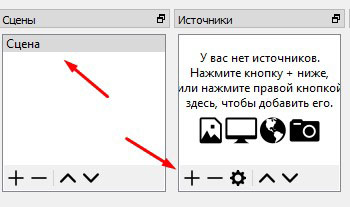
В контекстном меню выбираем “Захват экрана”
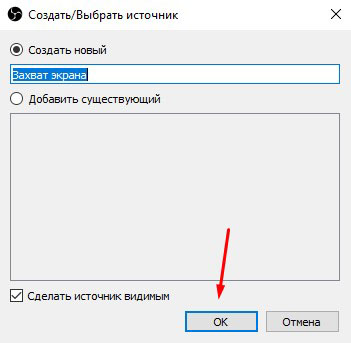
Далее можем ничего не менять и нажать “Ок”
В последнем окне настроек можете убрать галочку “Захват курсора”, если не хотите чтобы отображался курсор на экране. Жмёте “Ок” и заканчиваете настройки.
Точно таким же образом добавляете веб камеру, если хотите вставить в запись “говорящую голову”. Жмёте “+”, но только в контекстном меню выбираете “Устройство захвата видео”
Появится окно с настройками веб камеры. Можете ничего не трогать и нажать “Ок”
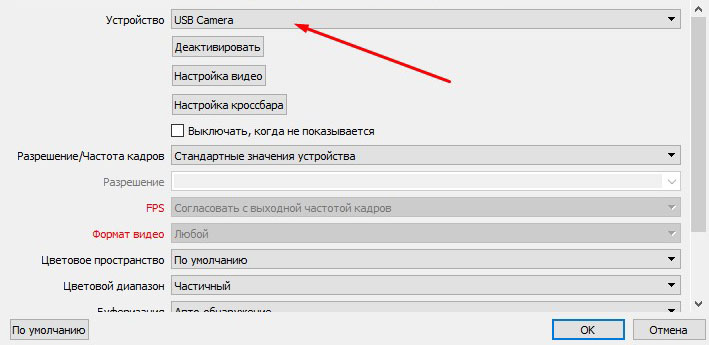
Затем окно камеры можно перетаскивать мышью в нужное место экрана, а так же менять размер окна.
Настройка звука внешнего микрофона в OBS Studio
Если у вас микрофон на ПК низкого качества, то лучше конечно приобрести что нибудь по лучше. Но в любом случае есть возможность улучшить качество звука встроенными средствами.
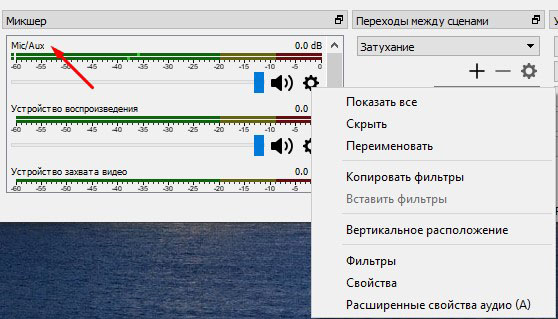
Внизу на панели находим в микшере свой микрофон, жмём на иконку шестерёнки и выбираем “Фильтры”
Откроется окно с фильтрами. В вашем случае здесь будет пусто. У меня установленны несколько фильтров. Чтобы добавить аналогичные фильтры, жмёте внизу уже знакомый “+”, и поочерёдно добавляете фильтры со скриншота.
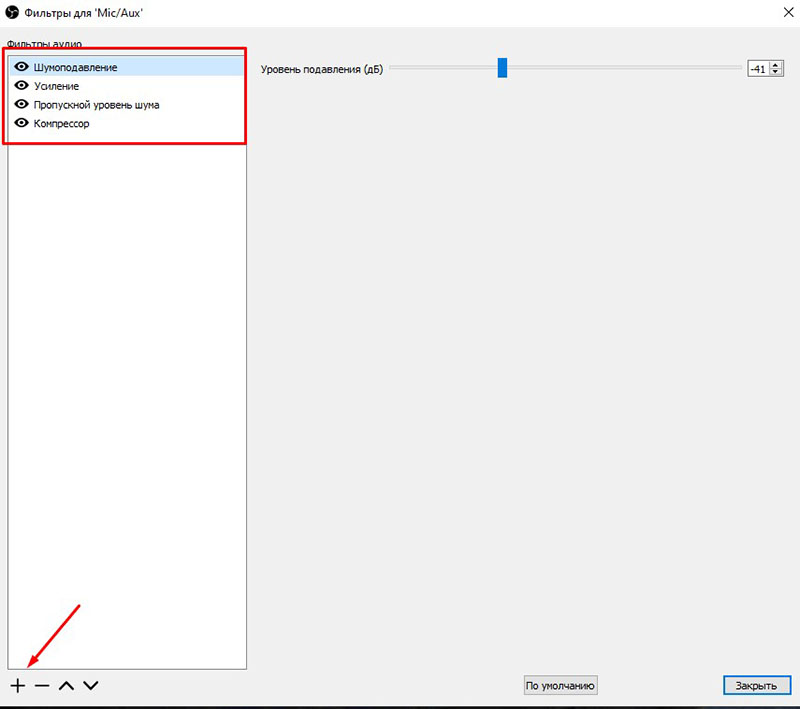
Ниже я прикрепляю скриншоты настроек каждого фильтра. После установки, нажимайте на каждый фильтр и настраивайте как на скриншотах. При тестировании записи вы будете уже подстраивать под себя.


Пропускной уровень шума
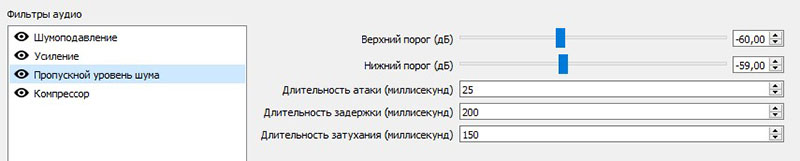
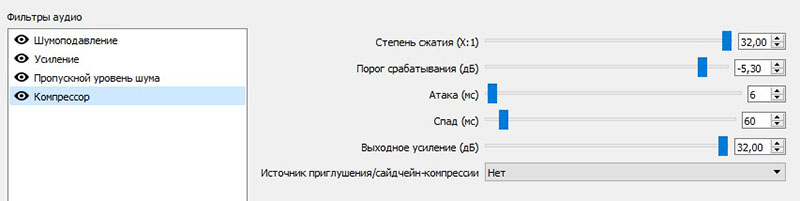
Запись с экрана + видео
Чтобы начать записывать видео с экрана, жмите кнопку “Начать запись”
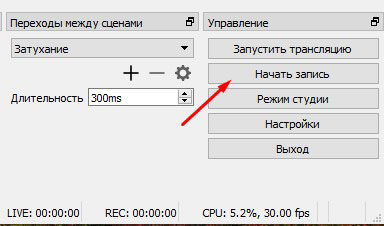
Сверните программу и записывайте действия с экрана. Когда закончите записывать, переходите в папку указанную для сохранения записей и смотрите что получилось.
Тестируйте звук с внешнего микрофона и перенастройте фильтры при необходимости. Звук с экрана программа пишет по умолчанию.
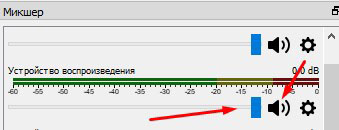
Вы можете отрегулировать запись звука с экрана ползунком или убрать его вовсе, нажав на иконку динамика. После окончания работы, нажмите “Выход”. Все настройки сохраняются.
Если не убирается чёрный экран в OBS
Если вы настроили программу для записи с экрана, добавили нужную сцену, но экран по прежнему остаётся чёрным, попробуйте сделать следующее:
- Выйдите из программы (закройте OBS)
- Наведите курсор на иконку программы и нажмите правую кнопку
- Из выпадающего меню выберите ” Запустить с графическим процессором “
- Далее выберите ” Интегрированное графическое оборудование “
Вариант № 2
- Закройте OBS
- Кликните правой кнопкой на ярлык программы и выберите “Запуск от имени администратора”
Если ничего из перечисленного не помогло, наберите запрос в Ютуб, там наглядно можно увидеть решение.
Как выделить курсор в OBS studio?
Найдите параметр «Показывать расположение указателя при нажатии клавиши CTRL» и включите его, установив флажок в поле. Затем нажмите кнопку «Применить», чтобы включить ее в системе. Теперь вы можете выделить курсор мыши одним нажатием клавиши Ctrl на клавиатуре.
Как настроить курсор мыши?
Изменить одиночный курсор мыши (Windows)
- В открывшемся окне «Свойства мыши» перейдите на вкладку «Указатели».
- На вкладке «Указатели» (как показано ниже) выберите курсор мыши, который вы хотите изменить, в разделе «Настройка». …
- После того, как вы сделали свой выбор, нажмите «Обзор».
Почему мой курсор подсвечивается?
Эта проблема может быть связана с недавними изменениями в настройках клавиатуры. Эта проблема возникает, когда частота мигания курсора установлена на наименьшее значение или 0. Вы можете обратиться к этим шагам, чтобы сбросить этот параметр. a) Нажмите клавиши «Windows Logo» + «X» на клавиатуре и выберите «Панель управления» в этом меню.
Как отключить выделение курсора?
В меню настроек ПК выберите Легкость доступа. В меню специальных возможностей выберите «Другие параметры». Внизу страницы в разделе «Визуальные параметры» найдите ползунок толщины курсора и сдвиньте его до упора влево.
Как обвести курсор вокруг курсора?
Установите флажок «Показывать расположение указателя при нажатии клавиши CTRL» или нажмите «Alt» + «S» на клавиатуре, чтобы установить флажок. Нажмите «ОК» или «Ввод» для подтверждения и выхода из свойств мыши. Теперь нажатие «Ctrl» даст визуальную подсказку, обведя указатель кружками.
Как изменить значок курсора?
Чтобы изменить изображение указателя (курсора) мыши:
- В Windows найдите и откройте Изменение внешнего вида указателя мыши.
- В окне «Свойства мыши» перейдите на вкладку «Указатели». Чтобы выбрать новое изображение указателя: В поле «Настройка» щелкните функцию указателя (например, «Обычный выбор») и нажмите кнопку «Обзор». …
- Щелкните ОК, чтобы сохранить изменения.
Как сделать настраиваемый курсор по умолчанию?
Как установить другой указатель мыши по умолчанию.
- Нажмите Win + R, чтобы открыть Выполнить.
- Введите regedit и нажмите ОК.
- Открыв редактор реестра, перейдите в HKEY_CURRENT_USER Control Panel.
- Щелкните папку Cursors и дважды щелкните Default.
- Когда откроется окно Edit String, введите имя указателя, который вы хотите использовать в данных Value. …
- Нажмите ОК и закройте редактор реестра.
Почему моя клавиатура продолжает выделять буквы?
Нажмите клавишу «Ins», чтобы выключить режим замены. В зависимости от модели клавиатуры эта клавиша также может быть помечена как «Insert». Если вы просто хотите отключить режим переназначения, но сохраните возможность снова включить его, все готово.
Как избавиться от синего выделения при наборе текста?
Поместите синюю рамку вокруг всего, на что я нажимаю или печатаю. Как мне от этого избавиться? Вы также можете сделать это, нажав и удерживая WinKey + CTRL + Enter.
Почему мои клавиши со стрелками подсвечиваются?
Нормальное поведение клавиатуры — клавиши со стрелками перемещают курсор по тексту, если клавиша Shift нажата с помощью клавиш со стрелками, текст выделяется, клавиша Numlock имитирует нажатие клавиши Shift! Надеюсь, это поможет!
Как избавиться от двойного курсора?
Щелкните правой кнопкой мыши каждую команду, которая добавляет курсор и связана с сочетанием клавиш, и выберите «Удалить привязку клавиш». Также ищите «Мульти-курсор». Он может возвращать команду «Переключить модификатор нескольких курсоров», связанную с комбинацией клавиш-модификаторов (один или несколько из Ctrl, Alt, Shift).
Как избавиться от черного квадрата вокруг курсора?
Почему вокруг указателя мыши появляется черный прямоугольник? Это после новой установки Windows 10.
Sorry, you have been blocked
This website is using a security service to protect itself from online attacks. The action you just performed triggered the security solution. There are several actions that could trigger this block including submitting a certain word or phrase, a SQL command or malformed data.
What can I do to resolve this?
You can email the site owner to let them know you were blocked. Please include what you were doing when this page came up and the Cloudflare Ray ID found at the bottom of this page.
Cloudflare Ray ID: 803b872dbb56052f • Your IP: Click to reveal 178.175.133.149 • Performance & security by Cloudflare
VIDEOMiN .NET
02:27 
07:56 
03:20 
03:22 
04:56 
04:04 
02:29 