Как убрать точки в нумерации word
Всем привет!
Я не асс в ворде, потому малость не понимаю что делать )
В общем создал я содержание на основе заголовков.
Заголовки у меня нумерованные. Вот пример
1. бла бла бла
1.1 бла бла бла
1.2 бла бла бла
Проблема в том, что по дефолту после номера первого уровня заголовка стоит точка, а по внутренним гостам универа, точки там не должно быть.
Убираю точку в ручную и вся нумерация сбивается.
Как в стилях заголовка мне сделать стиль нумерации заголовка первого уровня без точек?
_________________
Теория — это когда все известно, но ничего не работает. Практика — это когда все работает, но никто не знает почему. Мы же объединяем теорию и практику: ничего не работает… и никто не знает почему!
© Альберт Эйнштейн
_________________
Пора что то поменять в своей жизни — поменял windows.
КПІ РТФ!
Сборка печатных плат от $30 + БЕСПЛАТНАЯ доставка по всему миру + трафарет
Как убрать точку в нумерации в word
Чтобы изменить форматирование маркеров или номеров в списке, щелкните любой маркер или номер, чтобы выбрать все маркеры или номера в списке. При выборе текста форматирование текста и маркеров или нуминга изменяется.
Выбор нового формата маркеров или номеров
Щелкните маркер или номер в списке, который вы хотите изменить.
В многоуровневом списке можно изменять форматирование по одному уровню, щелкнув один маркер или номер этого уровня в списке.
На вкладке Главная в области Абзацщелкните стрелку рядом с кнопкой Маркеры или Номер.
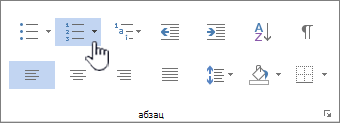
Выберите нужный формат в библиотеке маркеров или библиотеке номеров.
Определение нового символа маркера, шрифта или рисунка
Маркеры, показанные в библиотеке маркеров, являются частью библиотек шрифтов Word. Это означает, что вы можете выбрать другой знак для маркеров. Например, можно изменить маркеры точки на стрелки или даже на знак евро или рубля. Вы также можете использовать изображение, найденное в Интернете или на компьютере.
Щелкните маркер в списке, чтобы выбрать все маркеры.
Щелкните стрелку вниз рядом со значком маркера. .
В нижней части всплываемой панели щелкните Определить новый маркер.
В области Определение нового маркера сделайте следующее:
Чтобы изменить или добавить символ, нажмитекнопку Символ. В библиотеке символов выберите символ и нажмите кнопку ОК.
Чтобы изменить атрибуты шрифта после выбора нового символа, нажмите кнопку Шрифт. Измените стиль, размер и шрифт, а затем нажмите кнопку ОК.
Чтобы добавить рисунок, нажмите кнопку Рисунок. В окне Вставка рисунков щелкните Из файла для изображений на компьютере или Поиск изображений Bing, чтобы найти рисунок в Интернете.
Выберите изображение, которое вы хотите использовать, с компьютера или с помощью поиска Bing, а затем нажмите кнопку Открыть илиВставить.
Если новые маркеры хорошо выглядят в области предварительного просмотра,нажмите кнопку ОК.
Изменение формата, цвета или размера шрифта для маркеров и номеров в списке
Все шрифты, цвета и размер маркеров и нумеруются с помощью атрибутов Font. Вы можете изменить форматирование текста маркеров или номеров в списке, не внося изменений в текст в списке. Например, можно форматирование чисел или маркеров с другим цветом шрифта, чем текст в списке.
Щелкните маркер или номер в списке.
Будут выбраны все маркеры или номера в списке.
На вкладке Главная в группе Шрифт внести нужные изменения.
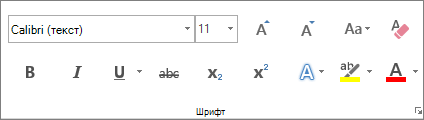
Например, щелкните стрелку рядом с кнопкой Цвет шрифтаи выберите нужный цвет.
Вы можете легко изменить уровень элемента списка.
Щелкните маркер или номер, который был перемещен за позицию.
На вкладке Главная в области Абзацщелкните стрелку рядом с кнопкой Маркеры или Номер.
Найдите пункт Изменить уровень спискаи выберите нужный уровень.
Щелкните маркер или номер в списке, который вы хотите изменить.
Щелкнув маркер или номер в автоматически распознаваемом или распознаваемом списке, вы можете выбрать весь список.
На вкладке Главная в группе Абзац нажмите кнопку Маркеры или Нумерация.
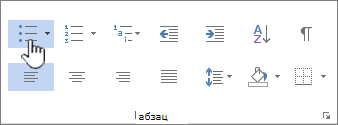
Чтобы вернуться к списку, выберите или .
Многоуровневый список показывает элементы списка на нескольких уровнях, а не на одном уровне.
Щелкните маркер или номер в списке на уровне, который вы хотите изменить.
Щелкнув маркер или номер в автоматически распознаваемом или распознаваемом списке, вы можете выбрать все элементы списка, которые находятся на конкретном уровне.
Чтобы преобразовать весь многоуровневый список в маркеры или номера, вы можете выбрать весь список.
На вкладке Главная в группе Абзац нажмите кнопку Маркеры или Нумерация.
Чтобы вернуться к списку, щелкните Список или .
Статьи по теме
Обратная связь
Обновлено 11 мая 2017 г. на основе отзывов пользователей.
Была ли эта статья полезной? Если да, укажите это внизу страницы. Если нет, сообщите нам о своих затруднениях или о недостающей информации. Включите Word и операционную систему. С учетом вашего отзыва мы перепроверим сведения и, если нужно, допишем и обновим эту статью.
Как убрать точки в Word
Одно из основных правил для правильного создания документов в Word — правописание. Не поймите неправильно, так как это не имеет ничего общего с грамматикой или стилем написания.
Если вы хотите, чтобы Word красиво выравнивал текст и соблюдал интервалы между абзацами, то вы должны убедиться в том, что вы не ставили лишние пробелы между словами и в ячейках, что начало абзацев расположены правильно и отступы настроены так, что документ выглядит правильно оформленным.
Было бы очень трудоемко определить определенные пространства или места в документе, где использовалось случайное двойное нажатие TAB (ТАБУЛЯЦИЯ) вместо одного, если не было бы знаков форматирования. Эти знаки являются непечатающимися символами и показывают нам места, где были использованы клавиши SPACE (ПРОБЕЛ), TAB, ENTER (ВВОД), или где находится скрытый текст.
Без них было бы практически невозможно создать документ в правильном оформлении: это займет очень много времени, чтобы исправить ошибки, которые мешают правильному выравниванию текста и объектов.
Как правило, знаки форматирования скрыты, пока вы не сделаете их видимыми нажатием ¶ на вкладке «Главная» в Word (рис. 1).

Кроме того, вы можете использовать сочетания клавиш Ctrl + * или Ctrl + Shift + 8 для переключения «Показать\Скрыть» символов форматирования. Переключение отображения символов форматирования имеет два положения:
Нажмите вкладку « Файл » , а затем нажмите « Параметры » (рис. 2).

Нажмите «Экран» и с лева, под «Всегда показывать эти знаки форматирования«выберите какие знаки форматирования вы хотите сделать видимыми всегда, даже после отключения (рис. 3).

Существуют различные знаки форматирования, или иногда их называют непечатающимися символами, в Word. Рассмотрим основные из них.
Символ пробела
Точкиэто знаки форматирования пробелов между словами. Одно нажатие на пробел — одна точка (рис. 4).
Символ абзаца
Символ (¶) представляет собой конец абзаца. После этого символа Word начинает новый абзац и перемещает курсор на новую строку (рис. 5).

Знак абзаца помещается в документе при нажатии клавиши Enter на вашей клавиатуре. Текст между двумя этими символами определяется как абзац и имеет ряд свойств, которые можно регулировать независимо от остального текста (или абзацев), такие как выравнивание (по левому и правому краям, по центру и ширине), интервалы перед и после абзаца, интервалы между строками, нумерация и др.
Знак табуляции
Нажатие табуляции (TAB) отображается знаком стрелки, направленной вправо (рис. 6):
Перевод строки
Знак перевода строки или представляет собой место, где строка обрывается и текст продолжается с новой строки. Вы можете вставить перевод строки, нажав Shift+Enter.
Функции знака перевода строки во многом схожи со знаком абзаца и имеет аналогичный эффект, за исключением, что при переводе строки не определяются новые абзацы (рис. 7).

Скрытый текст
Скрытый текст представляет собой пунктирную линию под текстом, который определен как скрытый (рис. 8).
Когда вы отключите знаки форматирования вышеуказанный текст будет выглядеть вот так (рис. 9):
Скрытый текст не печатается. НО! Как же скрыть текст? Это очень просто ��

Нажмите на «Скрытый» (рис. 11)

Зачем нам прятать текст? В первую очередь для настройки документа или шаблона текста, чтобы соответствовать специфическим требованиям. Вы также можете скрывать текст, если вы не хотите выводить его на печать в данный момент, но не хотите удалять.
Возвращаемся к знакам форматирования.
Якорь
Якорь представляет собой место в тексте, где некоторые объекты в документе были изменены и объект якоря оказывает влияние на поведение данного объекта в тексте. Другими словами, объект якоря, как крюк или кольцо, находится на обратной стороне картины, которые используются, чтобы повесить картину на стене.
Якорь представляет собой небольшую иконку в виде якоря корабля (рис. 12).

Конец ячейки
Установлено, что в ячейках данный знак означает собой конец последнего абзаца в ячейке или в ее конце. Она отражает форматирование ячейки (рис. 13).
Автозаполнение нумерации Word
Макрос нумерации формул в Word
Всем доброго времени суток. Есть документ в котором есть некоторые формулы. Вид такой: Толщина.
Создание автоматической нумерации рисунков в Word
Добрый день! Напишите, пожалуйста, кто знает, как сделать автоматическую нумерацию рисунков в.
Шаблон в MS Word 2010 для двойной нумерации
Здравствуйте! У меня на работе, при написании отчетов, используется двойная нумерация.
Автозаполнение Word из Access
Добрый день. нужна помощь как сделать чтобы автозаполнялся документ word 2007 из access.
Как убрать точки в Нумерованном списке Ворд?
Как отключить автоматическое форматирование в ворде?
Перейдите в меню Параметры > >проверки. Выберите Параметры автоcorrect, а затем переведите вкладку Автоформат при типе. Выберите или отключим автоматические списки с маркерами или автоматически про номера. Нажмите кнопку ОК.
Как удалить маркеры или номера в списке?
- В диалоговом окне «Маркеры и нумерация» выберите в меню «Тип списка» значение «Маркированный».
- Выделите символ маркера, который надо удалить, а затем нажмите «Удалить» (первый встроенный символ маркера не может быть удален).
Как удалить маркер в ворде?
- Выделите текст
- Нажмите на вкладку «Главная»
- Рядом с выбором шрифта найдите обозначение буквы А и розового ластика
- Нажмите «Очистить все форматирование»
Как убрать цвет нумерации в ворде?
В разделе Формат номера в списке Нумерация выберите нужный стиль. Нажмите кнопку Шрифт и выберите нужный цвет в списке цвет шрифта.
Как поменять цвет нумерации страниц в ворде?
- Выделите номер страницы
- На вкладке Главная используйте параметры группы Шрифт и диалоговое окно, чтобы изменить семейство, начертание, размер или цвет шрифта.
Как отключить автоматическое форматирование в Excel?
Выберите Файл > Параметры. В окне Excel параметры выберите параметры > проверки > проверки. На вкладке Автоформат при типе заведите флажки для автоматического форматирования, которые вы хотите использовать.
Как убрать форматирование таблицы в Ворде?
Щелкните таблицу, которую требуется удалить. На ленте в разделе Работа с таблицами откройте вкладку Макет. В группе Строки и столбцы выберите команду Удалить, а затем в раскрывающемся меню — пункт Удалить таблицу.
Как понизить уровень иерархического списка?
Для изменения уровня иерархии следует установить курсор на элемент и нажать клавиши: <Стрелка вправо> — для понижения уровня иерархии; <Стрелка влево> — для повышения уровня иерархии. Удалить список можно обычными способами либо с помощью команды Формат, Список кнопкой <Удалить>.
Что можно использовать в качестве маркеров у списка?
Маркеры могут принимать один из трёх видов: закрашенный кружок (по умолчанию), незакрашенный кружок и квадрат. Для выбора типа маркера используется свойство list-style-type или универсальное list-style (пример 1).
Как преобразовать выделенные абзацы в нумерованный список?
Чтобы превратить строк текста в маркированный или нумерованный список, выделите текст и на вкладке Главная в группе » Абзац «, нажмите кнопку маркеры или Нумерация. Каждую строку или абзац становится маркированных или нумерованных элементов.
Как удалить стиль списка в ворде?
На вкладке Главная в группе Стили щелкните правой кнопкой мыши стиль, который вы хотите удалить из коллекции. В меню выберите пункт Удалить из коллекции стилей.
Как убрать точку в нумерации в word
Хорошо, я ненавижу говорить, что нет ПРЯМОГО способа изменить значения по умолчанию. Но вот обходной путь. К настоящему времени вы знаете, что ваш файл normal.dot очень важен, если у вас есть пользовательские настройки.
Кратко, мы создадим новый стиль на основе желаемых значений по умолчанию и поменяем местами кнопки панели инструментов, чтобы они использовали ваш стиль вместо стандартного в Word. Для нашей демонстрации мы будем использовать нумерованные списки.
Шаг 1. Создайте новый стиль
Создайте новый пустой документ. Сбросьте все стили нумерации, как показано здесь. Введите следующее и нажмите Enter:
Это даст вам образец текста. Выберите три созданных абзаца и примените к ним пронумерованные элементы с помощью показанной кнопки на панели инструментов.
Для нашей демонстрации мы собираемся избавиться от настроек отступа, чтобы наши числа выровнялись по левому полю с остальным текстом. Вместо форматирования абзаца мы настроим нумерацию.
Выделите три абзаца и выберите «Формат маркеров и нумерация», вкладка «Нумерация», затем нажмите кнопку «Настроить». Измените форматирование и нажмите ОК. Мы использовали:
Табуляция после .25
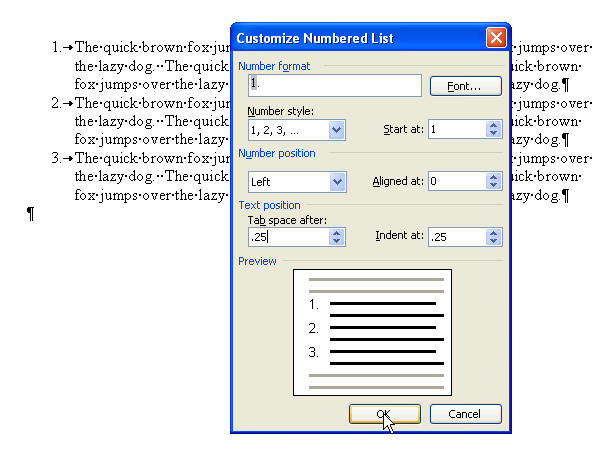
Не снимая выделения с абзацев, выберите в меню «Стили форматирования» и «Форматирование». На панели задач нажмите кнопку «Новый стиль». Дайте ему имя, например MyBullets. Выберите «Добавить в шаблон». Теперь этот стиль должен появиться на панели задач «Стили и форматирование».
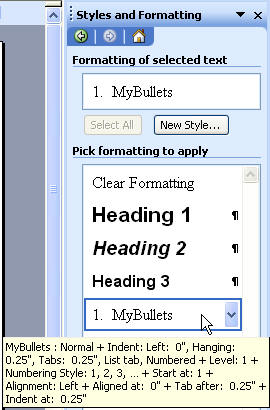
Изменение кнопки панели инструментов
Мы создали свой стиль, теперь мы делаем его быстрым в использовании.
Перейдите в раздел «Настройка инструментов» и выберите вкладку «Команды». Слева выберите Стили. Нажмите кнопку чисел по умолчанию на панели инструментов, чтобы выбрать ее. Теперь вы увидите, что опция «Изменить выделение» доступна в диалоговом окне «Настройка». Нажмите «Изменить выделение» и выберите «Копировать изображение кнопки».
В списке стилей справа выберите MyBullets и перетащите его вверх рядом с кнопкой с цифрами по умолчанию. Выберите «Изменить выделение», а затем «Вставить изображение кнопки».
Теперь у вас должно быть два одинаковых изображения кнопок. Перетащите исходное изображение кнопки (по умолчанию) вниз с панели инструментов и закройте диалоговое окно «Настройка».
Закройте Word, чтобы убедиться, что файл normal.dot сохранен с новыми настройками.
OfficeArticles.com предоставляет примеры формул, функций и процедур Visual Basic только для иллюстрации, без явных или подразумеваемых гарантий, включая, помимо прочего, подразумеваемые гарантии товарного состояния и/или пригодности для определенной цели. Формулы, функции и процедуры Visual Basic на этом веб-сайте предоставляются «как есть», и мы не гарантируем, что их можно использовать во всех ситуациях.
Access®, Excel®, FrontPage®, Outlook®, PowerPoint®, Word® являются зарегистрированными товарными знаками корпорации Microsoft.
Когда я копирую веб-страницу в Word, Word часто добавляет маркеры там, где их не было на исходной веб-странице, и их необходимо удалить.
Иногда на веб-странице ЕСТЬ пронумерованные части, которые необходимо сохранить.
Нажав на вкладку «Главная» значок маркера (дважды), удаляются как цифры, так и маркеры. Я попытался создать макрос и увидел, что при нажатии на значок маркера появляется команда «Selection.Range.ListFormat.RemoveNumbers NumberType:=wdNumberParagraph»
Кто-нибудь может помочь СОХРАНИТЬ номера и удалить только ненужные маркеры?
ИЛИ способ, чтобы они вообще не появлялись? (Было бы еще лучше!)
Спасибо в ожидании ��
Все ответы
Возможно, это не очень хороший ответ, но…
от jeffwohnsiedler · около 4 лет, 10 месяцев назад
Вы пытались задать этот вопрос в разделе Office Word 2007 сообщества Microsoft?
Я использую Word (фактически я посещал занятия по Office 2007 и 2010, и у меня есть копии обоих), и я спрашивал о различных проблемах, которые у меня были, и получил достойные ответы.
Единственное, что я могу придумать, это вернуть маркеры назад.
Найти замену в текстовом режиме
от databaseben · около 4 лет, 10 месяцев назад
Здравый смысл подсказывает нам использовать MS Words Find and Replace для управления • (пулями), как и любым другим персонажем. Но это не работает. Даже когда выполняется копирование и вставка 1 к 1 из документа и в поле поиска. Печальный эффект.
Однако обходной путь/методология заключается в использовании текстового режима.
Например, скопируйте (или вырежьте) текст из документа, а затем вставьте его обратно как неформатированный текст. Затем выполните поиск и замену для этого символа.
Другой метод заключается в том, чтобы скопировать текст из Word, а затем вставить его в Блокнот. Затем используйте Блокноты для поиска и замены, чтобы удалить этот символ.
Что касается переформатирования текста в его великолепный формат после удаления маркеров?
Есть несколько способов. Но это лучше оставить для другого обсуждения.
ответить на базу данных
от piecevcake · около 4 лет, 10 месяцев назад
1. Извините, вы серьезно предлагаете мне просмотреть многостраничный документ и сделать это для каждого фрагмента, содержащего маркеры.
2. Я не хочу удалять ссылки и форматирование. ТОЛЬКО ПУЛИ.
3. Зачем копировать текст из слова в блокнот, чтобы вставить как текст? Вы можете вставить текст в Word прямо с веб-страницы.
Начать или найти
Связанные обсуждения
от seoajaykumar36 · около 22 минут назад
Почему возникла ошибка обновления платежной ведомости Intuit 503?
от masonolivia · около 38 минут назад
от seoajaykumar36 · около 2 часов 3 минут назад
навсегда удалить электронную почту на телефоне Android, но не на компьютере Outlook
от mj172 · около 2 дней, 23 часа назад
я спросил об Office 365
от magnum4d · около 5 дней, 22 часа назад
Похожие форумы
-
· 43 656 обсуждений · 113 обсуждений · 11 783 обсуждений · 1 241 обсуждение · 404 обсуждения
Премиум TechRepublic
Как нанять финтех-инженера
Этот набор для найма от TechRepublic Premium содержит описание работы, примеры вопросов для собеседования и основное объявление о поиске, которое поможет вам найти, провести собеседование, нанять и нанять лучших кандидатов на открытую вакансию FinTech Engineer. Из предисловия к комплекту для найма: За последнее десятилетие или около того, особенно после повсеместного распространения смартфонов в домене .
Опубликовано: 17 марта 2022 г., 17:00 по тихоокеанскому времени. Изменено: 19 марта 2022 г., 9:56 по тихоокеанскому времени. Подробнее Подробнее Подробнее см. TechRepublic Premium
Комплект для найма: Дизайнер виртуальной реальности
Этот набор для найма от TechRepublic Premium содержит описание работы, примеры вопросов для собеседования и базовое объявление о поиске, которое поможет вам найти, провести собеседование, нанять и нанять лучших кандидатов на открытую вакансию дизайнера виртуальной реальности. Из введения к набору для найма: хотя концепция приложений виртуальной и дополненной реальности существует уже несколько десятилетий, .
Опубликовано: 10 марта 2022 г., 16:00 по тихоокеанскому времени. Изменено: 12 марта 2022 г., 12:00 по тихоокеанскому стандартному времени.
Контрольный список: развертывание приложений и служб Microsoft 365 на компьютерах Mac
Очень важно правильно спланировать развертывание приложений и служб Microsoft 365 на компьютерах Mac, чтобы не раздражать конечных пользователей. Необходимо учитывать так много элементов, что дальновидным ИТ-специалистам следует рассмотреть возможность использования контрольного списка. При правильном администрировании ИТ-отделы могут гарантировать, что важные задачи не будут упущены из виду, а пользователям не нужно возвращать системы в службу поддержки.
Опубликовано: 23 февраля 2022 г., 16:00 по тихоокеанскому времени. Изменено: 24 февраля 2022 г., 21:00 по тихоокеанскому стандартному времени. Подробнее Подробнее Подробнее TechRepublic Premium
Исследование: сложности развертывания мультиоблачных сред часто оправдывают преимущества, даже в непростые времена
Результаты последнего опроса TechRepublic Premium показывают, что предприятия продолжают развертывать мультиоблачные решения, но ИТ-специалисты, которые их поддерживают, не знают, как они изменятся в будущем. Из введения: На пороге третьего года глобальной пандемии COVID-19 отрасли, предприятия, потребители и поддерживающие их специалисты в области информационных технологий .
Опубликовано: 17 февраля 2022 г., 16:00 по тихоокеанскому времени. Изменено: 19 февраля 2022 г., 5:00 по тихоокеанскому стандартному времени. Подробнее Подробнее Подробнее TechRepublic Premium

поиск меню

Урок 10. Списки
Введение
В ваших документах можно использовать маркированные и нумерованные списки, чтобы обрисовывать, упорядочивать и выделять текст. На этом уроке вы узнаете, как изменять существующие маркеры, вставлять новые маркированные и нумерованные списки, выбирать символы в качестве маркеров и форматировать многоуровневые списки.
Посмотрите видео ниже, чтобы узнать больше о списках в Word.
Чтобы создать маркированный список:
- Выделите текст, который хотите отформатировать как список.


Параметры работы со списками
- Чтобы удалить числа или маркеры из списка, выберите список и нажмите команду «Маркированный» или «Нумерованный список».
- Когда вы редактируете список, вы можете нажать Enter, чтобы начать новую строку, и новая строка автоматически будет отмечена маркером или номером. Дойдя до конца списка, дважды нажмите клавишу ВВОД, чтобы вернуться к обычному форматированию.
- Перетаскивая маркеры отступа на линейке, вы можете настроить отступ списка и расстояние между текстом и маркером или числом.

Чтобы создать нумерованный список:
Если вам нужно организовать текст в нумерованный список, Word предлагает несколько вариантов нумерации. Вы можете отформатировать список цифрами, буквами или римскими цифрами.
-
Выберите текст, который вы хотите отформатировать как список.


Чтобы перезапустить нумерованный список:
Если вы хотите перезапустить нумерацию списка, в Word есть параметр «Перезапустить с 1». Его можно применять к числовым и алфавитным спискам.
-
Щелкните правой кнопкой мыши элемент списка, для которого вы хотите перезапустить нумерацию, затем выберите «Перезапустить с 1» в появившемся меню.


Вы также можете настроить список для продолжения нумерации с предыдущего списка. Для этого щелкните правой кнопкой мыши и выберите Продолжить нумерацию.

Настройка маркеров
Настройка внешнего вида маркеров в вашем списке может помочь вам выделить определенные элементы списка и персонализировать дизайн вашего списка. Word позволяет форматировать маркеры различными способами. Вы можете использовать символы и разные цвета или даже загрузить изображение в виде маркера.
Чтобы использовать символ в качестве маркера:


Чтобы изменить цвет маркера:


Многоуровневые списки
Многоуровневые списки позволяют создавать структуру с несколькими уровнями. Любой маркированный или нумерованный список можно превратить в многоуровневый список с помощью клавиши Tab.

Чтобы создать многоуровневый список:
- Поместите точку вставки в начало строки, которую хотите переместить.


Чтобы увеличить или уменьшить уровень отступа:
Вы можете внести коррективы в организацию многоуровневого списка, увеличив или уменьшив уровни отступа. Существует несколько способов изменить уровень отступа.
-
Чтобы увеличить отступ более чем на один уровень, поместите точку вставки в начало строки, затем нажимайте клавишу TAB, пока не будет достигнут нужный уровень.


При форматировании многоуровневого списка Word будет использовать стиль маркеров по умолчанию. Чтобы изменить стиль многоуровневого списка, выберите список, затем нажмите команду «Многоуровневый список» на вкладке «Главная».

@Dr.ManuelKuehner — Хотя мой вопрос похож, решение не совсем полезно для меня. Поэтому, пожалуйста, не отмечайте мой пост как дубликат.
Насколько я понимаю ваши цели: вам (а) не нужны конечные точки для составных чисел, связанных с секциями (в том числе в ToC), (б) вам нужны конечные точки для чисел номеров рисунков и таблиц (в том числе в LoF и LoT), и (c) вы хотите добавить префикс к строкам «Figura» и «Tabla», соответственно, к номерам в LoF и LoT. Верно ли это понимание?
После обновления в заголовке: какая-то конкретная причина нежелания использовать элегантный пакет ( titlesec ), созданный для этой цели?
Используя пакет babel, не пренебрегаете ли вы своим высшим требованием? А если серьезно: многие пакеты, которые хорошо подходят для решения ваших задач по форматированию, существуют уже давно, они доступны во всех дистрибутивах TeX и хорошо отлажены. Я предлагаю вам вернуться к людям, выдвинувшим абсурдное требование о запрете внешних пакетов LaTeX, и попытаться указать им на их ошибки.
2 ответа 2
(Я переписал этот ответ с нуля после того, как лучше понял цели форматирования OP.
Я не могу дать ответ, который не зависит от внешних пакетов LaTeX. Однако, поскольку пакеты caption и tocloft существуют уже несколько лет, очень хорошо отлажены и, как известно, хорошо работают с классом документов book, я не собираюсь извиняться за использование этих двух пакетов.
Я предлагаю вам (а) продолжать использовать инструкцию \usepackage[spanish,es-nosectiondot] , (б) использовать заголовок, чтобы изменить разделитель меток с : («двоеточие») на .(точка) в теле документа и (c) использовать пакет tocloft для изменения внешнего вида записей рисунков и таблиц в LoF и LoT соответственно. Однако вы можете отказаться от фрагмента кода между \makeatletter и \makeatother в своем MWE.