Как установить карту по умолчанию
Первая карта, которую вы добавляете в Swoo Pay, становится картой по умолчанию. Если хотите выбрать другую карту, следуйте инструкции:
1. Перейдите в раздел Главная на нижней панели навигации.

2. Выберите карту, которую хотите сделать картой по умолчанию, и нажмите на неё, чтобы открыть данные.

3. Проверьте статус карты в строке Оплата касанием и нажмите Установить основной , чтобы платить картой по умолчанию.

Готово! Эта новая карта по умолчанию будет использоваться для платежей без необходимости открывать приложение.
Как в СБП поменять приоритетный банк и назначить другую карту главной

Как в СБП поменять приоритетный банк? Откройте банковское приложение той компании, которую хотите сделать главной по умолчанию, перейдите в «Профиль», а затем в «Настройки». Найдите раздел, посвященный системе быстрых платежей (в Альфа-банк называется «Переводы по номеру телефона»), и передвиньте ползунок в строке «Сделать основным…». Как правило, в этом же разделе можно и выбрать карту, которую сервис должен считать приоритетной для входящих переводов. Конечно, это не значит, что теперь пользователи могут переводить Вам средства только на сюда, у клиентов по-прежнему будет выбор при осуществлении отправки. Но первым в списке будет тот, что указан главным по умолчанию. Подробнее, как в СБП поменять банк по умолчанию и какие ограничения есть для пользователей, разберем дальше.
Как поменять?
Многие из нас не задумываясь поставили счет главным в системе быстрых платежей (СБП) по умолчанию, как изменить приоритетный банк, приходится разбираться теперь. Вообще сервис дает возможность клиентам установить основными, как банковскую организацию, так и карту, куда будет в первую очередь предлагать перевести средства через СБП. Но, как правило, мало кто из нас разбирался в таких трудностях. Поэтому придется сделать это сейчас. Итак, как же поменять данные для перевода?
Начнем с настроек для СБП как выбрать банк по умолчанию. Если у Вас сразу несколько счетов привязано к системе быстрых платежей, то один из них должен быть главным по умолчанию. Настроить и поменять приоритетность можно следующим образом:
- Откройте мобильное приложение банковской организации, которую нужно сделать основной;
- Кликните на значок в виде аватарки, чтобы перейди в раздел «Профиль»;
- Теперь перейдите в «Настройки» (чаще всего иконка выглядит как шестеренка);

- Здесь нам нужен пункт, который отвечает за сам сервис. В Альфа-банк он называется «Переводы по номеру телефона». В других программах он может быть обозначен и как система быстрых платежей. Кликайте по нему;
- Передвиньте бегунок в положение «Вкл» в строке «Сделать основным…».

Всё. Теперь при переводе средств на Ваш счет пользователи в первую очередь увидят именно эту банковскую организацию. Но при этом будут иметь возможность поменять и указать другую при необходимости. Точно также и Вы можете в любой момент поменять приоритетный банк в системе быстрых платежей, проделав указанную выше инструкцию еще раз.
Но и тут не обошлось без сложностей. Проблема касается того, как сделать Сбербанк приоритетным для СБП по умолчанию. Потому что такая настройка просто-напросто не существует в программе Сбербанк Онлайн. Причем разработчики знают об этом и тем не менее не торопятся. И таким образом, единственный способ в СБП, как выбрать приоритетный банк Сбербанк — это удалить все другие. По-другому, к сожалению, пока не получится. Но зато можно сделать карту Сбербанка приоритетной для СБП перед другими счетами в Сбере.
Карту
Если с настройками в СБП, как установить банк по умолчанию, всё более-менее понятно. То есть еще и другой вариант проблемы, когда у одного пользователя есть несколько счетов/карточек внутри одной банковской организации. И нужно сделать так, чтобы деньги приходили на конкретную карточку. Можно ли сделать, какую-то кредитку основной? Да, без проблем. Как сделать конкретную карту основной для системы быстрых платежей, если у Вас открыто 2 и больше счетов внутри одной банковской организации? Приведем инструкцию для Сбербанк Онлайн, с другим онлайн-банкингом принцип будет похожим, могут только пункты называться как-то по-другому.
- Откройте интернет-банкинг;
- Перейдите в раздел «Карты и счета»;
- Кликните по нужной Вам карточке;
- Перейдите в «Настройки»;
- Пролистайте до пункта «Приоритетная карта»;
- Установите ее основной. Таким образом Вы поменяете приоритеты для платежной опции.
Для чего это нужно?
Как видите, инструкция, как поменять основной счет не такая уж и сложная. Но для чего это вообще кому-то нужно? Это сделано для удобства самих пользователей. Особенно это актуально в случаях, если у одного из клиентов сервиса привязано сразу несколько карточек от разных банковских организаций. И сразу не очень понятно, куда отправлять деньги. Но как только Вы установите один счет основным, пользователи, которые хотят перевести Вам средства, увидят его самым первым.
Как убрать?
Некоторым пользователям недостаточно в СБП сменить приоритетный банк по умолчанию, они хотят сразу удалить его из сервиса. Чтобы убрать банк из системы быстрых платежей, выполните следующие шаги (на примере Сбера):
- Откройте Сбербанк Онлайн;
- Перейдите в «Профиль». Для этого нажмите в левом верхнем углу на аватарку;
- Теперь тапните по настройкам (иконка шестеренки в правом верхнем углу);
- Найдите пункт «Система быстрых платежей» и кликните по нему;
- Отключите все опции по переводу средств.
Учтите, что после этого ни Вы сами не сможете переводить деньги по номеру телефона, ни Вам тоже не смогут отправить средства на этот счет. Поэтому стоит установить новый основной банк и сменить его на новый, если планируете использовать сервис с другой картой.
Обратите внимание, что нельзя полностью отключить приоритетный банк получателя в СБП, чтобы никакой счет не считался основным. Какой-то из всех существующих всегда будет считаться главным. Так что лучше поменять его самостоятельно.
Деньги приходят не туда
Что делать пользователям, если деньги приходят не туда? Скорее всего, у Вас указаны в качестве приоритетных не та банковская организация или не та карта, которую Вы бы хотели. Перепроверьте все настройки и попробуйте заново поменять их снова. Учтите, что нельзя использовать кредитный пластик для переводов в системе быстрых платежей.
Но не стоит исключать, что отправитель банально ошибся при выборе счета.
А Вы пользуетесь уже сервисом? Как Вам? Были какие-то проблемы? Делитесь своим опытом в комментариях.
Как в СБП поменять приоритетный банк : 9 комментариев
Нужен как выбрать карту на которую будут приходить деньги по номеру телефона
Как получить как выбрать карту на которую будут приходить деньги по номеру телефона
Озон ранее открыл через РНКО платежные системы счёт. Разумеется с моего согласия, затем, озон аннулировал с ними соглашение и создал свою карту (счёт) но отключить меня в РНКО платежные системы не потрудился. Теперь РНКО болтается в получателях. Удалить не могу- нет личного кабинета в РНКО.
ЗАЙДИТЕ В НАСТРОЙКИ ОЗОН БАНКА И УСТАНОВИТЕ В ПЕРЕВОДЫ ПО СБП ЛЮБИМЫЙ БАНК ОЗОН
Постоянно вылезает при переводе по СБП «Приоритетный банк получателя Тинькофф». Не могу от него избавиться! Помогите!
Постоянно вылезает при переводе по СБП «Приоритетный банк получателя Совкомбанк». Не могу от него избавиться! Помогите!
Через Сбербанк не получится настроить. Нужно зайти в личный кабинет ЕКОМ БАНК (ОЗОН) и там в настройках выбрать приоритетный банк для СБП. Но перед этим в личном кабинете ЕКОМ БАНК (ОЗОН) нужно сменить базовый счет на расширенный (на сегодня услуга бесплатна), т.к. на базовом счете приоритетный банк не устанавливается.
Почему в приложении сбол никак нельзя установить галочку над картой -сделать приоритетной в СБП ? В других банках это возможно ! Но например избавившись от всех карт с закрытием их счетов и оставшись только на сбере НЕВОЗМОЖНО сделать в СБП приоритетной карту а старые банки так и видятся приоритетными ! Програмисты -если вы читатаете — ну пора уже взрослеть .
Как установить SD-карту в качестве хранилища по умолчанию
Данная статья посвящена SD-карте, поскольку здесь описаны основные этапы ее использования в качестве хранилища по умолчанию для Android и Windows, ее преимущества и недостатки, а также процесс восстановления файлов с нее.
100% безопасность | Без вредоносных программ | Без рекламы

Дмитрий Соловьев
2021-11-08 11:59:56 • Обновлено: Решения для SD-карт • Проверенные решения
Поскольку шанс наслаждаться жизнью нам дан только один, мы изо всех сил стараемся по максимуму сохранить каждый момент в нашем хранилище. На хранилище устройства иногда возникает вирус или любые другие непредвиденные обстоятельства, которые приводят к потере определенных данных. Следовательно, дабы избежать этого нам следует хранить свои воспоминания на картах памяти SD.
Если вы по какой-то причине потеряли данные из хранилища устройства и вам нужно сделать SD-карту местом для сохранения по умолчанию, то вы оказались в правильном месте. В следующих разделах мы рассмотрим, как установить SD-карту в качестве хранилища по умолчанию. Звучит неплохо, правда?
Часть 1: Полезно ли использовать SD-карту в качестве хранилища по умолчанию?
Прежде чем начать использовать SD-карту в качестве хранилища по умолчанию, важно узнать несколько плюсов и минусов этого решения. Для этого давайте сначала рассмотрим преимущества использования SD-карты в качестве места хранения по умолчанию.
Преимущества использования SD-карты в качестве хранилища по умолчанию
В этом разделе мы кратко рассмотрим плюсы использования SD-карты в качестве внутреннего хранилища. Это дает несколько преимуществ. Например, установка SD-карты в качестве хранилища по умолчанию может обеспечить увеличить объем хранилища без каких-либо дополнительных усилий. Круто, не так ли?
Если мы часто загружаем на наши телефоны различные видео и фотографии, то это съедает много места. Покупка нового телефона с большим объемом памяти означает дополнительные затраты. Поэтому использование SD-карты в качестве хранилища по умолчанию может помочь решить эту проблему дешево, тем самым сделав нашу жизнь более безпроблемной. Если вам интересно узнать, как установить SD-карту в качестве хранилища по умолчанию на Android Lollipop, подождите еще немного, ведь вы найдете свои ответы в следующих разделах.
Следующее преимущество состоит в том, что вы можете сэкономить большую сумму денег, сделав SD-карту местом хранения по умолчанию. Некоторые существующие SD-карты довольно дешевые и предлагают отличный объем хранилища, так что это может быть беспроигрышным вариантом для тех людей, чей бюджет весьма ограничен.
В-третьих, вы можете сэкономить на электроэнергии, так как SD-карта не высаживает батарею и не замедляет работу телефона.
В следующем разделе мы рассмотрим недостатки карт памяти SD. Давайте же посмотрим!
Недостатки использования SD-карты в качестве хранилища по умолчанию
Часто мы забываем о недостатках чего-либо и делаем поспешные выводы. Поэтому мы здесь, чтобы исправить это. Ниже приведены некоторые недостатки установки SD-карты в качестве места хранения по умолчанию.
Первый отрицательный момент заключается в том, что использование SD-карты вместо внутреннего хранилища телефона может сделать некоторые приложения недоступными. Поскольку некоторые приложения хранятся на карте памяти, извлечение карты по той или иной причине может привести к тому, что эти приложения исчезнут и вы не сможете их восстановить.
Во-вторых, SD-карты могут замедлить процесс записи и чтения по сравнению с внутренней памятью телефона, что может расстраивать пользователей. Более того, SD-карты работают ограниченное время и поэтому могут сделать весь процесс бесполезным.
Итак, если вас беспокоит вопрос о том, как сделать SD-карту хранилищем по умолчанию на Samsung, просто ознакомьтесь с примером ниже.
Часть 2: Как сделать SD-карту хранилищем по умолчанию?
Знание процесса установки SD-карты в качестве места хранения по умолчанию имеет жизненно важное значение, поскольку мы постоянно храним и обмениваемся данными между нашими телефонами и Windows. Поэтому давайте сначала рассмотрим решение 1 относительно того, как без промедления установить SD-карту в качестве хранилища по умолчанию на Android.
Решение 1. Установите SD-карту в качестве хранилища по умолчанию на Android
Прежде чем сделать SD-карту хранилищем по умолчанию на Android, вы должны убедиться в том, что карта вставлена в ваше устройство. Точно следуйте приведенным ниже инструкциям, чтобы решить проблему с хранилищем всего за несколько секунд.
Вставьте карту в предусмотренный слот на Android. Пожалуйста, постарайтесь сделать это максимально осторожно, соблюдая правильную ориентацию.
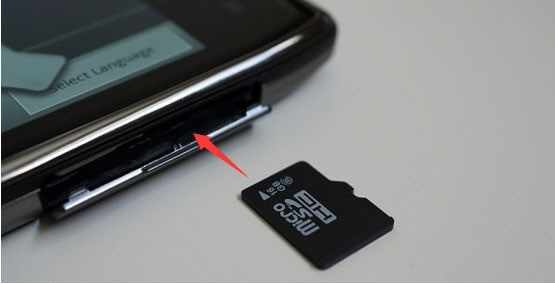
Далее перейдите в «Настройки».
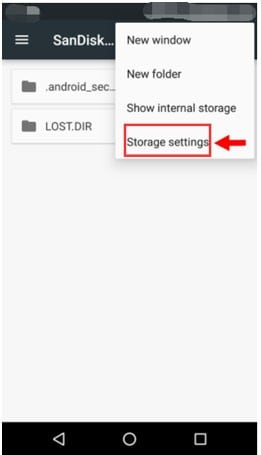
После этого нажмите на «Хранилище». Здесь вы найдете название вашей SD-карты, что позволит вам убедиться в том, что карта была вставлена на место. На правой стороне вашего устройства вы найдете три точки. Нажмите на них, а затем в появившейся строке меню выберите «Настройки хранения».
Выберите опцию «Форматировать как внутреннюю».
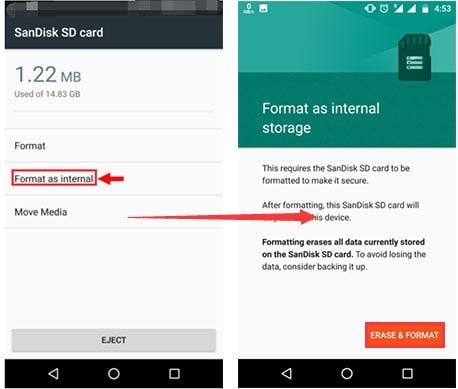
Благодаря этому ваша карта будет получать и хранить данные. Затем вы можете мгновенно перенести данные с устройства на SD-карту.
Решение 2. Сделайте SD-карту хранилищем по умолчанию на Windows 10
Что касается Windows 10, вы можете сделать SD-карту хранилищем по умолчанию, следуя приведенным ниже инструкциям. Это поможет вам разобрать в том, как SD-карта работает на Windows. Давайте же начнем!
Сначала убедитесь, что SD-карта отформатирована в NTFS. Для этого вам необходимо вставить карту.
После этого вам нужно открыть проводник.
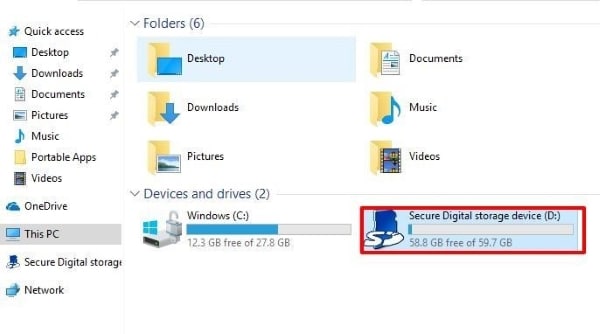
Здесь вам нужно будет отформатировать SD-карту в NTFS. Сделать это легко. Вам нужно щелкнуть правой кнопкой мыши по диску SD-карты и в появившемся диалоговом окне нажать «Форматировать».
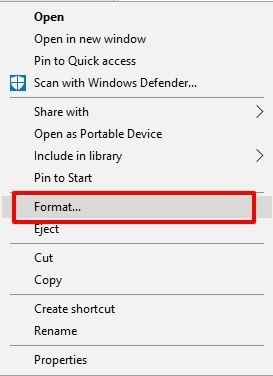
Выберите NTFS вместо FAT32 на вкладке «Файловая система» tabImage name: sd-card-default-storage-6.jpg»/>Image alt: change the file system to NTFS
Нажмите «Начать», чтобы запустить процесс.
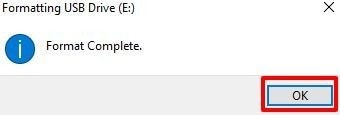
Следует учесть, что если ваши данные не хранятся в безопасном месте, то нужно решить этот вопрос перед тем, как форматировать SD-карту как внутреннее хранилище.
Часть 3: Как восстановить файлы с SD-карты?
Восстановление файлов с SD-карты звучит чем-то нереальным, особенно когда мы находимся на грани потери важных данных. Но в этом случае в дело вступает очаровательная программа восстановления файлов Wondershare Recoverit. Эта программа позволяет восстанавливать файлы и данные с внешних устройств, таких как SD-карты.
Если вы не знакомы с ее интерфейсом, не волнуйтесь и позвольте нам исправить это.
Шаг 1: Подключение внешних устройств
Для начала подключите SD-карту к вашей системе и убедитесь, что она обнаружена.
Шаг 2: Выбор внешнего устройства
Затем вам нужно выбрать устройство из того места, откуда вы потеряли данные, а затем выбрать «Начать».

Шаг 3: Сканирование внешнего устройства
Начнется процесс сканирования. Вы можете подождать пару минут для получения исчерпывающих результатов.
Шаг 4: Предварительный просмотр и сохранение
Через некоторое время, когда сканирование завершится, нажмите «Восстановить». После этого вы можете сохранить свои файлы и глубоко выдохнуть, ведь теперь все снова в порядке.

Заключение
В статье были рассмотрены плюсы и минусы использования SD-карты в качестве хранилища по умолчанию, при этом был раскрыт весь процесс как для Android, так и для Windows. В статье также рассказывается о фантастическом программном обеспечении, которое поможет восстановить ваши файлы с внешних устройств и навсегда улучшить вашу жизнь.
Пользователи также спрашивают
Как мне установить SD-карту в качестве хранилища фотографий по умолчанию?
Как поменять карты местами в Сбербанк Онлайн: подробная инструкция
 Инструкции
В чем различия между основной (приоритетной) картой и дополнительной
Система быстрых платежей — одна из инновационных технологий последних лет. Используя эту систему, вам больше не придется тщательно набирать длинный номер карты получателя или аккуратно копировать его, боясь ошибиться в одной цифре. Все, что вам нужно сделать, это знать номер телефона человека, которому вы хотите перевести деньги.
Банковская система сделает все остальное. Перевод будет автоматически зачислен на карту, которую вы выбрали в качестве основной. В этом заключается основное отличие первичной (приоритетной) карты от вторичной. Если по какой-то причине вы хотите поменять карты местами и сделать другую карту основной, есть несколько способов сделать это.
Как установить приоритетную карту
Раньше, чтобы оформить приоритетную «пластиковую карту», нужно было прийти в одно из отделений Сбербанка и написать соответствующее заявление. Теперь вы можете настроить приоритетную карту следующим образом:
Через приложение Сбербанк Онлайн
Заменить приоритетную карту на дополнительную в мобильном приложении Сбербанка Мобильное приложение можно скачать и установить в App Store (для iPhone) или в Play Market (для смартфонов и планшетов Android). Затем вам необходимо войти в свой аккаунт, используя имя пользователя и пароль, и выполнить действия в следующем порядке:
- На главной странице мобильного приложения найдите карту, которую вы хотите сделать главной.
- Перейдите в раздел настроек.
- Прокрутите страницу в самый низ, нажмите на «Приоритетная карта» (для входящих переводов).
- Выберите нужную карту, которая будет использоваться в качестве приоритетной.
- Сохраните внесенные изменения.
Настройки вашего телефона будут автоматически активированы в течение 60 минут.
Через web-браузер на ПК или ноутбуке на сайте Сбербанк Онлайн
Карту приоритета можно оформить на официальном сайте интернет-банкинга. После входа в свою учетную запись выполните следующие действия:
- На главной странице Сбербанк Онлайн нажмите на номер карты, которую вы хотите сделать приоритетной.
- Откройте меню настроек и выберите «Приоритетная карта для входящих переводов».
- Найдите нужную карту в списке и выделите ее. Выделение фона должно стать светло-зеленым.
Сохраните исправления, нажав соответствующую кнопку. Вы также можете выбрать виртуальную карту в качестве приоритетной. Он отображается в общем списке.
Как расплатиться с помощью другого способа оплаты
При необходимости вы можете оплатить картой, которая не является вашим основным способом оплаты, или изменить ваш основной способ оплаты.
Откройте приложение Google Pay. Выберите нужную карту. Для этого перетащите основную карту справа налево. Поместите устройство обратной стороной карты к платежному терминалу. При необходимости выберите «Кредит», независимо от типа карты. Если вы платите дебетовой картой, вас могут попросить ввести PIN-код, выданный вашим банком.
Как поменять карты местами в Сбербанк Онлайн: два простых способа
Обменять карты можно с помощью мобильного приложения Сбербанк Онлайн или Сбербанк Онлайн в интернет-банке.
В мобильном приложении Сбера
Проще и удобнее менять карту в мобильном приложении банка. Для этого выполните следующие действия:
- Войдите в мобильное приложение, используя свои учетные данные, т.е. введите имя пользователя и пароль. Вы также можете войти в систему с помощью отпечатка пальца, если эта функция доступна на вашем телефоне;
- Из списка карт выберите ту, которую вы хотите сделать основной для входящих платежей или переводов;
- В меню для этой карты найдите пункт «Настройки» и нажмите на него;
- Откроется большой список возможных настроек, в конце которого вы найдете подзаголовок «Дополнительные настройки». Это тот, который нам нужен;
- Выбирается «Приоритетная карта»;
- Откроется окно со списком всех имеющихся у вас карт. Нажмите на ту карту, которую вы хотите сделать приоритетной для переводов;
- После выбора нажмите «Сохранить изменения»;
- Внесенные вами изменения будут активированы в течение 60 минут.
Важно: Вы не можете сделать кредитную карту приоритетной, в отличие от дебетовой.
Как отобразить скрытую карту в Сбербанк онлайн?
Вы можете сделать это через личный кабинет Сбербанк Онлайн. Вам необходимо найти раздел «Настройки видимости продукта» в интернет-банке, чтобы изменить условия отображения счетов. Когда вы откроете список карт, убедитесь, что для каждой карты установлен флажок «Показать».
Как выбирать основную карту в сервисе «Сбербанк Онлайн»?
Интернет-банкинг — это удобный инструмент для управления картами и счетами. Здесь отображаются все продукты, выданные клиенту, включая продукты со статусом дополнительной карты. Пользователь может изменять свои лимиты и опции.
В Сбербанк Онлайн можно изучить все имеющиеся карты и их варианты, что позволит выбрать наиболее подходящую карту и придать ей основной статус, но, как уже говорилось, этот статус нельзя изменить через программное обеспечение компьютера и мобильного телефона.
Как выбрать сберкарту для основного платежного инструмента
Чтобы изменить статус карты, лучше воспользоваться дистанционным сервисом Сбербанк Онлайн. Там клиент банка может увидеть полный список доступных карт, счетов и других финансовых продуктов, согласованных с банком. Пользователь услуги может в любое удобное время изменить емкость и лимиты карт Сбербанка со статусом «дополнительная», а также сменить основную карту.
Из своего личного кабинета вы можете просмотреть и проанализировать функциональность имеющихся карт и выбрать наиболее подходящую для вашей роли директора. Однако обратите внимание, что в дальнейшем вы не сможете изменить присвоенный статус в Сбербанк Онлайн, а также через Мобильный банк. Это можно сделать только при личном обращении в банк.
Добавление карты в дистанционном сервисе
Чтобы понять, как поменять основную карту в Сбербанк Онлайн, полезно разобраться, как новая карта добавляется в систему удаленного доступа. Банковские эксперты настоятельно рекомендуют сделать это, чтобы в полной мере воспользоваться всеми доступными возможностями Sber. После того как карта Sber подключена к системе, появляются такие функции, как:
- оплата коммунальных платежей, государственных сборов, налогов и штрафов;
- денежные переводы;
- выплаты по кредитам, погашение других долгов
- пополнение баланса телефона;
- оплата различных покупок.
Выбор карты в качестве основной
Сразу следует отметить, что выбрать основную карту, изменив существующий статус в Сбербанк Онлайн, невозможно. Это невозможно по условиям банка. Изменение существующего статуса доступно только сотрудникам Сбербанк Онлайн. Также нельзя будет назначить второстепенную карту в качестве основной. Пользователь сможет изменить статус сберегательной карты только в том случае, если у него есть другая карта, а тип платежного инструмента не будет играть никакой роли (дебетовая или кредитная карта может считаться основной).
Экспертное мнениеЕвгений БеляевЮрист, консультант, финансовый эксперт
Чтобы изменить статус карты Сбербанка, вы можете обратиться к сотрудникам Сбербанка или позвонить по телефону доверия банка.
Как подключить дополнительную карту
Сбербанк позволяет подключать к лицевому счету клиента неограниченное количество дополнительных карт. Эти платежные инструменты имеют несколько иную функциональность и ограниченные возможности. Однако годовая плата за дополнительные карты будет ниже. Процедура добавления дополнительной карты выглядит следующим образом:
- Авторизуйтесь на сайте и войдите в свой личный кабинет.
- В списке главного меню найдите и перейдите к пункту «Карты».
- Система сформирует для вас список всех банковских продуктов.
- В этом списке выберите «Добавить карту».
- Затем заполните форму, введя данные карты в соответствующие поля, и нажмите на кнопку «Добавить».
Иногда пользователь сталкивается с ситуацией, когда после всей процедуры новая карта не отображается в системе. Такая ситуация может возникнуть, если карта была выпущена неправильно. Например, сотрудник «Сбера» неправильно ввел личные данные клиента. Или владелец карты не уведомил банк после изменения своих данных.
Переключить карты через Сбербанк онлайн
Переключение настроек карточного продукта в режиме онлайн невозможно. Эта функция недоступна в интернет-банке или мобильном приложении. Такой подход обусловлен необходимостью дополнительной идентификации клиента для внесения этих изменений, поскольку с основной пластиковой карты списываются средства за различные операции через SMS.
В то же время через онлайн-банк и приложение пользователь может совершать следующие операции с любой онлайн-картой:
- осуществлять различные платежи (за коммунальные услуги, связь, образование);
- Контролируйте расходы и просматривайте историю транзакций;
- переводить деньги другим клиентам Сбербанка или сторонним банкам
- погашать кредиты
- вносить средства на карточный счет с пластиковой карты стороннего производителя.
Как понять какая карта приоритетная?
После выполнения всех необходимых шагов пользователь банка получит информацию об успешном выборе приоритетной карты.
В некоторых случаях это может занять до часа, но почти всегда, как только карта будет выбрана, в списке приоритетов появится зеленый индикатор, означающий, что карта выбрана в качестве приоритетной.
Если у вас возникнут проблемы с определением приоритетности карты, вы сможете связаться со службой поддержки, и они четко ответят на вопрос, какая карта была приоритетной и была ли вообще выбрана такая карта.
Как заменить основную карту в Сбербанк Онлайн?
Как уже говорилось, удаленные сервисы не подходят для изменения статуса вашей карты, но это не значит, что вы не можете выполнить эту операцию из дома или на работе.
Если у вас нет времени идти в Сбербанк, позвоните на горячую линию финансового учреждения и сообщите о своем желании.
Часто пластиковая карта, которую вы хотите сделать своей основной, отсутствует в вашем личном кабинете. Если это так, вам нужно будет добавить его туда.
Зачем это нужно и как это сделать?
Ваша задача — выбрать правильную карту. Если вы пользуетесь кредитной картой, то лучше позвонить им, чтобы узнать об изменении статуса, так как услуга SMS для таких карт бесплатна. Это означает, что вы можете договориться о том, чтобы обо всех операциях по карте сообщалось на ваш мобильный телефон, но поскольку услуга связана с вашей кредитной картой, с вас не будет взиматься плата за отправку уведомлений. Таким образом, вы можете экономить до 60,00 рублей в месяц.
Что потребуется?
Ваша карта MasterCard должна быть видна в вашем личном шкафчике, поэтому если ее нет в вашем личном шкафчике, вам необходимо добавить ее в сервис.
Если вы собираетесь изменить свой статус по телефону, вам понадобятся номера Сбербанка:
- 900 — для звонков с территории Российской Федерации;
- 7-495-5005550 — для звонков из любой страны.
Вы также можете активировать свой платежный инструмент через автоматы самообслуживания.
Пошаговые действия
Активировать пластиковую карту в банкомате можно следующим образом:
- Вставьте карту в приемник платежного инструмента.
- Перейдите на вкладку «Мобильный банк».
- Выберите раздел «Мои карты».
- Нажмите кнопку «Добавить карту».
Процесс подключения происходит в течение нескольких секунд.
Как произвести установку при помощи мобильного приложения?
Для того чтобы сделать карту первичной, клиенты выбирают самый простой способ, то есть выполнение действия через приложение на мобильном устройстве. Если у клиента Сбербанка нет приложения на телефоне, он может загрузить его со специального сервиса загрузки. Приложение легко установить практически на любое устройство, поддерживающее доступ в Интернет.
После установки приложения вы входите в свой личный кабинет. Вы подтверждаете свою личность номером телефона, на который придет SMS с кодом. Затем откроется главное меню, в котором необходимо выполнить простые действия для смены пластика.
Настройте элемент за элементом:
- Клиент увидит товары в разделе и кликнет на тот, который он хочет разместить в качестве основного;
- Зайдите в «Настройки» и найдите пункт «Приоритетная карта»;
- Активируйте, нажав на нужный продукт.
После минутной процедуры все переводы поступят на выбранный пластик Сбербанка.
Почему в Сбербанке Онлайн нельзя дополнительную карту сделать основной и наоборот
Основной причиной этого является то, что возможность приоритетного платежа закреплена за личным счетом клиента. Именно к ней открываются дополнительные (например, для родственников или владелец выделяет карту для хранения денег в иностранной валюте). Смена приоритетного инструмента на дополнительный невозможна в Сбербанк Онлайн. Причина в том, что счета одни и те же, но функциональность разная. Например, владелец первичного пластикового платежного инструмента не имеет возможности установить лимит на вторичные карты или контролировать дебет по этим картам.
Однако это не означает, что для выполнения этой операции необходимо идти в банк; если у вас нет времени, вы можете обратиться в колл-центр Сбербанка и сообщить о своем желании сотруднику банка. Если вы пользуетесь кредитной картой, лучше сделать этот пластик основным, потому что тогда SMS-уведомление будет бесплатным. То есть вы можете сделать так, что вся информация о движении средств между счетами будет поступать на ваш телефон, но поскольку услуга привязана к кредитной карте, деньги сниматься не будут. Если правильно расставить приоритеты, то за год можно сэкономить довольно приличную сумму денег.
Итак, если вы хотите изменить статус пластикового средства платежа, вам необходимо позвонить в Сбербанк по телефону:
- 900 — действует на территории Российской Федерации;
- 7-495-500-55-50 — за пределами Российской Федерации.
Какая карта автоматически считается основной
Автоматически, после выпуска Сбербанком первой карты на имя держателя, она становится основной. То же самое происходит и с услугой «Мобильный банк». Карта, к которой номер подключается впервые, будет считаться основной. Это карта, с которой по умолчанию будут списываться средства при пополнении баланса телефона, например, с помощью USSD-команды.
Иногда такой подход неудобен для держателя, и ему приходится решать, как поменять основную расчетную карту в Сбербанк Онлайн или иначе. Обычно это происходит, если основная карта стала пластиком, который используется очень редко (например, она была получена давно для зачисления социальных выплат, а теперь человек пользуется в основном зарплатной картой).
Как изменить статус основной карты?
Здесь необходимо сразу оговориться: как и в ситуации со сменой статуса, основную карту нельзя поменять в Сбербанк Онлайн. Услуга по изменению приоритета предоставляется только операторами и сотрудниками банка.
Кроме того, вы не сможете выполнить операцию, если выбранная вами вторичная карта зарегистрирована на родственника — система рассматривает такую карту как априорную информационную карту, т.е. изменить ее статус невозможно.
Таким образом, вы можете изменить статус вашей основной карты, если у вас есть любая другая карта Сбербанка, независимо от того, является ли она дебетовой или кредитной. Это можно сделать тем же способом, что и выше: позвонив по телефону доверия или посетив отделение Сбербанка.