Как скачать Windows 10 May 2020 Update (версия 2004)
Официальный релиз Windows 10, версия 2004 состоялся 27 мая. Со всеми улучшениями и изменениями новой версии вы можете ознакомиться в нашем обзоре:
Microsoft считает Windows 10 Build 19041.264 окончательно сборкой, которая содержит все новые функции обновления.
Как скачать Windows 10 May 2020 Update (версия 2004)
С помощью Центра обновления Windows
С 27 мая May 2020 Update доступно для пользователей последних версий Windows 10, которые выполняют поиск доступных обновлений в Центре обновлений Windows.
Если вы готовы установить обновление, перейдите в Центр обновления Windows (Параметры > Обновление и безопасность > Центр обновления Windows) и нажмите кнопку «Проверить наличие обновлений». После того, как появится раздел Обновление функций до Windows 10, версия 2004, нажмите на ссылку «Загрузить и установить».

Для завершения установки обновления вам нужно будет перезагрузить устройство. Сохраните свои файлы и закройте открытые приложения, а затем нажмите «Перезагрузить сейчас».
Если вы не готовы перезагрузить устройство, выберите опцию «Запланировать перезапуск», а затем выберите желаемую дату и время для перезагрузки. Если у вас нет времени запланировать перезапуск, Windows сделает это автоматически за вас, исключив время активного использования устройства. Вы также можете приостановить обновление на срок до 35 дней (5 раз по 7 дней).
Использование Media Creation Tool

Специальный инструмент Media Creation Tool поможет обновить систему непосредственно на вашем ПК без создания установочного носителя. Для этого достаточно запустить утилиты и выбрать «Обновить этот компьютер сейчас». Подробная инструкция доступна на нашем сайте:
С помощью утилиты также можно загрузить ISO-образ и создать установочный DVD-диск / USB-флешку, которые позволят обновить один или несколько компьютеров до версии 2004, а также выполнить чистую установку системы. Воспользуйтесь следующими инструкциями:
Данный способ будет очень полезен для пользователей, которые не хотят полагаться на автоматическое обновление через Центр обновления Windows, а решили самостоятельно выполнить процесс обновления. Media Creation Tool позволит получить Windows 10 May 2020 Update в первый день релиза обновления, потому что поэтапное внедрение не распространяется на данный метод.
Помощник по обновлению до Windows 10
Один из самых простых способов обновиться до Windows 10 (версия 2004), не дожидаясь автоматического обновления – использовать утилиту Помощник по обновлению до Windows 10 (Windows 10 Update Assistant).

Запустите инструмент и, следуя инструкциям на экране, выполните обновление до последней версии Windows 10.
Скачать образ диска с Windows 10 (файл ISO) с сайта Microsoft
Microsoft выпустила образы в формате ISO, которые позволят ускорить обновление и выполнить чистую установку Windows 10 May 2020 Update.

На странице Скачать образ диска с Windows 10 (файл ISO) вы сможете скачать образ диска (ISO-файл), который можно использовать для установки или переустановки Windows 10, а также для создания установочного носителя с помощью USB-флешки или DVD-диска.
Сервис TechBench by WZT
Проект TechBench by WZT позволяет без утомительного поиска и регистрации скачивать официальные ISO-образы Windows по прямым ссылкам прямо с серверов компании Microsoft.

Чтобы воспользоваться этим способом выполните следующие действия:
Перейдите на сайт проекта по этой ссылке.
Далее задайте в форме следующие значения:
- Выберите тип: Windows (Final)
- Выберите версию: Windows 10, Version 2004 — 20H1 (build 19041.264)
- Выберите редакцию: Windows 10
- Выберите язык: Русский
- Выберите файл: Win10_2004_Russian_x64.iso или Win10_2004_Russian_x32.iso – в зависимости от необходимой разрядности ОС.
- Нажмите Скачать.
- По URL-ссылке загружаемого файла вы можете убедиться, что скачивание идет с официального сервера Microsoft. Ссылки действительны в течение 24 часов с момента создания.
Windows ISO Downloader
Windows ISO Downloader – удобный инструмент от стороннего разработчика, который позволяет загрузить официальные образы ОС Windows 10 (и других версий систем Windows) напрямую с серверов Microsoft.
Чтобы воспользоваться этим способом, выполните следующие действия:
- Скачайте приложение и запустите загруженный файл (утилита не требует установки):
- В правом меню на вкладке «Windows» выберите Windows 10.
- Далее в ниспадающем меню «Выбор выпуска» выберите необходимую редакцию под Windows 10 May 2020 Update – May 2020, чтобы скачать Windows 10 версии 2004, и нажмите кнопку «Подтвердить».

- Далее выберите язык продукта, например, «Русский», и нажмите кнопку «Подтвердить»

- На странице «Загрузки» нажмите «32-bit Скачать» или «64-bit Скачать» в зависимости от необходимой разрядности ОС.
Утилита Rufus
Rufus – портативная утилита для создания загрузочных USB-носителей из ISO-образов с выбранной операционной системой.
Чтобы скачать May 2020 Update (версия 2004) с помощью данной утилиты скачайте актуальную версию на нашем сайте:
-
После запуска приложения разрешите, чтобы Rufus проверял обновления автоматически. Только в этом режиме Rufus сможет скачать ISO-образ Windows прямо из утилиты.

- Выберите USB-устройство флеш-памяти, которое и станет вашим загрузочным накопителем. Подойдет любая флешка емкостью от 8 гигабайт.
- В поле «Метод загрузки» выберите значение Диск или ISO-образ (Выберите образ).
- Кнопка «ВЫБРАТЬ» имеет небольшую стрелочку, при нажатии на которую можно переключиться на режим «СКАЧАТЬ».

- После нажатия на кнопку «СКАЧАТЬ» запустится интерфейс загрузки ISO-образов. Вам нужно выбрать параметры своего ISO-образа Windows 10 в следующем порядке:
- Версия: Windows 10
- Релиз: 20H1 (Build 19041.264 – 2020.05)
- Издание: Windows 10 Home/Pro или Windows 10 Education
- Язык: Русский
- Архитектура: x64 или x86
Скрипт Fido
Fido – скрипт PowerShell для загрузки официальных ISO-образов Windows 10 и Windows 8.1 с серверов Microsoft. Скрипт Fido встроен в программу Rufus, однако, некоторые пользователи могут столкнуться с ошибками, пытаясь использовать Rufus для загрузки ISO-образов.
Чтобы с помощью Fido скачать ISO-образы Windows 10 May 2020 Update (версия 2004) с официальных серверов воспользуйтесь следующий инструкцией:
На данный момент для загрузки доступна сборка 20H1 (Build 19041.264 – 2020.05).

Какой способ загрузки и установки Windows 10 May 2020 Update выберите вы? Поделитесь своим выбором и опытом установки Windows 10, версия 2004 в комментариях.
How to get the Windows 10 May 2020 Update
Windows 10 continues to play a key role in how we learn, live and work during these unique times, and we want to ensure a high quality and reliable experience, while also delivering you the latest innovations. In mid-April, we announced the initial availability of the Windows 10 May 2020 Update through the Windows Insider Program’s Release Preview ring, allowing us to both monitor and improve the quality of the release. Based on affirmative preview feedback, today we are pleased to announce that we are starting to make the May 2020 Update available. In this blog, we will cover how you can get the update and choose when to install, and availability for commercial organizations to begin targeted deployments.
How to get the Windows 10 May 2020 Update
To ensure you continue to have a reliable, productive experience with your Windows 10 devices, we are taking a measured and phased approach to how we offer the May Update, initially limiting availability to those devices running Windows 10, versions 1903 and 1909 who seek the update via Windows Update.
Beginning today, the May 2020 Update is available for customers who would like to install this latest release. If you are ready to install the update, open your Windows Update settings (Settings > Update & Security > Windows Update) and select Check for updates. Once the update appears, you can select Download and install. (Note: You may not see Download and install on your device as we are slowly throttling up this availability over the coming weeks, or your device might have a compatibility issue for which a safeguard hold is in place until we are confident that you will have a good update experience.) Once the download is complete and the update is ready to install, we’ll notify you so that you can pick the right time to finish the installation and reboot your device, ensuring the update does not disrupt your activities. This new “Download and install” capability is available for devices running Windows 10, version 1903 or version 1909. For more information on the new user update controls and how to get the May 2020 Update, watch this video.
Semi-Annual Channel released for commercial customers
Today’s release of the May 2020 Update (Windows 10, version 2004) marks the start of the 18-months servicing support lifecycle. If you’re an IT administrator, we recommend that you begin targeted deployments to validate that the apps, devices and infrastructure used by your organization work as expected with the new release and features. Windows 10, version 2004 is available through Windows Server Update Services (WSUS), Windows Update for Business and the Volume Licensing Service Center (VLSC) for phased deployment using Microsoft Endpoint Configuration Manager or other systems management software. For information about the latest features for commercial customers, see “What’s new for IT pros in Windows 10, version 2004.” For insights on how to update, see the Windows IT Pro Blog post on feature updates while working remote. If you’re curious about Windows Server, version 2004, which was also released today, see the Windows Server Containers blog.
Keeping you protected and productive
Given all the recent changes to work and home life, we are focused on meeting you where you are and helping you adapt to these new challenges. We have often noted that being on the latest version of Windows 10 provides you with the latest features, security improvements and control. This is even more true today. The May 2020 Update offers many new features that can save you time, make you more productive and help you have fun – in addition to further enhancing your control and choices related to updates. Find out more in the “What’s new in the Windows 10 May 2020 Update” blog.
We will closely monitor the May 2020 Update experience and share timely information on the current rollout status and known issues (open and resolved) across both feature and monthly updates via the Windows release health dashboard and @WindowsUpdate. As always, please continue to tell us about your experience by providing comments or suggestions via Feedback Hub.
Как установить майское обновление Windows 10 2021: пошаговая инструкция
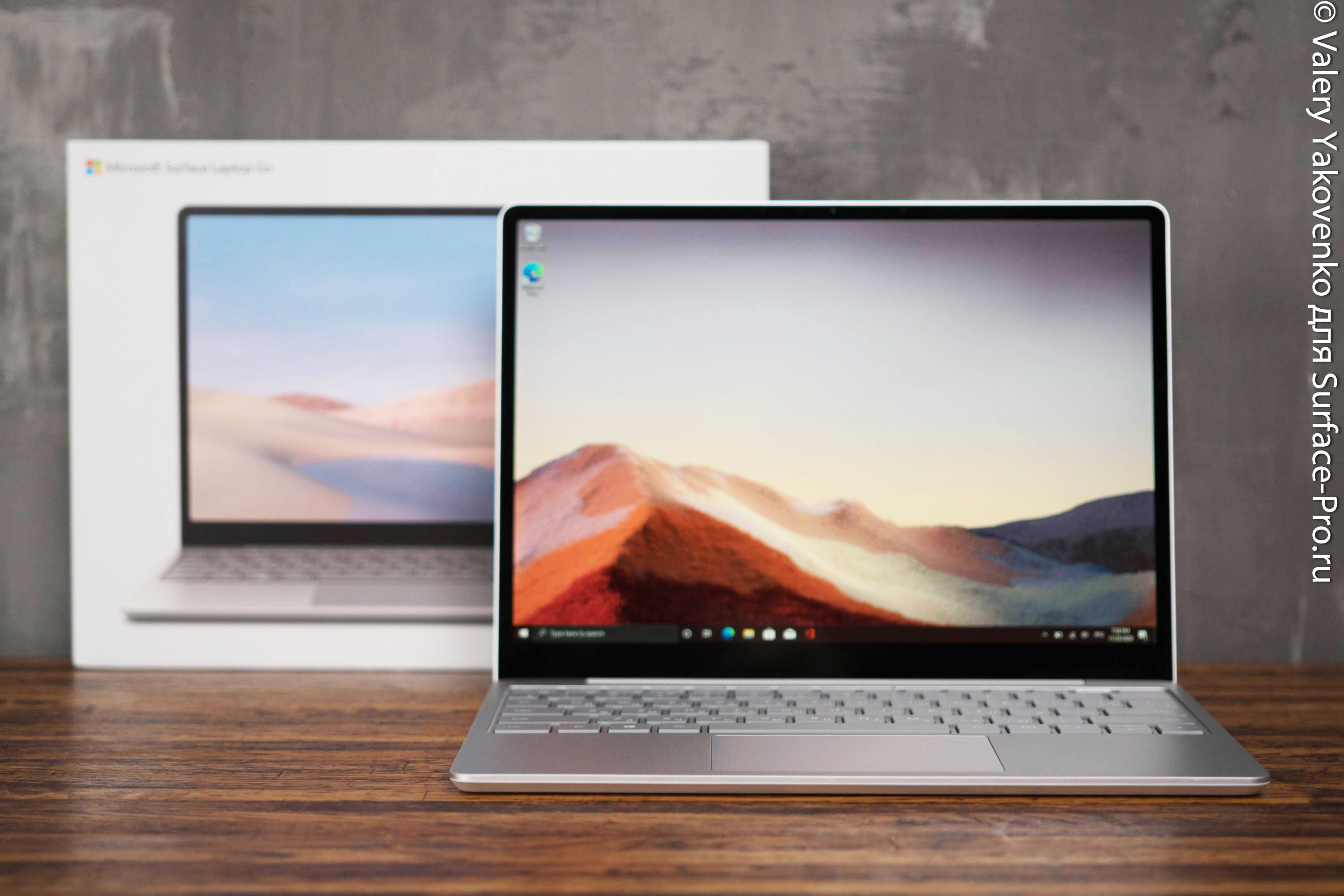
Microsoft выпустил майское обновление для Windows 10 2021 (версия 21H1), и уже сейчас его можно скачать на многие совместимых устройствах. Это обновление вышло под номером 11 и включает в себя только небольшой набор исправлений в дополнение к обновлению за май 2020 (версия 2004) и обновлению за октябрь 2020 (версия 20H2).
Для устройств с октябрьским или майским обновлением 2020 версия 21H1 доступна для скачивания в Центре обновления Windows. Обновление быстро устанавливается как накопительное — устройству требуется только пакет включения для переключения версий.
Компьютеры, все еще использующие более старую версию Windows 10, также получат обновление в качестве опционального, однако перед установкой версии 21H1 потребуется полное обновление до версии 2004. Единственное исключение составят устройства на версиях, поддержка которых скоро завершится. В этом случае компьютер в конечном итоге автоматически обновится, чтобы предотвратить окончание обновлений безопасности и обслуживания.
Microsoft планирует выпускать новую версию поэтапно, начиная с компьютеров, которым доступен плавный переход, а затем, как только обновление пройдет более активное тестирование, оно будет доступно и для остальных устройств. Как правило, совместимые устройства получают возможность обновления уже в течение первых недель после выпуска.
Если вы не хотите ждать, пока обновление станет вам доступно, его можно установить вручную как минимум тремя способами: с помощью Средства создания носителя, Помощника по обновлению и Центра обновления Windows.
В этой инструкции мы расскажем, как загрузить и установить майское обновление Windows 10 2021.
Как установить майское обновление Windows 10 2021 с помощью Центра обновления Windows
Хотя есть множество способов обновиться, мы рекомендуем вручную запустить установку, когда в Центре обновления Windows появится соответствующее уведомление.
Чтобы установить версию 21H1 с помощью Центра обновления Windows, проделайте следующее:
- Откройте Параметры.
- Выберите Обновление и безопасность.
- Выберите Центр обновления Windows.
- Нажмите Проверить наличие обновлений.
- В разделе Обновление функций до Windows 10, версия 21H1, нажмите кнопку Загрузить и установить сейчас.
- Нажмите Перезагрузить сейчас.
После выполнения этих действий пакет включения загрузит и обновит майскую Windows 10 2020 или октябрьскую версию 2020 года до версии 21H1 без переустановки.
Если устройство работает на ноябрьской версии 2019 и старше, сначала будет загружено обновление от мая 2020 года, а затем будет доступна установка майского обновления 2021.
Если компьютер не видит обновления, возможно, проблема кроется в совместимости с текущей настройкой или аппаратной блокировке новой версии. В таком случае не стоит устанавливать обновление.
Как установить майское обновление Windows 10 2021 с помощью Ассистента по обновлению
Чтобы установить майское обновление Windows 10 2021 с помощью Ассистента по обновлению, проделайте следующее:
- Зайдите на сайт техподдержки Microsoft.
Нажмите кнопку Обновить сейчас, чтобы сохранить инструмент на компьютере. - Дважды кликните файл Windows10Upgrade для запуска инструмента.
- Нажмите Обновить сейчас.
- Нажмите Далее.
- Нажмите Перезагрузить сейчас.
После выполнения этих шагов инструмент загрузит необходимые файлы и установит версию 21H1, сохранив ваши данные, настройки и приложения. Этот метод может занять некоторое время в зависимости от скорости интернета и конфигурации оборудования.
Поскольку версия 21H1 основана на версии 2004, Помощник по обновлению рекомендуется только для компьютеров, работающих под управлением более старых версий, например, 1909. Если использовать этот инструмент на устройствах версий 20H2 или 2004, он выполнит полную установку, которая не только займет много времени, но и может привести к определенным проблемам обновления.
Как установить майское обновление Windows 10 2021 с помощью Средства создания носителя
Также можно использовать средство создания носителя, например, для чистой установки майского обновления.
Предупреждаем: установка обновления не подразумевает удаление файлов, однако советуем создать временную резервную копию компьютера на случай, если потребуется откат к прошлой версии.
Чтобы установить майское обновление Windows 10 2021 с помощью Средства создания носителя, проделайте следующее:
- Зайдите на сайт техподдержки Microsoft.
- Нажмите кнопку Скачать средство сейчас, чтобы сохранить инструмент на компьютере.
- Дважды щелкните файл MediaCreationToolxxxx.exe , чтобы запустить процесс.
- Нажмите Принять, чтобы согласиться с условиями.
- Выберите Обновить этот компьютер сейчас.
- Снова нажмите Принять, чтобы согласиться с условиями.
- Убедитесь, что выбран параметр Сохранить личные файлы и приложения.
На заметку: по умолчанию этот параметр уже отмечен, но если это не так, нажмите кнопку Изменить, что сохранить. Это нужно, чтобы сохранить ваши приложения, настройки и файлы после обновления. - Нажмите Установить.
После выполнения этих действий Средство создания носителя обновит устройство до Windows 10 версии 21H1 с любых предыдущих выпусков, сохранив приложения, настройки и файлы.
Если новая версия не работает должным образом, используйте Средство создания носителя для создания загрузочного носителя USB и продолжите чистую установку Windows 10.
Пользоваться Средством создания носителя рекомендуется, только если на компьютере установлено обновление от ноября 2019 года или более старая версия. Если у вас установлено майское или октябрьское обновление 2020, следует использовать опцию Обновления Windows, так как иначе инструмент выполнит полную установку. Это в большинстве случаев не требуется, если только у вас нет проблем с текущей установкой.
Как обновиться до Windows 10 May 2020 Update
27 мая Microsoft выпустила крупномасштабное обновление Windows 10 May 2020 Update. Теперь пользователи могу обновиться до версии 2004, правда и не все. Проблема может заключаться как в несовместимости нового оборудования, так и в отсутствии свободного места на диске, поэтому будьте внимательны. Так как это первая волна обновления, то автоматически система обновляться не будет, а пользователь апдейт именно сам ставит. Итак, как обновиться до новой версии.
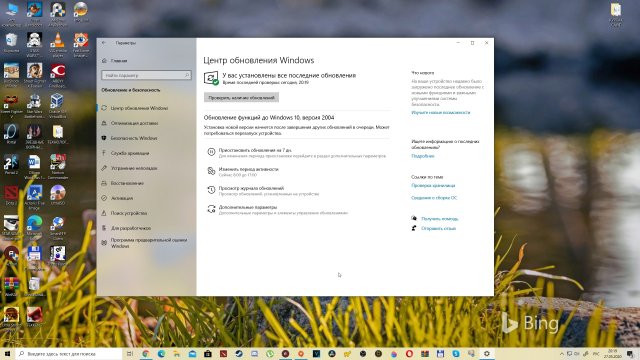
Во-первых, можно воспользоваться Центром обновления Windows. Для этого зайдите в «Параметры» –> «Обновление и безопасность» –> «Центр обновления Windows» и нажмите на кнопку «Проверить наличие обновлений». После проверки обновлений снизу у вас появится возможность установить обновление функций до версии 2004. Раньше, если не находило обновление, то можно было воспользоваться «Программной предварительной оценки Windows», но сейчас для обычных пользователей это недоступно. Видимо, Microsoft пока закрыла доступ к потенциально новым инсайдерам.
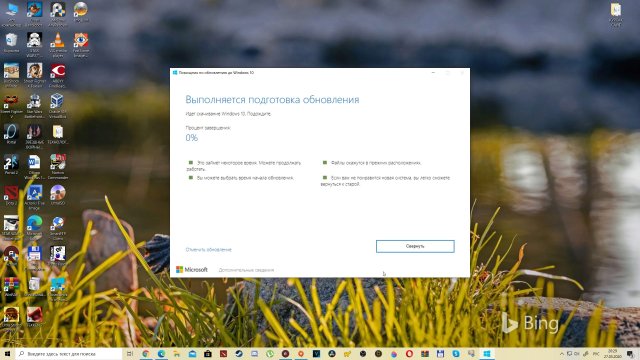
Второй способ заключается в использовании программы Update Assistant, он же Помощник по обновлению до Windows 10. Заходим на официальный сайт компании Microsoft с раздел нового обновления, далее нажимаем на кнопочку «Обновить сейчас» и после скачивается программа Windows 10 Upgrade, который браузер Edge посчитал вредоносной программой… В общем, разрешаем доступ, если есть проблемы и запускаем его. Далее нам высвечивается окно, где мы нажимаем «Обновить сейчас», далее идет проверка совместимости и само обновление системы.
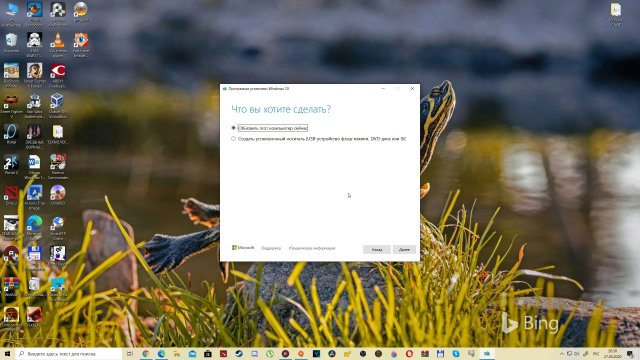
Третий способ заключается в обновлении системы, используя инструмент Media Creation Tool. Здесь мы также на сайте Microsoft скачиваем его по кнопке «Скачать средство сейчас», в этот раз без зловреда, и запускаем. После принятия лицензионного соглашения, которое мы очень тщательно прочитали, у на с есть выбор «Обновить компьютер сейчас», или же «Создать установочный носитель». В первом случае идет скачивание и обновление системы стандартным образом, а во втором мы выбираем язык, выпуск и разрядность системы, после нам предложат записать систему на флеш-носитель, или же сохранить ISO-файл для самостоятельной записи на флешку через Rufus, к примеру, или же на обычный DVD-диск. После чего скачиваем и устанавливаем обновление. И так вы без проблем обновить до Windows 10 версии 2004.
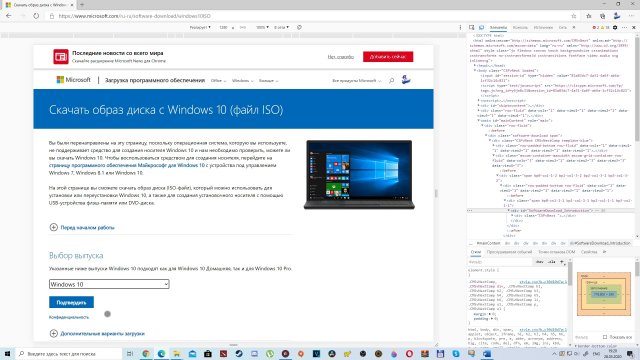
Также вы можете скачать с официальной сайта Microsoft с той же страницы оригинальные ISO-образы, если вы перейдете в редактирование веб-страницы и выберите мобильное отображение.