Как в компасе найти площадь фигуры
Главная  САПР Компас 3D Видео уроки Компас 3D Урок №45. Измерения в деталях в Компас 3D. Длина ребра и площадь
Из урока Вы узнаете как с помощью меню «Сервис» можно измерить длины ребер и площадь проектируемой модели.
Измерение геометрических характеристик сечений
Система «Компас» позволяет, используя специальную команду, произвести расчет геометрических характеристик (площадь, моменты инерции, положение центра тяжести) начерченных сечений. Для этого используется команда «Расчет МЦХ плоских фигур»  из раздела «Измерения»
  компактной панели инструментов.
Поле вызова этой команды необходимо выбрать режим определения контура сечения. Для этого используются кнопки на панели свойств «Ручное рисование границ»  и «Обход контура по стрелке»
  . Первый режим используется для сечений, контур которых состоит из прямолинейных отрезков, второй — для сечений со сложными криволинейными формами.
Если сечение состоит из нескольких фигур, имеет вырезы внутри контура, необходимо указать по очереди контуры всех фигур, из которых состоит сечение (включая контуры вырезов), используя любой из вышеперечисленных режимов. Так, сечение, начерченное выше, состоит из набора отдельных фигур: двутавра, швеллера, уголка и листа. Первые три фигуры имеют криволинейное очертание, и для них необходимо использовать режим «Обход контура по стрелке»  . Для фигуры-листа можно применить режим «Ручное рисование границ»
  .
.
При выборе режима «Ручное рисование границ»  , необходимо указать ряд точек, являющихся углами контура. После указания последней точки, следует нажать на кнопку «Создать объект»
  на панели свойств. В результате появится окно (см. рис.), в котором необходимо указать, что из себя представляет указанный контур: тело сечения или вырез в сечении (отверстие).
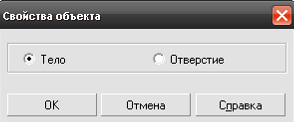
Упражнение:
1. При помощи команды «Расчет МЦХ плоских фигур» и режима «Ручное рисование границ» указать контур первой фигуры начерченного сечения – листа.
При использовании режима «Обход контура по стрелке»  сначала необходимо сделать «щелчок» в любой точке на контуре фигуры сечения. В результате, система попытается самостоятельно определить границы контура. Пройденные участки контура отображаются штриховой линией.
Однако, если изображение контура сложное, состоит из нескольких фигур, система сталкивается с трудностями в определении контура, и ею необходимо управлять. Такие сложности возникают в точках пересечения или наложения геометрических объектов. В этих ситуациях на экране появляется изображение стрелки зеленого цвета, и система требует указать правильное направление обхода контура. Это делается «щелчком» по следующему в контуре геометрическому объекту, или при помощи кнопок «Предыдущее направление»  и «Следующее направление»
  на панели свойств, которые перебирают по очереди все объекты, которые могут служить продолжением контура. При использовании кнопок «Предыдущее направление» и «Следующее направление», для подтверждения выбора необходимо дополнительно нажать на кнопку «Шаг вперед»
  .
.
Если ошибочно выбрано неверное направление обхода контура, для отмены можно нажать кнопку «Шаг назад»  на панели свойств.
После прохода всего контура до исходной точки, появляется окно (см. рис. выше), аналогичное тому, что было в режиме «Ручное рисование границ».
Упражнение:
2. При помощи режима «Обход контура по стрелке» продолжить указание контуров фигур, входящих в сечение – уголка, двутавра и швеллера.
После выбора всех составляющих поперечное сечение фигур, в окне «Информация» будет отображены все основные геометрические характеристики сечения. Для изменения единиц измерения и точности результатов расчета (число цифр после запятой), можно использовать пункты на панели свойств: «Длина» и «X.XXX».
Для отрисовки на чертеже положения центра тяжести можно использовать кнопку «Центр масс» на панели свойств. Форма точки, которая будет нарисована в центре тяжести, выбирается в пункте «Стиль».
Упражнение:
3. Выбрать единицы измерения длины- метры и точность до 9 знаков после запятой. Отобразить на экране точку-центр тяжести сечения. Показать результаты расчета преподавателю.
Как посчитать площадь любой фигуры, детали в программе Компас?
В программе Компас очень легко узнать площадь любой по форме фигуры. Конечно, вы можете посчитать площадь вручную. Но когда необходимо узнать площадь криволинейной фигуры возникают трудности.
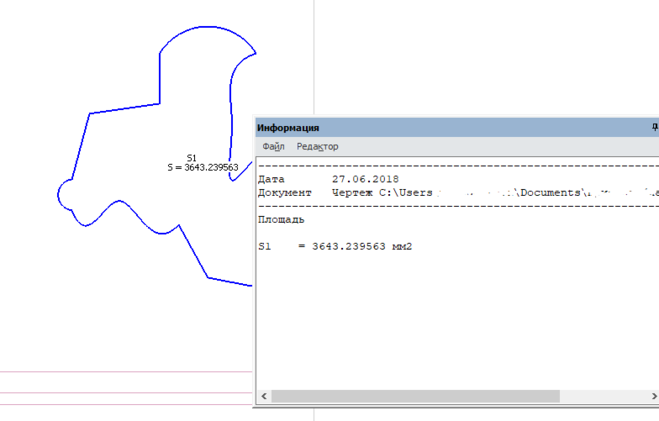
Для наглядности изобразила вот такую фигуру. Давайте узнаем ее площадь.
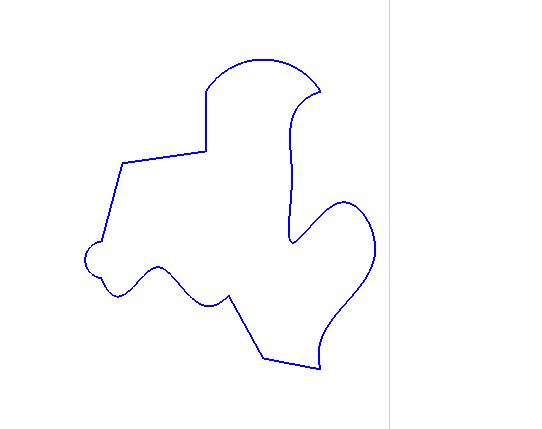
Как узнать площадь фигуры в Компасе?
Для этого переходим в панель Измерения.
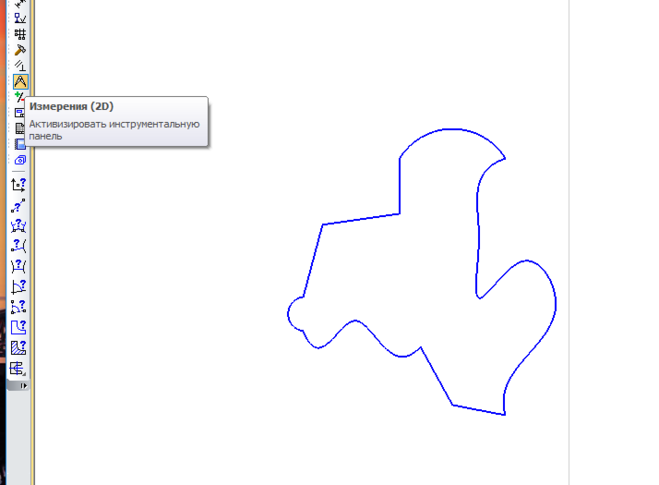
Здесь находим команду Площадь. Выбираем ее.
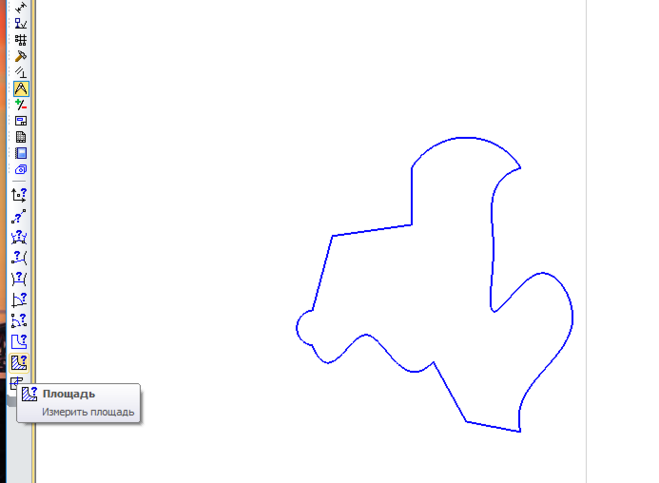
Щелкам внутри фигуры. В открывшимся окне указана ее площадь.
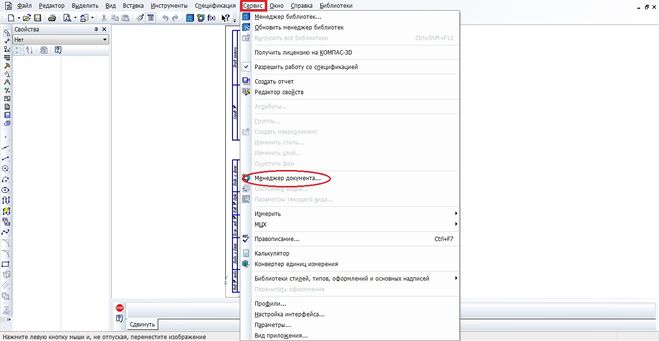
Чтобы удалить ненужный лист в Компасе 3D, для этого нужно вызвать «Менеджер документа» (находится в разделе «Сервис»), выделить левой кнопкой мыши лист, который подлежит удалению, нажимаете на кнопку «удалить». Нажимаете кнопку «ОК», менеджер документа закрывается и лист удаляется.
Здесь можно посмотреть видео как управлять листами в Компасе, в том числе как удалять листы.
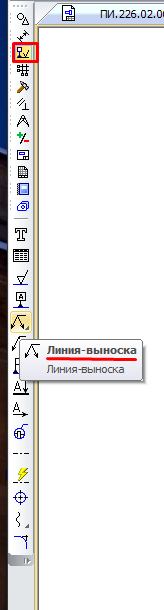
Для черчения обычных стрелок я обычно использую команду Линия-выноска. Ее можно найти на панели обозначение или вынести из общей библиотеки, если не нашли.
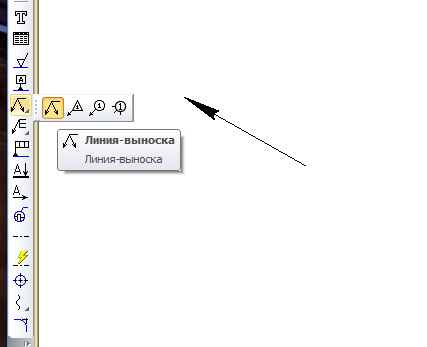
Выбрав команду, чертим необходимую стрелку. Для завершения операции необходимо нажать Создать объект (стрелка влево).
При попытке открыть файл чертежа, сборки, модели, спецификации возникает ошибка «Не удалось открыть документ». Почему она возникает? Как ее решить?
Ошибка «Не удалось открыть файл» часто возникает при попытке открыть файл из сторонних источников.
Данная проблема возникает при открытии форматов, не читаемых в «Компасе».
Также проблема возникает при открытии файлов, сохраненных в более поздних версиях программы «Компас». Например, вы не откроете файл, сохраненный в 17 версии программы, в 16-ой.
Для того чтобы открыть данный файл необходимо пересохранить файл в более старой версии.

Вполне подойдет 5 версия программы Компас или предпредшествующая версия программы.
Компас — это русская система трехмерного моделирования, обладающая неплохим базовым пакетом для работы.
Есть хороший сайт, где описана подробная настройка и работа с программой.
Вот по этой ссылке все подробно описано
http://3dtoday.ru/bl<wbr />ogs/kompas-3d/kompas3<wbr />d-home-for-dummies-pa<wbr />rt-11-answers-to-the-<wbr />questions/
Есть еще один способ, чтобы линии при распечатывании становись тоньше. Для этого необходимо зайти в «Предварительный просмотр печати», дальше «Файл — настройка параметров вывода» и поставить галочку где написано «Вывод в тонких линиях». Как правило, этого достаточно чтобы чертеж с мелкими элементами стал читаемым.
КОМПАС-3D V8. Руководство пользователя — часть 115
Чтобы измерить угол, образованный тремя произвольными точками, вызовите команду
Угол по трем точкам.
Задайте вершину угла, а затем две точки, лежащие на его сторонах.
Длина кривой
Чтобы измерить полную длину кривой (длину незамкнутой кривой от начальной до ко!
нечной точки или периметр замкнутой кривой), вызовите команду
Длина кривой.
Указывайте кривые, длины которых требуется измерить.
Если кривая состоит из участков нескольких пересекающихся кривых, укажите ее путем
обхода по стрелке. Для этого нажмите кнопку
Обход границы по стрелке. Дальней!
ший порядок действий описан в Томе I (раздел 19.1.2 на с. 140).
Если требуется измерить длину ломаной, не совпадающей полностью ни с одним из име!
ющихся контуров, сформируйте ее вручную. Для этого нажмите кнопку
Ручное рисо
вание границ. Дальнейший порядок действий описан в Томе I (раздел 19.1.1 на с. 139).
Выбранные кривые подсвечиваются. В Информационном окне появляется список изме!
ренных длин и их сумма.
Чтобы исключить какую!либо кривую из списка, укажите ее повторно. Выделение с этой
кривой будет снято, запись о ее длине будет удалена из окна, а сумма длин — вычислена
заново.
Чтобы определить площадь произвольной фигуры, вызовите команду
Укажите точку внутри замкнутой области, ограниченной пересекающимися геометри!
ческими объектами. Границы фигуры, образованной этими объектами, будут определе!
ны автоматически.
Если требуется вычислить площадь фигуры, ограниченной замкнутым контуром (окруж!
ностью, эллипсом, многоугольником и т.п.), нажмите кнопку
Указать замкнутую кри
вую и укажите нужный контур.
Если требуется найти площадь фигуры, образованной набором геометрических объек!
тов, нажмите кнопку
Обход границы по стрелке. Дальнейший порядок действий опи!
Если выбраны параллельные объекты, то значение угла будет нулевым.
Для измерения длин можно указывать только те кривые, которые расположены в теку!
щем виде (об изменении состояния видов рассказано в разделе 43.2 на с. 38).