Sorry, you have been blocked
This website is using a security service to protect itself from online attacks. The action you just performed triggered the security solution. There are several actions that could trigger this block including submitting a certain word or phrase, a SQL command or malformed data.
What can I do to resolve this?
You can email the site owner to let them know you were blocked. Please include what you were doing when this page came up and the Cloudflare Ray ID found at the bottom of this page.
Cloudflare Ray ID: 80421de6ba3a0540 • Your IP: Click to reveal 178.175.133.131 • Performance & security by Cloudflare
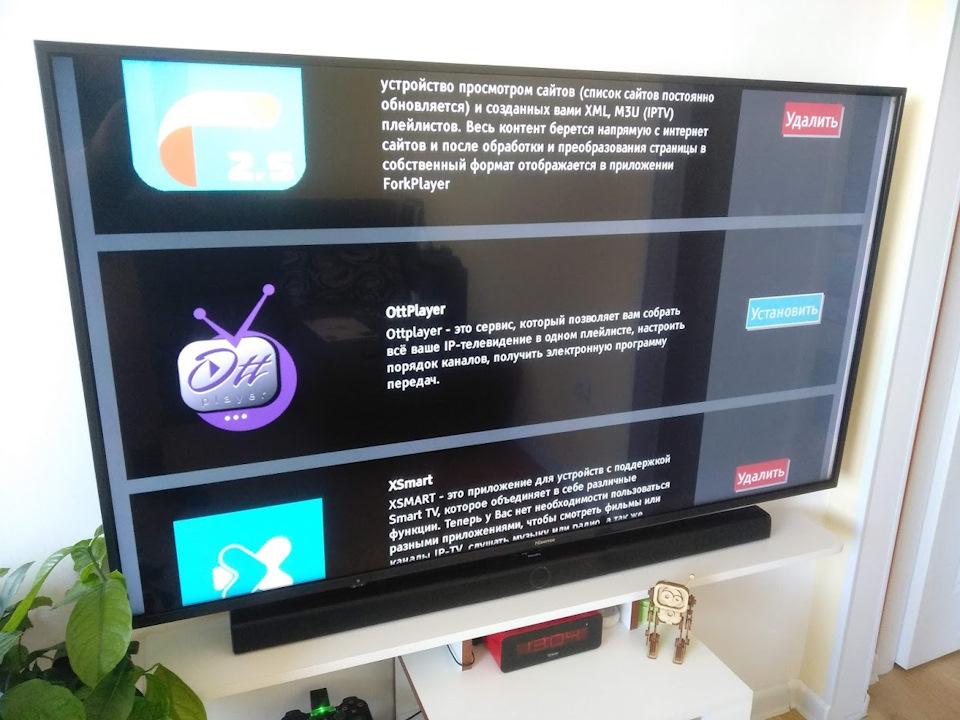
OttPlayer, XSMart и ForkPlayer в телевизоре Hisense H55A6100.

Для тех кому не интересно, как я до этого дошел — сразу инструкция:
1. Заходим в Смарт ТВ и открываем TV Browser.
2. Вбиваем адрес hisense.alexxnb.ru
3. Видим небольшой список приложений — кликаем на кнопки Установить, чтобы поставить нужное.
4. Всё.
PS: должно подойти для всех телевизоров Hisense с ос Vidaa. Точно работает на H55N5300.
Сторителлинг…
Есть такой производитель телеков как Hisense — между прочим 4 в мире производитель телеков после Samsung, Sony и LG. На данный момент они пытаются закрепится в России и пользуются для этого ЧМ-2018, где являются споносрами. По этому случаю в DNS можно купить младьшую 55-ку 6-го покаления всего за 35 тысяч рублей. Телевизор, конечно, звезд с неба не хватает — но матрица прекрасная, после настройки цветов картинка мне нравится. 4К в HDR вообще сказка.
Я пользуюсь IP-TV и привык уже к OttPlayer на прошлом телевизоре. Также мне хотелось смотреть фильмы и сериалы сразу на телеке без приставок и компьютеров. С этим мне мог помочь ForkPlayer. Но ни OttPlayer, ни ForkPlayer в встроенном магазине телевизора не встречаются. Там вообще ничего полезного, кроме пожалуй SS-IPTV, который с успехом мне заменял первое время OttPlayer.
Я решил бороться с такой несправедливостью и начал копать.
1. Изготовление UART-USB для подключения к телевизору.
Нам понадобится UART конвертер на 3.3v, на Алиэкспресс валом по доллару.
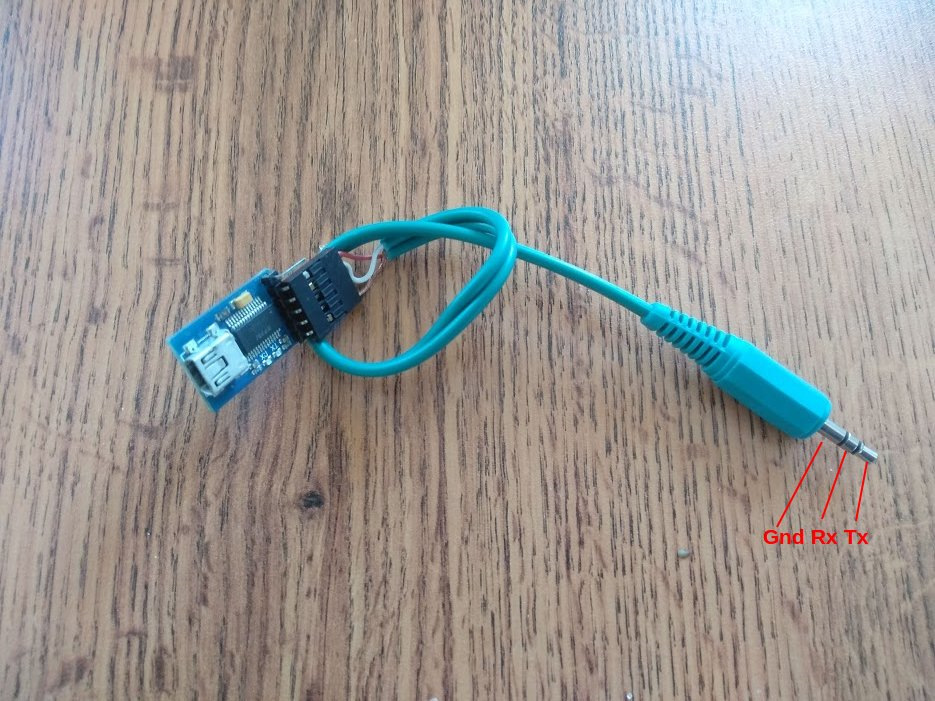 На фото подписаны Tx, Rx и Gnd — это со стороны телевизора, т.е. на конвертере Tx надо подключать ко входу Rx, Rx к Tx.
2. Активирование UART
Подключиться к телеку шнурком удалось, но кроме вывода кое-какой технической информации ничего получить не удалось. Оказалось нужно включить в телевизоре UART — порт.
1. Берем пульт, включаем телевизор.
2. Заходим Меню-Настройки-Динамики
3. Наводим курсор на строку Баланс, который при этом должен быть на нуле.
4. Вводим на пульте последовательно 1,9,6,9. После этого меню пропадет и в углу появится зеленая буква М.
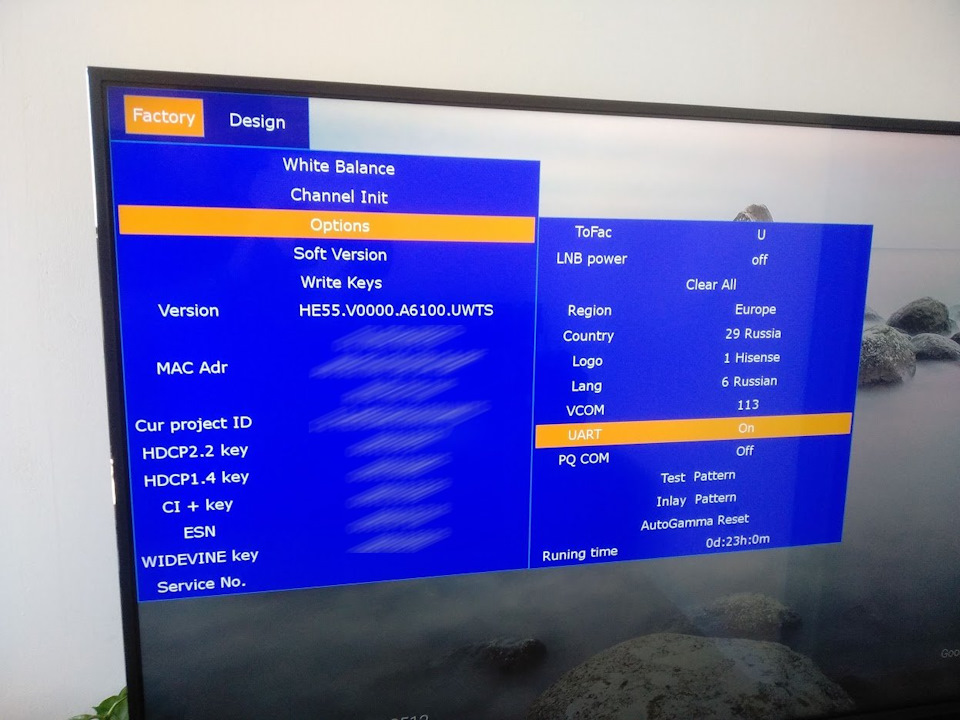
5. Жмем на поульте кнопку меню и выбираем Factory-Options-UART. Жмем кнопку ">", чтобы установить значение "on". Выключаем телвизор. Потом включаем — теперь можно подключаться.
ВНИМАНИЕ: тыкание от балды в сервисном меню может привести к окирпичиванию телевизора! Лучше ничего там не трогайте! Я предупредил!
3. Подключение к консоли и выход в shell.
Понадобится ноутбук с программой способной подключиться к COM-порту. На windows, пожалуй putty справится. Но у меня линукс, поэтому воспользовался screen.
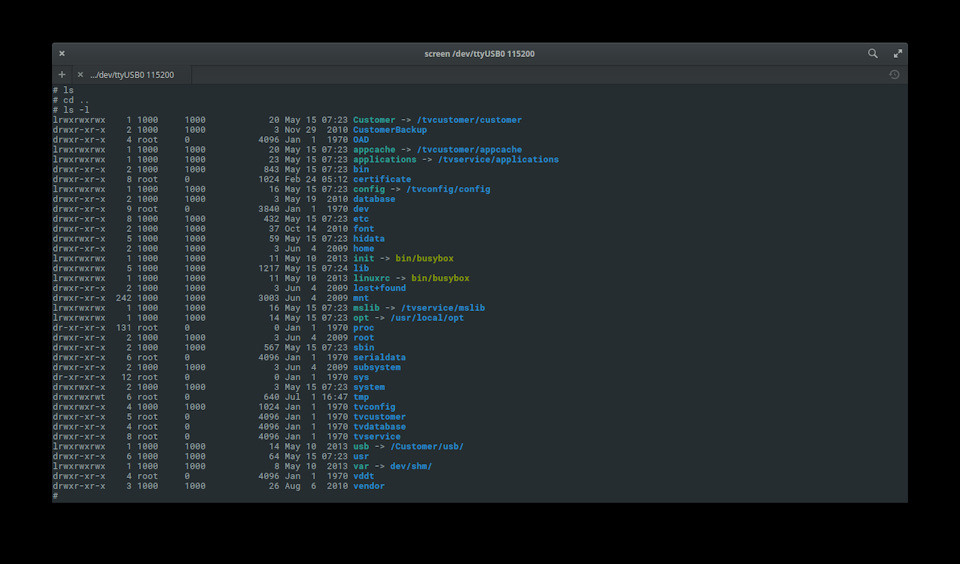
Втыкаем кабель, включаем телевизор. Покдючаемся программой к нужному com-порту на скорости 115200 бод. Жмем Ctrl-C и если появится новая строка с приглашением "#", то все у нас получилось. Зрим в корень файловой системы ls -l /:
4. Убираем провода
Разбираться в устройстве файловой системы телевизора не очень удобно с кабелем и в консоли, поэтому делаем следующую команду:
telnetd -l/bin/sh
Все — теперь можно через telnet подключиться к телевизору для дальнейших изысканий.
5. Изыскания
Теперь можно лазать по файловой системе и смотреть как там все устроено. Моя главная задача — воткнуть туда нужные мне приложения — которые по сути своей являются просто ссылками на web-приложения типа widget.ottplayer.es/. Путем недолгих изысканий удалось выяснить, что все что мне надо — добавить записи в файл /dev/shm/local/applications/UI/launcher/Appinfo.json. Потом они сразу появляются в списке установленных приложений.
6. Подумаем о народе
Для себя я проблему решил и мог поставить любое нужное приложение. Но хотелось бы помочь и другим людям, и так чтобы им не надо было лазать в сервисное меню и консоль.
Просмотр IPTV на телевизорах Toshiba, Panasonic, Sony, Philips, Hisense, Skyworth, TCL, Sharp, Haier
Для просмотра плейлистов Sport IPTV , IPTV HD , Premium 4K через интернет на телевизорах Toshiba, Panasonic, Sony, Philips, Hisense, Skyworth, TCL, Sharp, Haier необходимо установить приложение Ott-play и загрузить в него плейлист. Как это сделать представлено ниже:
- Toshiba
- Panasonic
- Sony (проверялось на Sony KDL32WD603BR)
- Skyworth (проверялось на Skyworth 32E3)
- Philips (проверялось на Philips 32PFS5823/12)
- Hisense (проверялось на Hisense 32N2170HW)
- TCL (проверялось на TCL 32DS520)
- Sharp (проверялось на Sharp LC-32HI5012E)
- Haier (проверялось на Haier LE32K5500T)
Запуск через замену ДНС:
Прописать в настройках сети указанных телевизоров днс сервер 51.38.147.71 или 54.38.133.187 (без ivi) и после этого запускать Ott-play через приложения-доноры:
- для Toshiba: Sweet.tv, Oll.tv или Yupp.tv
- для Panasonic: wow.tv, tvigle, tv3 или tg4
- для Sony: Oll.tv, ivi, wow.tv или БольшеTV
- для Skyworth: oll.tv
- для Philips: Sweet.tv, Oll.tv, ivi, tvigle или БольшеTV
- для Hisense: Deezer или Русское кино
- для TCL: ivi, tvigle, Sweet.tv, Oll.tv, tvzavr или «Русская музыка»
- для Sharp: ivi, tvigle, dizer, yupp.tv, Sweet.tv, Oll.tv, «Русское кино» или «Больше TV»
- для Haier: «Русское кино»
Если после смены днс Вам удалось запустить приложение Ott-play на телевизоре, настраиваем плейлист IPTV , IPTV HD , Premium 4K который мы предоставили Вам на e-mail или viber после заказа и оплаты согласно данной инструкции .

Если на вашем телевизоре установлен ForkPlayer вы можете настроить Ott-play с его помощью
Запуск через ForkPlayer :
В личном кабинете ForkPlayer или в самом ForkPlayer создать ссылку на внешний плейлист с адресом:
Потом ее можно вытащить в стартовое меню
Функции кнопок пульта:
[INFO] — Вызов информации о текущей передаче (по кругу нажатия: показ названия — показ описания
[OK] — Вызов списка выбора каналов
[RETURN] — Убрать инфо с экрана / закрыть любое меню
[EXIT] — Выход
[A] — Вызов списка программ и архива канала (архивы листать вверх и красным выделены)
[В] — Вызов списка записей архива канала — без повторений и по алфавиту (удобно для фильмовых каналов)
[C] или [MENU] — Вызов меню настроек
[D] — Выбор категории каналов
Как установить Отт плеер на телевизор Hisense
Если вы хотите смотреть IPTV-каналы или стримы на телевизоре Hisense, вам потребуется установить OTT-плеер на ваш телевизор, который позволит вам комфортно наслаждаться просмотром телеканалов и другого видеоконтента.
Как установить OTT-плеер на телевизор Hisense: OttPlayer, XSMart и ForkPlayer
Чтобы установить OTT-плеер, следуйте простым инструкциям ниже:
- Зайдите в Смарт ТВ на вашем телевизоре Hisense и откройте TV Browser.
- Вбейте адрес hisense.alexxnb.ru.
- Вы увидите небольшой список приложений. Кликните на кнопки «Установить», чтобы загрузить OTT-плеер на телевизор.
- Готово! Теперь вы можете наслаждаться просмотром своего любимого видеоконтента на телевизоре через ОТТ-плеер.
Как запустить OTT-плеер на Smart TV
Чтобы запустить OTT-плеер на Smart TV, следуйте инструкциям ниже:
- Подключите Smart TV к роутеру и настройте сетевое соединение на Smart TV.
- Зайдите в приложение Samsung Apps / LG Smart World (если отсутствует учётная запись, необходимо создать её).
- Найти (используйте поиск магазина) и установите приложение OTT-плеер.
- Запустите и настройте приложение OTT-плеер.
Как установить медиатеку на OTT-плеер
Если вы хотите добавить медиатеку на свой OTT-плеер, выполните следующие действия:
- Зайдите на http://widget.ottplayer.es/.
- Нажмите на шестеренку в виджете.
- Введите логин и пароль от вашего аккаунта OTT-плеера и нажмите стрелочку назад.
- Виджет загрузит ваш список плейлистов. Только после этого добавляйте плейлист от медиатеки.
Какой плеер скачать на телевизор
VLC Player считается лучшим видеоплеером для Андроид. Это универсальная утилита, которая воспроизводит даже самые редкие форматы видео, а также сетевые протоколы. С помощью VLC можно не только смотреть фильмы, но и слушать музыку, а заодно — редактировать плейлисты.
Как добавить новое устройство в ОТТ-плеер
Для добавления нового устройства в OTT-плеер, выполните следующие действия:
- После установки приложения OTT-плеер на вашем устройстве или после входа на страницу Ottplayer for WEB выполните вход в свою учетную запись.
- OTT-плеер может попросить выбрать уже имеющееся устройство из списка или добавить новое.
- Если вы выбрали новое устройство, назовите его и нажмите Ok.
Полезные советы и выводы
Следуя данным инструкциям, вы можете легко установить, запустить и настроить OTT-плеер на телевизоре Hisense. Кроме того, вы можете добавить медиатеку на OTT-плеер и использовать VLC Player как лучший видеоплеер для Android. Помните, что надежное соединение с Интернетом идет важную роль в просмотре контента на OTT-плеере, так что убедитесь, что у вас есть стабильная и быстрая интернет-связь.
Как вывести экран андроид на телевизор
Для того чтобы вывести экран своего устройства на телевизоре с помощью андроида, необходимо выполнить следующие действия. Во-первых, убедитесь, что ваш планшет или мобильный телефон подключены к одной и той же сети Wi-Fi, что и устройство Chromecast. Затем откройте приложение Google Home. В нем найдите и выберите раздел «Favorites» или «Devices». Далее, нажмите и удерживайте карточку нужного устройства. В открывшемся меню выберите пункт «Транслировать» и затем «Транслировать экран». В результате экран вашего андроид-устройства будет отображаться на телевизоре. Теперь вы сможете наслаждаться просмотром фотографий, видео и других медиа-контента на большом экране телевизора с помощью андроида.
Как перенести приложение на телевизор
Для того чтобы перенести приложение на телевизор, нужно сделать следующее. Сначала выберите раздел «Приложения» на телевизоре. Затем прокрутите список приложений вниз до тех пор, пока не дойдете до пункта «Разрешения приложений». В этом списке найдите раздел «Файлы и медиафайлы» и выберите его. Затем найдите наше приложение «Send Files To TV» и нажмите кнопку «ОК» на пульте телевизора. После этого выберите пункт «Разрешить», чтобы приложение получило доступ к файлам на телевизоре. Таким образом, вы сможете успешно перенести приложение на телевизор и использовать его для передачи файлов.
Как сделать показ экрана на телевизор
Для того чтобы показать экран на телевизоре, вам понадобится планшет или мобильный телефон, подключенный к той же сети Wi-Fi, что и устройство Chromecast.
Во-первых, убедитесь, что ваше устройство находится в одной сети с Chromecast.
Затем откройте приложение Google Home.
На главной странице приложения выберите раздел «Избранное» или «Устройства».
Найдите карточку интересующего вас устройства и нажмите на нее и удерживайте.
Появится меню с различными опциями, включая «Транслирование экрана».
Выберите эту опцию и подтвердите действие.
Теперь экран вашего устройства будет отображаться на телевизоре через Chromecast.
Вы можете показывать фотографии, видео или просматривать интернет-страницы на большом экране с помощью этого способа.
Помните, что для успешного подключения и передачи сигнала необходимо сохранить стабильное соединение Wi-Fi между устройствами.
Как воспроизводить звук с телефона на телевизор
Для воспроизведения звука с телефона на телевизоре необходимо выполнить следующие действия. Во-первых, убедитесь, что ваш смартфон или планшет подключены к одной и той же Wi-Fi сети, что и Chromecast Audio или колонка с технологией Chromecast. Во-вторых, откройте приложение Google Home на вашем устройстве. Найдите и нажмите на карточку вашего Chromecast устройства. В третьих, внизу экрана найдите кнопку с названием «Транслировать звук» и нажмите на нее дважды. После выполнения этих действий звук с вашего телефона будет воспроизводиться на телевизоре или колонке. Таким образом, вы получите возможность наслаждаться музыкой, аудиозаписями или другими звуковыми материалами, которые находятся на вашем мобильном устройстве, через ваш телевизор или колонку с использованием технологии Chromecast.