Как удалить свой (чужой) комментарий в Instagram
Говорят, что ничто не может ранить больнее, чем неверно сказанное слово. Как часто мы хотели бы вернуть произнесенное нами обратно. Опечатка или просто неуместно употребленное слово даже в Интернете может стать причиной конфликта. Неслучайно мы пытаемся редактировать написанное, удаляем чужие комментарии к нашему посту. К счастью, такая возможность имеется в приложении Instagram для iOS и Android.

Как удалить комментарий в Instagram на iPhone и Android
1. Запустите приложение Instagram и откройте необходимый пост.
Под вашим постом в Инстаграм вы можете удалить любой комментарий, в том числе чужой. Под чужим постом, допускается удалять только свои записи.
2. Нажмите значок «Комментарии» (иконка в виде кружка с хвостиком), чтобы просмотреть каждый комментарий, связанный с этим постом.
3. Теперь найдите комментарий (свой или чужой), который вы хотите удалить.
4. Если вы используете iPhone, проведите пальцем справа налево по комментарию, чтобы увидеть возможные варианты действий.

Для удаления комментария нажмите на значок корзины.
Если вы используете смартфон с Android, то нажмите на комментарий и удерживайте недолго в таком положении палец, чтобы выбрать этот элемент.
Затем нажмите на значок корзины, расположенный на верхней панели инструментов, чтобы удалить комментарий.
Вы увидите баннер в верхней части экрана, информирующий вас об удалении комментария. Если вы передумали, у вас есть пара секунд, чтобы нажать кнопку «Отменить» и восстановить удаленное.

Как удалить комментарий в Instagram онлайн
Сайт Instagram для настольных компьютеров постоянно улучшается. Если вы любите работать в Instagram в десктопном браузере, то несомненно обрадуетесь возможности удалять комментарии и там.
1. Откройте веб-сайт Instagram в браузере, а затем на нажмите на сообщение, чтобы развернуть его.

Справа от него вы увидите раздел «Комментарии».
2. Найдите комментарий, который вы хотите удалить, и наведите на него курсор. Затем нажмите кнопку «Меню» в виде трех точек.
Как удалить свой комментарий в Инстаграм 2023
Социальные сети значительно изменяются с течением времени, поэтому инструкции, которые были актуальны некоторое время назад, могут измениться. В этой статье мы расскажем о том, как удалить свой комментарий в Инстаграм в 2023 году, а также дадим несколько полезных советов по временной деактивации или перманентного удаления аккаунта в Instagram.
Как удалить свой комментарий в Инстаграм
Иногда бывает необходимо удалить свой комментарий в Инстаграм, и в этом вам помогут следующие инструкции:
- Наведите курсор на комментарий, который вы хотите удалить.
- Нажмите значок корзины, расположенный около комментария, чтобы удалить его.
Если вы используете смартфон с Android, то нажмите на комментарий и удерживайте недолго в таком положении палец, чтобы выбрать этот элемент. Затем нажмите на значок корзины, расположенный на верхней панели инструментов, чтобы удалить комментарий.
Почему я не могу удалить свой комментарий в Инстаграм
Если вы постоянно получаете сообщение об ошибке, в котором говорится, что комментарий нельзя удалить, возможно, фотография или видео, к которой был оставлен комментарий, были удалены или заблокированы. Также возможно, что ваш аккаунт был заблокирован или удален.
Как временно удалить Инстаграм
Если вы хотите временно удалить свой аккаунт в Инстаграм, чтобы получить некоторое время отдыха от социальных сетей, следуйте этим инструкциям:
- Войдите на сайт instagram.com в мобильном браузере.
- Нажмите на свое фото профиля в правом нижнем углу экрана и выберите Профиль, а затем — Редактировать профиль.
- Прокрутите вниз и нажмите Временная деактивация аккаунта в правом нижнем углу экрана.
Как удалить аккаунт в Инстаграм
Если вы решили окончательно удалить свой аккаунт в Инстаграм, следуйте этим инструкциям:
- Нажмите Больше настроек в Центре аккаунтов, а затем — Личная информация.
- Нажмите Управление аккаунтом, а затем — Деактивация или удаление.
- Выберите нужный аккаунт.
- Нажмите Удалить аккаунт, а затем — Продолжить.
Полезные советы
- Прежде чем удалить свой аккаунт в Инстаграм, обязательно сохраните содержимое своего профиля, чтобы позднее не потерять его. Это можно сделать, запросив архив своей активности в Инстаграм.
- Если вы хотите остановиться на время в социальных сетях, но не готовы удалить свой аккаунт, попробуйте использовать функцию временной деактивации. Она позволяет заморозить аккаунт на неопределенный срок и вот-вот значит, как его восстановить.
- Не забывайте, что удаление аккаунта — это окончательное действие, поэтому, если вы не уверены, лучше временно деактивировать свой профиль.
Выводы
В этой статье мы рассмотрели полезные инструкции, как удалить свой комментарий в Инстаграм, временно деактивировать или окончательно удалить свой профиль в социальной сети. Мы также предоставили несколько полезных советов для тех, кто решил принять такое решение. Все эти инструкции применимы в 2023 году и могут помочь вам быстро и легко управлять своим аккаунтом в Инстаграм.
Почему я не вижу профиль в инстаграме
Если ваш профиль в Instagram не отображается в результатах поиска, это может быть связано с тем, что ваш аккаунт находится в процессе верификации. Это означает, что он временно скрыт из общего доступа. В таком случае не стоит беспокоиться, так как скоро он вновь появится в поисковой выдаче. Однако, если ваш аккаунт получил окончательную блокировку, то вы не сможете в него зайти и просматривать контент. Если вы уверены в правильности введенного логина и пароля, попробуйте очистить кеш приложения и перезагрузить его. Если все равно не получается зайти в профиль, попробуйте связаться с службой поддержки Instagram, чтобы разобраться в причине проблемы.
Как убрать дату публикации в инстаграме
Чтобы убрать дату публикации в Инстаграме, нужно зайти в меню «Параметры публикации» на странице с фотографией. Далее следует выбрать функцию «Изменить дату на прошедшую» и указать дату и время из прошлого, когда вы хотите, чтобы пост был опубликован. Если требуется, можно выбрать опцию «Скрыть из Ленты новостей», чтобы публикация появилась только в галерее видео, но не показывалась в ленте подписчиков. Наконец, осталось выбрать «Изменить дату на прошедшую» внизу справа и сохранить изменения. Этот простой способ позволит убрать дату публикации, если вы например, захотели сделать пост не в режиме реального времени.
Как выключить исчезающий режим в инстаграме
Для того чтобы выключить режим исчезающих сообщений в Instagram, нужно просто выполнить несколько действий. Сначала необходимо свайпнуть пальцем от нижней части экрана вверх и поддерживать его на экране. Когда кольцо прогресса станет синего цвета, нужно отпустить палец. Необходимо убедиться, что оформление стало белым — это означает, что вы перешли в обычный режим переписки. Процесс отключения режима исчезающих сообщений займет всего несколько секунд и окажется очень простым. Если вы желаете включить этот режим заново, то просто повторите эти действия. Отключение и включение режима исчезающих сообщений в Instagram — легко и удобно!
Как убрать профессиональный профиль в Инсте
Если вы хотите сделать свой профиль в Инстаграме личным, чтобы скрыть профессиональную деятельность, следуйте этим шагам: 1. Откройте свой профиль и нажмите значок в правом верхнем углу экрана. 2. Выберите Настройки. 3. Переходите к настройкам Аккаунта. 4. Нажмите Сменить тип аккаунта. 5. Выберите Переключиться на личный аккаунт и подтвердите свой выбор. Теперь ваш профиль станет личным, что означает, что только ваши подписчики смогут просматривать ваши публикации, и другим пользователям придется отправить вам запрос на подписку, чтобы увидеть вашу страницу. Если вы потом захотите вернуться к профессиональному профилю, то можно снова повторить этот процесс.
Сегодня многие люди пользуются Инстаграмом для общения и обмена фотографиями. Но что делать, если вы ошиблись и написали не тот комментарий? Не стоит беспокоиться, потому что в Инстаграме есть функция удаления комментариев. Чтобы удалить комментарий, нужно нажать на значок под публикацией, где располагается ваш комментарий. Затем удерживайте комментарий, который нужно удалить. После этого появится меню выбора действий, где нужно выбрать «Удалить». Нажав на эту опцию, вы быстро удалите уже отправленный комментарий, никто не будет видеть и не сможет ответить на него. Довольно просто, правда? Надеемся, этот способ поможет вам в будущем, и вы больше не будете переживать из-за неуместных комментариев.
Instagram принадлежит компании Meta, признанной экстремистской организацией и запрещенной в РФ.
Как удалять комментарии в Инстаграме
Соц.сети дают огромную возможность самовыражаться любому пользователю. Активные инстаграмеры с удовольствием оставляют комментарии.
Можно ли редактировать свое уже опубликованное мнение? Как удалить спамные комменты под своим постом в Instagram? Мы подскажем вам, как очистить ваш Инстаграм.
Как удалить комментарий в Инстаграме
Для того, чтобы стереть в Instagram неудачно сформулированные мысли, есть несколько способов. Они зависят от устройства, с которого вы вошли в аккаунт.
Давайте запомним, чтобы избавиться от сообщения под постом вы можете только в том случае, если сами лично его оставили со своего профиля. Расстраивают хейтерские комменты под вашими публикациями? На правах владельца страницы также можно редактировать мнения сторонних пользователей.
Вы против вообще каких-либо посторонних мнений на своей странице Инстаграм? Тогда воспользуйтесь настройками аккаунта. В них вы найдете блок «Конфиденциальность».
В нем есть разделы «Комментарии», «Метки», «История», «Сетевой статус», «Сообщения». Заходите в нужный раздел и устанавливайте необходимые ограничения.
Также Instagram позволяет полностью сделать свою страницу закрытой. Соц.сеть дает возможность сделать нужные вам аккаунты ограниченными в доступе либо заблокированными.
Как удалить комментарий в Инстаграме на Айфоне
Чтобы избавиться от ненужных слов в своем профиле, зайдите в аккаунт Instagram. Нажмите на нужный пост, найдите лишнее сообщение. Смахните коммент влево и кликните на значок корзины. Все очищено!
Такой же принцип действует и с вашими текстовыми мнениями под чужими фотографиями. Просто посетите нужную страницу, отыщите пост, разыщите коммент, смахните влево и нажмите на корзину.
Для Android смартфонов смахивание сообщений меняется на зажатие. Недолгое нажатие на выделенный коммент позволит появиться значку «Корзина». Кликните на него. Все удалено!
Можно ли удалить чужой комментарий в Инстаграме
Если вам не нравится чужое мнение под публикацией другого человека, то вы вправе пожаловаться на комментарий. Администрация Инстаграма рассмотрит ваше обращение и предпримет меры.
Сотрудники обещают полную конфиденциальность. Помимо жалобы на опубликованные строки, можно полностью заблокировать пользователя в Instagram.
Как удалить комментарии в Инстаграме с компьютера
Возможно вы не знали, но через десктоп версию на компьютере эта функция тоже доступна. Как это сделать:
- Откройте веб-версию соц.сети в любом браузере. Введите данные и войдите на свою страницу Instagram.
- Нажмите на значок профиля в правом верхнем углу экрана. Просмотрите свои публикации и отыщите нужный коммент.
- Кликните на три точки в нижней части страницы.
- Во всплывшем меню выберите строку «Удалить комментарии». Рядом со всеми надписями возникнут крестики. Нажимая на них, вы стираете лишнюю информацию.
- Подтвердите свои действия «Удалить комментарий».
Как восстановить удаленные комментарии в Инстаграме
Если вы уже завершили удаление, то комменты не вернуть. Спасти их можно во время процесса стирания.
- Для смартфонов: при очистке текстовых публикаций под постом успейте нажать «Отменить» в течение нескольких секунд. Быстрая реакция спасет необходимые смс.
- Для компьютеров: при удалении не нажимайте на появившиеся крестики рядом с сообщениями. Кликните «Завершить удаление», не тронув нужные комменты.
Почему Инстаграм удаляет комментарии
Возможность общения в Instagram регламентируется личными настройками каждого пользователя. При невозможности оставить свой след на чужой странице задумайтесь: вероятность запрета комментов или блокировки от незнакомых людей высока.
Еще один вариант – сам владелец профиля удаляет ваши слова. Либо кому-то из посетителей данного аккаунта не понравилось ваше высказывание. Так можно и бан в Инстаграме получить. Будьте осторожны с высказываниями!
Если вы превысили лимиты по комментариям за сутки, то будьте готовы подождать денек. Так приложение борется с фейковыми накрутками.
В случае, когда вы не нарушали политику Instagram, попробуйте просто переустановить приложение. Сбой в системе никто не отменял. Иногда помогает обычная перезагрузка.
В другом варианте – только терпение. При установке обновлений приложение может неправильно работать. Потерпите пару дней и снова сможете пользоваться всеми функциями Инстаграм.
Как удалить комментарий в Инстаграме
 Один из неприятных моментов, связанных практически с любой социальной сетью, это негативные комментарии. Тролли, боты, фейки — все эти аккаунты усложняют работы с Инстаграм и делают жизнь в соцсети менее приятной, как для владельца аккаунта, так и для его подписчиков. Радикальный способ избавиться от негативных комментариев от нежелательных пользователей под своими постами в Инстаграм — закрыть профиль. Но можно и просто модерировать их.
В этой статье мы рассмотрим как удалить комментарии в Инстаграм с компьютера или телефона.
Как удалить чужой комментарий в Инстаграме
Чаще всего в Инстаграм возникает необходимость удалить чужой комментарий под своим постом в социальной сети. Это можно сделать и на телефоне (iPhone, Android), и на компьютере.
С телефона
Чтобы удалить комментарий другого пользователя под своим постом, зайдите в пост с этим комментарием. Для этого необходимо, если пост отображен в ленте, нажать на значок с комментариями. Или просто перейти в пост из профиля и потом зайти в комментарии указанным способом.
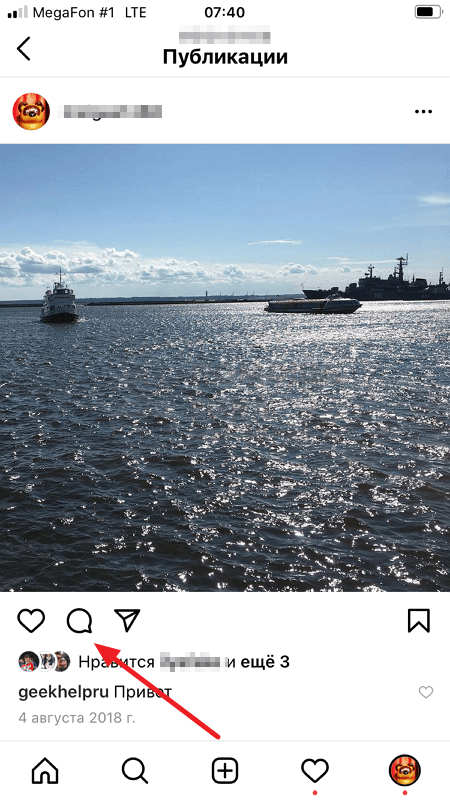
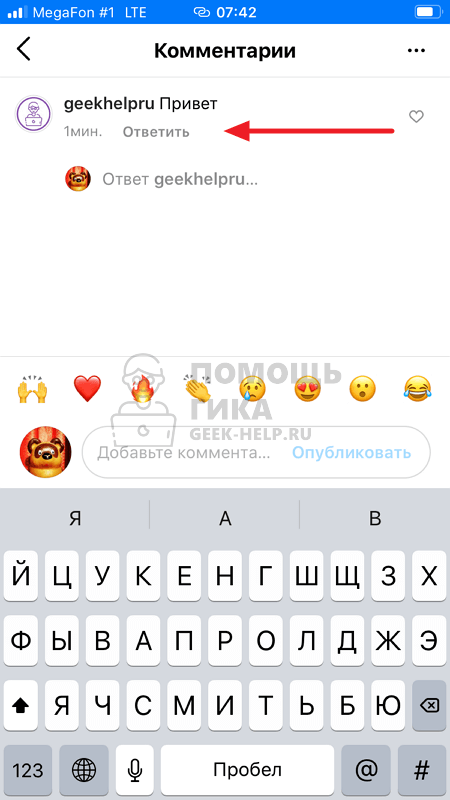
Далее сделайте свайп налево по комментарию, который нужно удалить (движение справа налево пальцем).
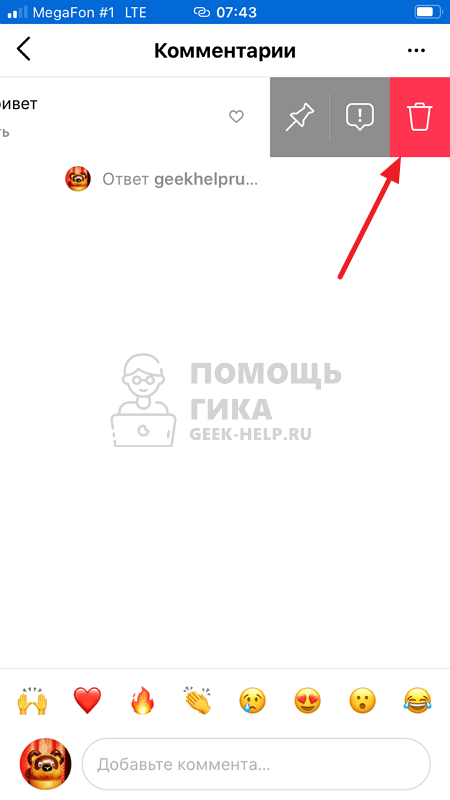
Появится меню, в котором можно выбрать различные действия с комментариями. Необходимо нажать на красный значок с мусоркой, чтобы удалить комментарий.
После этого комментарий будет сразу удален.
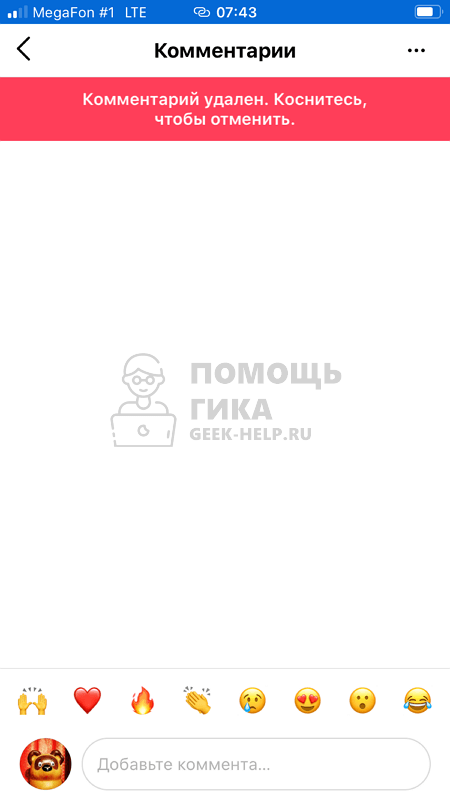
С компьютера
Теперь рассмотрим эти же действия для веб-версии Инстаграм.
Чтобы удалить чужой комментарий под определенным постом, откройте этот пост.
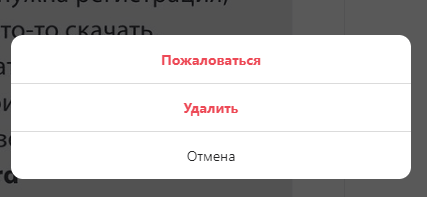
Далее наведите на комментарий, который нужно удалить, справа от него появится 3 точки — нажмите на них.
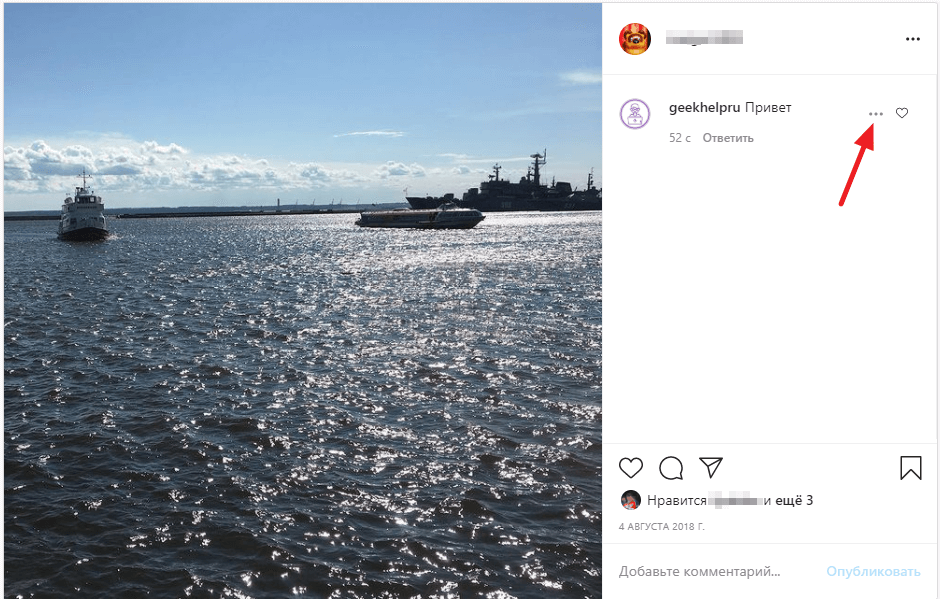
В открывшемся меню выберите пункт “Удалить”.
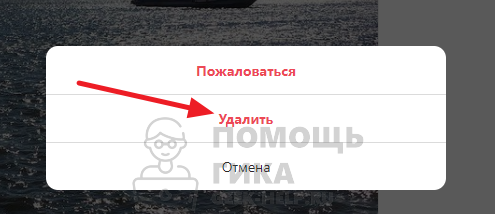
Результатом этих действий станет удаление комментария.
Как удалить свой комментарий в Инстаграме
Процесс удаления своего комментария под своим или чужим постом не сильно отличается от инструкции, описанной выше. Рассмотрим кратко.
С телефона
Откройте пост, где опубликован ваш комментарий, и сделайте по комментарию свайп налево.
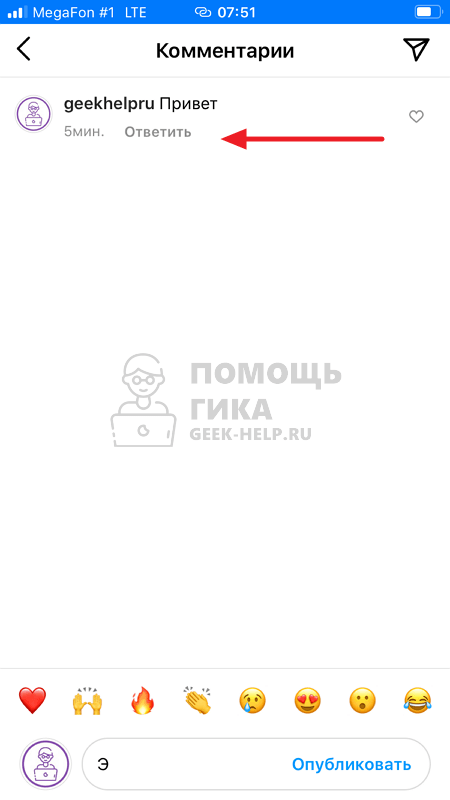
Появится меню, в котором нужно нажать на красную иконку с мусоркой.

После этого комментарий удалится.
С компьютера
Удалить комментарий с компьютера не сложнее. Найдите свой комментарий и наведите на него мышь. Справа от комментария появятся 3 точки — нажмите на них.
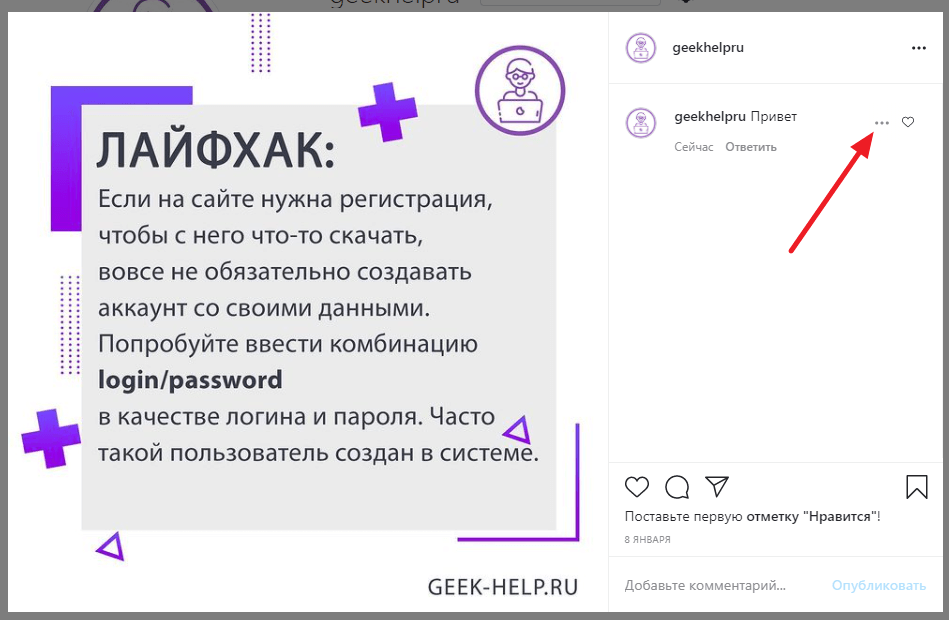
Во всплывающем меню выберите “Удалить”.
Отметим, что в Инстаграме пользователь не получает уведомление о том, что его комментарий был удален.