Как удалить Apple ID с Apple Watch

Apple Watch — это носимые фитнес-/умные часы от Apple, которые могут отслеживать всю важную информацию о вашем здоровье, такую как частота сердечных сокращений, уровень артериального давления и уровень кислорода. Кроме того, он может подключаться к другим вашим устройствам Apple для обеспечения беспрепятственного взаимодействия. Apple Watch подключаются к вашему iPhone и уведомляют вас обо всех ваших звонках, сообщениях и других уведомлениях. Если вы хотите узнать, как удалить Apple ID с Apple Watch, следите за обновлениями до конца. Эта статья поможет вам сделать то же самое с объяснением того, как удалить Apple Watch без пароля Apple ID и как выполнить полную перезагрузку на Apple Watch. Вы также узнаете, почему ваши Apple Watch запрашивают чужой Apple ID.
Как удалить Apple ID с Apple Watch
Вы можете удалить Apple Watch из своего Apple ID через приложение Watch на iPhone. Прочтите эту статью до конца, чтобы подробно изучить шаги, демонстрирующие то же самое, используя изображения для лучшего понимания.
Почему ваши Apple Watch запрашивают чужой Apple ID?
Ваши Apple Watch продолжают запрашивать чей-то Apple ID, потому что Apple Watch, которыми вы сейчас пользуетесь, принадлежат кому-то другому. Если вы купили подержанные Apple Watch, велика вероятность, что Apple ID на ваших часах принадлежит этому человеку. Это может произойти из-за того, что этот человек не отключил свои Apple Watch от своего iPhone. Кроме того, человек мог перезагрузить Apple Watch, но забыл удалить их с устройства iPhone.
Как передать Apple Watch другому пользователю?
Прежде чем передать свои Apple Watch другому пользователю, вам необходимо отменить привязку и стереть всю личную информацию с Apple Watch, а также убедиться, что вы сделали резервную копию своих данных. Выполните следующие действия, чтобы отменить связь и стереть данные.
1. Во-первых, поместите Apple Watch и iPhone рядом друг с другом.
2. Затем откройте Смотреть приложение на iPhone и коснитесь вкладки «Мои часы».
3. Нажмите на Apple Watch сверху.
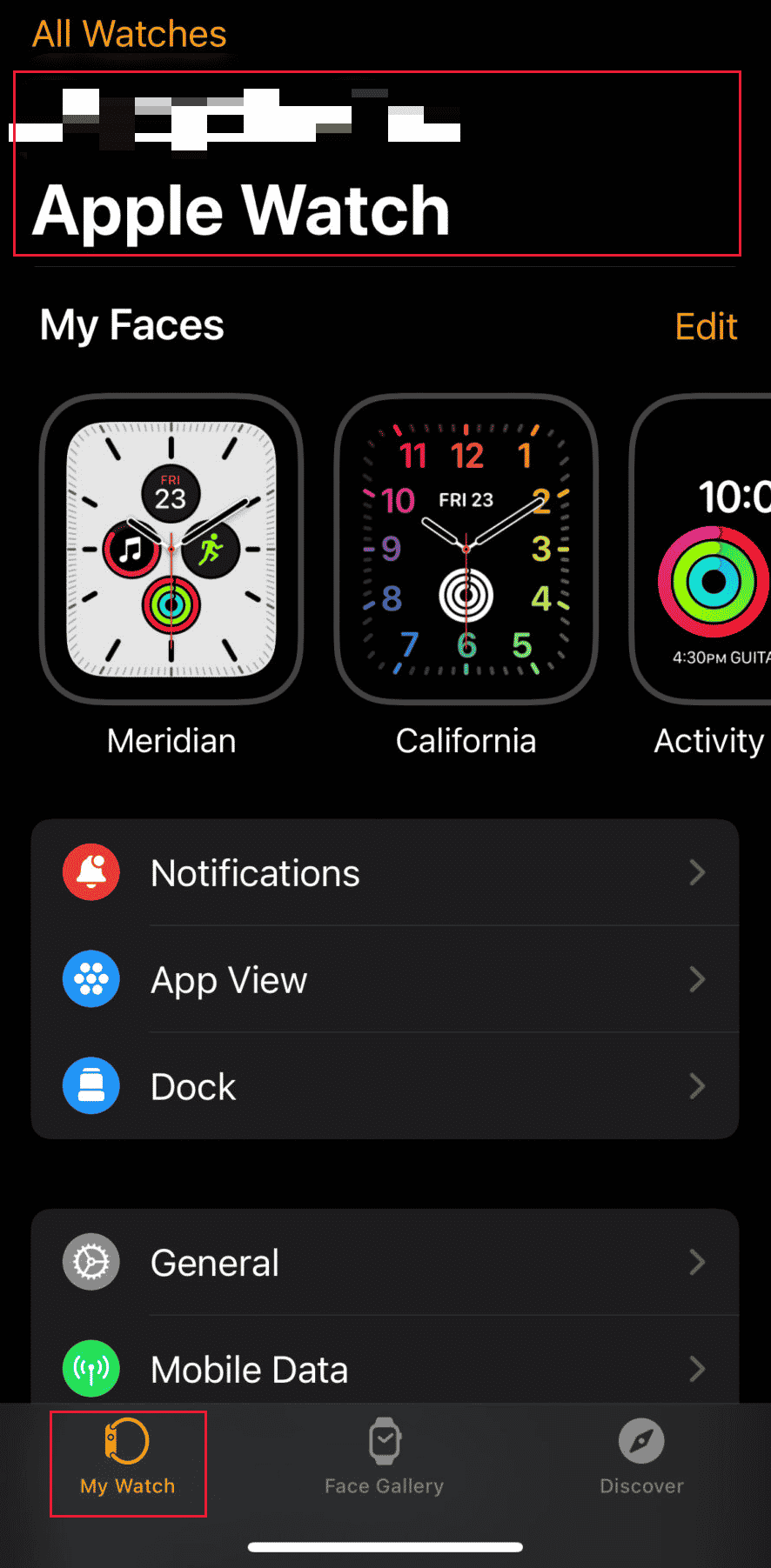
4. Теперь нажмите на значок информации рядом с названием ваших часов.
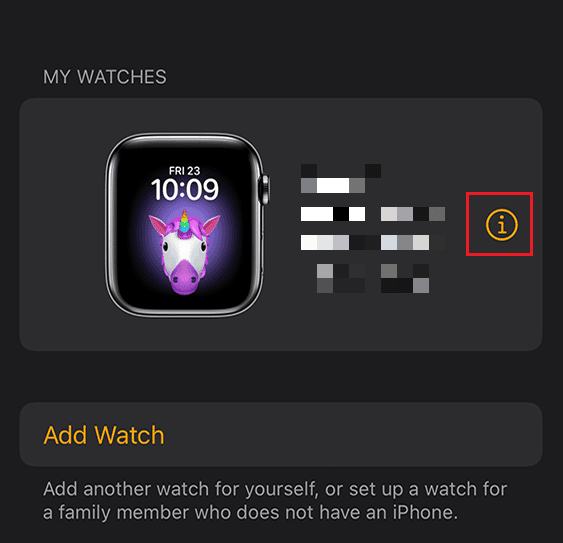
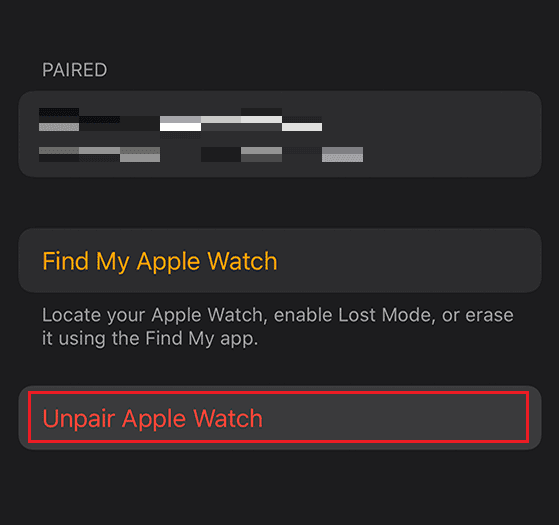
5. Нажмите «Отключить Apple Watch».
6. Затем снова коснитесь параметра «Отключить Apple Watch» во всплывающем окне для подтверждения.
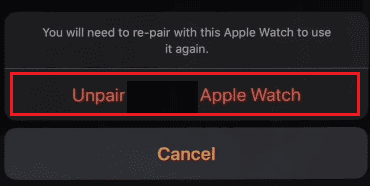
7. Введите свой пароль Apple ID и нажмите «Отключить», чтобы завершить процесс.
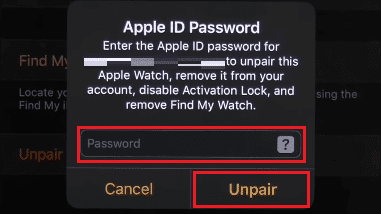
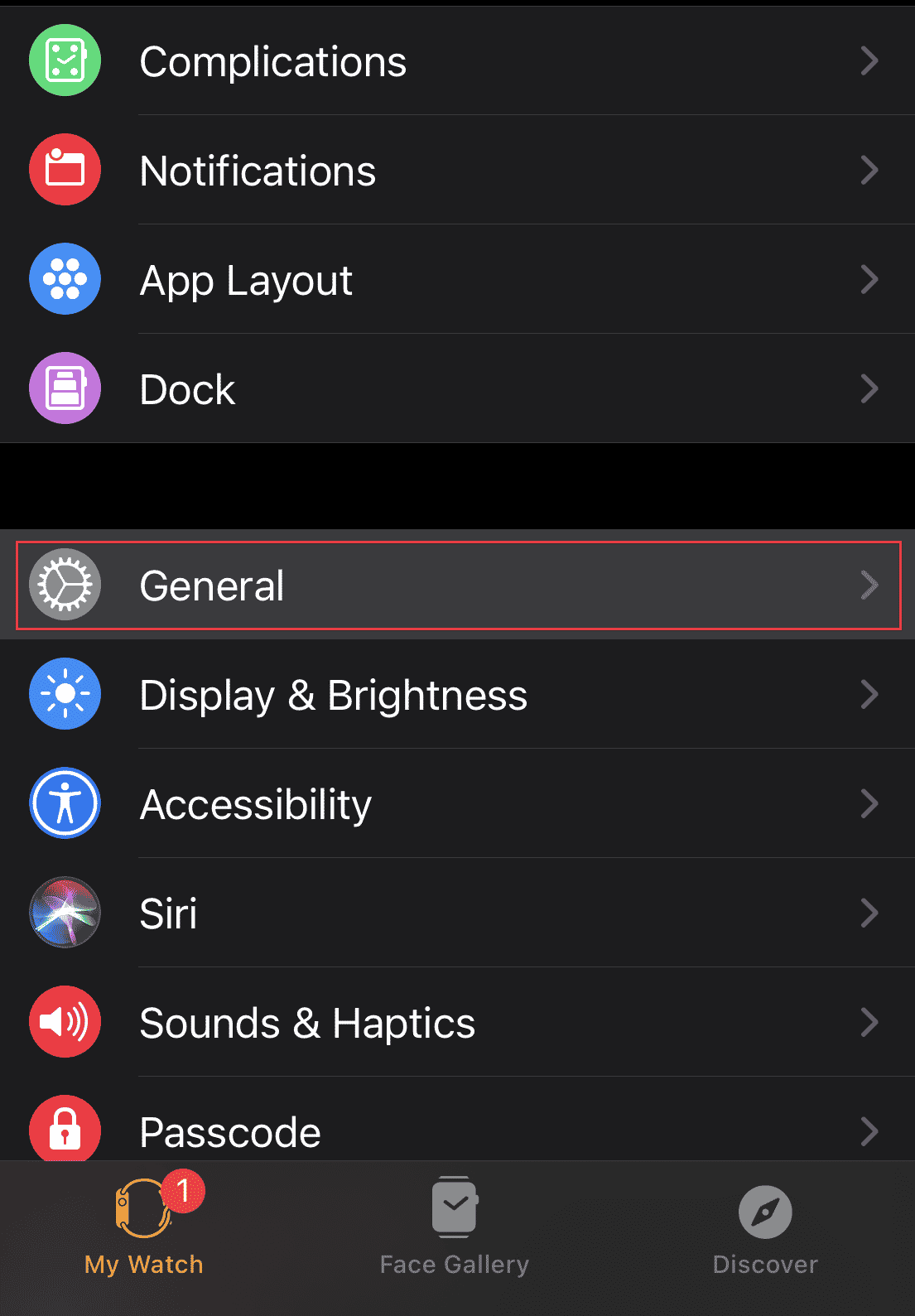
8. Вернитесь в меню «Мои часы» и нажмите «Общие» в списке.
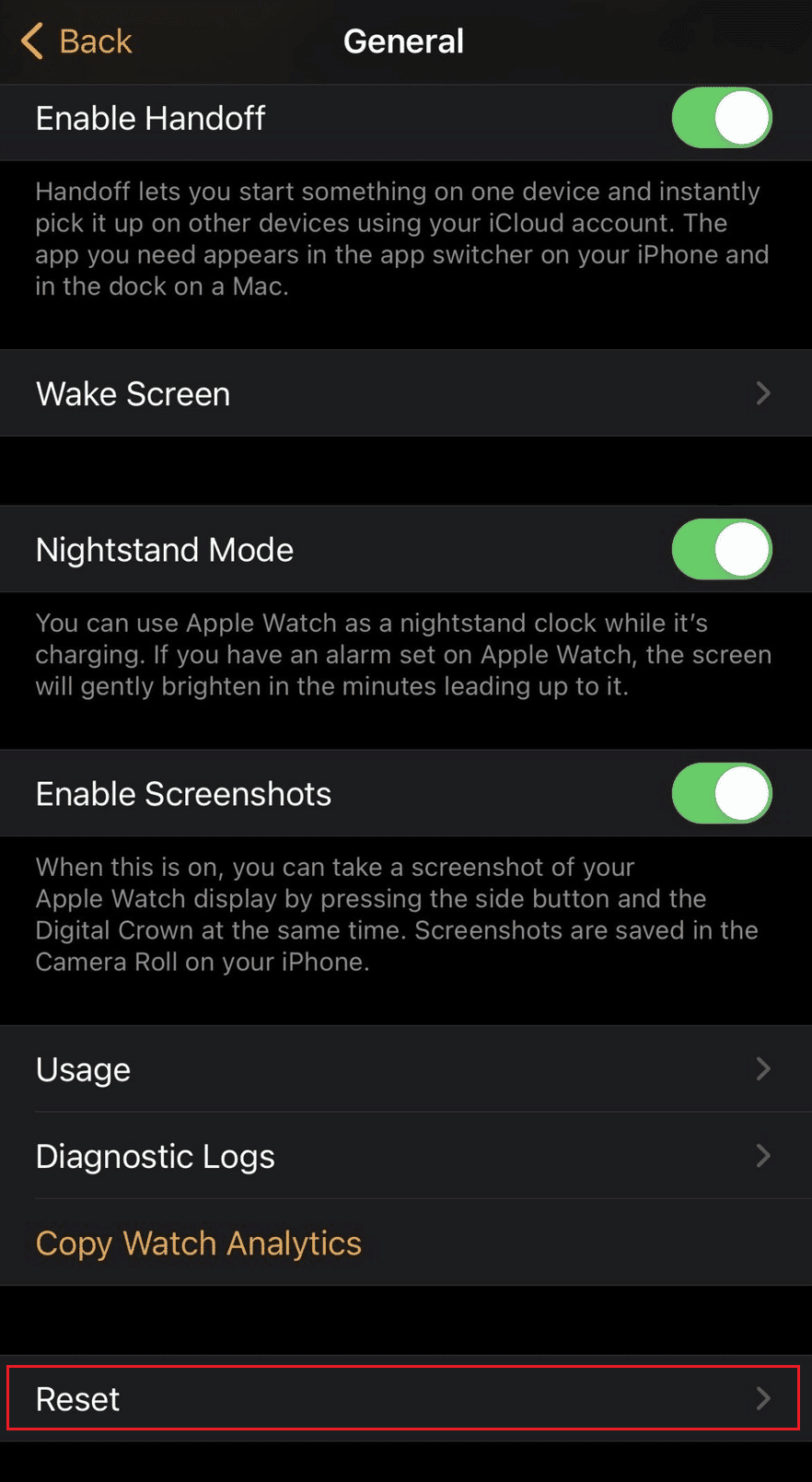
9. Проведите вниз и нажмите «Сброс».
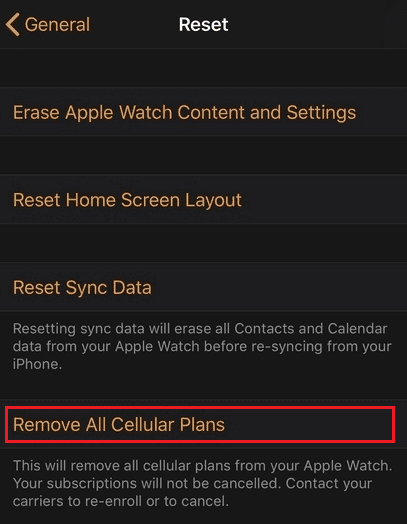
10. Затем нажмите «Стереть содержимое и настройки Apple Watch» и подтвердите всплывающие окна.
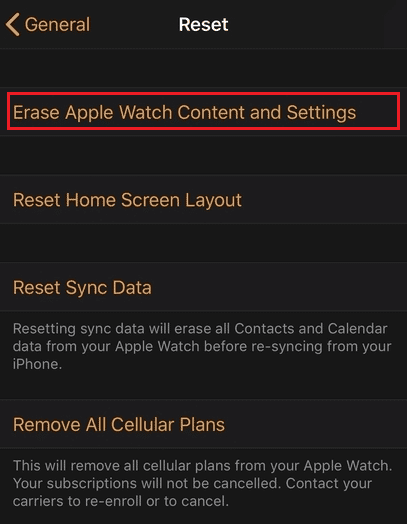
11. В том же меню «Сброс» нажмите «Удалить все сотовые планы» и подтвердите следующие запросы.
Как отключить Apple Watch без старого iPhone?
Чтобы отключить Apple Watch без старого iPhone, выполните следующие действия:
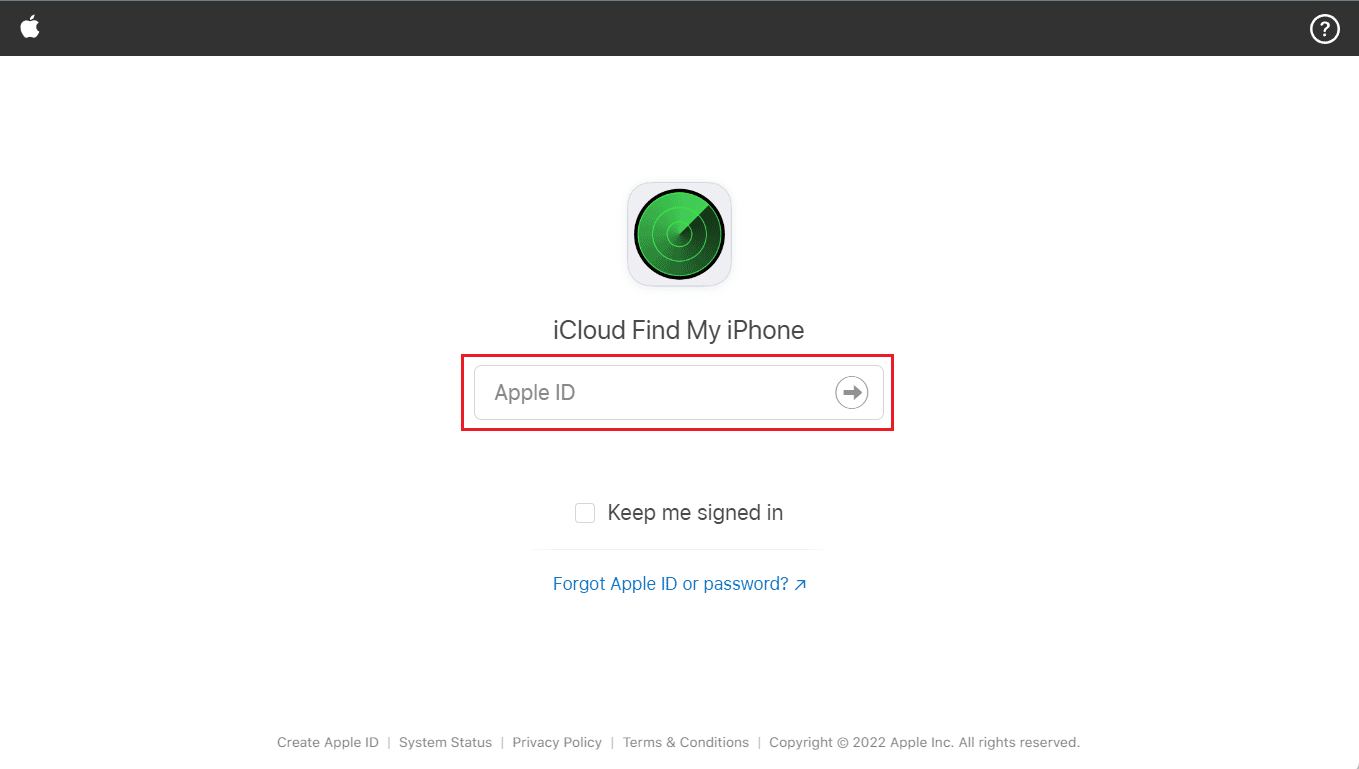
1. Посетите iCloud найти мой телефон страницу в вашем браузере.
2. Введите свой Apple ID и пароль для входа.
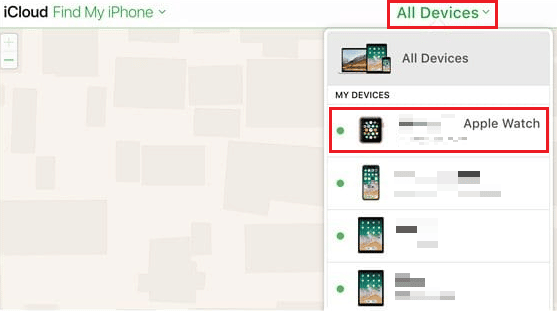
3. Нажмите «Все устройства» > ваши Apple Watch.
4. Нажмите «Стереть Apple Watch».
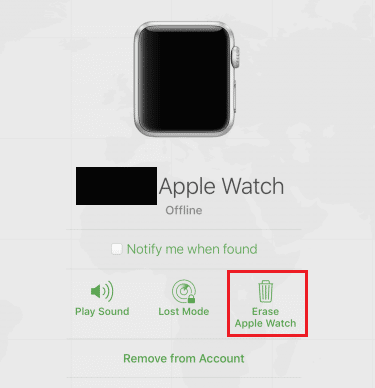
5. Нажимайте «Далее», пока устройство не будет стерто.
6. Наконец, нажмите кнопку X рядом с Apple Watch, чтобы успешно разорвать пару.
Можете ли вы изменить Apple ID и пароль на Apple Watch?
Да, вы можете изменить свой Apple ID и пароль на Apple Watch. Изменить пароль на Apple Watch очень просто. Но чтобы изменить Apple ID, вам нужно сначала отключить его от Apple Watch, а затем подтвердить свой новый Apple ID, используя свой адрес электронной почты или номер телефона. Вы также можете использовать другие устройства Apple, чтобы изменить свой Apple ID и пароль.
Как удалить Apple Watch без пароля Apple ID?
Чтобы удалить Apple Watch без пароля Apple ID, вам необходимо выполнить следующие шаги на Apple Watch:
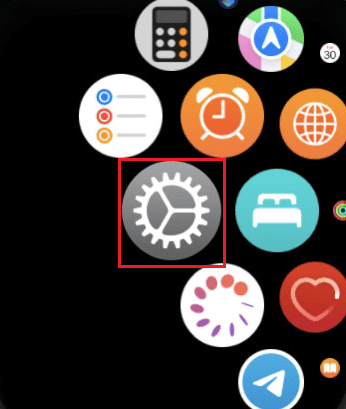
1. Нажмите на приложение «Настройки» на Apple Watch.
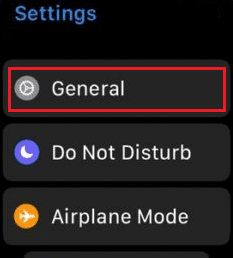
2. Нажмите на опцию «Общие».
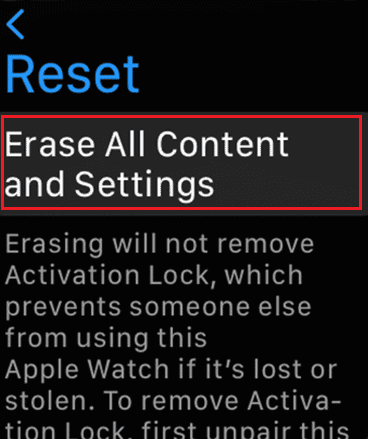
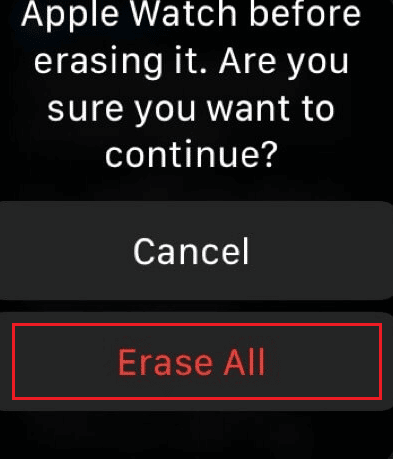
3. Нажмите «Сброс» > «Удалить все содержимое и настройки».
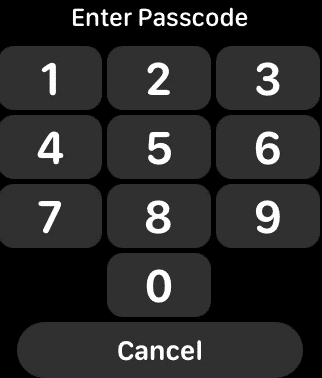
4. Затем введите пароль.
5. Наконец, нажмите «Стереть все», чтобы удалить или сбросить настройки Apple Watch.
Можете ли вы стереть Apple ID с Apple Watch?
Да, вы можете стереть Apple ID с Apple Watch. Чтобы удалить свой Apple ID, вам просто нужно снять блокировку активации Apple Watch, которая удалит все ваши данные и отключит их от вашего iPhone. Если вы продаете свои Apple Watch, обязательно удалите из них свой Apple ID.
Как стереть Apple ID с Apple Watch?
Чтобы стереть Apple ID с Apple Watch, выполните следующие действия:
1. Поместите Apple Watch и iPhone рядом друг с другом и откройте приложение Watch на iPhone.
2. Коснитесь вкладки «Мои часы» > Apple Watch.
3. Нажмите на значок информации > Разорвать пару с Apple Watch.
4. Подтвердите всплывающее окно, снова коснувшись параметра «Разорвать пару с Apple Watch».
5. Затем введите свой пароль Apple ID и нажмите «Отключить», чтобы отключить блокировку активации.
6. В меню «Мои часы» нажмите «Основные» > «Сброс».
7. Затем нажмите «Удалить содержимое и настройки Apple Watch».
8. Подтвердите следующие всплывающие окна.
9. Вернитесь в меню «Сброс» и нажмите «Удалить все сотовые планы».
10. Наконец, подтвердите последующие запросы для завершения процесса.
Как сбросить Apple Watch до заводских настроек?
Чтобы сбросить Apple Watch до заводских настроек, выполните следующие действия:
Примечание. Убедитесь, что вы вошли в свои Apple Watch, используя свой Apple ID.
1. Откройте приложение «Настройки» на Apple Watch.
2. Нажмите «Основные» > «Сброс».
3. Нажмите «Удалить все содержимое и настройки».
4. Введите пароль, чтобы подтвердить процесс сброса.
5. Нажмите «Стереть все», чтобы успешно сбросить Apple Watch до заводских настроек.
Как сделать аппаратный сброс на Apple Watch?
Чтобы выполнить полный сброс на Apple Watch, выполните следующие действия:
Примечание. Перед выполнением этих шагов подключите Apple Watch к зарядке и держите их включенными, пока не завершится следующий процесс.
1. Во-первых, нажмите и удерживайте боковую кнопку, пока не появится меню выключения питания.
2. Нажмите и удерживайте параметр ВЫКЛЮЧИТЬ.
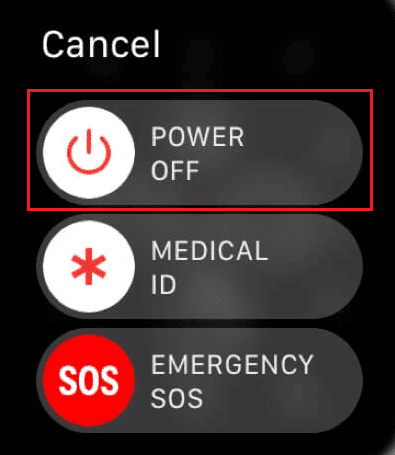
3. Затем нажмите «Удалить все содержимое и настройки».
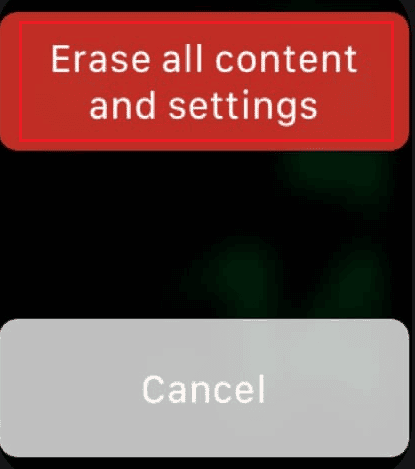
4. Нажмите на значок с зеленой галочкой, чтобы начать процесс сброса.
Как сбросить настройки Apple Watch без Apple ID и предыдущего владельца?
Чтобы сбросить Apple Watch без Apple ID и предыдущего владельца, просто выполните следующие действия:
Примечание. Перед выполнением этих шагов подключите Apple Watch к зарядке и держите их включенными, пока не завершится следующий процесс.
1. Нажмите и удерживайте боковую кнопку на Apple Watch.
2. В меню выключения питания нажмите и удерживайте параметр ВЫКЛЮЧЕНИЕ ПИТАНИЯ.
3. Нажмите «Удалить все содержимое и настройки».
4. Наконец, нажмите на значок с зеленой галочкой.
Начнется процесс полной перезагрузки. Дождитесь завершения процесса, чтобы увидеть свежие Apple Watch.
Надеемся, вы узнали о том, как удалить Apple ID с Apple Watch. Не стесняйтесь обращаться к нам со своими вопросами и предложениями через раздел комментариев ниже. Дайте нам знать, какую тему вы хотите узнать в нашей следующей статье.
Как отвязать Apple Watch от iPhone (разорвать пару): 3 способа
Если у вас возникло желание продать свои часы Apple Watch (или создать пару с другим iPhone), то вы непременно столкнетесь с необходимостью отвязать девайс от iPhone (разорвать пару). Сделать это очень просто: необходимо лишь выполнить ряд несложных действий, при чем сделать это можно даже в отсутствии смартфона.

Отвязать Apple Watch от iPhone может также понадобиться при возникновении сбоев в работе одного из гаджетов.
Как отвязать (разорвать пару) Apple Watch от iPhone и удалить их из Apple ID, если оба устройства перед вами
1. Разместите оба гаджета рядом друг с другом;
2. Откройте на смартфоне приложение Watch;

3. В открывшемся приложении, выберите вкладку Мои часы (внизу слева), а затем нажмите на меню «Все часы» (вверху слева);
4. На следующем экране нажмите значок «i».

5. Нажмите кнопку «Разорвать пару с Apple Watch» и подтвердите действие.

Разрыв пары между iPhone и Apple Watch выключит блокировку активации – часы будут отвязаны от учетной записи Apple ID.
Как отвязать (разорвать пару) Эпл Вотч без iPhone
Существует возможность отвязать часы от смартфона, даже если оба устройства находятся не рядом друг с другом (например, если iPhone утерян). Для этого следует зайти в приложение «Настройки» на Apple Watch (иконка с шестеренкой), перейти оттуда в раздел «Основные», выбрать меню «Сброс» и в нем кликнуть по пункту «Стереть контент и настройки».


Это действие сбросит Apple Watch до заводских настроек (все данные будут удалены), а также разорвет существующую пару с iPhone, но блокировка активации выключена не будет – часы будут оставаться привязанными к Apple ID.
Как отвязать (разорвать пару) Apple Watch от iPhone, если на часах имеется код-пароль, а вы его забыли
Существует метод отвязки Apple Watch от iPhone, даже если на часах был установлен код-пароль, который вы по нелепой случайности забыли. Для этого:
1. Установите Apple Watch на зарядку.
2. Нажмите и удерживайте боковую кнопку до появления экрана со слайдерами Медкарта и Экстренный вызов.

3. Нажмите и удерживайте Digital Crown, пока не увидите кнопку «Сбросить».

4. Нажмите на кнопку Сбросить. Это действие вернет Apple Watch к заводским настройкам (все данные будут удалены), а также разорвет существующую пару с iPhone, но блокировка активации выключена не будет – часы останутся привязанными к Apple ID.
Как правильно отвязать Apple Watch от iPhone
 В закладки
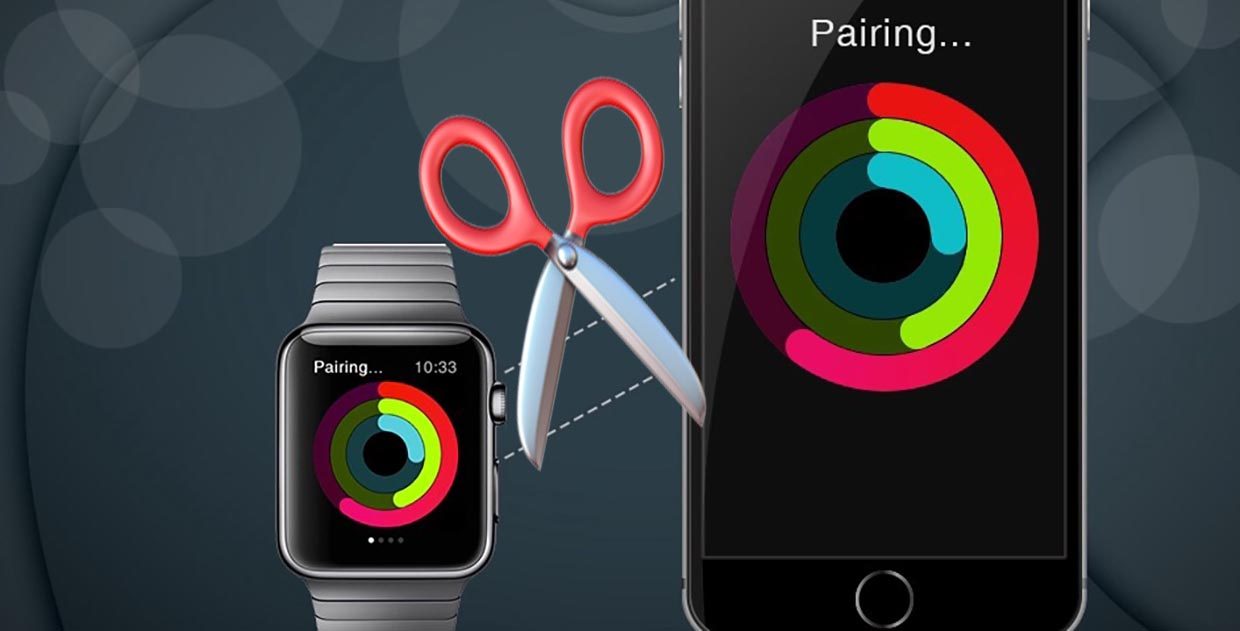
Многие владельцы iPhone уже обзавелись стильным аксессуаром и во всю пользуются им. Рано или поздно появляется необходимость отвязать часы от смартфона, и тут начинаются проблемы.
Вот несколько правильных способов отключить девайсы друг от друга.
Когда это нужно
- при продаже смартфона или часов обязательно нужно разрывать сопряжение;
- при возникновении проблем с обновлением ПО на Apple Watch;
- при необходимости сбросить часы до заводских настроек;
- когда нужно устранить проблемы с подключением смартфона и часов.
Как отвязать часы с iPhone
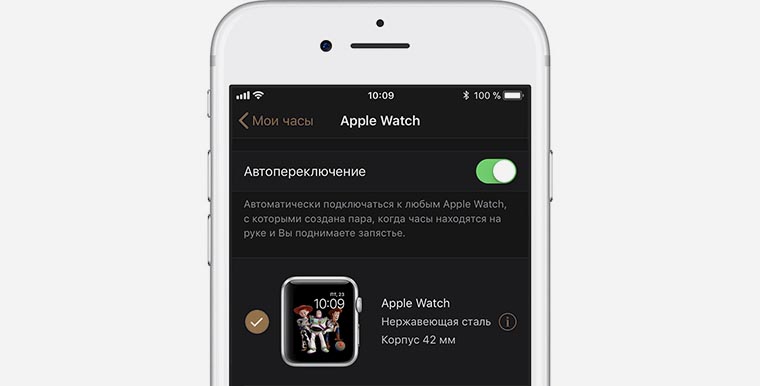
Обратите внимание, что для разрыва связи между iPhone и Apple Watch оба устройства должны находиться рядом.
1. Запустите приложение Watch на iPhone.
2. Перейдите в раздел Мои часы и выберите устройство.
3. Нажмите кнопку информации рядом с часами.
4. Нажмите Разорвать пару с Apple Watch и подтвердите действие.
Перед стиранием данных приложение создаст новую резервную копию Apple Watch, её можно будет использовать для восстановления данных на старых или новых часах.
Как выполнить процедуру с Apple Watch
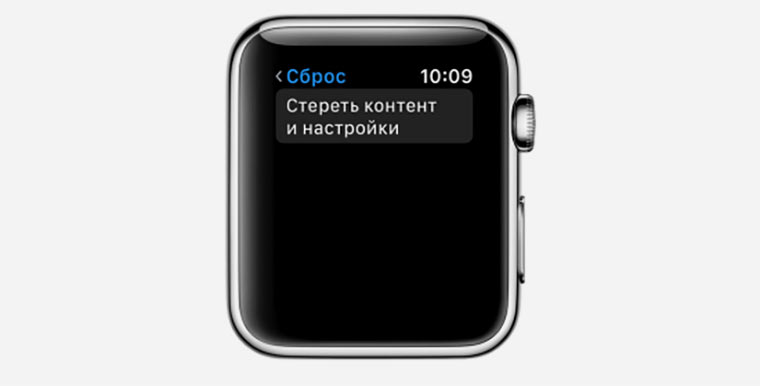
Если смартфона нет поблизости, можно произвести отключение с самих часов.
1. Перейдите в приложение Настройки.
2. Откройте раздел Основные – Сброс и выберите пункт Стереть контент и настройки.
3. Введите пароль и подтвердите сброс.
Через несколько минут часы будут сброшены до заводских настроек и весь контент с них будет удален.
Если забыли пароль от Appe Watch
Можно и вовсе стереть все данные с часов без iPhone и ввода пароля на устройстве. Часы при этом должны быть подключены к зарядному устройству.
1. Нажмите и удерживайте боковую кнопку до отображения меню выключения.
2. С усилием зажмите Выключить пока не появится кнопка Стереть контент и настройки.
3. Нажмите Стереть контент и настройки.
Процедура займет несколько минут, часы будут сброшены до заводских настроек.
⭐ Спасибо re:Store за полезную информацию.
В закладки
Как отвязать Apple Watch от iPhone без доступа к старому телефону
Apple Watch — это популярное умное устройство, которое позволяет связываться с iPhone и получать уведомления, отслеживать физическую активность и многое другое. Однако, возникают ситуации, когда вам необходимо отвязать Apple Watch от iPhone без доступа к старому телефону. Это может быть, например, если вы продаете свой старый iPhone или потеряли его. В этой статье мы расскажем вам, как сделать это без лишних проблем.
Первым шагом, чтобы отвязать Apple Watch от iPhone без доступа к старому телефону, вы должны сбросить настройки умных часов. Для этого откройте приложение «Настройки» на самом Apple Watch и выберите вкладку «Общие». Затем прокрутите вниз и нажмите на «Сброс». В появившемся меню выберите «Сбросить все содержимое и настройки». Это действие приведет к удалению всех данных с устройства и возврату его к заводским настройкам.
После сброса настроек Apple Watch необходимо отключить активацию блокировки, чтобы устройство могло быть подключено к новому iPhone. Для этого на iPhone откройте приложение «Настройки» и выберите вкладку «Учетная запись iCloud». Далее прокрутите вниз и найдите опцию «Найти iPhone». Убедитесь, что переключатель рядом с «Найти iPhone» выключен.
Важно отметить, что отвязывание Apple Watch от iPhone без доступа к старому телефону может привести к потере некоторых данных, таких как история тренировок или настройки приложений. Поэтому перед сбросом и отвязыванием рекомендуется выполнить резервное копирование данных или сохранить важную информацию на другом устройстве.
Теперь вы готовы подключить ваш Apple Watch к новому iPhone. Просто включите умные часы и следуйте инструкциям на экране, чтобы связать его с новым устройством. Обычно это включает в себя установку приложения Apple Watch на новый iPhone и следование указаниям по настройке. После успешного подключения ваш Apple Watch будет готов к использованию с новым iPhone.
Вот и все! Теперь вы знаете, как отвязать Apple Watch от iPhone без доступа к старому телефону. Не забывайте, что процедуры сброса и отвязывания могут различаться в зависимости от версии устройства и операционной системы. Если у вас возникнут сложности или вопросы, рекомендуется обратиться за помощью к официальному сервисному центру Apple или посетить официальный сайт компании для получения подробной информации и инструкций.
Почему может понадобиться отвязать Apple Watch от iPhone
Отвязка Apple Watch от iPhone может быть необходима по различным причинам. Возможно, вы приобрели новый iPhone и хотите привязать свои часы к новому устройству. Или же вы решили передать свои часы другому человеку и хотите удалить свою учетную запись с устройства. Независимо от причины, отвязка Apple Watch от iPhone может быть полезной и необходимой процедурой.
Отвязка Apple Watch от iPhone также может понадобиться, если вы потеряли или украли свой iPhone. В этом случае, чтобы предотвратить несанкционированный доступ к вашим данным, важно отвязать часы от пропавшего устройства. Таким образом, вы защитите свои личные данные и информацию, хранящуюся на часах.
Кроме того, отвязка Apple Watch от iPhone может быть полезной, если вы решили переустановить операционную систему на своем iPhone или прошить его. В таком случае, отвязывая часы от устройства, вы избежите возможных проблем и конфликтов при обновлении или восстановлении операционной системы.
Важно помнить, что отвязка Apple Watch от iPhone приведет к потере некоторых функций и возможностей, связанных с синхронизацией и обменом данными между устройствами. Однако, если у вас возникла необходимость отвязать часы от iPhone, следуйте инструкциям производителя и выполните все необходимые шаги для успешной отвязки устройств.
Шаги для отвязки Apple Watch от iPhone без доступа к старому телефону
Если у вас нет доступа к старому телефону, но вы все же хотите отвязать свой Apple Watch от iPhone, вот несколько шагов, которые могут помочь вам в этом:
- Сбросьте настройки Apple Watch. Перейдите в меню «Настройки» на своем Apple Watch и выберите пункт «Общие». Прокрутите вниз и нажмите на «Сброс». Затем выберите «Сбросить все содержимое и настройки». Подтвердите свое действие и дождитесь завершения сброса.
- Удалите Apple Watch из iCloud. Откройте приложение «Настройки» на новом iPhone и нажмите на свой профиль в верхней части экрана. Прокрутите вниз и выберите «iCloud». Прокрутите вниз до раздела «Устройства» и найдите свой Apple Watch. Нажмите на него и затем на «Удалить с учетной записи».
- Отключите «Найти iPhone». В приложении «Настройки» на новом iPhone прокрутите вниз и выберите «iCloud». Найдите раздел «Найти iPhone» и переключите его в положение «Выключено». Введите пароль от своей учетной записи iCloud для подтверждения.
- Сбросьте настройки сети на Apple Watch. На своем Apple Watch перейдите в меню «Настройки» и выберите пункт «Общие». Прокрутите вниз и нажмите на «Сброс». Затем выберите «Сбросить настройки сети». Подтвердите свое действие и дождитесь завершения сброса.
- Перезагрузите Apple Watch. Удерживайте боковую кнопку на своем Apple Watch до появления слайдера выключения. Переместите слайдер вправо, чтобы выключить устройство. Затем включите его снова, удерживая боковую кнопку.
Следуя этим шагам, вы сможете отвязать свой Apple Watch от iPhone даже без доступа к старому телефону. Обратите внимание, что после отвязки вы потеряете доступ к некоторым функциям, связанным с iPhone, на своем Apple Watch.
Возможные проблемы и их решения при отвязке Apple Watch от iPhone
1. Забытый пароль Apple ID
Если вы забыли пароль от своего Apple ID, то не сможете отвязать Apple Watch от iPhone без доступа к старому телефону. Чтобы решить эту проблему, вам понадобится сбросить пароль Apple ID. Для этого перейдите на страницу восстановления пароля Apple ID и следуйте инструкциям.
2. Отсутствие доступа к старому телефону
Если у вас нет доступа к старому iPhone, с которым был связан ваш Apple Watch, вы не сможете отвязать его напрямую. Однако, можно воспользоваться функцией «Стирание содержимого и настроек» на самом Apple Watch. Для этого зайдите в настройки, выберите «Общие» и далее «Сбросить». Не забудьте перед этим создать резервную копию данных, если они вам нужны.
3. Проблемы с сетью
Иногда возникают проблемы с сетью, которые могут помешать отвязке Apple Watch от iPhone. Проверьте, что у вас есть доступ к интернету и попробуйте повторить попытку отвязки. Если проблема не решается, попробуйте перезагрузить устройства или сбросить настройки сети.
4. Неактивированный режим поиска устройства
Если вы не включили режим поиска устройства на своем iPhone, то не сможете отвязать Apple Watch без доступа к старому телефону. Чтобы решить эту проблему, войдите в настройки iCloud на новом iPhone или другом устройстве Apple и включите режим поиска устройства.
5. Необходимость сбросить Apple Watch до заводских настроек
В случае, если вы не можете отвязать Apple Watch от iPhone ни одним из описанных выше способов, вам придется сбросить устройство до заводских настроек. Для этого зайдите в настройки Apple Watch, выберите «Общие», затем «Сбросить» и нажмите «Стереть все содержимое и настройки». После этого вы сможете настроить Apple Watch заново.
Как сохранить данные на Apple Watch при отвязке от iPhone
Отвязка Apple Watch от iPhone может быть необходима в случае, когда вы меняете свой телефон или продаёте его. Но как сохранить все важные данные на вашем умном часах? Есть несколько способов, которые помогут вам сохранить все данные на Apple Watch при отвязке от iPhone.
Создайте резервную копию iPhone
Перед тем, как отвязать Apple Watch от iPhone, рекомендуется создать резервную копию своего iPhone. Для этого вы можете использовать iCloud или iTunes. Резервная копия сохранит все ваши данные, включая приложения, контакты, фотографии и настройки.
Отвяжите Apple Watch от iPhone
Чтобы отвязать Apple Watch от iPhone, откройте приложение «Настройки» на часах, выберите «Общие», затем «Сброс» и нажмите «Сбросить все содержимое и настройки». При этом все данные на часах будут удалены, но настройки и приложения синхронизируются с вашим iCloud аккаунтом.
Загрузите данные на новый iPhone
После того, как вы отвязали Apple Watch от старого iPhone, можно настроить новый iPhone и восстановить все данные с резервной копии. При этом все ваши данные, включая приложения, контакты и фотографии, будут восстановлены на новом устройстве.
Таким образом, отвязка Apple Watch от iPhone не означает потерю данных. С помощью резервной копии и настроек iCloud вы сможете сохранить все данные на часах и восстановить их на новом устройстве.
Полезные советы при отвязке Apple Watch от iPhone без доступа к старому телефону
1. Проверьте настройки iCloud
Перед тем, как приступить к отвязке Apple Watch от iPhone, убедитесь, что вы не забыли отключить iCloud на вашем старом телефоне. Для этого войдите в настройки iCloud и убедитесь, что вкладка Apple Watch отключена. Если она включена, отключите ее, чтобы избежать проблем с отвязкой.
2. Сбросьте настройки Apple Watch
Если у вас нет доступа к старому телефону, чтобы отключить Apple Watch, вы можете сбросить настройки часов. Для этого зайдите в настройки Apple Watch, выберите пункт «Общие» и затем «Сбросить». Нажмите на «Сбросить все контент и настройки» и подтвердите свой выбор. Это позволит вам отвязать часы от iPhone и настроить их заново.
3. Подключите Apple Watch к новому телефону
После сброса настроек Apple Watch, вам нужно будет подключить часы к новому телефону. Для этого включите часы и следуйте инструкциям на экране. Выберите язык, подключитесь к Wi-Fi и введите данные вашей учетной записи Apple. После этого вам будет предложено восстановить резервную копию или настроить часы как новые. Выберите соответствующий вариант и дождитесь завершения процесса.
4. Переподключите приложения и данные
После подключения Apple Watch к новому телефону, вам потребуется переподключить приложения и данные. Откройте приложение Watch на вашем новом телефоне и выберите вкладку «Мои часы». Здесь вы сможете установить те приложения, которые вы использовали на своих старых часах. Также вы сможете настроить дисплей, циферблаты и другие параметры по вашему усмотрению.
Следуя этим полезным советам, вы сможете отвязать Apple Watch от iPhone без доступа к старому телефону и настроить часы заново на новом устройстве. Не забудьте сохранить все необходимые данные перед сбросом настроек и переподключением приложений. Удачи в использовании ваших обновленных Apple Watch!