Не работает модем МТС на Windows 10: почему разорвано соединение
Устройство подключается через USB-разъем и легко настраивается, но у некоторых модем МТС не работает в операционной системе Windows 10.
Почему не работает модем МТС на Windows 10
Если модем МТС не работает на Windows 10, есть несколько возможных причин и решений:
- Драйверы: проверьте, установлены ли драйверы для вашего модема. Если нет, загрузите и установите их с официального сайта МТС. Если драйверы уже установлены, попробуйте обновить их до последней версии.
- Неправильные настройки: убедитесь, что настройки соответствуют вашей сети МТС. Вы можете получить эти настройки у МТС или на их сайте.
- Конфликты устройств: проверьте, не происходит ли конфликт между вашим модемом МТС и другими устройствами, подключенными к компьютеру. Попробуйте отключить все другие устройства и попробуйте подключить модем МТС еще раз.
- Проблемы с SIM-картой: проверьте, правильно ли установлена SIM-карта в модем МТС. Если у вас есть другой устройство, проверьте, работает ли SIM-карта на нем.
- Проблемы с оператором: возможно, МТС имеет проблемы с вашей областью или сетью. Проверьте их сайт или свяжитесь с их службой поддержки, чтобы узнать, есть ли у них проблемы в вашей области.
Если проблема не решается, свяжитесь с технической поддержкой МТС, чтобы получить дополнительную помощь и советы.
Почему не работает модем МТС на ноутбуке
Существует несколько возможных причин, по которым модем МТС может не работать на ноутбуке:
- Отсутствие установленных драйверов: чтобы модем работал, на ноутбуке должны быть установлены соответствующие драйверы. Проверьте, установлены ли драйверы для вашего модема МТС на ноутбук.
- Неисправность модема: если драйверы установлены, но модем все равно не работает, возможно, причина в неисправности самого модема. Попробуйте подключить модем к другому компьютеру или ноутбуку, чтобы убедиться, что проблема не в модеме.
- Отключенный доступ к интернету: убедитесь, что у вас есть доступ к интернету на ноутбуке, на который вы подключаете модем. Если доступа нет, проверьте настройки сетевого подключения.
- Конфликт с другими программами: иногда программы, которые используют интернет-соединение, могут конфликтовать с модемом и приводить к его неработоспособности. Попробуйте закрыть все приложения, которые используют интернет, и подключить модем заново.
- Неправильные настройки соединения: убедитесь, что вы правильно настроили соединение с помощью программы-клиента, которая обычно поставляется вместе с модемом. Если настройки не верны, модем может не работать.
Если проблема не устраняется, рекомендуется обратиться к технической поддержке МТС для получения помощи в решении проблемы.
Почему не подключается модем МТС к компьютеру
Проблема с модемом МТС на ноутбуке может быть вызвана различными факторами. Некоторые из них могут быть:
- Отсутствие драйверов: Для работы модема необходимы драйвера, которые должны быть установлены на компьютере. Убедитесь, что у вас установлены последние версии драйверов для вашего модема МТС.
- Неправильные настройки: Проверьте настройки соединения и убедитесь, что они правильно настроены. В зависимости от модели модема и операционной системы могут потребоваться различные настройки.
- Проблемы с сигналом: Если сигнал МТС слабый в вашем районе, то это может привести к проблемам соединения. Попробуйте переместить модем в другое место или проверить сигнал в вашем районе.
- Проблемы с SIM-картой: Убедитесь, что SIM-карта правильно установлена в модем и что она активирована.
- Проблемы с операционной системой: Некоторые проблемы с модемом МТС могут быть вызваны проблемами с операционной системой. Попробуйте обновить операционную систему до последней версии и установить все последние обновления.
Если эти шаги не помогают, то, возможно, проблема в самом модеме. Рекомендуется обратиться в сервисный центр МТС для диагностики и ремонта модема.
Модем МТС подключение разорвано Windows 10
Если у вас возникла проблема с подключением модема МТС и на экране появилось сообщение “подключение разорвано”, попробуйте выполнить следующие действия:
- Проверьте, что модем правильно подключен к компьютеру и включен.
- Убедитесь, что у вас есть стабильное подключение к Интернету, например, через Wi-Fi или Ethernet.
- Проверьте настройки модема. Убедитесь, что вы используете правильный профиль подключения и настройки APN.
- Попробуйте отключить антивирусное и защитное программное обеспечение на вашем компьютере, чтобы убедиться, что они не блокируют подключение к сети.
- Попробуйте перезагрузить компьютер и модем.
- Если все остальное не помогло, попробуйте обратиться в службу поддержки МТС или провайдера, чтобы получить дополнительную помощь.
- Может быть также полезно проверить, что у вас установлены последние драйверы для модема МТС. Их можно загрузить с официального сайта МТС или производителя модема.
Почему модем МТС не подключается к сети
Модем МТС может не подключаться к сети по нескольким причинам:
- Нет сигнала: Если в вашем регионе нет хорошего сигнала МТС, модем не сможет подключиться к сети. Проверьте уровень сигнала на экране модема.
- Неправильный APN: Если вы используете неправильный APN (Access Point Name), модем не сможет подключиться к сети. Убедитесь, что APN настроен правильно. В большинстве случаев APN для МТС – internet.mts.ru.
- Проблемы с драйверами: Если драйверы модема устарели или повреждены, модем может не подключаться к сети. Проверьте, что драйверы модема установлены правильно и обновлены до последней версии.
- Проблемы с настройками сетевого подключения: Если настройки сетевого подключения неправильны, модем может не подключаться к сети. Убедитесь, что настройки сетевого подключения правильны.
- Проблемы с SIM-картой: Если SIM-карта повреждена или заблокирована, модем может не подключаться к сети. Проверьте, что SIM-карта установлена правильно и не заблокирована.
- Проблемы с провайдером: Если у МТС возникли проблемы в сети, модем может не подключаться к сети. Проверьте, есть ли у МТС проблемы в вашем регионе.
Если ни одно из этих решений не помогло, попробуйте связаться с технической поддержкой МТС для получения дополнительной помощи.
Причины проблемы
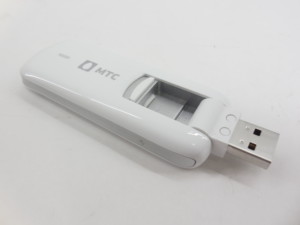
Прежде чем определять факторы, влияющие на работоспособность устройства, давайте узнаем, что такое модем от компании МТС. Это компактный гаджет, внешне напоминающий флешку, внутри которой есть слот для установки SIM-карты. Именно к ней подключен тариф с интернетом, а модем становится проводником между сим-картой и компьютером.

вы можете настроить соединение согласно следующим инструкциям:
- Заключаем договор с оператором и выбираем тариф с оплатой AP.
- Вставляем симку в модем и подключаем гаджет к ПК через разъем USB.
- Ждем окончания установки официального приложения или скачиваем сами.
- Запускаем фирменное ПО и нажимаем на кнопку «Подключить».
Как правило, после выполнения всех условий открывается доступ в Интернет и человек может пользоваться преимуществами всемирной паутины согласно своему тарифному плану. Если на экране появляется ошибка «Соединение потеряно» и компьютер не подключается к Интернету, клиент МТС имеет дело с проблемой соединения. Это может быть вызвано следующими причинами:
- конфликт программного обеспечения;
- неверные настройки IP-адреса компьютера или модема;
- запрещена работа официального приложения;
- устаревшие драйверы;
- сбой системы из-за воздействия вирусов или других факторов.
Если человек сможет сам определить причину, он легко устранит проблему, например, устранив программный конфликт или сняв запрет на использование приложения МТС. Но, чтобы не ошибиться и с большой долей вероятности удастся исправить ошибку, рекомендуется учитывать все факторы по совокупности.
Что делать, если в МТС модеме «Подключение разорвано»
«Соединение прервано»: это сообщение сопровождает наиболее частую ошибку, возникающую у владельцев USB-модемов МТС. Как мы уже выяснили ранее, проблемы возникают по разным причинам, многие из которых обычный пользователь просто не может определить. В связи с этим предлагается действовать от простого к сложному, в первую очередь учитывая наиболее вероятные факторы.

Удаление сторонних программ
Люди, пользующиеся мобильным интернетом на компьютере, часто меняют оператора в поисках лучших предложений и высокой стабильности связи. Поэтому сообщение «Соединение прервано» в «МТС коннект» часто появляется из-за того, что фирменное приложение МТС конфликтует с ранее установленным на ПК ПО другого оператора. Например, от МегаФона или Билайн.
Таким образом, проблема решается удалением ненужных программ:
- Откройте «Настройки» из меню «Пуск».

- Зайдите в раздел «Приложения».

- Поищите в списке утилиты других операторов.
- Щелкните ЛКМ по названию лишней программы и нажмите кнопку «Удалить».

В примечании. Причем конфликт вызывается не только программным обеспечением других операторов, но и программами, влияющими на работу Интернета. Например VPN. Также рекомендуется удалить такие приложения перед устранением проблем с подключением.
Удаление ненужных программ производится другими способами. В частности, тот же пункт меню находится в «Панели управления», и некоторые пользователи используют стороннее программное обеспечение, такое как CCleaner или Revo Uninstaller, для реализации своих планов.
Проверка настроек IP адресации
Доступ в Интернет ограничен не только из-за программных конфликтов, но и из-за неправильных настроек. В этом случае нас будет интересовать не менеджер МТС Коннект, а параметры самого компьютера:
- Удерживайте клавиши Win + R, чтобы открыть окно «Выполнить».
- Введите запрос «ncpa.cpl» и нажмите кнопку «ОК».

- Найдите в списке свое сетевое соединение и щелкните его имя с помощью ПКМ.
- Зайдите в Свойства».

- На вкладке «Сеть» установите флажок с IPv4, если его нет.
- Щелкните кнопку «Свойства».

- Подтвердите автоматическое определение IP-адреса и DNS-сервера.

Вышеуказанные настройки позволят провайдеру (МТС) самостоятельно определять параметры выхода в Интернет. Но можно пойти другим путем, например, установив альтернативный адрес DNS-сервера от Google. В этом случае доступ в Интернет не будет ограничен, но скорость работы браузера увеличится.
Проверка реестра
Бывает, что USB-модем не работает полностью из-за ограничений, установленных в реестре. Их можно удалить следующим образом:
- Откройте окно «Выполнить».
- Обработайте запрос “regedit».

- Перейдите в каталог, расположенный по пути «HKEY_LOCAL_MACHINE \ System \ CurrentControlSet \ Services \ RasMan».
- Найдите параметр «RequiredPrivileges» и запустите его настройку, дважды щелкнув ЛКМ.

- Убедитесь, что «SeLoadDriverPrivilege» находится в списке значений».
- При необходимости добавьте недостающее значение вручную.
После этого рекомендуется перезагрузить компьютер, чтобы изменения вступили в силу. Это, скорее всего, позволит избежать проблем с подключением.

Настройки модема
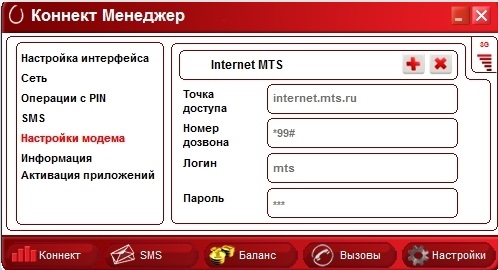
Коннектор MTS Manager Connector часто не видит сеть из-за неправильных настроек. Обычно они устанавливаются автоматически, но не лишним будет проверить их самостоятельно, открыв соответствующее приложение:
- точка доступа – internet.mts.ru;
- номер удаленного доступа – * 99#;
- доступ – мтс;
- пароль – mt.
Убедитесь, что в настройках коннектора заданы одинаковые значения. При необходимости скорректируйте их до вышеуказанных параметров. После этого не забудьте сохранить новые настройки.

Обновление драйверов
Часто отключение соединения связано с использованием устаревших драйверов оборудования. Это касается как модема МТС, так и ПО на самом компьютере:
- Щелкните правой кнопкой мыши значок «Пуск».
- Запустить диспетчер устройств».

- Убедитесь, что на всех типах оборудования используются последние версии драйверов (если программное обеспечение необходимо обновить, рядом с ним появится желтый восклицательный знак).
- Чтобы обновить компоненты, щелкните правой кнопкой мыши имя устройства и нажмите кнопку «Обновить драйвер».

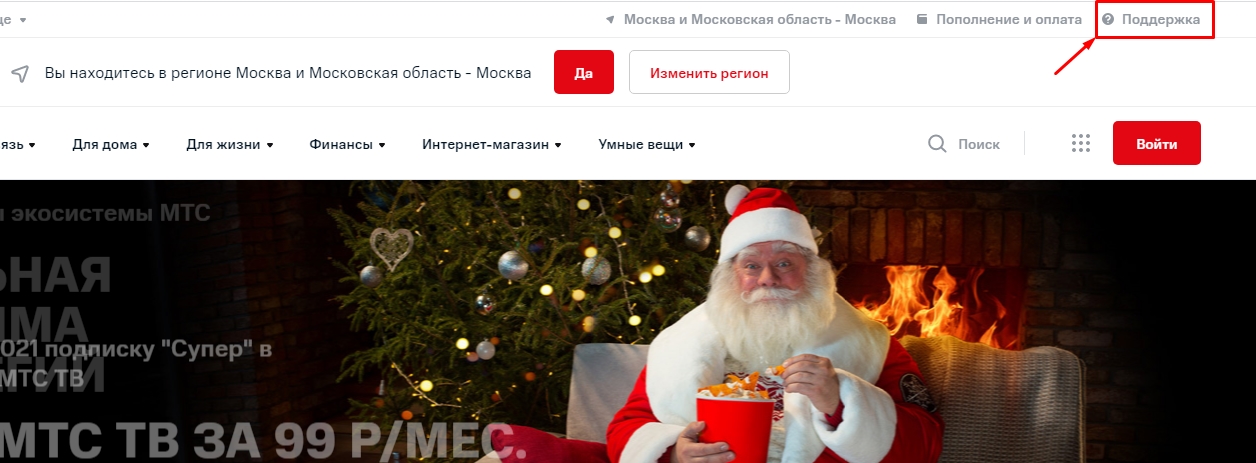
В случае с модемом МТС нужно самому зайти на сайт оператора и скачать установочный пакет драйверов через раздел «Поддержка». Установка выполняется с помощью загруженного EXE-файла.
Переустановка модема
Если ни один из представленных в материале советов не помог, то нужно действовать по следующей инструкции:
- Отключите модем и удалите официальное ПО МТС (иногда может потребоваться принудительная деактивация компонента через Диспетчер устройств»).

- Рекомендуется убирать отходы с помощью таких программ, как CCleaner.
- Перезагрузите компьютер.
- Снова подключите модем к ПК и дождитесь завершения установки «Connect Manager».

- Пройдите авторизацию в системе по своему номеру МТС.

Если и в этом случае решить проблему не удастся, единственный выход из ситуации – обратиться в службу поддержки МТС. Все необходимые контактные данные размещены на официальном сайте компании.
Модем МТС «Подключение разорвано» в Windows 10: ура, я нашел решение


На крайний случай средства можно проверить в личном кабинете. Или вы можете переставить SIM-карту в телефон и набрать вызов:
Если вы работаете с ноутбука, то проверьте, чтобы вы были подключены к электросети. Иногда бывает такое, что ноут сам отключает некоторые USB порты для экономии электроэнергии, при низком заряде батареи. Можно попробовать переподключить модем в другой USB порт. На самом деле, причин, почему МТС модем не подключается к сети интернет, очень много, поэтому я постарался разобрать все варианты решений. Поехали!
Удаление сторонних программ
Если вы ранее пользовались каким-то другим оператором, например, Мегафон, Йота или что-то в этом роде, то перед установкой обязательно удалите с компьютера их фирменное приложение. Для этого перейдите в «Панель управления». В Виндовс 10 панель можно найти в поисковой строке, или нажав на кнопки и R, прописать команду:

После этого заходим «Программы и компоненты». В списке приложений находим программу другого оператора и удаляем её компьютера. Лучше всего после этого еще раз перезагрузиться.
ПРИМЕЧАНИЕ! Это кстати касается и тех подозрительных приложений, после установки которых МТС перестал работать. К ним можно отнести различные VPN программы, которые могут конфликтовать с утилитой от MTS.
Из-за чего возникает ошибка МТС «Подключение разорвано» на Windows
Прежде всего необходимо проверить компьютер на наличие других коннект-менеджеров. Приложение от МТС достаточно остро реагирует на подобное программное обеспечение от других операторов сотовой связи, будь то Билайн или Мегафон. Поэтому, если на компьютере установлены коннект-менеджеры других телекоммуникационных компаний, то в первую очередь следует удалить данный программы. В случае если данный способ не решил ошибку «Подключение разорвано» следует перейти к следующему шагу анализа проблемы.
Другая, наиболее распространённая причина, проблемы с подключением — отсутствие необходимых денежных средств на балансе абонента для оказания дальнейших услуг связи. Проверка лицевого счёта клиента — первый шаг, который должен сделать пользователь, получивший уведомление «Подключение разорвано».
Узнать состояние баланса абонент может прямо в коннект-менеджере от мобильного оператора МТС. Или же переставив СИМ-карту из модема в мобильный телефон и проверить с помощью USSD-команды *100#.
Ещё одной встречающейся ошибкой может служить некорректная работа USB соединения. Прежде всего пользователю стоит проверить разъёмы в персональном компьютере. Самые простые способы сделать это — переставить модем в другое USB-гнездо или вставить на место устройство USB-флешку.
Если стало понятно, что проблема кроется в USB-разъёме персонального компьютера, то верным решением будет поменять гнёзда для оборудования. В том случае, когда неполадки кроются в модеме, то пользователю необходимо заменить само устройство приёма интернет-сигнала. К счастью, любой 3G или 4G LTE модем можно купить в любом ближайшем салоне сотовой связи или магазине электроники.
Если не одна из вышеперечисленных проблем не была выявлена на устройстве, то, скорее всего, ошибка кроется в некорректной настройке аккаунта и подключения к сети. Поэтому разберём, как правильно подключить модем МТС на операционную систему Windows.
Проверка настроек IP адресации
- На клавиатуре найдите две клавиши и R, и одновременно нажмите на них.

- Вылезет окошко, где нужно будет прописать команду:

- Вы увидите сетевые подключения вашего компьютера. Найдите МТС, кликните правой кнопкой мыши и перейдите в «Свойства».
- В строке найдите строку с «TCP/IPv4», нажмите один раз, далее выбираем «Свойства». Убедитесь, чтобы IP и DNS получались автоматически.

Проверка реестра
Нам нужно проверить, включен ли определенный параметр в реестре – он отвечает за подключение USB устройств.
- Опять жмем на кнопки и R и прописываем:

- Переходим в главный раздел «HKEY_LOCAL_MACHINE». Далее открываем «SYSTEM» и проходим по пути:
CurrentControlSet\Services\RasMan

- В самом конце открываем параметр «RequiredPrivileges» и смотрим, чтобы в настройках в конце стояла надпись:
SeLoadDriverPrivilege
- Если её нет, то добавьте её вручную. Нажимаем «ОК» и перезагружаемся.
Вспомогательные варианты
Свойства ярлыка

После этого попытайтесь зайти в лобби. Если ошибка “сетевое соединение разорвано в Fortnite” исчезла, то радуйтесь и наслаждайтесь очередной каткой. Если нет, то читайте дальше.
Перезапуск роутера – ПК и PS4
Порой в проблеме виноват именно роутер. Настройки сбились или еще что… Вам нужно просто вытащить штекер из розетки, потерпеть секунд десять, вставить ее обратно.
Если не сработает, можете сбросить настройки маршрутизатора полностью. Но после этого придется заново вводить настройки соединения.
Отключить антивирус
Не только файрвол может портить всю малину – на это способен и антивирус. Он может блокировать либо какие-то файлы, либо интернет-соединение. Перед запуском лаунчера его стоит отключить.
Подождать
На самом деле, это не такой дурацкий вариант, как может показаться. Если вам не помогло совсем ничего, то стоит свериться: а что там у других геймеров? Зайдите на этот сайт – тут отображаются жалобы других игроков на то, что игра не запускается. Геймеры по всему миру оказались отрезаны от Фортнайта? Тогда просто ждите – разработчики работают в поте лица над решением проблемы “сетевое соединение разорвано в Fortnite”.
В любой точке 3G покрытия ВиваСелл-МТС.
ВОПРОСЫ, КАСАЮЩИЕСЯ СОЕДИНЕНИЯ
О МОБИЛЬНОМ ШИРОКОПОЛОСНОМ ИНТЕРНЕТЕ
Насколько высока скорость мобильного широкополосного интернета?
Скорость зависит от покрытия широкополосной сети (3G либо 3.5G). Даже если Вы находитесь в зоне покрытия 3G, скорость интернета может меняться в зависимости от условий, т.к. мобильная широполосная связь является беспроводной услугой (например, наличие электрической интерференции поблизости может препятствовать сигналу). Обычно, в описании Вашего тарифного плана указывается максимальная скорость, что означает, что скорость, которая будет доступна в Вашем регионе, может быть ниже.
Также, стоит отметить, что даже при наличии 3G сигнала, использование телефона в качестве модема вместо специального USB модема, может сократить максимальную скорость передачи данных, особенно если Вы подсоединяете телефон к компьютеру при помощи Bluetooth.
Достаточна ли скорость мобильного широкополосного интернета для игр в режиме онлайн?
Мобильный широкополосный интернет может быть использован для онлайн игр, однако качество игры будет сильно зависеть от качества получаемого Вами сигнала. Мобильный широкополосный интернет обычно имеет более высокую степень задержки, чем фиксированный широкополосный интернет, что может сыграть определенную роль, если Вы играете в онлайн игру требующую быстрое реагирование. Для обеспечения нормальной игры, время, необходимое для того, чтобы данные с Вашего компьютера достигли игрового сервера и обратно (также известное как «ping» или время ответа), должно быть от 100 до 500 миллисекунд. При хороших условиях, задержка мобильного широкополосного интернет-сигнала может быть незначительной – вплоть до 50 миллисекунд – при которой возможны даже игры-стрелялки, требующие высокую скорость, однако при слабом сигнале она может быть и более 500 миллисекунд, когда можно играть только в стратегические игры, как «World of Warcraft».
Развитие технического процесса в области телекоммуникационных технологий, повышение зоны покрытия и улучшения уровня сигнала способствовали повышению спроса на услуги мобильного интернета, который при наличии соответствующего оборудования можно использовать на компьютерах и ноутбуках. Для управления беспроводными модемами потребуется установить утилиту Коннект Менеджер МТС, без которой работа с техническим оборудованием будет невозможна.
В данном материале мы рассмотрим:
- возможности программного обеспечения;
- установка, настройка и последующее обновление ПО;
- возможные ошибки и способы их исправления.
Небольшой программный компонент включает в себя ряд функций, которые могут использоваться при повседневной работе с интернетом:
- автоматическое обнаружение беспроводного модема с последующей установкой соответствующих драйверов;
- возможность ручной и автоматической смены режима работы (2G, 3G, LTE);
- интуитивно-понятный контроль трафика в виде графиков и выписки за определенный промежуток времени;
- система отправки SMS и USSD непосредственно с интерфейса программы (отсутствует необходимость использования мобильного телефона);
- голосовые вызовы при наличии соответствующего оборудования.
Хоть первая версия Connect Manager МТС была выпущена несколько лет назад, программа находится в статусе активной разработки и получает своевременные обновления, которые добавляют как новый функционал, так и контролируют безопасность пользователя.
Проверка настроек модема
Откройте программку, с которой вы заходите в интернет. Там в разделе «Настройки модема» есть конфигурация подключения точки доступа. Проверьте, чтобы настройки были верные:
- Точка доступа – internet.mts.ru
- Номер дозвона – *99#
- Логин – mts
- Пароль – mts


Настраиваем PPPoE в Windows 10
Провайдер, который проложил сеть в вашем доме, дал вам настройки доступа к интернету или Вай-Фаю. В этой ситуации нужно настраивать высокоскоростное соединение. Этот пункт очень похож на предыдущий с одним исключением — сеть работает до того момента, пока мы к ней подключены. Есть два варианта:
- У вас роутер, что значительно облегчит задачу. Подключайте кабель к маршрутизатору и пользуйтесь Интернетом.
- Ваш кабель подключен непосредственно к ПК, вы помните логины и пароли от сети. В таком случае нужно самостоятельно создавать соединение.
Рассмотрим самостоятельное создание соединения:
- Нужно открыть «Центр управления сетями и общим доступом» и создать сеть или соединение.
- Откроется окошко, в котором нужно отметить пункт о подключении к сети, нажмите .
- Выберите пункт — «Высокоскоростное» и впишите логин и пароль, которые вам предоставил провайдер.
- Далее подключаем интернет.
Если все выполнено по инструкции, то должна появиться сеть, и вы сможете пользоваться ею спустя пару секунд. Чтобы вносить коррективы в заданные настройки, нужно найти иконку интернета на Панели управление и открыть ее.
Обновление драйверов
Проблема может возникнуть из-за старых драйверов, которые отказываются работать на вашей машине.
- Заходим на официальную страничку. Далее в правом верхнем углу находим раздел «Поддержки» и переходим туда.

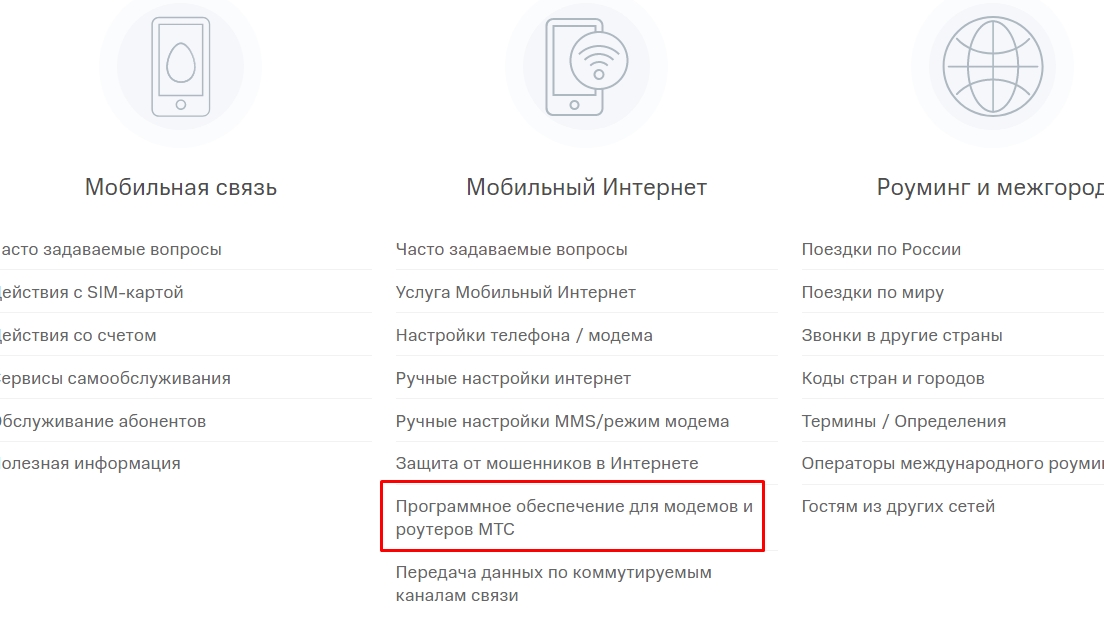
- Пролистайте чуть вниз – в разделе «Мобильный Интернет» нажимаем по ссылке с программным обсечением.

- Находим модель вашего модема и в столбце «Обновление ПО» загружаем драйвер.

- Распаковываем архив и запускаем установщик.
Если вы не можете найти свой модем, или в списке в третьем столбце идет прочерк, то идем другим путем.


Компьютер не видит 3G/4G модем: Мегафон, МТС, Билайн, Теле2, Yota
Привет, дорогой читатель! Если бы ты знал, сколько раз ко мне обращаются с вопросом, а почему компьютер или ноутбук не видит 3G/4G модем от Мегафон, Билайн, МТС, Теле2, Yota и т. д. Разницы на самом деле почти нет, потому что все эти модемы китайские и сделаны за бугром. В первую очередь нужно определить, что именно не так с модемом и почему устройства друг друга не воспринимают.
Есть несколько вариантов. Первый – когда модем просто не подключается к сети. При таком варианте компьютер будет видеть его, но работать полноценно не сможет. Нужно понимать, что если вы далеко будете находиться от вышки, то эта маленькая штучка не сможет ловить сигнал. Особенно это касается тех, кто использует модема в деревнях, селах, поселках и на даче.
Уровень сигнала можно посмотреть на индикаторе, который и расположен на модеме. Поэтому в этом случае понадобится усилитель сигнала. Поэтому поводу я писал свои рекомендации тут.
Второй вариант, когда компьютер вообще не реагирует на подключенный модем. Такое может произойти если у вас на ноуте или компе вышел из строя USB порт. Так что просто попробуйте другой разъем. Не нужно подключать устройства к удлинителям и к передней панели системного блока. На компьютере лучше всего вставить в свободный задний порт напрямую к материнской плате.
Переустановка модема
Мы удалим драйвер с устройства и снова его установим.
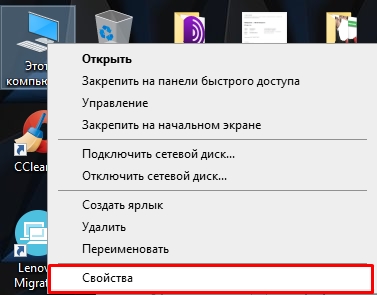
- Зайдите в свойства компьютера.

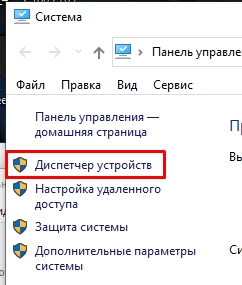
- Слева выбираем «Диспетчер устройств».
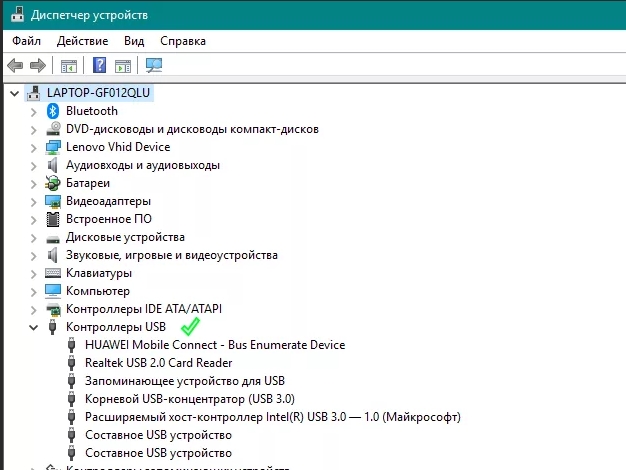
- Теперь найдите ваш модем, кликните ПКМ и удалите его с компьютера. Также я советую зайти в «Панель управления» – «Программы и компоненты» – полностью удалите приложение МТС.

- После этого перезагружаем компьютер, заходим в сам модем и нажимаем на кнопку запуска установщика, как вы делали это в самом начале.


Предотвратить беду
Обычно во всех обзорах тех или иных USB роутеров жирным шрифтом выделено предупреждение не вставлять в устройство другую карточку, иначе произойдет сбой.
Но где наша не пропадала! И сегодня мы все-таки попробуем разлочить модем Мегафон. Для МТС, Билайн и Теле2 принцип действий будет тем же, поскольку все компании используют маршрутизаторы, которые производит фирма Huawei, просто каждый брендирует и программирует их на свой лад.
Когда вставляешь инородную симку в модем, он требует ввести код разблокировки. Всего дается 10 попыток для правильной комбинации.
Так вот, категорически не стоит подбирать цифры наугад. Если вы истратите все попытки, помочь вам сможет только сервисный центр.
В этой статье мы рассмотрим все способы, как получить заветный код и разлочить безболезненно модем МегаФон 4G.
Ничего не помогло
Можно попробовать перепрошить модем. Но делайте это на свой страх и риск. Эта штуковина может помочь только в том случае, если модем у вас старый и вообще отказывается подключаться к интернету. Проблема возникает на старых моделях 827F, E3372h, E3372s. МТС просто не хочет выпускать на них обновление и поэтому их стоит перепрошить.
ВНИМАНИЕ! Делайте это на свой страх и риск, есть риск превратить модем в кирпич. Все файлы нужно будет запускать с правами администратора.
- Скачиваем архив от сюда.
- Там будет три файла «Драйвера», устанавливаем сначала их в любом порядке.
- После этого запускаем рег-файлик и соглашаемся со всем.
- Перезагружаем нашу машину.
- Запускаем файл «autoflash.exe».


Как устранить ошибки
Прежде чем выполнять какую-либо инструкцию из интернета, следует понять, подходит ли она по коду ошибки, которая всплывает при попытке получить доступ в сеть. Решение в любом случае начинается с проверки своего лицевого баланса. Часто именно он становится причиной отсутствия подключения.
Если ошибка вызвана неисправностью прибора или порта, то нужно произвести их замену в обычном порядке. Иногда можно отделаться ремонтом. В ряде случаев поможет удлинитель USB, который позволит расположить модем в удобном для поиска и приема сигналов месте.
Немаловажным будет проверка корректности вставки сим-карты. Часто неопытные абоненты вставляют чип неправильно и не той стороной. Это не только не позволит активировать его и поймать сеть, но и испортит держатель для карты.
Что делать если модем МТС не подключается к интернету и пишет «Подключение разорвано»
Получить все преимущества мобильного интернета от МТС можно не только используя мобильный телефон или планшет с сим-картой, на которой установлен выгодный и высокоскоростной тариф. Сотовая связь доступна и для ноутбуков или персональных компьютеров. Иногда на модемах, которые используются для этих целей, возникают ошибки с подключением, и многие не знают, как их решать. В этом материале будет рассказано, что делать, если на МТС модем «Подключение разорвано», как исправить эту ошибку и правильно подключить устройство к ПК.
Из-за чего возникает ошибка МТС «Подключение разорвано» на Windows
Первым делом следует понять, почему вообще возникает подобная ошибка. Для этого компьютер или ноутбук проверят на наличие других программ для работы с модемами. Если раньше человек пользовался услугами, например, «Мегафона», то следует удалить его «Коннект менеджер». Все дело в том, что фирменное приложение для управления роутером или модемом достаточно агрессивно реагирует на программное обеспечение от других российских операторов мобильной связи и интернета.
Если это не решило проблему с появлением ошибки «Подключение разорвано», то следует проанализировать проблему с другой стороны. Другая причина неисправности заключается в том, что на лицевом счете закончились деньги. Без регулярного внесения абонентской платы оператор не будет предоставлять свои услуги в полном объеме или попросту отключить доступ в глобальную сеть.
Важно! Определить количество средств на своем счету достаточно просто. Для этого даже необязательно входить в личный кабинет. Достаточно зайти в «Коннект менеджер» и найти соответствующий пункт. Проверить можно и, переставив симку в телефон и набрав *100#.
Часто также встречается проблема, заключающаяся в некорректном USB-соединении. Для этого следует тщательно проверить работоспособность портов на ноутбуке или ПК, а также разъем на модеме, установив его для теста на другое устройство. Если причина ошибки именно в этом, то требуется поменять гнезда USB или заменить модем. Сделать это можно по гарантии, если устройство куплено официально.
Если ничего из вышеперечисленного не помогло, то, скорее всего, ошибка кроется в неправильных настройках «Коннект менеджера» или аккаунта для подключения к интернету. Чтобы понять, как правильно выполнить настройку, следует ознакомиться с разделом ниже.
Как правильно подключить модем МТС на Windows
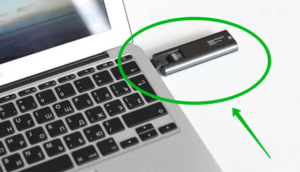
Для правильного подключения 4G USB-модема от МТС, нужно следовать пошаговой инструкции:
- Раскрыть комплект модема и сим-карты.
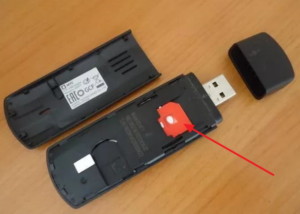
- Вынуть симку из специального пластикового держателя.
- Распаковать модем и открыть его крышку для вставки чипа.
- Произвести аккуратную вставку SIM-карты. 4G работает с Nano-SIM и Micro-SIM.
- Подключить модем в любой свободный и рабочий порт USB.
- Дождаться автоматического распознавания нового аппарата операционной системой «Виндовс». Если все прошло удачно, то в панели уведомлений появится сообщение о том, что девайс готов к работе.
- Дождаться запуска мастера автоматической установки драйверов и всего необходимого оборудования. Следовать его инструкциям по инсталляции «Коннект менеджера».
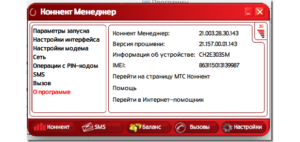
- Просмотреть рабочий стол на предмет появившейся иконки программы. Именно через нее будет происходить управление роутером или модемом, а также просмотр всех данных и остатков по счету.
- Открыть программу двойным щелчком. Дождаться регистрации сим-карты и модема в сети. После этого надпись «Не подключен к 4G» пропадет.
- После активации аппарата нажать на кнопку «Подключиться». Будет произведена автоматическая настройка подключения модема к сети LTE.
- Если все было сделано правильно, то надпись «Не подключен» сменится на «Подключен».
Важно! Если мастер автоматической установки не запускается самостоятельно, то, вероятнее всего, на компьютере запрещено запускать AutoRun-файлы. Придется самостоятельно перейти в «Проводник», найти подключенное устройство и запустить файл из его корневой директории с правами администратора.
Настройка параметров маршрутизатора
Если все меры по настройке и подключению были выполнены правильно, но интернет не появился, а ошибка по-прежнему высвечивается, то следует попытаться сбросить конфигурации до заводских. Сделать это достаточно просто, но нужно понимать, что потом придется вписывать данные для входа снова и самостоятельно.
Нужно указать значение следующих параметров: «IP-адрес», «Маска подсети», «Основной шлюз», «Предпочитаемый DNS-сервер» и «Альтернативный DNS-сервер». Лучше всего спросить их у оператора через консультанта. Для этого достаточно позвонить по телефону горячей линии МТC 8-800-250-08-90.
Чтобы ввести данные, следует:
- Перейти в «Панель управления».
- Выбрать раздел «Сетевые подключения» и найти свое подключение через модем.
- Нажать по нему правой клавишей мыши и выбрать из контекстного меню пункт «Свойства».
- В появившемся окне открывают вкладку «Сеть».
- Для настройки нужных параметров переходят в конфигурацию IPv4.
- Вводят полученные оператором значения.
- Применяют и сохраняют настройки.
Расшифровка ошибок
Кроме этой ошибки, пользователь может увидеть также и ряд других:
- «Модем отключен или недоступен». ПК не видит модем и нужно проверить USB-порты или совместимость.
- Ошибка 619. Модем неспособен найти порт для сигнала 4G. Наиболее часто возникает при попытке управления с помощью удаленного доступа.
- Ошибка 628. Устройство не может соединиться с главным сервисом оператора. Появляется при некорректной работе радиосигнала.
- Ошибка 720. Синхронизация данных отсутствует. Происходит из-за несоответствия данных о модеме и о ПК.
- Ошибка 633. Отсутствие драйверов или прочего ПО. Обычно появляется при использовании бракованного или неофициального модема.
- «Модем не найден». Девайс поврежден физически.
Важно! Если четко понимать, какая именно ошибка мешает модему соединиться с интернетом, можно в разы сократить время на ее решение.
Как устранить ошибки
Прежде чем выполнять какую-либо инструкцию из интернета, следует понять, подходит ли она по коду ошибки, которая всплывает при попытке получить доступ в сеть. Решение в любом случае начинается с проверки своего лицевого баланса. Часто именно он становится причиной отсутствия подключения.
Если ошибка вызвана неисправностью прибора или порта, то нужно произвести их замену в обычном порядке. Иногда можно отделаться ремонтом. В ряде случаев поможет удлинитель USB, который позволит расположить модем в удобном для поиска и приема сигналов месте.
Немаловажным будет проверка корректности вставки сим-карты. Часто неопытные абоненты вставляют чип неправильно и не той стороной. Это не только не позволит активировать его и поймать сеть, но и испортит держатель для карты.
Что делать в том случае, когда ничего не сработало
Если так произошло, что ничего не помогает, и самостоятельно устранить неисправность не получается, следует в обязательном порядке обратиться за помощью в компанию «МТС». Для этого:
- Выполняют звонок на номер 8-800-250-08-90
- Лично приходят в сервисный центр или офис поддержки клиентов MTS.
Важно! Лучше всего приходить в отделение компании самостоятельно. Это в разы ускоряет процесс ремонта или выдачи нового оборудования. Обращаясь в поддержку через личный кабинет или телефон, можно потратить много времени впустую.
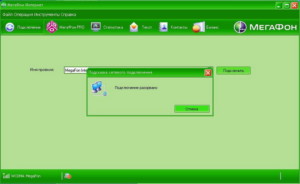
Таким образом, здесь было рассказано, что делать, если на модеме МТС пишет «Подключение разорвано» в Windows 10. Исправление разрыва соединения должно производиться на основе понимания ошибки, которая и вызвала проблему.
Модем МТС «Подключение разорвано» в Windows 10: ура, я нашел решение
Всем привет! Скорее всего вы попали на эту страницу, так как столкнулись с ошибкой «Подключение разорвано» в «МТС коннекте» на Windows 10. Хотя ошибку я также встречал в Windows 7 и 8. В первую очередь просто перезагрузите ваш ноутбук или компьютер. Обязательно проверьте, чтобы на счету оператора были деньги. Баланс можно проверить в приложении, через которое вы подключаетесь к интернету.
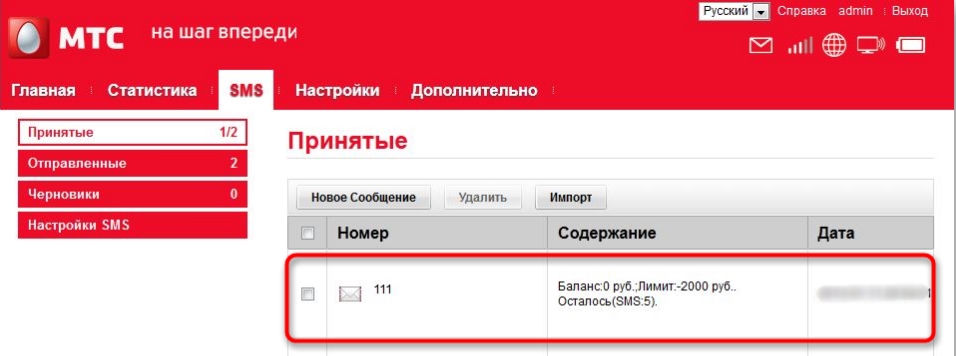
На крайний случай средства можно проверить в личном кабинете. Или вы можете переставить SIM-карту в телефон и набрать вызов:
Если вы работаете с ноутбука, то проверьте, чтобы вы были подключены к электросети. Иногда бывает такое, что ноут сам отключает некоторые USB порты для экономии электроэнергии, при низком заряде батареи. Можно попробовать переподключить модем в другой USB порт. На самом деле, причин, почему МТС модем не подключается к сети интернет, очень много, поэтому я постарался разобрать все варианты решений. Поехали!
Удаление сторонних программ
Если вы ранее пользовались каким-то другим оператором, например, Мегафон, Йота или что-то в этом роде, то перед установкой обязательно удалите с компьютера их фирменное приложение. Для этого перейдите в «Панель управления». В Виндовс 10 панель можно найти в поисковой строке, или нажав на кнопки и R , прописать команду:
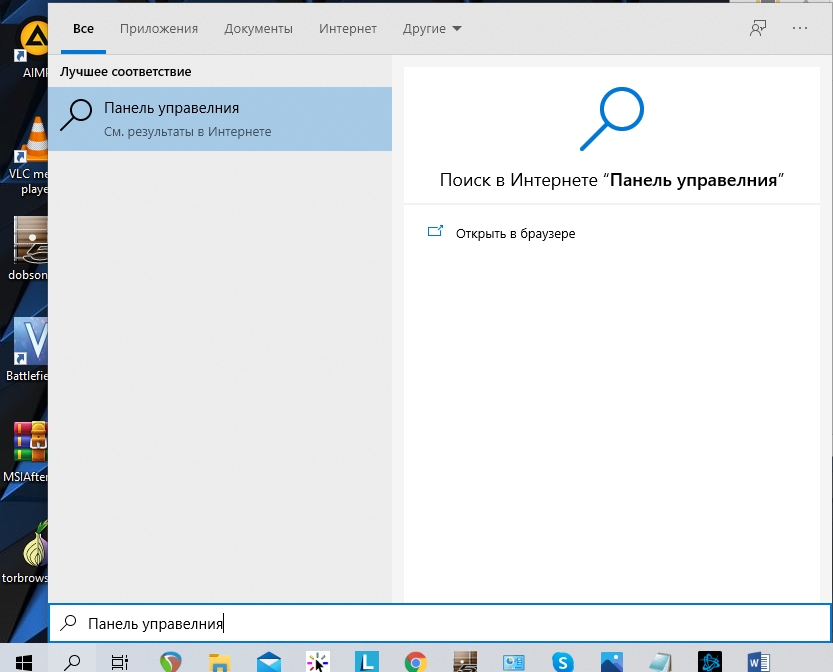
После этого заходим «Программы и компоненты». В списке приложений находим программу другого оператора и удаляем её компьютера. Лучше всего после этого еще раз перезагрузиться.
ПРИМЕЧАНИЕ! Это кстати касается и тех подозрительных приложений, после установки которых МТС перестал работать. К ним можно отнести различные VPN программы, которые могут конфликтовать с утилитой от MTS.
Проверка настроек IP адресации
- На клавиатуре найдите две клавиши и R , и одновременно нажмите на них.
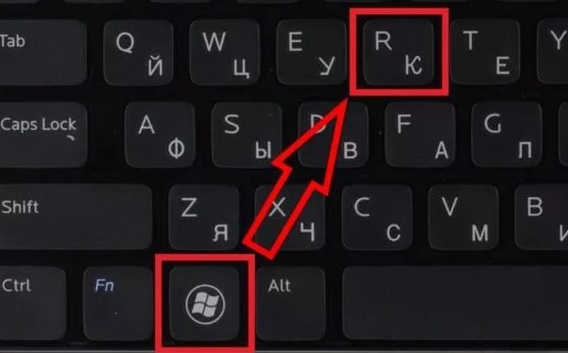
- Вылезет окошко, где нужно будет прописать команду:
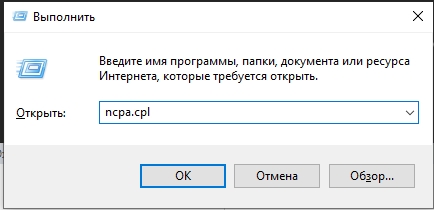
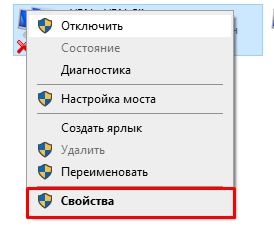
- Вы увидите сетевые подключения вашего компьютера. Найдите МТС, кликните правой кнопкой мыши и перейдите в «Свойства».
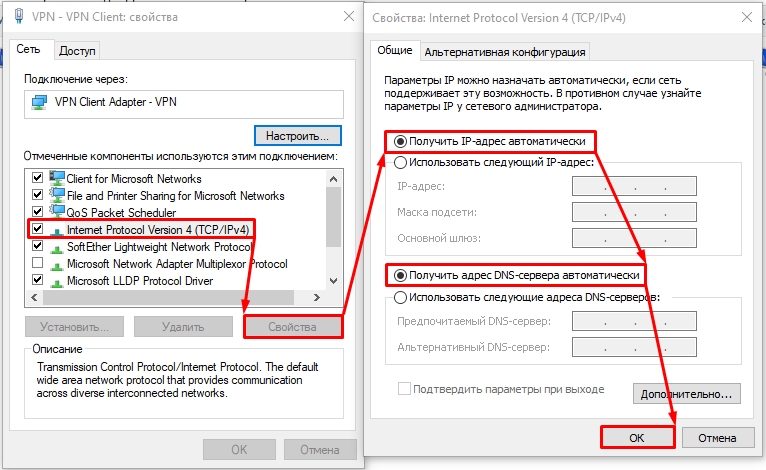
- В строке найдите строку с «TCP/IPv4», нажмите один раз, далее выбираем «Свойства». Убедитесь, чтобы IP и DNS получались автоматически.
Проверка реестра
Нам нужно проверить, включен ли определенный параметр в реестре – он отвечает за подключение USB устройств.
- Опять жмем на кнопки и R и прописываем:
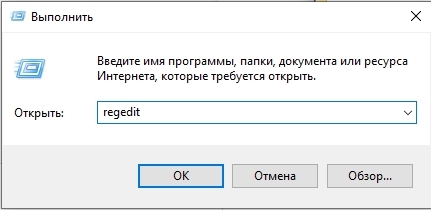
- Переходим в главный раздел «HKEY_LOCAL_MACHINE». Далее открываем «SYSTEM» и проходим по пути:
CurrentControlSet\Services\RasMan
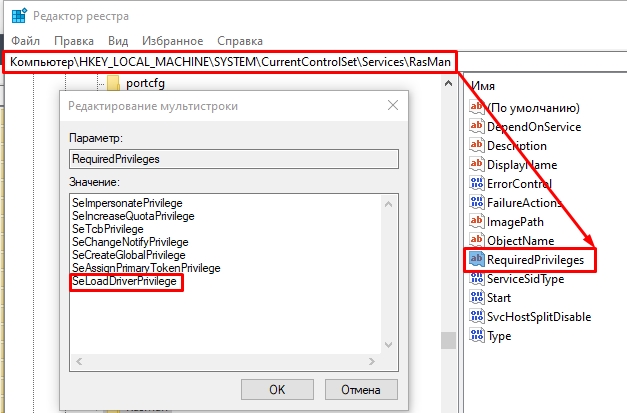
- В самом конце открываем параметр «RequiredPrivileges» и смотрим, чтобы в настройках в конце стояла надпись:
SeLoadDriverPrivilege
- Если её нет, то добавьте её вручную. Нажимаем «ОК» и перезагружаемся.
Проверка настроек модема
Откройте программку, с которой вы заходите в интернет. Там в разделе «Настройки модема» есть конфигурация подключения точки доступа. Проверьте, чтобы настройки были верные:
- Точка доступа – internet.mts.ru
- Номер дозвона – *99#
- Логин – mts
- Пароль – mts
Обновление драйверов
Проблема может возникнуть из-за старых драйверов, которые отказываются работать на вашей машине.
- Заходим на официальную страничку . Далее в правом верхнем углу находим раздел «Поддержки» и переходим туда.
- Пролистайте чуть вниз – в разделе «Мобильный Интернет» нажимаем по ссылке с программным обсечением.
- Находим модель вашего модема и в столбце «Обновление ПО» загружаем драйвер.
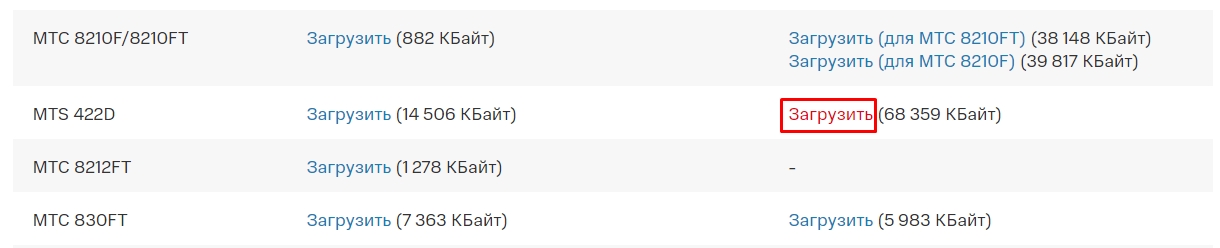
- Распаковываем архив и запускаем установщик.
Если вы не можете найти свой модем, или в списке в третьем столбце идет прочерк, то идем другим путем.
Переустановка модема
Мы удалим драйвер с устройства и снова его установим.
- Зайдите в свойства компьютера.
- Слева выбираем «Диспетчер устройств».
- Теперь найдите ваш модем, кликните ПКМ и удалите его с компьютера. Также я советую зайти в «Панель управления» – «Программы и компоненты» – полностью удалите приложение МТС.
- После этого перезагружаем компьютер, заходим в сам модем и нажимаем на кнопку запуска установщика, как вы делали это в самом начале.
Ничего не помогло
Можно попробовать перепрошить модем. Но делайте это на свой страх и риск. Эта штуковина может помочь только в том случае, если модем у вас старый и вообще отказывается подключаться к интернету. Проблема возникает на старых моделях 827F, E3372h, E3372s. МТС просто не хочет выпускать на них обновление и поэтому их стоит перепрошить.
ВНИМАНИЕ! Делайте это на свой страх и риск, есть риск превратить модем в кирпич. Все файлы нужно будет запускать с правами администратора.