Сбой Excel при печати: 5 быстрых советов по исправлению
Пользователи Windows сообщают о проблемах с приложением Excel при попытке печати. Приложение перестает отвечать и не может выполнить задачу до конца.
Причиной этой проблемы может быть тот факт, что вы используете устаревшую версию Microsoft Office, поэтому обязательно проверьте это в первую очередь.

Microsoft Excel — популярное приложение для работы с электронными таблицами с мощными инструментами визуализации и анализа данных. Однако многие пользователи сообщали о сбоях Excel при печати и зависании Excel при проблемах с печатью на своих устройствах Windows.
Эта проблема обычно возникает, если драйверы принтера устарели или повреждены файлы Microsoft Office.
Почему происходит сбой Excel при попытке печати?
Прежде всего, сбой Excel при попытке печати может возникать по нескольким причинам, связанным с самим приложением Microsoft Office или даже с вашей операционной системой Windows 10.
- Используемый принтер установлен на паузу.
- Драйверы вашего принтера устарели или повреждены
- Из-за дополнений, включенных в вашу программу Excel
- Версия Excel не обновлена до последней версии
Если вас также беспокоит эта проблема, вот несколько способов устранения сбоев Excel при проблемах с печатью.
Что делать, если Excel зависает или выходит из строя при печати?
1. Обновите Microsoft Office
Проверьте, есть ли в вашей программе Microsoft Office какие-либо ожидающие обновления. Корпорация Майкрософт выпускает обновления, исправляющие ошибки в программе, поэтому убедитесь, что она актуальна.
Запустите любое из приложений Microsoft Office.
Нажмите на файл и на учетную запись.
Нажмите на опцию Обновить и выберите Включить обновления, если она еще не включена.

Снова нажмите на Параметры обновления и выберите Обновить сейчас.
Microsoft Office проверит наличие ожидающих обновления и загрузит их. Пройдите процесс установки.
После установки обновления снова запустите приложение Excel и проверьте, работает ли функция печати.
2. Запустите Excel в безопасном режиме
Весьма вероятно, что из-за поврежденных файлов может произойти зависание доступа к принтеру Excel. Таким образом, откройте программу в безопасном режиме, чтобы исправить это.
1. Нажмите и удерживайте клавишу Ctrl на клавиатуре, а затем щелкните значок Excel.

2. Подтвердите действие в безопасном режиме при появлении запроса.
3. Попробуйте распечатать любой документ и проверьте, проходит ли он.
4. Если задание на печать выполнено успешно, возможно, у вас стороннее приложение, вызывающее проблемы с программой Excel.
5. Проверьте свой компьютер на наличие недавно установленных приложений или дополнений для Excel и удалите все подозрительные приложения.
Запуск приложения Excel в безопасном режиме может помочь вам определить, связана ли проблема с программой или сторонним приложением.
3. Восстановите поврежденную книгу
Откройте приложение Excel.
Нажмите на файл и выберите Открыть.

Перейдите в папку, где находится рабочая книга, и выберите ее.
Нажмите кнопку выпадающего списка рядом с кнопкой Открыть и выберите Открыть и Восстановить.
Это должно устранить все проблемы с книгой и разрешить печать.
4. Удалите и переустановите драйвер принтера
Вы можете удалить принтер из диспетчера в «Настройках».
Введите диспетчер устройств в строке поиска Windows

В диспетчере устройств перейдите к запросам на печать и выберите Удалить устройство

Перезагрузите компьютер, чтобы переустановить драйвер
Переустановите принтер и проверьте, устранен ли сбой Excel при печати. Ошибка.
Если проблема связана с вашим принтером, удаление и повторная установка принтера могут решить проблему.
Чтобы упростить поиск драйверов и их соответствующую установку, вы можете использовать стороннее решение для обновления драйверов.
5. Восстановите Microsoft Office
Нажмите клавишу Windows + R, чтобы открыть «Выполнить».
Введите control и нажмите OK.
Перейдите в Программы> Программы и компоненты.

Выберите Microsoft Office и нажмите Изменить.
На экране Восстановления сначала выберите Быстрое восстановление и нажмите Далее. Если это не сработает, выберите Онлайн-ремонт и повторите попытку.
Итак, это лучшие советы, которые помогут вам устранить проблему сбоя Excel при печати документов.
Принтер не печатает файлы Excel: как исправить ситуацию?
Принтер не печатает Excel файлы? Проверьте правильность выбора устройства, убедитесь в его активности, выберите новую область для печати, скопируйте файл на чистый лист или поменяйте формат. Также может помочь проверка на вирусы, добавление оперативной памяти, переустановка драйверов / офиса и другие шаги. Ниже рассмотрим, в чем могут быть причины такой неисправности, и как ее устранить своими силами без похода в сервисный центр.
Причины проблем, поему не печатает Excel
Первое, с чем стоит разобраться — почему не печатает Эксель, ведь от этого зависят дальнейшие шаги. Выделим основные решения.
- неправильно выбранное оборудование;
- приостановка устройства;
- ошибки в выборе области для печати;
- неправильный формат;
- негативное действие вирусов;
- недостаточный объем ОЗУ;
- сбои в ПО и т. д.
Существуют и другие причины, почему не распечатывается Excel, но приведенный выше список является основным.

Что делать, если не печатает Excel
С учетом сказанного можно принять решение, что делать для успешной распечатки Excel. Рассмотрим комплекс шагов, которые с большой вероятностью помогут в решении вопроса.
Проверьте правильность выбора оборудования
Если принтер не печатает Эксель документы, причиной могут быть ошибки в выборе устройства по умолчанию. Сделайте следующие шаги:
- Проверьте, чтобы была выбрана печать таблиц Excel на оборудовании по умолчанию. Для этого жмите на кнопку принтера в разделе «Печать» программы.
- Выберите нужное оборудование по умолчанию перед пуском. Если вы не уверены в правильности выбора, сделайте проверку с помощью сочетания Win+S и посредством ввода «принтер» в поисковую строку.
- Жмите «Изменить принтер по умолчанию» для открытия вкладки «Принтеры и сканеры» в разделе «Настройки».

Если принтер все равно не печатает Эксель, переходите к следующему шагу.
Убедитесь, что оборудование не приостановлено
На следующем шаге проверьте, чтобы девайс был активен и нормально работал. Иногда может потребоваться остановка работы техники для распечатки Эксель-документов. Если не распечатывает Excel по этой причине, сделайте следующее:
- Войдите в «Пуск» Виндовс 10.
- Выберите «Устройства и принтеры».

- Кликните правой кнопкой мышки на девайс по умолчанию и жмите на «Посмотреть, что печатается».
- Жмите «Принтер» и уберите значок с поля «Приостановить печать».
- Уберите отметку «Использовать принтер в автономном режиме» (если она стоит).

Замените область для печати
Одна из причин, почему Эксель не распечатывает — неправильный выбор рабочей области. Ее изменение часто позволяет вернуть работоспособность девайсу и напечатать документы. Сделайте следующие шаги:
- Сбросьте область печати путем выбора вкладки «Макет страницы» и нажатия на «Область печати».

- Выберите показатель «Очистить область …».
- Установите новую область и укажите ячейки для включения в распечатанный вывод курсором.
- Кликните на «Область печати».
- Выберите «Задать область …».
В случае, если все равно не печатает Эксель документ, попробуйте какой-то другой способ решения вопроса.
Копируйте таблицу Эксель на чистый лист и сохранитесь
Некоторые пользователи отмечают, что для решения проблемы они исправили таблицу Эксель, копировали ее на чистый лист и сохранились, и после этого документы нормально печатались.
Для решения вопроса сделайте следующие шаги:
- Кликните на пункт «Файл».
- Выберите «Создать».
- Жмите на пункт «Пустая книга».
- Выделите все ячейки в таблице, которую не удается напечатать, а после жмите Ctrl+C для копирования.
- Выберите ячейку на чистом листе файла Эксель и жмите Ctrl+V для вставки.
- Кликните Файл, а после Сохранить как для открытия окна.
- Придумайте новое имя для электронной таблицы и жмите «Сохранить».
- Попробуйте, печатает ли этот файл Excel оборудование.

Сохраните файл Эксель как XPS
Одна из причин, почему не печатает Excel документы компьютер / ноутбук — несоответствующий формат. Для исправления ситуации можно попробовать его заменить на XPS, после чего повторить попытку. Для этого войдите в «Тип файла» в Excel, после чего в окне «Сохранить как…» выберите формат XPS и подтвердите сохранение.

Переустановите драйвер
В ситуации, когда не распечатывает Эксель документ, попробуйте обновит ПО. Для этого сделайте следующее:
- Жмите «Мой компьютер» правой кнопкой мышки.
- Войдите в «Свойства», а после — «Диспетчер устройств».
- Найдите в списке драйвер принтера и обновите его.
Как вариант, можно установить ПО непосредственно с сайта Microsoft.

Проверьте ПК на вирусы
Если по какой-то причине принтер не печатает Excel файлы, причиной может быть обычное вирусное ПО. Для решения проблемы попробуйте установить специальную программу (к примеру, Касперски), обновите базы данных и сканируйте систему. Все лишний файлы необходимо удалить или отправить в карантин.
Воспользуйтесь помощью инспектора
В ситуации, когда оборудование не печатает Excel файлы, воспользуйтесь помощью инспектора документов. Для этого сделайте следующее:
- Войдите в раздел «Файл».
- Жмите «Сведения».
- Кликните на «Поиск проблем».
- Выберите пункт «Инспектор документов».
- Жмите «Проверить».
Во многих случаях этих действий достаточно для восстановления работоспособности.

Дополнительные шаги
В ситуации, когда принтер не печатает Excel файлы, в качестве решения можно воспользоваться другими рекомендациями:
- Сохранение файла в 97-03 формате.
- Изменение файла подкачки.
- Добавление оперативной памяти.
- Запуск Эксель в безопасном режиме.
- Переустановка Майкрософт Офис.
Теперь вы знаете, почему распечатывается Excel файлы, и что с этим делать. В комментариях расскажите, какое из решений вам помогло справиться с неисправностью, а также поделитесь дополнительными рекомендациями для решения проблемы.
Не печатает из Excel?
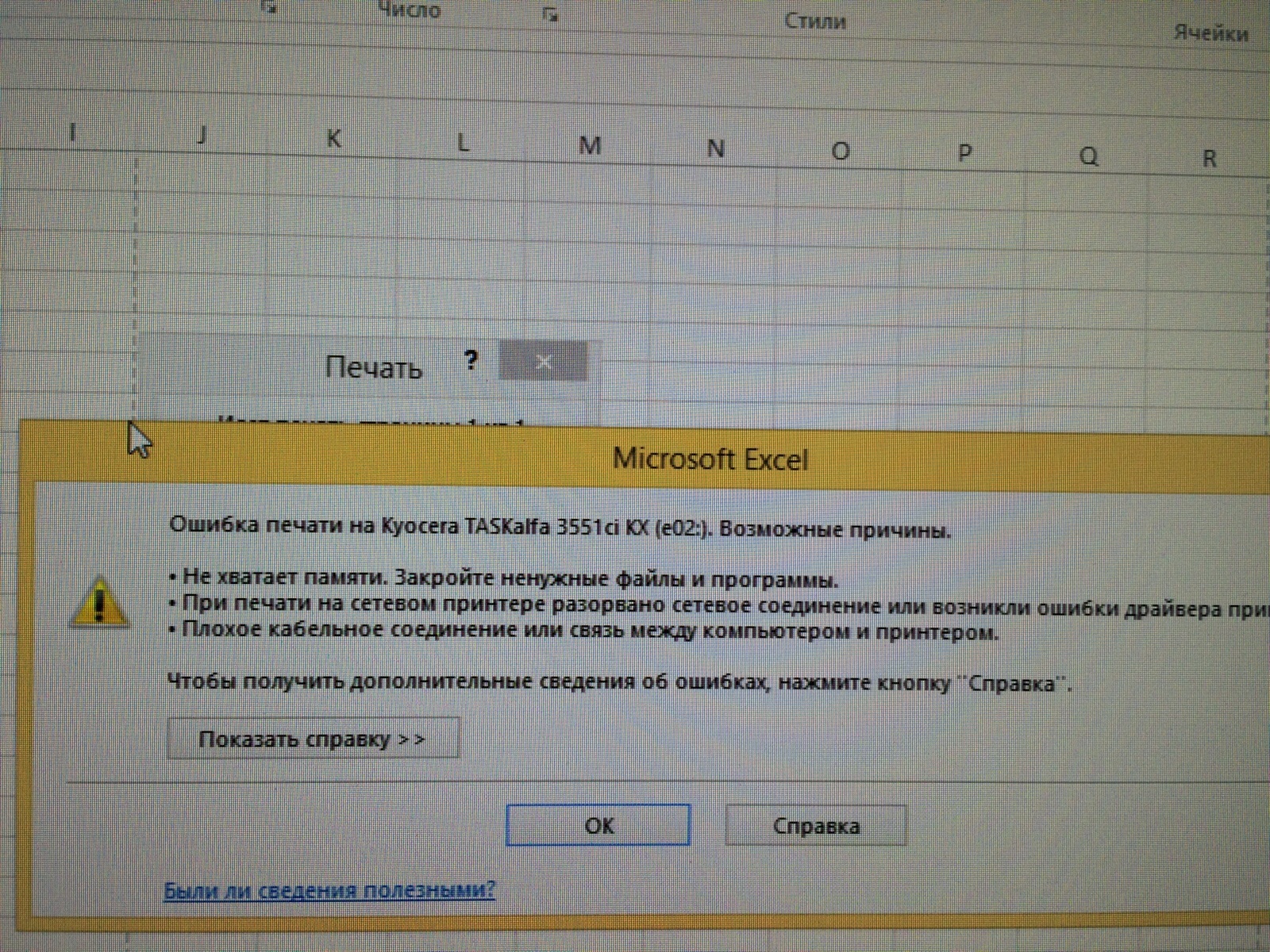
При печати только из excel (из остальных приложений печатает) вылезает такая вот ошибка, что может быть?
На другую мфу такая же ошибка
Что делал:
обновления ставил
на вирусы проверял
сохранял excel в формате 97-03
файл подкачки изменял
добавлял оперативки
эксель в безопасном режиме запускал
дрова для мфу переустанавливал
офис переустанавливал
в центре управления безопасностью экселя доверенные каталоги добавлял
Ничего из этого не помогло, помогает только переустановка windows (кстати винда 8.1) но не это не решение проблемы
Какие еще есть у кого мысли?
Мой принтер не может печатать файлы Excel [ГАРАНТИЙНОЕ ИСПРАВЛЕНИЕ]

Некоторые пользователи заявили в сообщениях на форуме, что они не могут печатать таблицы в Excel. Эти пользователи могут печатать документы из другого программного обеспечения , но их электронные таблицы Excel не печатаются. Пользователи обычно должны настроить параметры принтера или форматирование электронной таблицы, чтобы исправить файлы Excel, которые не печатаются.
Решите это раз и навсегда с помощью шагов, которые мы предоставили ниже.
Почему я не могу распечатать таблицы Excel?
1. Проверьте выбор принтера
- Убедитесь, что вы выбрали печать таблиц Excel на принтере по умолчанию. Для этого нажмите кнопку принтера на вкладке «Печать» в Excel, показанной на снимке экрана ниже.

- Затем выберите принтер по умолчанию перед печатью.
- Пользователи, которые не уверены, что их принтеры по умолчанию, могут проверить, нажав сочетание клавиш Windows + S и введя «принтер» в поле поиска.
- Нажмите « Изменить принтер по умолчанию», чтобы открыть вкладку «Принтеры и сканеры» в разделе «Настройки».

2. Проверьте, не приостановлен ли принтер
- Некоторым пользователям может потребоваться приостановить работу своих принтеров, чтобы распечатать документы Excel. Пользователи могут сделать это, нажав кнопку « Настройки» в меню «Пуск» Windows 10.
- Выберите « Устройства» в «Настройках», а затем нажмите « Устройства и принтеры», чтобы открыть окно на снимке непосредственно ниже.

- Щелкните правой кнопкой мыши принтер по умолчанию и выберите « Посмотреть, что печатается» .

- Затем нажмите «Принтер» и снимите флажок « Приостановить печать» .

- Кроме того, снимите флажок « Использовать принтер в автономном режиме», если он выбран.
3. Выберите новую область печати
- Выбор новой области печати часто может решить проблемы печати Excel. Сначала сбросьте область печати, выбрав вкладку «Макет страницы» и нажав « Область печати» .
- Затем выберите параметр « Очистить область печати» .
- После этого выберите новую область печати. Выберите ячейки для включения в распечатанный вывод курсором.
- Нажмите кнопку « Область печати» .
- Выберите параметр « Задать область печати» .
4. Скопируйте электронную таблицу Excel в чистый лист и сохраните ее

- Некоторые пользователи говорят, что они исправили электронные таблицы Excel, которые не печатаются, копируя их в новые, чистые листы Excel и сохраняя их. Для этого нажмите Файл > Создать и выберите Пустая книга .
- Затем выделите все ячейки в электронной таблице, которая не печатается, и нажмите Ctrl + C, чтобы скопировать ее.
- Выберите ячейку на пустом листе Excel и нажмите Ctrl + V, чтобы вставить электронную таблицу в лист.
- Нажмите Файл > Сохранить как, чтобы открыть окно, показанное ниже.
- Введите новый заголовок для электронной таблицы и нажмите кнопку « Сохранить» .
- Затем попробуйте распечатать недавно сохраненный документ электронной таблицы.
5. Сохраните электронную таблицу как файл XPS

- Пользователи также заявили, что сохранение электронных таблиц в виде файлов XPS может исправить печать в Excel.
- Пользователи могут сделать это, выбрав XPS в раскрывающемся меню Тип файла в окне Сохранить как. Затем нажмите кнопку Сохранить .