Сколько нужно термопасты для ноутбука в граммах
Для ноутбука обычно достаточно использовать около 1-2 грамм термопасты. Одна тюбик обычно содержит 3-5 грамм, поэтому обычно вы достаточно будете использовать только часть тюбика. На самом деле, более важно правильно нанести термопасту, чем определенное количество, чтобы достичь оптимальной теплопередачи между процессором и охлаждающим элементом (например, кулером).
Вот некоторые советы по нанесению термопасты на ноутбук:
1. Перед нанесением термопасты убедитесь, что ноутбук выключен и отключен от электропитания.
2. Очистите поверхность процессора и охлаждающих элементов от старой термопасты или других загрязнений, используя изопропиловый спирт и мягкую ткань или ватный шарик.
3. Нанесите небольшое количество термопасты на центр процессора — достаточно масляного горошка.
4. Равномерно распределите термопасту по поверхности процессора, используя пластиковую или резиновую шпательку или небольшой кусок пластиковой пленки. Не используйте металлические предметы, чтобы избежать повреждений.
5. Равномерно распределите термопасту по поверхности охлаждающих элементов (кулера) таким же способом.
6. Установите охлаждающий модуль (кулер) обратно на место и аккуратно закрепите его.
7. Включите ноутбук и проверьте его работу и температуру процессора с помощью специальных программ для мониторинга. Если вы заметите, что температура процессора стабильна и ниже, чем ранее, то нанесение термопасты удалось корректно. Если температура все еще высокая, вам может понадобиться повторить процесс или обратиться к специалисту.
Важно помнить, что при нанесении термопасты на ноутбук очень осторожно следует быть аккуратным и не повредить компоненты. Если вы сомневаетесь в своих способностях, лучше обратиться к профессионалу или сервис-центру.
Сколько термопасты наносить на процессор
Термопаста — это специальный многокомпонентный состав с высокой теплопроводностью, предназначенный для улучшения переноса тепла от процессора к радиатору. В составе термопасты используются частички металлов (медь, вольфрам, серебро, цинк, алюминий), кристаллов (алмазы), нитриды (алюминия, бора), а также синтетические или минеральные масла и другие не испаряющиеся жидкости.
При сборке компьютера термопасту нужно нанести только на процессор. Остальные компоненты, поставляются в уже собранном виде с радиаторами и термопастой. Кроме этого при проблемах с видеокартой, может возникнуть необходимость нанести новую термопасту на графический процессор. Но, такие ситуации встречаются не часто.
В предыдущих статьях мы уже рассказывали о том, что такое термопаста и как ее правильно наносить. В этом же материале речь пойдет о том, сколько термопасты нужно наносить на процессор для того чтобы передача тепла происходила максимально эффективно.
Зачем термопасту наносить на процессор
Итак, для того чтобы передача тепла от процессора к радиатору была максимально эффективной нужно нанести правильное количество термопасты. Если между процессором и радиатором будет слишком много термопасты, то передача тепла ухудшится. Тоже самое произойдет, если термопасты будет недостаточно. Для того чтобы понять сколько именно нужно наносить термопасты на процессор нужно понимать зачем ее вообще используют.
Дело в том, что процессор и радиатор не идеально ровные, на их поверхности есть микронеровности. Если просто поставить радиатор на процессор, то они будут касаться друг друга только в некоторых точках. Тогда как остальную площадь соприкосновения будет занимать воздух, который очень плохо проводит тепло. Именно это проблему и решает термопаста. Если перед установкой радиатора нанести ее на процессор, то она заполнит все микроскопические воздушные карманы. А поскольку теплопроводность термопасты намного выше чем у воздуха, то и передача тепла значительно улучшается.
Из описанного выше становится понятно, что термопаста нужна только для заполнения микроскопических карманов воздуха. А для этого ее нужно нанести на процессор ровным слоем минимальной толщины.
Нанесение термопасты на процессор
Для того чтобы не переборщить с нанесением термопасты на процессор лучше всего класть ее небольшими порциями, после чего аккуратно размазывать по всей поверхности. Начать можно с капли термопасты размером с горошину.
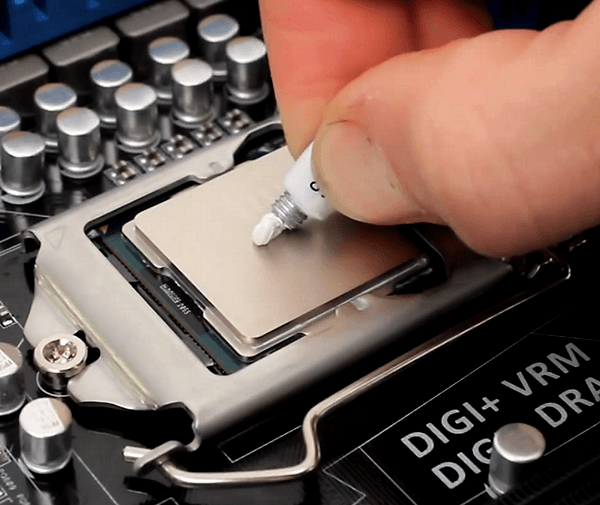
После нанесения первой порции термопасты ее нужно аккуратно размазать по всей поверхности процессора. Постарайтесь добиться равномерного и ровного слоя минимальной толщины. Если первой порции термопасты не хватило для покрытия всего процессора, то добавьте еще и снова разровняйте.
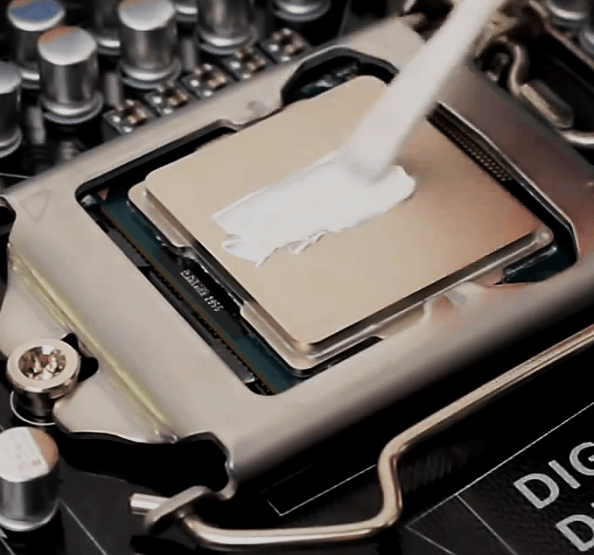
После того, как весь процессор будет покрыт минимально возможным слоем термопасты, можно устанавливать кулер и собирать компьютер.
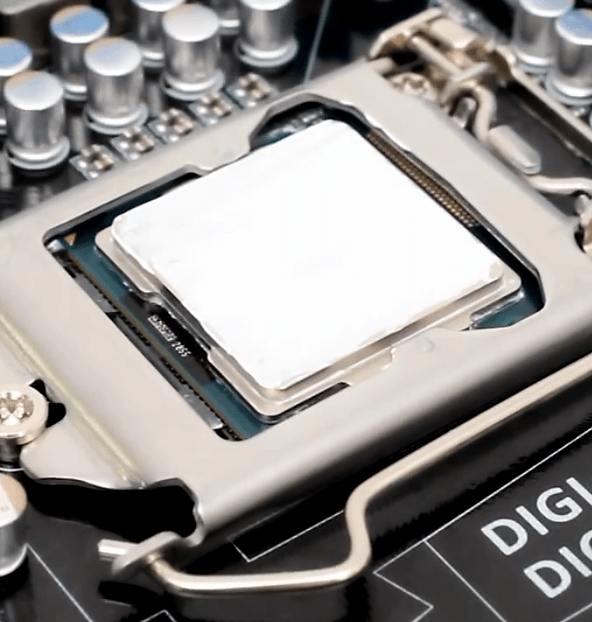
После первого включения компьютера не забудьте проверить температуру процессора. Без нагрузки она не должна превышать 45 градусов. Если температура выше, то, скорее всего, вы сделали что-то не так. Возможно вы нанесли на процессор слишком много термопасты либо неправильно зафиксировали радиатор на процессоре.
Как удалить с процессора старую термопасту
Если вы меняете старую термопасту на новую, то перед нанесением новой термопасты старую нужно обязательно удалить. При этом удалять старую термопасту нужно как с процессора, так и с радиатора.
Если старая термопаста еще влажная, то ее можно просто стереть при помощи сухой салфетки. Если же термопаста засохла, то для ее удаления можно воспользоваться резинкой для карандашей. В самых запущенных случаях засохшую термопасту можно размочить несколькими каплями спирта.
- Что такое процессор
- Как поменять процессор на компьютере на более мощный
- Температура процессора
- Нормальная температура процессора
- Как подобрать процессор к материнской плате
Создатель сайта comp-security.net, автор более 2000 статей о ремонте компьютеров, работе с программами, настройке операционных систем.
Задайте вопрос в комментариях под статьей или на странице «Задать вопрос» и вы обязательно получите ответ.
Иногда старая термопаста настолько дубеет, что ее салфеткой не сотрешь, а спиртом размачивать долго. В таких случаях я аккуратно снимаю старую сухую термопасту любой пластиковой картой. Остатки потом можно достереть салфеткой, смоченной спиртом.
сколько нужно термопасты для ноутбука в граммах
Выясняем сколько надо в граммах термопасты на компьютерный процессор
Приветствую, дорогие читатели моего блога! Из сегодняшней публикации вы узнаете, сколько нужно грамм термопасты на процессор и чем чревато использование неправильного ее количества. Информация будет полезна всякому, кто собирает комп самостоятельно или решил заняться плановым обслуживанием «железа».
Что это такое и зачем оно надо
Термопаста – пластинчатое многокомпонентное вещество, обеспечивающее теплообмен между процессором и радиатором кулера (кстати, о выборе кулера для процессора вы можете почитать здесь).
Использование состава обосновано тем, что металлические детали, хотя прилегают и плотно, но отнюдь не идеально. Зазоры в несколько микрон заполнены воздухом, что сводит на нет любые попытки отведения лишнего тепла без использования дополнительной «прокладки».
Кроме центрального процессора, используется термопаста для отвода тепла от графического процессора – «мозга» видеокарты. Универсальную термопасту можно использовать для того, чтобы смазать обе детали.
Какие термопасты бывают
По физическим свойствам это вязкая плотная субстанция, по консистенции напоминающая чуть подтопленное сливочное масло (настоящее хорошее масло, а не суррогат из свежевыдоенного молока дикой пальмы).
Чаще всего термопаста серого цвета – производители специально делают ее такой, чтобы нанесенный слой был хорошо различим на поверхности процессора во время обслуживания.
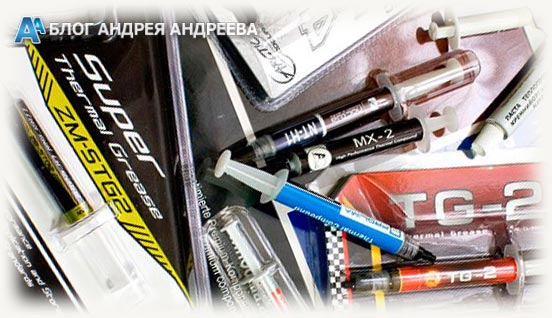 О том, как правильно наносить термопасту на процессор компьютера, читайте тут.
Теплопроводимость термопасты в десятки раз выше, чем у воздуха.
Это достигается добавлением в состав таких элементов:
От доли компонентов в составе зависит и стоимость тюбика термопасты. И что характерно, состав самых крутых паст, демонстрирующих очень высокие показатели теплопроводности, производители почти всегда держат в секрете – точно так, как знаменитый шеф-повар вряд ли поделится своими фирменными рецептами.
Так сколько же ее нужно?
В граммах количество термопасты измеряют сами производители, обычно указывая эту цифру на тюбике. Естественно, юзер при нанесении термопасты никакими измерительными приборами (чего греха таить, обычно и защитными перчатками) не пользуется, отмеривая количество вещества на глаз.
В среднем, на один процессор требуется пару капель термопасты размером ориентировочно со спичечную головку – то есть примерно от 0,5 до 1 грамма.
Скажу так: четырехграммового тюбика достаточно для планового обслуживания центрального процессора и чипа видеокарты. Если вы экономны и рука набита, такого тюбика может хватить примерно на четыре раза.
Можно ли обойтись без термопасты для компьютера
Можно, но недолго. При недостаточном теплоотводе процессор перегревается, что существенно увеличивает вероятность выхода его из строя. Это же может произойти, если переборщить с количеством термопасты – теплоотвод в этом случае также ухудшается, со всеми вытекающими.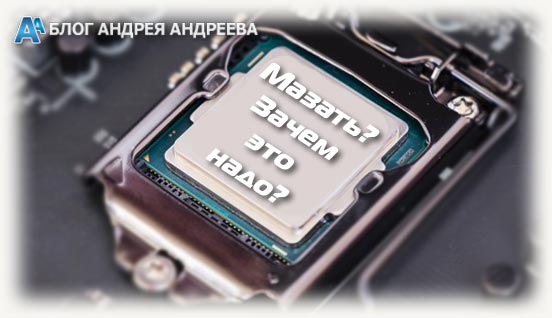 Поэтому регулярная своевременная замена термопасты – залог стабильной, а главное, долгой работы процессора. Конечно, от неприятных сюрпризов никто не застрахован, но использование качественной пасты существенно снижает их вероятность.
И я не хотел об этом говорить, но озорной бесенок над левым плечом подсказывает, что информация может быть полезна некоторым читателям. Гарантированный способ «убить» процессор – удалить старую термопасту и не нанести новую.
Зачем это надо? Например, вы уже устали пользоваться тем древним монстром, который на заре цивилизации называли компьютером, но начальство (как вариант, родители или жена) никак не решатся на очередной апгрейд. Выход из строя процессора – отличный повод выделить деньги из бюджета на незапланированный ремонт. Не так ли?
Выбор редакции
Исходя из вышесказанного, я рекомендую использовать Arctic MX4 – универсальную термопасту средней ценовой категории. Отпускается она как раз в четырехграммовых шприцах, а теплопроводимости 8,5 Вт/мК «за глаза» хватит даже для самого мощного домашнего компа.
И если вы настолько сильно решили вникнуть в эти компьютерные дела, рекомендую также к ознакомлению статью «Как правильно подобрать оперативную память для компьютера».
На этом я прощаюсь, дорогие читатели. Не забудьте подписаться на обновления моего блога и отдельное спасибо всем, кто делится публикациями в социальных сетях.
Как выбрать термопасту, и что это вам даст?


Но и обратное тоже верно: эффективный термоинтерфейс способен «сбить» температуру охлаждаемого элемента, отыграв от одного-двух до доброго десятка градусов, что продлит срок службы устройства, исключит возможные сбои из-за перегрева и снизит шум, издаваемый системой охлаждения.
На что нужно обращать внимание при выборе?
Тип термоинтерфейса
В каталоге ДНС, помимо традиционных пластичных термоинтерфейсов, представлены и другие разновидности, имеющие своё назначение и свою специфику применения. Прежде, чем выбирать конкретный состав, следует определиться с тем, что именно вы собираетесь охлаждать, и каким способом.

Жидкий металл. Может быть представлен как в непосредственно жидком виде, так и в форме прокладок, которые перед применением необходимо прогреть и расплавить между системой охлаждения и охлаждаемым элементом. В обоих случаях этот вид термоинтерфейса обладает наилучшей теплопроводностью, а также прекрасно чувствует себя при околонулевых и минусовых температурах, что делает его превосходным вариантом для экстремального разгона.

Соответственно, термопаста в её традиционном понимании может использоваться практически где угодно. Вопрос остаётся лишь в выборе интерфейса с походящими характеристиками.
Термоклей отличается от термопасты тем, что сохраняет пластичность только ограниченное время после нанесения на поверхность. Впоследствии клей схватывается и образует крайне прочное соединение, способное удержать вес радиатора или другого элемента без дополнительной фиксации. Вследствие этого термоклей идеально подходит, например, для фиксации радиаторов VRM материнских плат и видеокарт, где изначально не предусмотрено винтовое крепление соответствующих элементов.
Минус термоклея вполне очевиден: прочность фиксации не позволяет легко демонтировать радиатор с охлаждаемого элемента. Более того: в процессе снятия есть немалый риск оторвать элемент с платы. Поэтому использовать термоклей для ЦПУ и графических процессоров также не рекомендуется.
Эффективность
Тем не менее, на деле это не совсем так. Как показывают тесты на реальном железе, далеко не всегда паста с большей паспортной теплопроводностью оказывается более эффективной, нежели паста с меньшей теплопроводностью. Зачастую полутора- и даже двукратная разница в паспортных параметрах в итоге выливается в практически одинаковые результаты по температурам.

Выбирать термопасту необходимо по одному критерию: результатам, которые она демонстрирует в профессиональных обзорах от авторитетных изданий. Как правило, там обеспечивается и единообразие условий тестирования, и грамотная методика проведения тестов, что позволяет называть полученные результаты достоверными.
Упаковка

Объём термопасты и количество термопрокладок
Минимальная и максимальная рабочая температура
Владельцам рядового «домашнего» железа, разумеется, переживать об этих параметрах не стоит. Минусовых температур обычный домашний ПК или ноутбук с вероятностью в 99% не увидят, да и продолжительный нагрев выше 100 градусов обычно означает то, что идти в магазин придётся отнюдь не за новой термопастой.


Критерии и варианты выбора
Термоинтерфейсы, предлагаемые в магазинах сети ДНС/Технопоинт, можно рассортировать следующим образом:
Жидкие металлы и пасты с повышенным содержанием металлов подойдут любителям экстремального разгона, борющимся за каждый градус и мегагерц. Использовать такие интерфейсы необходимо с большой осторожностью, однако при правильном применении они дают превосходные результаты.
Термопрокладки (за исключением металлических вариантов!) необходимы для охлаждения таких элементов ПК, как цепи питания видеокарт и материнских плат, чипы памяти (причём как на видеокартах, так и на модулях оперативной памяти, оснащённых радиаторами) и жёсткие диски. Кроме того, они найдут своё применение везде, где требуется охлаждать элементы сложной формы и рельефа, но не нужна слишком высокая эффективность охлаждения.
Ассортимент термопаст в ДНС включает в себя теплопроводные составы различных типов и видов: от бюджетных термопаст, не обладающих большой эффективностью, но поставляемых в больших объёмах, до топовых составов, демонстрирующих сверхвысокую эффективность, и способных работать в условиях низких температур. Есть, разумеется, и «универсальные» варианты, одновременно доступные по цене и показывающие пусть не рекордные, но очень неплохие результаты.
Как правильно наносить термопасту


Содержание
Содержание
Что может быть проще нанесения термопасты? Шлепнул каплю в центр крышки процессора, плюхнул сверху кулер, покрутил, защелкнул крепления и готово. Само прижмется — само растечется. А менять ее не надо, не царское это дело! Оправдан ли такой подход?
Зачем нужна термопаста? Ведь раньше жили без нее
Да, первым процессорам Intel 8088 охлаждение было просто не нужно. Необходимость в небольших радиаторах, приклеенных на термоклей или закрепляемых с помощью прижимных пластин, возникла в эпоху поздних 486-х процессоров. Intel Pentium и AMD K6-2 уже требовали радиатор с небольшим вентилятором. Но о необходимости использовать термопасту и тогда никто не задумывался. Процессоры были керамическими и выделяли не больше 10 Вт тепла.
Активное использование термопаст нашло свое применение уже после выхода Intel Pentium III и AMD Athlon. Небольшие кремниевые кристаллы этих CPU выделяли от 30 до 70 Вт тепла. Дальше — больше.
Самые «горячие» современные центральные процессоры могут выделять до 250 Вт тепла, а видеокарты — и того больше. Для сравнения, конфорка на электроплите выделяет примерно 1000 Вт.
Современному игровому ПК, как правило, требуется блок питания мощностью от 500 Вт, а, если использовать двухпроцессорную рабочую станцию и несколько видеокарт в режиме SLI или CrossFireX, то и киловаттного блока не всегда достаточно.
Иными словами, у вас в корпусе находится как минимум 1/2 конфорки от электроплиты. Зимой помещение можно отапливать. Естественно, такое количество тепла необходимо как-то выводить из системного блока, для этого нам и понадобится термопаста.
Как поможет термопаста?
Для понимания придется, увы, немного погрузиться в курс школьной физики.
Все металлы и их оксиды наряду с электропроводностью обладают также и теплопроводностью. Диэлектрики электропроводностью не обладают, но тепло проводят. У любого диэлектрика есть некий запас прочности, по исчерпании которого через него проходит электрический разряд. Воздух — это диэлектрик. Тепло он, как и любой газ, проводит плохо.
Итак, кремниевый кристалл центрального или графического процессора при активных вычислениях нагревается и выделяет тепло. Тепло от кристалла на себя принимает металлическая крышка процессора или, реже, непосредственно теплоприемник системы охлаждения. Далее тепло передается в радиатор, которым рассеивается в окружающую среду. Для повышения эффективности рассеивания тепла обычно используют вентиляторы, продувающие радиатор холодным воздухом.
При условии, что поверхность кристалла и теплоприемника идеально ровная, термопаста была бы ни к чему. Но, видели ли вы в этом мире хоть что-то идеальное? Даже зеркало, если на него посмотреть через бытовой микроскоп оказывается далеко не таким ровным, как это кажется на первый взгляд. А бывают еще и выпуклости или вогнутости при формально зеркальной поверхности.

То есть на практике, когда мы устанавливаем на процессор или GPU систему охлаждения, между двумя этими поверхностями остаются места, заполненные воздухом. И чем менее ровная поверхность крышки (кристалла) чипа и теплоприемника, тем больше воздушная подушка между ними.
Именно для того, чтобы устранить воздушную подушку между процессором и кулером, необходима термопаста. Она, как правило, электричество не проводит, но существуют термопасты, обладающие электропроводностью («жидкий металл») или термопасты с добавлением металлических частиц.
Любая термопаста с течением времени засыхает, поскольку испаряется жидкость, связывающая частицы, из которых она состоит. В этом случае в слое термопасты возникают микротрещины, в которые проникает воздух и снижает ее эффективность. По этой причине термопасту время от времени приходится менять. Увы, ничто не вечно в этом мире.
Как правильно наносить термопасту?
Последнее время на ютубе часто встречаются ролики, где «эксперты» разного уровня подготовленности тестируют по 5–10 термопаст, сравнивая их между собой и делая далеко идущие выводы. Причем мажут они термопасты, как правило, как масло на бутерброд или «профессионально» кладут жирную каплю по центру. Оставим ценность результатов таких тестов на совести видеоблоггеров.
Тем не менее, даже после просмотра десятка таких роликов вопрос правильного нанесения термопасты остается открытым. Давайте разберемся, как все-таки правильно наносить термопасту.
1. Перед нанесением новой термопасты необходимо полностью удалить остатки старой. Вы же не наносите обувной крем на покрытую грязью обувь?
2. Термопаста наносится максимально возможно тонким слоем. Часто в комплекте есть специальная лопатка для нанесения — не пренебрегайте ею.
Толстый слой термопасты резко снижает эффективность охлаждения, поскольку теплопроводность термопасты хуже, чем у теплоприемника и крышки процессора.

3. Если вы наносите термопасту непосредственно на кристалл процессора, вокруг которого есть распаянные SMD компоненты, не рекомендуется использовать электропроводящие термопасты. Если вы все же решились на это, во избежание выхода чипа из строя термопасту необходимо наносить так, чтобы она не попала на SMD компоненты.
Что-то еще нужно делать после нанесения?
4. Прежде чем окончательно устанавливать систему охлаждения, желательно убедиться, что
соприкосновение теплоприемника и процессора обеспечивает достаточную теплопередачу. Для этого необходимо приложить кулер к процессору, прижать его, а затем снять. На кулере и процессоре останутся следы термопасты, они должны совпадать и быть максимально тонкими. Если слой термопасты с одной стороны толще, а с другой тоньше, значит одна из поверхностей неровная. Возможно, вы неправильно устанавливаете кулер. В худшем случае вам придется выравнивать теплоприемник или покупать другую систему охлаждения.

5. Прижим системы охлаждения к процессору должен быть одинаковым со всех сторон. При перекосе теплоприемника эффективность охлаждения снижается по причине, описанной выше.

Как часто нужно ее менять?
6. Любую термопасту необходимо менять как минимум раз в год, а лучше — раз в полгода. Жидкий металл сохраняет эффективность до 5 лет. Зависит от условий эксплуатации.
7. Чем термопаста гуще, тем сложнее ее наносить и ниже ее эффективность. Не надейтесь, что купленного 20 лет назад вашим дедушкой тюбика КПТ-8 вам хватит еще на 20 лет.

А зубная паста подойдет?
Нет. Не стоит использовать вместо термопасты подручные средства — зубную пасту, кетчуп, майонез, мазь от прыщей, крем для рук и т. п. Во-первых, неизвестно насколько агрессивен состав того вещества, которое вы нанесете вместо термопасты. Во-вторых, в качестве жидкости в них обычно используется вода, которая испарится за пару дней, а в процессе испарения может вызвать короткое замыкание. В-третьих, органические вещества имеют свойство прокисать (протухать) со всеми вытекающими последствиями.
Итак, ничего сложного в нанесении термопасты нет. Остался лишь вопрос ее выбора из всего многообразия в продаже. Стоит ли переплачивать за «бренд» или подойдет самая дешевая термопаста? Насколько велика разница между разными термопастами одного бренда? Действительно ли электропроводящие термопасты эффективнее диэлектрических? Что такое «термопрокладка» и зачем она? Но, об этом в следующий раз.
Железный эксперимент: как правильно наносить термопасту
О влиянии термопасты
Конечно же, умеете! Нанести термопасту на процессор — это очень просто. Сей тривиальный процесс легко описать одной короткой фразой: берешь и наносишь. Однако я задался вопросом: влияет ли способ нанесения термоинтерфейса на эффективность охлаждения чипа. Как всегда, проведем небольшой эксперимент.
Железный эксперимент: как правильно наносить термопасту
У некоторых пользователей есть сомнения по поводу того, что между процессором (телом, выделящим тепло) и основанием системы охлаждения (телом, забирающим тепло) вообще необходима проводящая прослойка. Мы знаем, что теплопроводность меди — чаще всего основание любого кулера выполнено именно из него — составляет 401 Вт/м * К. Высокий показатель, поэтому большинство систем охлаждения и выполнены из этого цветного металла. Теплопроводность самой дешевой термопасты КПТ-8, в свою очередь, равна 1 Вт/м * К. Это что же получается? Появление такой прослойки только ухудшит эффективность охлаждения? На практике все происходит с точностью до наоборот. В мире не существует процессоров и кулеров с идеально ровными поверхностями. Микротрещины, полости и откровенный брак при производстве — все эти дефекты «сглаживает» термопаста. В противном случае туда попадет воздух, теплопроводность которого при температуре 25 градусов Цельсия равна 0,0262 Вт/м * К, а при температуре 70 градусов Цельсия — 0,0292 Вт/м * К.
Термопаста в несколько сотен раз хуже меди проводит тепло. Но без нее никуда.
Основания кулеров зачастую имеют разную форму. Иногда это баг, иногда — фича. Например, подошвы кулеров Noctua имеют специальную волнистую поверхность. Или вот водоблоки референсных «водянок» компании ASETEK получили ярко выраженную конусообразную форму. Наконец, наверняка многие знают про компанию Thermalright, а заодно про то, как в свое время преображались ее кулеры после ручной притирки и полировки основания. В общем, примеров — масса.
Основание Noctua NH-D15S
С некачественным нанесением термопасты по долгу службы я сталкиваюсь постоянно. Например, при изучении «внутренностей» ноутбуков то и дело встречаешь откровенно пофигистское отношение к этому несложному процессу. Понятно, что конвейерная сборка, и никто особо не будет заморачиваться над этим процессом. Однако не секрет, что лэптопы наиболее подвержены перегреву. Часто смена/обновление термоинтерфейса вкупе с бережным нанесением пасты существенно снижает температуры процессора и видеокарты. Они не троттлят, увеличивается производительность ноутбука.
Небрежное нанесение термопасты производителем ноутбука
Низкокачественную термопасту реально встретить даже под крышкой центрального процессора. Там, куда неопытному пользователю лучше вообще не забираться. Наиболее остро проблема проявляется в чипах Intel. С выходом поколения Ivy Bridge в 2012 году вместо припоя производитель начал использовать дешевую термопасту сомнительного качества. В итоге процессоры стали греться сильнее, но хуже разгоняться. Печальнее всего дело обстоит в чипах семейства Haswell. В них используется откровенно посредственный термоинтерфейс TIM (Thermal Interface Material). Он быстро засыхает. В итоге топовым чипам, таким как Core i7-4770K, требуется серьезное охлаждение, а для оверклока — исключительно суперкулер или СВО.
Низкокачественная термопаста под крышкой Intel Core i7-4770K
Избавиться от TIM в процессорах Intel реально лишь одним способом — при помощи скальпирования. Предупреждаю: подобное действие опасно, так как чип может выйти из строя. К тому же с устройства полностью снимается вся гарантия. И все же удаление высохшей термопасты с последующим нанесением жидкого металла кардинальным образом улучшает ситуацию. Core i7-4770K после скальпирования переродился, он стал холоднее на (!) 22 градуса Цельсия. Плюс в разгоне показал себя как настоящий оверклокерский процессор. Подробно о скальпировании процессоров Haswell и Skylake я уже писал.
Результаты скальпирования центрального процессора
Как видите, недооценивать значимость термопасты в системе нельзя. Наверное, именно поэтому в продаже находится большое количество всевозможных паст. В основном их выпускают те же фирмы, которые производят кулеры. Естественно, качество и эффективность охлаждения у той или иной продукции различается. Я уже писал, что теплопроводность КПТ-8 (кремнийорганическая паста теплопроводная) равна 1 Вт/м * К. Эффективность «Алсил-3», основанной на базе оксида алюминия, составляет примерно 1,6-1,8 Вт/м * К. Есть еще термопасты, в основе которых используется оксид серебра. Они обладают теплопроводностью на уровне 7-8 Вт/м * К. У моего любимого жидкого металла — 70-80 Вт/м * К, но его нельзя использовать при соединении двух металлических поверхностей. Вызовет реакцию с необратимыми последствиями.
У термопаст разный состав, разная стоимость и разная теплопроводность. Но не ждите кардинальных отличий в эффективности охлаждения
Ниже приведено сравнение эффективности охлаждения дешевой КПТ-8 с дорогой Noctua NT-H1. В стенде использовался процессор Intel Core i7-5960X (обзор), функционирующий на частоте 3,5 ГГц. Более дорогой интерфейс ожидаемо оказался эффективнее более дешевого. Приблизительно на семь градусов Цельсия. С одной стороны, разница небольшая. Особенно с учетом стоимости грамма вещества. С другой стороны, иногда именно этих шести-семи градусов достаточно для обеспечения более стабильной работы компьютера. Так что на термопасте лучше не экономить.
Сравнение эффективности охлаждения КПТ-8 и Noctua NT-H1
Ниже приведена условная стоимость грамма той или иной термопасты. Как правило, тюбика на 3-4 грамма хватает на 4-5 раз. Если рационально использовать продукт, конечно же. Впрочем, именно для этого мы здесь и собрались.
| Стоимость одного грамма термопасты | |
| Titan TTG-G30015 | 186,6 руб. |
| GELID GC-Extreme | 159 руб. |
| Noctua NT-H1 | 140 руб. |
| Zalman ZM-STG2 | 137,1 руб. |
| Deepcool Z5 | 130 руб. |
| Arctic Silver 5 | 126,6 руб. |
| Thermalright Chill Factor 3 | 117,5 руб. |
| Алсил-3 | 70 руб. |
| Arctic Cooling MX-4 | 68,5 руб. |
| Алсил-5 | 50 руб. |
| Arctic Cooling MX-2 | 44,6 руб. |
| КПТ-8 | 4,4 руб. |
Тестирование
Для эксперимента я использовал мощный центральный процессор Core i7-5960X с TDP 140 Вт. Частоту для всех восьми ядер зафиксировал на стабильной частоте 3,5 ГГц при напряжении VCore 1,05 В. Охлаждала чип необслуживаемая система водяного охлаждения Corsair H110i GT (обзор). Частота вращения вентиляторов аналогичным образом фиксировалась строго на частоте 550 об/мин. Температура помещения составляла 24,5 градуса Цельсия.
Haswell-E — это самый большой (по габаритам) настольный процессор Intel
Главным героем эксперимента стал 125-граммовый тюбик народной (читай — самой дешевой) термопасты КПТ-8. После каждого нанесения интерфейса поверхности процессора и кулера обезжиривались. Затем процедура повторялась. Нагружал тестовый стенд программный пакет LinX 0.6.5. Каждый тест длился 15 минут.
Тюбик термопасты КПТ-8
Так как правильно наносить термопасту? На примере тех же сборщиков ноутбуков мы видим, что этому моменту не придается никакого значения. Может и не надо? Существует мнение, что единственно правильным методом является равномерное нанесение термопасты по всей площади теплораспределительной крышки центрального процессора. Такой способ гарантирует наличие прослойки интерфейса во всех местах между подошвой кулера и чипом. Лично я придерживаюсь именно этого метода. Назову его «классикой».
Второй распространенный метод — нанесение капли пасты по центру крышки чипа. По идее кулер сделает всю остальную работу за вас, а именно во время прижима равномерно распределит термоинтерфейс между основанием и теплораспределительной крышкой «камня».
Классика — это когда термопаста наносится ровным тонким слоем по всей поверхности крышки процессора
А что насчет других способов? Процессор внешне имеет квадратную или прямоугольную форму, но непосредственно кристалл, находящийся под теплораспределительной крышкой, бывает разный. Я уже приводил в качестве примера скальпированный Core i7-4770K. У него кремниевый чип имеет ярко выраженную прямоугольную форму. На самом деле, такой «камень» очень тяжело охлаждать, что и показывает практика. Кристаллы Skylake скорее стремятся к квадратной форме. Haswell-E, используемые в этой статье, — тоже. Поэтому к «классике» и «капле» добавлено еще шесть методов нанесения. Большинство — забавы ради.
10 полезных советов по выбору и использованию термопасты
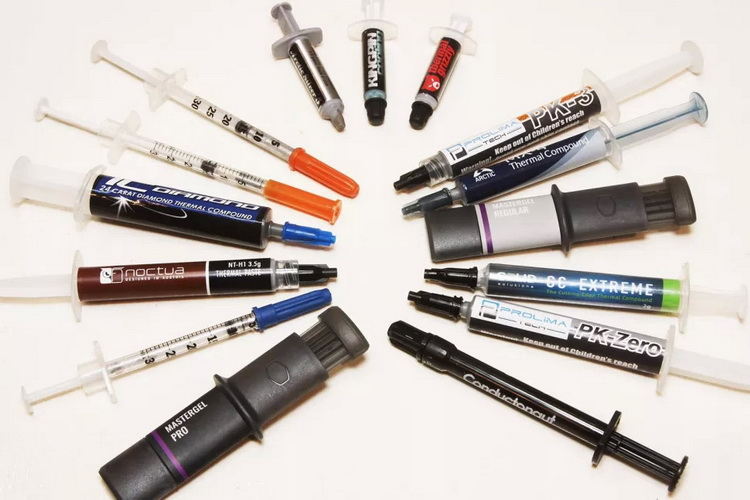
Всем привет! С вами Zero, и в этой статье я собрал 10 советов по выбору и использованию термопасты. Казалось бы – что тут сложного? Открыл тюбик или шприц, выдавил, намазал, закрепил сверху кулер. В реальности же все не так просто – есть множество нюансов, не зная которых, вы можете как получить перегрев и троттлинг (снижение рабочих частот и производительности) процессора, так и вовсе однажды столкнуться с коротким замыканием и выходом системы из строя. Итак, поехали!
Совет 1. Проверяйте срок годности термоинтерфейса

Конечно, это довольно очевидно, но в этой статье собраны рекомендации как для опытных пользователей, так и для новичков, чтобы каждый мог найти что-то полезное. Не заказывайте термопасту из сомнительных интернет-магазинов – только из проверенных временем и клиентами, и обладающих положительными отзывами и репутацией. «Левые» площадки запросто могут прислать вам просроченную термопасту или ту, у которой срок годности истекает через 1-2 месяца. А может, она еще и хранилась в неправильных условиях. В идеале – покупайте термопасту у проверенных ритейлеров вроде Ситилинка и уточняйте при получении срок годности.
Совет 2. Не берите тюбики/шприцы большого объема, если обслуживание ПК – не ваша профессиональная деятельность
реклама
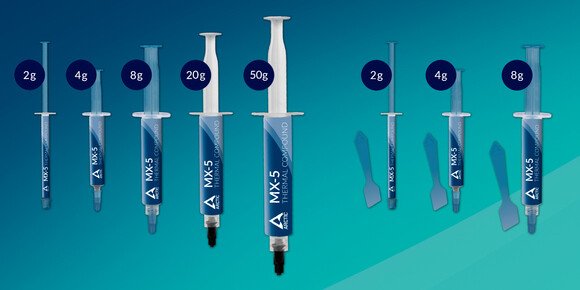
Второй совет связан с первым. Конечно, взять шприц с 45 г термопасты с учетом «стоимости одного грамма» будет выгоднее, чем шприц с 4-8 г, но зачем? Если вам требуется термопаста для домашнего ПК, покупать много нет смысла – со временем термоинтерфейс теряет свои свойства, его теплопроводность ухудшается. И это даже если упаковка не вскрывалась, а если вскрывалась – процесс происходит быстрее. Оптимальный вариант для обычного пользователя – брать термопасту на 1-3 раза, тем более, менять ее каждые 3 месяца, как делают некоторые энтузиасты, нет смысла. Иначе вы просто останетесь с просроченным, неэффективным продуктом.
Совет 3. Не меняйте термопасту слишком часто

Этот совет для многих окажется неожиданным. Термопасту не надо менять слишком часто. Во многих источниках пишут, что ее следует менять раз в полгода, но мне это утверждение кажется надуманным преувеличением. Да, иногда замена термоинтерфейса раз в полгода уместна, но только если процессор эксплуатируется в экстремальных условиях и часто разогревается до 90+ градусов, а сама паста имеет свойство к быстрому высыханию и потере теплопроводности. Если же вы намазали термопасту, а через полгода заметили, что процессор в играх стал нагреваться не до 67 градусов, а до 75, это не значит, что менять термоинтерфейс обязательно. Просто почистите ПК от пыли, продув его баллончиком. А так, что 67, что 75 градусов – совершенно нормальные рабочие температуры для современных CPU.
Совет 4. Читайте состав термопасты – некоторые из них проводят электрический ток

Опытные компьютерщики знают, что одна из главных опасностей «жидкого металла» заключается в том, что он проводит электрический ток, а значит, при неправильном нанесении может вызвать короткое замыкание. Но мало кому известный нюанс заключается в том, что и некоторые «обычные» термопасты тоже проводят ток! Например, NZXT недавно представила свой первый термоинтерфейс High-performance Thermal Paste – он содержит алюминиевую пыль. Есть на рынке термопасты и с содержанием меди, а из обоих этих металлов, как известно, делают провода, поэтому, если вы переборщите с металлосодержащей термопастой, и она вытечет на материнскую плату, то запросто может что-нибудь закоротить.
Совет 5. Не делайте слой термопасты слишком толстым

реклама
Банальный, знакомый большинству компьютерщиков совет, проиллюстрированный баянистой картинкой. Не мажьте термоинтерфейс толстым слоем, как масло на бутерброд. Он должен заполнять микроскопические неровности на теплораспределительной крышке процессора и основании системы охлаждения, а также зазоры между ними, а не служить толстой прослойкой по всей их площади. Объясню, почему. Теплопроводность меди – около 400 Вт/м*К. Теплопроводность крутого жидкого металла Thermal Grizzly Conductonaut – 73 Вт/м*К. Теплопроводность популярной термопасты Arctic Cooling MX-4 – 8.5 Вт/м*К. Примерно в 47 раз (!) ниже, чем у медного основания вашего кулера. Намазывая пасту толстым слоем, вы не улучшаете, а значительно ухудшаете теплопроводность конструкции.
При всем этом, термопаста все-таки нужна, поскольку поверхности теплораспределительной крышки CPU и основания радиатора кулера далеко не идеально ровные. Производители процессоров могли бы выпускать неразъемные комплекты «CPU + кулер», где крышка служит одновременно и основанием радиатора, но это слишком дорого и опасно – легко повредить кристалл, как при установке такой крышки с радиатором, так и при транспортировке готового изделия. Впрочем, в будущем мы, возможно, и увидим подобного рода решения для энтузиастов, предлагающиеся по непомерной цене.
Совет 6. Читайте инструкцию по использованию термопасты, особенно в случае жидкого металла

Не игнорируйте инструкцию. Особенно, если вы приобрели жидкий металл. Особенно, если вы используете его впервые. Ни в коем случае не намазывайте ЖМ на алюминиевые поверхности – от такого взаимодействия они очень быстро разрушаются. К счастью, у большинства кулеров, даже относительно недорогих, основание радиатора сделано из меди. С медью также происходит химическая реакция, но гораздо более медленно, и все-таки, если вы хотите использовать ЖМ, лучше выбирайте кулер с не просто медным, а медным никелированным основанием. И изучите отзывы других пользователей – все ли у них хорошо спустя 2-3 года?
Коррозия основания почти неизбежна, и потом его придется шлифовать и/или полировать. Возможно, оптимальным сценарием для жидкого металла является его использование ПОД крышкой процессора вместо термопасты, если производитель решил применить там ее, а не припой. Припои, впрочем, тоже бывают разные – многие из них значительно уступают по теплопроводности топовым жидким металлам.
Совет 7. При смене термопасты тщательно очищайте поверхности от остатков старой
реклама
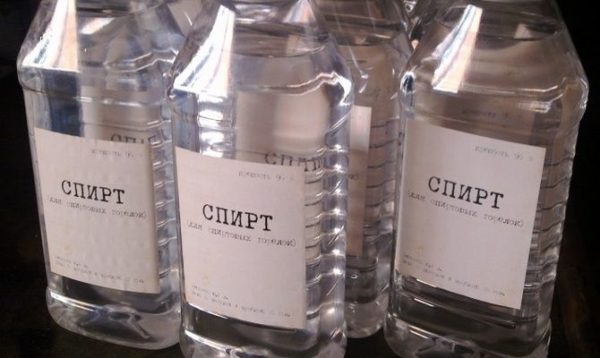
Если вы меняете термопасту – тщательно очистите обе поверхности от остатков старой. Убрать не засохшую пасту несложно при помощи ватных дисков или мягкой туалетной бумаги. С засохшей несколько сложнее, но удалить ее все равно возможно. Например, ватными дисками, смоченными этиловым или изопропиловым спиртом. Существуют и средства, специально предназначенные для удаления термопасты, но приобретать их целесообразно, если вы компьютерный мастер, а не обычный пользователь. Кстати, лучше не используйте жидкость для снятия лака – если она попадет на материнскую плату, могут быть проблемы. Спирт же просто испарится.
Совет 8. Не зацикливайтесь на старых термопастах
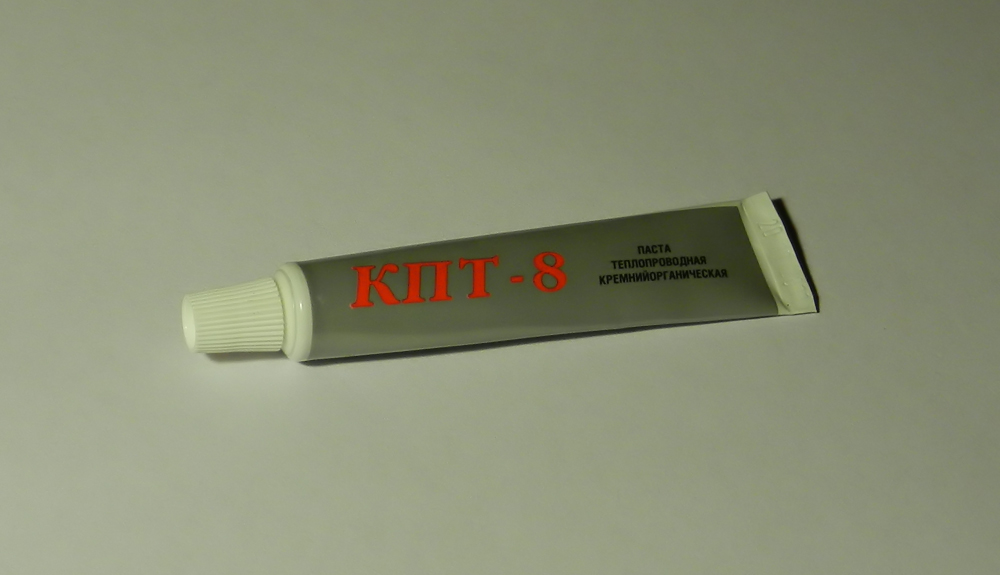
Компьютерная индустрия постоянно развивается. Не стоят на месте и производители термопаст. Если когда-то КПТ-8 считалась приемлемым вариантом даже для мощного игрового ПК, то в 2022 году она является диким анахронизмом. Для офисных «кампудахтеров» с процессорами с низким TDP можно, конечно, использовать и ее, но, если у вас производительная геймерская конфигурация – гляньте характеристики современных термоинтерфейсов, посмотрите обзоры и отзывы и возьмите что-то более актуальное.
Простой пример: Arctic Cooling MX-4 – хорошая термопаста, но для своего времени. Да, ее можно успешно использовать и в 2022 году. Но она устарела, ее теплопроводность – 8.5 Вт/м*К. Окей, вы не хотите использовать жидкий металл. Тогда есть, например, Thermalright TF8 с теплопроводностью 13.8 Вт/м*К, что во многих ситуациях даст выигрыш в несколько градусов. Алюминиевой пыли или других подобных компонентов в составе этой пасты нет, и ток она не проводит, что подтверждает и производитель на своем официальном сайте.
Совет 9. Контролируйте прижим кулера – он должен быть равномерным

Когда вы намазали термопасту и устанавливаете кулер – следите за тем, чтобы его прижим был равномерным: в случае перекоса на одну сторону эффективность отвода тепла будет гораздо ниже, чем при ровном прижиме. Впрочем, крепеж большинства систем охлаждения специально спроектирован так, что ошибиться с усилием при его затягивании будет достаточно сложно. Проблемы с прижимом в основном возникают при попытках установить кулер на неподдерживаемый сокет при помощи подручных средств или сторонних адаптеров.
Совет 10. Наносите термопасту правильно (НЕ как на картинке)

реклама
Не придирайтесь к формулировке совета – сейчас я объясню подробнее. Многие читатели наверняка видели фотографии теплораспределительной крышки процессора с каплей термопасты в середине. Некоторые руководства рекомендуют оставить такую каплю, не размазывая термоинтерфейс, и установить сверху кулер – якобы его прижим автоматически распределит пасту ровным слоем по всей поверхности. Так вот: это неправильный способ. Я уже упоминал, что ни крышка, ни основание кулера не являются идеально ровными. К тому же, новые процессоры Intel Alder Lake сокета LGA 1700 вообще вытянутые. И надеяться на «автоматическое распределение» термопасты в таком случае – просто идиотизм.
Теперь о правильном методе. Он заключается в том, чтобы размазать термоинтерфейс очень тонким слоем по всей поверхности крышки процессора, после чего установить кулер, и, если по краям выдавятся излишки пасты, аккуратно убрать их салфетками, ватными дисками/палочками или чем-то еще. Как удобнее всего размазывать пасту? Некоторые компьютерщики предпочитают использовать для этого поставляющуюся в комплекте с продуктом лопатку или ненужную дисконтную карту, но, на мой взгляд, удобнее всего это делать указательным пальцем. Чтобы потом не пришлось его отмывать – просто возьмите пачку полиэтиленовых пакетов для продуктов и оторвите один, а потом обрежьте или разорвите еще раз – нижнюю часть такого пакета можно использовать в качестве своеобразного «напальчника». С ним вы легко размажете термоинтерфейс, не испачкавшись.
Бонусный совет
Дополнительный совет для тех, кто называет системный блок процессором, ставит сборки Windows Zver Vasyan Edition или голосует за дядю Вову – не ешьте термопасту. Сам я не пробовал, но подозреваю, что она не отличается приятным вкусом, к тому же, некоторые составы могут оказаться токсичными или нанести иной вред вашему организму.
Несколько хороших термоинтерфейсов
Под конец статьи приведу примеры качественных термопаст – при этом стоит уточнить, что перечисленные ниже продукты, за исключением жидкого металла, не проводят электрический ток, а значит, не могут вызвать короткое замыкание в случае неаккуратного нанесения. А жидкий металл может – будьте с ним осторожны.
Arctic Cooling MX-4

С одной стороны, Arctic Cooling MX-4 в 2022 году уже можно считать устаревшим термоинтерфейсом, с другой же – это проверенная уже поколениями компьютерщиков классика. Если у вас не флагманский процессор, и вы не планируете экстремальный разгон – можете смело брать шприц с MX-4, хотя, как я уже говорил, сейчас есть гораздо более интересные варианты.
Thermalright TF8

Thermalright TF8 стоит ощутимо дороже, чем Arctic Cooling MX-4 (обратите внимание, на скриншоте шприц на 2 г, а не на 4 г), но и теплопроводность предлагает более, чем в полтора раза лучшую. Если вы не хотите связываться с жидкими металлами и другими токопроводящими термоинтерфейсами, TF8 может стать для вас отличным вариантом. По сравнению с MX-4 он, как правило, позволяет выиграть несколько градусов при высоких нагрузках.
Жидкий металл Thermal Grizzly Conductonaut

Жидкий металл Thermal Grizzly Conductonaut в особом представлении не нуждается – это тот самый легендарный термоинтерфейс, которым энтузиасты заменяют припой под крышкой современных процессоров Intel Alder Lake и AMD Zen 3, что приводит к серьезному снижению температур: от 10 до 20 с лишним градусов на разных моделях CPU и при различных сценариях использования. Если вы опытный компьютерщик и знакомы с особенностями использования жидких металлов, Conductonaut – ваш выбор.
Заключение
В рамках этого материала я собрал рекомендации по выбору и нанесению термопасты, часть которых может оказаться полезна для начинающих пользователей, а часть, возможно, и для опытных. Если вы хотите покритиковать их, или, возможно, что-то добавить – пишите в комментариях. Кстати, какие термоинтерфейсы вы предпочитаете использовать для своих процессоров?