Скрытие диска «Зарезервировано системой» в Windows 11
За что отвечает диск «Зарезервировано системой» и можно ли его удалить
Некоторые пользователи при переходе к «Проводнику» или просмотре приложения «Управление дисками» видят один раздел, который обычно не занимает больше 500 мегабайт пространства и называется «Зарезервировано системой». Возникает вопрос, зачем нужен этот раздел и как от него избавиться, если по каким-то причинам он мешает. Давайте сразу разберемся с предназначением данного системного тома, чтобы вы понимали, за что отвечают файлы, хранящиеся на нем.
- В первую очередь на таком разделе хранятся данные о загрузке Windows 11, то есть сам загрузчик Windows. Это особенность ОС по умолчанию, когда нужные для старта файлы находятся именно на таком выделенном логическом диске, а не на том, куда установлена операционная система. Если раздел «Зарезервировано системой» будет удален, вы повредите загрузчик и тем самым не сможете войти в Виндовс без длительного восстановления всех файлов вручную.
- Если пользователем была настроена утилита BitLocker для шифрования данных на жестком диске, то данные для расшифровки как раз тоже могут храниться на данном разделе, куда они и были записаны системой целенаправленно. Соответственно, если вы не хотите потерять защиту своего накопителя и испытывать проблемы с его загрузкой, то данный раздел удалять не стоит.
Теперь что касается непосредственно удаления «Зарезервировано системой». Чисто теоретически это можно сделать, даже без использования сторонних программ, но из информации выше вы уже знаете, что приведет это к нежелательным последствиям. Поэтому если вам так мешает данный раздел, то лучше ограничиться его скрытием, чтобы он не отображался в «Проводнике», продолжая выполнять все свои функции, храня важные файлы загрузки.
В конце этого материала мы еще вернемся к теме создания «Зарезервировано системой» и расскажем, как при установке Windows 11 сделать так, чтобы данный том не добавлялся автоматически, а загрузчик и все остальные файлы находились на том же разделе, куда и устанавливается операционная система.
Способ 1: «Управление дисками»
Перейдем непосредственно к скрытию «Зарезервировано системой», чтобы вы не видели этот раздел во время обычного пользования Windows. Он все так же будет отображаться в списке дисков через соответствующую утилиту, сторонние программы или при вводе команд в консоли. Проще всего выполнить скрытие через «Управление дисками» — стандартное приложение Windows 11.
-
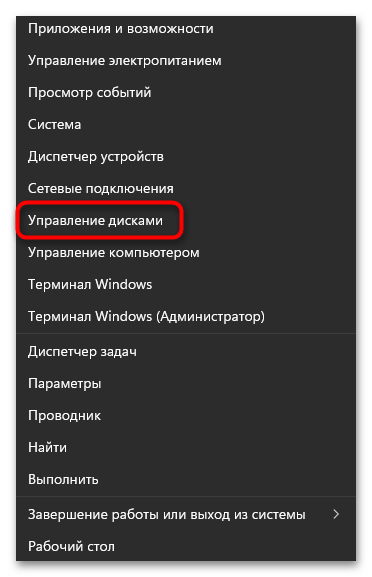
Щелкните правой кнопкой мыши по «Пуску» и из появившегося контекстного меню выберите пункт «Управление дисками».
Способ 2: «Командная строка»
Еще один метод скрытия раздела в Виндовс 11 без использования сторонних программ — обращение к консольной утилите работы с дисками, которая имеет в наборе соответствующую команду, позволяющую добиться желаемой цели. Да, выполнить этот способ немного сложнее, чем предыдущий, поскольку все настройки указываются без использования графического интерфейса, но разобраться во всем этом поможет следующая инструкция.
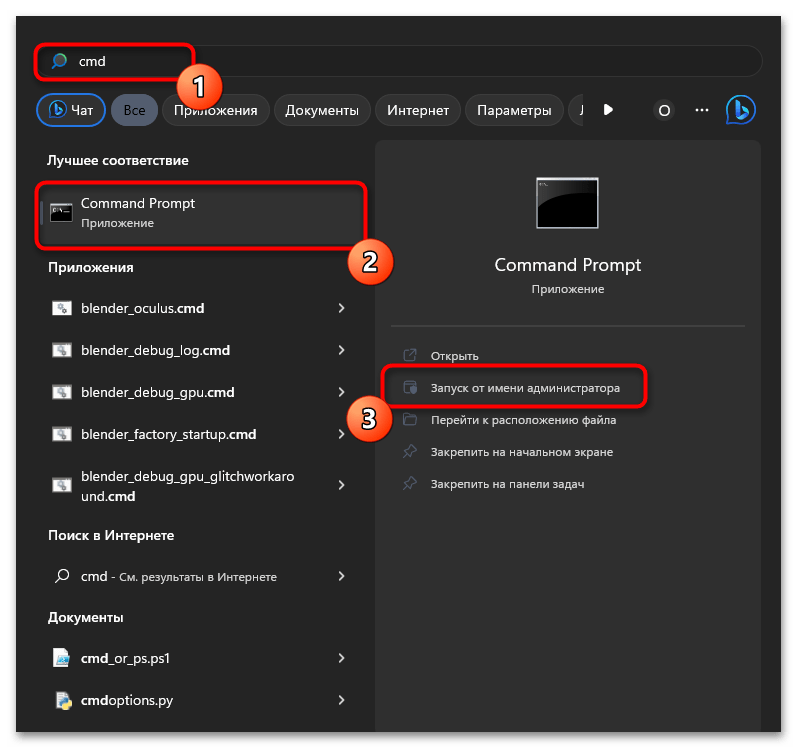
- Найдите через «Пуск»«Командную строку» по названию приложения или командой «cmd». Обязательно запустите консоль от имени администратора, чтобы не возникло ограничений привилегий на выполнение действий.
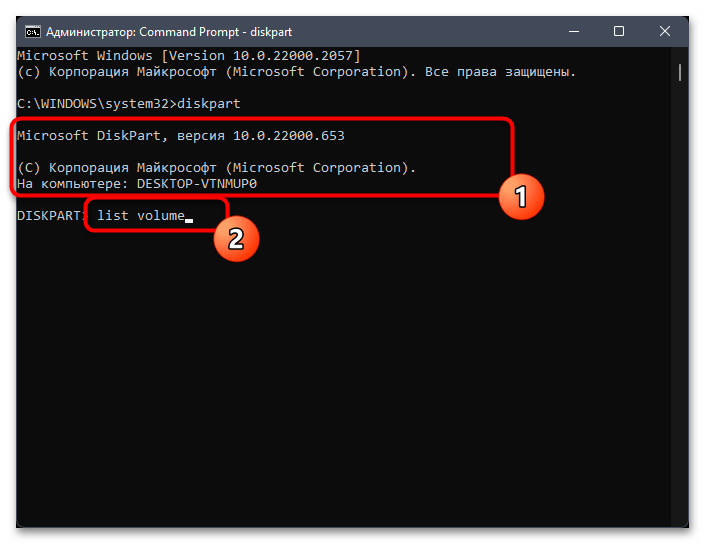
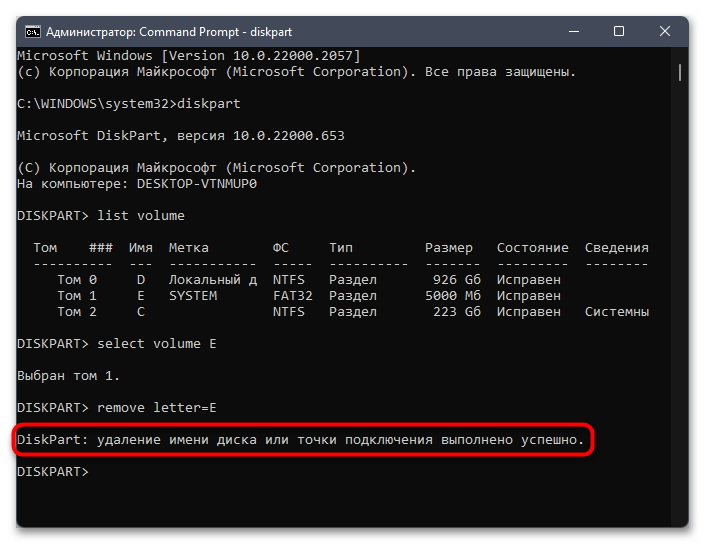
- Введите команду diskpart для запуска утилиты управления дисками.
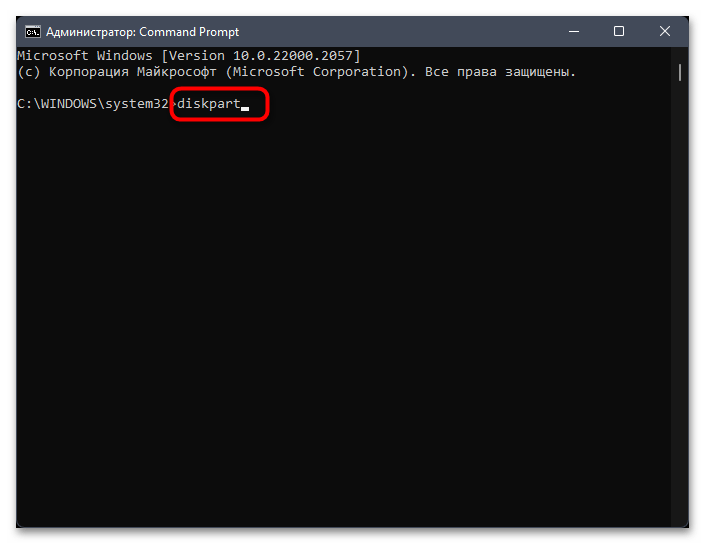
- Вы будете уведомлены об ее успешном запуске на компьютере, после чего введите list volume, чтобы отобразить список всех существующих разделов.
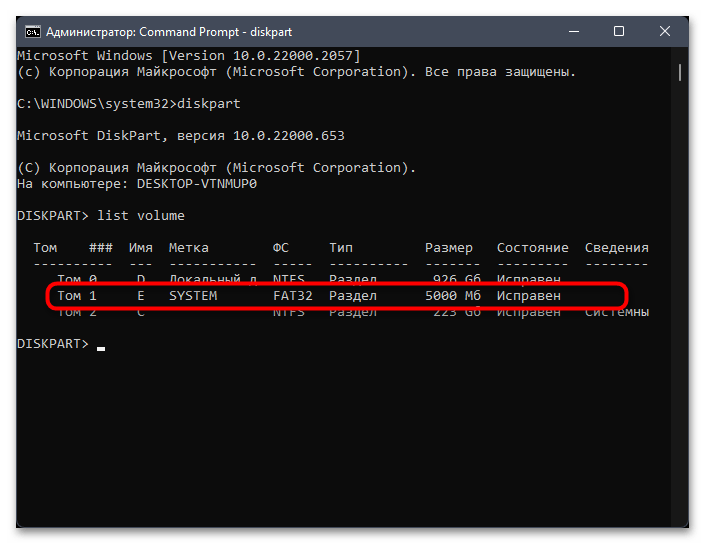
- Среди них найдите том с меткой «Зарезервировано системой» и запомните его имя, то есть указанную букву.
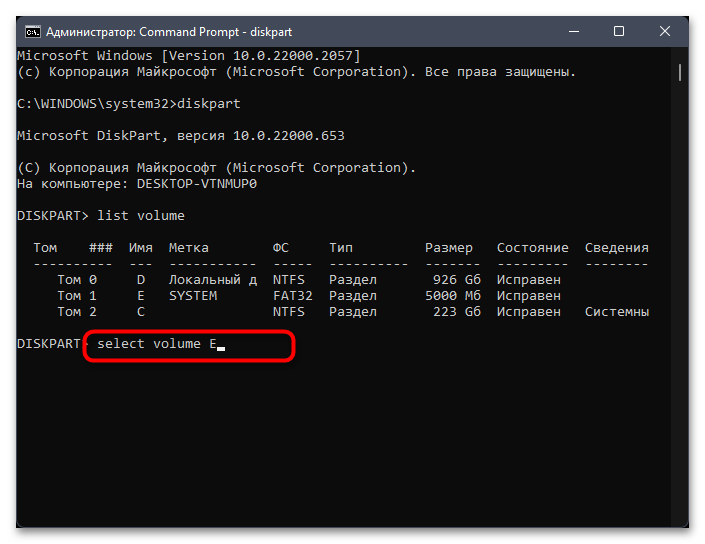
- Теперь этот раздел нужно выбрать для работы, используя команду select volume E , где E — то самое имя, которое определялось ранее.
- После уведомления об успешном выборе тома используйте команду remove letter=E , заменив E на букву раздела «Зарезервировано системой».
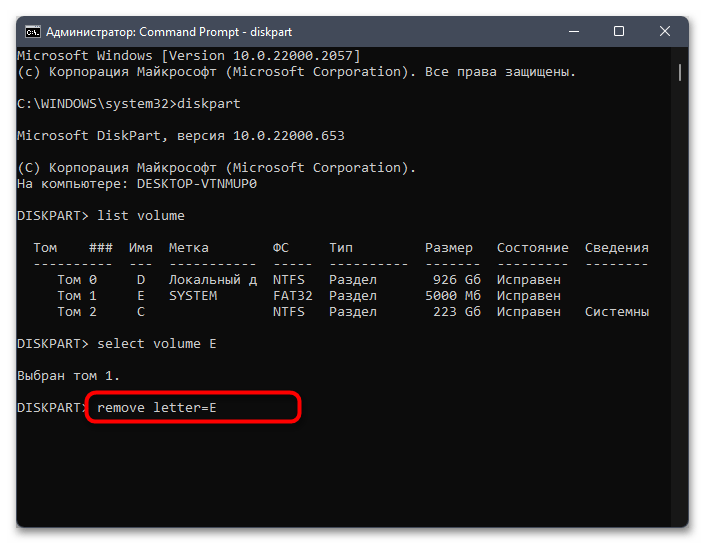
- На экране должно появиться сообщение о том, что удаление имени диска выполнено успешно. Теперь можете закрыть консоль и проверить через «Проводник», скрылся ли раздел «Зарезервировано системой».
Способ 3: Сторонние программы
Необходимость в использовании сторонних программ для скрытия раздела «Зарезервировано системой» в Виндовс 11 появляется редко, поскольку чаще и стандартные средства с этим прекрасно справляются. Однако если при попытках выполнить действие вы получаете ошибки или просто предпочитаете использовать софт для управления жесткими дисками, предлагаем к вашему ознакомлению две программы с детальными инструкциями по взаимодействию.
Вариант 1: MiniTool Partition Wizard
Бесплатная версия программы MiniTool Partition Wizard подходит для выполнения практически всех необходимых действий по управлению жесткими дисками и разделами на них. Софт имеет даже специальную функцию, которая отвечает за скрытие тома, в том числе и «Зарезервировано системой». Инструмент точно так же удаляет имя, после чего раздел перестает отображаться в списке доступных.
- Воспользуйтесь ссылкой выше, чтобы перейти на официальный сайт и скачать бесплатную версию MiniTool Partition Wizard. После запуска ознакомьтесь со списком разделов и найдите «Зарезервировано системой».
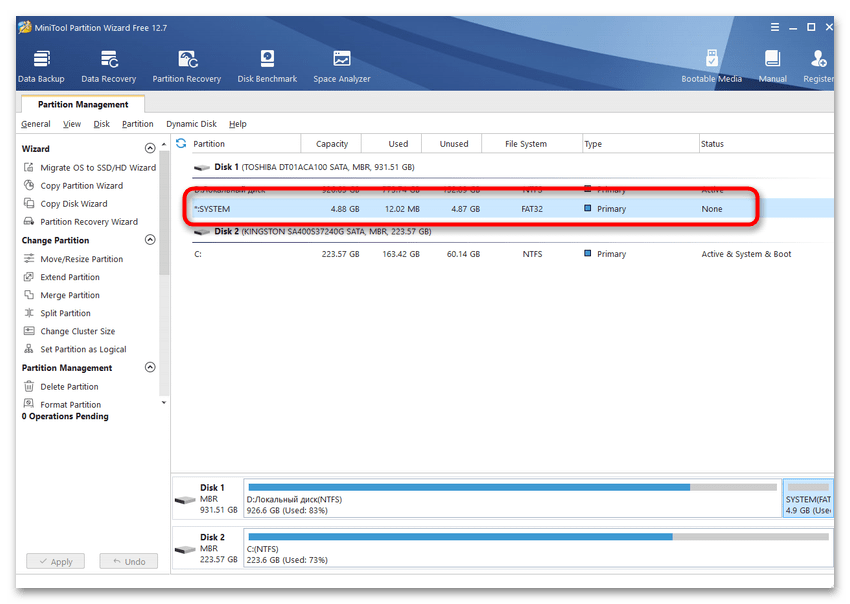
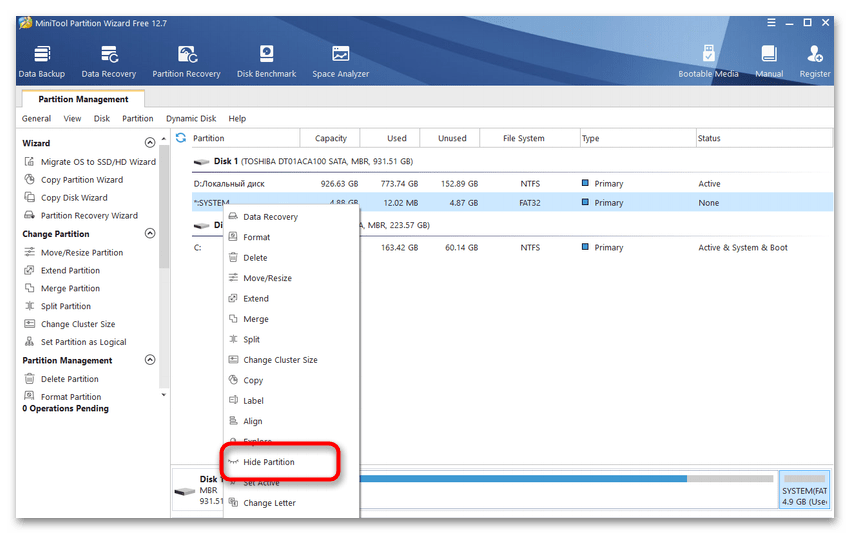
- Нажмите по данному тому правой кнопкой мыши и из появившегося списка действий выберите пункт «Hide Partition».
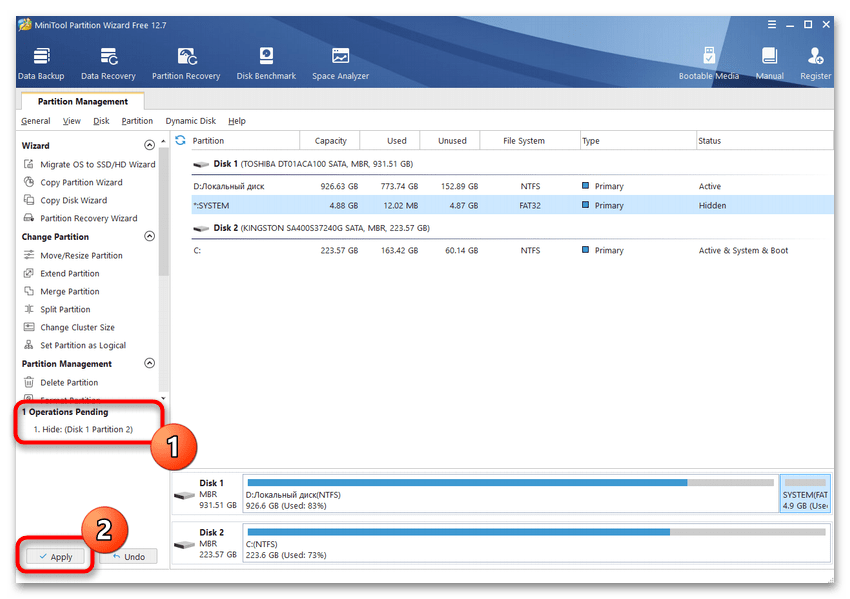
- Теперь слева появится список выполняемых действий, среди которых и должна находиться ваша операция. Нужно ее применить, кликнув по «Apply». Кстати, можете одновременно выполнить несколько заданий, если, например, надо расширить какой-то другой том или отделить незанятное пространство.
- В следующем окне подтвердите выполнение операции, кликнув по «Yes».

- Ожидайте окончания обработки, не закрывая данное окно. Весь процесс займет меньше минуты.
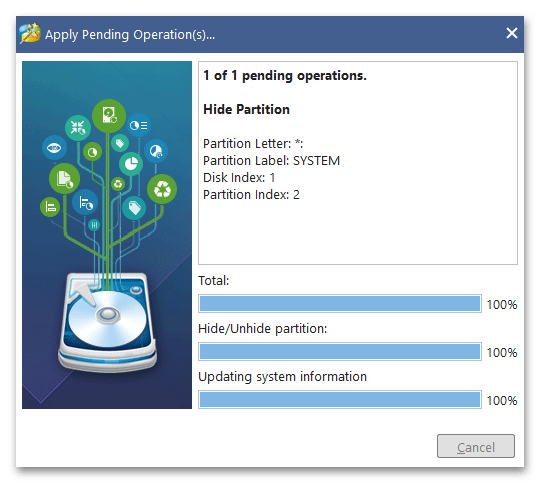
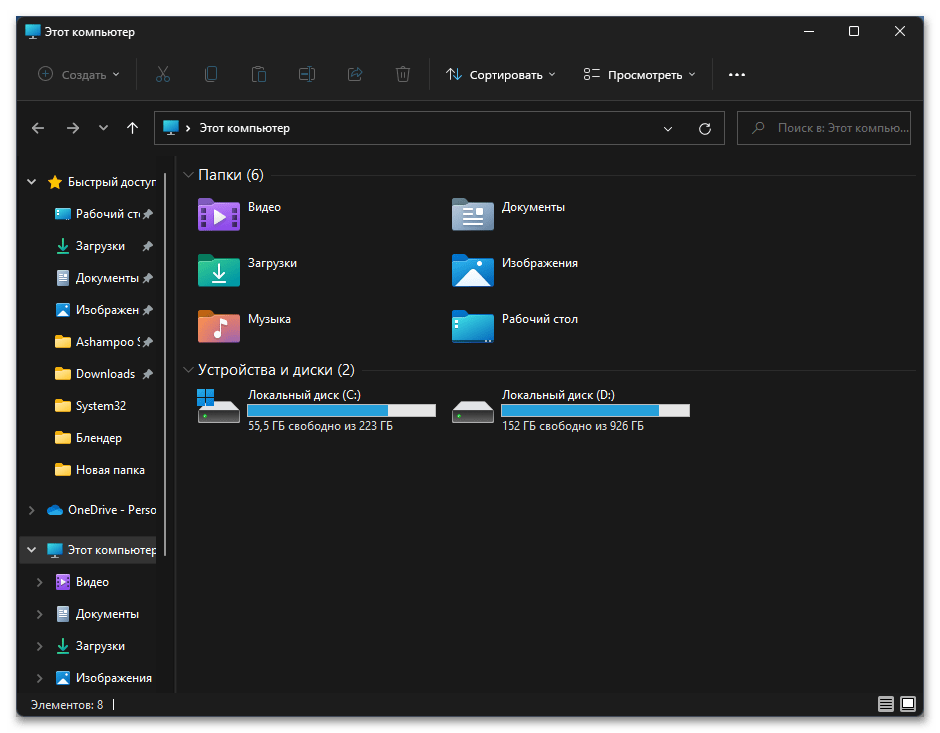
- Как только окно пропадет, откройте «Проводник» и убедитесь в том, что «Зарезервировано системой» отсутствует в списке доступных устройств.
Вариант 2: AOMEI Partition Assistant
Программа AOMEI Partition Assistant тоже нацелена на упрощение взаимодействия с разделами жестких дисков. Имеет бесплатную версию с ограниченной функциональностью, но которой будет достаточно для скрытия рассматриваемого в этой статье тома. Принцип работы с инструментом тоже максимально прост: вы выбираете необходимое действие, софт удаляет имя раздела и обеспечивает тем самым его скрытие.
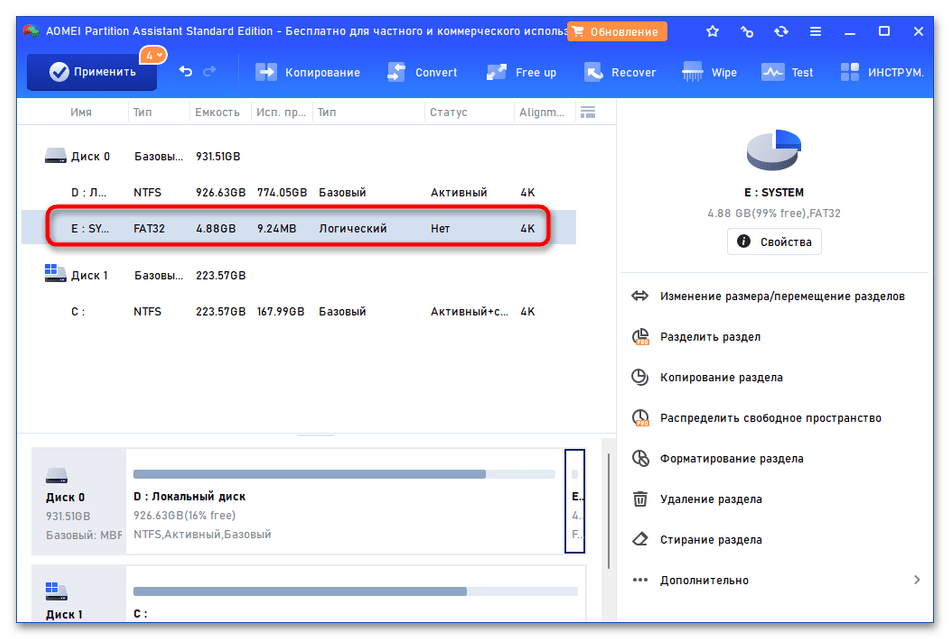
- После запуска AOMEI Partition Assistant найдите раздел «Зарезервировано системой» и нажмите по нему правой кнопкой мыши.
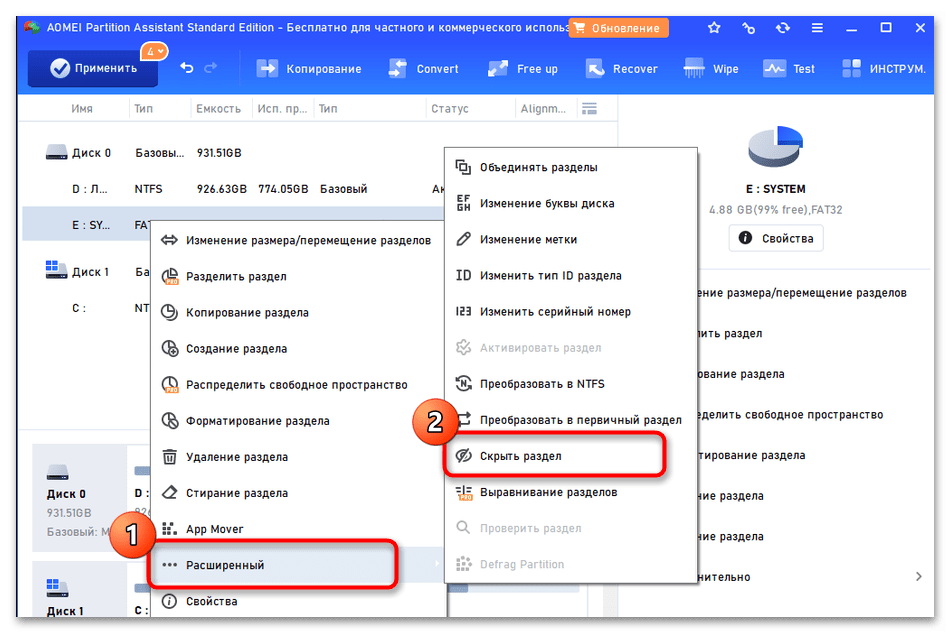
- В контекстном меню наведите курсор на «Расширенный» и выберите действие «Скрыть раздел».
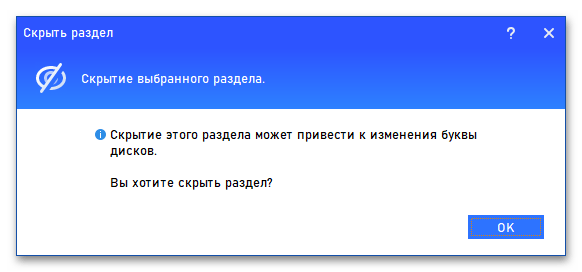
- Прочитайте уведомление о действии инструмента и подтвердите скрытие, кликнув по «ОК».
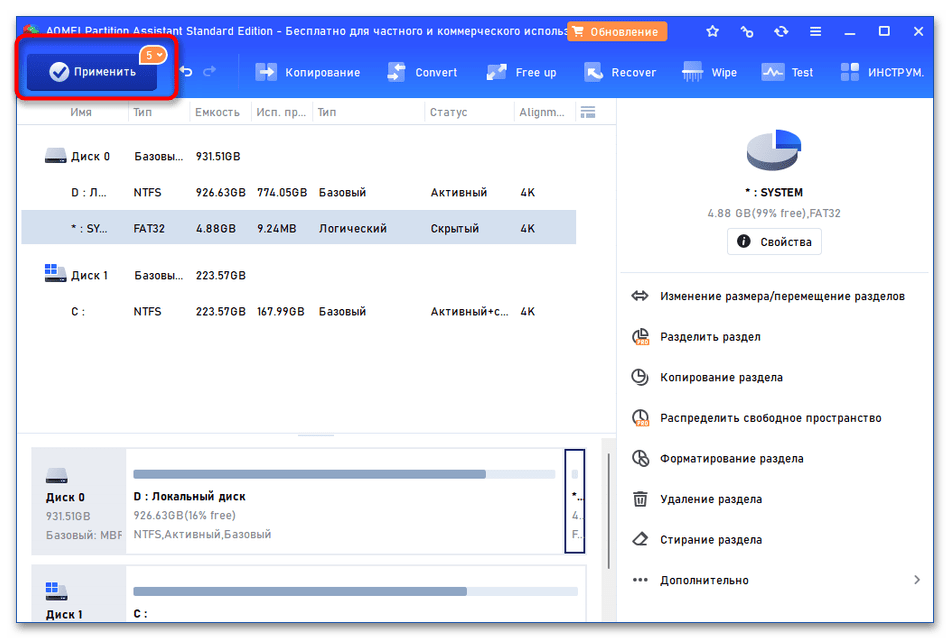
- Как и во всех других программах работы с жесткими дисками, в AOMEI Partition Assistant изменения вступают в силу только после применения операции. Для этого слева вверху нажмите «Применить».
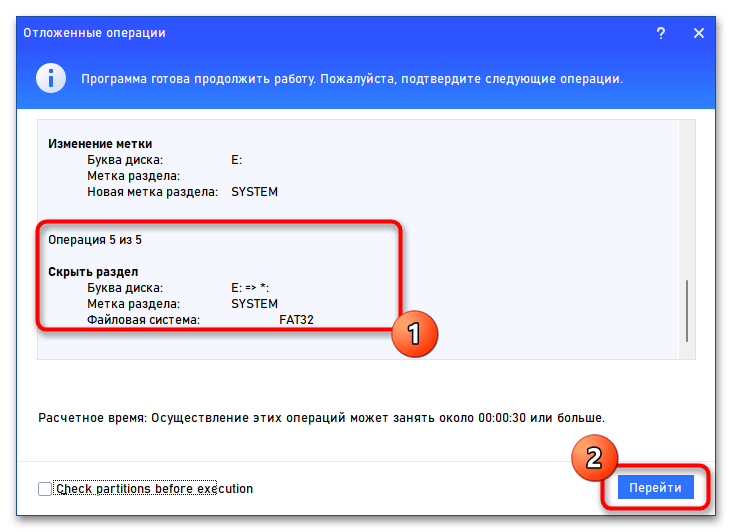
- Ознакомьтесь со списком действий для выполнения, убеждаясь в том, что там находится операция «Скрыть раздел». Для подтверждения нажмите «Перейти».
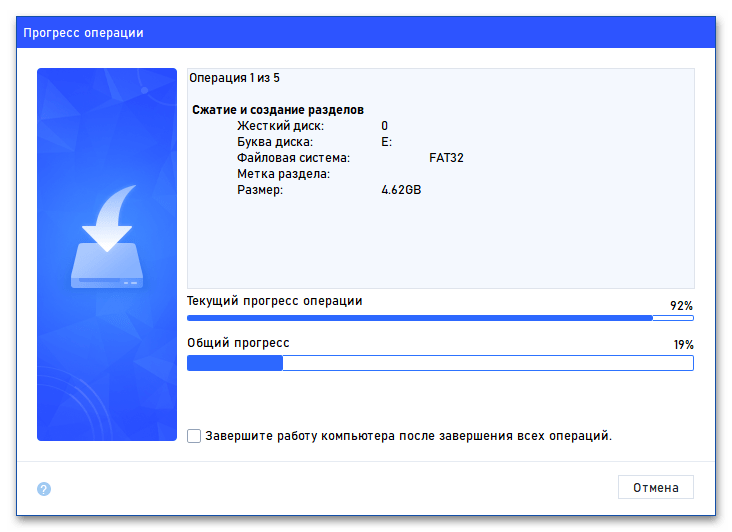
- Ожидайте окончания применений настроек, после чего закройте AOMEI Partition Assistant или продолжайте операции с разделами, если это требуется.
На примерах двух бесплатных программ для работы с жесткими дисками вы узнали, что скрыть любой раздел, в том числе и «Зарезервировано системой», довольно просто, и чаще для этого нужно выбрать только один соответствующий инструмент. По ссылке ниже вы найдете обзор еще нескольких подходящих для этой операции программ, если представленные по каким-то причинам вам не подошли.
Предотвращение создания раздела «Зарезервировано системой»
В некоторых случаях пользователь вообще не хочет, чтобы раздел «Зарезервировано системой» автоматически создавался при установке Windows, хотя он и не отнимает много свободного пространства и никаким образом не мешает дальнейшей работе. Если такая необходимость возникла, то вам нужно следовать нескольким правилам непосредственно при установке ОС, а также изменить разметку жесткого диска до запуска этого процесса. Если основной накопитель только один, а также на нем присутствует всего один основной раздел, «Зарезервировано системой» создаваться не будет. Далее мы покажем, как обеспечить такую установку.
- Запустите компьютер с загрузочной флешки или диска, чтобы перейти на этап установки операционной системы.
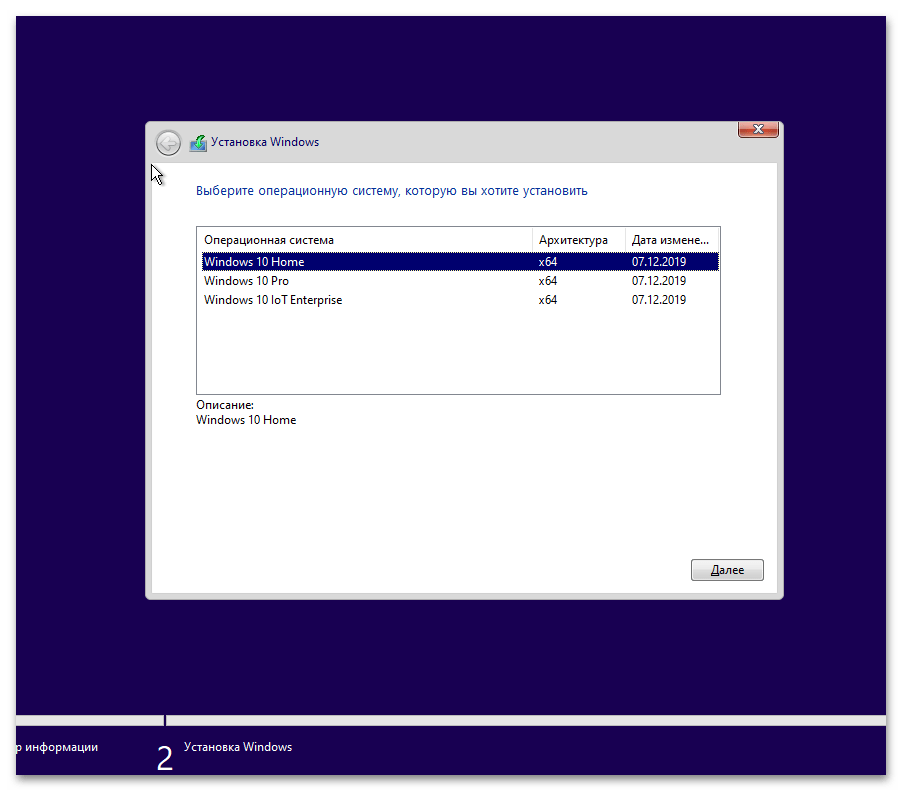
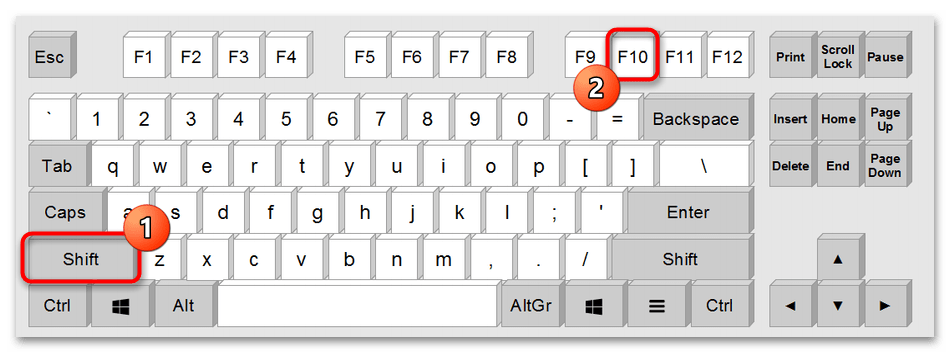
- Пока не следуйте шагам в мастере по установке, а нажмите сочетание клавиш Shift + F10 для вызова «Командной строки».
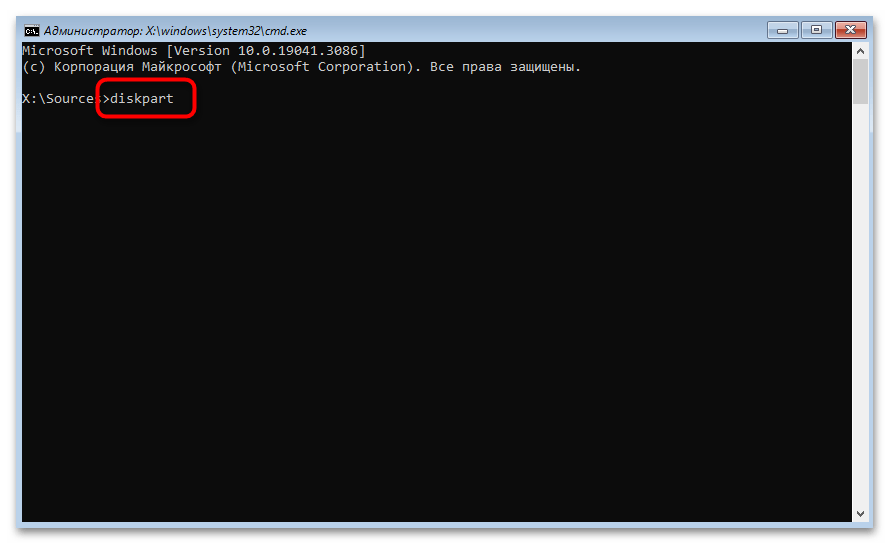
- В ней запустите уже знакомую утилиту diskpart , введя и подтвердив данную команду.
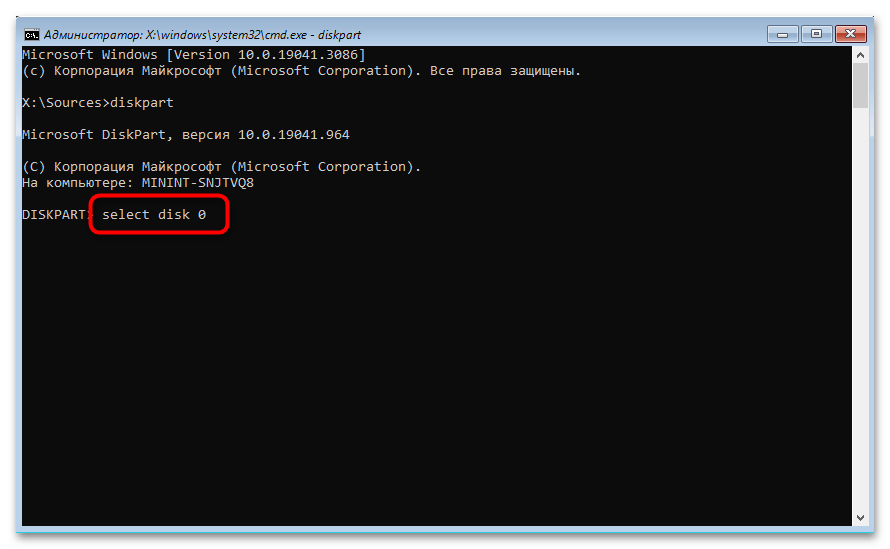
- Напишите и активируйте select disk 0 , чтобы выбрать жесткий диск для дальнейшей работы. Если накопителей подключено несколько, сначала используйте list disk и определите номер носителя, на который должна установиться ОС, после чего выберите его при помощи упомянутой команды.
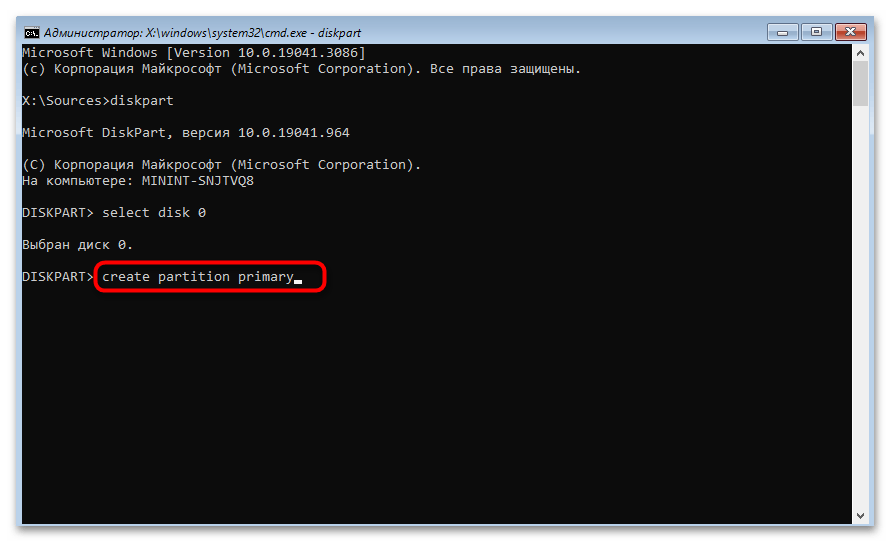
- Введите create partition primary . Данная команда отвечает за создание основного раздела на жестком диске. Он будет всего один, куда далее и установится ОС. При отсутствии других разделов «Зарезервировано системой» создаваться не будет.
Для чего нужен диск Зарезервировано системой
Во время чистой установки Windows на неразмеченный диск, система создает специальный отдельный раздел Зарезервировано системой. Его можно найти в Windows 7, Windows 8.X и Windows 10. Впервые этот механизм появился в Windows 7, поэтому вы не найдете его на предыдущих версиях Windows. Зачастую система не назначает для этого диска никаких букв, поэтому он не отображается в Проводнике. Обычно пользователи обнаруживают его, когда попадают в дисковую утилиту, либо по каким-то загадочным причинам (так бывает, чего уж там) Windows возьмет и назначит букву для резервного диска, после чего он появится в Проводнике. Вот тут-то и возникают у новичков логичный вопрос: что это такое и зачем оно надо?
Что за диск Зарезервировано системой
Раздел Зарезервировано системой содержит в себе два типа информации:
- Конфигурационные сведения менеджера загрузки и сам менеджер загрузки. Когда компьютер стартует, Windows Boot Manager считывает информацию по загрузке из хранилища Boot Configuration Data Store (BCD). Компьютер запускает загрузчик из раздела Зарезервировано системой, который в свою очередь запускает Windows из системного носителя.
- Файлы, необходимые для шифровальщика BitLocker. Если вы решили зашифровать ваш жесткий диск с помощью BitLocker, в разделе Зарезервировано системой будут размещаться необходимые файлы для запуска компьютера. Сначала устройство будет стартовать из этого раздела, а затем расшифрует основной диск для запуска зашифрованной Windows.
Иными словами, раздел Зарезервировано системой очень важен для корректной работы Windows и механизмов шифрования. Последние не могут работать без этого диска, а вот сведения для менеджера загрузки можно перенести на другой раздел, если вам так уж сильно этого хочется.
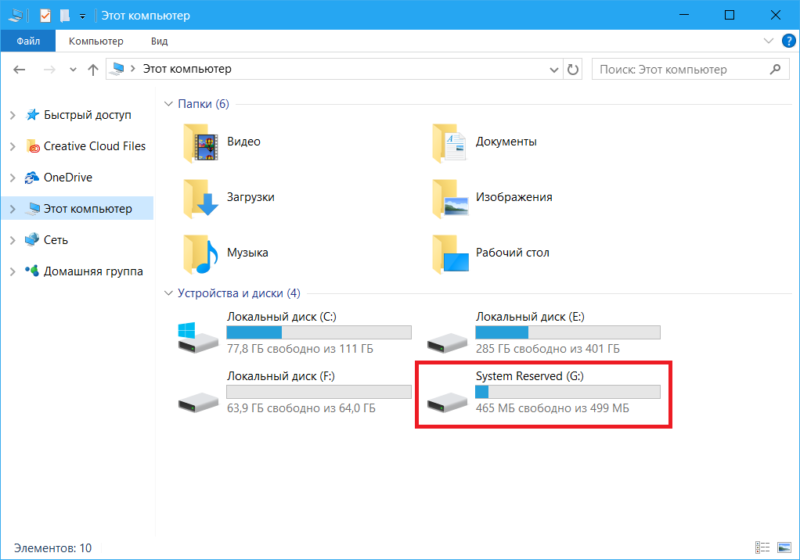
Зарезервировано системой потребляет всего 100 Мб на Windows 7, 350 Мб на Windows 8 и 500 Мб на Windows 10. Зачастую этот раздел создается при установке системы, перед разделением хранилища для основного раздела под Windows.
Как удалить диск Зарезервировано системой
Для начала определимся с одним важным фактом: диск Зарезервировано системой нельзя удалять. Проще и безопаснее для вашего компьютера, если вы просто оставите его в покое. Тем не менее, вы можете его скрыть, чтобы он не мозолил вам глаза, и чтобы кто-нибудь случайно не скопировал туда какую-нибудь информацию.
Теоретически, можно удалить диск Зарезервировано системой так, чтобы Windows даже осталась в рабочем состоянии. Для начала вам надо будет переместить файлы загрузки из зарезервированного диска на другой раздел (системный диск, где установлена Windows). Этот процесс сложнее чем кажется. Он включает в себя деликатную настройку реестра, копирование различных файлов между дисками, и обновления BCD. На Windows 8 вам надо будет также отключить и включить систему восстановления Windows. Только после всех этих танцев с бубном вы сможете безопасно удалить диск Зарезервировано системой. Как вы можете увидеть сами, выигранные 500 Мб свободного пространства не стоят подобной головной боли. Более того, Microsoft не поддерживает подобные техники, поэтому мы тоже не рекомендуем прибегать к столь радикальным методам увеличения свободного пространства на диске. Есть множество других способов, с помощью которых вы сможете выкроить лишние гигабайты на накопителе, если свободное место на нем ограничено.
Как скрыть диск Зарезервировано системой
Скрыть раздел Зарезервировано системой можно только в том случае, если он отображается в Проводнике Windows и ему присвоена отдельная буква. Без назначенной буквы скрыть диск Зарезервировано системой не получится. Скрывать попросту будет нечего, поскольку без буквы он не будет отображаться. В этом-то и заключается способ скрыть диск – вам надо попросту удалить привязанную к нему букву. Ее там попросту не должно быть.
- Нажмите Win+ X и выберите из открывшегося меню Управление дисками. Откроется дисковая утилита.
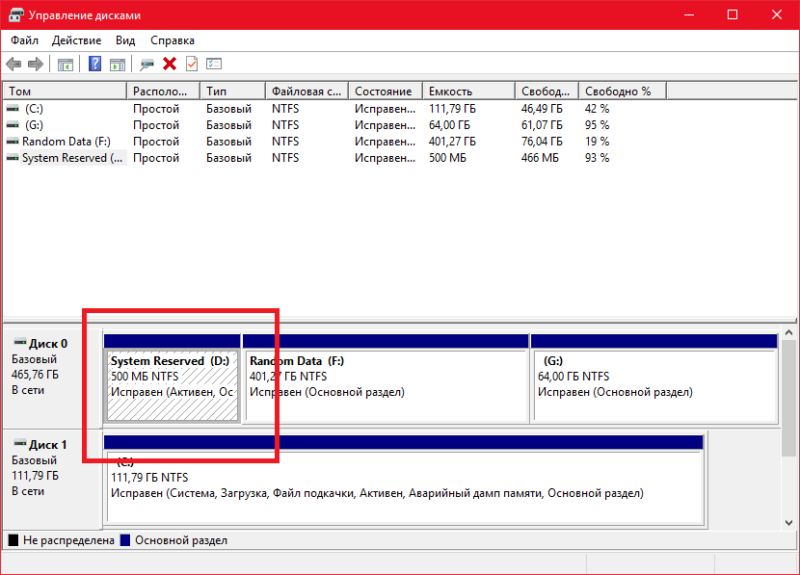
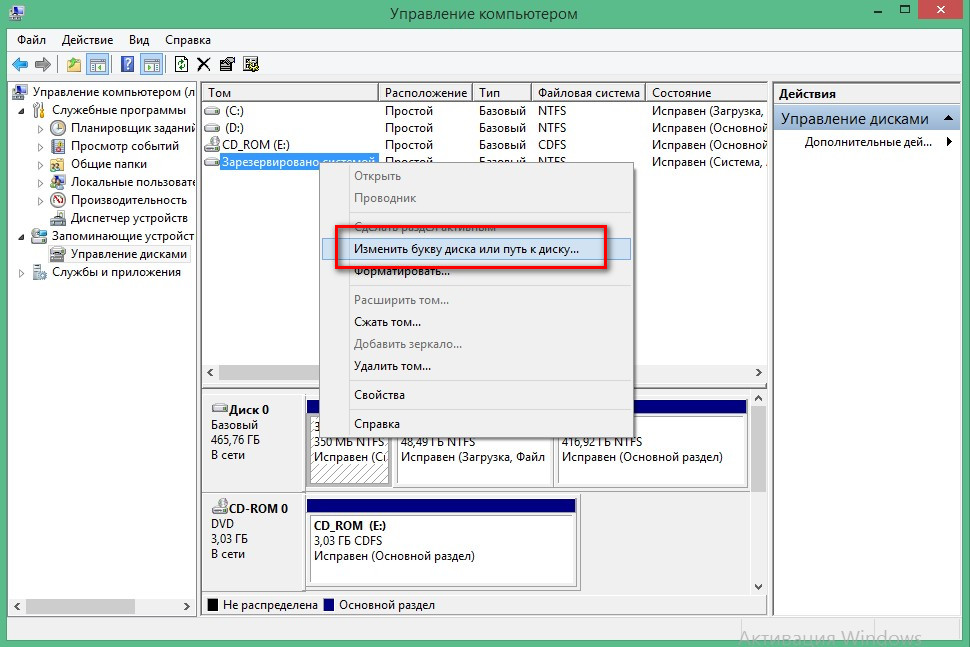
- Найдите диск Зарезервировано системой или System Reserved. Нажмите по нему правой кнопкой мыши и выберите Изменить букву диска или путь к диску.
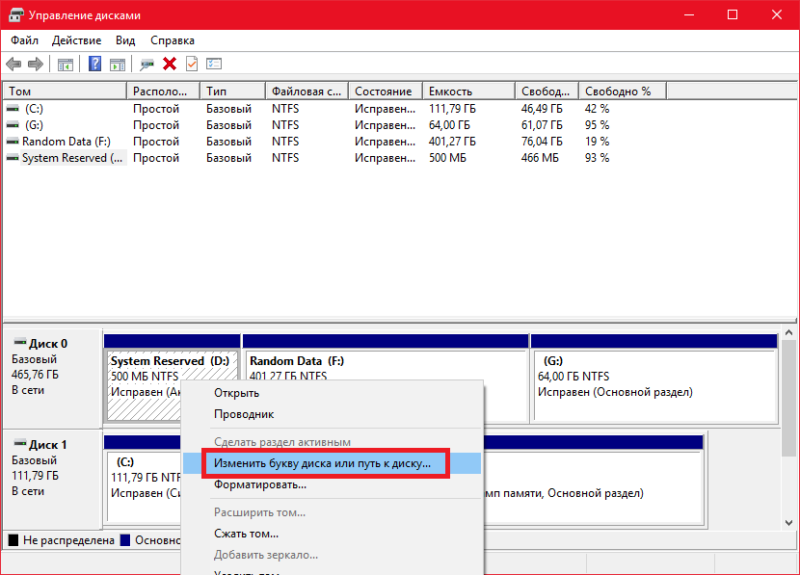
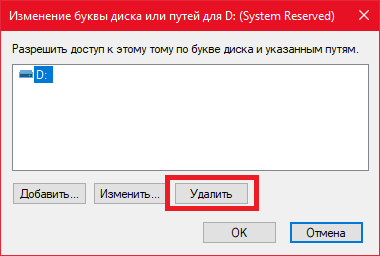
- Появится небольшое окно, в котором вы увидите букву диска с резервными файлами. Нажмите на нее, а затем нажмите Удалить. Система удалит только букву и оставит раздел нетронутым. Но после этого он уже не будет отображаться в Проводнике.
Как предотвратить создание диска Зарезервировано системой
Как вариант, вы можете предотвратить создание диска Зарезервировано системой. Для этого вам надо будет установить систему на уже размеченный диск, где все свободное пространство занимает уже готовый раздел. Интерфейс распределения дискового пространства при установке Windows не подойдет – система все равно создаст нужный ей раздел. Поэтому придется использовать сторонние утилиты для разметки или командную строку. Но опять же, мы не станем описывать эту процедуру, поскольку она не имеет ровным счетом никакого смысла. Не делайте этого, правда. Просто скройте диск Зарезервировано системой и забудьте о нем.
Что такое раздел System Reserved и для чего он необходим
Е сли вам приходилось устанавливать Windows 7 или 8, то наверняка вы замечали, что в самом начале процедуры Мастер создаёт на жёстком диске небольшой дополнительный раздел. В Windows 7 его размер составляет 100 Мб, в Windows 8 уже — 350 Мб. Установить на него систему по понятным причинам нельзя, но если это так, то зачем он вообще нужен? Давайте разберёмся.
Раздел этот называется System Reserved, что означает «зарезервировано системой». Обычно он не имеет буквы, а поэтому недоступен из Проводника. Убедиться в его наличии можно с помощью штатного инструмента diskmgmt.msc или специальных утилит для работы с разделами жёстких дисков. Его даже можно сделать видимым, присвоив ему одну из букв латинского алфавита в оснастке управления дисками. Впрочем, вполне может статься и такое, что этого дополнительного раздела на компьютере не окажется, что также является весьма вероятным.
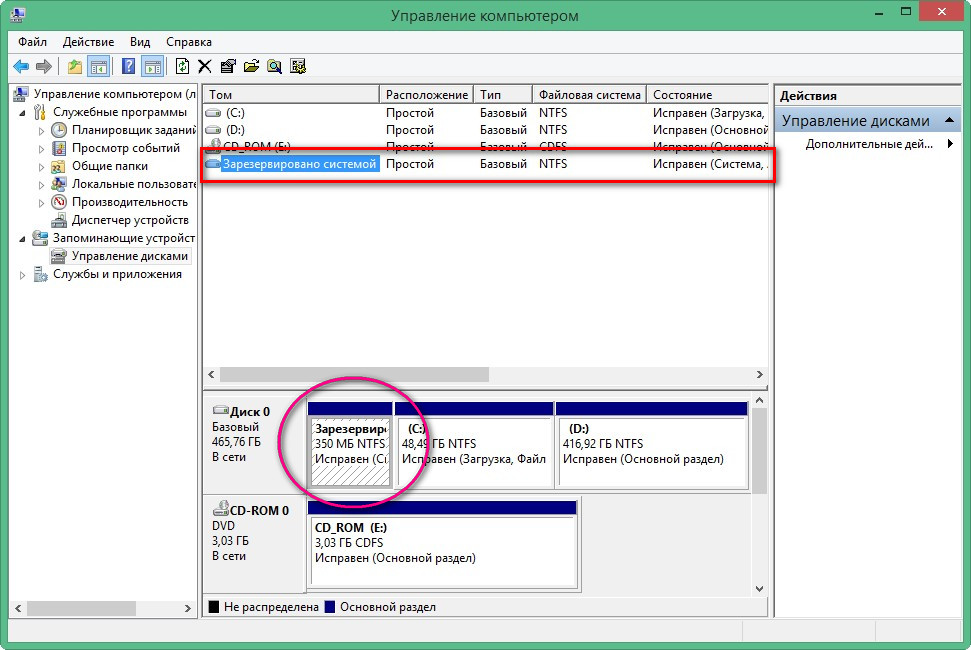
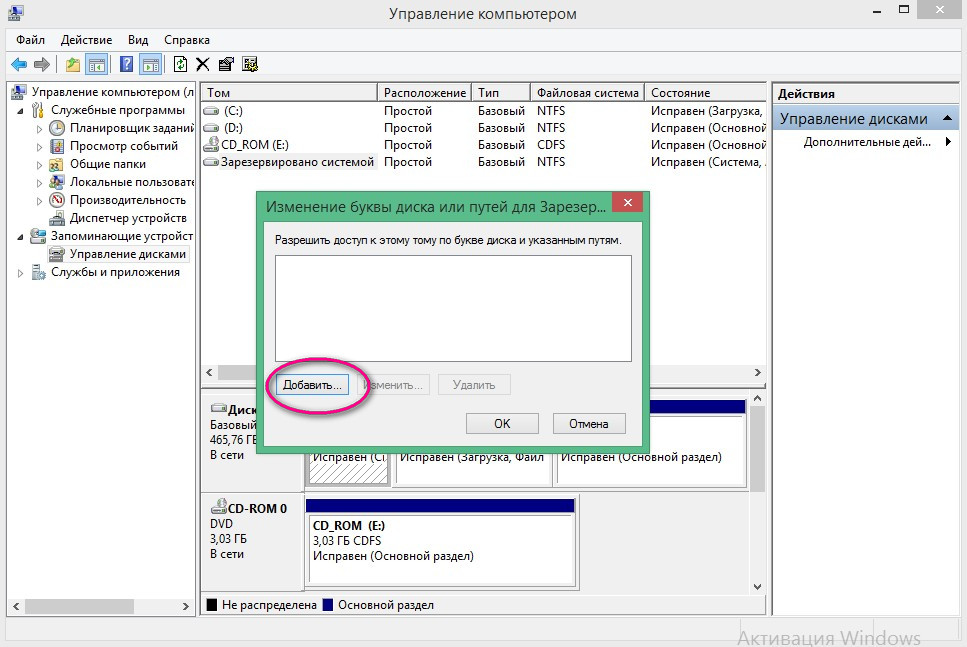
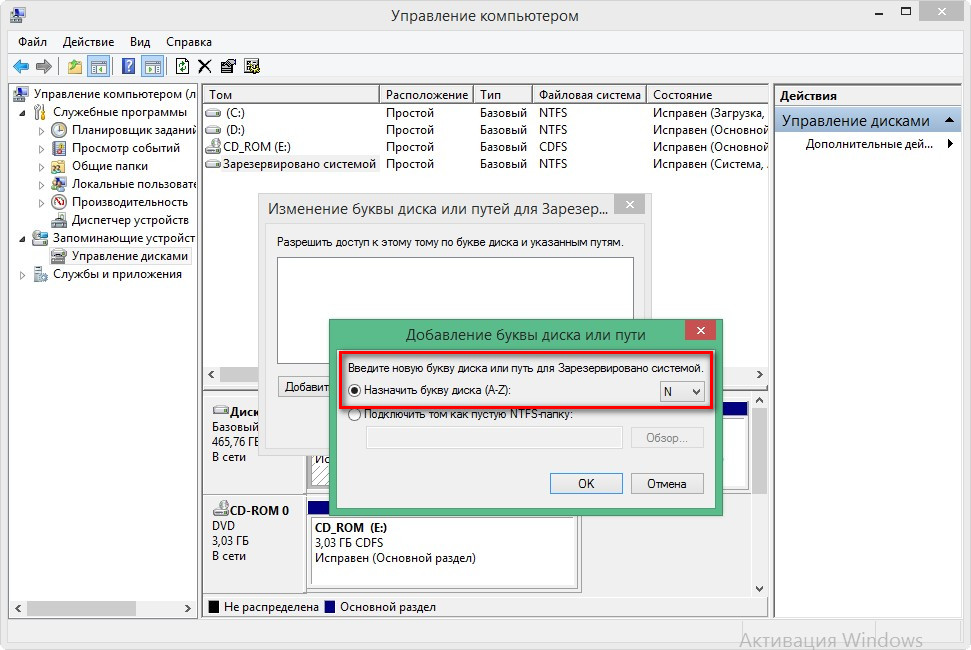
Сказать, чтобы эта зарезервированная область дискового пространства была уж так крайне необходима никак нельзя, так как операционную систему можно установить и без всяких дополнительных разделов.
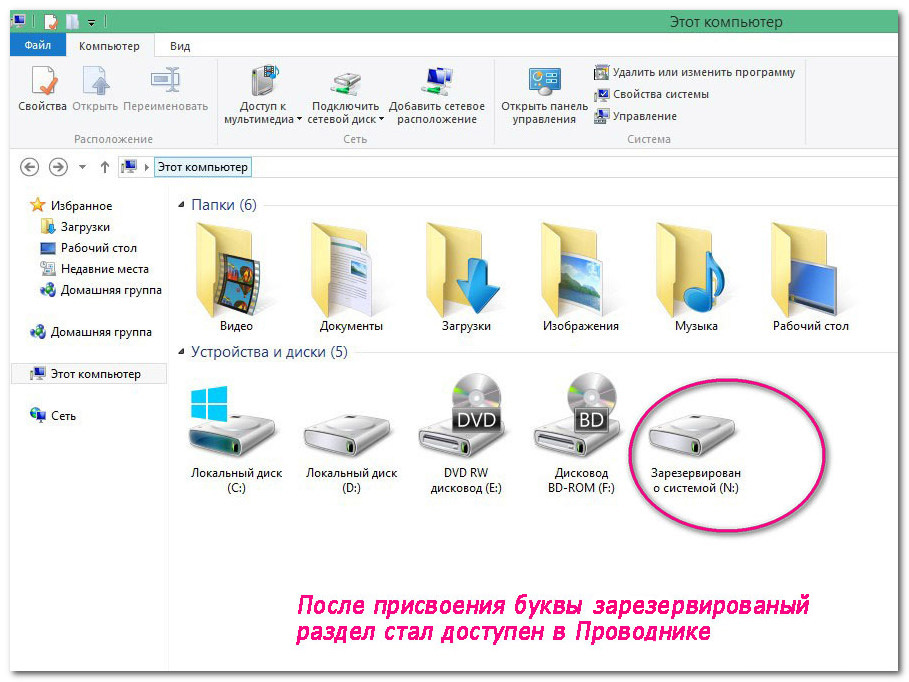
Но если сами разработчики Microsoft посчитали его создание делом важным, значит, он для чего-то нужен. И это действительно так. Раздел «Зарезервировано системой» может иметь не одно, а сразу несколько функций.
Защита загрузочных файлов
Самое главное его предназначение заключается в защите загрузочных файлов операционной системы. Хранение загрузчика и файлов конфигурации в отдельной области жёсткого диска обеспечивает более высокий уровень безопасности системы и уменьшает риск их случайного повреждения, например при сжатии или других манипуляциях. Также наличие этого раздела упрощает работу с компьютером, на котором установлено несколько операционных систем.
Хранение данных шифрования BitLocker
Вторая функция раздела «Зарезервировано системой» заключается в хранении файлов, необходимых для работы технологии шифрования BitLocker. Подробно останавливаться на этом аспекте работы Windows мы не будем.
Можно ли удалять дополнительный раздел
У многих неопытных пользователей может сложиться впечатление, что дополнительный раздел не так уже и важен, поэтому от него можно и нужно избавляться. Так вот, делать этого как раз и не следует. Если вы его удалите, операционная система не сможет загрузиться, так как вместе с разделом вы удалите файл BCD, тот самый, который хранит параметры конфигурации, отвечающие за запуск Windows. Но если бы даже дополнительный раздел можно было удалить без всяких последствий, много было бы от того пользы, хотя бы с точки зрения экономии дискового пространства? Объём современных жёстких дисков нередко превышает 500-750 Гб, на фоне которых эти 100 или 350 Мб кажутся совсем незначительными.
Почему раздел «Зарезервировано системой» отсутствует на некоторых компьютерах
Как мы уже говорили, на некоторых компьютерах зарезервированное системой пространство может отсутствовать. На работу системы это не влияет, ведь необходимые для её загрузки файлы с таким же успехом могут храниться и на системном диске вместе со всеми прочими файлами Windows. И всё же почему на одном компьютере зарезервированный раздел имеется, а на другом его нет?
Зависит это от нескольких факторов. Первое и самое главное условие для создания раздела System Reserved — установка системы с загрузочного диска или flash-накопителя. В случае установки из под Windows пользователь «минует» утилиту для разметки жёсткого диска, следовательно, возможности создания зарезервированного раздела ему не представится.
Во-вторых , количество основных разделов не должно быть более трёх. Если вы устанавливаете систему на компьютер, на жёстком диске которого уже имеется более трёх основных разделов, в таком случае дополнительный скрытый раздел создан не будет, а конфигурационные файлы загрузки будут размещены на активный раздел.
Что касается логических разделов, то их может быть сколько угодно. Наконец, третье условие для создания зарезервированного раздела звучит так: не устанавливайте систему в уже существующий раздел. Сначала удалите его, а затем в появившемся неразмеченном пространстве создайте новый и устанавливайте систему в него.
Как отказаться от создания раздела «Зарезервировано системой»
Если у вас новый компьютер, систему можно установить на целый жёсткий диск, а на разделы разбить позже. Для этого в самом начале установки, ещё до появления окна утилиты разметки диска нажмите Shift + F10 и в открывшейся командной строке выполните команду diskpart . Далее последовательно выполните команды selеct disk 0 и creаte partition primary , а затем закройте командную строку.
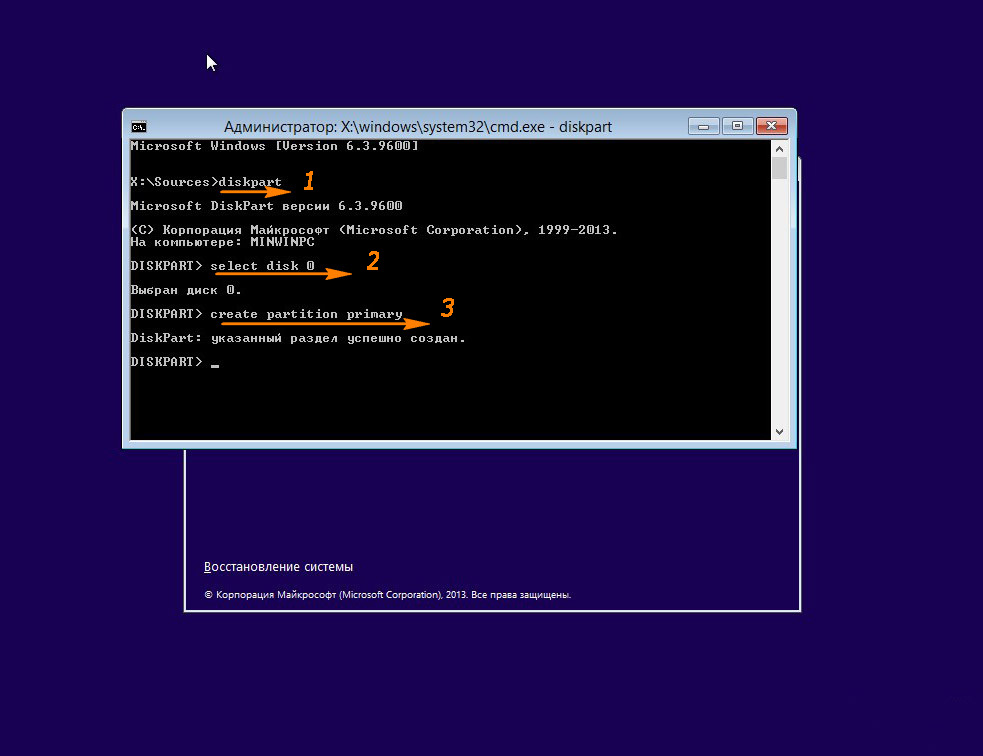
Будет создан единственный основной раздел, в который и будет устанавливаться система.
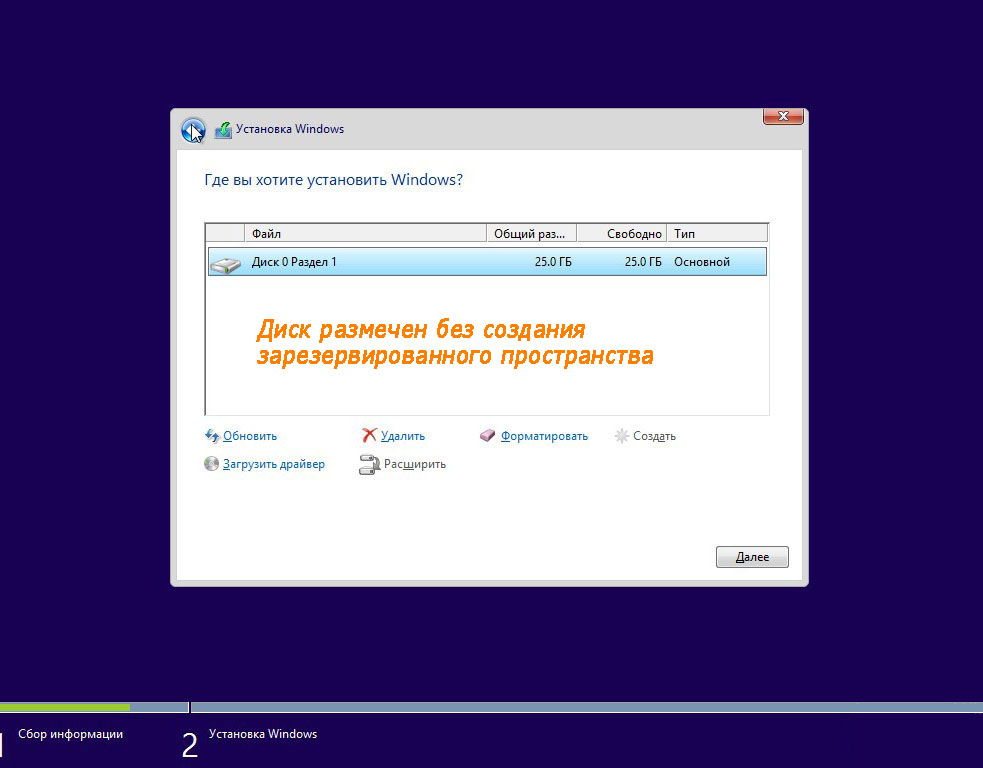
Если же на компьютере уже имеются некие файлы, то есть вы выполняете переустановку, систему нужно устанавливать в уже существующий основной раздел. Впрочем, всё это не имеет такого большого значения. Да и зачем проводить все эти манипуляции, если можно просто довериться системе, уж наверняка она лучше знает, что нужно ей для правильной установки.
«Зарезервировано системой, диск (E:\)» — что это за диск, как его убрать?
 Доброго времени!
Иногда после обновления или установки ОС Windows 10 (8/7) в «Моем компьютере» появляется еще один диск со странным названием «Зарезервировано системой» (как у меня на скрине ниже 👇). И многим пользователям он прямо скажем мешается.
Можно еще добавить, что размер его невелик (
100-300 МБ) и зайти на него нельзя.
Чтобы он не смущал, лучше его аккуратно скрыть (т.е. сделать так, чтобы проводник его не отображал. Благо, что это не сложно).
Примечание : вообще, по умолчанию, этот диск «Зарезервировано системой» никогда не отображается в «Моем компьютере» . Скорее всего, вы используете либо не офиц. версию ОС, либо проводили какие-то «хитрые» манипуляции с диском/Windows.
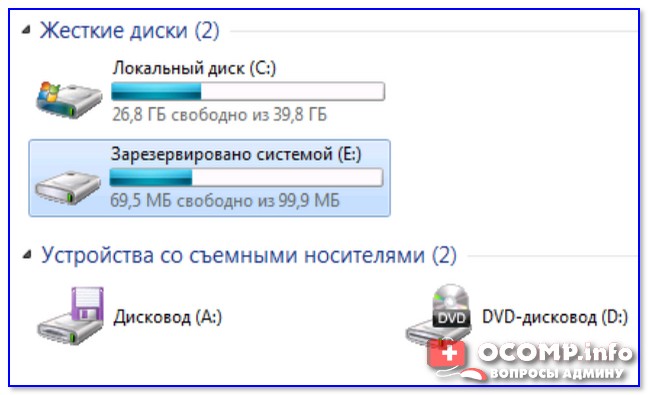
«Зарезервировано системой — диск E:\» — пример проблемы
Как убрать из вида раздел «Зарезервировано системой»
Способ 1
И так, наиболее простой способ скрыть от глаз этот раздел (не удалить!) — это воспользоваться встроенной в Windows утилитой 👉 «Управление дисками».
Чтобы ее открыть:
- нажмите Win+R — должно появиться окно «Выполнить» ;
- используйте команду diskmgmt.msc и нажмите Enter.
После нужно кликнуть правой кнопкой мышки по этому разделу (его размер, обычно
100 МБ) и выбрать «Изменить букву или. « (👇).
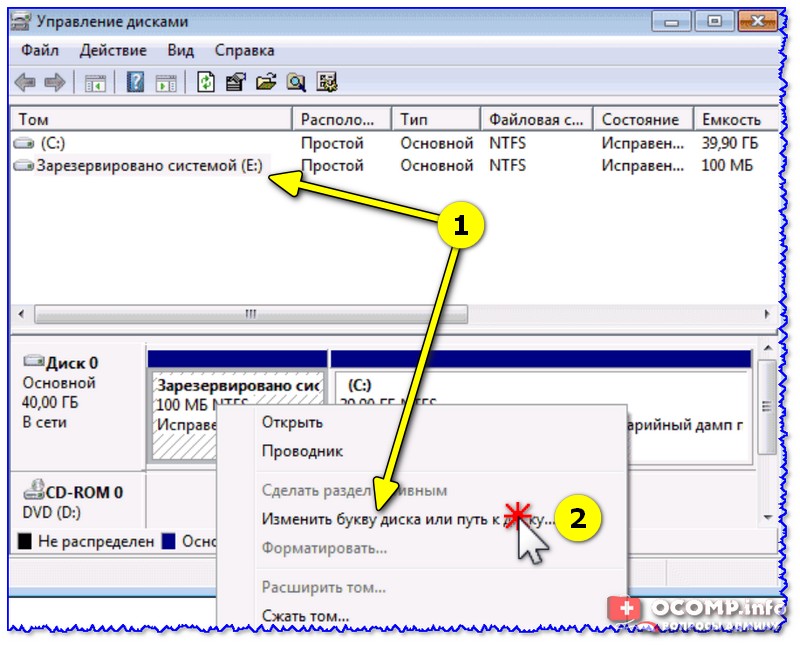
Изменить букву диска или путь к нему
В следующем окне просто удалите букву диска, и сохраните настройки.
Примечание : проводник не отображает диски без присвоенных букв. А значит из «Моего компьютера» этот диск у вас пропадет.
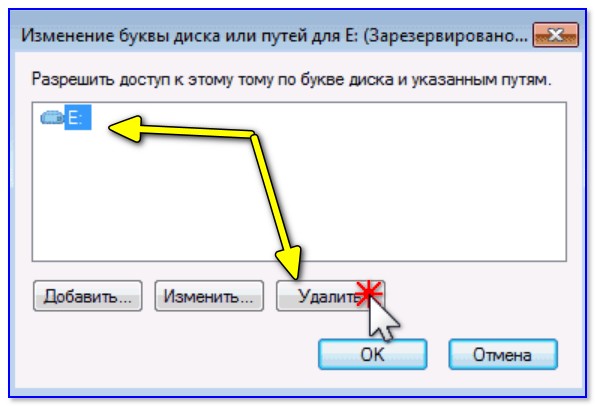
Удалить букву E
Способ 2
Гораздо больше возможностей по управлению дисковыми накопителями предоставляет спец. утилита — 👉 MiniTool Partition Wizard.
После ее установки и запуска — она покажет все разделы и диски, что подключены к ПК. Чтобы скрыть любой из них — достаточно кликнуть по нему правой кнопкой мышки и выбрать «Hide Partition» (в переводе на русский «Скрыть раздел»).
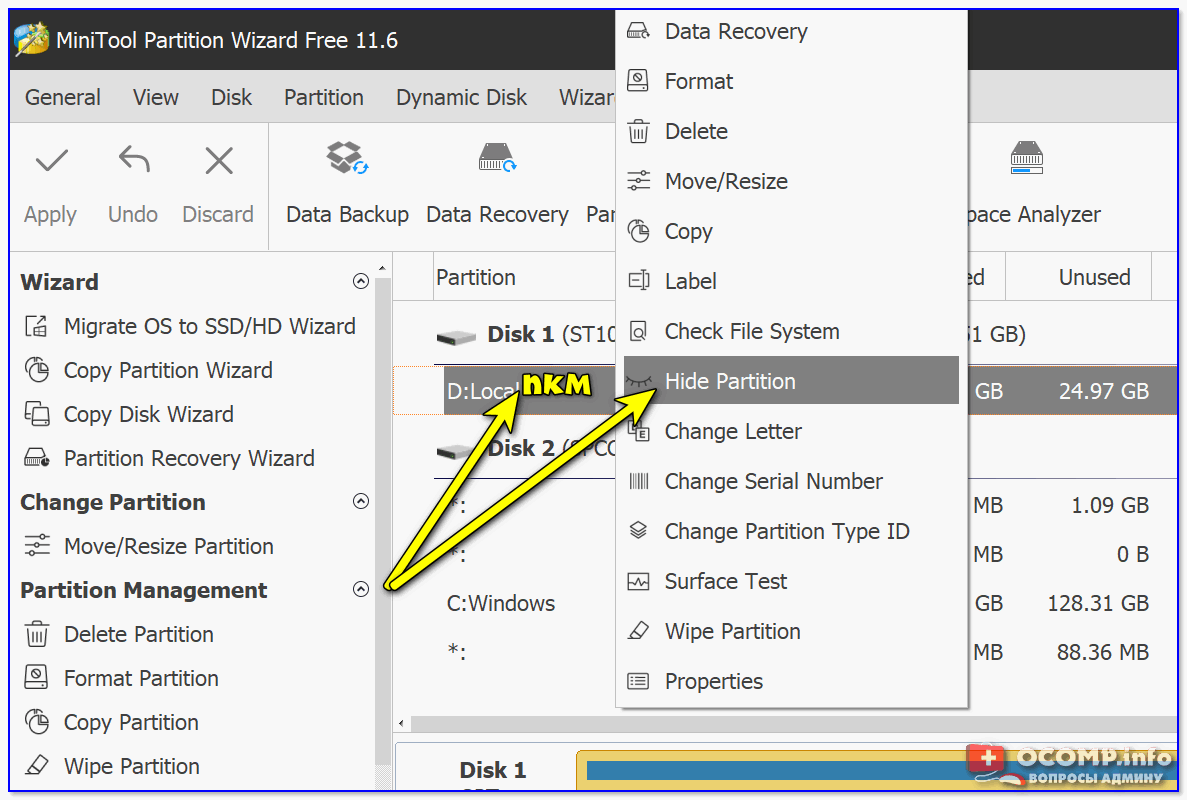
Hide Partition — скрыть диск / MiniTool Partition Wizard
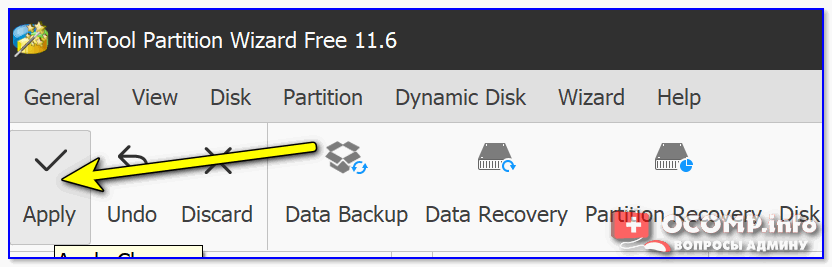
Затем подтвердить изменение, нажав на «Apply» .
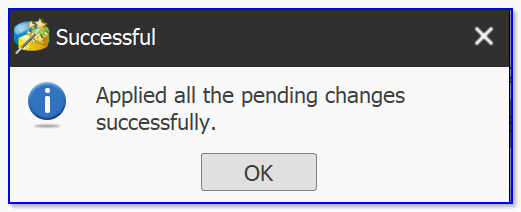
Ну и останется только дождаться окончания операции.
Есть, кстати говоря, и другие способы, как можно решить вопрос со скрытием того или иного раздела. Более подробно с этим можете ознакомиться в одной моей прошлой заметке. (👇)
Можно ли просто-напросто удалить этот раздел
Удалять его крайне нежелательно! (хотя, вас никто и не ограничивает)
После его удаления (или редактирования / изменения), скорее всего, при следующем включении компьютера и попытки загрузки Windows — вы увидите ошибку, подобной на фото ниже* (👇). Придется вручную его восстанавливать (и не факт, что у вас получится это сделать. ).

Пример ошибки 0xc000000e, Winload.efi
👉 * Для справки
Данный раздел (с зарезервированным содержимым) содержит сведения, необходимые для загрузки Windows, среду для восстановления ОС, и место под работу функции BitLocker (это встроенное средство шифрование накопителей).
После включения компьютера, происходит инициализация всех компонентов, загружается «загрузчик» из нашего раздела «Зарезервировано системой» и уже только потом стартует сама ОС Windows.
Разумеется, если «вклиниться» в эту цепочку и удалить этот системный раздел — Windows стартовать не будет и придется вручную восстанавливать загрузчик.
👉 Чтобы посмотреть файлы и папки , которые есть на этом разделе, можно пойти 2-мя путями:
- воспользоваться файловым коммандером: Total Commander, FAR и пр.;
- открыть настройки проводника и 👉 включить отображение скрытых файлов и папок. После этого можно открыть диск с названием «Зарезервировано системой» и посмотреть его содержимое. Как правило, там нет ничего интересного: BOOTNXT, BOOTSECT.bak и пр.
Дополнения — всегда приветствуются! (Заранее благодарю).