Что делать если все игры крашаются
Практически все игры постоянно вылетают или зависают. Причем вылетают не сразу, они могут работать 3, 15, 40 минут, а могут не вылететь вообще.
К примеру, Hearts of Iron 4 периодически намертво зависает, включая звук, никаких ошибок не вылезает. Вся трилогия Metro 2033 вылетает на рабочий стол, причем окно игры просто резко закрывается также без ошибок. World of Tanks дал хоть какую-то подсказку — вылезла ошибка "Произошла ошибка связанная с работой видеокарты". Что делать? Драйверы вроде как новые.
Комплектующие:
GeForce GTX 460 SE
QuadCore Intel Core 2 Quad Q8300, 2500 MHz (7.5 x 333)
Оперативки 8 гб
Windows 10
Выше уже написали — покопать в сторону видеокарты в первую очередь. По симптомам на неё похоже.
Перегрев -? (ты так и не написала температуру)
Сдыхает старушка видеокарта -? (ты так и не написала, запустила ли хоть банальный Furmark на несколько часов)
Могут быть и вариации, например проблемы с питание (БП, материнка и т.д. ), сбои на жёстком диске, сбои в оперативке. Но если пришла на форум и если правда хочется решать вопрос — надо бы проверять железо и отписываться о результатах тестов.
Проходить exodus в 720p в 15-25 фпс это сильно. Играбельным точно не назвать. Это не значит, что видеокарта и система ее тянет.
Я не читал другие ответы — лень. Может тебе уже помогли, но внесу свою лепту.
1. Возможно старые драйверы, может что-то не докачал, всё бывает.(Касается всего железа)
2. Имеются ли артефакты при вылете или принципе на компе, если да, скорее всего виновата видюха.
3. Есть вариант того, что памяти на вашей видеокарте (Опертивны тоже) может банально не хватать или процессор слишком слабый для игры. Я это так же могу опровергнуть своим опытом, у меня слабое железо, но ничего не вылетало и играл в трилогию метро в стабильные 50 фпс. Это мощно, для моего ноута.
4. Возможен перегрев комплектующих, не раз замечал такие проблемы на старом компе, когда после прочистки пыли/замены ТП проблемы пропадали, ФПС поднимался и прогрев уменьшился.
5. Возможно у вас есть какая-то несовместимость, может у вас 32 битная система, а игра требует 64 — на линуксе у меня такое часто случалось, когда я не мог запустить игру 32 бит.
6. Возможно, что у вас не хватает памяти на диске, где установлена сама игра, или слабая скорость передачи данных на него.
7. Возможно, что у вас не очень грамотно настроена система или железо, читайте подробно в гугле про это.
8. Возможны проблемы в питании самого дома, сеть может не справляться, я не разбираюсь в элеткронике — это просто догадка.
9. Возможно у вас устаревшая винда, в плане обновлений, некоторые игры требуют определённой версии пакетов обновления, для той же 10-и(Рейдж ГТА5.)
10. Возможно, что ваши новые драйвера(если вы в этом уверены) не устраивают вашу систему, попробуйте старые, если у вас стоят новейщие.
11. Возможно у вас система работает на костылях и что-то может не докачивать, проверьте целостность ваших игр через соответствующие настройки в стим (ПКМ на игру в библиотеке).
Решение проблем с вылетом игр в Windows 11
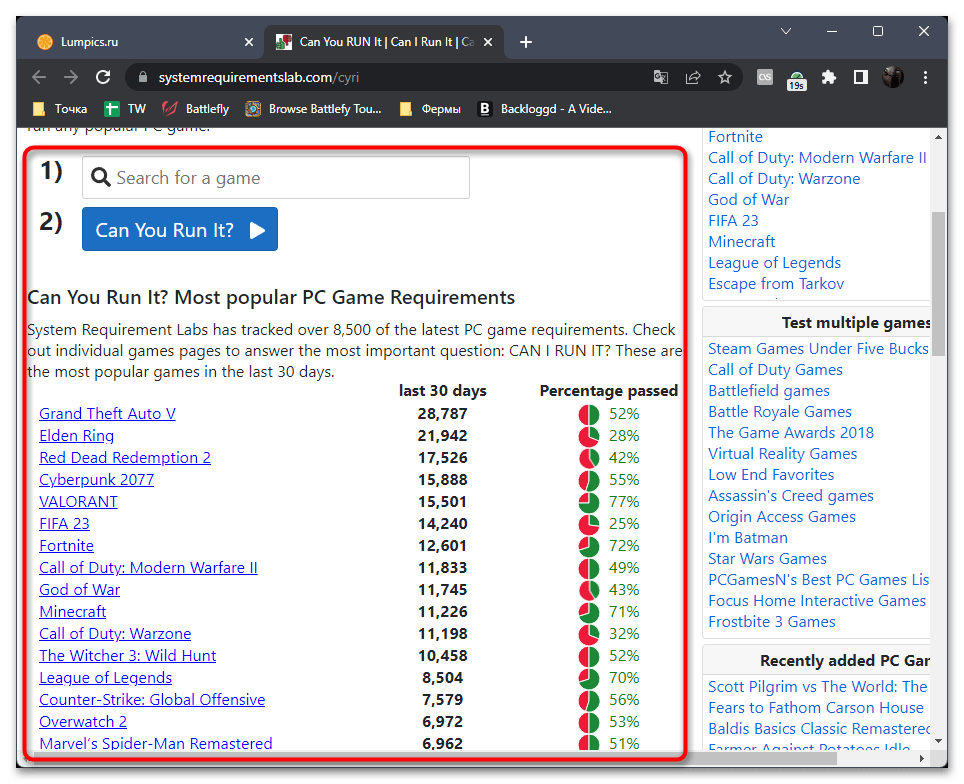
Недостаточное количество системных ресурсов, ограничения в памяти видеокарты или недостаточное быстродействие процессора — одна из главных причин вылета игр на компьютере под управлением Windows 11, особенно если речь идет о современных тайтлах. Если вы как раз столкнулись с тем, что изначально FPS не так много, появляются фризы и после них вылеты, стоит проверить свою сборку ПК на совместимость с конкретной игрой. Этот метод актуален особенно в тех случаях, когда проблема единичная. Детальную информацию о доступных методах проверки на совместимость со сравнением требований и вашего железа вы найдете в другой статье на нашем сайте, перейдя по следующей ссылке.
Теперь давайте остановимся на алгоритмах действий, необходимых для выполнения после проверки на совместимость. Если требования всего немного выше, чем ваша сборка, может помочь изменение настроек в самой игре или оптимизация потребления системных ресурсов. Вы можете выбрать как один метод решения этой ситуации, так и объединить их, чтобы достичь более результативного эффекта.
Дополнительные советы по теме производительности ПК вы найдете в другой статье от нашего автора. В ней вы получите более развернутую информацию именно о настройках комплектующих и операционной системы, что позволит снизить нагрузку на железо и освободить больше ресурсов для запуска той игры, которая раньше у вас периодически вылетала.
Способ 2: Настройка режима совместимости (только для старых игр)
Отдельно рассмотрим ситуацию, когда вылетают именно старые игры, выпущенные еще задолго до выхода Windows 11. Чаще всего это связано с настройками совместимости, нестандартным разрешением экрана или отсутствием некоторых файлов, важных для работы приложения с новой операционной системой. В этой статье предлагаем разобраться с общей настройкой.
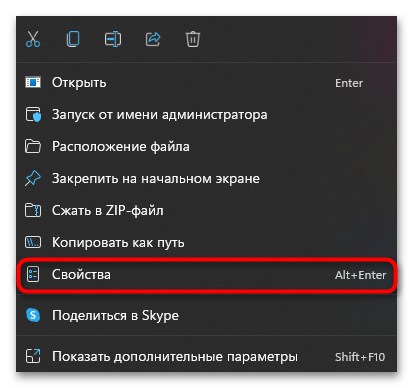
- Найдите исполняемый файл или ярлык со старой игрой, щелкните по нему правой кнопкой мыши и из появившегося контекстного меню выберите пункт «Свойства».
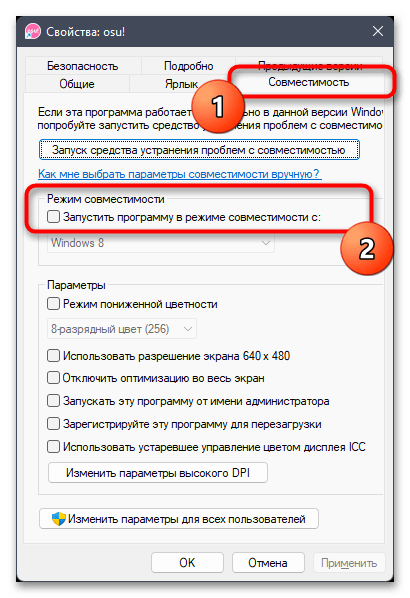
- Перейдите на вкладку «Совместимость» и установите галочку «Запустить программу в режиме совместимости с:».
Тем пользователям, кому такая настройка не помогла, рекомендуем обратиться к соответствующей статье на нашем сайте. Она посвящена решению проблем с запуском, но рекомендации актуальны и в тех случаях, когда приложение спустя какое-то время вылетает — например, на экране загрузки или при начале конкретной миссии. Особое внимание обратите на установку патчей, которые могут быть как официальными, так и пользовательскими.
Способ 3: Установка недостающих дополнительных библиотек
Отсутствие важных дополнительных библиотек чаще всего приводит к тому, что игра попросту не запускается, однако она может и вылететь в любой момент с появлением окна с ошибкой или без каких-либо уведомлений. Поэтому обязательно стоит проверить наличие на компьютере всех необходимых связанных файлов. Начните с DirectX, игнорируя тот факт, что эти исполняемые библиотеки в Windows 11 уже должны быть инсталлированы по умолчанию.
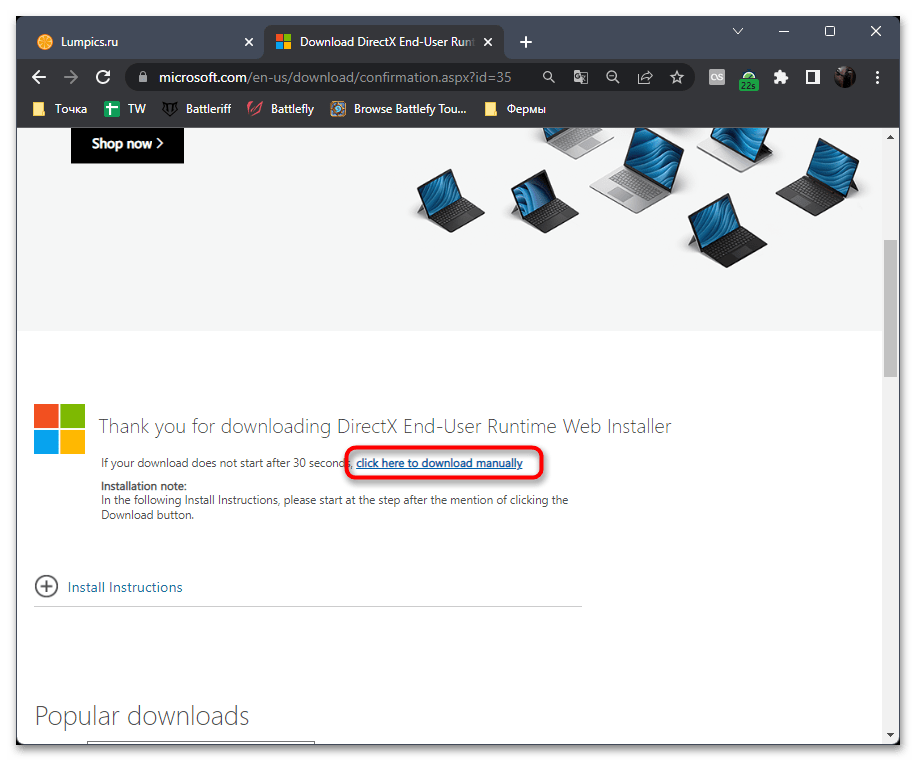
Скачивание инсталлятора по ссылке выше поможет именно загрузить недостающие файлы, если такие появились по каким-то причинам. Полная установка разных версий DirectX в Windows 11 не нужна.
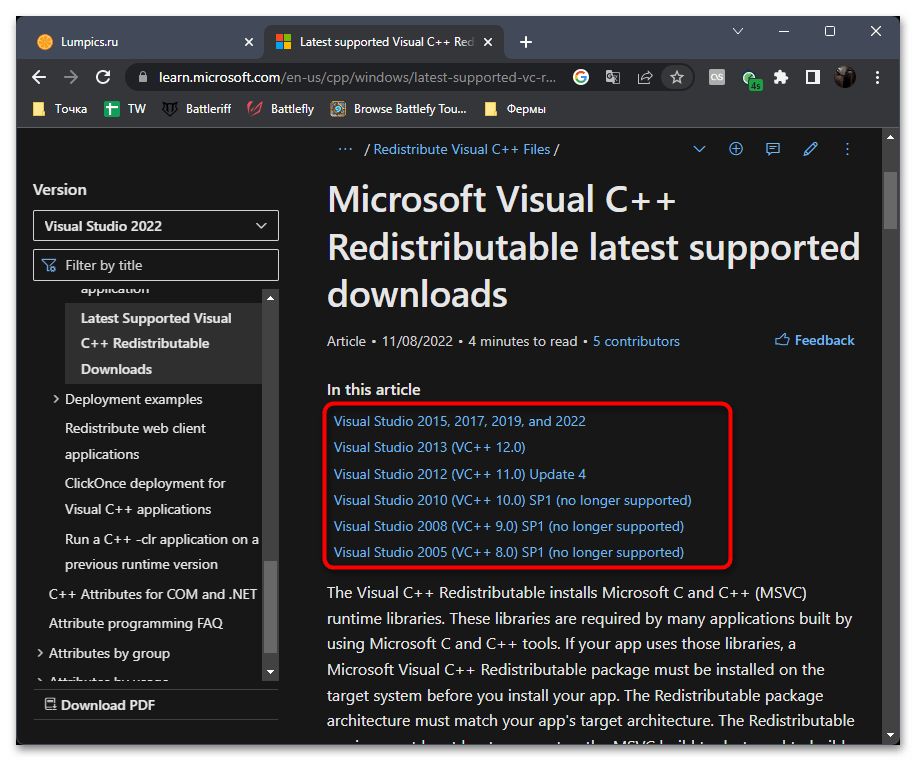
При отсутствии DLL-файлов и других библиотек, связанных с Microsoft Visual C++, игра обычно вылетает и на экране появляется ошибка с кодом или информацией о том, какой файл отсутствует. Вам понадобится самостоятельно открыть список приложений в Windows 11 и проверить, какие версии Microsoft Visual C++ уже установлены. В идеале понадобятся все сборки 2005-2019 всех разрядностей. Если какая-то отсутствует, нужно вручную скачать инсталлятор и запустить его для установки.
Последний компонент, который мы рассмотрим в рамках этой статьи, называется .NET Framework. При установке Виндовс 11 его файлы уже должны быть добавлены, однако автоматическое обновление до актуальной версии выполняется не всегда. Связано это с ограничением на обновление для конкретных процессоров, но после ручной установки все должно работать корректно. Инструкцию по обновлению .NET Framework вы найдете по ссылке ниже.
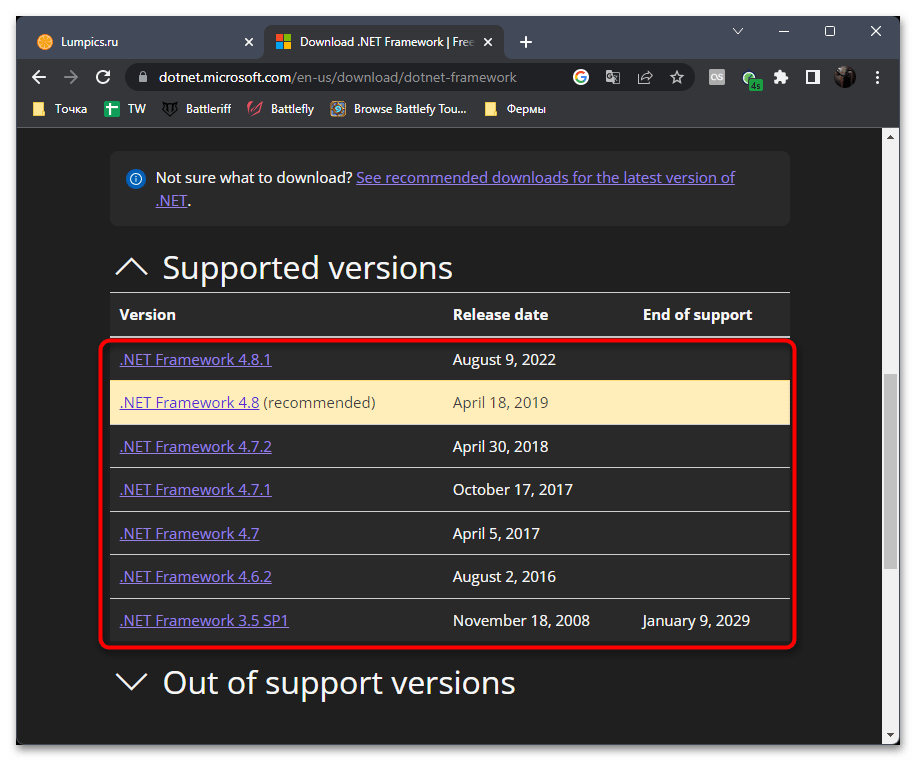
Как раз из-за конфликта с комплектующими .NET Framework считается самой проблемной библиотекой в плане установки, и пользователи часто сталкиваются с различными ошибками. Если у вас они тоже появились, понадобится самостоятельно найти решение, проверив разные методы.
Способ 4: Инсталляция необязательных системных обновлений
Установка системных обновлений в Windows 11 производится обычно автоматически, если иная настройка не выбрана пользователем вручную. Однако это не касается необязательных обновлений, о наличии которых даже не всегда приходят уведомления. Их отсутствие может быть связано с вылетами игр, поэтому рекомендуем проверить апдейты и инсталлировать их.
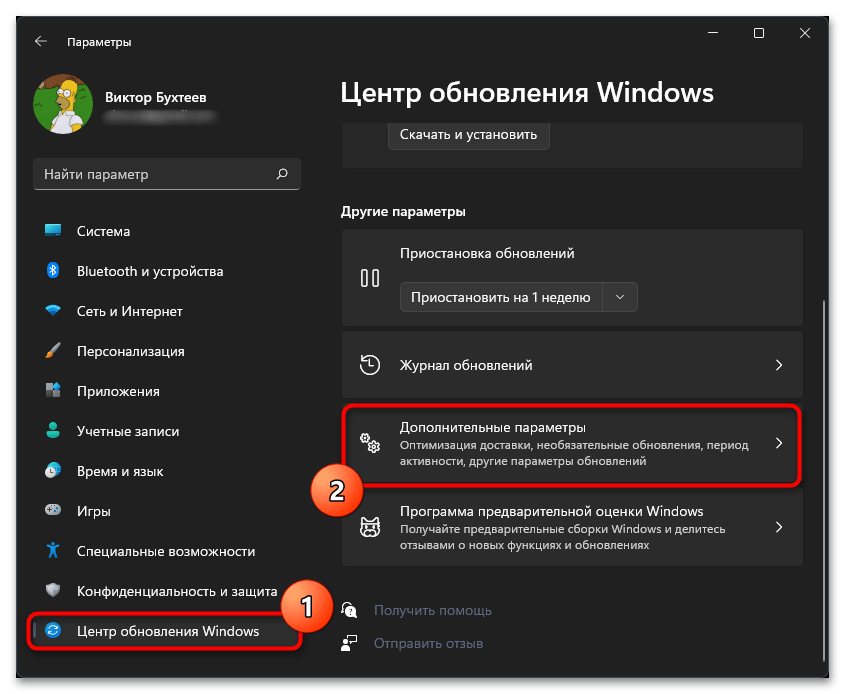
- Откройте меню «Пуск» и перейдите в «Параметры».
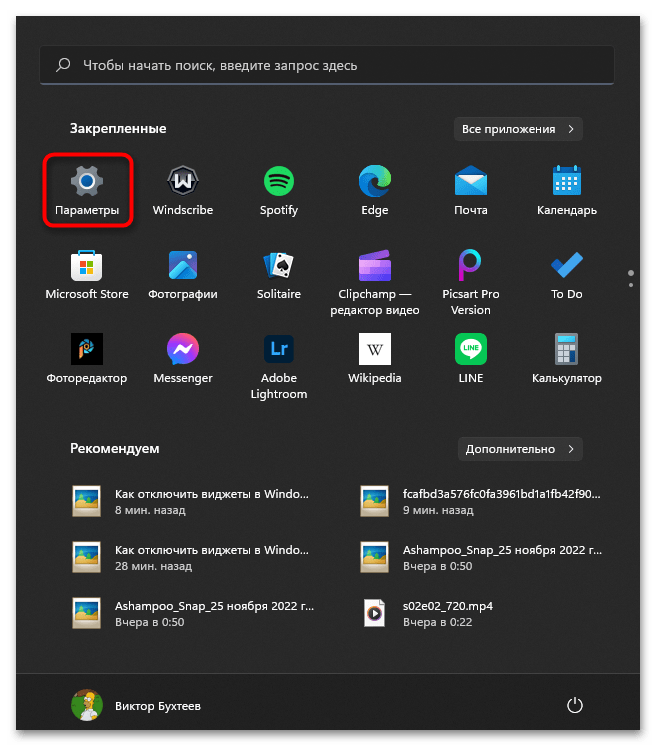
- На панели слева выберите «Центр обновления Windows» и щелкните левой кнопкой мыши по «Дополнительные параметры».
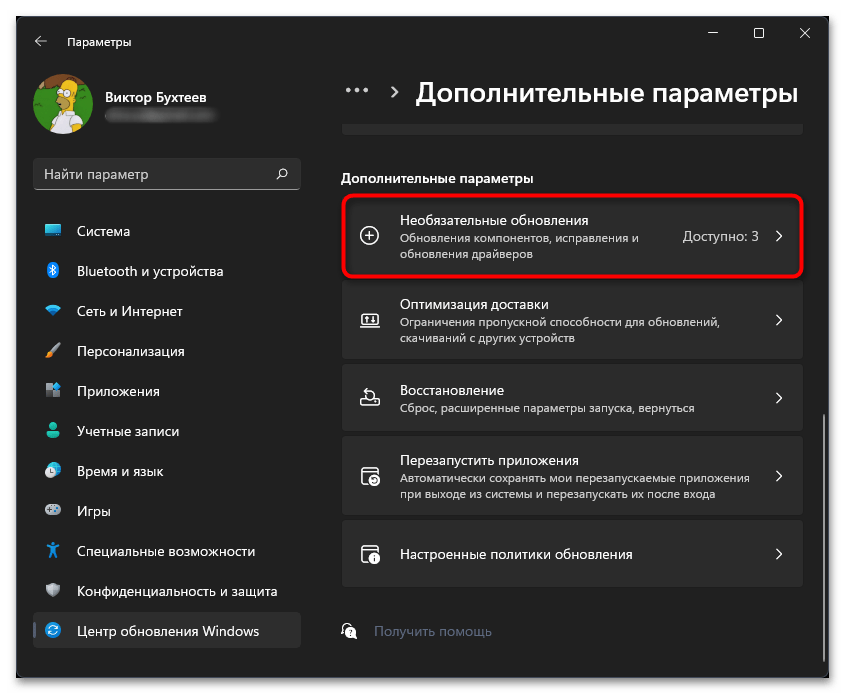
- В списке дополнительных параметров вас интересует пункт «Необязательные обновления».
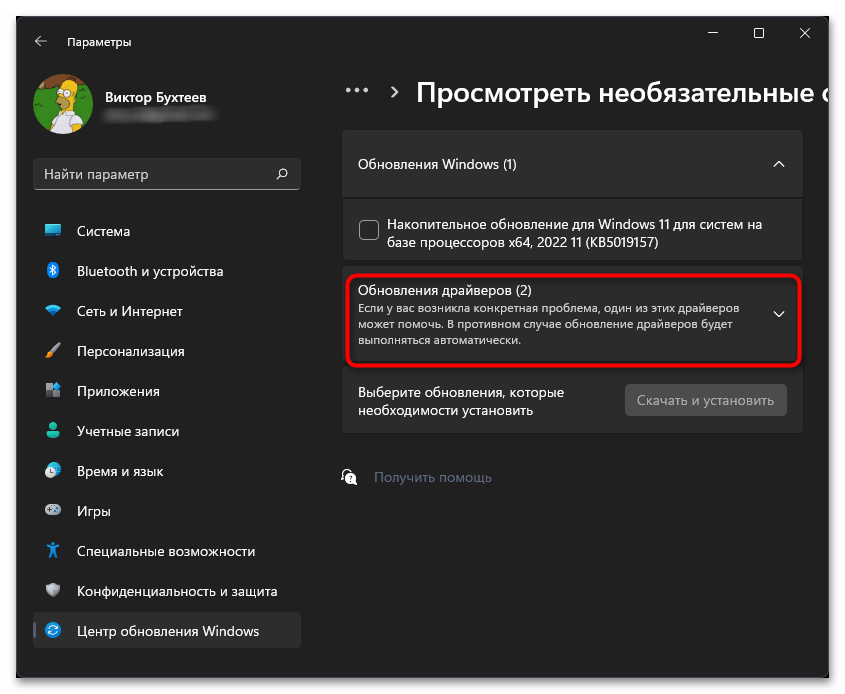
- Если были найдены накопительные или другие обновления, отметьте их галочками, вместе с этим разверните «Обновления драйверов».
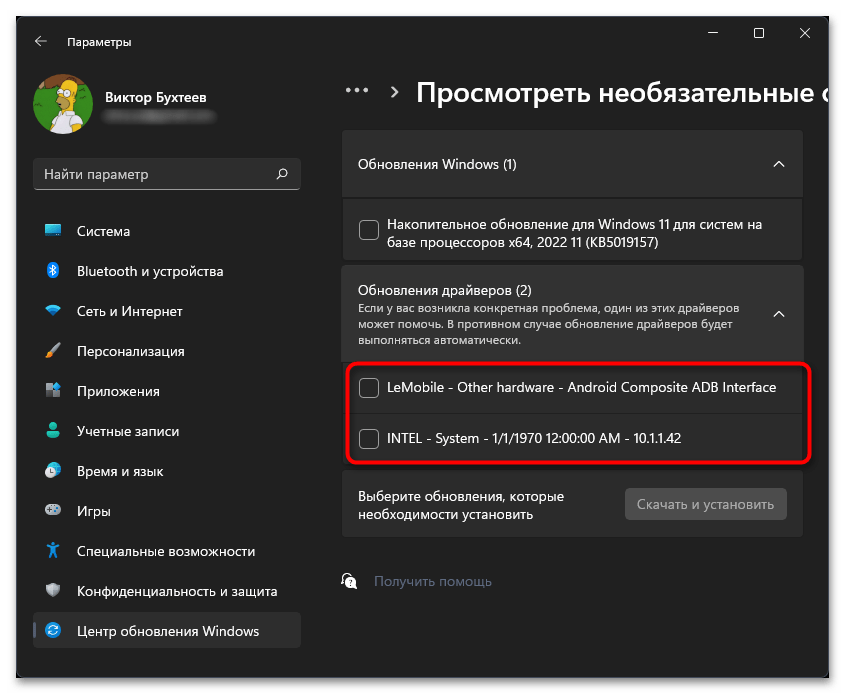
- Желательно и необязательные апдейты драйверов тоже отметить галочками, а затем произвести комплексную инсталляцию, исключив еще одну причину вылетов.
Способ 5: Установка обновлений драйвера видеокарты
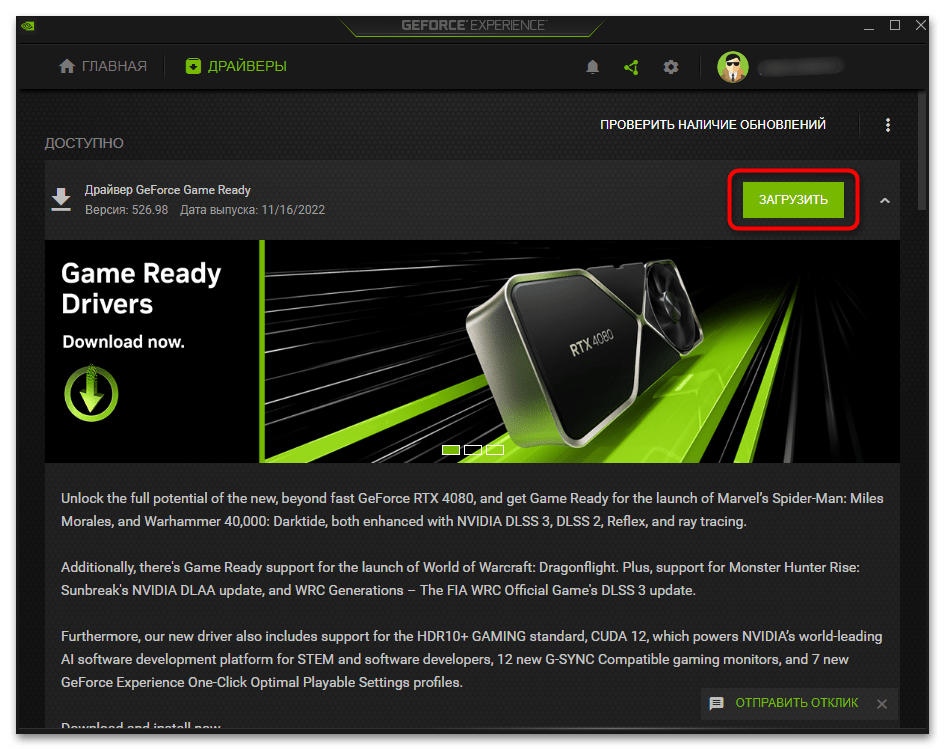
Видеокарта — одно из основных комплектующих, ресурсы которого всегда задействованы при запуске игр. Сейчас драйвер видеокарты нужен не просто для обработки графики, он позволяет использовать и технологии от производителя, так необходимые для повышения производительности и оптимизации рендеринга. Если в игре было выпущено обновление, связанное с этими самыми технологиями, но ваш драйвер их все еще не распознает, могут возникнуть проблемы с запуском игры или ее периодические вылеты. Поэтому мы всегда рекомендуем использовать только актуальный драйвер графического адаптера.
Способ 6: Проверка системных обновлений
Нестабильность работы операционной системы может сказываться на регулярных вылетах, появляющихся в самых разных играх. Обычно эта ситуация решается установкой системных обновлений, поскольку пока что в Виндовс 11 много различных мелких ошибок, которые оперативно решаются разработчиками путем выпуска как раз таких накопительных апдейтов или обновлений безопасности.
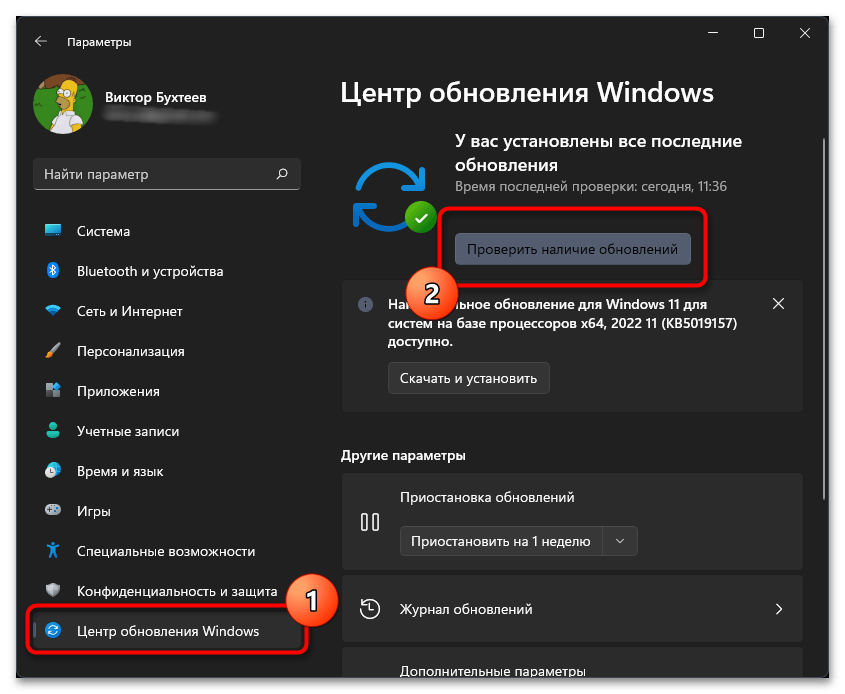
- Вам понадобится через «Параметры» выбрать раздел «Центр обновления Windows» и нажать кнопку «Проверить наличие обновлений».
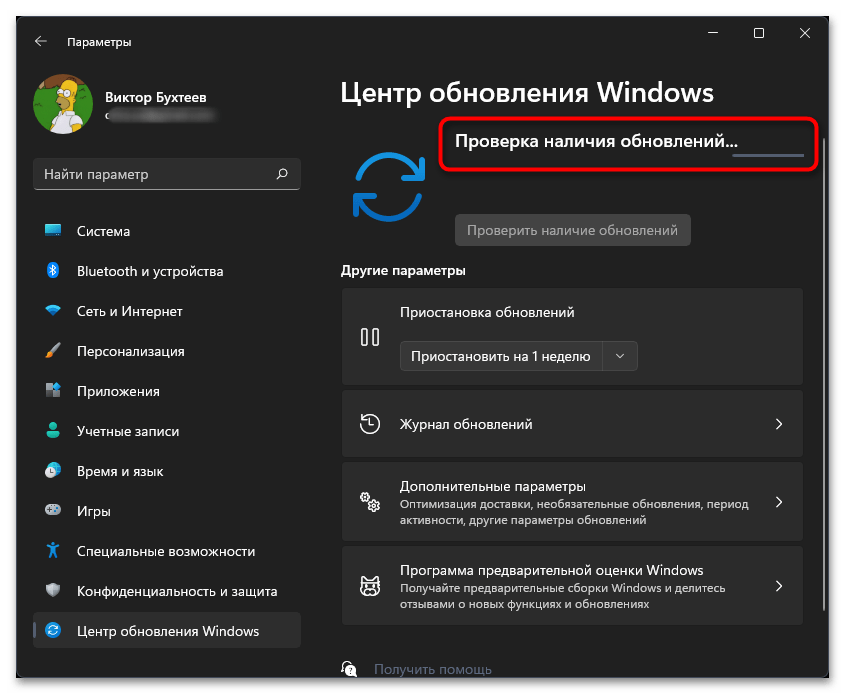
- Подождите несколько минут, пока будет произведен запрос на сервер и получение новых файлов, если такие есть.
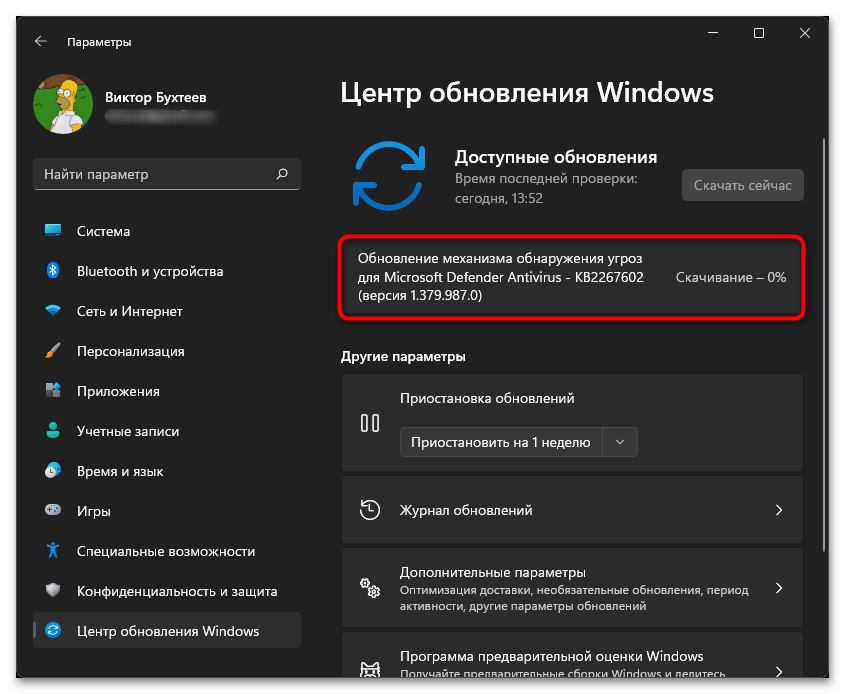
- Нажмите кнопку «Скачать и установить», если загрузка найденного не произошла автоматически. Ожидайте окончания инсталляции и отправьте ПК на перезагрузку.
Способ 7: Включение компонентов прежних версий
По большей степени компоненты прежних версий относятся именно к старым играм, поскольку в новых проектах они обычно не используются. Однако вы можете активировать их для любой игры, если до этого момента не удалось найти решение проблемы постоянных вылетов.
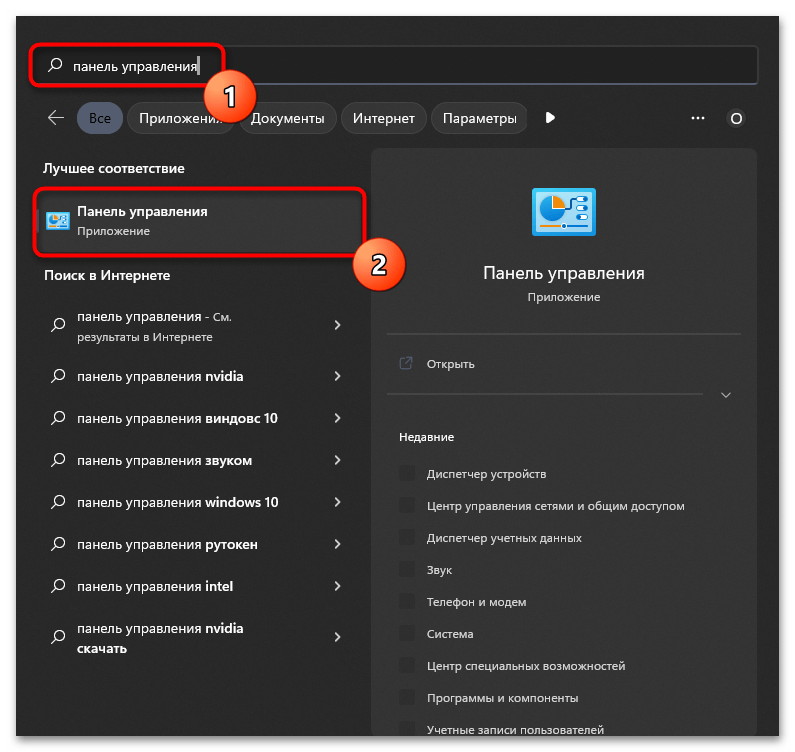
- Понадобится открыть меню «Пуск» и через поиск отыскать «Панель управления».
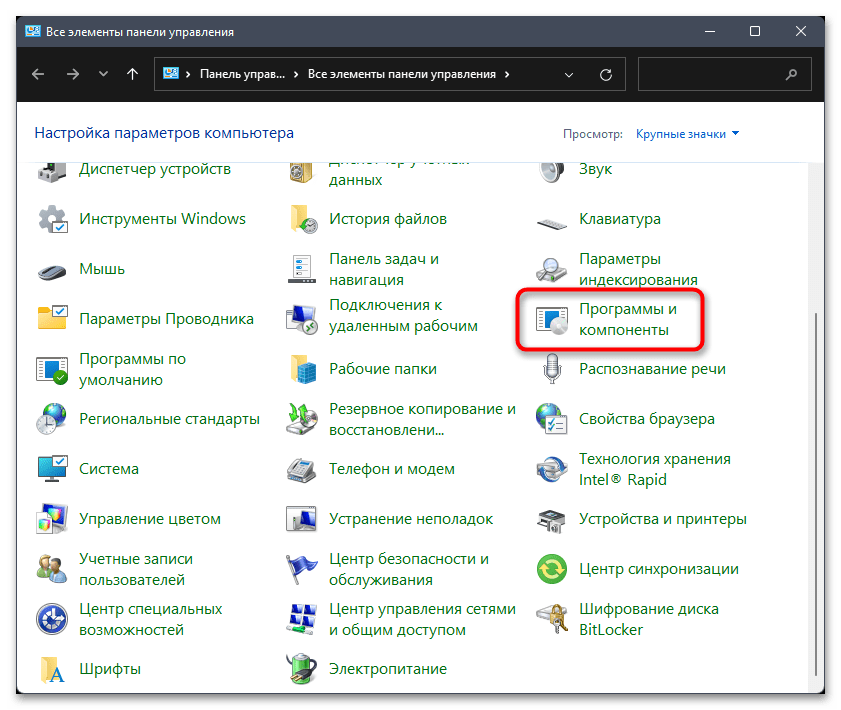
- В ней нажмите левой кнопкой мыши по значку «Программы и компоненты».
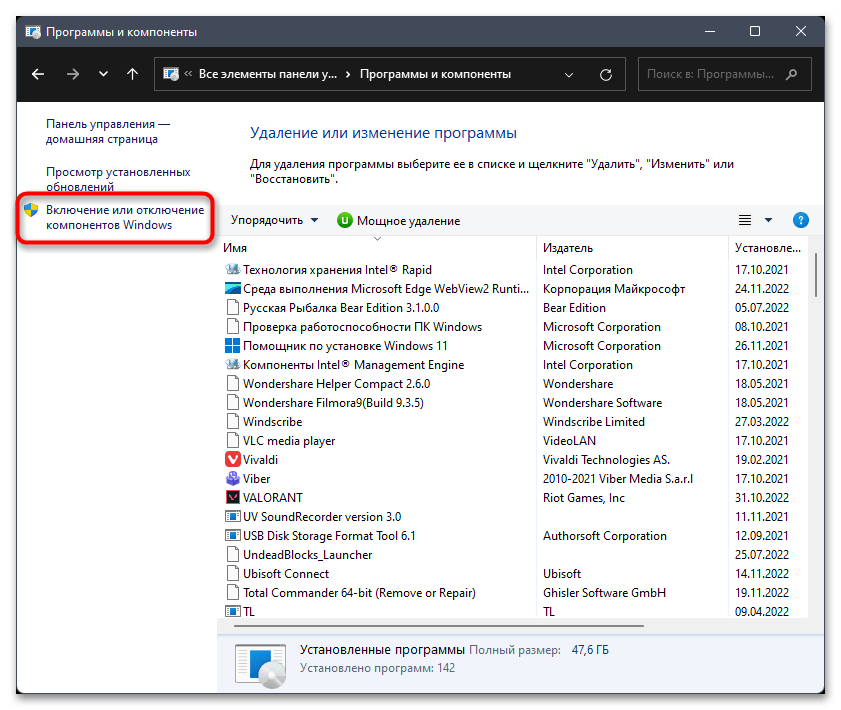
- На панели слева щелкните по ссылке «Включение или отключение компонентов Windows».
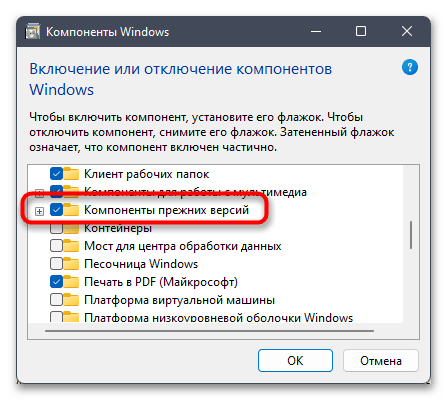
- Найдите каталог «Компоненты прежних версий» и поставьте возле него галочку. Примените изменения и перезагрузите компьютер.
Способ 8: Изменение режима DEP
Режим DEP в Windows 11 нужен для предотвращения запуска различных исполняемых файлов, которые могут оказаться вирусами или другими угрозами безопасности. Если проблемная игра подпадает под эту защиту, обычно она вовсе не запускается, однако могут быть и вылеты, встречающиеся из-за того, что игра обращается к конкретной библиотеке, вызывающей подозрения у DEP. Вам нужно добавить игру в исключения технологии, чтобы она игнорировалась при следующих запусках.
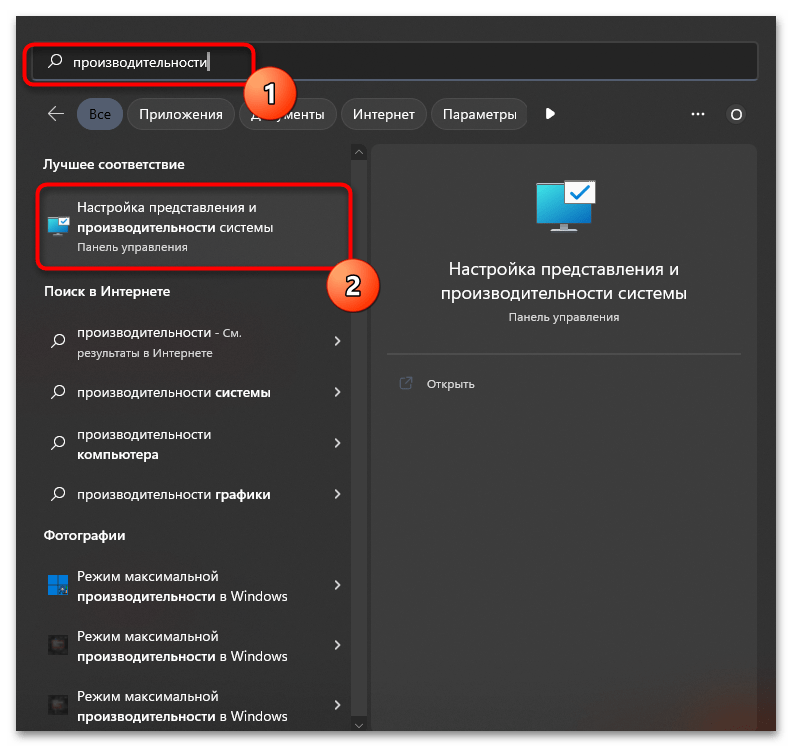
- В поиске «Пуска» отыщите элемент «Настройка представления и производительности системы».
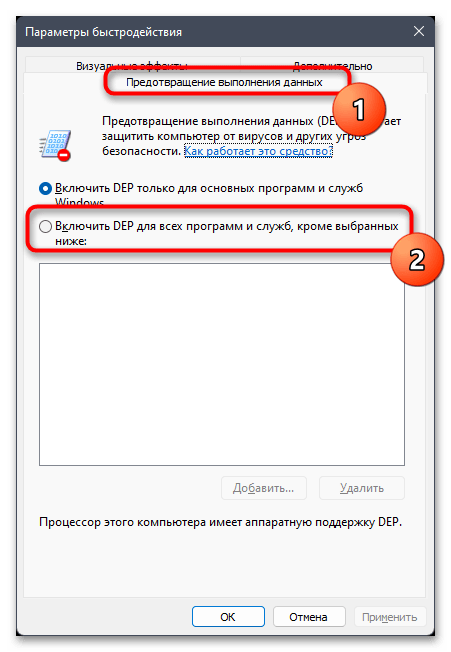
- Переключитесь на вкладку «Предотвращение выполнения данных» и поставьте маркер возле пункта «Включить DEP для всех программ и служб, кроме выбранных ниже:».
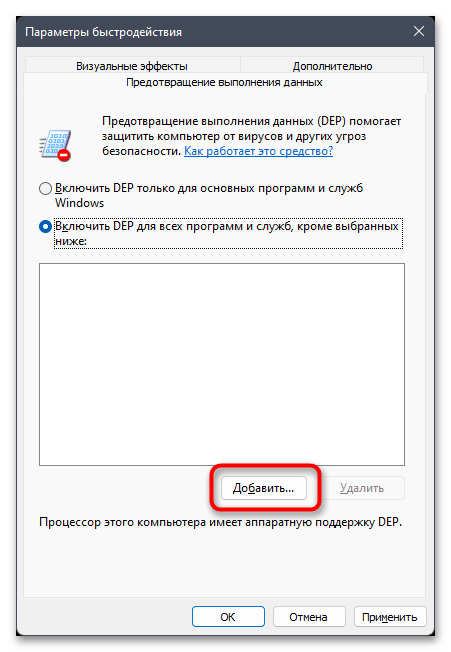
- Далее нажмите кнопку «Добавить…».
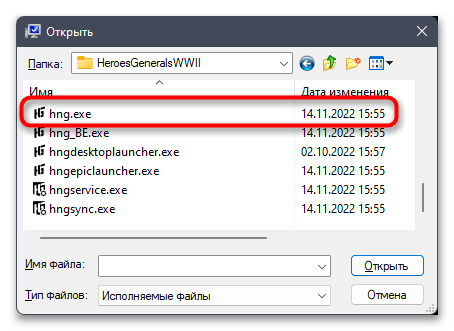
- Выберите исполняемый файл игры, у которой наблюдаются вылеты. Если в папке с приложением исполняемых файлов несколько, добавьте их все в список исключений и примените изменения.
Способ 9: Настройка режима игры
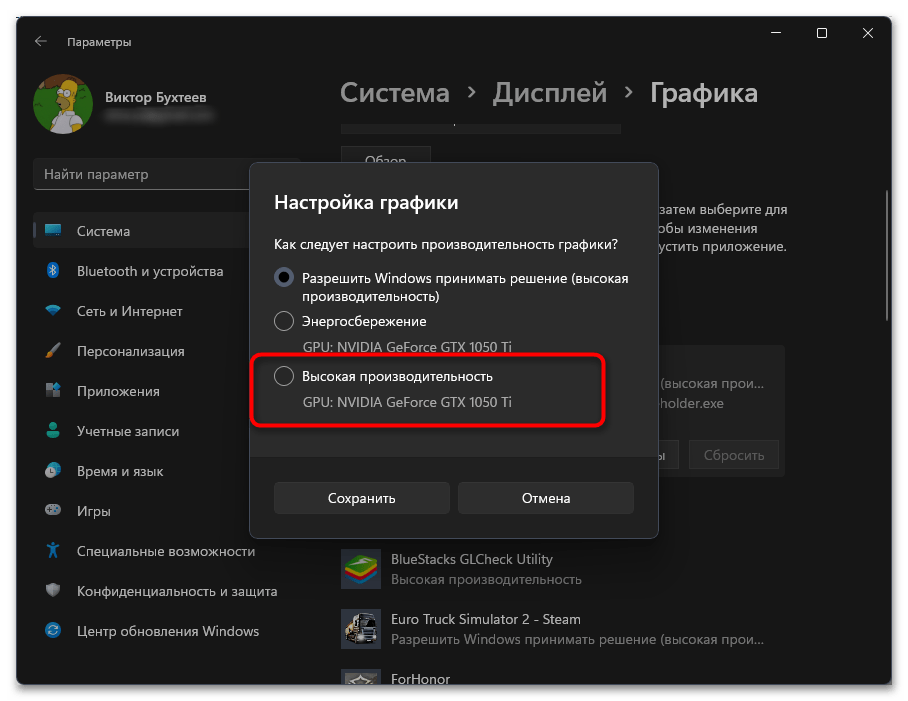
В конце затронем появившийся в Виндовс 11 режим игры, а конкретно только одну его настройку — производительность видеокарты. Дело в том, что если режим для определенного приложения устанавливает ограничение на использование мощности графического адаптера, могут наблюдаться вылеты в особо требовательных моментах, когда на экране происходит много экшена или загружается много текстур. Чтобы решить ситуацию, для игр следует выбирать максимальную производительность, если сейчас установлено другое значение.
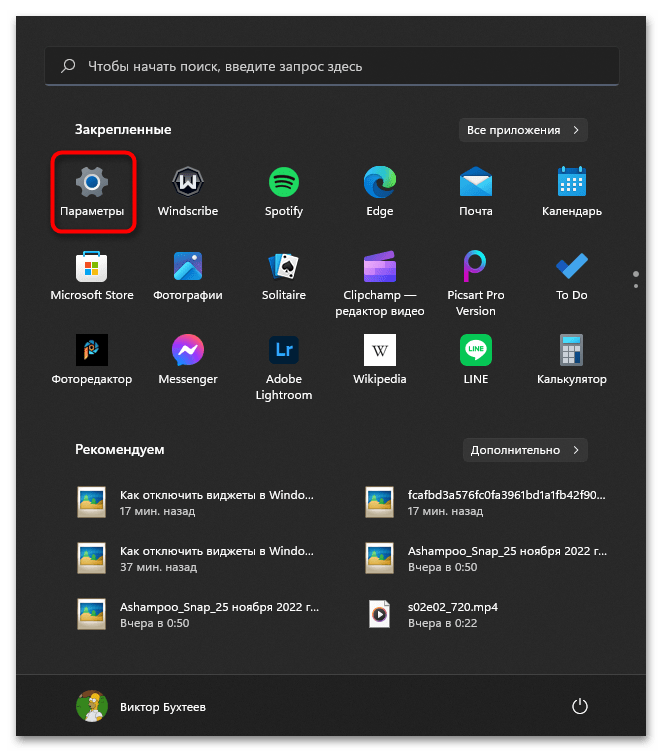
- Откройте «Пуск» и нажмите по значку шестеренки, чтобы перейти в «Параметры».
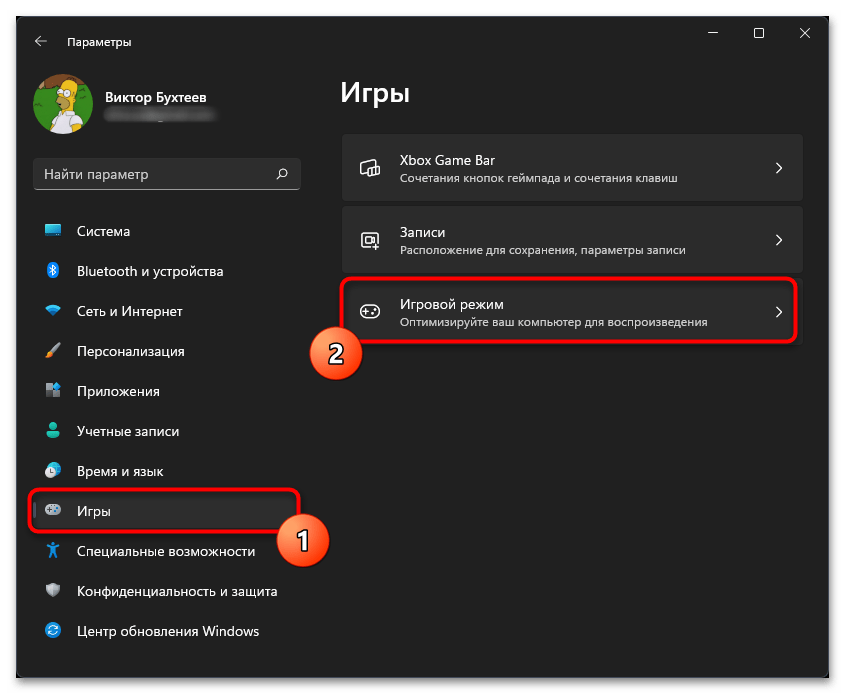
- На панели слева выберите «Игры» и раскройте «Игровой режим».
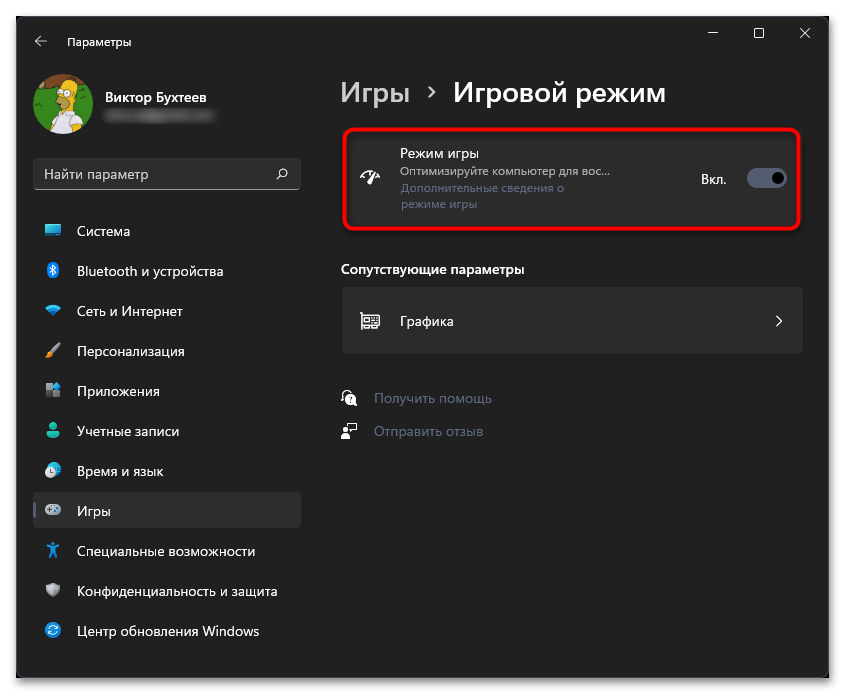
- Убедитесь в том, что данный режим находится в активном состоянии.
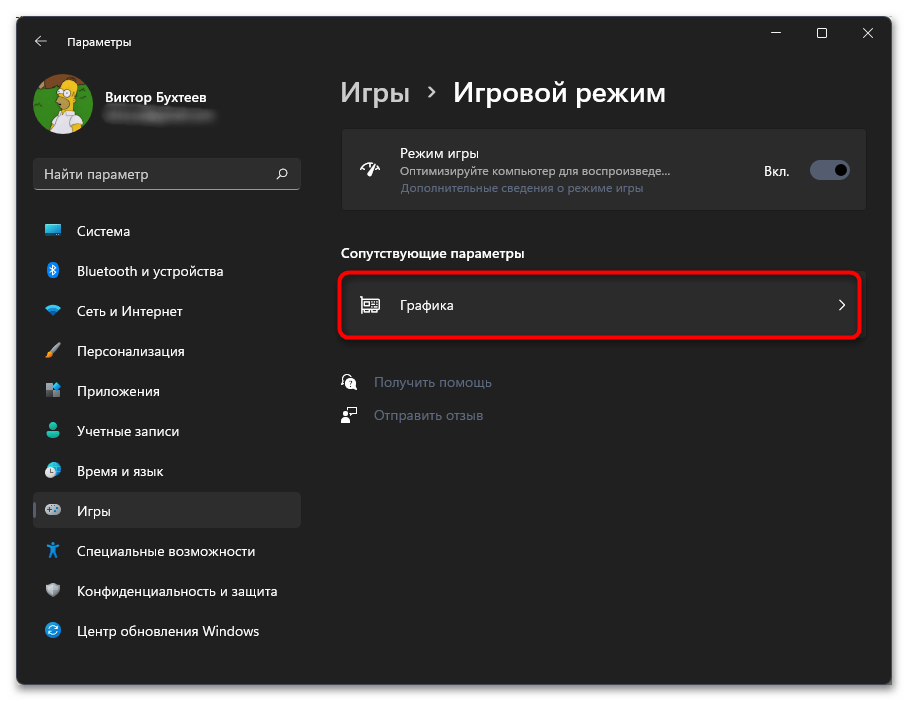
- Далее нажмите по ссылке «Графика».
- В списке приложений найдите игру, которая вылетает, и нажмите по ней ЛКМ.
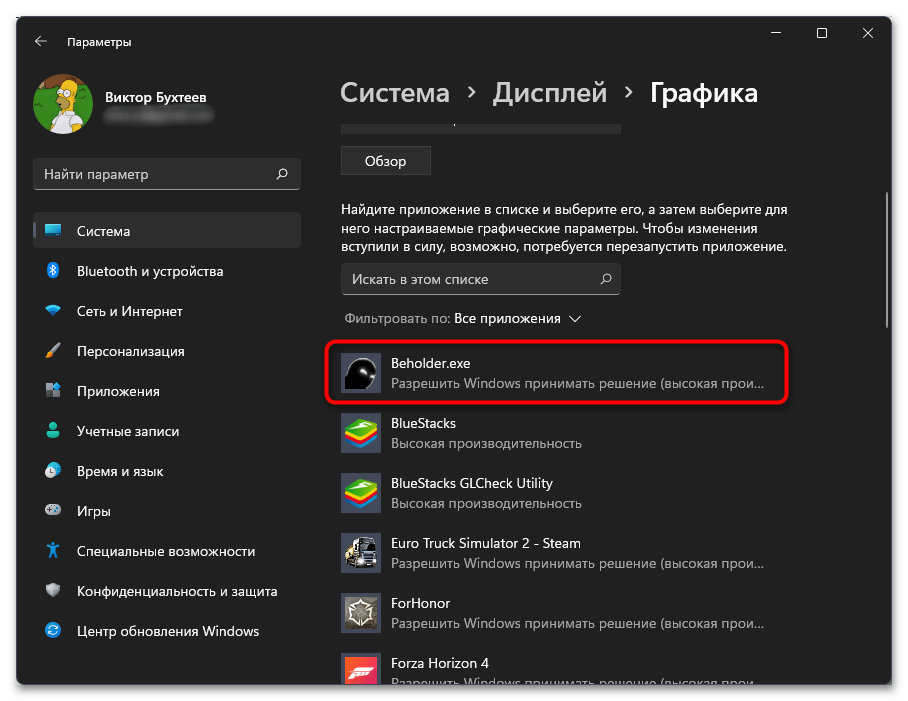
- Щелкните по появившейся кнопке «Параметры».
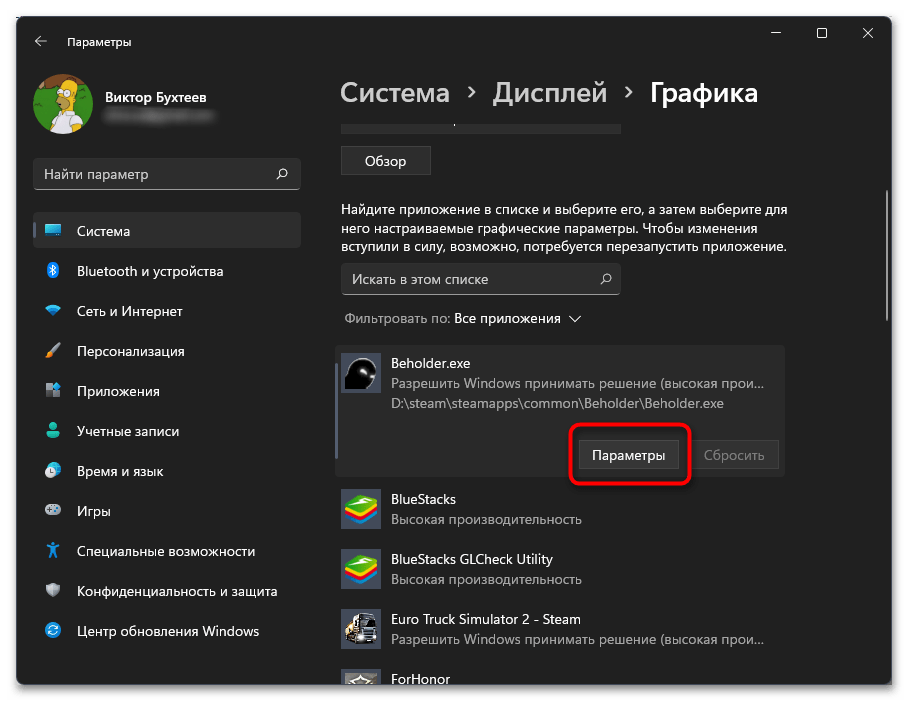
- Установите маркер возле пункта «Высокая производительность» и сохраните изменения.
Разбираемся, что делать, если игры на вашем ПК «вылетают» на рабочий стол
Каждый геймер сталкивался с такой проблемой, как вылет игр на рабочий стол. Это очень неприятно, ведь вы теряете не сохраненный прогресс игры, а если играли в онлайн игру, то вас выкидывает из нее, что иногда чревато поражением всей команды. Но хуже всего, когда вылеты происходят регулярно, а их причина остается неизвестной. Это может испортить все удовольствие от игрового процесса, и часто такая игра удаляется, а ее прохождение откладывается до лучших времен.

реклама
Вылет из игры может сопровождаться появлением окна с ошибкой, и это уже может дать вам какую-то базу для поиска проблемы в интернете по коду ошибки. Но довольно часто игра просто «вылетает» и вы видите перед собой рабочий стол. Давайте разберем все причины появления этой проблемы, и способы, с помощью которых «вылеты» можно побороть или хотя бы свести к минимуму.
Выясняем, много ли пользователей игры жалуются на вылеты

Есть игры, которые довольно часто вылетают и проблема в этом случае в основном на стороне игры, а не ПК игрока. Поиск проблем такой игры в интернете выдает огромное количество запросов пользователей, столкнувшихся с вылетами. Довольно яркий пример — игры серии ANNO, которые довольно стабильно работают, пока вы не отстроили огромные города и не проложили десятки маршрутов, но с определенного момента начинают мучить игрока частыми вылетами.
реклама

Проблема в движке игры, которому приходится обрабатывать огромное количество данных, растущее в геометрической прогрессии при плотной застройке островов. В ANNO 1404, к примеру, графический движок использует только два гигабайта ОЗУ и от вылетов помогает уменьшение качества графических настроек, утилита Large Address Aware и неофициальный патч версии 1.10. Но 100% гарантии от вылетов это не дает. Последняя игра серии, ANNO 1800, тоже страдает от вылетов, но 100% работающего решения проблемы для нее не существует и стоит сделать комплекс мер, которые мы попробуем дальше.
Исключаем аппаратные проблемы ПК

Первым делом стоит исключить аппаратные проблемы вашего ПК и ноутбука. Если вы будете уверены в его стабильной работе, то источник проблемы будет найти гораздо проще. Для начала стоит проверить комплектующие на перегрев и убрать разгон процессора, ОЗУ и видеокарты, если он есть. А если вы используете разгон постоянно, то стоит заново перетестировать его на стабильность.
реклама
Следом стоит сделать комплексный тест ПК с помощью стресс-тестов AIDA64. Для процессора неплохо подойдет получасовое тестирование в утилите OCCT, для видеокарты прогон теста стабильности 3DMark. А вот гонять часами тесты типа LINPACK или Furmark не стоит, они дают нетипичную нагрузку, которую ваш ПК никогда не встретит в реальной эксплуатации и скорее показывают не его стабильность, а возможности системы охлаждения.

Если ошибок нет — это отлично, но если тесты выявили сбои, то стоит заняться настройками и тестами ПК более тщательно, нормализовав его температурный режим, и проверив все контакты материнской платы. Неплохо помогает пересборка ПК с очисткой от пыли, заменой термопасты, проверкой всех разъемов и напряжений, которые выдает блок питания.
Приводим системные требования ПК к рекомендуемым игрой

реклама
Одна из частых причин вылета игры — несоответствие ПК минимальным требованиям игры. Особенно часто виновница вылетов — оперативная память, которой обычно не хватает. Если у вас менее 16 ГБ ОЗУ, то стоит довести ее объем до этого числа, сохранив двухканальный режим работы. Такой объем стоит сейчас не дорого по сравнению с ценами на остальные комплектующее, например, модули Crucial Ballistix Black (BL2K8G30C15U4B) объемом 16 ГБ и с частотой 3000 МГц обойдутся вам в Регарде в 6990 рублей.

Второй по частоте виновник проблем с играми — медленный, сбоящий или забитый «под завязку» накопитель. Если игры стоят на HDD, то его сильная фрагментация или битые сектора могут быть причиной вылетов игры. Универсальным решением может стать покупка SATA SSD накопителя, который подойдет в любую систему, например, надежного Samsung 870 EVO (MZ-77E500BW) объемом 500 ГБ.

Множество проблем со стабильностью ПК в целом решает покупка нового блока питания, особенно, если старый был бюджетный и поработал пять лет и более. Конденсаторы в бюджетных БП быстро выходят из строя, что чревато массой проблем. При выборе БП следует искать современные модели, в которых используются DC/DC-преобразователи, такие как Chieftec Proton (BDF-500S).

Исключаем проблемы с программным обеспечением

Первым делом при настройке софта стоит переустановить игру и дать ей обновиться до последней версии, новые игры обычно находятся в режиме непрерывного патчинга и исправления проблем. При переустановке главное — не потерять сохранения игры, ведь для игр типа The Elder Scrolls V: Skyrim или Ведьмак 3: Дикая охота это самая настоящая катастрофа. Сохраните их в отдельную папку.
Следующим шагом станет поиск проблем софта, которые могут влиять на стабильность игр. Первым делом стоит убедиться, что путь к вашей учетной записи не содержит символов кириллицы, некоторые игры некорректно работают с ней даже в 2021 году. Следом стоит отключить антивирус, а если его отключение простыми способами невозможно, как в случае с Microsoft Defender, то надо добавить папку игры в его исключения.

В поисках проблем может помочь просмотр событий в Windows, попасть в который можно нажав на клавиатуре сочетание клавиш Win+R и в открывшемся окошке ввести eventvwr.msc. Далее стоит проверить, включен ли файл подкачки, его отсутствие или малый размер часто вызывает проблемы в играх. Для некоторых игр помогает его ручное увеличение до 20 ГБ и более.
Далее стоит запустить игру с минимум параллельно запущенного софта, особенно стоит уделить внимание утилитам MSI Afterburner и прочим, постоянно висящим в трее и работающих с «железом» ПК. Если проблема не решается, стоит переустановить драйвера видеокарты и пакеты софта, нужного для игр — Microsoft .NET Framework, DirectX, Microsoft Visual C++.

А если все меры, описанные выше, не помогают, то стоит решиться на переустановку Windows. Переустановка обычно решает множество проблем и если на вашем ПК «железо» работает исправно, Windows только что корректно переустановлена и игра продолжает вылетать, то проблема на 90% в игре и вряд ли получится улучшить ситуацию.
Итоги

Надеюсь меры из этого блога помогут вам с вылетами в играх, ведь нет ничего хуже для геймера, чем вылетающие игры, особенно на мощном железе. Пишите в комментарии, удавалось ли вам победить вылеты в играх? И с помощью каких средств?
Как решить проблемы с вылетающими играми в Windows 10
Согласитесь, очень раздражают ситуации, когда ты целиком погружен в компьютерную игру, наслаждаешься процессом, адреналин на пределе, а в самый ответственный момент компьютер попросту закрывает программу. Не одна клавиатура была разбита в подобный момент. Однако ситуацию можно исправить и предупредить в будущем для большинства случаев.
Почему могут вылетать игры на Windows 10 и как это исправить
Учитывая, что игры являются обычными программами, к проблеме вылетов необходимо подходить именно с точки зрения работы приложений в установленной операционной системе. А принудительное отключение приложения может случиться только при критической ошибке в программной части, либо из-за невозможности обработать тот или иной запрос. В итоге вылеты можно разделить на два вида: аппаратные и программные. К счастью, аппаратные ошибки случаются в десятки раз реже программных.
Аппаратные причины
Основные аппаратные причины вылетов игры заключаются в нехватке оперативной или видеопамяти, а также в возможном перегреве тех или иных чипов внутри ПК. Прочие неполадки в оборудовании, скорее всего, привели бы к полной неработоспособности компьютера, не говоря уже о запуске таких ресурсоёмких процессов, как игры.
Нехватка оперативной или видеопамяти
Прежде всего, нужно понять, что игра требует некоторых ресурсов компьютера для обработки графических и числовых данных. Поэтому при покупке и установке игры необходимо сравнивать потребности игры с возможностями компьютера. Кроме того, к каждой игре разработчики указывают минимальные и рекомендуемые требования. Эти условия определяют качественную работу приложения на минимальных и максимальных настройках графики.
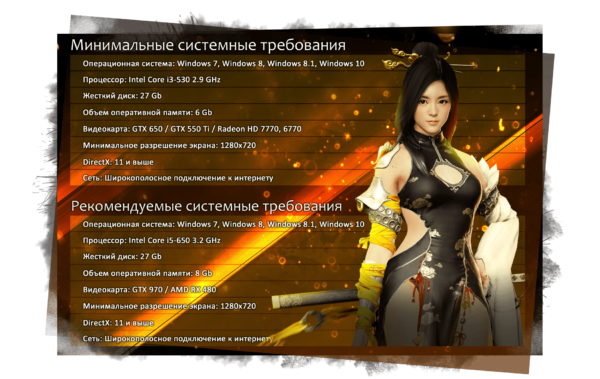
Для каждой игры разработчики указывают минимальные и рекомендуемые требования
Следует помнить: ядро Windows также потребляет некоторые ресурсы оперативной памяти (ОП), а это значит, что компьютер должен иметь на 1–2 ГБ оперативной памяти больше, чем заявлено в требованиях игры.
Если ОП достаточно, но игра всё равно вылетает в процессе работы, необходимо убрать лишние задачи. Для этого просто закройте все сторонние процессы, особенно браузеры и медиапроигрыватели.
Перегрев процессора
Перегрев ЦП (центрального процессора) может вызвать неконтролируемые ошибки, закрытие задач и даже отключение компьютера от питания. Такое часто может происходить в компьютерах и ноутбуках, которым больше двух лет, и они ни разу не проходили чистку и замену термопасты.
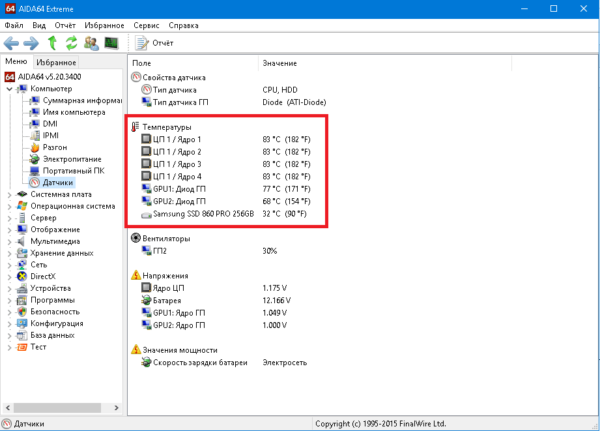
В зависимости от спецификации разрешённая температурная нагрузка на процессор колеблется от 70 до 100 o C. Однако в случаях, когда температура превышает 60 градусов, стоит задуматься о походе в сервисный центр и замене термопасты.
Чтобы узнать, насколько нагрелся процессор, можно воспользоваться одной из диагностических программ, к примеру, Aida 64 Extreme:
-
, устанавливаем и запускаем программу.
- Открываем вкладку «Компьютер» — «Датчики» и знакомимся с температурами процессора. Если они превышают допустимые, компьютер следует выключить и отправить в сервисный центр для чистки и замены термопасты. Во вкладке «Датчики» знакомимся с показателями температуры
Программные причины и их решение
Программные проблемы встречаются при вылетах игр гораздо чаще. Дело в том, что для правильного функционирования приложения необходимо большое количество компонентов в виде графических библиотек, правильных драйверов, совместимости и многого другого.
Проблемы с совместимостью
Совместимость программы и операционной системы часто страдает при запуске новой Windows. Так было ещё со старта Windows Vista: очень много программ попросту не приспособлены к реалиям и кодам новой ОС. Из-за этого и возникают ошибки, а их следствие — принудительное закрытие приложения. Подобное происходит потому, что один или несколько компонентов старой программы не могут работать корректно с более современной Windows.
Разработчики «Окон» для решения этой проблемы постоянно работают над обновлениями системы. И кроме этого, в ОС внедрён механизм «принудительного» запуска любой программы в режиме совместимости с любой предыдущей Windows, который можно использовать следующим образом:
- Щёлкаем правой кнопкой по исполняемому файлу или ярлыку, который запускает игру, и выбираем «Свойства».
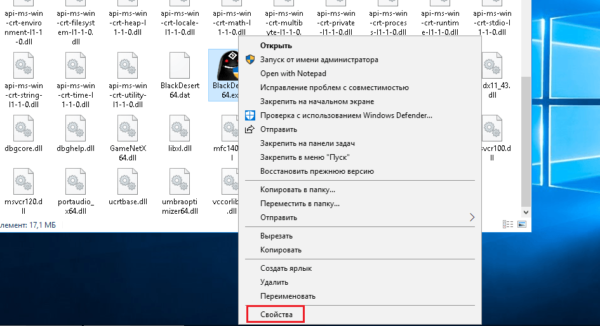 Щёлкаем правой кнопкой по запускающему файлу и выбираем «Свойства»
 - Ставим галочку у пункта «Запустить программу в режиме совместимости», выбираем операционную систему (почти всегда это Windows 7, реже Windows XP) и сохраняем изменения через OK.
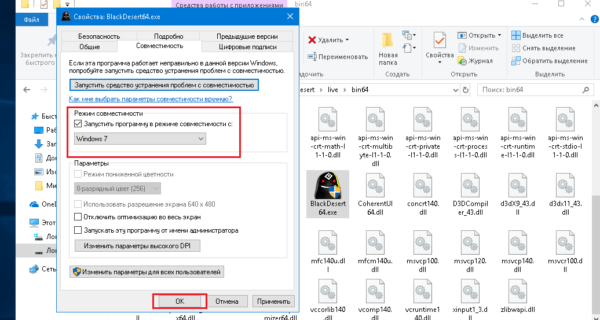 Ставим галочку у пункта «Запустить программу в режиме совместимости» и сохраняем изменения
Необходимость обновить драйверы
Драйверы — это специальные программные коды, которые обеспечивают наилучшее взаимодействие операционной системы и устройств, установленных на компьютере. Очень важно следить за тем, чтобы они были в актуальном состоянии и не были повреждены. Именно поэтому временами необходимо проверять наличие обновлений для ключевых устройств:
- Щёлкаем правой кнопкой по значку «Пуск» в левом нижнем углу, а в выпавшем меню Windows выбираем «Диспетчер устройств».
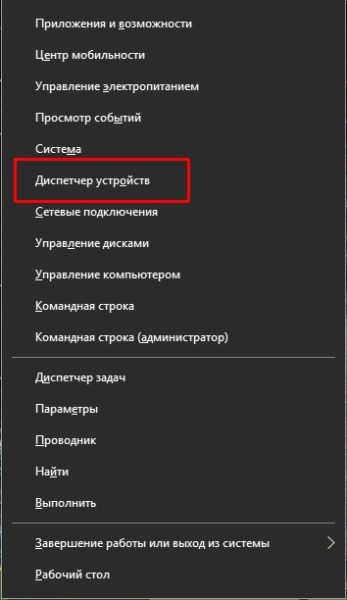 Вызываем меню Windows и выбираем «Диспетчер устройств»
- Открываем вкладку с устройствами, щёлкаем по одному из них и выбираем «Обновить драйвер». Обычно обновления требуют драйверы видеокарты, а также устройств, отмеченных специальным значком, указывающим на проблемы совместимости — восклицательным знаком в жёлтом треугольнике.
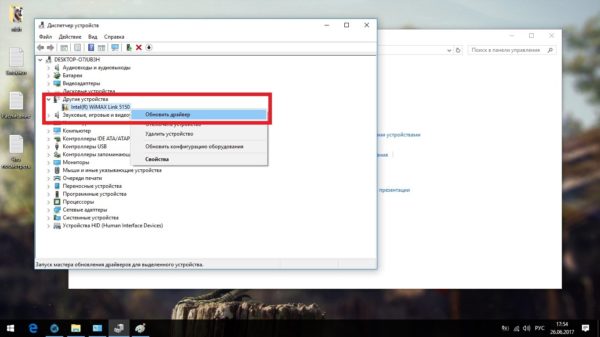 Щёлкаем по устройству, отмеченному специальным знаком, и выбираем «Обновить драйвер»
Проводим аналогичные процедуры для всех устройств из вкладок:
- «Видеоконтроллеры»;
- «Звуковые, игровые и видеоустройства»;
- «Контроллеры IDE».
После обновления всех драйверов перезагружаем компьютер.
Видео: как обновить драйверы Windows 10
Настройка видеокарты
Некоторые программы имеют интерфейсные оболочки, которые помогают изменять определённые настройки. Больше всего изменений можно внести в параметры работы видеокарты (другие драйверы почти никогда не имеют интерфейса для управления устройством), именно она отвечает за производительность игр. В зависимости от издателя видеокарты и драйвера настройки могут отличаться, но общие установки и методы обращения к ним примерно одинаковые.
Настройки программы можно изменить таким образом, что видеокарта будет больше ориентирована не на обработку графического изображения, а на повышение производительности — это привнесёт больше стабильности в игру:
- Щёлкаем по пустому месту рабочего стола и выбираем «Настройка переключаемой графики».
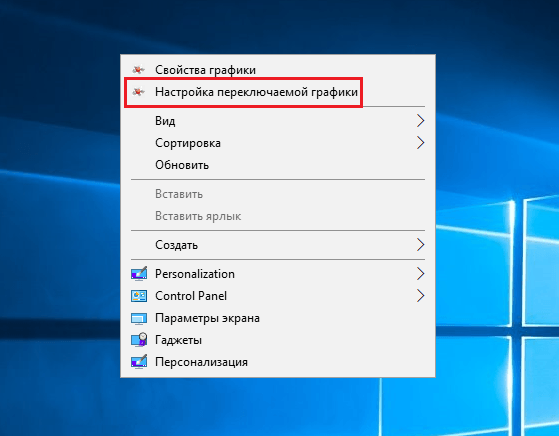 Щёлкаем по пустому месту рабочего стола и выбираем «Настройка переключаемой графики»
 - В открывшемся окне, напротив процесса игры, изменяем фильтр «Настройка графики» на значение «Высокая производительность».
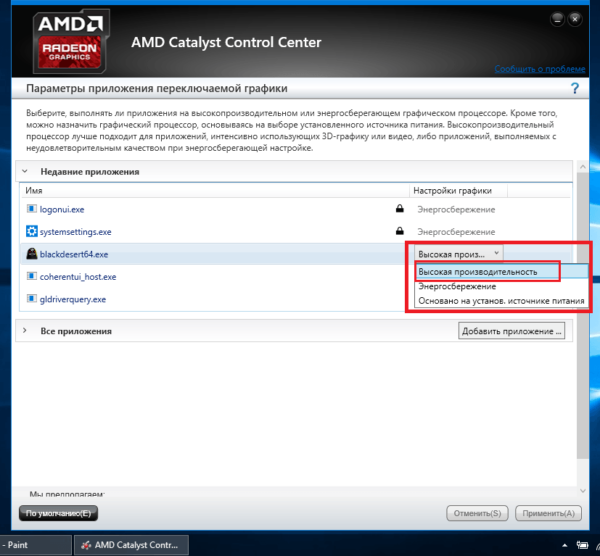 Устанавливаем фильтр напротив запускаемого файла игры в положение «Высокая производительность»
 - Затем нажимаем «Применить» и для верности перезагружаем компьютер.
Проблемы с самой игрой
Нередки случаи, когда, пытаясь проводить время в некой «бесплатной» версии, включая репак или урезанный продукт, пользователь сталкивается с вылетами во время игры. Зачастую причина проблемы состоит именно в том, что используется нелицензионная версия с некоторыми отсутствующими или «криво» изменёнными компонентами. В итоге игрок получает ошибку, корень которой непосредственно в самой игре, поскольку она неполноценна.
Качественный программный продукт может гарантировать только издатель игры, так как при создании приложение проходит десятки тестов на работоспособность в разных ситуациях, а также проверяется весь предоставляемый в нём контент. В случае репаков мы получаем изменённую игру, поэтому никогда не знаешь, как они отразятся на работе продукта.
Для проверки дистрибутива необходимо воспользоваться помощью других компьютеров, установив игру на них, или попробовать на своём компьютере другой образ от иного издателя.
Кроме этого, лучше всего попробовать полностью удалить и установить игру заново. Вполне возможно, что при первой инсталляции приложения произошли какие-то ошибки, которые влияют на работу игры и создают нежелательные последствия.
Однажды столкнулся с проблемой вылетов в игре Medieval (пользовался репаком от известного издателя). Причём ошибки возникали в совершенно разных игровых ситуациях: и при стратегических событиях, и на тактической карте. В итоге из-за этих проблем пришлось бросить игру, несмотря на то, что она мне чрезвычайно нравилась. А через пару лет друзья, зная о моей любви к стратегиям, подарили мне лицензионный дистрибутив Medieval. Каково же было моё удивление, когда я на одном дыхании в течение двадцати часов играл и сражался с крестоносцами. Но и это ещё не всё: я пробовал воспользоваться сохранениями из старой игры (их версии совпадали), лицензионная версия не воспринимала данные. Поэтому никому не рекомендую пользоваться репаками и взломанными версиями.
Последствия работы вирусов
Компьютерные вирусы по-прежнему остаются бичом современных IT-технологий. Конечно, нынешняя мода на вредоносное ПО больше направлена на коммерческую составляющую (вымогатели, майнеры), их жертвами становятся банки и корпорации, но всё же полностью искоренить простых «вредителей» невозможно.
Если вы поймали и смогли вылечить вирус, необходимо устранить последствия его работы. Наверняка антивирусная программа, которой вы пользовались, удалила или ограничила некоторые системные файлы, что скорее всего воздействовало на работоспособность системы и отдельных приложений.
Чтобы восстановить системные файлы, можно воспользоваться вшитой утилитой SFC:
- Вызываем меню Windows, как показано выше, и выбираем пункт «Командная строка (администратор)».
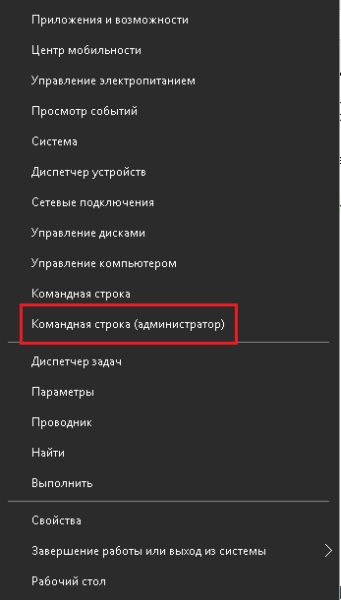 В меню Windows выбираем пункт «Командная строка (администратор)»
 - Вводим и запускаем команду sfc /scannow, ожидаем, пока утилита не закончит проверку и возможное восстановление.
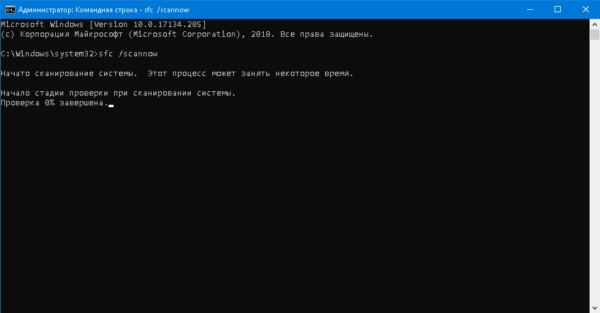 В командной строке запускаем команду sfc /scannow
 - Перезагружаем компьютер.
Исправить ситуацию, когда игра вылетает на ровном месте, очень просто. Достаточно пошагово выполнить инструкции выше, чтобы проблемы с развлекательным контентом исчезли навсегда.
- Открываем вкладку с устройствами, щёлкаем по одному из них и выбираем «Обновить драйвер». Обычно обновления требуют драйверы видеокарты, а также устройств, отмеченных специальным значком, указывающим на проблемы совместимости — восклицательным знаком в жёлтом треугольнике.