Программа для создания
постеров, плакатов и афиш

 4.6 Оценок: 5 (Ваша: )
Нужен красочный плакат, способный привлечь посетителей? Вы можете подготовить его своими силами, нужна лишь программа для создания афиш ФотоКОЛЛАЖ. Софт предлагает все необходимые функции для создания плакатов и постеров с нуля, а также позволяет сохранить их в любом удобном формате и распечатать. Освоить в редакторе гораздо проще, чем в сложном перегруженном функциями Фотошопе. Скачайте удобный фоторедактор Коллаж и начните создавать афишу прямо сейчас! 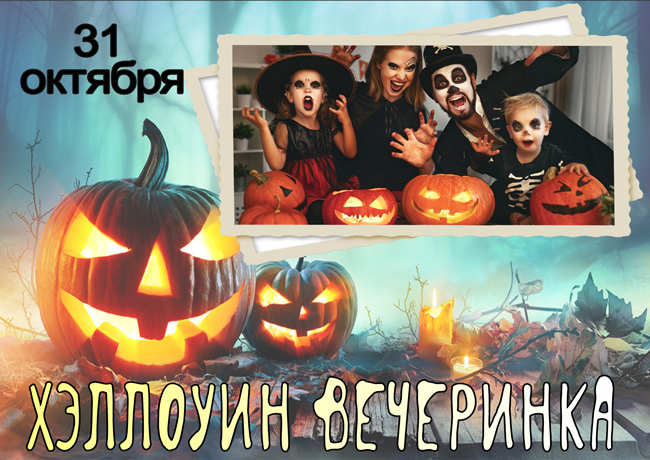
Пример афиши, созданной в программе ФотоКОЛЛАЖ
Содержание:
Возможности программы ФотоКОЛЛАЖ
ФотоКОЛЛАЖ – редактор, созданный отечественным разработчиком AMS Software. Здесь есть все необходимые функции для подготовки плакатов любой сложности. Инструменты продуманы таким образом, чтобы их без труда мог применять даже неопытный пользователь. Здесь вы найдёте:
- Интерфейс на русском языке. Вам не придётся искать локализацию или сталкиваться с ошибками перевода. Все подписи и пояснения к кнопкам, а также обучающая литература на сайте абсолютно доступны и понятны.
- Низкие системные требования. Для работы в программе не требуется мощное «железо». Запускайте софт и работайте даже на слабом ПК.
- Обширный встроенный каталог фонов и клипарта. Создавайте красивые афиши и плакаты, даже не имея собственного запаса картинок.
- Большой выбор рамок и масок. Для любых изображений, которые вы будете использовать в работе, можно подобрать привлекательное оформление.
- Разнообразие стилей текста. Настраивайте шрифт, цвет, тень надписей вручную или берите готовые стили из коллекции программы.
- Гибкая настройка объектов. Вращайте элементы плаката, делайте их полупрозрачными для создания нужной композиции.
- Удобное сохранение и печать. Сохраняйте проекты в формате изображений или PDF, выводите на принтер прямо из программы.
Стартовое окно программы ФотоКОЛЛАЖ
Воплощайте любые идеи плакатов
В отличие от простых онлайн редакторов, где все готовые проекты похожи один на другой, В ФотоКОЛЛАЖЕ можно создавать уникальные постеры,точно воплощающие вашу задумку. Также здесь легко сделать коллаж и любую композицию из фото. Это становится возможным благодаря обширному функционалу, которым наделена программа для создания плакатов.
Вы сможете изготовить плакат любой формы и размера: от маленького буклета до огромной афиши для широкоформатной печати. Перед началом работы задаются точные размеры в пикселях, сантиметрах или дюймах.
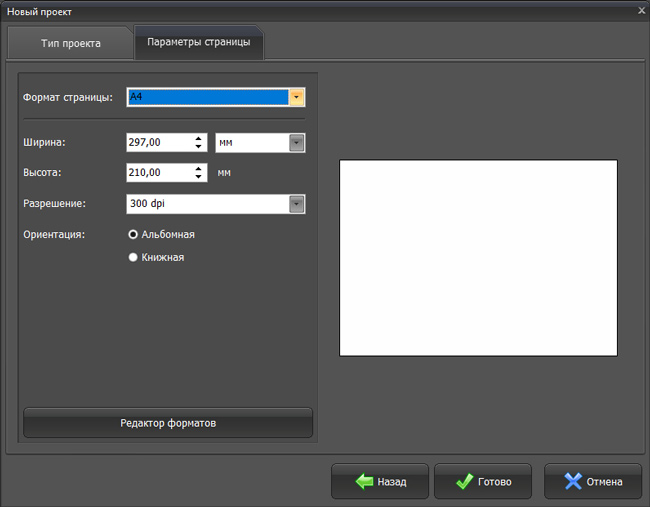
Настрока формата будущей афиши в программе ФотоКОЛЛАЖ
Берите в проект изображения любого формата: JPG, PNG, GIF и другие. Обрезать или поворачивать их заранее не требуется, всё это можно будет сделать прямо в процессе подготовки коллажа в программе. Главное, выбрать картинки хорошего качества, так как фото и иллюстрации низкого разрешения после печати будут выглядеть недостаточно привлекательно.
Как только вы добавите все изображения, их можно будет переместить на нужные позиции, повернуть, как того требует идея, уменьшить или увеличить. Чтобы воссоздать желаемый дизайн, вы можете обрабатывать изображение с помощью кадрирования, оставляя только желаемую часть картинки. Также в редакторе есть система слоёв. То есть каждое изображение находится на своём слое и может частично перекрывать другое. Для каждого объекта вы можете менять уровень слоя, например, подняв его над всеми или, наоборот, опустив ниже.
Выбирайте и настраивайте фон афиши
В редакторе легко установить любой фон для плаката: однотонную заливку произвольного цвета из палитры, интересный градиент из выбранного цветового сочетания, изображение из базы программы или картинку, загруженную с компьютера.
Установленный фон можно осветлить, затемнить или размыть с помощью соответствующих бегунков. Это требуется, в первую очередь, для пёстрых картинок, чтобы они не перетягивали на себя внимание от основного контента.
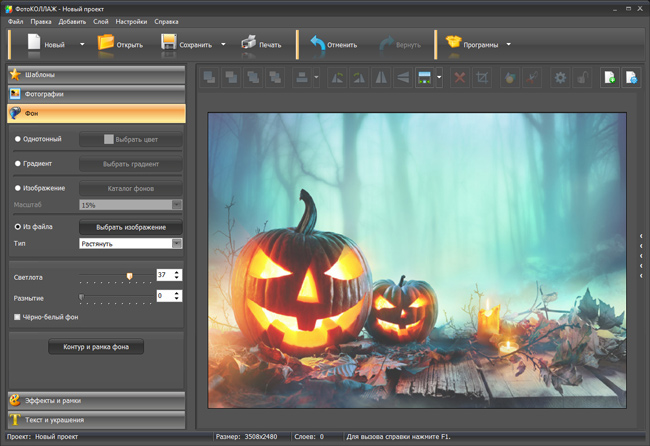
Выбор фона плаката в программе ФотоКОЛЛАЖ
Создавайте уникальное оформление
После того, как настроите фон и добавите остальные составляющие дизайна, вы можете ощутимо улучшить их. Для этого не придётся скачивать дополнительные элементы оформления, программа для создания плакатов на русском языке предлагает различные варианты украшений бесплатно:
- Рамки. Встроенная библиотека включает классические, тематические, детские и другие варианты обрамлений. Просто примените понравившийся вариант на изображении. Это позволит сделать картинку более интересной и выразительной, воплотить в жизнь творческую задумку.
- Маски. Ещё один вариант оформления, позволяющий оригинально обработать края фотографий и иллюстраций. Круглые, овальные, прямоугольные – вам доступны различные виды масок на любой вкус. С их помощью можно органично вписать любую картинку в фон.
- Фильтры.Используете в работе несколько изображений, выполненных в разном стиле и цветовой гамме? Картинки будут смотреться неорганично. Чтобы привести их к единому виду, можно использовать фильтры. Наложите выбранный вариант на все иллюстрации, и они будут прекрасно гармонировать между собой.
Выбор рамки для афиши в программе ФотоКОЛЛАЖ
Делайте надписи на любой вкус
Ни один постер или афиша не обойдутся без надписей. Название мероприятия, участники, условия – это и многое другое необходимо сообщить посетителям. При этом информация должна подаваться в привлекательной форме.
Программа для создания коллажей позволяет вводить любой текст и выбирать для него оформление. Вы найдёте готовые стили (строгие или красочные), которые можно использовать в своём проекте. Если предложенные варианты вам не подойдут, настройте свойства текста вручную.
Редактор позволяет отрегулировать шрифт, размер текста, цвет букв. Кроме того вы можете добавить тень и обводку. Меняйте место расположения текста, делайте его больше или меньше, вращайте на любой угол.
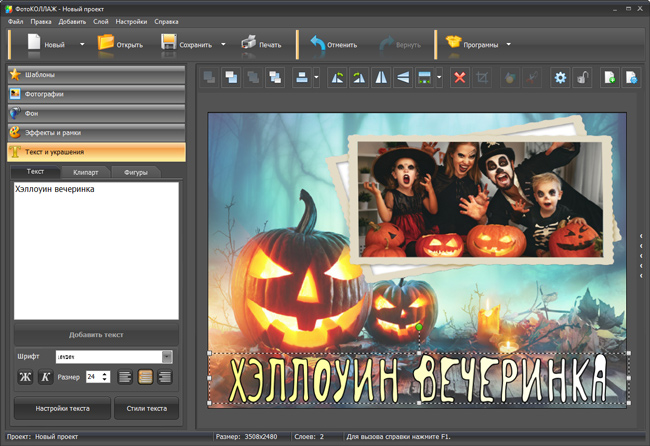
Коррекция надписи на афише в программе ФотоКОЛЛАЖ
Сохраняйте и печатайте без потери качества
После завершения работы можно выбрать различные варианты сохранения, например, в виде проекта в расширении самого редактора, чтобы вернуться к редактированию афиши в будущем. Сохраняйте афишу, как изображение в любом популярном графическом формате, как JPEG с возможностью отрегулировать настройки качества или экспортируйте в PDF.
Программа для создания постеров позволяет сразу же распечатать готовый постер. Выберите подходящее расположение на листе, отрегулируйте настройки печати и выведите плакат на бумагу.
Если вы готовите макет плаката для использования только в интернете, прямо из программы делитесь изображением в соцсетях.
Системные требования
При таком богатстве возможностей, ФотоКОЛЛАЖ не требует мощного компьютера. Чтобы установить софт и успешно работать, достаточно процессора от 1ГГц (Intel, AMD), оперативной памяти от 256Мб и жесткого диска от 500 Мб. Редактор совместим со всеми версиями Windows:XP, Vista, 7, 8, 10.
Чтобы распечатать сверстанные постеры и рекламные баннеры потребуется обычный принтер (формата бумаги A4, A3 или A2). Софт поддерживается всеми моделями печатного оборудования HP, Canon, Epson, Lexmark, Brother и др.
Создавайте яркие цепляющие постеры, объявления, или фотоколлаж своими руками! Берите любые картинки, украшайте их рамками и масками, добавляйте текст и оригинальный клипарт. Ваши работы будут яркими и уникальными, а процесс их создания в ФотоКОЛЛАЖЕ принесёт лишь удовольствие. Скачайте бесплатно программу для создания афиш на русском языке и подготовьте собственный красочный плакат прямо сейчас!
Как самому создать афишу мероприятия. Canva
Онлайн-сервисе Canva поможет создать афишу, программу, картинки для соцсетей в едином стиле. Дизайнерские навыки для этого не понадобятся.
Может показаться, что это большой объем работы, для которого необходимо привлекать дизайнера. Однако все эти задачи реально выполнить и без посторонней помощи, причем даже тем, кто не владеет дизайнерскими инструментами профессионально. Рассмотрим пример создания афиш и плакатов в онлайн-сервисе Canva.
Зарегистрироваться в сервисе можно бесплатно. После чего пользователь попадает на страницу со строкой поиска, на которой отображены все черновики и готовые изображения. В поиске нужно ввести «плакат» и перейти по выпавшему типу шаблонов на экран создания картинки.
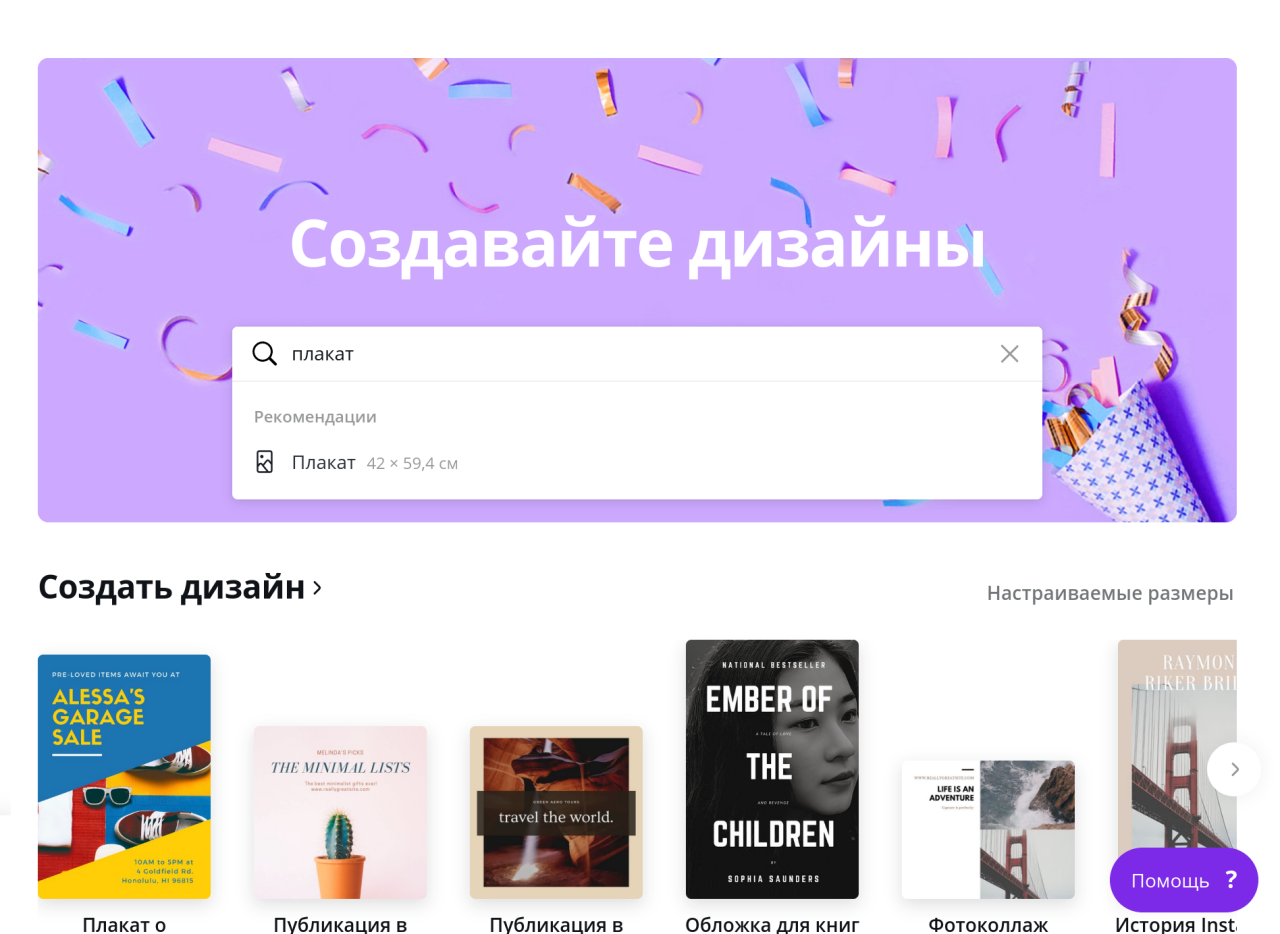
Работать в Canva можно двумя способами.
Первый способ — создавать дизайн самостоятельно из доступных элементов: фигур, градиентов, иконок (способ подойдет для более опытных дизайнеров).
Второй способ — воспользоваться редактируемым шаблоном афиши (их насчитываются десятки тысяч) и адаптировать понравившийся вариант. Изменять в шаблоне можно всё — от цветов оформления и текста до фотографий, размера и количества элементов.
Все шаблоны разделены на категории. В самом верху есть рубрика «Плакаты для мероприятия» — это один из самых востребованных форматов. Выбирайте понравившийся образец — и он сразу будет отображен на холсте. Приступайте к редактированию.
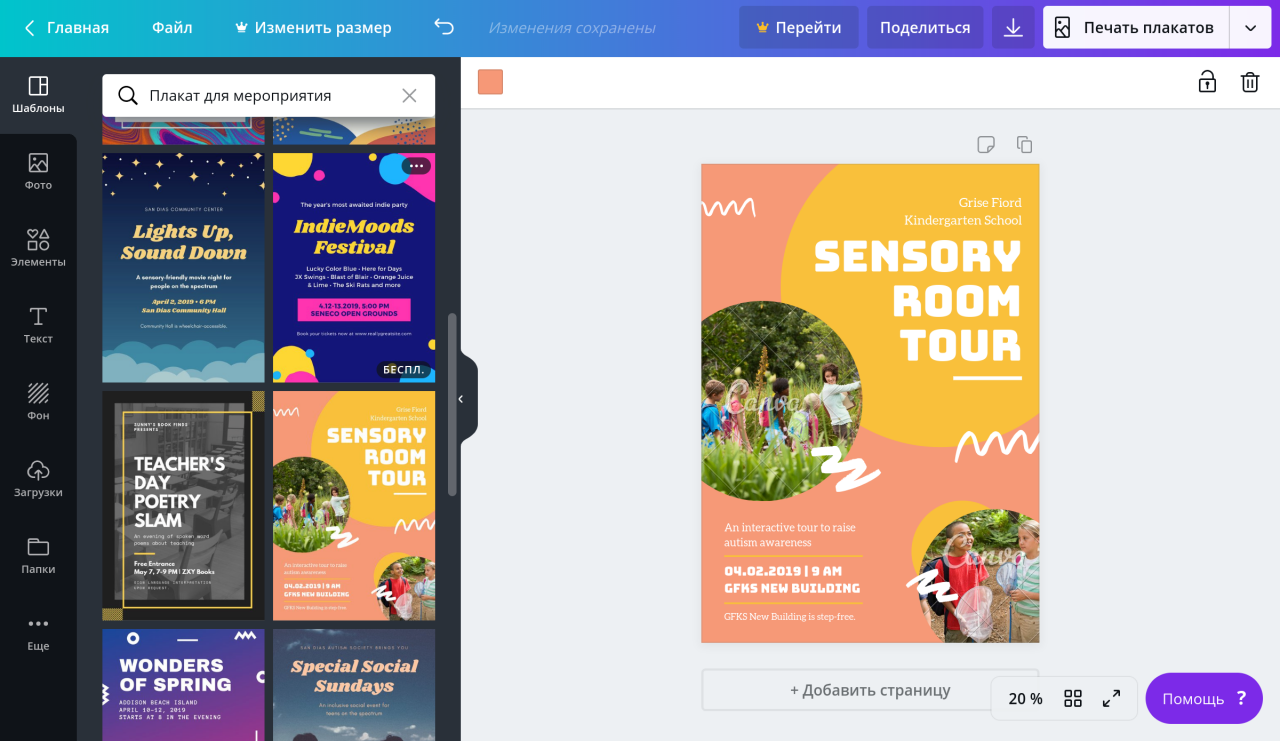
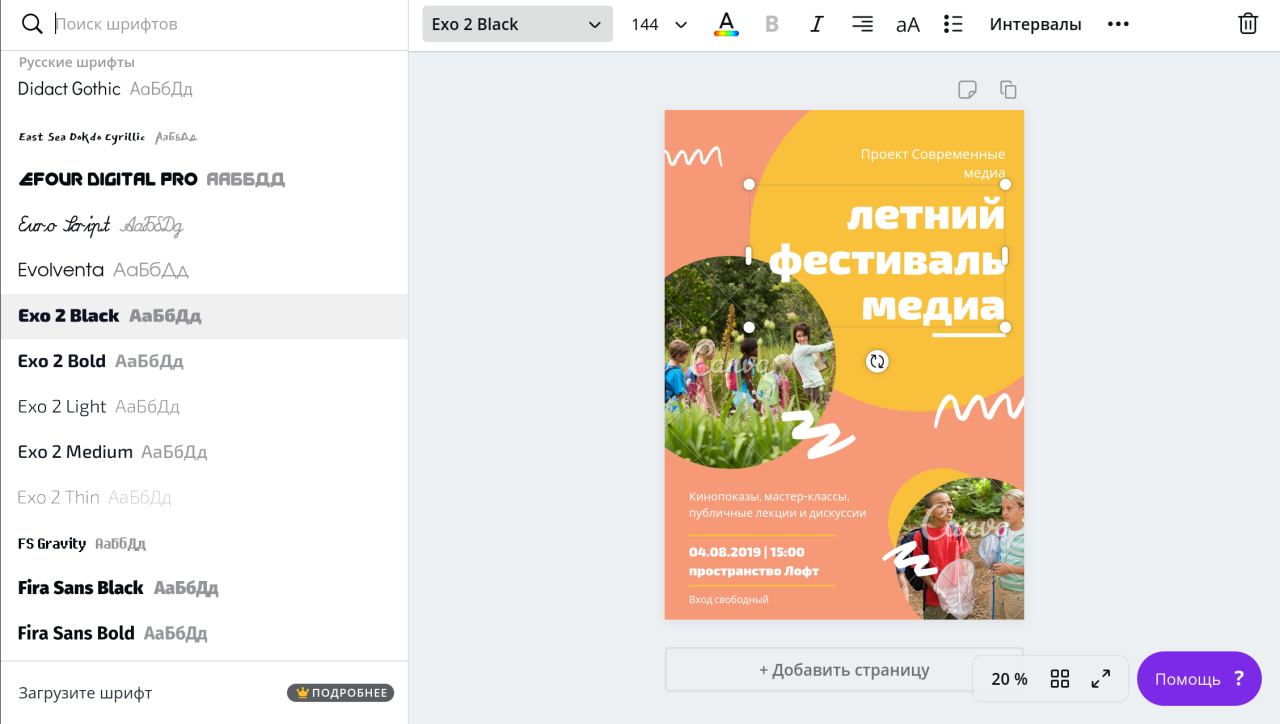
Для начала замените исходный текст. В Canva доступно более 180 шрифтов для русского языка, поэтому, если исходный шрифт макета с русским несовместим — всегда можно найти похожий. Старайтесь использовать не больше двух шрифтов в одной картинке.
Дизайнеры Canva для главного заголовка или фрагмента текста выбирают креативные, необычные или фигурные шрифты — в случае афиши это будет название мероприятия. Для всей сопутствующей информации: участниках, даты и места проведения лучше использовать более строгий и стандартный шрифт. Такой контраст, как правило, смотрится хорошо. Здесь же в панели редактирования текста можно изменить его цвет, размер, выравнивание, интервалы между строчками и буквами.
Как правило (хотя и не всегда), в дизайнах используются фотографии. Если у вас есть собственные фотоматериалы, перейдите во вкладку Загрузки и «залейте» в ваш профиль файлы с компьютера. Их можно будет использовать и во всех последующих дизайнах, просто перетаскивая в макет, вставляя в фигурные рамки или размещая на картинке целиком.

Здесь же можно загрузить логотип вашей организации, компании или мероприятия. Желательно, в большом разрешении и с прозрачным фоном, иначе на дизайнах большого размера логотип будет заметно отличаться в качестве от остального изображения.
Когда афиша готова, ее можно сохранить в нескольких форматах. Для публикации в социальных сетях подойдут форматы JPG или PNG. Но если вы хотите отправить афишу в типографию — выберите вариант «PDF-файл для печати». Там же можно поставить галочку для автоматического добавления к файлу меток разметок и обреза — иногда их требуют в полиграфических сервисах.

В Canva вы можете создать сразу несколько вариантов одного дизайна: во-первых, в рамках одного файла, просто создав еще одну страницу или копию исходной страницы; во-вторых, вернувшись на Главную страницу, где в списке черновиков можно сделать копию файла и продолжить редактирование копии. Такой вариант подойдет, если вам нужно сохранить исходник в первоначальном виде.
Какие варианты можно создать? Самый простой пример — изменить цветовую палитру. Кнопка с палитрой появляется при нажатии на любой элемент, цвет которого можно изменить — фон, фигуру, градиент и так далее.
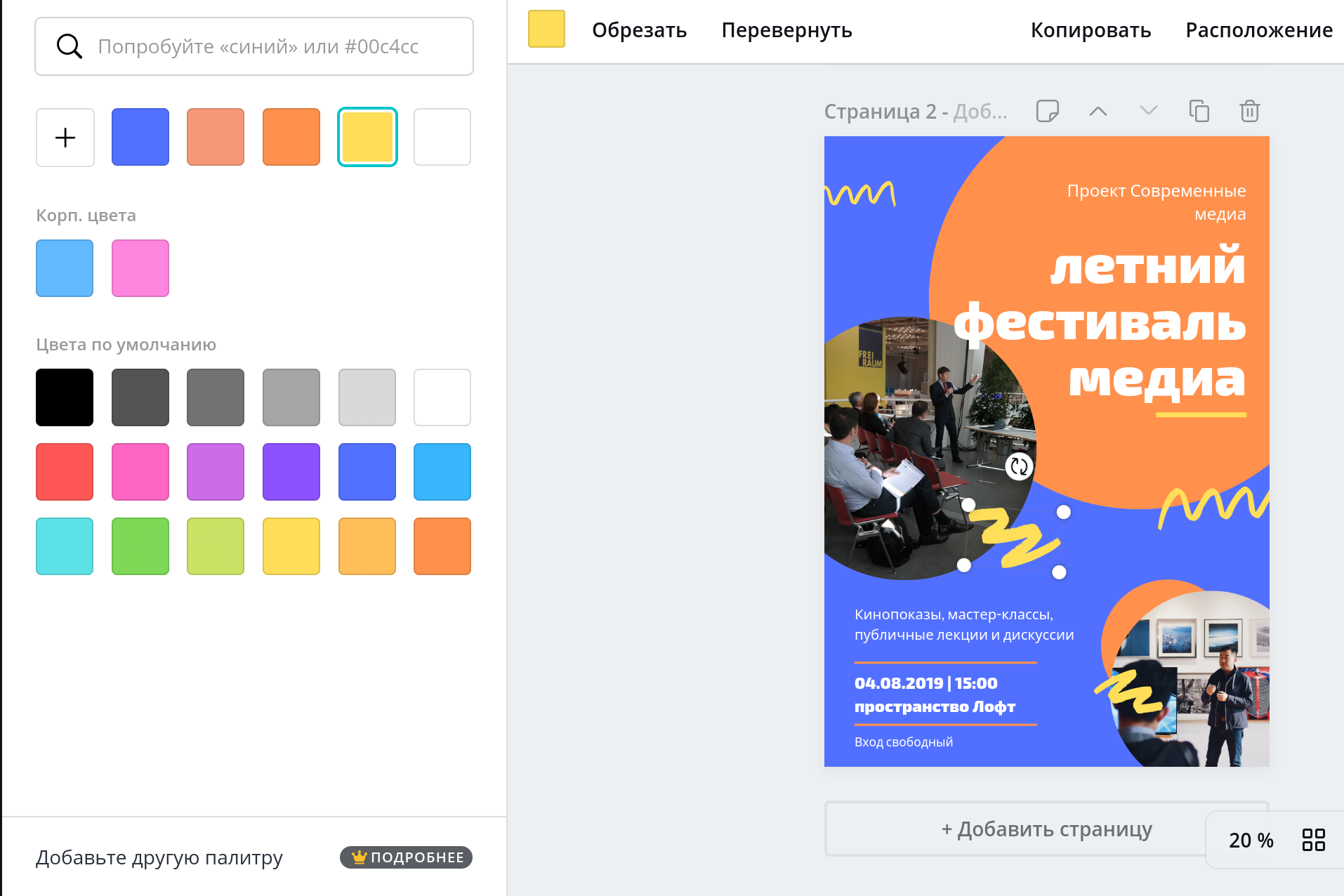
Через копирование уже созданных дизайнов вы буквально за пару секунд создадите несколько вариантов одной афиши, чтобы иметь возможность сравнить их и, заручившись мнением коллег, выбрать самый удачный и соответствующий стилю мероприятия.
как делать афишу на компьютере
Все когда-нибудь смотрели на красивые плакаты в соцсетях или на досках объявлений и со временем возникал вопрос, как сделать афишу на компьютере самостоятельно?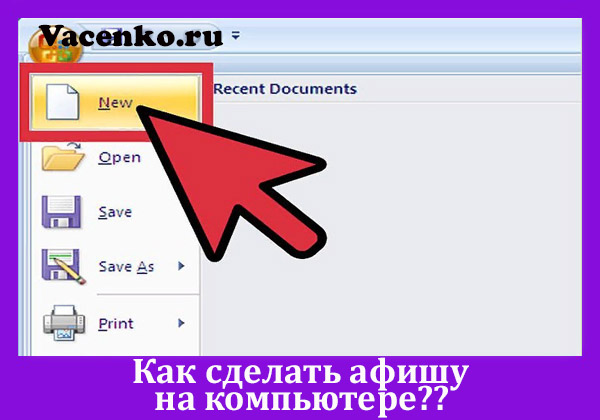
Стоит читать ниже и узнать о двух лучших способах решения такой задачи.
Создание афиши с помощью Microsoft Word
Если нужно сделать небольшую или среднюю афишу, Microsoft Word прекрасно справится с этим заданием. К тому же практически каждый пользователь уже знаком с приложением. Все те же элементы, которые используются для создания документа, могут быть использованы для плаката.
Однако есть несколько потенциальных проблем или сложных моментов, на которые стоит обратить внимание.
Макет страницы
Для начала стоит открыть новый пустой документ Word и выполнить такие шаги:
Добавление текста
Есть два варианта добавления текста на постер. Можно просто напечатать текст, или использовать текстовые поля.
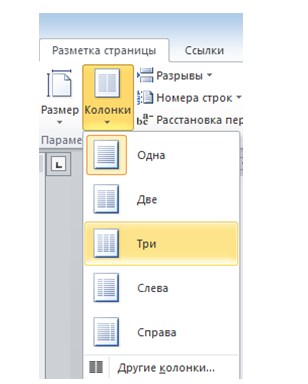
Если необходимо ввести много текста, следует рассмотреть вариант использования двух столбцов – функция, доступная на ленте макета страницы. Это поможет визуально разбить текст на части, делая его более привлекательным для чтения. Столбцы могут быть одинаковой или разной ширины.
Текстовые поля будут выглядеть лучше, если задействовать светлый фон и темный текст. Прежде чем добавлять текстовые поля, нужно нажать клавишу Enter несколько раз, чтобы добавить свободное место на постер.
Перемещение текстовых полей и изображений в документе Word может быть проблематичным без доступного свободного места.
Чтобы вставить текстовое поле, достаточно щелкнуть значок «Текстовое поле» на вкладке «Вставка».
Сначала стоит ввести текст, который требуется в качестве заголовка, а затем нажать Ctrl-A, чтобы выделить его. После нужно перейти на вкладку «Главная», и изменить шрифт, размер шрифта и цвет по мере необходимости.
Если есть потребность в том, чтобы размер шрифта превышал величину по умолчанию (в 72pt), следует щелкнуть на число и ввести нужное значение вручную. Есть смысл использовать значки в разделе «Абзац» вкладки «Главная», чтобы изменить выравнивание.

Добавление изображений
Для прикрепления картинок или фотографий, достаточно выполнить такие шаги:
Добавление фона
Белый фон более удобен для печати, но чтобы привлечь внимание людей, лучше использовать цветной фон.
Чтобы добавить цветной фон, необходимо открыть меню «Вставка», выбрать «Фигуры» и нажать «Прямоугольник».
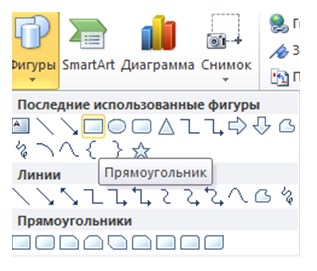
Далее стоит нарисовать курсором фигуру на листе и затем щелкнуть правой кнопкой мыши на форму, чтобы изменить ее заливку и цвет контура. Можно воспользоваться градиентом, который является дополнением к цветам, доступным при нажатии кнопки «Заливка».

Как только форма будет выглядеть так, как запланировано, надлежит снова щелкнуть ее правой кнопкой мыши, нажать «На задний план» и выбрать «Поместить за текстом». Нелишне обратить внимание на то, что если задействован темный фон, может потребоваться изменить цвет шрифта на более светлый.
Печать и экспорт
Когда постер готов, нужно нажать Ctrl-S, чтобы сохранить его. Если запланировано отправить плакат на коммерческий принтер, подобает убедиться в том, что текст расположен не слишком близко к краям. Обычно должно остаться пространство 1/4 дюйма по краям, чтобы учесть особенности принтера во время процесса печати.
Чтобы экспортировать плакат в формате PDF, следует открыть меню «Файл» и выбрать «Экспорт».
Чтобы распечатать плакат, целесообразно открыть меню «Файл» и выбрать «Печать». Полезно обратить внимание, что большинство домашних принтеров не будут печатать по краю бумаги, поэтому придется оставить тонкую белую рамку вокруг плаката или подрезать плакат ножницами вручную.
Adobe Spark Post
Не нужно быть опытным графическим дизайнером, чтобы создавать привлекательные плакаты; все, что нужно, это Adobe Spark Post – бесплатный производитель плакатов, который прост в использовании.
Adobe Spark – это набор инструментов дизайна, который позволяет создавать собственные плакаты, видеоролики и веб-страницы с помощью компьютера или мобильного устройства iOS.
Инструмент для афиш называется Spark Post. Это приложение предлагает широкий спектр шаблонов и макетов, которые можно использовать для создания собственных постеров.
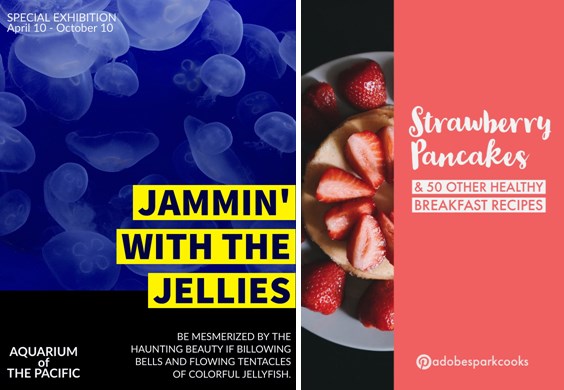
Для создания афиши в программе, стоит воспользоваться простой инструкцией:
После того, как плакат сделан, есть возможность загрузить его, распечатать или поделиться им в социальных сетях одним нажатием кнопки. Для этого щелкнуть «Поделиться», а затем выбрать в какие социальные сети добавить афишу.
Как сделать плакат на компьютере за 3 шага
В программе Мастер Визиток можно создавать печатные изделия для любых целей. Скачайте софт и попробуйте прямо сейчас:
Конструктор плакатов
В программе Мастер Визиток вы можете делать рекламные материалы любых форматов: постеры, листовки, афиши, визитки, дисконтные карты и многое другое. Обширный функционал поможет быстро разобраться в том, как сделать постер самостоятельно. В проект можно добавлять фотографии, различные фигуры, встраивать логотип, векторную графику и прочее.
В приложение включена обширная коллекция шаблонов практически на любой случай жизни. Также есть возможность проектировать дизайн с нуля. Скачайте бесплатно дистрибутив и создайте яркий плакат, который будет прекрасно смотреться на стене вашей квартиры и создавать вам настроение!
Как правильно оформить плакат
Главный образ
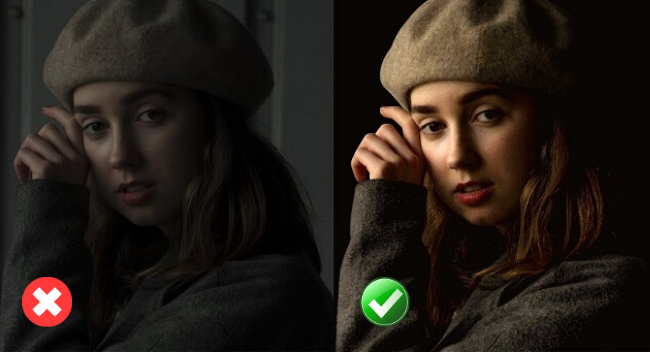
Приступая к созданию постера, определитесь с главной фотографией. Исходя из этого в дальнейшем будет подбираться основной стиль. Если вы создаете плакат на день рождения, сделайте акцент на главном герое вечеринки. Подберите фото с хорошим освещением, чтобы именинник был четко виден на снимке.
Текст
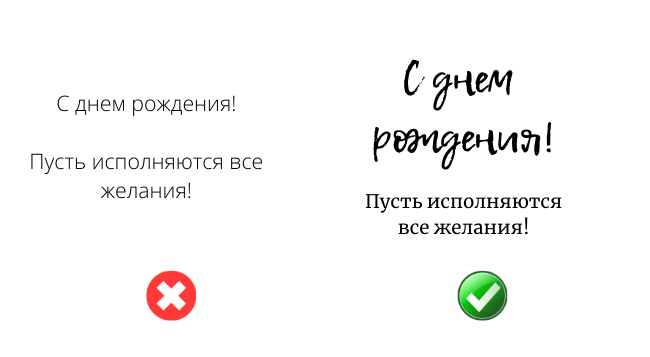
Плакаты обычно содержат мало информации. При добавлении текста учитывайте, что основная информация должна быть заметнее, чем остальной текст. Чтобы заголовок привлекал внимание, обыграйте текст при помощи шрифта и цвета.
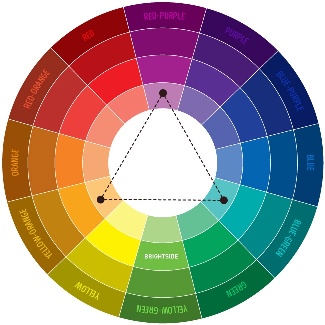
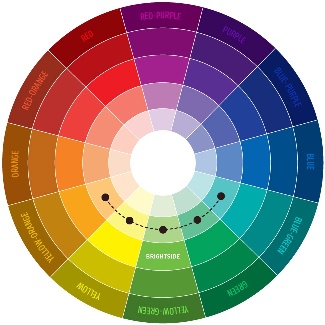
При создании постера велик соблазн выбора слишком ярких оттенков. Но нужно помнить, что цвета должны сочетаться между собой. Не стоит выбирать ничего слишком контрастирующего. Однако также не увлекайтесь слишком бледными оттенками. Есть три варианта того, как правильно сочетать цвета. Для этого вам нужен лишь стандартный цветовой круг.
Комплиментарное сочетание. Сочетание тонов, противоположных друг другу.
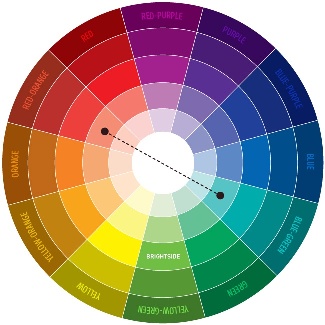
Триада. Подбираются три сегмента, расположенных на одинаковом расстоянии.
Аналог. Это комбинация от 2 до 5 (в идеале от 2 до 3) оттенков, которые находятся рядом друг с другом на цветовом круге.
Делаем постер за 3 шага
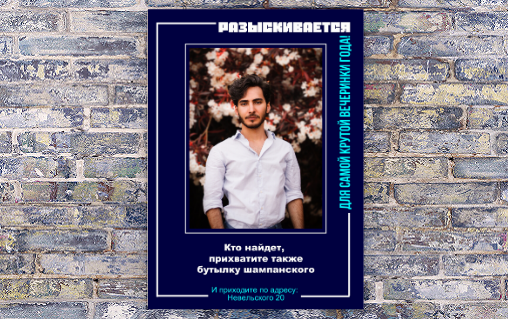
Чтобы самому создать постер на компьютере, совсем не обязательно обладать навыками графического дизайнера. Вам даже не понадобится много времени. В этой инструкции мы пошагово рассмотрим, как сделать афишу на день рождения в стиле «Разыскивается» в программе Мастер Визиток.
Шаг 1. Настраиваем параметры
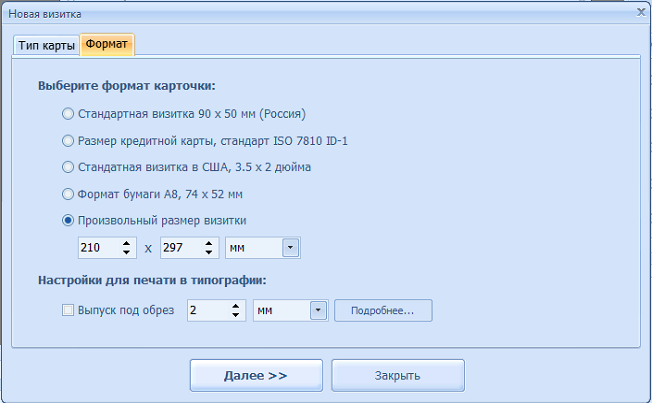
Откройте программу. В окне запуска щелкните «Новая визитка». Установите формат нового проекта. Так как мы создаем макет формата А4, самостоятельно укажите параметры в полях «Произвольный размер визитки». Вводим 210х297 мм.
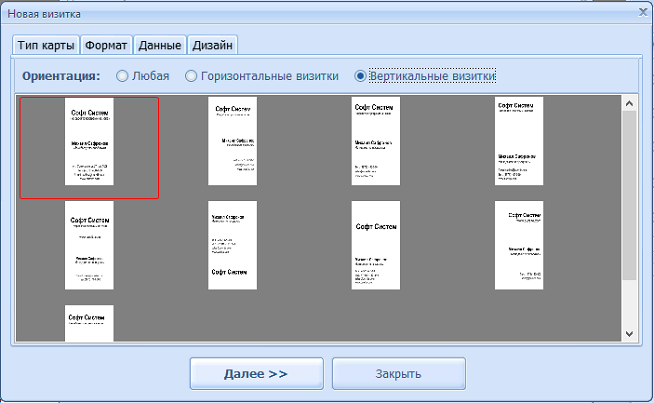
В следующем окне вам будет предложено выбрать шаблон либо создать дизайн самостоятельно. Щелкаем по функции «Создать визитку с нуля». На следующем этапе устанавливаем вертикальную ориентацию макета.
Шаг 2. Создаем афишу с нуля
Главное окно программы разделено на три части:
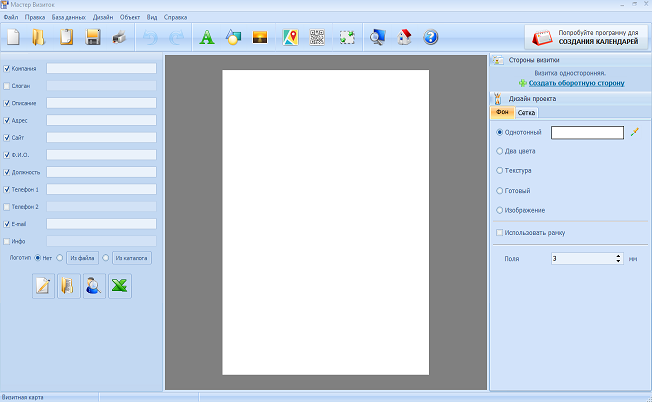
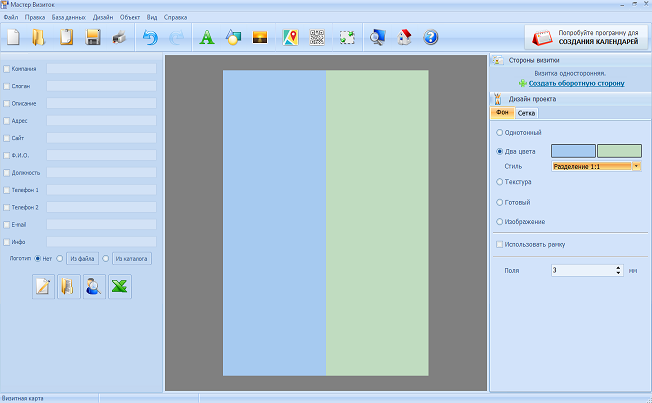
Для начала нужно выбрать подложку. Это можно сделать во вкладке «Фон». Программа предлагает несколько вариантов:
При выборе фоновой подложкой текстуры или картинки можно настроить дополнительные параметры: яркость, контраст и прозрачность.
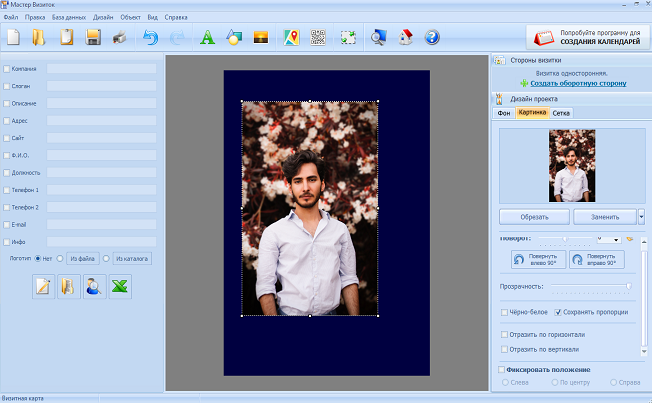
После установки фона нужно загрузить фотографию именинника. Делается это при помощи кнопки «Добавить картинку» на панели инструментов. Загруженную картинку можно обрезать, повернуть, отразить по горизонтали или вертикали.
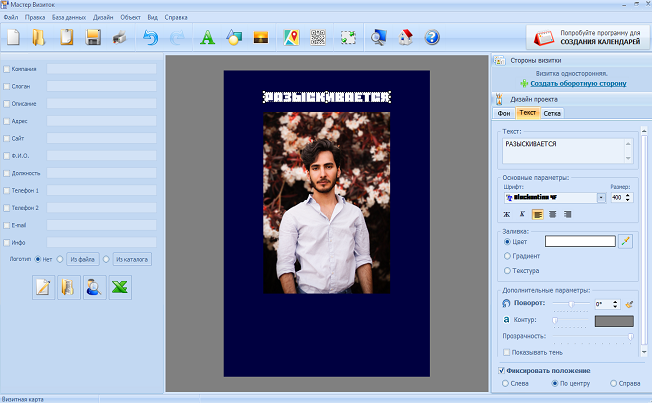
Теперь добавляем основной заголовок и сопутствующий текст. Для этого нажмите кнопку «Добавить текст» в виде буквы А. Введите заголовок в текстовое поле справа и настройте шрифт, размер, цвет и положение на холсте.
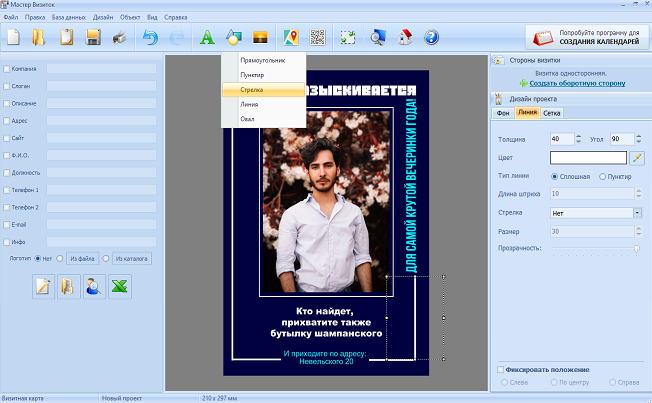
Осталось разнообразить афишу с помощью дополнительной графики. Нарисуем несколько линий и прямоугольников. Сделать это можно с помощью кнопки «Добавить фигуру». У любого из объектов вы можете изменять заливку, настраивать угол поворота, цвет и толщину границ. Отцентрируйте объект относительно холста, воспользовавшись функцией «Зафиксировать положение».
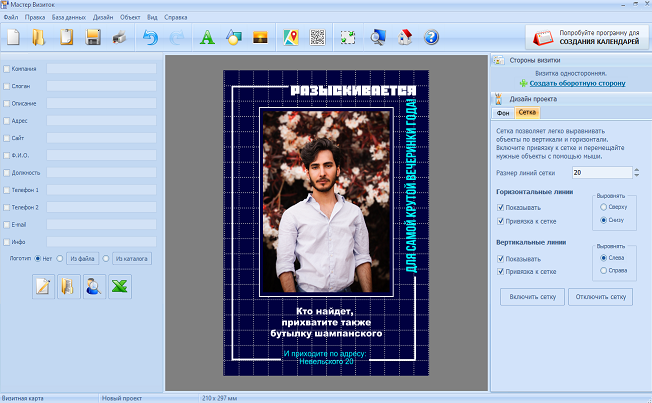
Располагать подобные элементы на холсте на глазок довольно трудно. Специально для таких целей в программе можно использовать сетку.
Шаг 3. Сохраните результат
Вы можете распечатать афишу прямо из программы. Для этого щелкните по кнопке с изображением принтера на панели инструментов.
Также вы можете конвертировать проект в форматы JPG, PNG и другие. Нажмите кнопку «Сохранить» и выберите нужный формат. Чтобы экспортировать постер в хорошем качестве для печати, воспользуйтесь функцией преобразования в формат PDF. Также для этой цели вы можете сохранить картинку как TIFF, выбрав цветовую схему CMYK. Это обычный режим для печати в типографии.
Как видите, Мастер Визиток идеален для быстрой работы с подобными форматами печатных изделий. В нем вы сможете быстро создать плакат/постер/афишу на любую тему. Скачайте программу бесплатно с нашего сайта и убедитесь, что для создания профессионального плаката с фотографиями не нужен сложный софт. Мастер Визиток поможет справиться с этим за несколько минут!
Как сделать афишу на компьютере?
Как сделать афишу на компьютере в word? · В меню слева вверху выберите вкладку «Формат» и перейдите к пункту «Границы и заливка…» Нажмите на него .
В каком редакторе сделать афишу?
С помощью этих редакторов для разных платформ вы сможете бесплатно создавать плакаты, афиши, открытки и прочую графику. Canva. В Canva вы найдёте более 8 000 шаблонов для быстрого создания плакатов. . Desygner. Этот редактор не уступает по возможностям Canva. . Fotor. . Bambinic.11 апр. 2013 г.
В каком приложении делают постеры?
Canva. Canva — один из распространенных сервисов для создания плакатов или оформления постов в социальных сетях. Сервис обладает большим количеством функций для различных форматов листовок: плакаты, презентации, обложки для ролика на YouTube, логотип, открытка и многое другое.
Как сделать плакат в электронном виде?
Как сделать постер онлайнНачало работы с Canva. Откройте Canva на компьютере или запустите приложение, чтобы начать работу. . Выбрать шаблон . Персонализируйте дизайн своего плаката . Проявите творческий подход, используя разные элементы дизайна . Закажите печать
Как в Excel сделать постер?
Открываем программу Microsoft Exсel —> сначала выбираем вкладку разметка страницы—> поля —> узкое.выбираем вкладку «Вставка» —> РисунокОткрывается диалоговое окно —> Выбираете любой рисунок из своих файлов —> Нажимаете «Вставить»Наш рисунок появилсяОткрываем файл—>печать—> предварительный просмотр
Как сделать афишу в Paint?
Создание афиши На вкладке Макет страницы нажмите кнопку Размер и выберите пункт Дополнительные готовые размеры страниц. В разделе Типы публикаций выберите категорию Афиши, а затем — нужный размер. Нажмите кнопку ОК.
Что входит в афишу?
Афи́ша:Афиша — объявление о спектакле, концерте, лекции, фильме и т. п., вывешиваемое на видном месте. См. плакат.«Афиша» — российский журнал о городских событиях и сфере развлечений.Афиша@mail.ru — информационно-сервисный проект компании Mail.ru.
Как в ворде сделать постер?
Нажмите Файл > Создать, а затем в разделе Доступные шаблоны выберите категорию Установленные шаблоны и шаблоны из Интернета. Выберите категорию Плакаты, а затем — подходящий шаблон, например С малышом! В разделах Параметры и Настройка выберите нужные параметры. Щелкните Создать.
Как сделать плакат в фотошопе?
Создание плаката с помощью шаблона Adobe Stock в PhotoshopСкачайте тренировочные изображения. . В Photoshop нажмите Создать на панели слева.В окне Новый документ выберите категорию Печать и нажмите Просмотреть все стили +.Прокрутите вниз к шаблону Indie Rock Newspaper-Style Flyer, нажмите на него и выберите Загрузить.
Как сделать красивый плакат?
4 простых правила создания постера, если вам мало конструкторов плакатовОбращайте внимание на то, для кого вы делаете плакат Предельно чёткое понимание того, к какой аудитории обращен текст, — уже половина работы. . Текст должен быть читабельным . Не перегружайте плакат . Правила можно нарушать
Как распечатать постер на компьютере?
Как напечатать постер на принтере Алгоритм простой: Открыть рисунок и нажать «Печать» или Ctrl+P. Выбрать «Свойства», а в открывшемся окне – вкладку «Страница». В разделе «Макет страницы» выбрать из списка «Печать постера», нажать «Задать».