Добавляем приложение в документе Ворд

Начиная с версии Microsoft Word 2013, появилась возможность добавлять различные приложения в текстовой редактор, упрощающие использование и работу в программе. Преимущественно для интеграции предлагаются толковые словари, переводчики, информационные ресурсы и возможность быстрого доступа к сайтам. Чтобы добавить приложение в Ворде, действуйте так:
- В открытом документе перейдите на вкладку «Вставка». В разделе «Надстройки» нажмите на кнопку «Магазин».

- Осуществится переход в официальный магазин Microsoft через встроенный браузер. Перейдите на вкладку «Магазин» вверху или нажмите на одноименную кнопку.
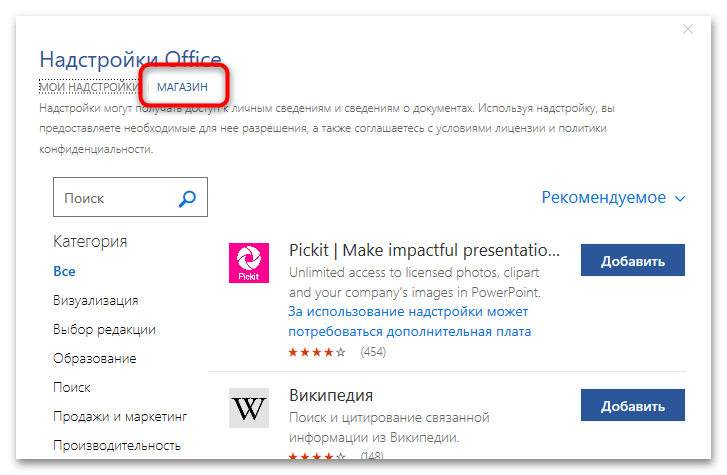
- Найдите нужное приложение и нажмите на кнопку «Добавить», которая располагается справа от описания модуля.
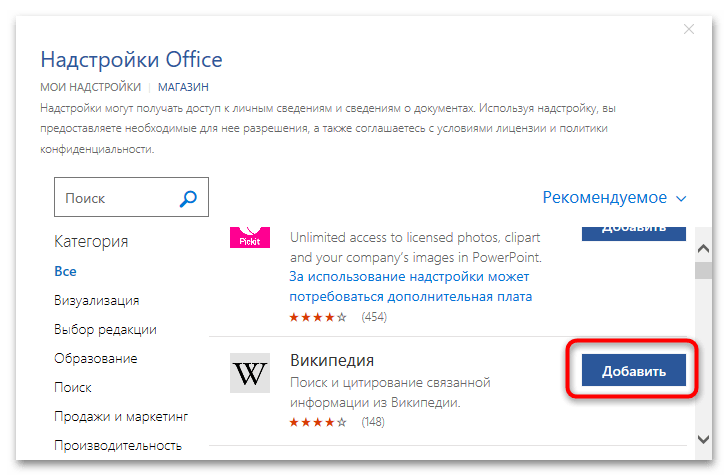
В зависимости от приложения в некоторых случаях потребуется ввести свои учетные данные от аккаунта Microsoft.
Все приложения в магазине Microsoft отсортированы по разделам в зависимости от тематики. Кроме того, реализована поисковая строка, поэтому найти нужную программу по названию не составит труда. Справа в окне MS Word отобразится дополнительная панель, где будут находиться функции установленного приложения. Если это информационный ресурс или толковый словарь, то работать со словами можно будет прямо из интерфейса текстового редактора.

Окно приложения можно настроить, если нажать на стрелочку для дополнительного меню. Она расположена в верхнем правом углу. Доступны такие возможности, как перемещение и изменение размера. При необходимости окно закрывается нажатием на соответствующую кнопку.
Использование установленных приложений
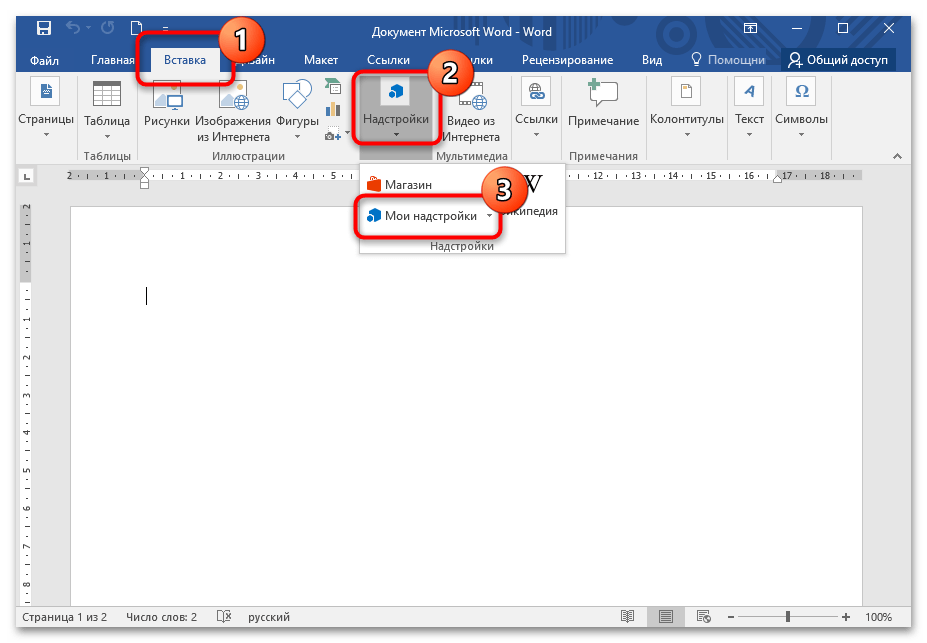
Чтобы воспользоваться приложениями, которые уже установлены в редактор, необходимо снова перейти в раздел «Надстройки» на вкладке «Вставка», затем выбрать пункт «Мои надстройки».
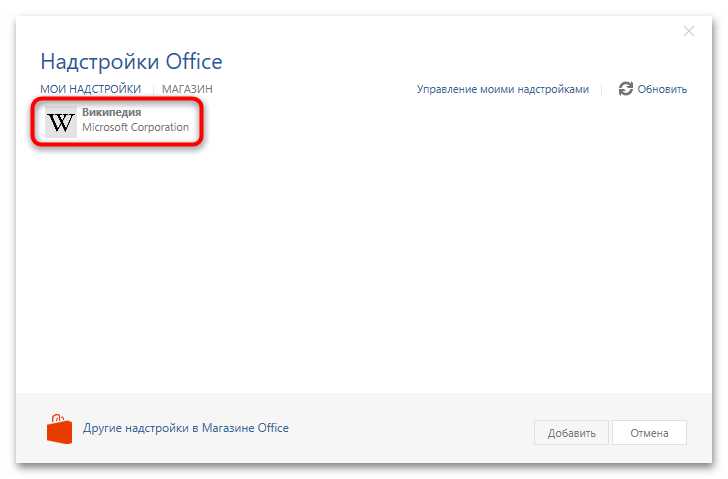
В новом окне отобразится список доступных приложений, которые не нужно устанавливать из официального магазина Microsoft. Дважды щелкните по иконке модуля левой кнопкой мыши, чтобы окно программы отобразилось в интерфейсе редактора.
Если установленные надстройки не отображаются в окне, то нажмите на кнопку «Обновить», расположенную в верхнем правом углу.
Урок 87. Приложение в структуре документа
Продолжение урока 86. Откройте файл с предыдущего урока и поставьте курсор в конце документа.
Вывод 2 с предыдущего урока подводит нас к следующей мысли
| Вывод 3 | Если мы хотим включить номер Приложения в нумерацию таблиц, то просто необходимо, чтобы стиль абзаца «Приложение» являлся бы одним из Заголовков |
По окончании этого урока вы сможете:
- Создать стиль Заголовок низшего уровня со своей нумерацией
Что такое структура документа, я рассказала в статье Урок 28. Заголовки в документе. Структура документа».
1. Приложение как Заголовок
Шаг 1. Лента Главная → группа команд Абзац → команда Многоуровневый список → команда → команда Определить новый многоуровневый список:

Обратите внимание: я нажала на кнопку выпадающего меню в правом верхнем углу перечня списков и выбрала команду «Списки текущих документов» перечень резко уменьшился. Согласитесь, что с маленькими размерами легче работать. Такие мелочи очень облегчают мою рабочую жизнь.
Открылось диалоговое окно «Определение нового многоуровневого списка». Почему с третьего номера? Потому что мы с вами сделали всего два заголовка первого уровня.
Шаг 2. В окне выбираем 6 уровень (кто ж знает, сколько уровней будет в этом документе?):

Шаг 3. Для 6 уровня вносим такие поправки:

- Удаляем номер в поле «Формат номера»
- Набираем слово «Приложение»
- Выбираем нумерацию в выпадающем списке «Нумерация для этого уровня»
Шаг 4. Продолжаем вносить правки:

- Ставим точку после номера «А» в поле «Формат номера»
- Отступ текста по нулям
- Символ после номера – пробел
Шаг 5. Форматируем стиль:

- Назначаем полужирное начертание (лента Главная → группа команд Шрифт → команда «Ж»)
- Назначаем цвет (лента Главная → группа команд Шрифт → команда «Палитра» → выбор цвета «Авто»)
Можно еще назначить интервалы до и после абзаца, режим «Абзац – с новой страницы» и всё остальное по вашему желанию.
Шаг 6. А теперь вспоминаем статью «Урок 7. Изменение стиля текста» и обновляем стиль (выделяем стиль Заголовок 6 → рабочее окно Стили → кнопка выпадающего меню → команда Обновляем «Заголовок 6» в соответствии с выделенным фрагментом):

И сейчас возникает такая проблема. У нас есть заголовки 9-ти уровней. Один из этих заголовков является Приложением. Как отметить этот стиль, чтобы было понятно, где нам искать наше Приложение?
Шаг 7. Выделяем стиль Заголовок 6 → рабочее окно Стили → кнопка выпадающего меню → → диалоговое окно Изменение стиля:
- Команда «Изменить»
- Удаляем «Заголовок» в поле «Имя»
- Вводим слово «Приложение» в поле «Имя» и ОК
А результат такой:

Несмотря на то, что мы старательно удалили «Заголовок 6» и заменили на «Приложение», в списке стилей стоит имя «Заголовок 6;Приложение». Это особенность Word – сохранение имени встроенного стиля (статья «Урок 13. Встроенные стили»). Если вас это устраивает, то пусть остается такое имя. Но можно сделать так.
Шаг 8. Рабочее окно Стили → команда Параметры → диалоговое окно Параметры области стилей → отметим режим Скрывать встроенное имя, если используется альтернативное:

Вот и результат:

Теперь вы сможете:
- Создать стиль Заголовок низшего уровня со своей нумерацией
2 Comments on Урок 87. Приложение в структуре документа
Добрый день Елена.
Можно ли в Ворд 2019 закрепить развернутую панель инструментов, например, Стили.
Благодарю
Да, можно. Двойной щелчок ЛМ по верхней полосе с названием окна. С уважением, Елена
Как сделать приложение к документу в ворде
Поместите курсор в конец документа и выберите "Макет"> разрывы> следующей странице.
Нажмите ALT+CTRL+SHIFT+S, чтобы открыть области "Стили".
В области "Стили" внизу выберите кнопку "Новый стиль".
Привяжаем новый стиль к приложению.
В нижней части диалогового окна выберите "Формат> формат> определить новый формат номера
Выберите стиль номеров, например A, B, C, .
В поле "Формат номера" осторожно вставьте курсор перед символом, который выделен серым цветом.
Введите слово "Приложение", а затем — один пробел.
После буквы А введите двоеточие, если вы хотите, чтобы стиль получился, как в приложении A:
Дважды нажмите кнопку ОК.
В нижней части диалогового окна "Изменение стиля" нажмите кнопку "Формат> абзаца".
Для уровня структур выберитеуровень 1. Это позволит новому стилю приложения отобразить в о приложении.
Дважды нажмите кнопку ОК.
Новый стиль приложения будет применен к абзацу в верхней части страницы. Введите описание после двоеточия. Пример: приложение A: Ссылки
Затем вставьтеили обновим о содержание. Или добавьте разные номера страниц или их форматы в раздел "Добавление".
Иллюстрированный самоучитель по Microsoft Word
Вставка приложения в документ
В книгу, работу, отчет, руководство или другой документ нужно вставить приложение? Приложение – это набор полезных сведений, которые не включаются в основной документ. В приложении можно напечатать таблицу, список, расчеты, данные, вспомогательные сведения и другую информацию.
Приложения, создаваемые в документе Word, можно автоматически нумеровать (например, Приложение A, Приложение B… или Приложение 1, Приложение 2…). Можно также автоматически нумеровать страницы приложений и даже включить их в содержание.
Чтобы настроить документ Word на вставку приложения с автоматической нумерацией самих приложений и их страниц, используются следующие функции Word:
Разрывы разделов, которые позволяют разбивать документ на части или разделы. Это позволяет заново начинать нумерацию в каждом приложении.
Многоуровневую нумерацию, которая используется для автоматической нумерации приложений. Эта нумерация также применяется при создании содержания.
Нумерация страниц, которая позволяет автоматически нумеровать страницы.
Можно также нумеровать страницы глав (1-1, 1-2…) на основе многоуровневой нумерации. Если используются разрывы разделов, можно заново начинать нумерацию в каждом приложении (A-1, A-2, B-1…).
Как в ворде сделать приложение?
Чтобы установить приложение в Word, откройте вкладку Insert (Вставка). В разделе Apps (Приложения) нажмите кнопку Apps for Office (Мои приложения) и выберите из выпадающего меню See All (См. все). Откроется диалоговое окно Apps for Office (Приложения для Office).
Как установить Word на телефон?
Коснитесь значка приложения Word на устройстве.
…
Перейдите на сайт загрузки файлов для своего устройства.
- Для установки Word на устройстве с Windows перейдите в Microsoft Store.
- Для установки Word на устройстве с Android перейдите в Google Play.
- Для установки Word на iPhone или iPad перейдите в App Store.
Как сделать приложение к документу?
Правильно оформить приложение к документу помогает реквизит «Отметка о приложении». Согласно ГОСТ Р 7.0.97-2016 «Организационно-распорядительная документация.
…
Отметка о приложении может располагаться:
- после текста на сопроводительном документе;
- в тексте основного документа;
- на самом приложении.
Как правильно оформить продолжение приложения?
Если текст одного приложения расположен на нескольких страницах, над текстом пишут «Продолжение приложения» и указывают его обозначение. Рисунки, формулы, таблицы, помещаемые в приложении, нумеруют арабскими цифрами в пределах приложения, добавляя перед номером обозначение приложения.
Как вставить приложение?
Некоторые из этих действий можно выполнить только на устройствах с Android 9 и более поздних версий.
…
- Нажмите на приложение и удерживайте, а затем отпустите. Если у приложения есть ярлыки, вы увидите их список.
- Коснитесь ярлыка и удерживайте его.
- Переместите ярлык на нужный экран и отпустите палец.
Как создать таблицу в Word на телефоне?
- На планшете с Android в файле Office выберите, где нужно вставить таблицу, а затем последовательно коснитесь пунктов Вставка > Таблица. На телефоне с Android в файле Office выберите, где нужно вставить таблицу, коснитесь значка Правка …
- Вкладка Таблица выглядит так: На планшете с Android.
Как редактировать документ ворд в телефоне?
В приложении Google Документы можно создавать, изучать и редактировать текстовые файлы Google и Microsoft Word® на устройствах Android.
…
- Откройте документ в приложении Google Документы …
- Нажмите на значок «Изменить» .
- Выделите слово, нажав на него дважды. …
- Внесите изменения.
Как оформляется приложение к протоколу?
Таким образом, на практике используется три варианта оформления приложения:
- проставляется и отметка о приложении, и гриф утверждения документа, как это предусматривает ГОСТ Р 7.0.97-2016;
- проставляется только отметка о приложении;
- проставляется только гриф утверждения документа.
Как оформить приложение к официальному письму?
Общие правила оформления приложений к письму
- Прилагаемые к письму документы оформляются на листе бумаги стандарта А4 и отдельной регистрации они не подлежат;
- Заголовок к тексту сопроводительного письма печатается без точки в центре строки, допускается увеличение его межстрочного промежутка;
Как правильно оформить приложение в тексте письма?
Если письмо имеет приложение, не названное в тексте, то указывают его наименование, число листов и число экземпляров; при наличии нескольких приложений их нумеруют, например: Приложение: 1. Положение об Управлении регионального кредитования на 5 л. в 1 экз.
Как оформить список приложений?
По центру необходимо написать слово «ПРИЛОЖЕНИЕ» (заглавными буквами) и его обозначения (например, ПРИЛОЖЕНИЕ А). Каждое приложение в дипломной работе должно иметь заголовок. Обозначаются приложения, как Вы уже поняли, заглавными буквами русского алфавита — А, Б, В и т.
Какие буквы не используются в приложениях?
Приложения обозначают заглавными буквами русского алфавита, начиная с А, за исключением букв Ё, З, Й, О, Ч, Ь, Ы, Ъ. После слова «Приложение» следует буква, обозначающая его последовательность (например: ПРИЛОЖЕНИЕ Б). Допускается обозначение приложений буквами латинского алфавита, за исключением букв I и O.
Как правильно оформить приложение к приказу?
На документе, являющемся приложением, в правом верхнем углу первого листа печатается слово «Приложение» с указанием, к какому приказу или пункту приказа оно относится. Если приложением к приказу является утверждаемый документ (положение, правила, инструкция и т.