Перемещение, копирование и удаление выделенных пикселей
Выберите инструмент «Перемещение» .
Переместите курсор внутрь границы выделенной области и перетащите выделенную область в новое место. Если выделено несколько областей, то при перетаскивании все они будут перемещены.

Копирование и вставка выделенных областей
Можно воспользоваться инструментом «Перемещение» для копирования выделенных областей при перетаскивании их внутри изображения или между изображениями либо копировать и перемещать выделенные области при помощи команд «Скопировать», «Скопировать совмещенные данные», «Вырезать» и «Вклеить». Перетаскивание с помощью инструмента «Перемещение» экономит ресурсы памяти, так как при этом не используется буфер обмена.
Когда выделенная область или слой вставляется между изображениями с различными разрешениями, вставляемые данные сохраняют свои размеры в пикселях. Это может привести к тому, что вставляемый фрагмент может обладать неправильными пропорциями относительного нового изображения. Воспользуйтесь командой «Размер изображения» , чтобы перед копированием и вставкой установить одинаковое разрешение исходного и конечного изображений, либо командой «Свободное трансформирование» для изменения размера вставленного содержимого.
В зависимости от настроек управления цветом и цветового профиля файла (или импортируемых данных) может появиться сообщение об обработке цветовой информации файла (или импортируемых данных).
Общие сведения о командах копирования и вставки
Копирует выделенные области на текущем слое.
Скопировать совмещенные данные
Создает совмещенную копию всех видимых слоев в выбранной области.
Вставляет скопированную выделенную область в другую часть изображения или в другое изображение в виде нового слоя. Если уже имеется выделенная область, то команда «Вклеить» помещает скопированную выделенную область на текущую выделенную область. Если текущей выделенной области нет, то команда «Вклеить» помещает скопированную выделенную область в середину области просмотра.
Если буфер обмена содержит пикселы, скопированные из другого документа Photoshop, выделенный фрагмент вставляется в то же самое относительное местоположение внутри целевого документа, которое он занимает в оригинале.
«Вставить в» или «Вставить за пределами»
вставляет скопированный выделенный фрагмент в другую выделенную область изображения или за ее пределами. Исходная выделенная область вставляется на новый слой, а граница конечной выделенной области преобразуется в слой-маску.
Копируем элементы в Photoshop
При работе с Фотошопом пользователям частенько требуется скопировать тот или иной элемент, например, слой или какую-то картинку. Функционал программы предусматривает выполнение этой процедуры буквально в пару кликов или нажатий клавиш.

Как копировать в Adobe Photoshop
Для начала посмотрим, как копировать уже готовый слой. Например, это можно сделать так:
- Выделите нужный слой в панели слоёв. Просто нажмите по нему левой кнопкой мыши с зажатой клавишей Ctrl.
- Когда слой выделен нажмите в верхней части интерфейса программы на кнопку «Редактирование» и выберите из контекстного меню пункт «Скопировать». Также вы можете воспользоваться комбинацией клавиш Ctrl+C.
- Для вставки перейдите по аналогии в раздел «Редактирование» и выберите там пункт «Вставить».
- При вставке будет создан новый слой, куда поместится содержимое слоя-родителя. По умолчанию всё это находится прямо над предыдущим слоем, поэтому в рабочей области может быть не видно, что копирование и вставка прошли успешно. Чтобы заметить результат, новый слой нужно немного сместить. Выберите в соответствующий инструмент в панели слева.
Также есть более простые способы копировать слои:
-
Перетащить готовый слой на иконку создания нового. Её расположение отмечено на скриншоте ниже;

Давайте посмотрим, как можно копировать какой-то объект на цельном изображении, для которого не отведено отдельного слоя. Здесь помимо всего прочего потребуется использовать инструменты выделения:
-
В левой панели инструментов выберите наиболее удобный вариант для выделения. Здесь доступно много инструментов, которые используются как для быстрого выделения объекта, так и для более сложного, например, если нужно сохранить какие-то детали. В качестве примера давайте возьмём инструмент «Выделение произвольной области». Её вызов и расположение показаны на скриншоте ниже.

Таким образом мы рассмотрели, как можно скопировать в Adobe Photoshop отдельный слой и какой-то элемент на картинке. В случае возникновения трудностей, вопрос и предложений, оставляйте свои комментарии под этой статьёй.
Как копировать и вставлять в Фотошопе (слой объект текст изображения)

Фотошоп — многофункциональный инструмент для работы с фотографиями и графиками. Копирование объектов это одни из наиболее используемых и полезных инструментов для работы. Это можно сделать с помощью выделения определенной области курсором, что в последствии позволяет проводить с зоной любые манипуляции для достижения необходимого результата.
Например — перемещение, трансформирование, копирование и многое другое. Все это возможно потому, что выделенная область является самостоятельным объектом. В этой статье мы разберемся, как копировать объекты с помощью выделения зоны в фотошопе.
Способы копирования в Photoshop
Мы с вами уже разобрались, что выделение области делает её самостоятельным объектом. В результате чего, мы можем копировать её содержимое любым удобными для нас способами.
Способ 1: Сочетание клавиш
Во-первых, можно скопировать объект с помощью сочетания клавиш на клавиатуре: CTRL+C и CTRL+V. На данный момент это один из самых простых и распространенных способов в фотошопе.
Такой метод позволяет скопировать нужный нам объект не только внутри документа, но и на другой. В таком случае фотошоп создает новый слой сам.
«Скопировать».
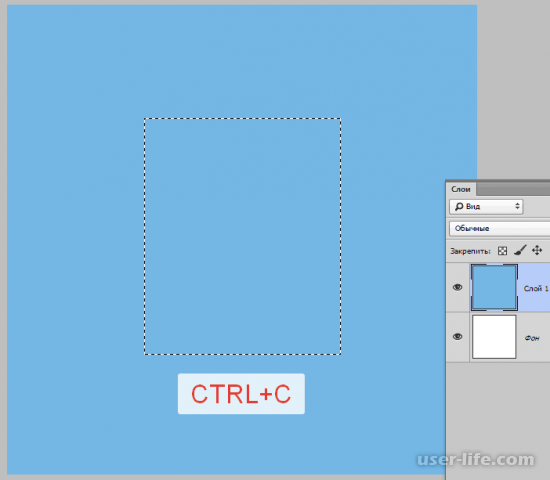
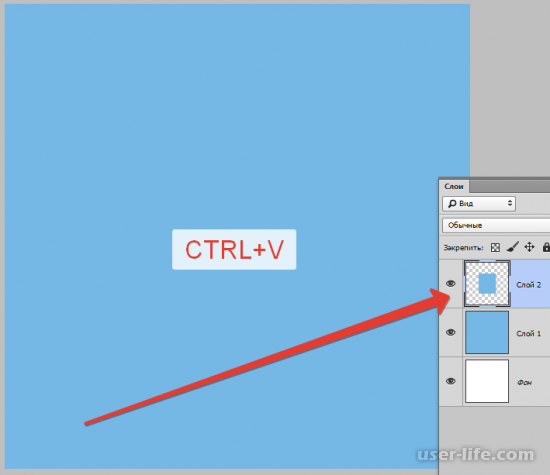
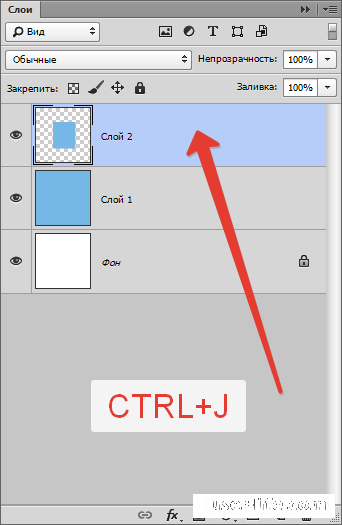
Существует еще одна комбинация, позволяющая без особых трудностей создать копию слоя — CTRL+J. Опять же, фотошоп сам создает новый дублированный слой, однако это работает только внутри одного документа.
Способ 2: «Перемещение»
Во-вторых, есть возможность скопировать нужную область напрямую внутри одно слоя. Для этого существует инструмент — «Перемещение» в совокупности с клавишей ALT.
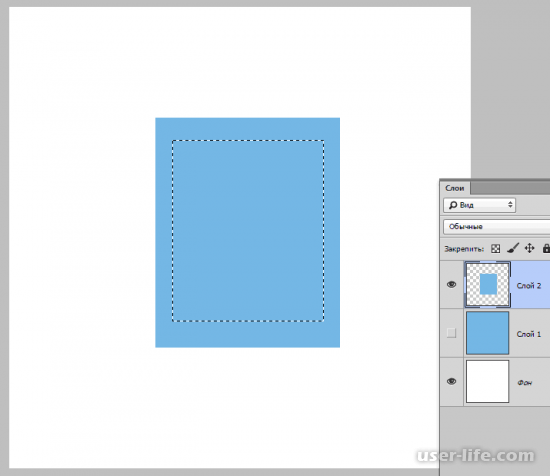
Действие 2:
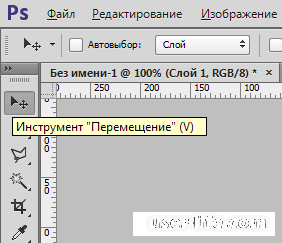
Выбирайте на панели слева «Перемещение».
Теперь с помощью курсора вытягивайте выделенную область в сторону, которую вам нужно. Когда вы это сделали, можете отпустить клавишу ALT.
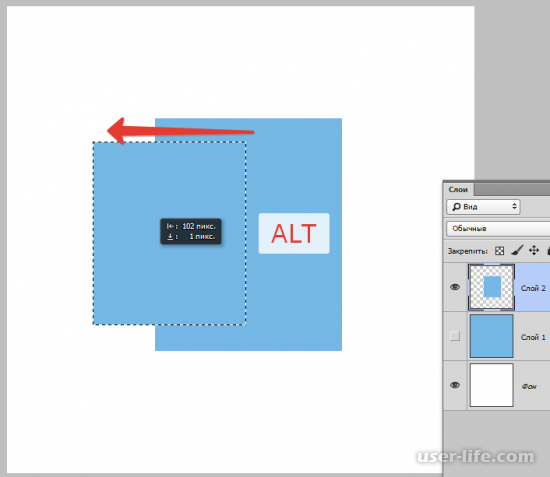
Есть небольшой лайфхак: если в совокупности с ATL зажать ещё и клавишу SHIFT, то область, которую вы выделили, будет двигаться в только в одну сторону, то есть по горизонтали либо по вертикали.
Способ 3: Копирование с созданием документа
В этом примере мы рассмотрим копирования объекта на новый документ.
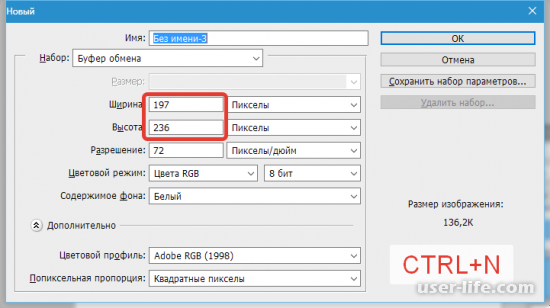
Вам необходимо выделить нужную вам область, после чего зажать CTRL+C, после этого CTRL+N, а затем CTRL+V. В начале объект копируется в буфер обмена. После того, как он сохранился, фотошоп создает новый документ, куда потом переносится ваш объект. Заметьте, что фотошоп так же автоматически делает вам документ с уже ранее заданным размерами.
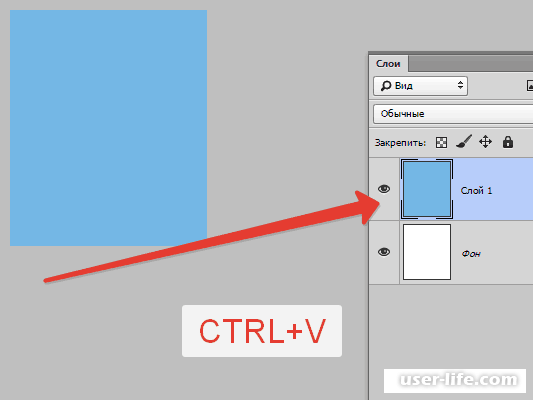
Теперь вам необходимо вставить в новый документ то, что вы сохранили в буфере обмена.
Способ 4: Копирование на соседний документ
Последний способ на сегодня заключается в том, что выделенную область можно скопировать в уже имеющийся документ фотошопа, но только на другой вкладке.
Для начала вам необходимо создать выделение области, в панели слева выбирайте инструмент «Перемещение» и, как вы уже раньше делали, вытягиваете вашу область на вкладку нужного вам документа.
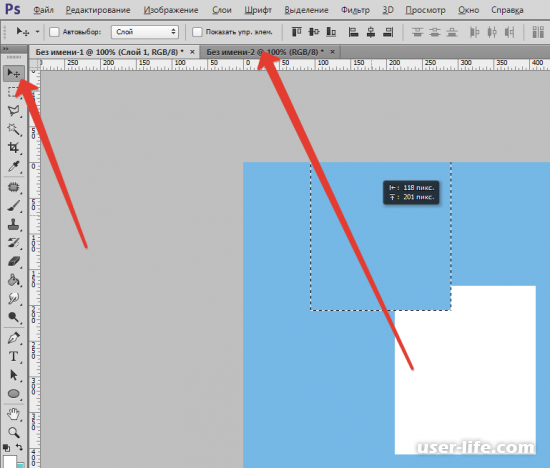
Продолжайте держать кнопку мыши, пока вкладка не откроется. Потом отпускаете кнопку и перемещайте курсор с выделенной областью в необходимое вам место на холсте.
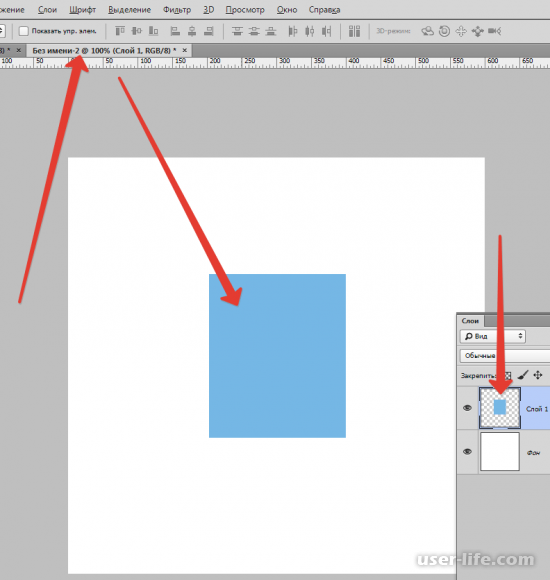
Приведенные выше четыре способа копирования объектов очень удобные, простые и понятные для большего круга пользователей фотошопа. Пользуясь ими, вы можете манипулировать выделенной область так, как этого хотите именно вы.
Как правильно копировать в Photoshop: все рабочие сценарии
Друзьяшки мои, добро пожаловать в очередной урок нашей серии статей по Photoshop. На этот раз я покажу вам, как можно копировать в Фотошопе почти все что угодно: от выделенной области до любого объекта и слоев. Только самое важное из того, что я действительно применяю каждый день в своей работе. Написать то можно много чего, но что вам действительно пригодится и запомнится, дано не всем. Не будем развозить воды, поехали!
Если вы попали в эту статью, чтобы сделать что-то конкретное, просто переходите из оглавления ниже в соответствующую тему. А если вдруг что-то останется за пределами этого материала, пожалуйста, напишите комментарий. Так вы поможет и нам, и другим таким же как вы читателям.
Ситуация 1 – Как скопировать слой?
В самом-самом начале для меня копирование слоев в Фотошопе было совсем не очевидно. А ведь это база работы с изображениями: перед той же попыткой изменения слоя иногда хочется оставить его оригинал, а иногда на слое находится целый объект, который просто хочется вынести в отдельное место.
Конечно, можно воспользоваться меню – «Слои – Создать дубликат слоя». Но есть метод проще: в группе слоев мы просто перетягиваем наш слой на кнопку «Создать новый слой» (изображение плюсика). Да, просто берем слой и тянем его на эту кнопку.
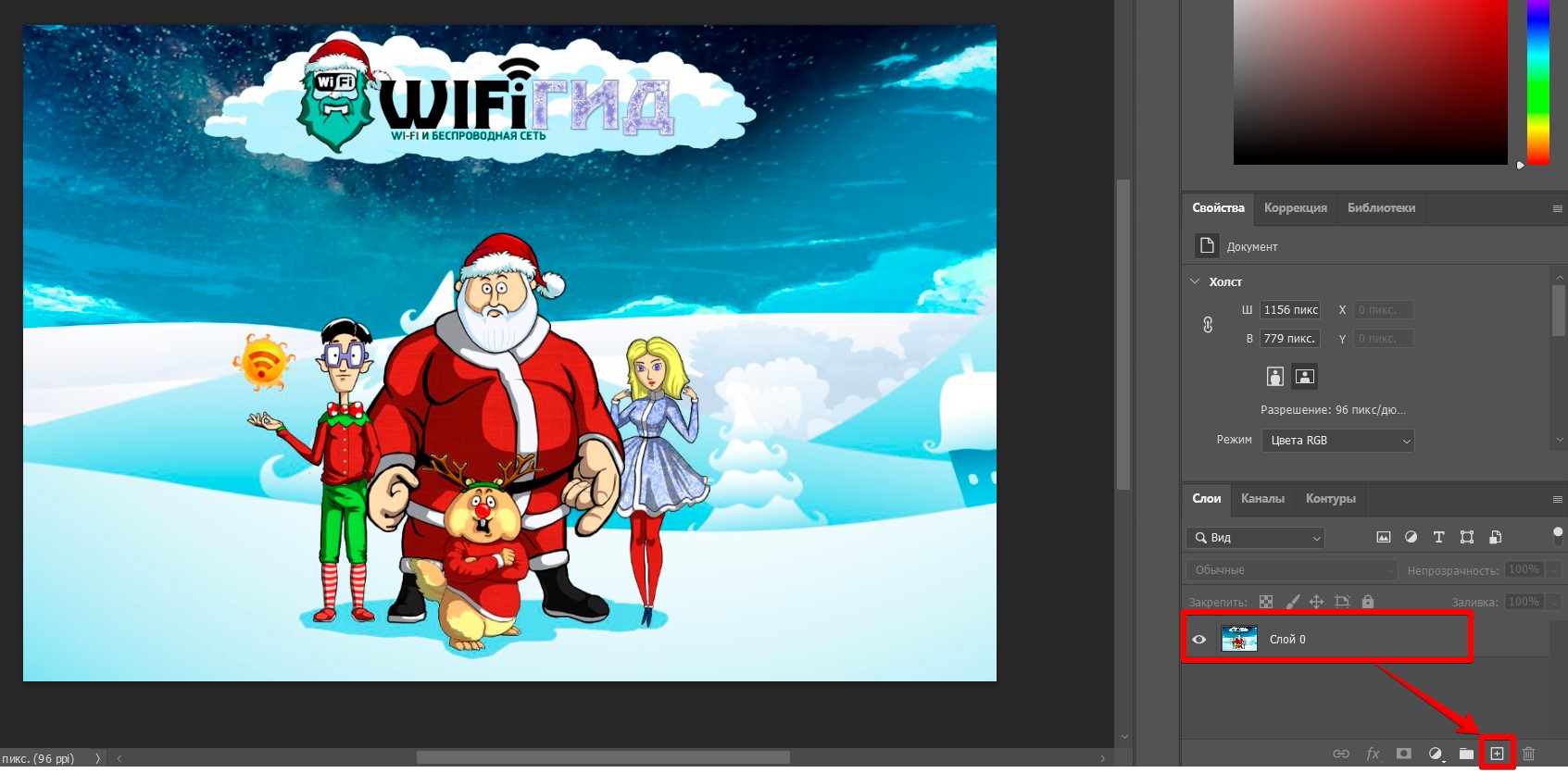
Так можно скопировать целый слой. Т.е. если у вас был объект уже на каком-то слое, вот так можно его продублировать. Дальше сложнее.
Ситуация 2 – Как скопировать выделенную область на новый слой?
Эта ситуация уже применяется чаще. Мы сделали выделение какой-то области или объекта на нашем слое, а дальше просто хотим его скопировать на новый слой. Делаем по шагам:
- Выделяем нужную нам область. Если вдруг захотите научиться делать это лучше, у нас есть годная статья по выделению всего и вся в Photoshop.
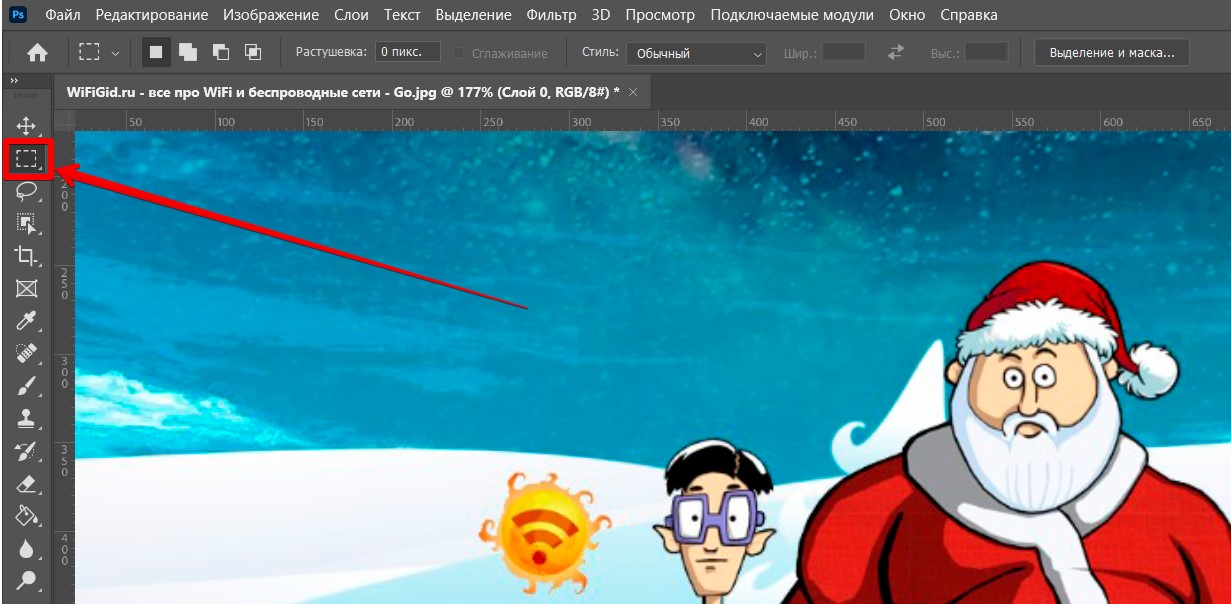
- Переключаемся на любой инструмент выделения на панели инструментов (лично я люблю стандартную «Прямоугольную область»):
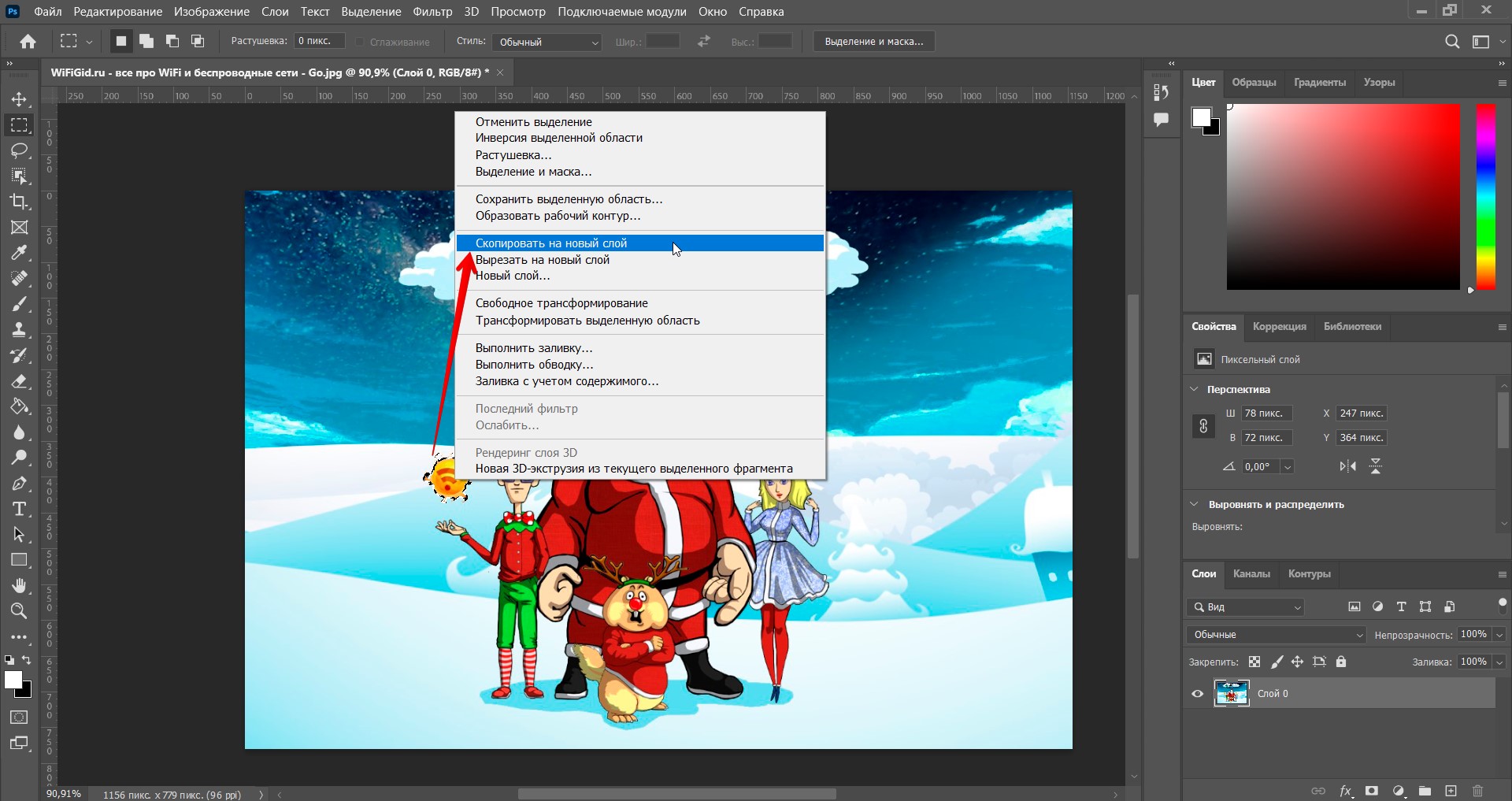
- Теперь этим инструментом щелкаем правой кнопкой мыши по выделенной области и выбираем «Скопировать на новый слой» (а если нужно убрать из исходного слоя – сразу «Вырезать на новый слой»).
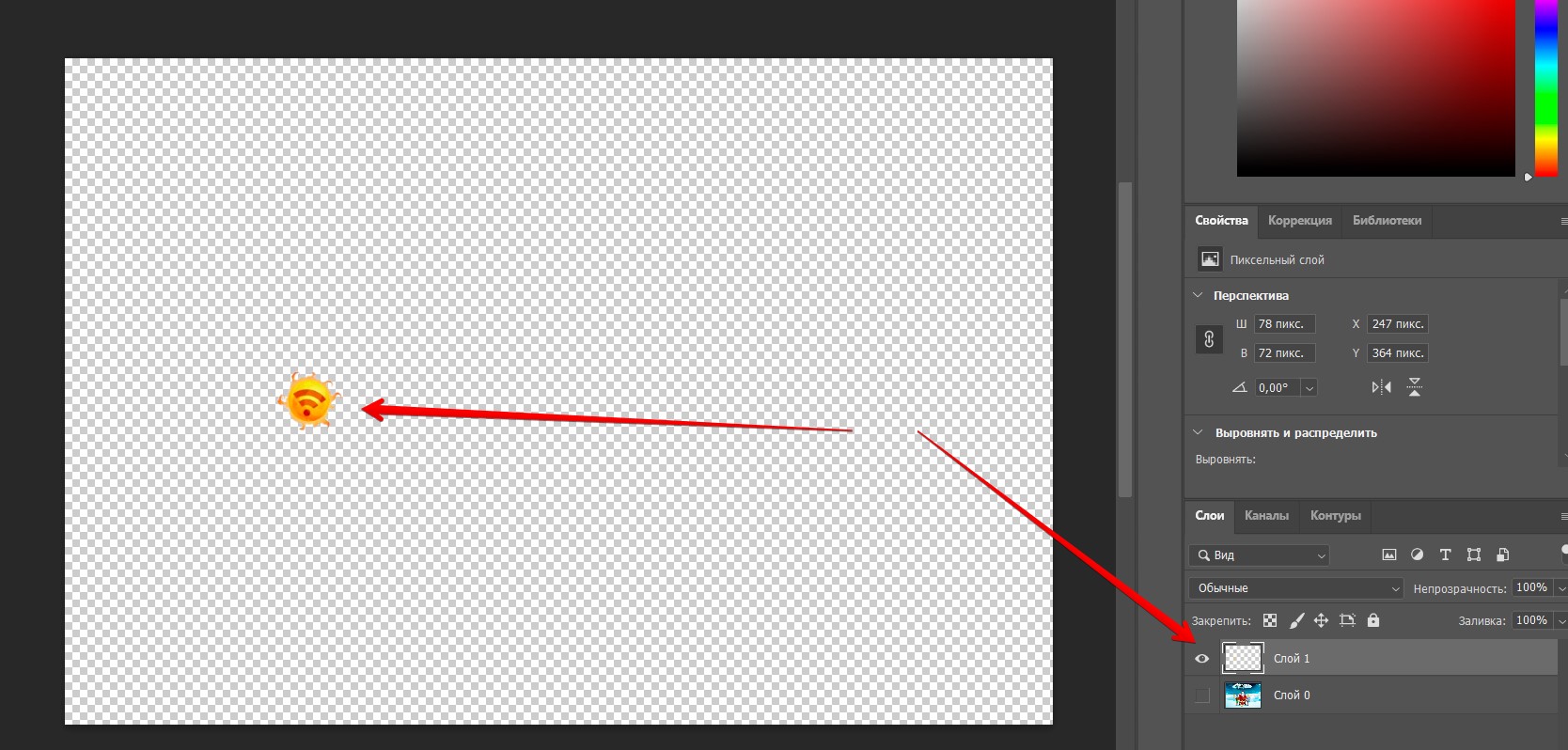
- Обращаем внимание, что на панели слоев появился новый слой. Для примера скрою основной, чтобы показать, что все у нас правильно скопировалось:
Ситуация 3 – Как просто скопировать объект или продублировать его?
Тоже стандартная ситуация – у нас есть какой-то объект на изображении, который нам нужно продублировать несколько раз. В прошлом примере я уже скопировал наш WiFiGid-шар на новый слой, а теперь попробуем расплодить его по этому слою.
- Сначала нужно или выделить нужный объект с помощью любого инструмента выделения, или сразу разместить его на слое. Т.е. копировать можно или выделенную область, или сразу весь слой. Обычно приходится выделять, но в нашем случае уже все подготовлено. Технически разницы никакой не будет.
- Теперь переключаемся на инструмент «Перемещение» (который мы используем чаще всего).
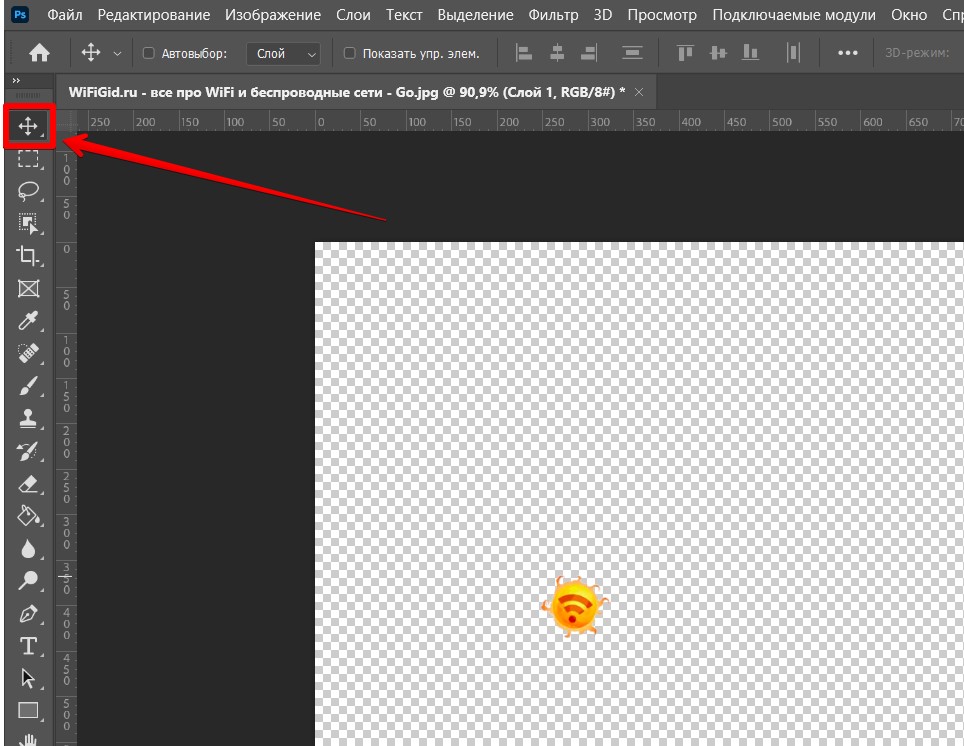
- Зажимаем клавишу Alt и просто тянем нужный объект левой кнопкой мыши. Видим, что он начал дублироваться. В нужный момент отпускаем левую кнопку мыши, и наш объект копируется.
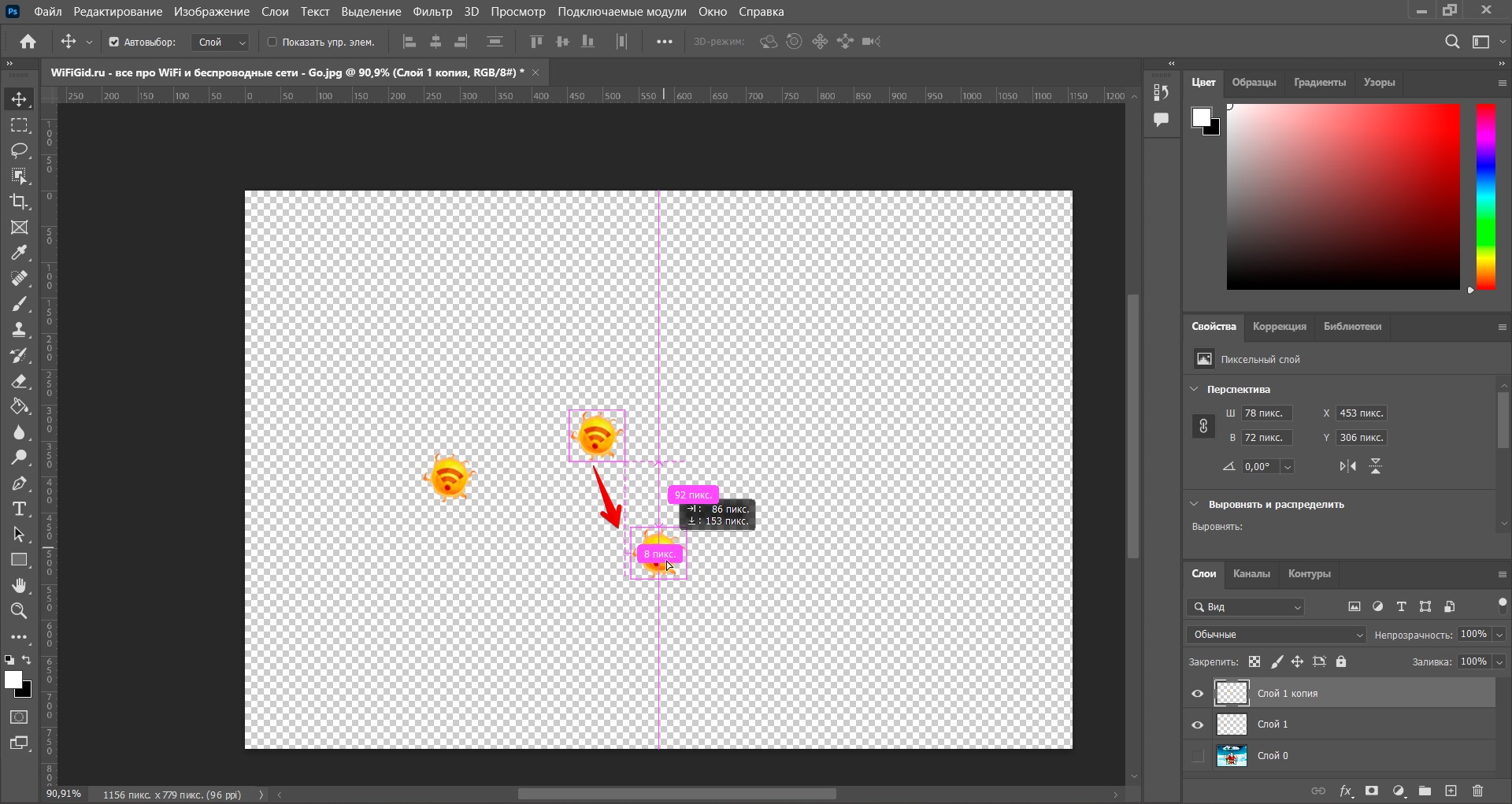
Важное примечание: если так копировать выделенную область, то скопированный объект располагается на том же слое. А вот если копировать весь слой без выделения, то появится новый слой.
Ситуация 4 – Скопировать в новое изображение
Это уже дополнение ко всем предыдущим случаям – когда очень нужно взять какой-то объект из основного изображения и скопировать его в новое.
- Выделяем нужную область, объект или сразу весь слой.
- Включаем инструмент «Перемещение».
- Тянем выделенную область за пределы текущего холста примерно вот в эту область:
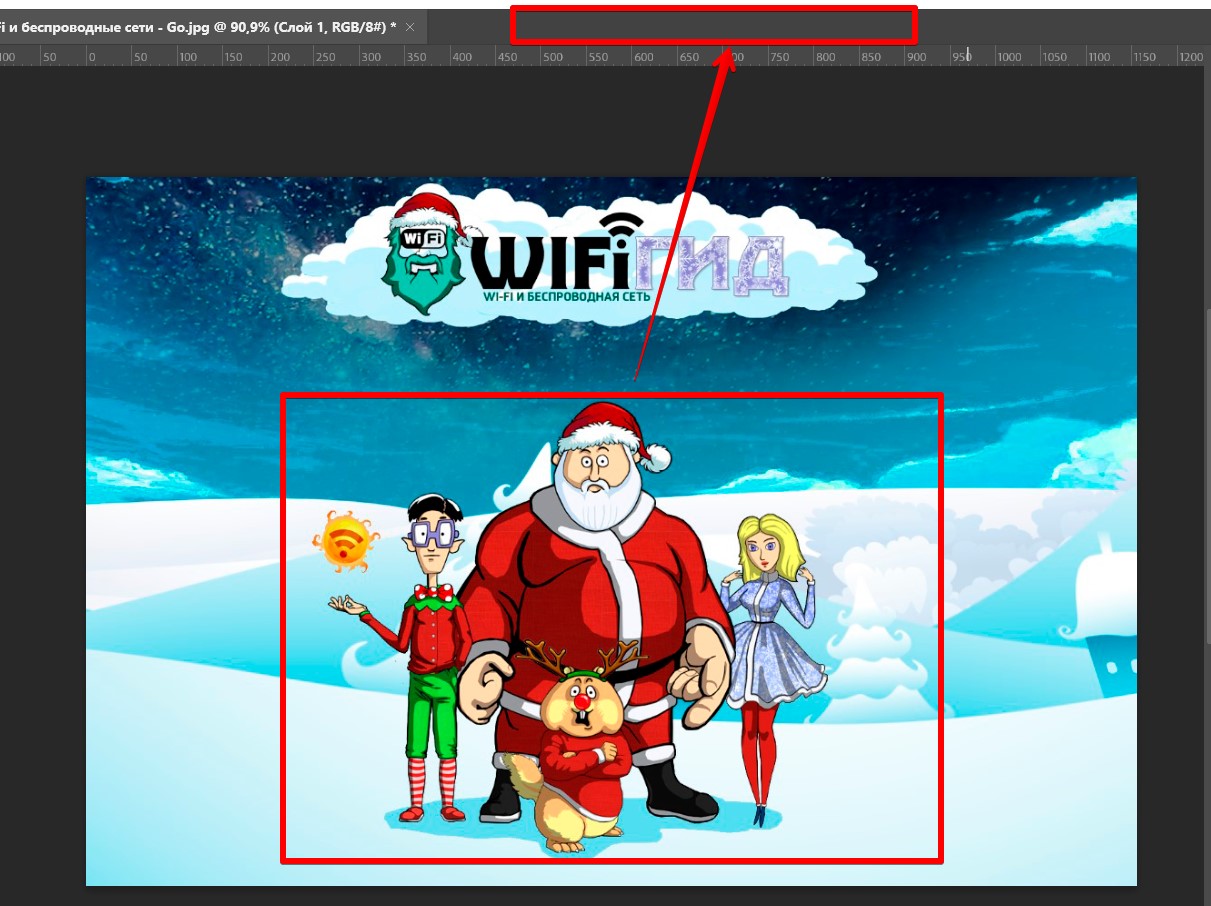
- Фотошоп поймет, что вы хотите создать новое изображение и сразу же скопирует на него перемещенный фрагмент. А дальше делайте с ним что хотите, можно и просто сохранить.
А еще можно открыть два документа одновременно и так же перетягивать объекты между ними с помощью перетягивания на их вкладки.