Переназначение клавиш в macOS без стороннего софта и консоль как в Quake
Зачастую, в ответ на вопрос «Как переназначить клавиши на macOS?» советуют использовать сторонний софт, например, Karabiner-Elements, но простое переназначение клавиш возможно и нативными средствами.
Задача
Уже много лет я переназначаю Esc на CapsLock во всех ОС, которыми пользуюсь (писал об этом в Не мучайте свой мизинец). В macOS это можно сделать прямо в настройках. Для macOS Ventura это System Settings > Keyboard > Keyboard Shortcuts. > Modifier Keys . Получается, освобождается клавиша Esc , которую можно было бы чем-то занять.
Для macOS есть популярный аналог Terminal — iTerm2. Одна из его фишек — Hotkey Window — выпадающее окно терминала (как в Quake, где оно появляется по нажатию на
), которое вызывается по горячей клавише, заданной пользователем. Отличная возможность для освободившейся клавиши Esc !
В итоге, на CapsLock должен быть Esc , а по нажатию на Esc — выпадать терминал.
Решение
Переназначим CapsLock на Esc , а Esc на F13 . В настройках iTerm2 укажем F13 как клавишу для активации Hotkey Window .
Почему F13 , а не тот же CapsLock или что-то ещё? Просто это неиспользуемая клавиша, а использование CapsLock может поменять нам регистр в самый неподходящий момент, если iTerm2 не запущен.
Почему не сторонний софт
Можно было бы использовать Karabiner-Elements (я проверял — работает), но это сторонний софт, который требует доступ к Accessibility , а ещё он размазан по системе так, что его не так-то просто удалить (это я тоже проверил на себе). Да и зачем это всё, когда можно воспользоваться нативными механизмами ОС?
hidutil
Согласно Technical Note TN2450, для переназначения клавиш в macOS можно воспользоваться инструментом командной строки hidutil . Ниже пример кода для того чтобы поменять местами клавиши A и B :
В этом примере мы устанавливаем значение свойства UserKeyMapping — это массив из пар HIDKeyboardModifierMappingSrc и HIDKeyboardModifierMappingDst . HIDKeyboardModifierMappingSrc — это какую клавишу мы переопределяем, а HIDKeyboardModifierMappingDst — та клавиша, код которой мы хотим воспроизвести. Код клавиши — это шестнадцетиричное число полученное путём применения операции ИЛИ к числу 0x700000000 и значению клавиши. Таблицу значений для клавиш можно посмотреть тут.
В нашем случае, нужно поменять CapsLock ( 0x700000039 ) на Esc ( 0x700000029 ), а Esc ( 0x700000029 ) на F13 ( 0x700000068 ):
Теперь в настройках iTerm2 выбираем профиль, который хотим использовать в выпадающей консоли. Ставим галочку A hotkey opens a dedicated window with this profile в настройках профиля ( Preferences > Profiles > Ваш профайл > Keys > General) назначаем F13 в качестве горячей клавиши для Hotkey Window ( Preferences > Profiles > Ваш профайл > Keys > General > Configure Hotkey Window > Hotkey ).
Результат работы: выпадающий терминал по нажатию Esc.
Внимание: если у вас в настройках клавиатуры macOS (для macOS Ventura это System Settings > Keyboard > Keyboard Shortcuts. > Modifier Keys ) CapsLock уже переназначен, то это не заработает. Необходимо убрать это переназначение.
Запуск при логине
Настройки сделанные с помощью hidutil будут сброшены после перезагрузки. Чтобы этого не случилось, настроим запуск этой команды при логине.
Есть несколько способов это сделать. Я использовал LaunchAgent. Для этого в директории
/Library/LaunchAgents/ создадим plist файл (в моём случае ris58h.KeyRemapping.plist ). Содержимое файла:
Label — некоторый уникальный идентификатор LaunchAgent-а.
ProgramArguments — массив из элементов команды, которую мы хотим выполнить.
Как создать собственные «горячие» клавиши для любой программы в macOS
«Горячие» клавиши в операционной системе macOS помогают многим пользователям упростить работу не только с системой в целом, но и при работе с браузером Safari, текстовыми редакторами, Корзиной, Finder и другими программами. Недавно мы рассказывали об утилите Cheat Sheet, которая позволяет определить сочетания клавиш, используемые в том или ином приложении на компьютере.

Но что же делать, если в том или ином приложении нет подходящих «горячих» клавиш для определенной функции? В этом материале мы расскажем, как создать собственные сочетания клавиш для любой программы в macOS.
Для наглядного примера приведем стандартное приложение для редактирования изображений Просмотр. В редакции нам приходится очень часто использовать эту программу для подготовки картинок.
К сожалению, в Просмотре отсутствуют по умолчанию горячие клавиши для часто используемой нами функции Настроить размер.

Для совершения этих действий приходится открывать меню Файл и Инструменты и уже там выбирать нужную опцию. Это не очень удобно.
Как создать собственные «горячие» клавиши для любой программы в macOS
Для того, что бы добавить новое сочетание клавиш необходимо проделать несколько несложных действий.
1. Откройте контекстное меню программы и найдите опцию, для которой необходимо назначить сочетание клавиш. В нашем примере – это меню Инструменты и опция Настроить размер….
2. Откройте приложение Системные настройки, перейдите по пути: Клавиатура → Сочетания клавиш.

В появившемся окне выберите пункт Сочетания клавиш приложений и нажмите на «+».

3. В открывшемся меню выберите нужную программу (в нашем случае Просмотр). Затем введите название команды для которой вы хотите назначить сочетание клавиш (оно должно быть написано точно так же, как и в самой программе, например, в Просмотре опция Настроить размер указаны с многоточием «…» (вот почему), так и указываем – Настроить размер…).

Последний этап – назначение сочетания клавиш для действия в программе. В нашем примере назначаем ⌘Cmd + E – для опции Настроить размер….

Если вы все сделали правильно, то отныне в контекстном меню программы будут отображаться заданные вами «горячие» клавиши.

С помощью этого метода вы можете переназначить и стандартные сочетания клавиш.
Сочетание клавиш в Mac OS

Переключение на ноутбук Apple MacBook под управлением macOS для давнего пользователя Windows может быть проблематичным по нескольким причинам, одна из наиболее важных — это немного разные характеристики клавиатуры. Однако даже те, кто давно пользуется устройствами Apple, могут знать не все..
Мы можем помочь в обоих случаях, суммируя ключевые различия и перечисляя наиболее полезные сочетания клавиш Mac.
Оглавление
- Клавиатура Apple в двух вариантах
- Клавиатура Apple — чем она отличается?
- Другие ключевые функции Mac
- Панель Touch Bar на MacBook Pro
- Основные сочетания клавиш Mac
- Работа с текстом и файлами
- Действия с окнами и рабочими столами
- Другие системные ярлыки
Короткая клавиатура Apple
В настоящее время Apple производит клавиатуры с двумя основными раскладками: укороченной и полной.
В короткой клавиатуре — это в первую очередь Apple Magic Keyboard, но также и клавиатура, встроенная в MacBook — например, отсутствуют клавиши Page Up / Page Down и Home / End.

Клавиатура Apple с числовым полем
В свою очередь, в длинной клавиатуре — это Apple Magic Keyboard с числовым полем — аксессуар, рекомендуемый в первую очередь для компьютеров iMac и Mac Pro, в левом нижнем углу нет клавиши Fn. Он был перемещен в числовой раздел, где он находится рядом с Page Up и Page Down, Home и End и Delete для удаления символов справа. На длинной клавиатуре также больше функциональных клавиш: от F1 до F19.

Клавиатура Apple — чем она отличается?
Хотя буквы и основные символы находятся в одних и тех же местах, клавиатура Apple немного отличается от того, к чему привыкли пользователи Windows или Linux. Некоторые клавиши устроены по-другому, а некоторые просто выполняют разные функции. Наиболее проблемными являются:
«Option» эквивалентен клавише «Alt» — она выполняет ту же функцию, но размещается не рядом с пробелом, а на одну клавишу дальше, что может быть проблематичным при изменении хотя бы в начале.
«Command» эквивалентна клавише «Ctrl» — она имеет ту же функцию, что и ее аналог в Windows / Linux, но находится в немного другом месте — по обе стороны от пространства. Он также отвечает за некоторые функции клавиши «Windows», которой по понятным причинам нет на клавиатуре Apple.
«Control» — это дополнительная функциональная клавиша, которая используется с некоторыми сочетаниями клавиш, в основном связанными с работой системы.

«F1-F12» — выполняют ту же функцию и размещаются на том же месте, но для их активации необходимо дополнительно нажать клавишу «Fn» в нижнем левом углу. По умолчанию они активируют назначенные им специальные функции.
«Пробел», помимо своей стандартной функции, также позволяет активировать быстрый предварительный просмотр выбранного элемента.
«Enter», с другой стороны, используется для переименования, а не для открытия файлов. Последнее достигается с помощью сочетания клавиш Command + O.
Другие ключевые функции Mac
Теперь перейдем к клавишам, которые выполняют разные функции на Mac и Windows / Linux. Итак, давайте ответим на следующие вопросы:
Где удалить на клавиатуре Mac? Что ж, проблематично, что клавиша «Удалить» заменяет «Backspace» в Mac — другими словами: она удаляет символы слева от курсора. Чтобы удалить те, что справа, нажмите «Удалить», одновременно нажимая «Fn». В качестве альтернативы вы можете использовать сочетание клавиш Control + D
Где находится экран печати на клавиатуре Mac? На Mac нет единой кнопки для создания снимков экрана. Вместо этого используются следующие сочетания клавиш: Shift + Command + 3 (снимок экрана), Shift + Command + 4 (снимок экрана) или Shift + Command + 5 (настраиваемый снимок экрана).
Где кнопки «Домой», «Конец», «Page Up» и «Page Down» на Apple Short Keyboard? Ответ — нет. Чтобы активировать их функции, используйте Fn + стрелка влево, Fn + стрелка вправо, Fn + стрелка вверх и Fn + стрелка вниз соответственно.
Как скопировать или переместить файл на Mac? В то время как в случае с текстом ситуация проста, то есть с использованием сочетаний клавиш Command + X или Command + C и Command + V, при перемещении файлов ситуация иная: Command + C и Command + V все еще копируют и вставляют, но вырезают и для вставки требуются сочетания клавиш Command + C и Option + Command + V.

Удерживание определенных клавиш при выполнении различных действий в macOS также может иметь значение. Например:
Вариант двойного щелчка открывает папку в новом окне и закрывает текущее.
Command открывает папку в новом окне или вкладке при двойном щелчке .
Command перемещает файл вместо его копирования при перетаскивании файла .
Option + Command создает ярлык для файла при перетаскивании файла .
Панель Touch Bar на MacBook Pro
В последней версии MacBook Pro некоторые кнопки больше не доступны на физической клавиатуре, например, клавиша ESC или функциональные кнопки F1 — F12. Они появятся на полосе управления сенсорной панели. Также будут такие кнопки, как громкость, отключение звука и яркость дисплея, а также Siri.

Кнопки на панели Touch Bar можно настроить индивидуально для каждого приложения, что упрощает многозадачность.
Основные сочетания клавиш Mac
Клавиатура Mac OS поддерживает сочетания клавиш с использованием клавиш Command, Option, Shift, Control и Fn и, конечно же, букв. Во многих случаях они похожи на Windows, но другие просто необходимо изучить. Если вы хотите более эффективно работать на Mac, вот некоторые сочетания клавиш, которые вам обязательно стоит знать.
Работа с текстом и файлами:
- Command + X — вырезать выделенное содержимое в буфер обмена
- Command + C — скопировать выделенный контент в буфер обмена
- Command + V — вставить содержимое из буфера обмена
- Command + Z — отменить последнее действие
- Shift + Command + Z — повторить отмененное изменение.
- Command + A — выделить все
- Command + F — поиск содержимого
- Command + G и Command + Shift + G — переключаться между найденным контентом.
- Command + O — открыть выбранный файл
- Command + P — распечатать открытый документ
- Command + S — сохранить открытый файл
- Control + Command + пробел — отображение окна с эмодзи и другими символами.
- Command + Delete — переместить файл в корзину.
- Shift + Command + Delete — очистить содержимое корзины
Действия с окнами и рабочими столами:
- Shift + Command + D — показать / скрыть панель Dock
- Command + N — открыть новое окно Finder.
- Shift + Command + C — открыть окно компьютера
- Shift + Command + H — открыть домашнюю папку
- Shift + Command + I — открыть папку iCloud Drive.
- Shift + Command + O — открыть папку «Документы».
- Option + Command + L — открыть папку «Загрузки».
- Command + H — скрыть окно приложения от переднего плана
- Option + Command + H — скрыть окна за пределами приложения переднего плана
- Command + M — сворачивать окно приложения с переднего плана
- Command + W — закрыть окно приложения с переднего плана
- Option + Command + W — закрыть все окна приложений
- Option + Command + Esc — принудительный выход из приложения
- Control + Command + F — просмотр приложения в полноэкранном режиме.
- Command + Tab — перейти к последнему использованному приложению
- Command + J — отобразить окно просмотра
- Shift + Command + N — создать новую папку
- Command + L — создать ярлык для выбранного файла
- Command + D — дублировать выбранные файлы
- Command + I — отобразить окно информации о файле
- Shift + Command + R — открыть окно AirDrop.
- Command + Mission Control — показать стол
Другие системные ярлыки:
- Shift + Command + K — открыть окно сети
- Shift + Command + U — открыть папку «Инструменты».
- Shift + Command + Q — выход пользователя
- Option + Command + кнопка питания / извлечение носителя — переход в спящий режим
- Control + Shift + кнопка питания / извлечение мультимедиа — перевод дисплея в спящий режим
- Control + Command + кнопка питания — принудительный перезапуск
- Control + Option + Command + кнопка питания / извлечение носителя — безопасное выключение компьютера
Если вы хотите поменять какие-то горячие клавиши для своего удобства, например, изменить комбинацию переключения языка на более привычную со времен использования Windows, то делается так. Переходим в Системные настройки.

Оттуда в Клавиатуру.

И там в Источниках ввода меняем комбинации для смены языка (вообще их две — вторая предполагает смену при большом количестве языков, но, если у вас их всего два, можете сделать обе одинаковыми) как вам заблагорассудится. Приятной работы!
Переназначение клавиш на Маке
В этой статье я бы хотел поговорить об изменении клавиш на клавиатуре. Сперва это была короткая заметка, но со временем текст вырос во что-то большее. Оказалось, есть что сказать по теме.
Вообще, я не стремлюсь менять клавиши и затачивать программы под себя. Разработчики предлагают удобные схемы, и в целом удобно, когда вы работаете на стандартных настройках. Всё же, годы за клавиатурой подталкивают к некоторым изменениям.
Главный довод в пользу изменения клавиш — физиология. У людей разная форма кистей и длина пальцев. Невозможно выпустить клавиатуру, которая подошла бы всем людям. Именно физиология и чуткое внимание к ощущениям подсказывают, что менять что-то нужно, иначе — боль в суставах.
Одно время я увлекался эргономичными клавиатурами, но быстро разочаровался в них. За огромные деньги мы получим поделие Франкенштейна: огромных размеров, тяжелое, неудобное. Такая клавиатура полностью меняет рабочее пространство, заставляет кое-что купить в довесок. Её не возьмешь в командировку или на дачу, словом — нет.
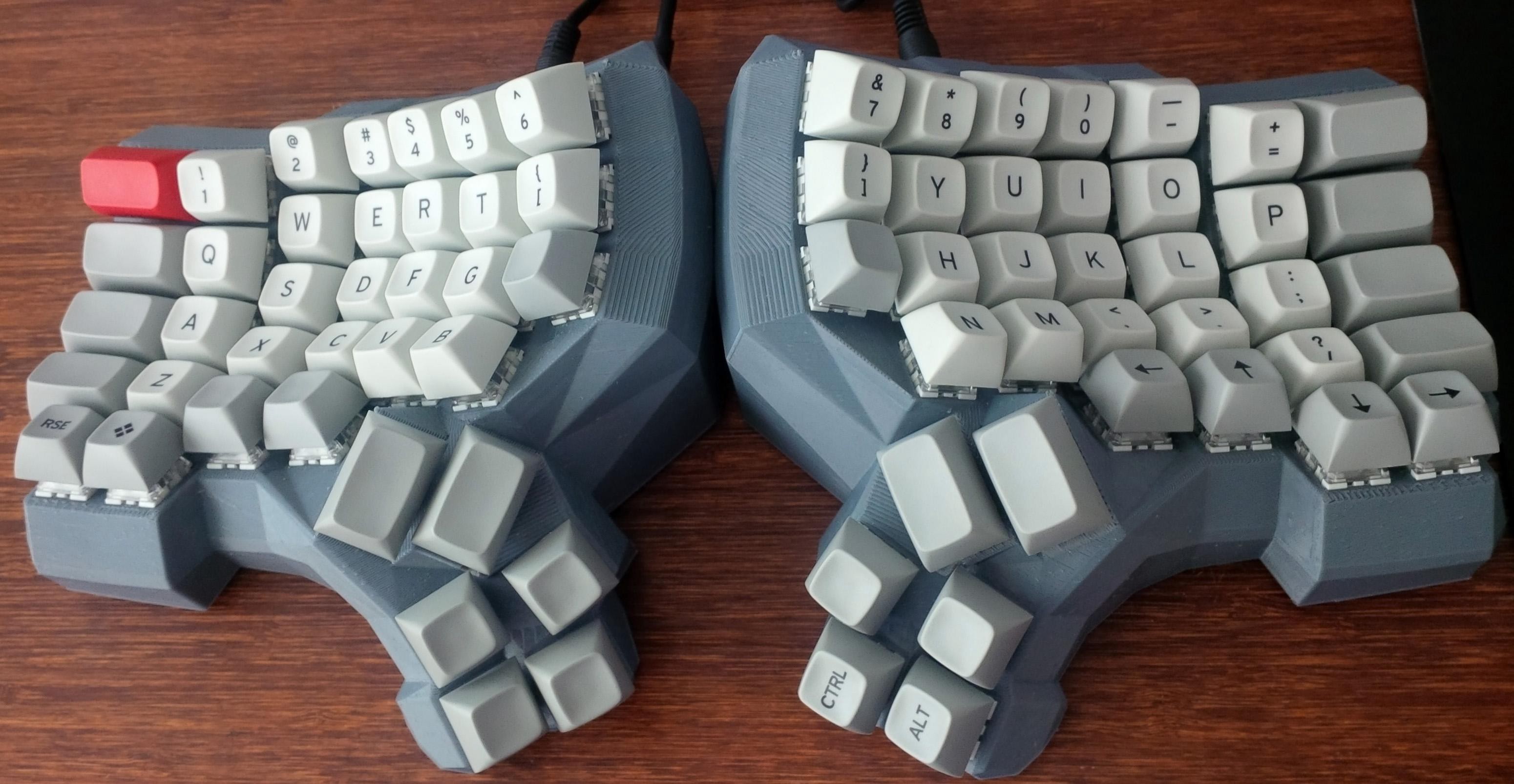
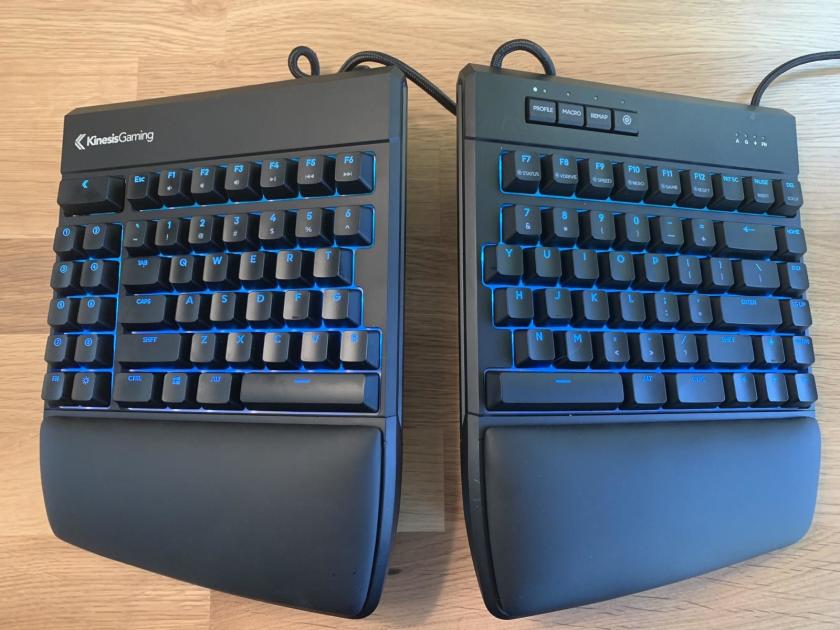
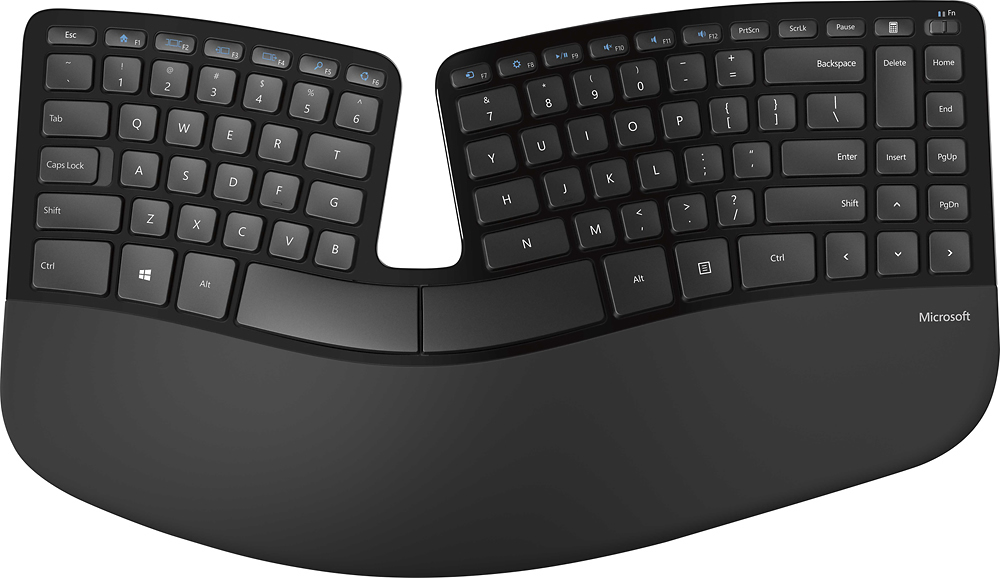
На последней картинке – Microsoft Sculpt. Я пользовался ей полгода, но страшно заболела левая рука.
Сам я предпочитаю внешнюю клавиатуру Эпла: маленькая, лёгкая, без проводов. Заряда хватает на месяц. Бросил в рюкзак и неси в любое место. Метал, а не пластик. Тип кнопок на ней не тот, что в последних прошках, но всё равно удобно.

Конечно, кому-то нужны кастомные эргономичные эти клавиатуры, но я решил проблему простым способом — переназначением клавиш.
Простой способ поменять клавиши на Маке — открыть настройки клавиатуры. На первой вкладке внизу кнопка “Modifier Keys…”. Откроется диаложек, где можно указать, что на что заменить. Работает без перезагрузки в разрезе устройства. Однако этот способ подойдёт только неискушенным пользователям.

Первая проблема в том, что что среди доступных клавишей нет шифта. Это довольно странно: капс, контрол, альт и прочие доступны, а шифт — нет. Видимо, положение шифта кажется настолько “нормальным”, что разработчики решили: а что его менять? И не добавили в список. Что ж, трогать исходный шифт я и не собирался. Но назначить другой кнопке функцию шифта тоже нельзя, что очень печально.
Вторая проблема — диалог не различает правые и левые кнопки. Даже быстрый взгляд на клавиатуру доказывает, что она не симметрична, и поэтому у людей могут быть предпочтения из-за физиологии. У меня именно тот случай — правый и левый Command ведут себя по-разному (причину объясню ниже). Из-за обеих причин стандартный диалог мне не подошёл.
Под Мак написана программа Karabiner Elements (в прошлом — просто Karabiner). Это убер-комбайн, с помощью которого можно переназначить что угодно, в том числе задать хитрые комбинации и комбо. Например, медленное нажатие, быстрое, связку конкретных клавиш и прочее. Я долго им пользовался, и вот что меня смущало.

Во-первых, Karabiner явно испытывает трудности с операционной системой. Пару лет назад программа радикально обновилась как раз из-за изменений в Маке (то ли в Каталине, то ли другой версии, неважно). Во-вторых, я частенько ловил баги с клавиатурой, которые смутно указывали на Karabiner, и это стало напрягать.
Например, после выхода из сна клавиатура порой не работала — как внешняя, так встроенная в ноут. Или внизу экрана всплывало уведомление, что Karabiner не заработает, пока не нажмёшь такую-то кнопку. Эти баги трудно описать, потому что обычно на них нет времени, плюс поведение то одно, то другое. Но чем-то задним чувствуешь: так быть не должно.

Я стал искать замену Karabiner, и нашёл на удивление быстро. Нужно было только погуглить.
Встроенная утилита hidutil предлагает доступ к устройствам ввода. Это CLI-обертка над фреймворком HIDDriverKit. Аббревиатура HID означает Human Interface Device. Судя по документации, она доступна с версии ОС 10.15+, но я не проверял.
Hidutil читает и записывает свойства устройств. Нас интересует свойство UserKeyMapping — переназначение клавиш. Посмотреть текущее состояние можно так:
Скорей всего, вы увидите (null) или пустоту, потому что ещё ничего не переназначили.
Чтобы задать правила, укажите ключ —set . За ним следует JSON примерно такой структуры:
Это массив объектов с полями HIDKeyboardModifierMappingSrc и HIDKeyboardModifierMappingDst , с чего на что менять. Значения — полные коды клавиш. Полный код строится по правилу:
, где <code> — краткий код клавиши. Таблица кодов находится на официальной странице Apple. Название “Keyboard Left/Right GUI” означает Command.
Таким образом, если мы хотим поменять левый Command на Alt, тело —set будет следующим:
В ответ утилита покажет новое соответствие клавиш. Его же можно запросить с помощью —get UserKeyMapping :
Способ работает без перезагрузки, не требует сторонних программ. Судя по всему, он заработает на новом чипе M1, в то время как у Karabiner проблемы с новым Маком. Это лишний раз говорит в пользу hidutils . Не хотелось бы покупать новый Мак и воевать с клавишами, которые внезапно отвалились.
Тот JSON, что вы состряпали, логично поместить куда-нибудь на GitHub или хотя бы в gist, чтобы не набирать с нуля. Вот ссылка на мой файл. Для красоты можно оформить JSON в несколько строк и как-то облагородить, но это в будущем.
Теперь объясню, какие кнопки я меняю на своей машине и какой в этом смысл. Предупреждаю, что это исключительно личный фактор, который ни к чему вас не обязывает. Ни в коем случае не топлю за то, чтобы все делали так же.
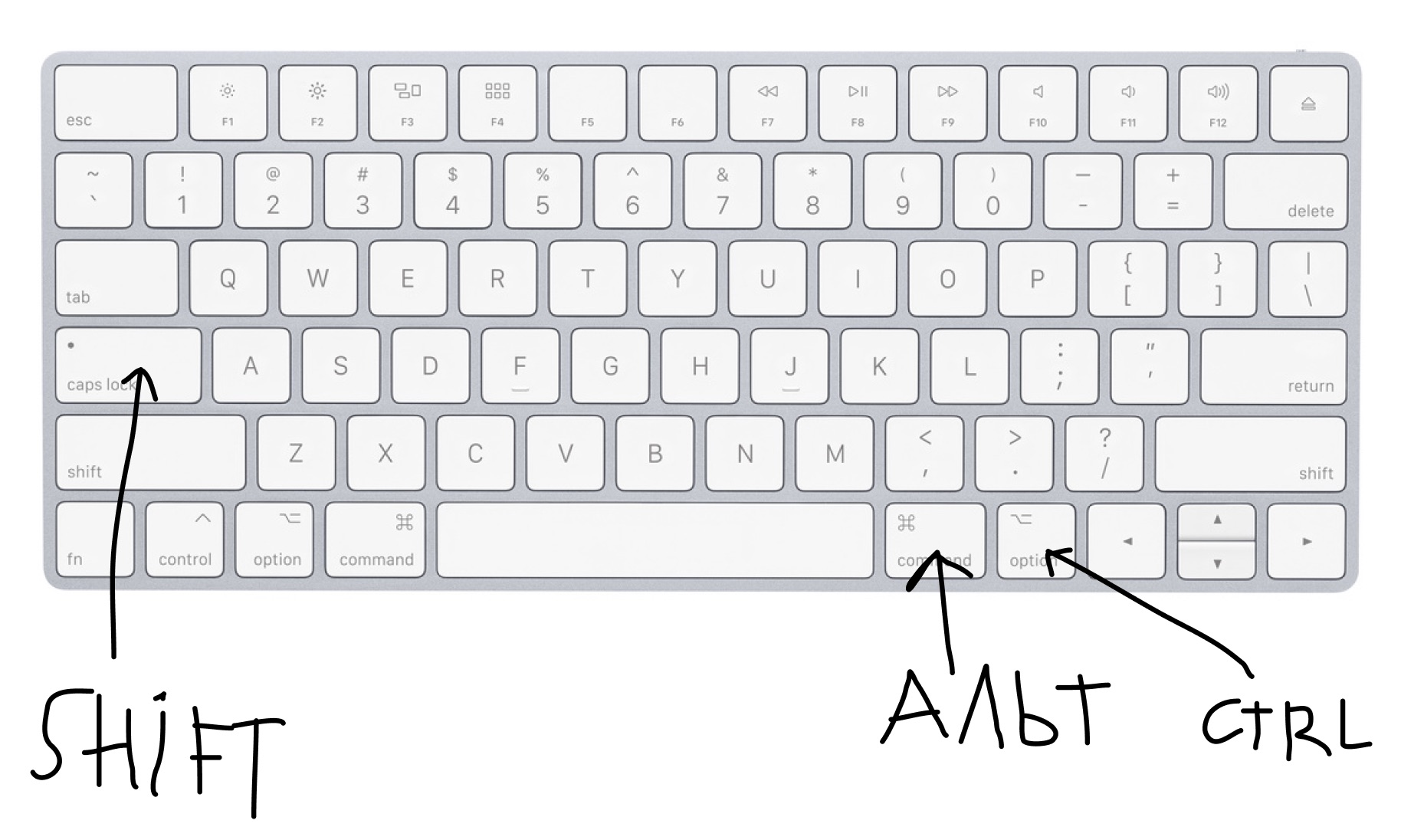
Комбинаций на самом деле немного, всего лишь три. Первая — замена Caps на Shift (0x700000039 → 0x7000000E1). Дело вот в чём: если я положу левую руку на WASD, то мизинец находится аккурат над Caps. А чтобы нажать шифт, его нужно спустить вниз. Поскольку шифт нужен примерно в тысячу раз чаще, чем капс, выбор очевиден — нужно повесить шифт на ту кнопку, что находится под мизинцем, чтобы не заставлять его перемещаться.
Да, мы лишаемся капса, но ничуть не сожалею об этом. Любой редактор умеет менять регистр по требованию. Кроме того, такая функция есть даже в главном меню Мака. Про замену капса на шифт я даже писал отдельную заметку.
Вторая комбинация — сменить правый Command на Alt (0x7000000E7 → 0x7000000E6). Должно быть, вы знаете, что я пользуюсь Емаксом. В нём две основные клавиши: Command и Meta, которые кратко обозначаются C и M. Их семантика примерно та же, что и у обычных Command и Alt. Это основная команда для буквенной клавиши (C-p, C-n) и модификация (M-p, M-n).
Обе C и M используются постоянно. Иногда я проделываю долгие комбо с зажатым Command, и большой палец сильно устает. Если добавить сюда Meta, который приходится на Alt, начинается боль в физическом смысле, потому что приходится подгибать палец. Открою интимный факт: два раза в год я делаю массаж спины и шеи, и в какой-то момент пришлось добавить левую кисть — вот до чего дошло.
Идея в том, чтобы максимально разгрузить левую руку. Для этого оставим ей на откуп только левый Command, а Meta повесим на правый Command. Это победа со всех сторон. Во-первых, теперь на C и M давят только большие, самые сильные пальцы. Во-вторых, их не нужно никуда подгибать: кнопки прямо под пальцами.

Третья и последняя замена — повесить на правый Alt функцию Control (0x7000000E6 → 0x7000000E4). Объяснение этому следующее. Мне часто приходится копировать текст из терминала, поэтому в iTerm2 у меня работают обычные комбинации Command-C/V . Возникает вопрос, как послать сигнал Ctrl-C , чтобы завершить процесс. Если вы посмотрите на клавиатуру, то станет ясно — нужно тянуться левым мизинцем к Control, что полный ужас для сустава: кисть поворачивается влево градусов на тридцать.
Мизинец — не лучший палец для комбинаций клавиш, ему можно доверить только одну буквенную. Более лучший способ — поручить Control большому пальцу правой руки. Поскольку правый Command уже занят под Alt из-за Емакса, повесим Control на соседнюю кнопку — правый Alt. Теперь достаточно сместить правый большой палец вправо. Впрочем, это случается редко, потому что на Маке почти все функции Control выполняет Command.
Вот такая у меня раскладка и как я к ней пришёл.
Я пишу этот пост несколько дней и заметил: с удалением Karabiner Elements исчезли подвисания после выхода ноута из сна. Считаю это важными поводом отказаться от программы.
С другой стороны, у hidutils тоже недостаток. Её эффект не сохраняется после перезагрузки машины. Чтобы это исправить, добавьте ваш скрипт в автозагрузку. Это можно сделать несколькими способами:
Открыть “Users & Groups” и выбрать своего пользователя. Во вкладке “Login Items” добавить путь к шелл-скрипту.
Положить в папку
/Library/LaunchAgents файл user.ivan.remap.plist примерно такого содержания:
Беглое знакомство с hidutils подсказывает, что утилита (и стоящий за ней фреймворк) могут довольно многое. Было бы здорово прописать опции не только клавиатуры, но и тачпада, мыши и так далее, чтобы не париться при смене ноута. Например, однажды я час искал нужную галочку для тачпада, а она оказалась в “Accessibility”.
Но графического интерфейса у hidutils нет. Вот если бы кто-то написал веб-страничку с конструктором опций на JavaScript. Указываешь, что изменить, а на выходе получаешь шелл-скрипт.
Поделитесь, какие клавиши изменяете вы и что для этого используете — добавлю ссылки в статью.
UPD
Нашли ошибку? Выделите мышкой и нажмите Ctrl/⌘+Enter
В «Karabiner Elements» мне нравиться что там есть сложные комбинации.
Например у меня Caps Lock замаплена таким образом, что если
я просто однократно нажму, то это будет клавиша Escape, а если держать зажатой
то это уже будет Control.
https://ke-complex-modifica.
(Change caps_lock to control if pressed with other keys, to escape if pressed alone.)
Да, Карабинер умеет очень сложные комбо, я одно время искал на Гитхабе конфиги умельцев.
Иван! Благодарю за статью! как я рад что на неё нарвался! у меня macbook air m1 и на нём всё заработало. Я сделал две замены: правый Cmd назначил на него F18 и затем переключение языка, а правый Alt назначил ему F19 и назначил в меню finder строку: На уровень выше. В win для этого используется Backspace и я этим пользовался, очень мне удобно, привычно одной клавишей выходить на уровень выше в папке и благодаря смене функций клавиш я смог это назначить и здесь. Благодарю!
Добрый день. Юзают Хакинтош с обычной РС клавиатурой. Хочу переназначить сочетание клавиш CMD+вправо (влево) на HOME и END соответственно. Вопрос: как выяснить код сочетания искомых клавиш?
Добрый день. Юзают Хакинтош с обычной РС клавиатурой. Хочу переназначить сочетание клавиш CMD+вправо (влево) на HOME и END соответственно. Вопрос: как выяснить код сочетания искомых клавиш?
В терминале не работает команда, что я делаю не так, подскажите?
Разобрался с командой ))
forward delete устанавливает на правый OPT, если кому-то нужно
Была проблема в кавычках и переносах строк. Проще всего будет составить plist-файл и поместить по этому пути:
Как мне поменять левый контрл на home? @antonyRock
Как мне поменять левый контрл на home?
С помошью конструктора по ссылке: https://hidutil-generator.netlify.app/
А как можно поменять клавиши при русской раскладке? У меня на старом МАСе, при русской раскладке, на клавише / стояли . и , (если зажать shift). Я перешел на М1 и там в обоих раскладках стоит / Жутко неудобно когда печатаешь на русском. На новом ноуте . переехала на shift+7 А символ , переехал на shift+6 Хотелось бы их снова переназначить на / при русской раскладке
Проблема решилась с помощью утилиты Ukelele. Она позволяет создать свою раскладку и потом можно заменить системную на свою.
Иван, а Вы не пробовали поставить не просто русскую раскладку, а русскую для ПК (поищите в списке, она есть)? Тогда точка и запятая под правым мизинцем.
Вы не пробовали поставить не просто русскую раскладку, а русскую для ПК (поищите в списке, она есть)?
Да, у меня как раз Russian PC, после долгих лет за писюком не смог переучится на Маковскую.
Добрый день. я немного лузер в кодах, не могли бы вы мне помочь переназначить delete на правый option и чуть подробнее объяснить как заменить . и , чтобы они шли через правый шифт на б ю?
Добрый день. Юзают Хакинтош с обычной РС клавиатурой. Хочу переназначить сочетание клавиш CMD+вправо (влево) на HOME и END соответственно. Вопрос: как выяснить код сочетания искомых клавиш?