How to Factory Reset a Mac

Mac computers are generally reliable. But as with any computer, sometimes things go wrong. Before you spend big on a new Mac, though, try a factory reset, which wipes your computer and reinstalls a clean version of macOS.
A factory reset is also the best way to prepare your old computer for a new owner to make sure no leftover data falls into the wrong hands. Whatever the reason, here’s how to wipe everything and start from scratch with a factory reset.
Restart Your Mac
First, restart your computer. The most straightforward way is to hold down the power button until a dialog box appears, then choose the Restart option. Otherwise, you can select the Apple icon in the top-left corner of the screen and choose Restart.
You can also use the keyboard shortcut Control + Command + Eject (or power button) if your computer is frozen and you can’t rely on macOS to get the job done.
Open in Recovery Mode
Once the computer turns off, hold Command + R until the Apple logo appears. Release the keys and allow the Mac to boot up. This may take some time to load, so be patient.
Instead of opening to your desktop as normal, your Mac will boot into Recovery Mode. You will need to choose the appropriate user profile and enter the password before gaining full control. In the macOS Utilities windows, you now have the option to restore from a Time Machine backup, install a new copy of macOS, access help documentation, repair a damaged disk, or erase all data.
If you’re looking to erase everything and start from scratch, choose Disk Utility.
Чистая установка macOS, или как переустановить (восстановить заводские настройки) Mac
Довольно часто пользователи Mac сталкиваются со следующей проблемой – как вернуть компьютер к заводским настройкам, сбросив всю пользовательскую информацию, и переустановить операционную систему «начисто». Инструкция для данного процесса представлена ниже.

Mac, как и большинство других устройств от Apple, предназначен для персонального использования. А это означает, что обычно владельцы компьютеров тонко настраивают систему под себя и другому пользователю будет не совсем комфортно с ней работать. Если вы продаете свой старый Mac или отдаете его другу или члену семьи, то перед этим всегда полезно будет сбросить компьютер до заводских настроек. Это гарантирует, что с компьютера будут удалены все ваши данные, и вам не придется беспокоиться о проблемах с конфиденциальностью хранимой там информации. Самое приятное то, что Apple позволяет очень легко восстановить до заводского состояния MacBook, iMac или Mac mini.
Если возникла необходимость полностью избавиться от имеющихся данных и настроек или при возникновении проблем с macOS, то необходимо выполнить нехитрые действия, описанные ниже.
Что произойдет, когда бы сбросите свой Mac к заводским настройкам?
Сброс вашего Mac означает удаление всех ваших личных данных с устройства. Сюда входят все установленные вами приложения и связанные с ними данные. Вы также выйдете из всех сервисов Apple, включая Apple Music и iCloud, а все следы вашей учетной записи будут удалены с компьютера. Затем Mac будет восстановлен до заводских настроек.
Однако сброс Mac к заводским настройкам не приведет к понижению установленной сборки macOS до версии, с которой поставлялся компьютер. Вместо этого на Mac сохранится последняя установленная версия macOS, и уже ее настройки будут восстановлены до состояния по умолчанию (заводских).
Данная инструкция поможет вам сбросить до заводских настроек любой Mac с процессором Intel или процессором Apple (M1, M2 и т.д.)
Если вы знаете пароль для входа в macOS. Как сделать сброс до заводских настроек (переустановить macOS) на Macbook, iMac, Mac mini, Mac Pro, Mac Studio прямо из системы. Только для Mac с чипом Apple T2 или процессоров Apple серии M!
Начиная с macOS Monterey, функция «Стереть контент и настройки» с iPhone и iPad также стала доступной и на Mac. С ее помощью вы можете легко и быстро стереть все данные, файлы, приложения и настройки с вашего компьютера. Это очень удобно, если вы собираетесь продать ваш Mac, или если вы хотите начать им пользоваться, как новым.
До выхода macOS Monterey пользователям приходилось выполнять чистую установку системы (об этом подробнее ниже в этой статье), чтобы заново настроить Mac. Теперь вы можете легко удалить все содержимое компьютера и восстановить свой Mac в случае возникновения с ним проблем.
На каких компьютерах Mac доступна эта функция?
Обратите внимание, что этот параметр системы доступен только на компьютерах Mac на базе Apple Silicon (чип M1 или новее) и компьютерах Intel Mac с чипом безопасности T2. О том, как узнать, оснащен ли ваш Mac чипом Apple T2, вы можете на этой странице. Всем другим Mac понадобится выполнить чистую установку, чтобы полностью очистить компьютер.
Что делать перед сбросом вашего Mac?
Прежде чем сбрасывать Mac к заводским настройкам, рекомендуется создать резервную копию всего содержимого диска. Дело в том, что процесс сброса полностью стирает все содержимое диска вашего Mac, удаляя все хранимые там данные.
Лучший способ сделать резервную копию вашего Mac — использовать Time Machine. Эта утилита создаст снимок текущего состояния вашего Mac, вплоть до файлов и установленных приложений. Затем вы можете восстановить эту резервную копию на новом Mac, чтобы позволить компьютеру быть готовым к использованию всего за несколько минут.
Ваш Mac автоматически предложит вам создать резервную копию Time Machine во время процесса сброса к заводским настройкам. Использовать Time Machine для резервного копирования вашего Mac так же просто и легко, как и резервное копирование вашего iPhone в iCloud.
Как стереть все содержимое и настройки на Mac с macOS Ventura или более новой версией ПО? (только для Mac с процессорами Apple серии M и T2)
Напоминаем, что если у вас есть Boot Camp или другой отдельный раздел на вашем Mac, вы должны сначала удалить его при помощи стандартного приложения «Дисковая утилита».
1. Откройте приложение «Системные настройки» на Mac.
2. Перейдите к вкладке «Основные».
3. Нажмите «Перенос или Сброс».

4. Выберите «Стереть контент и настройки», введите пароль Администратора и нажмите кнопку Снять защиту.


5. Нажмите «Продолжить», чтобы начать восстановление.

6. Нажмите «Стереть контент и настройки», чтобы приступить к процессу восстановления macOS. Если вы выберете этот вариант, обратного пути уже не будет – отменить процесс не получится!

Mac перезагрузится и продолжит сброс настроек до заводских. В течение этого периода вы не сможете пользоваться компьютером. Во время процесса сброса ваш Mac может предложить вам подключить клавиатуру или мышь Bluetooth. Для активации вам также может потребоваться подключить ваш Mac к Интернету через Ethernet или Wi-Fi.
Как сбросить Mac с macOS Monterey до заводских настроек? (только для Mac с процессорами Apple серии M и T2)
В macOS Monterey этот пункт находится в другом месте. Откройте приложение «Системные настройки» и перейдите в раздел «Системные настройки» в строке меню выберите «Стереть контент и настройки», а потом следуйте инструкциям на экране компьютера.
После этих действий активируется процесс восстановления. При удалении содержимого компьютера будут удалены все его настройки, медиафайлы и данные. Также от вашего Mac будет отвязан ваш Apple ID, снимется блокировка активации, а компьютер будет удален из сервиса Найти Mac. От компьютера будут отключены все сторонние аксессуары, панель Touch ID восстановит свой изначальный вид.
Удалению подвергнутся как настройки, так и файлы. Именно поэтому так важно перед восстановлением Mac поместить все ваши файлы и документы, требующие сохранения, на внешний жесткий диск или в облачный сервис, такой, как iCloud Drive, Dropbox или Google Drive.

А после завершения процесса восстановления всё содержимое компьютера стирается, все настройки восстанавливаются до заводских значений по умолчанию. Теперь пользователь может снова настраивать свой Mac.
Если вы не помните пароль на вход в macOS. Как сбросить Macbook, iMac, Mac mini, Mac Pro, Mac Studio к заводским настройкам (переустановить macOS) через загрузку в Режиме восстановления. Только для компьютеров Mac с процессором Apple (M1, M2 и т.д.)!
1. Выключите Mac, если он включен.
2. Нажмите и удерживайте кнопку питания на Mac, пока не появится экран с ярлыком системного диска и кнопкой «Параметры».
3. Нажмите кнопку «Параметры», затем нажмите «Продолжить».

4. Если вы не помните пароль для входа в macOS (учетную запись администратора), нажмите «Забыли все пароли».

5. На экране Блокировка активации, введите Apple ID (e-mail) и пароль для учетной записи, к которой привязан Mac, затем нажмите «Далее».

6. Когда в строке меню появится приложение «Восстановление», выберите «Дисковая утилита» и нажмите Продолжить.

7. В боковом меню выделите системный диск (обычно Macintosh HD) и нажмите «Стереть».

8. Выберите формат APFS и нажмите «Стереть».
Внимание! Все данные с Mac будут безвозвратно удалены.

9. После стирания диска и загрузки компьютера в «Режиме восстановления», выберите пункт «Переустановить macOS» и следуйте инструкциям на экране.

Как сбросить Macbook, iMac, Mac mini, Mac Pro к заводским настройкам (переустановить macOS) через загрузку в Режиме восстановления. Только для компьютеров Mac с процессором Intel!
Данная инструкция актуальна только для компьютеров с процессором Intel и подходит как для случаев, когда вы знаете пароль на вход в macOS, так и для тех, когда забыли его.
Загрузка Mac в режиме восстановления
1. Убедитесь в наличии подключения к интернету (для последующей установки macOS), а также подключения к электросети в случае с MacBook.
Внимание! Дальнейшие действия приведут к полному удалению ВСЕХ данных на Mac – заранее сохраните нужную информацию на внешнем носителе или сделайте резервную при помощи Time Machine;
2. Перезагрузите компьютер (или включите, если он был выключен), воспользовавшись меню → Перезагрузить;
3. В процессе перезагрузки нажмите и удерживайте то сочетание клавиш, которое вам подходит больше всего:
⌘Cmd + R – установка той версии macOS, которая работала на компьютере до возникновения проблем. Т.е. ваш Mac установит ровно ту версию, что и раньше.
⌥Option (Alt) + ⌘Cmd + R – обновление до новейшей версии macOS, с которой совместим ваш Mac. Например, если «мак» работал на Mojave, а поломка (планируемая продажа) произошла уже после выхода финальной сборки macOS Big Sur, система загрузит из Сети и установит именно Big Sur.
⇧Shift + ⌥Option (Alt) + ⌘Cmd + R – установка той версии macOS, которая была установлена на компьютере изначально (или ближайшей к ней версии из доступных).
Примечание: требуется macOS Sierra 10.12.4 или более новая версия ОС.
4. Затем появится окно «Утилиты macOS» (на версиях ниже macOS High Sierra может называться «Служебные программы macOS»). Здесь нужно выбрать «Дисковая утилита» и кликнуть «Продолжить»;

Проверка и исправление ошибок загрузочного диска (рекомендуется)
1. Выберите в Дисковой утилите свой накопитель в меню слева (обычно это Macintosh HD, он находится в самом верху).
2. Кликните по надписи Первая помощь.

3. Нажмите Запустить. Приложение проверит загрузочный диск на «состояние здоровья», т.е. на работоспособность и исправит имеющиеся ошибки. Этот процесс может занять некоторое время.

4. После завершения проверки нажмите Готово.

Стирание загрузочного диска
1. В приложении Дисковая утилита, выберите проверенный загрузочный диск, перейдите в раздел «Стереть» (в верхней части экрана);

2. В меню «Формат» выберите APFS (для компьютеров с установленной macOS Sierra и более старой версией ОС выберите Mac OS Extended) и нажмите «Стереть»;

3. По завершении процесса форматирования диска нажмите «Завершить» для выхода из Дисковой утилиты.
Переустановка операционной системы macOS (сброс к заводским настройкам)
Переустановите macOS, воспользовавшись соответствующим пунктом (скриншот ниже) и следуйте инструкции.

Последняя версия macOS будет загружена из Интернета после чего начнется процесс переустановки macOS. В течение этого времени компьютер может несколько раз перезагружаться.
Примечание: при установке «с нуля» вам придется настраивать параметры вашего Mac и программ заново.
Как восстановить заводские настройки Mac | macOS Каталина и Мохаве 2023
В этой статье вы узнаете, как выполнить сброс до заводских настроек Mac | macOS Catalina и Mojave 2023. Сброс до заводских настроек — это отличный способ удалить вирусы с Mac. Однако, Mac обычно надежен, но иногда случаются сбои. В этом случае не нужно тратить много денег на новый Mac. Бывают проблемы или ошибки, которые невозможно исправить, поэтому сброс до заводских настроек будет лучшим выбором. Иногда бывает нужно продать Mac без риска потери личных данных. Поэтому полезно знать, как сделать сброс до заводских настроек.
Удаление или очистка всех файлов — это идеальный способ защиты их. Как только вы выполните сброс до заводских настроек вашего Mac, просто расслабьтесь и все содержимое будет удалено. Все будет выглядеть так, как будто вы только что купили его. После сброса до заводских настроек на вашем Mac будет установлена новая версия macOS, что повысит производительность вашего компьютера. Если вы столкнулись с задержками в работе на Mac, то я рекомендую вам выполнить сброс до заводских настроек, чтобы избежать таких проблем.
Процедура или метод сброса, которые рассматриваются в этой статье, работают на всех версиях Mac, таких как Mac Pro, iMac, Mac Mini и другие компьютеры Mac. Если на вашем Mac установлена операционная система macOS Catalina или Mojave, то этот подход будет идеально подходить для вас. Я также поделюсь с вами профессиональными советами, которые понадобятся во время выполнения сброса до заводских настроек.
Что нужно сделать перед сбросом настроек Mac
Сегодня я хочу рассказать вам о том, как правильно выполнить сброс Mac. Но перед тем, как приступить к сбросу вашего устройства, нужно учесть несколько важных моментов. Простое выполнение сброса не всегда решает проблему, поэтому не стоит торопиться и следует предпринять определенные меры, чтобы сохранить все личные данные. Чтобы успешно выполнить сброс вашего Mac, вам необходимо ознакомиться со всеми шагами, которые я расскажу ниже.
Перед сбросом вашего Mac необходимо выполнить несколько важных действий. В первую очередь, вам нужно создать резервную копию всех ваших личных данных, чтобы не потерять их в процессе сброса. Кроме того, вам следует сохранить все важные файлы, находящиеся на вашем устройстве. После этого вы можете приступать к сбросу.
В этой статье мы поделимся с вами подробной инструкцией о том, как правильно выполнить сброс вашего Mac. Вы узнаете, какие шаги необходимо выполнить, чтобы избежать потери важных данных и как восстановить свое устройство после сброса. Все описанные в инструкции действия являются обязательными для успешного выполнения сброса, поэтому не стоит их пропускать.
Не забывайте, что правильное выполнение сброса вашего Mac поможет избежать многих проблем, связанных с работой устройства. Следуйте всем шагам инструкции, и вы сможете успешно выполнить сброс вашего Mac без потери личных данных и важных файлов.
Похожие материалы:
Как сбросить Mac до заводских настроек
1. Создайте резервную копию данных
Перед тем, как начать процесс сброса настроек, важно понимать, что он удалит и стерет все данные с раздела, а восстановление стертых данных может быть затруднительным. Поэтому обязательно создайте резервную копию всех важных данных, чтобы восстановить их после сброса. Если у вас есть внешний диск, мы рекомендуем сохранить резервные копии на нем. Если же такой возможности нет, то создайте резервную копию в iCloud. При сбросе до заводских настроек iCloud позволит перенести данные обратно на ваш Mac.
2. Выйдите из iMessage, iCloud и iTunes
После создания резервной копии выходите из всех учетных записей, включая iMessage, iCloud, iTunes и другие. Также отмените авторизацию стороннего программного обеспечения, которое может быть установлено на ваш Mac, например, Photoshop.
3. Подключитесь к Интернету
Для перехода в режим восстановления необходимо подключение к Интернету для повторной установки операционной системы на ваш Mac. Для этого перейдите в меню Wi-Fi:
- Нажмите на значок Wi-Fi в строке меню. Если Wi-Fi выключен, нажмите «Включить Wi-Fi».
- Выберите сеть.
- Введите пароль и нажмите кнопку «Присоединиться». Если вы не знаете пароль к сети Wi-Fi, свяжитесь с администратором сети.
4. Войдите в режим восстановления вашего Mac
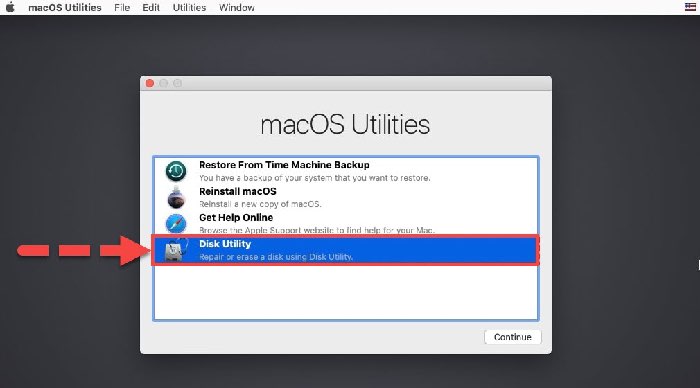
Disk Utilities
Для сброса до заводских настроек необходимо войти в режим восстановления вашего Mac. Для этого во время процесса загрузки нажмите комбинацию клавиш «Command и R». Вы увидите macOS Utilities, это режим восстановления вашего Mac. Воспользуйтесь опцией Disk Utilities, чтобы удалить данные разделов.
5. Удалите данные на жестком диске
Важно помнить, что сброс настроек приведет к удалению и стиранию всех данных с раздела, поэтому обязательно создайте резервную копию всех важных данных перед началом процесса. Мы советуем сохранить резервные копии на внешнем диске или в iCloud.
Выберите нужный диск, в MacOS Catalina или более новой версии MacOS у вас будет две части: Mackintosh и Mackintosh – Data. Удалите обе части, выбрав диск, введите любое имя для него, выберите формат диска APFS и нажмите кнопку Erase.
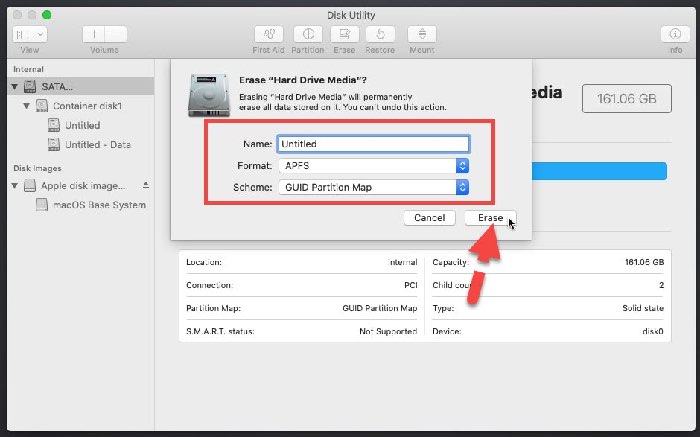
Удаление данных целевого жесткого диска
6. Переустановите macOS
После удаления данных жесткого диска закройте Disk Utilities и выберите опцию Reinstall macOS в macOS Utilities. Затем выберите диск, на котором вы хотите установить операционную систему, и установите ее заново. После завершения установки вам придется авторизоваться на всех учетных записях через iCloud.
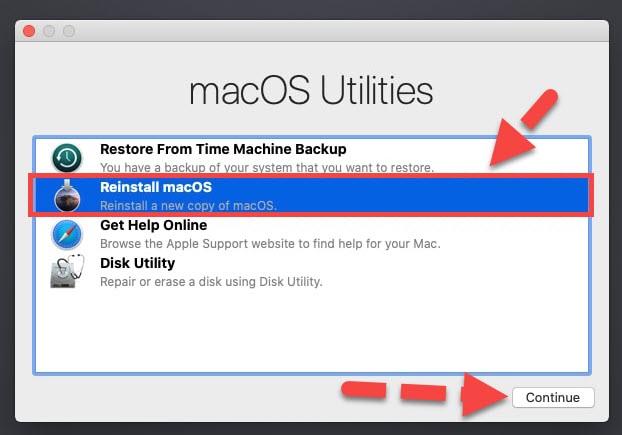
Переустановите macOS
Заключительные слова
Этот материал рассказывает о том, как сбросить настройки Mac до заводских настроек с помощью macOS Catalina и Mojave в 2023 году. Процесс сброса настроек Mac является одной из самых простых задач. Мы надеемся, что вы получили полезную информацию из этой статьи.
Если у вас возникнут вопросы или проблемы в процессе сброса настроек, не стесняйтесь оставлять комментарии в разделе ниже. Наша команда ответит на все ваши вопросы.
Кроме того, мы рекомендуем создать резервную копию всех важных данных перед началом процесса сброса настроек. Это позволит сохранить ваши данные и файлы в безопасности.
Надеемся, что эта статья помогла вам понять, как сбросить настройки Mac. Если у вас есть какие-либо другие вопросы по использованию продукции Apple, не стесняйтесь обращаться к нам за дополнительной помощью. Будем рады помочь!
Как сбросить iMac до заводских настроек: диагностика, установка, восстановление
Моноблоки Мак настраиваются индивидуально под каждого пользователя. При продаже или передачи устройства другому лицу потребуется сбросить заводские настройки или переустановить операционную систему. Перед тем как делать эти процедуры, убедитесь, что помните данные учетной записи Apple ID. В противном случае рискуете не пройти активацию Мак.
Как вернуть iMac к заводским настройкам?

Обнулить настройки можно тремя путями: сброс данных до заводских настроек, восстановление и переустановка системы. Во всех случаях, перед тем как начать процесс сброса или переустановки, проверьте активность функции «поиск iMac». Если функция активирована, убедитесь что авторизация пройдена под вашим ID, и вы знаете от него данные (логин, пароль).
Найдите функцию по пути: «настройки системы», затем «iCloud». Если в поле «поиск Мак» установлена птичка, функция активна. Для снятия флажка потребуется ввести пароль от ID. Если забыли пароль, осуществите сброс пароля. После сброса установок, восстановления и переустановки так же запрашивается пароль.
Как сбросить до заводских настроек иМак?
Подключите устройство к интернету с хорошим уровнем сигнала. Чтобы отформатировать данные пользователя, заранее сделайте копию данных на флешки. Воспользуйтесь командой перезагрузки в меню. При загрузке нажмите одновременно клавиши «Cmd» и «R». Это выход в «биос». Компьютер загрузится через режим восстановления.
Следующее окошко отображает «Служебные программы mac OS» на iMac. Кликните «дисковую утилиту», затем «продолжить». Укажите диск, располагающийся с левой стороны. Кликните «стереть» в верхней области дисплея. Кликните «формат» в разделе меню и укажите «Mac OS Extended». Жмите «стереть». Запустится процесс форматирования данных. Когда он завершится, кликните «завершение» для перехода в раздел «дисковая утилита». Теперь нужно переустанавливать macOS. Откройте раздел «восстановление».
Как переустановить систему?
В разделе «восстановления ОС» кликните «переустановить». «Продолжить», укажите загрузочный том, «установка». По завершению ПК перезагрузится. Если был очищен загрузочный том для продажи, зажмите «Command» + «Q» для выхода из ассистента. Выключите компьютер.
Простой способ переустановки, это заново установить OS X из App Store. Установка Mac OS начинается с отключения функции «поиска устройства» и всех служб компании. Если вы знаете данные от авторизованного Apple ID, делать это не обязательно. Откройте магазин и зайдите в раздел покупок. В списке найдите наименование OS и загрузите / установите ее.
Далее в разделе восстановления при помощи различных комбинаций клавиш проведите нужный способ установки ОС. «Command» + «R» ставит последнюю версию ОС на iMac без обновлений. «Option» + «Command» + «R » ОС обновляется до последней версии, совместимой с ПК. «Shift» + «Option» + «Command» + «R» для установки ОС из комплекта поставки и близких к ней.
Сброс NVRAM
Для восстановления первоначальной конфигурации настроек в iMac, сделайте сброс NVRAM. Это специальная энергонезависимая память, которая сохраняет параметры пуска устройства. Сброс этих параметров перезагрузит компьютер и сбросит моноблок к первоначальным настройкам. Если есть проблемы в работе батареи, питающей плату NVRAM, нужно сделать сброс SMC. Для выявления таких проблем нужна диагностика.
Нужно зайти в меню «яблочко» и сделать перезагрузку. Откроется окошко, в котором отобразится отсчет на одну минуту в обратном направлении. По истечению минуты компьютер автоматически перезагрузит систему. Одновременно нажмите и держите клавиши “Option», «Command” и кнопки «P», «R». Нажать их необходимо до появления серого дисплея. Держите кнопки прижатыми до тех пор, пока не отработается команда и не пойдет загрузка. После этого отпустите кнопки, система должна загрузиться.
Как восстановить систему?

Подключите устройство к интернету с высоким сигналом. Когда восстанавливаем систему удаляются данные пользователя, устанавливается свежая OS X копия и сбрасываются настройки к заводским. Зайдите в меню «яблочко» и кликните «перезагрузить компьютер». Отобразится окошко с таймером на одну минуту, по истечению времени устройство перезагрузится. Зажмите одновременно кнопки «Command» и «R» (пока светится серый дисплей). Когда отобразится «яблоко» отожмите.
Когда загрузится следующее окошко, выберите «дисковая утилита». Внизу дисплея кликните «продолжать». Появится уведомление о том, что устройство отправит данные о системе на сервер компании для проверки совместимости iMac с версией OS, которая будет устанавливаться.
Кликните «продолжать». Укажите «Disk Utility» в наборе опций, появившемся после подтверждения. Из перечня выбирайте диск загрузки. Кликните вкладку «Erase «. Укажите расширенную форму загрузки Extended. Измените название диска, если нужно. Кликните «удаление» для запуска процесса. Укажите логин и пароль от Apple ID. Обновление iMac не удаляет данных пользователя, в отличие от восстановления. Обновить ОС значит дополнить существующую версию доработанными разработчиками функциями.