Инструкция Как быстро создать рингтон в iTunes и GarageBand
 В закладки
Да, это возможно.
iPhone сегодня – не редкость. Как только в помещении, где находятся несколько человек, раздается знакомая мелодия, все владельцы смартфона от Apple хватаются за карман. «Не, это был не мой»…
Давайте разберемся, как без лишних танцев сделать уникальный рингтон из любой понравившейся песни с помощью фирменного приложения Apple GarageBand и штатного плеера iTunes.
Примечание: Учтите, что разрезать можно только трек, на который не установлена DRM-защита. А это значит, что купленные в iTunes Store и загруженные из Apple Music песни не подойдут. Для установки нужен трек, не привязанный к сервисам Apple.
На всю операцию по созданию рингтона уйдет не более 3–4 минут, а созданный звуковой отрывок будет доступен в «родных» настройках iOS-девайса без дополнительных приложений.
Хорошие наушники нужны каждому. Выбери свои:
- Качественные и кожаные Bowers & Wilkins P5 S2
- Очень прокачанные и беспроводные JBL Everest Elite 700NC
- Хорошо изолирующие от внешнего мира Bose SoundTrue Ultra in-ear
- Спортивные, беговые Jabra Sport Pulse Wireless
- Модные и стильные Bang & Olufsen BeoPlay H6
Как создать рингтон в GarageBand
Приложение GarageBand – настоящая гордость Apple. Писать музыку можно прямо в дороге, имея в наличии лишь наушники и iOS-девайс. Пресеты, таймлайны, дорожки, микшеры, надстройки, виртуальные инструменты, паттерны – все это доступно в одном многофункциональном приложении.
Но в GarageBand можно создавать и рингтоны.
Для просмотра шагов инструкции листай галерею
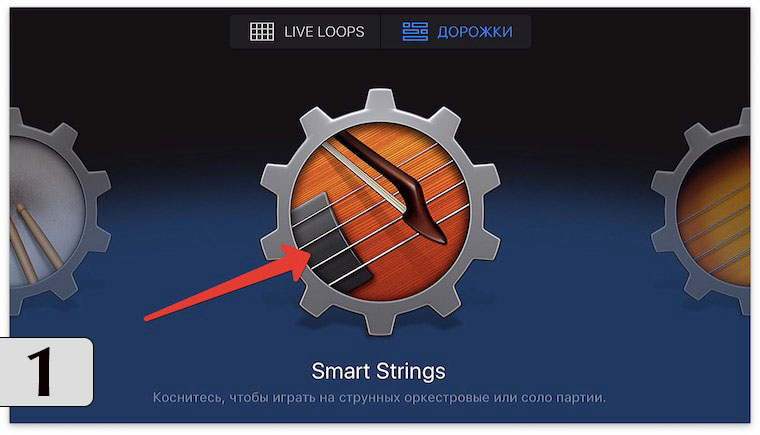
1. Откройте GarageBand и создайте дорожку с любым из инструментов (барабаны, клавиши, гитара).
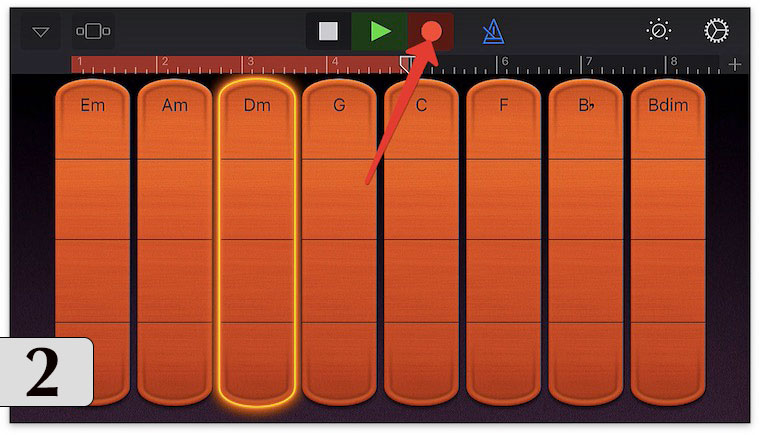
2. Нажмите на клавишу REC и запишите небольшой отрывок, после чего нажмите на Stop.
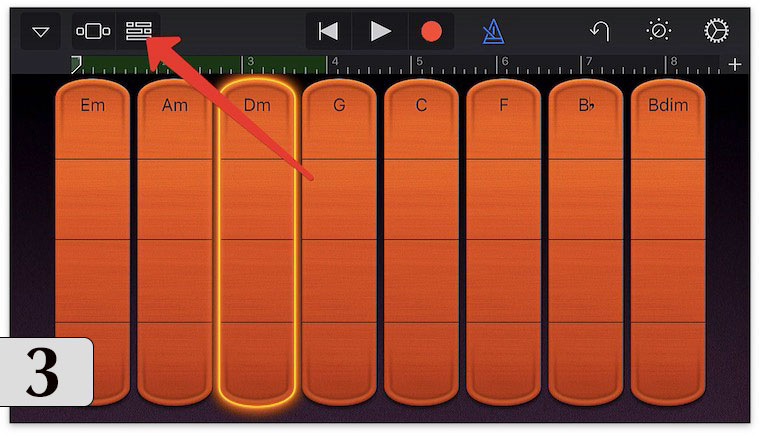
3. На панели инструментов появится многодорожечный режим. Откройте его.
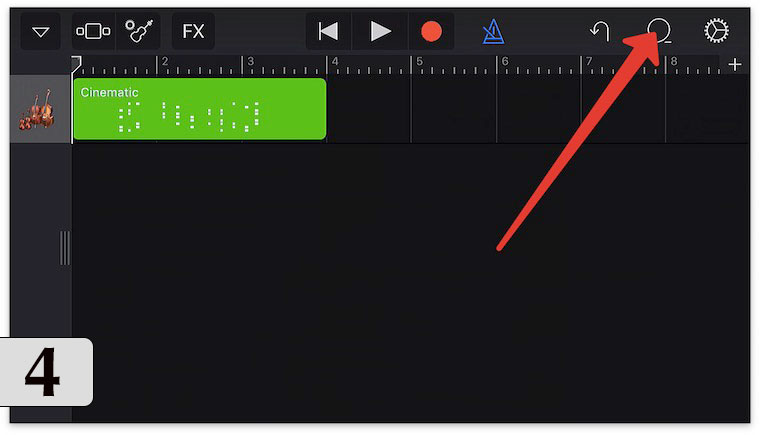
4. Нажмите на инструмент Петля.
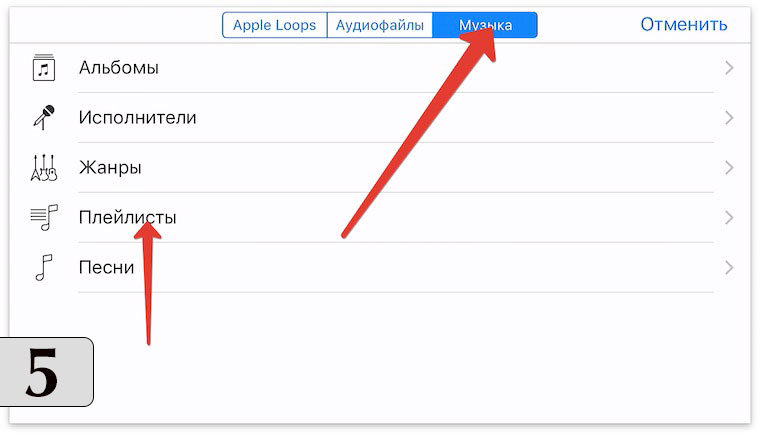
5. Выберите необходимую композицию в разделе Музыка -> Плейлисты. Тапните по песне и удерживайте палец секунду, пока не откроется режим дорожек.
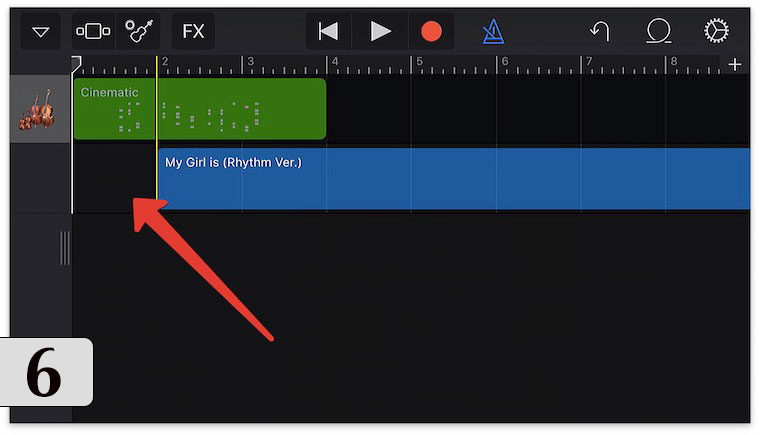
6. Поместите композицию на новую дорожку и дождитесь окончания импорта.
Для просмотра шагов инструкции листай галерею
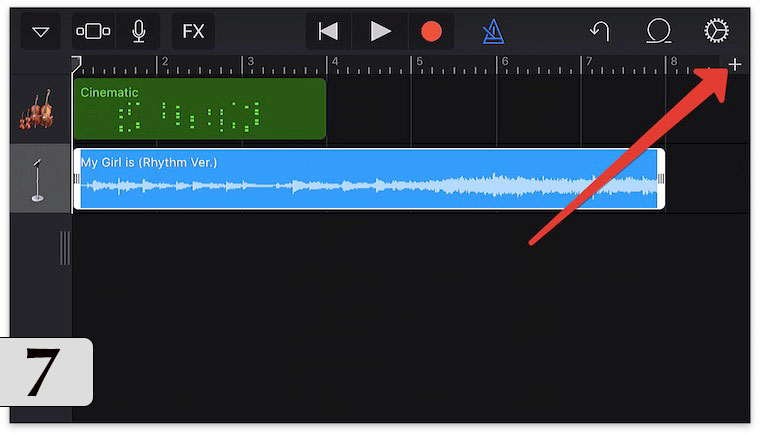
7. Нажмите «+» для увеличения длительности композиции.
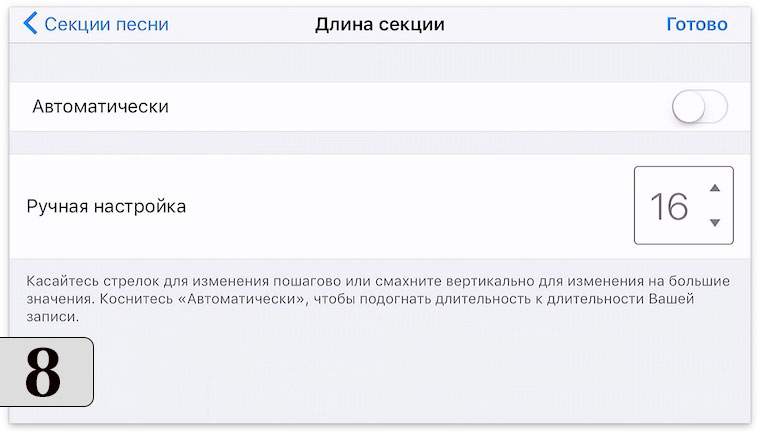
8. Установите значение в 15 тактов (при стандартных настройках соответствует длительности рингтона в 30 секунд) и нажмите Готово. Обрежьте композицию до нужного размера. Не забудьте удалить записанный фрагмент инструмента в пункте 2.
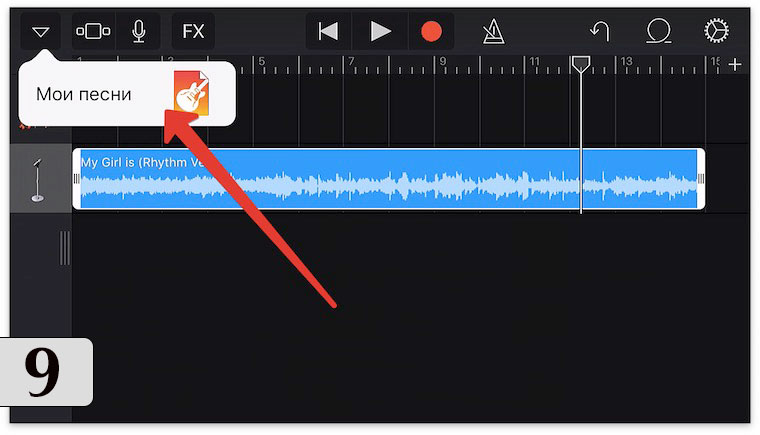
9. Нажмите на клавишу перехода в меню сохраненных проектов.
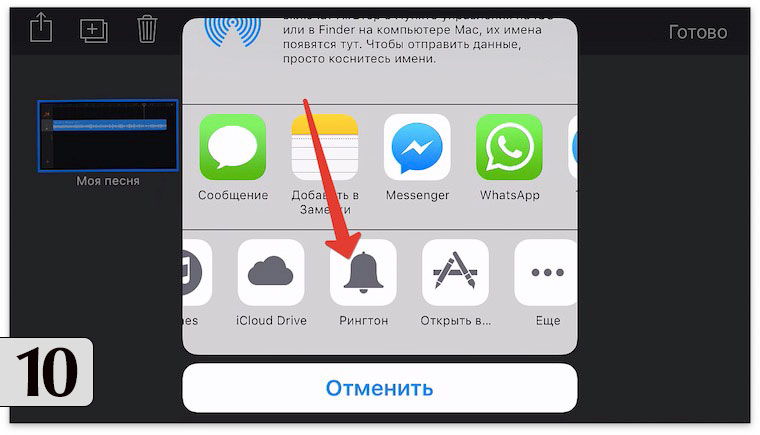
10. Нажмите Выбрать, подсветите проект с обрезанной композицией, нажмите клавишу Поделиться (прямоугольник со стрелкой вверх) и выберите Рингтон.
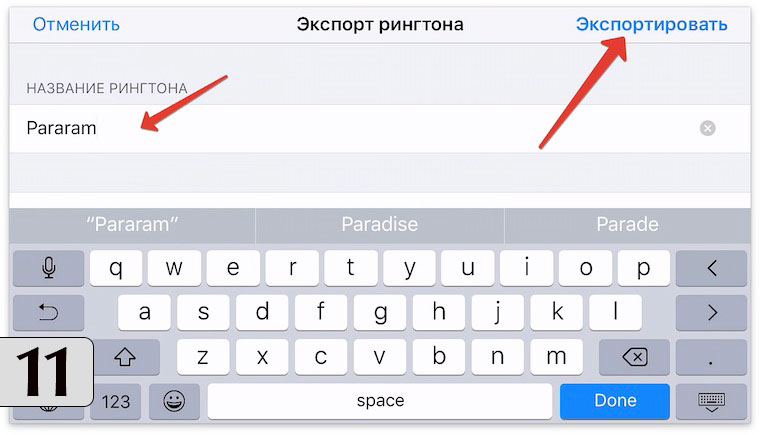
11. Дайте имя рингтону и нажмите Экспортировать.
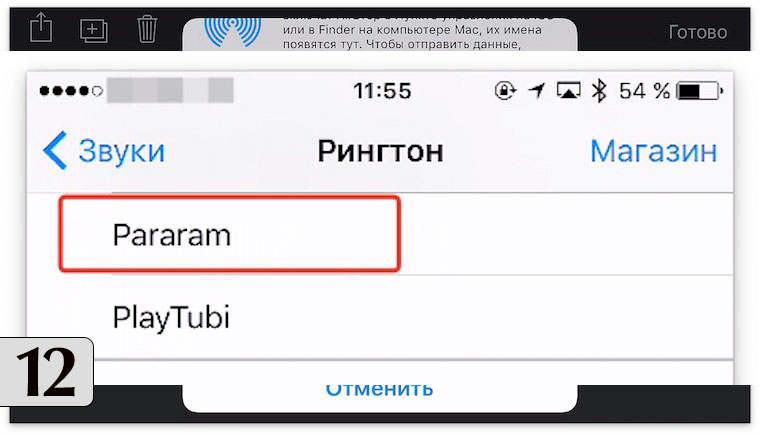
12. Созданный рингтон будет доступен в меню Настройки – Звуки – Рингтон.
Как создать рингтон в iTunes
Для просмотра шагов инструкции листай галерею
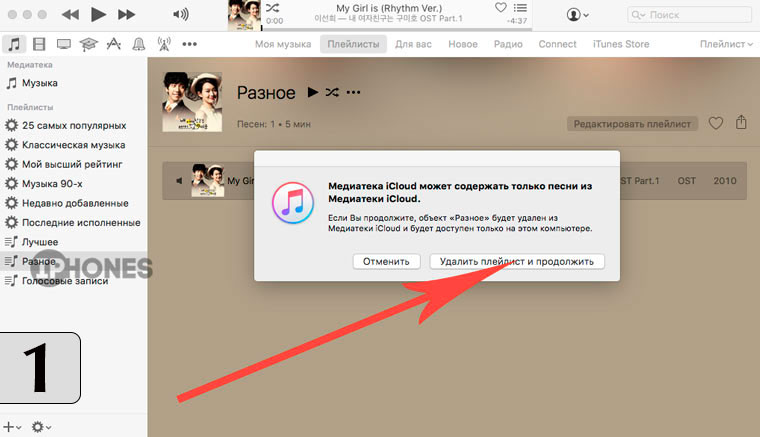
1. Откройте приложение iTunes и найдите MP3-композицию, которую планируете установить в качестве рингтона. Перетащите песню в свой плейлист. На запрос, связанный с хранением песен, доступных в iCloud, выберите Удалить и продолжить.
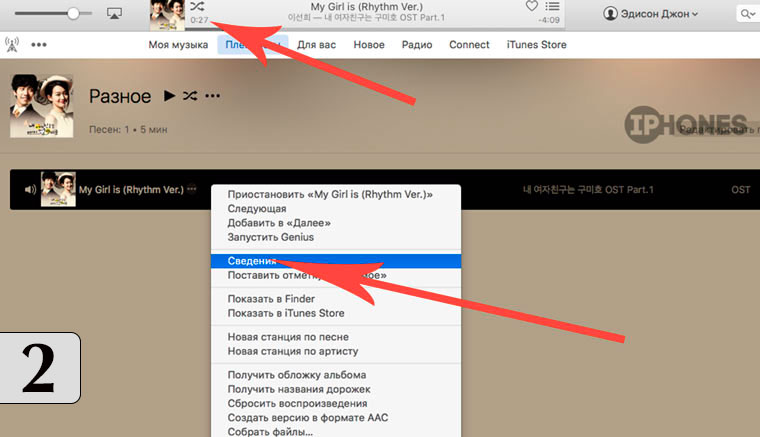
2. Прослушайте композицию и выберите точное место, с которого вы планируете начать звучание будущего рингтона. Запомните значение в минутах и секундах.
Вызовите контекстное меню трека и тапните по пункту Сведения (как вариант – подстветите композицию и нажмите CMD + I)
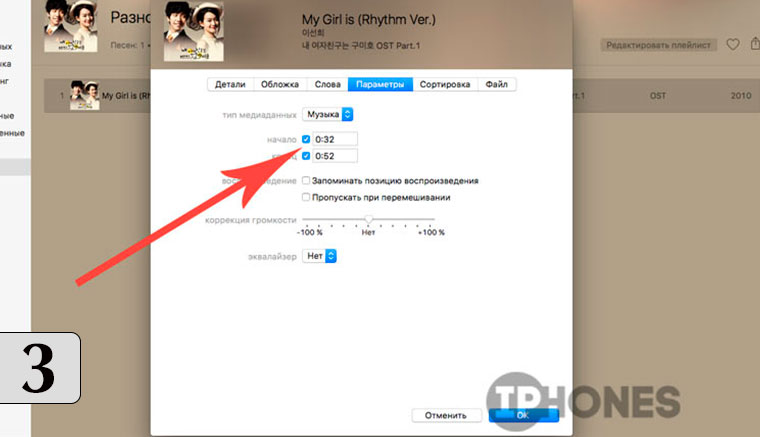
3. Откройте вкладку Параметры и укажите точное время начала и окончания рингтона.
Точный хронометраж указывайте из расчета: 4:36,532, где 4 – значением минут, 36 – секунд. Значением миллисекунд (числа после запятой) можно пренебречь.
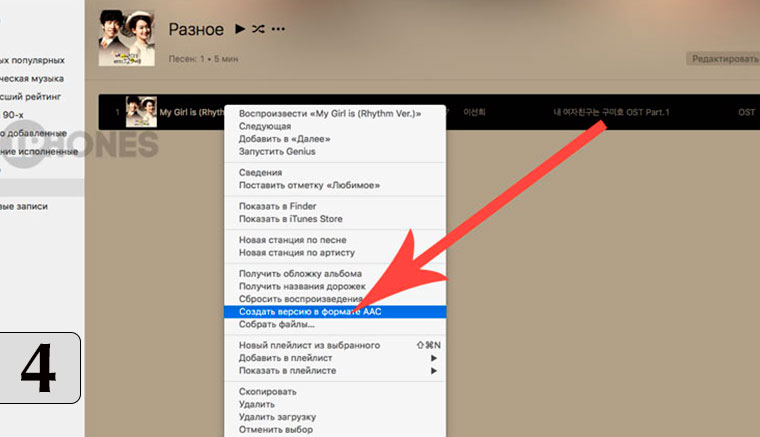
4. Указав начальное и конечное значение, нажмите ОК. Вызовите контекстное меню трека (щелчок правой кнопкой) и тапните по пункту Создать версию в формате ACC.
Откройте вкладку Музыка. В списке композиций появится дубликат трека, обрезанного по указанным вами значениям времени.
Для просмотра шагов инструкции листай галерею
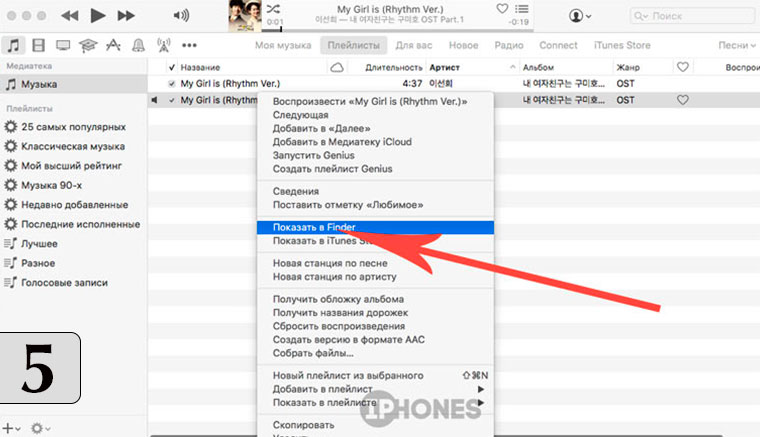
5. Вызовите контекстное меню только что созданной (короткой версии) композиции и нажмите Показать Finder.
Откроется менеджер файлов Finder с точной директорией песни.
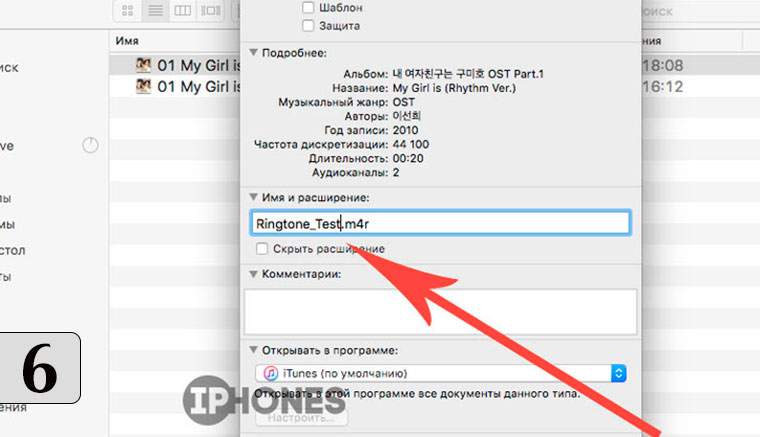
6. Вызовите контекстное меню композиции (короткой версии) и откройте пункт Свойства. В строке Имя и расширение поменяйте значение m4a на m4r, а заодно дайте новое имя файлу. Под этим именем файл будет доступен в меню настроек iPhone.
После внесения изменений, нажмите Enter и в открывшемся диалоговом окне выберите Использовать m4r. Переместите переименованный трек в любую другую папку (можно на Рабочий стол).
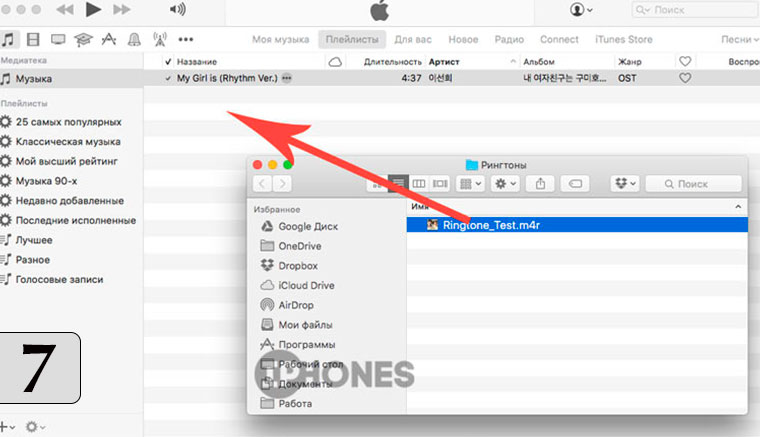
7. Вернитесь в iTunes и удалите короткую композицию из списка, подтвердив Удалить песню – Переместить. Перемещенную и переименованную в формат m4a песню переместите обратно в iTunes. Сразу после перемещения файл пропадет из плейлиста.
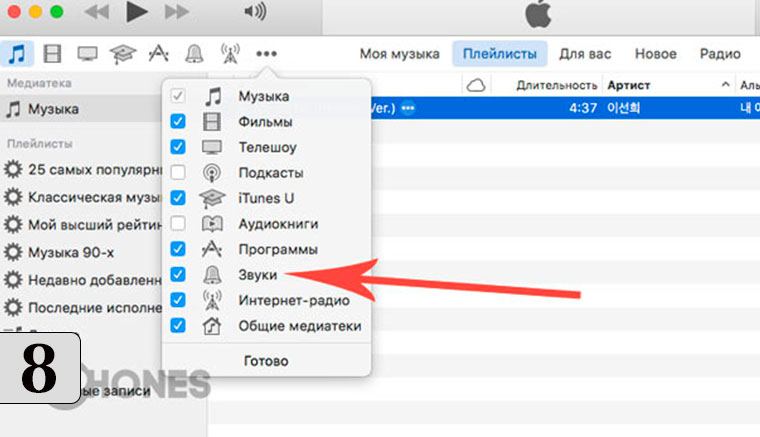
8. В iTunes откройте вкладку Звуки, предварительно включив их на панели (щелчок по трем точкам – установить галочку напротив пункта Звуки).
Созданный рингтон будет отображаться в категории Звуки.
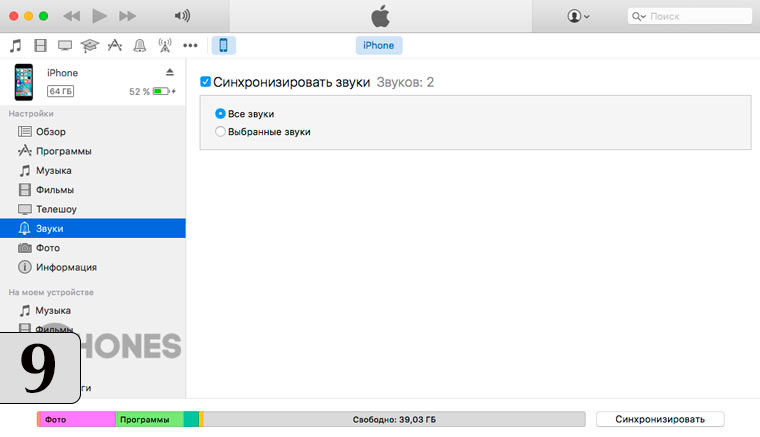
9. Подключите iPhone с помощью USB-кабеля и выполните синхронизацию Рингтонов.
После окончания процесса синхронизации, отсоедините iPhone. Откройте Настройки – Звуки – Звуки и рисунки вибраций. В списке вы найдете только что созданный рингтон.
В закладки
Руководство GarageBand: как редактировать песни в Garageband
Возможно, вы не знаете, но приложение GarageBand, предварительно установленное на вашем устройстве iOS, на самом деле является очень полезным инструментом, когда дело доходит до редактирования музыки. Это приложение разработано с множеством функций и функций, которые могут сделать каждый ваш звук прекрасным.
Если вы сейчас волнуетесь о том, как редактировать песни в GarageBand, просто читайте дальше, так как в этом посте будут рассмотрены все советы, которые вы должны знать, чтобы получить самый потрясающий звук.
Часть 1. Как вырезать музыку в GarageBand на iOS и Mac?
Процедура редактирования музыки в GarageBand для iPhone аналогична тому, как вы делаете это на Mac. Это, безусловно, облегчит вам понимание пошагового руководства, а также ускорит завершение процесса. Ниже приведено полное руководство по редактированию песен в GarageBand на устройствах iOS и Mac.
На iOS
- Запустите приложение GarageBand на своем устройстве, а затем выберите конкретный проект, который вы хотите отредактировать и продолжить работу над ним.
- Выберите конкретную часть, в которой будет сделан разрез или разделение. Через несколько секунд появится другое окно, в котором будут сделаны дополнительные параметры редактирования. В отображаемых параметрах нажмите кнопку «Разделить».
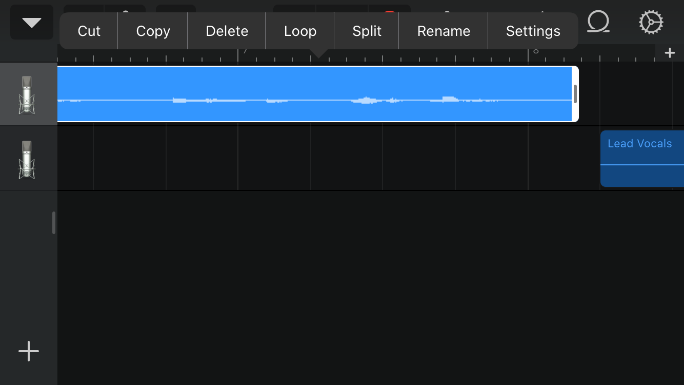
- Значок ножниц появится в вашем треке. Просто переместите ползунок в точное место, где должно быть сделано разделение.
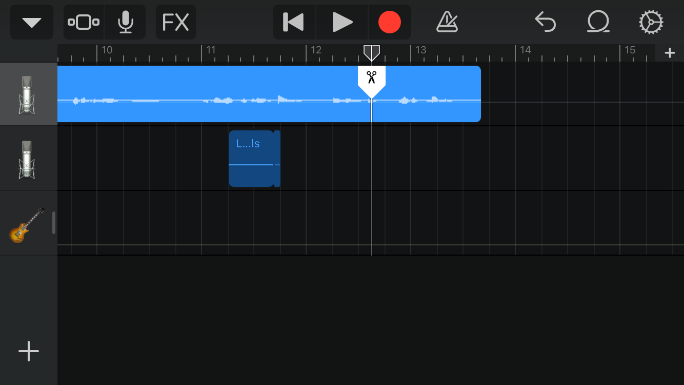
- После этого перетащите значок на деталь, чтобы продолжить ее резку.
На Mac
Для тех, кто использует Mac, выберите аудиорегион, который вы хотите разделить. Расположите указатель воспроизведения там, где вы хотите разделить аудиорегион. Коснитесь вкладки «Правка» в строке меню и выберите параметр «Разделить регионы на указателе воспроизведения». Теперь у вас есть два отдельных аудиорегиона.
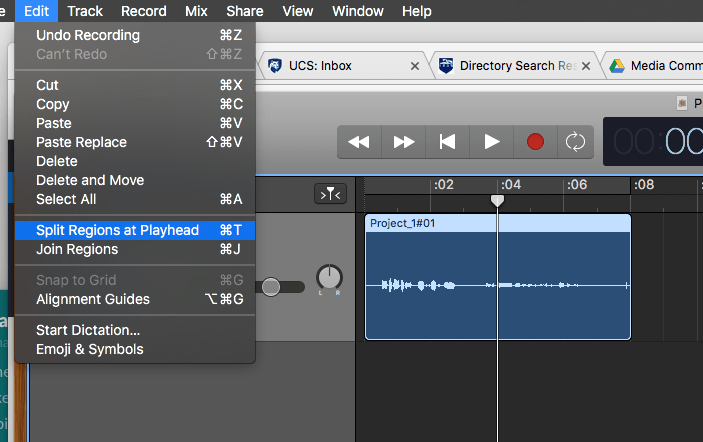
Еще один быстрый способ редактирования музыки в GarageBand с помощью Mac — поместить головку воспроизведения в нужное место, а затем нажать Command + T. Это разделит ваш клип на два сегмента, которые теперь можно перемещать независимо друг от друга.
Часть 2. Дополнительные советы по редактированию для Garageband
Ниже вы можете увидеть некоторые из наиболее полезных инструментов редактирования, которые уже доступны в GarageBand. Вы можете выбирать между ними всякий раз, когда редактируете аудио в GarageBand, в зависимости от конкретного элемента, над которым хотите работать.
Панель управления треком
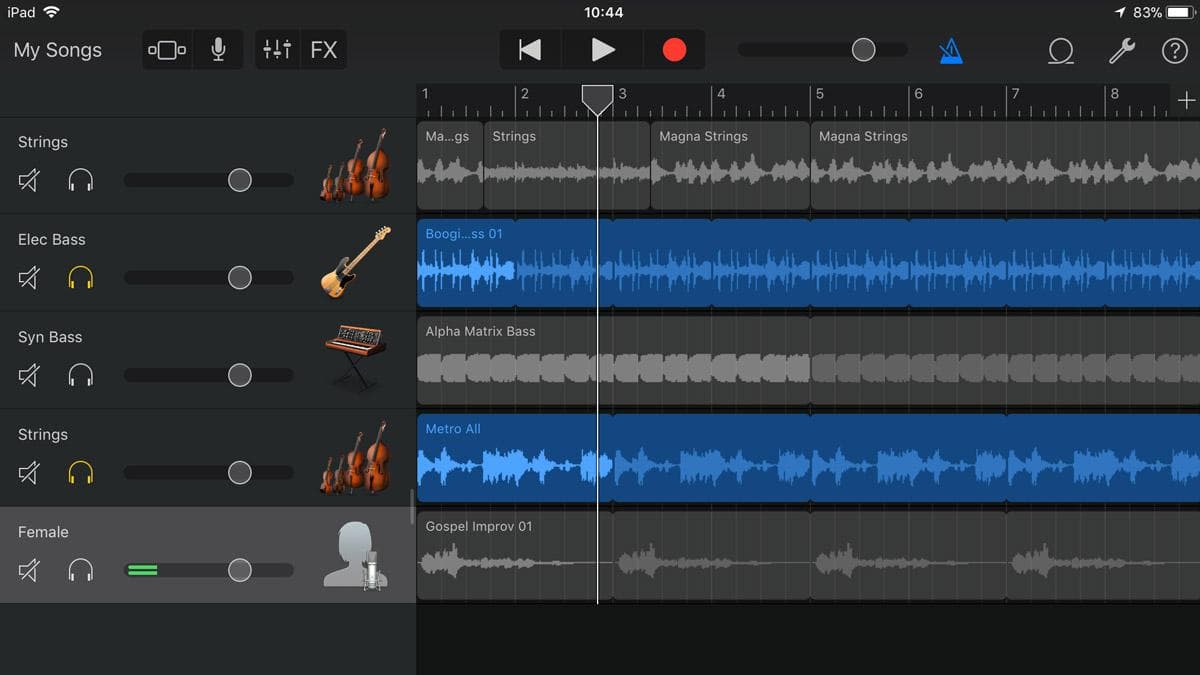
Одним из наиболее распространенных и часто используемых инструментов для редактирования песен в GarageBand является панель управления дорожками. Вы можете легко получить доступ к этой панели, просто проведя пальцем с левой стороны экрана. Отсюда вы сможете увидеть некоторые функции, такие как ползунки громкости, значок наушников и кнопку отключения звука.
Быстрые правки
В GarageBand также есть меню быстрого редактирования. Доступ к этому можно получить, просто нажав на значок инструмента, расположенный прямо перед треком, который у вас есть в приложении. Здесь вы увидите некоторые из самых основных функций редактирования, такие как «Удалить», «Дублировать», «Переименовать», «Автоматизация», «Объединить», «Показать в сетке» и другие доступные значки, которые вы можете использовать для изменения первоначально используемого.
Объединение треков
Другой обычный способ редактирования песен в GarageBand — это объединение двух разных треков. В GarageBand пользователям разрешено выполнять процедуру слияния заголовков, чтобы снизить потребление места на вашем диске. Обратите внимание, что вы можете сохранить до 8, 16 или 32 дорожек в системе GarageBand, поэтому объединение файлов, безусловно, полезно.
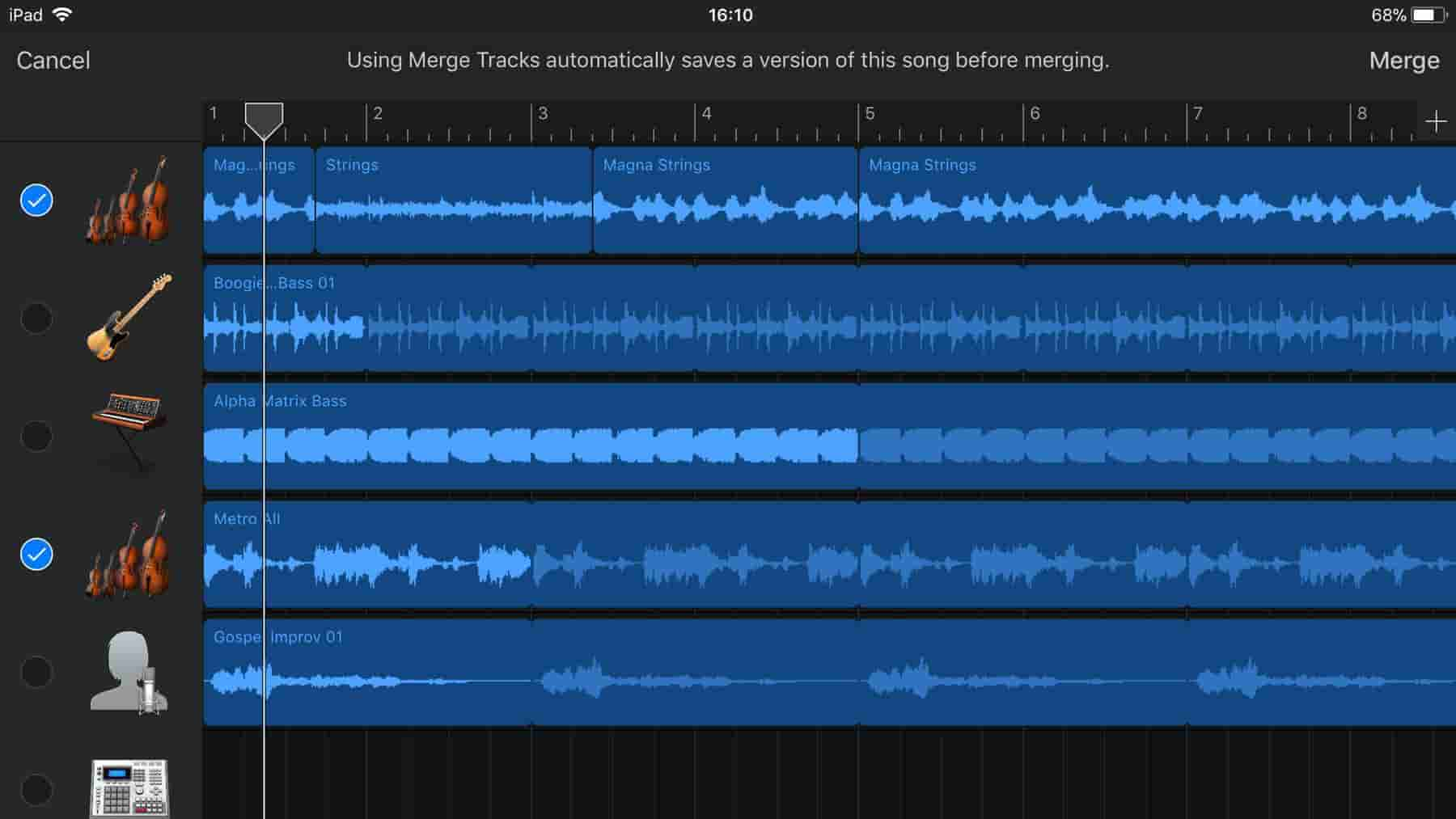
Функцию слияния также можно увидеть в меню быстрого редактирования.
Автоматизация дорожек
Когда дело доходит до редактирования музыки, некоторые пользователи хотели бы выделить определенный звук инструмента, что возможно, если вы используете функции автоматизации. Здесь разрешена ручная регулировка громкости звуков, что можно сделать в любой части песни.
Эта функция также находится в меню быстрого редактирования.
Тонкая настройка
Если вам предстоит редактировать ремикс, обязательно нужно, чтобы ваша композиция была ровной. В противном случае это может привести к неприятному звуку. Чтобы сделать это, вы можете использовать функцию Mute, которая может отключить любой выбранный звук. Это рекомендуется для того, чтобы увидеть эффект выделенного звука в общей композиции. Вы также можете попробовать другие функции редактирования песен в GarageBand, касающиеся точной настройки.
Часть 3. Бонус: как получить избранное Apple Music и слушать его в автономном режиме?
Ранее мы знали о лучших советах о том, как редактировать песни в GarageBand. Помимо этого приложения, вы также можете найти приложение «Музыка» на своем устройстве iOS. Apple Music Сервис попросит вас оформить подписку, чтобы без ограничений транслировать любимые музыкальные треки. Если вы подписаны в нем, вы имеете полное право скачивать понравившиеся треки и воспроизводить их офлайн. Но что, если у вас его нет, как сохранить избранное?
Лучший способ сделать это — через AMusicSoft Конвертер Apple Music . Вы можете загрузить музыкальные файлы, преобразовать их в поддерживаемый формат, а затем отменить текущую подписку. После этого вы можете перенести преобразованные файлы с любого устройства и транслировать их в любое время в автономном режиме или в Интернете. Это означает лишь то, что вы можете неограниченно наслаждаться любимыми играми. Доступные форматы, которые вы можете получить от использования AMusicSoft являются MP3, WAV, FLAC, AAC, AC3 и M4A. Так что вы можете воспроизводить музыку iTunes на Alexa или другие медиаплееры, такие как PS4, Roku TV и т. д.
AMusicSoft Можно также удалить DRM из Apple Music и может дать вам результаты за короткое время с помощью 16-кратной скорости работы. Шаги даже легки и просты для понимания.
Как использовать AMusicSoft Конвертер Apple Music?
- Чтобы загрузить библиотеку iTunes с помощью этого инструмента, вы должны начать с загрузки и установки приложения на свой компьютер. Просто откройте браузер и перейдите на сайт AMusicSoft. Отсюда перейдите на вкладку «Продукты» и выберите параметр «Apple Music Converter». Затем нажмите кнопку «Загрузить».
- Теперь добавьте файлы для преобразования, выбрав и установив флажок перед выбранным названием песни.
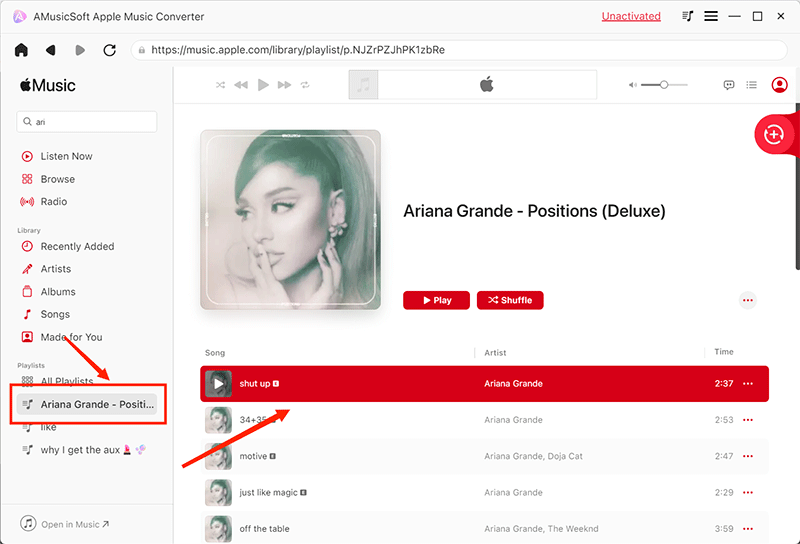
- Из форматов, доступных на AMusicSoft, выберите один. За этим следует выделение выходной папки для использования, когда результаты доступны для загрузки.
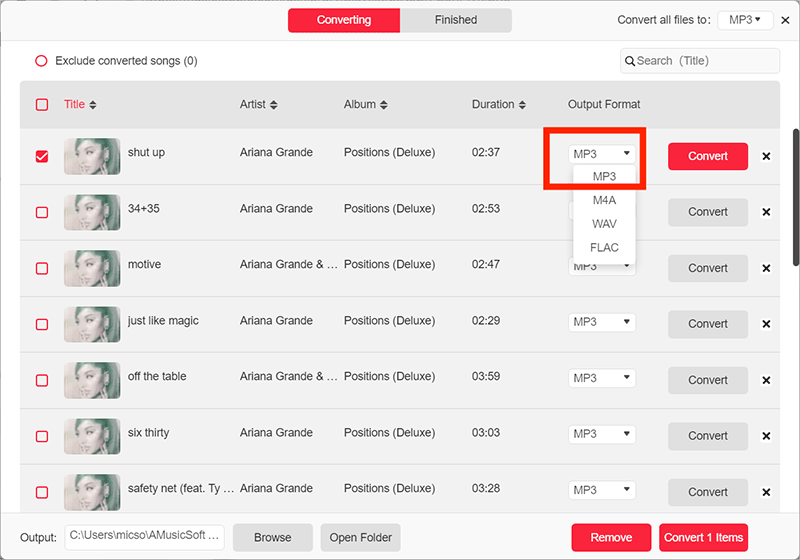
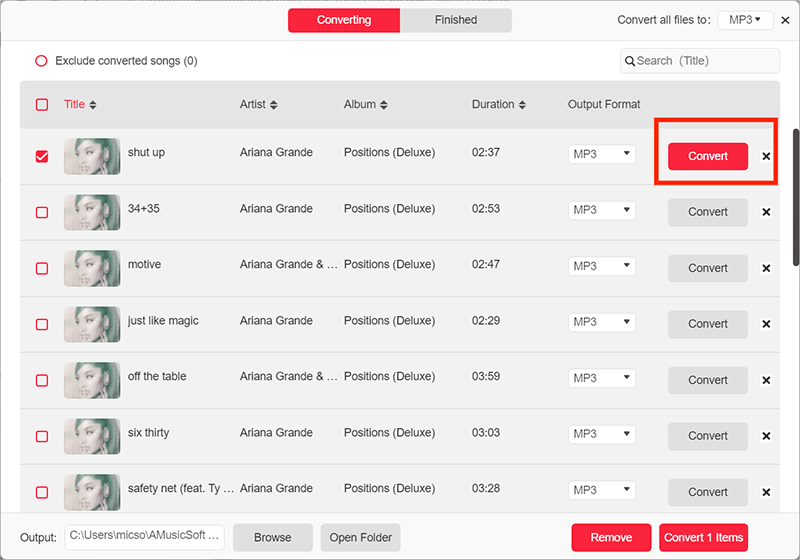
- После завершения нажмите кнопку «Конвертировать» и дождитесь завершения конвертации.
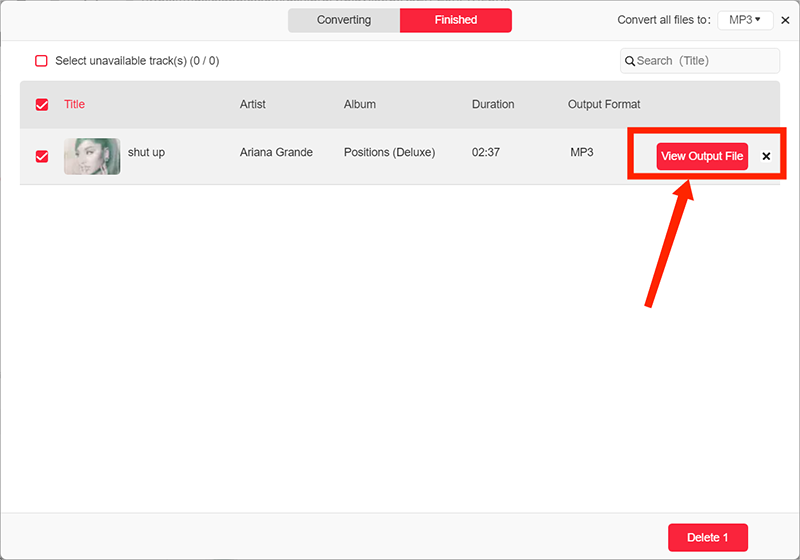
- Наконец, сохраните все преобразованные файлы как локальные файлы на вашем устройстве.
Часть 4. Вывод
Помимо освоенных инструментов, которые можно использовать для редактирования песен в GarageBand, вы все равно можете попробовать больше, например редактирование MIDI и редактирование быстрых регионов. Наряду с инструментами, упомянутыми ранее, вы можете использовать их все в одном редактировании, чтобы добиться желаемого качества. С другой стороны, если у вас вдруг возникнет необходимость скачать любимые файлы с сервиса Apple Music, вы всегда можете воспользоваться AMusicSoft Конвертер Apple Music.
Люди Читайте также
Старшие пользователи Apple Music, Spotify, Amazon Music. Делитесь разными советами и решениями.
Как обрезать песню в garageband
Будь в курсе последних новостей из мира гаджетов и технологий

Как создать рингтон сразу на iPhone


Владельцы iPhone знают о том, что если вы хотите сделать рингтон из песни, то добро пожаловать в нелюбимый многими iTunes. Однако теперь можно обойтись без него, более того — вообще без компьютера.
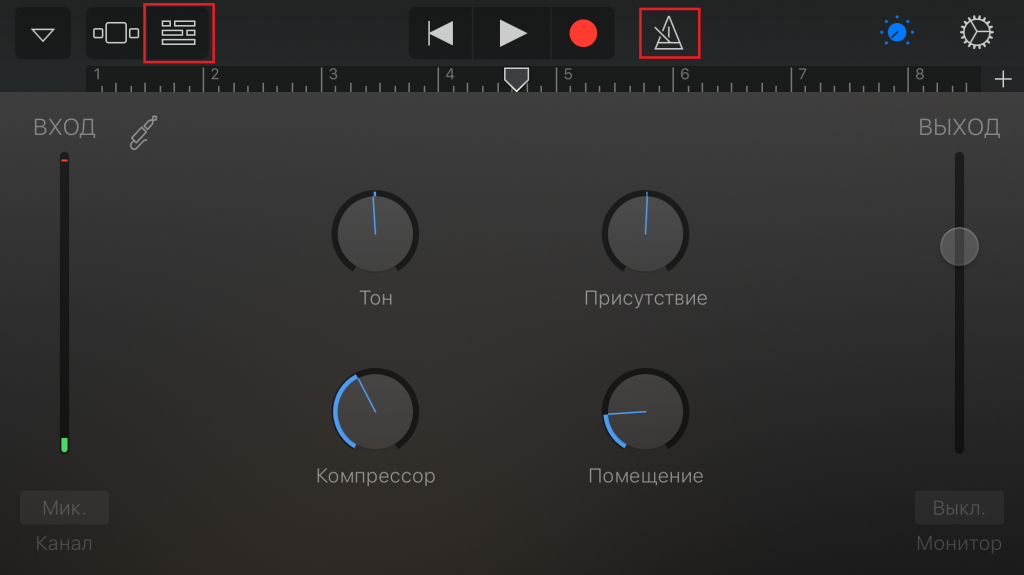
Для этого нам понадобится две вещи: нужный трек, загруженный в iCloud Drive, и бесплатная программа GarageBand из App Store. Откройте в программе вкладку Аудиорекордер, и нажмите на Инструмент:
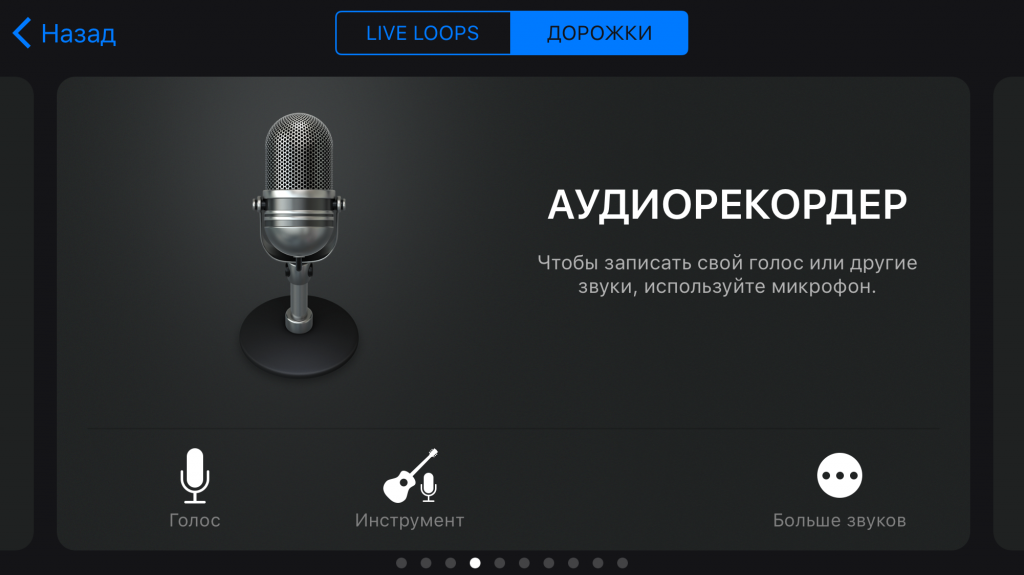
Теперь отключите метроном и перейдите к звуковым дорожкам:
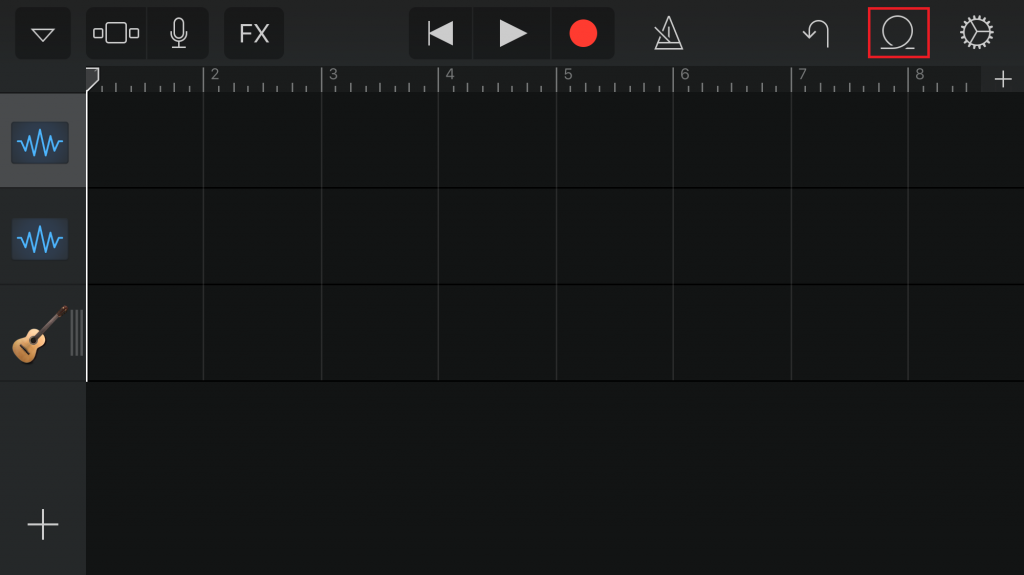
В открывшемся окне нажмите на значок петли:
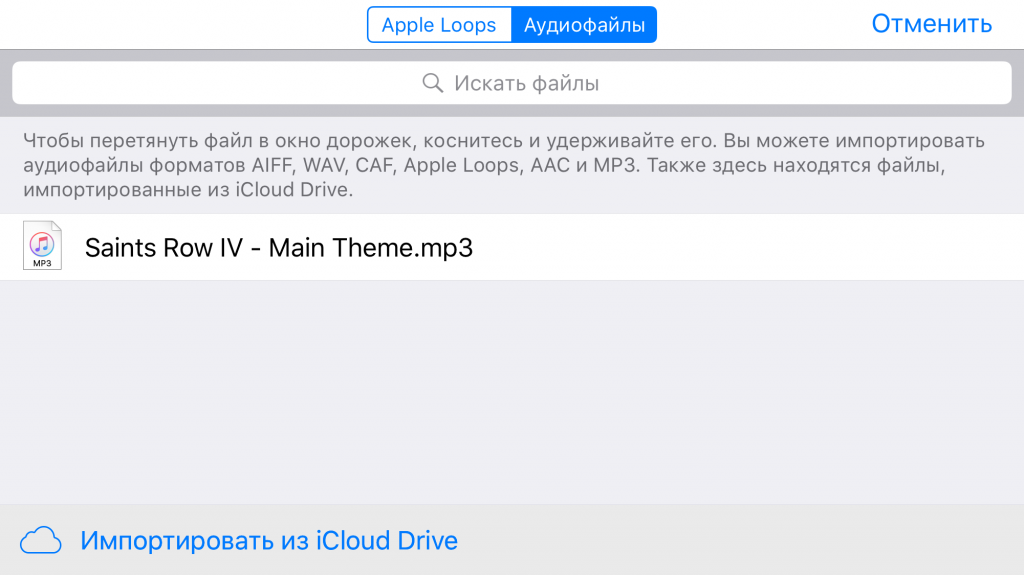
На открывшейся странице переходим на вкладку Аудиофайлы, нажимаем на «Импортировать из iCloud Drive», после чего выбираем там нужный файл. Должно получиться так:
Теперь просто нажмите на трек и начните его перетягивать — откроется экран с дорожками, нам нужно перетянуть трек в начало первой дорожки. Должно получиться так:
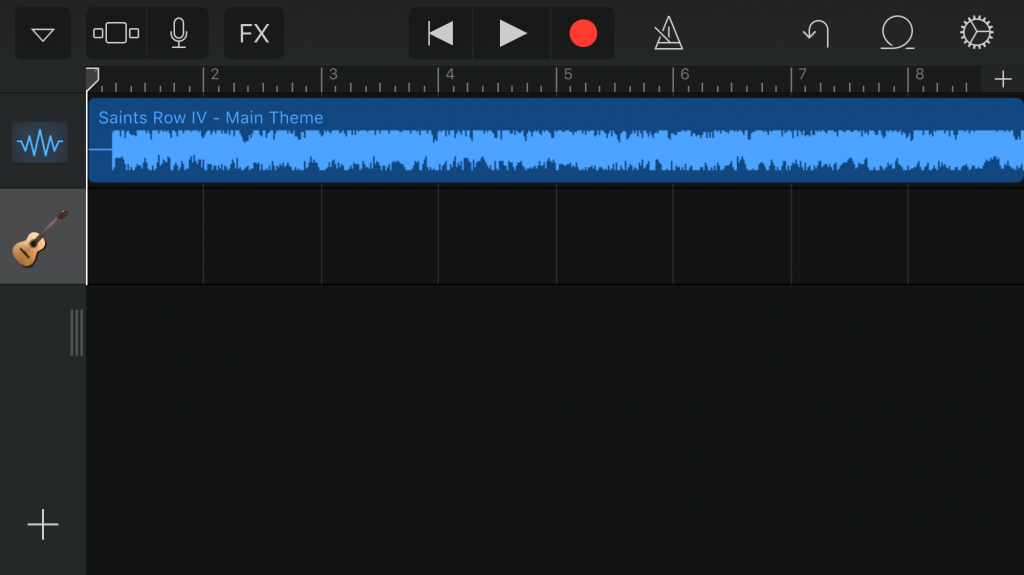
Теперь трек можно обрезать, добавить эффекты, добавить еще один трек, чтобы они звучали вместе — в общем, простор для творчества. После этого нажмите на треугольник слева вверху > Мои песни:
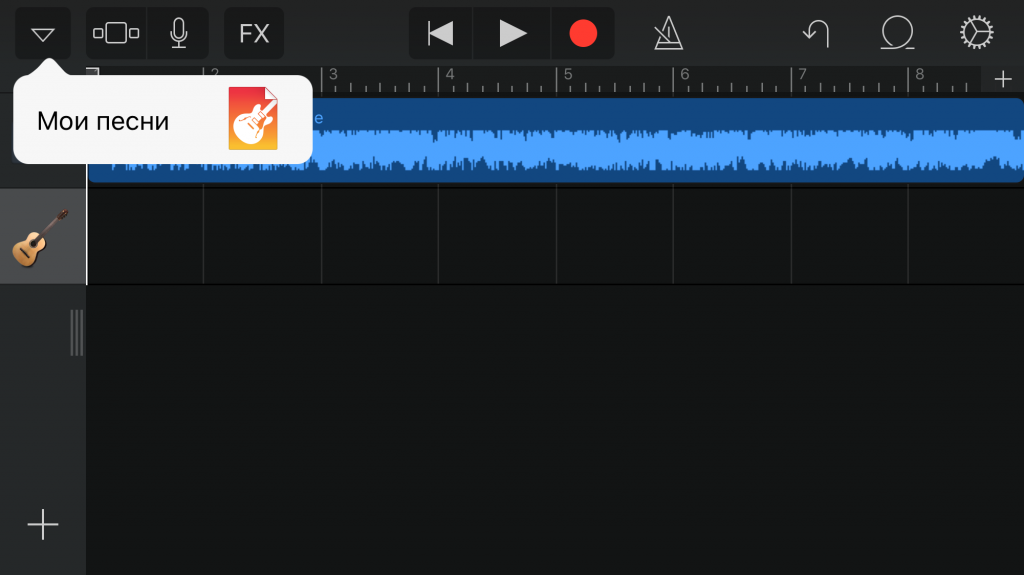
Теперь нужно сделать трек рингтоном. Для этого нажимаем справа вверху на «Выбрать», выбираем свой трек и нажимаем слева вверху на «Поделиться»:
Как установить рингтон на Айфоне через GarageBand
Айфон, хоть и является трендовым устройством, которого жаждет аудитория и гонятся за новинками, всё же, лишён некоторых элементарных функций. Например, многим не хватает возможности менять рингтон. Конечно же, на iOs есть способы изменить рингтон, но все они либо заключаются в приобретении музыкальных композиций в официальном магазине, либо в сложных многоходовых методах, которые нелегко разобрать. В этой статье мы рассмотрим один из таких способов, который позволяет установить рингтон на Айфоне с использованием приложения GarageBand.

Что нужно, чтобы сделать рингтон через GarageBand?
Есть метод установки рингтона на Айфоне через Macbook. Так вот, способ с GarageBand подходит тем владельцам Айфонов, у которых нет доступа к компьютеру, потому что Macbook для этого не понадобится.
Всё, что нужно, приведено в списке ниже:
- Вам понадобится установить приложение GarageBand. Оно бесплатное и его можно легко скачать в официальном магазине.
- Понадобится скачать песню, которую вы хотите установить в качестве рингтона.
- И нужен будет сам Айфон с доступом в Интернет.
GarageBand — это музыкальный редактор. В первую очередь это приложение создавалось для композиторов. С его помощью можно создать музыкальный набросок или даже целую композицию. В GarageBand имеется набор инструментов, которые звучат как настоящие, а также удобный, привычный многим редактор в виде дорожек, со всеми необходимыми инструментами, в том числе и обрезкой песен. Приложение позволяет создавать музыку в любом месте, где бы вы ни находились и для этого достаточно иметь под рукой лишь iPhone. Также в GarageBand можно редактировать готовые аудиофайлы, музыку. Для этого достаточно импортировать аудио на дорожку и тогда для его обработки станут доступны все инструменты приложения.
Фишка GarageBand в том, что он позволяет экспортировать музыку и сразу устанавливать её в качестве рингтона. Экспортированная музыка добавляется в список рингтонов в настройках вашего Айфона. Таким образом, через это приложение можно добавить на рингтон любую песню, если загрузить её в данный музыкальный редактор. Более того — можно добавить на рингтон любую музыку, которая будет написана через GarageBand.
Как установить рингтон через GarageBand?
Чтобы установить любую песню на рингтон через GarageBand, сделайте следующие шаги:
- Скачайте и установите на свой Айфон приложение GarageBand.
- Скачайте в память вашего телефона музыкальную композицию, которую вы хотите установить в качестве рингтона.
- Откройте GarageBand и нажмите вверху справа на кнопку в виде плюса.


Вот такой сложный и многоэтапный процесс установки своего рингтона на Айфоне. Достоинство этого способа в том, что нет необходимости приобретать музыкальные композиции для рингтона, а также не нужно задействовать для этого компьютер.
Посмотрите пошаговую видео-инструкцию, в которой показывается процесс установки рингтона в Айфоне через GarageBand.
Что делать, если не получаться сделать рингтон в GarageBand?
Если вы не можете добавить рингтон на Айфоне через GarageBand, то проблема может быть в следующем: