Переформатировать жёсткий диск PS4 для ПК в Windows 10/8/7
Хотите отформатировать старый или бывший в употреблении жёсткий диск от PS4, чтобы использовать его в качестве внешнего диска для ПК? На этой странице показано, как шаг за шагом переформатировать или отформатировать жёсткий диск PS4 для ПК с Windows 10/8/7.
«Я заменил жёсткий диск PS4 на SSD со своего ноутбука, и я планировал переформатировать и использовать старый жёсткий диск с PS4 на моём ПК с Windows 10. Но когда я подключил диск к своему ноутбуку, он просто не отображался в моём «Проводнике» Windows. Я зашёл в «Управление дисками», и единственный вариант, который у меня был, — это преобразовать диск в динамический. Имеются ли какие-либо другие способы или программы, которые могут помочь отформатировать старый жёсткий диск с PS4 для работы в ПК с Windows?»
Диск PS4 не отображается в «Проводнике» Windows, потому что PS4 использует формат, который Windows не может распознать. Чтобы диск с приставки работал в Windows, вам нужно удалить существующий раздел и создать новый раздел, который Windows сумеет распознать.
Что может помочь вам отформатировать жёсткий диск PS4 для ПК с Windows
Если вы пользуетесь PS4, то вполне вероятно захотите заменить или обновить жёсткий диск PS4 на более новый или большой диск и использовать старый жёсткий диск в качестве внутреннего или внешнего жёсткого диска для вашего ПК с Windows, чтобы расширить хранилище. Для этого вам просто нужно переформатировать жёсткий диск PS4 в правильную файловую систему.
Но это не так просто, потому что Windows не распознаёт этот жёсткий диск как другие диски. Поэтому большое количество пользователей приходят на онлайн-форумы и просят помощи в форматировании жёсткого диска PS4 для ПК с Windows 10/8/7. Итак, что вам понадобится для форматирования жёсткого диска PS4 для ПК с Windows? Здесь мы рекомендуем вам попробовать программу для разделов от EaseUS. Благодаря мощной и гибкой функции форматирования программа поможет вам без проблем отформатировать жёсткий диск PS4 для ПК в Windows 10/8/7.
Шаги по переформатированию жёсткого диска PS4 для ПК с Windows 10/8/7
1. Переформатируйте жёсткий диск PS4 с помощью EaseUS Partition Master
Вы запутались в различных рекомендациях, вам даже советуют купить новый жёсткий диск? С помощью профессионального помощника — EaseUS Partition Master всё, что вам нужно сделать, это провести простую операцию всего несколькими щелчками мыши. Вам нужно сначала удалить раздел, а затем создать новый раздел.
Удалите все разделы PS4:
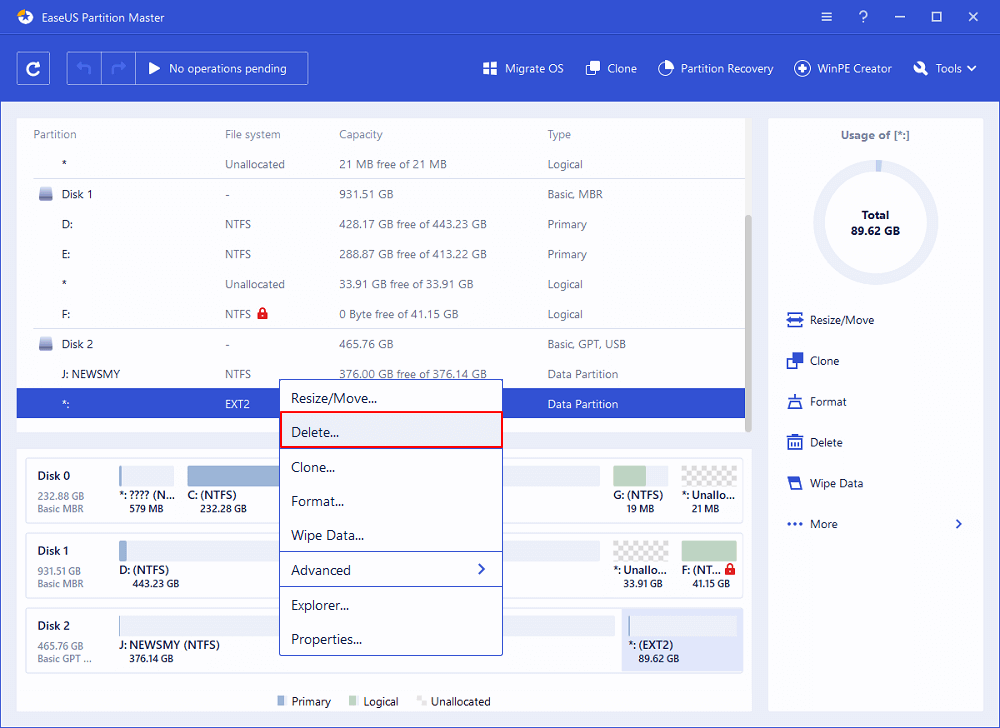
Шаг 1: в EaseUS Partition Master щелкните правой кнопкой мыши на том разделе жесткого диска, который вы хотите удалить, и выберите «Удалить».
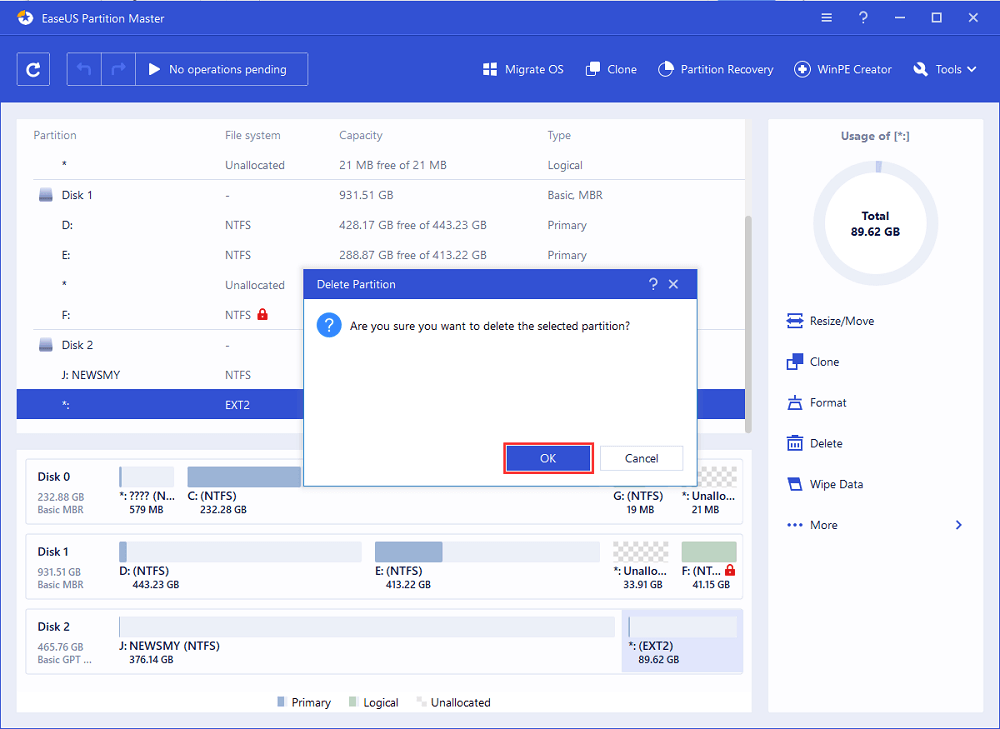
Шаг 2: нажмите «ОК», чтобы подтвердить, что вы хотите удалить выбранный раздел.
Шаг 3: нажмите кнопку «Выполнить операцию» в верхнем углу и сохраните все изменения, нажав «Применить».
0:00 — 0:39 Удаление отдельных томов; 0:39 — 1:09 Удаление всех разделов.
Создайте новый раздел:
Шаг 1: в EaseUS Partition Master щелкните правой кнопкой мыши на том разделе жесткого диска, который вы хотите удалить, и выберите «Удалить».
Шаг 2: нажмите «ОК», чтобы подтвердить, что вы хотите удалить выбранный раздел.
Шаг 3: нажмите кнопку «Выполнить операцию» в верхнем углу и сохраните все изменения, нажав «Применить».
Жёсткий диск PS4 автоматически форматируется в процессе создания разделов.
2. Переформатируйте жёсткий диск PS4 с помощью «Управления дисками»
Использование «Управления дисками» — ещё один возможный способ, но процесс форматирования более громоздкий. Вы должны удалить все разделы один за другим. Вот подробные шаги.
Шаг 1: Подключите жёсткий диск PS4 к компьютеру через кабель SATA.
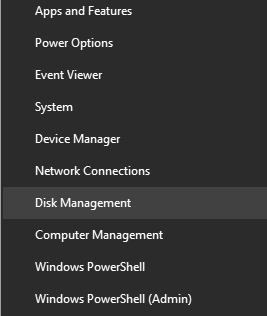
Шаг 2: Нажмите сочетание клавиш Windows + X, затем выберите «Управление дисками».
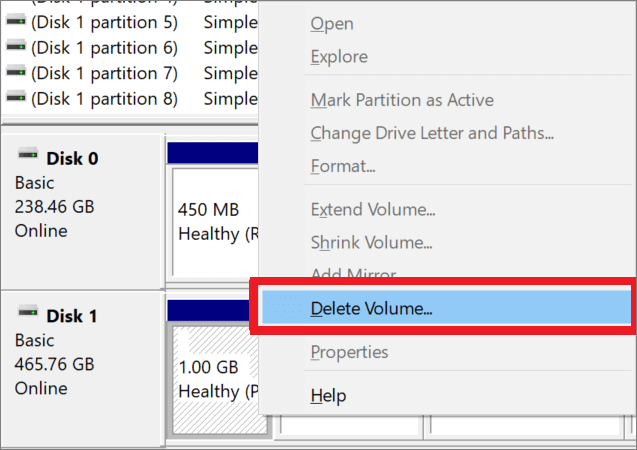
Шаг 3. Удалите все существующие разделы PS4.
Когда вы открываете встроенный диспетчер дисков Windows, вы можете найти более 10 разделов на панели дисков.
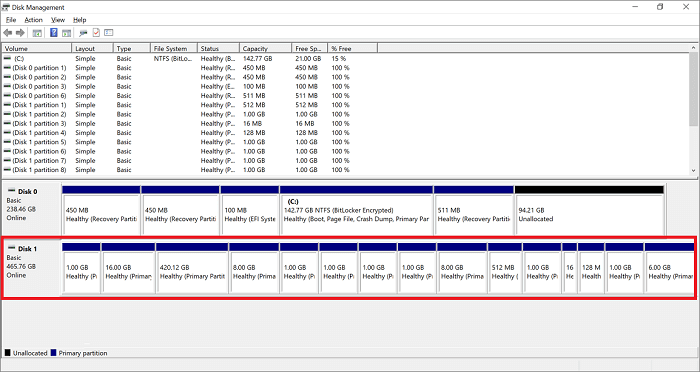
- Щёлкните правой кнопкой мыши по каждому разделу и выберите «Удалить том. ».
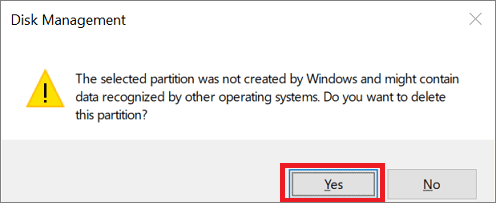
- Затем появится информационное окно, нажмите «Да».
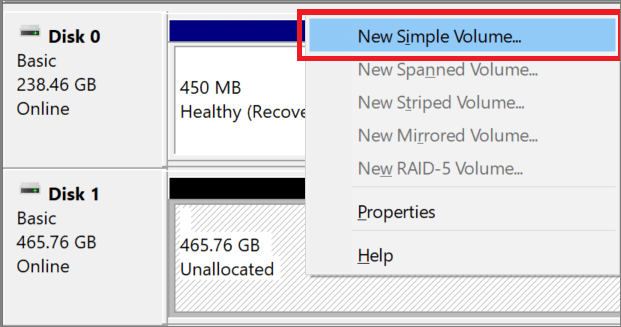
Шаг 4. Щёлкните правой кнопкой мыши незанятую часть, затем выберите «Создать простой том».
Шаг 5. Создайте новый раздел с помощью мастера создания простого тома.
Установите файловую систему, размер единицы распределения и метку тома во всплывающем окне.
Если вы выполнили вышеуказанные шаги, жёсткий диск PS4 появится в «Проводнике».
Последние статьи — Также в программе EaseUS
Если вы используете обе загрузочные ОС — Windows и Linux, вы можете по каким-то .
100% безопасные и надёжные альтернативы EaseUS Partition Master Crack с серийным.
Многие автономные программы-клонеры не поддерживают клонирование жёсткого диска .
Как перенести место с диска D на диск D на компьютере с Windows 11/10, Windows 8.
Как отформатировать жесткий диск после PS4
Если на вашей PS4 недостаточно места для установки игры, вы можете использовать дополнительное запоминающее устройство, чтобы увеличить объем памяти.
Что нужно для начала
Когда вы форматируете запоминающее устройство для использования в качестве расширенного хранилища, вы можете использовать его для установки своих приложений. Вы также можете перемещать приложения из системного хранилища PS4™ в расширенное хранилище.
- Система PS4 с системным программным обеспечением версии 4.50 или более поздней.
- Внешний жесткий диск (HDD)*.
- SuperSpeed USB 5 Гбит/с или выше.
- Минимум 250 ГБ, максимум 8 ТБ.
*Правильная работа всех моделей внешних жестких дисков не гарантируется.
На консолях PS4 поддерживаются следующие соединения SuperSpeed USB:
- Сверхскоростной порт USB 5 Гбит/с (USB 3.0/USB 3.1 Gen1/USB 3.2 Gen1)
- SuperSpeed USB 10 Гбит/с (USB 3.1 Gen2/USB 3.2 Gen2/USB 3.2 Gen1x2)
- Сверхскоростной порт USB 20 Гбит/с (USB 3.2 Gen2x2).
Что можно хранить на отформатированном расширенном запоминающем устройстве
- Вы можете устанавливать приложения и надстройки только в расширенном хранилище.
- Вы можете загружать надстройки в расширенное хранилище, даже если соответствующее приложение установлено в системном хранилище.
- Обновления загружаются туда, где установлены соответствующие приложения.
- Вы не можете сохранять сохраненные данные приложения, темы или скриншоты/видеоклипы в расширенном хранилище.
- Приложения, установленные в расширенном хранилище, отображаются в области содержимого как обычно.
- Приложения, установленные в расширенном хранилище, не исчезают из области содержимого при отключении расширенного хранилища.
Появится сообщение об ошибке, если вы запустите приложение, установленное в расширенном хранилище, когда устройство расширенного хранилища отключено.
- Вы можете использовать только одно устройство для расширенного хранения одновременно. Даже если вы подключили два устройства, отформатированных для использования в качестве расширенного хранилища, только одно из них может быть активным в качестве расширенного хранилища.
- Вы можете подключить второй жесткий диск для использования с медиаплеером, но вы не можете подключить два жестких диска для игр, приложений и дополнений.
- Подключение через концентратор USB не поддерживается. Вам потребуется подключить расширенное запоминающее устройство напрямую к системе PS4™.
- Убедитесь, что вы не отключаетесь во время процесса выключения или при переводе PS4™ в режим ожидания.
Как отформатировать жесткий диск в качестве расширенного хранилища PS4
- Откройте «Настройки» > «Устройства» > «USB-накопители».
- Выберите запоминающее устройство USB для форматирования и выберите «Форматировать как расширенное хранилище» .
Чтобы изменить место установки ваших приложений, вам нужно выбрать, где вы хотите их сохранить. Вы не можете изменить место установки приложения во время загрузки.
- Выберите «Настройки» > «Хранилище», а затем нажмите кнопку «ОПЦИИ».
- Выберите «Место установки приложения» > «Расширенное хранилище».
- Приложения теперь будут устанавливаться в расширенном хранилище.
Вы можете перемещать сохраненные приложения между системным хранилищем PS4™ и расширенным хранилищем.
Напоминания. Если приложение обнаружено как в системном хранилище, так и в расширенном хранилище, вам необходимо удалить его либо из системного хранилища, либо из расширенного хранилища, чтобы использовать устройство расширенного хранилища. Вы можете установить надстройки в расширенном хранилище, даже если соответствующее приложение установлено в системном хранилище.
«Я заменил жесткий диск PS4 на SSD на своем ноутбуке и планировал переформатировать и использовать старый жесткий диск PS4 на моем ПК с Windows 10. Но когда я подключил диск к ноутбуку, он просто не отображался. в моем проводнике Windows. Затем я пошел в Управление дисками, единственный вариант, который у меня был, это преобразовать в динамический диск. Итак, есть ли какие-либо другие способы или программное обеспечение, которое может помочь отформатировать старый жесткий диск PS4 для ПК с Windows?»
PS4 не отображается в проводнике Windows, поскольку PS4 использует формат, который Windows не может распознать. Чтобы это работало в Windows, вам нужно удалить существующий раздел и создать новый раздел, который может распознать Windows.
Что может помочь вам отформатировать жесткий диск PS4 для ПК с Windows
Если вы играете на PS4, иногда вам может понадобиться заменить или обновить жесткий диск PS4 на более новый или больший диск, а также использовать старый жесткий диск в качестве внутреннего или внешнего жесткого диска для вашего ПК с Windows. расширить место для хранения. На данный момент вам просто нужно переформатировать жесткий диск PS4 в правильную файловую систему.
Но это не так просто, потому что Windows не распознает этот жесткий диск как другие диски. Затем большое количество пользователей приходят на онлайн-форумы и просят помощи о том, как отформатировать жесткий диск PS4 для ПК с Windows 10/8/7. Итак, что вам понадобится для форматирования жесткого диска PS4 для ПК с Windows? Здесь мы хотели бы порекомендовать вам попробовать программное обеспечение для разделов EaseUS.Благодаря мощной и гибкой функции форматирования программа поможет вам без проблем отформатировать жесткий диск PS4 для ПК в Windows 10/8/7.
Windows 11/10/8/7 100% безопасность
Шаги по переформатированию жесткого диска PS4 для ПК с Windows 10/8/7
1. Переформатируйте жесткий диск PS4 с помощью EaseUS Partition Master
Вы запутались в различных методах, и многие люди даже советуют вам купить новый жесткий диск? С помощью профессионального помощника — EaseUS Partition Master все, что вам нужно сделать, это завершить процесс несколькими щелчками мыши. Вам нужно сначала удалить раздел, а затем создать новый раздел.
Удалить все разделы PS4:
Шаг 1. Запустите EaseUS Partition Master на своем компьютере.
Шаг 2. Выберите, чтобы удалить раздел или удалить все разделы на жестком диске.
- Удалить один раздел: щелкните правой кнопкой мыши раздел, который хотите удалить, и выберите «Удалить».
- Удалить все разделы: щелкните правой кнопкой мыши жесткий диск, на котором вы хотите удалить все разделы, и выберите «Удалить все».
Убедитесь, что вы создали резервную копию важных данных в выбранном разделе, поскольку в этом случае данные будут полностью удалены.
Шаг 3. Нажмите «ОК», чтобы подтвердить удаление.
Шаг 4. Нажмите «Выполнить операцию xx» в верхнем меню, а затем нажмите «Применить», чтобы сохранить изменения.
0:00 — 0:39 Удаление отдельных томов; 0:39 — 1:09 Удалить все разделы.
Создать новый раздел:
Шаг 1. Запустите EaseUS Partition Master. В главном окне щелкните правой кнопкой мыши незанятое пространство на жестком диске или внешнем запоминающем устройстве и выберите «Создать».
Шаг 2. Настройте размер раздела, файловую систему (выберите файловую систему в зависимости от ваших потребностей), метку и т. д. для нового раздела и нажмите «ОК», чтобы продолжить.
Шаг 3. Нажмите кнопку «Выполнить операцию» и создайте новый раздел, нажав «Применить».
Посмотрите следующий видеоурок и узнайте, как создать раздел в файловой системе NTFS, FAT или EXT.
Жесткий диск PS4 автоматически форматируется в процессе создания разделов.
Windows 11/10/8/7 100% безопасность
2. Переформатируйте жесткий диск PS4 с помощью управления дисками
Использование управления дисками — еще один возможный способ, но процесс форматирования немного громоздкий. Вы должны удалить все разделы один за другим. Вот подробные шаги.
Шаг 1. Подключите жесткий диск PS4 к компьютеру с помощью кабеля SATA.
Шаг 2. Нажмите Windows+X, затем выберите «Управление дисками».

Шаг 3. Удалите все существующие разделы PS4.
Когда вы открываете встроенный диспетчер дисков Windows, вы можете обнаружить более 10 разделов на панели дисков.

- Нажмите правой кнопкой мыши на каждом разделе и выберите «Удалить том».


Шаг 4. Щелкните правой кнопкой мыши незанятую часть и выберите «Новый простой том».

Шаг 5. Установите новый раздел с помощью мастера создания простого тома.
Установите файловую систему, размер единицы размещения и метку тома во всплывающем окне.
Если вы выполнили вышеуказанные шаги, жесткий диск PS4 появится в проводнике.
Чем мы можем вам помочь
Об авторе
Дейзи – старший редактор группы авторов EaseUS. Она работает в EaseUS более десяти лет, пройдя путь от технического писателя до руководителя группы контент-группы. Будучи профессиональным автором с более чем 10-летним стажем, она много пишет, чтобы помочь людям справиться с техническими проблемами.
Автор Джин пишет технические статьи с тех пор, как окончила университет. Она была частью команды EaseUS более 5 лет. Она специализируется на восстановлении данных, создании разделов диска, оптимизации пространства данных, резервном копировании данных и Mac OS. Кстати, она фанатка авиации!
Отзывы о товарах
Отзывы о товарах
Мне нравится, что изменения, которые вы делаете с помощью EaseUS Partition Master Free, не сразу применяются к дискам. Это упрощает воспроизведение того, что произойдет после внесения всех изменений. Я также думаю, что общий внешний вид EaseUS Partition Master Free упрощает все, что вы делаете с разделами вашего компьютера.
Partition Master Free может изменять размер, перемещать, объединять, переносить и копировать диски или разделы; преобразовать в локальный, изменить метку, дефрагментировать, проверить и изучить раздел; и многое другое. Премиум-обновление включает бесплатную техническую поддержку и возможность изменять размер динамических томов.
Он не будет создавать образ ваших дисков или выравнивать их, но поскольку он связан с менеджером разделов, он позволяет вам выполнять множество задач одновременно, а не просто клонировать диски. Вы можете перемещать разделы, изменять их размер, дефрагментировать и выполнять другие действия, а также другие инструменты, которые вы ожидаете от инструмента клонирования.
Горячие темы 2022 года
Получить мастер разделов EaseUS
Ваш лучший компаньон для разметки диска, преобразования MBR в GPT/GPT в MBR и даже для миграции ОС
Отформатировать внешний жесткий диск для использования на PS4 очень просто — мы покажем вам, как

Если вам нужно больше места для хранения игр на PS4, PS4 Slim или PS4 Pro, вам понадобится внешний HDD (жесткий диск) или SSD (твердотельный накопитель).
Никогда еще не было так просто и доступно добавить внешний диск к игровой консоли. Это не только позволяет хранить больше игр на консоли, но и позволяет использовать жесткий диск или твердотельный накопитель для создания резервной копии, чтобы сохранить ваши данные.
Но независимо от того, для чего вы используете внешний накопитель, его легко настроить, легко использовать, и мы здесь, чтобы показать вам, как это сделать.
Вы можете использовать широкий спектр внешних жестких дисков и внешних твердотельных накопителей. Это хорошая новость, если у вас небольшой бюджет или если при расширении вашей PS4, PS4 Slim или PS4 Pro вы предпочитаете пространство или скорость.
Как всегда, следует помнить о некоторых технических аспектах. Одна из самых важных вещей — убедиться, что внешний жесткий диск или твердотельный накопитель правильно отформатирован, потому что без этого шага вы не сможете его использовать.
Sony упрощает эту часть процесса, и это также легко сделать в Windows и Mac OS X. Поэтому независимо от того, какую машину вы хотите использовать, это руководство покажет вам, как это сделать, а это значит, что вы сможете быстро улучшить свою консоль.
Отформатируйте внешний жесткий диск или твердотельный накопитель на PS4
Если вы хотите использовать внешний диск в качестве расширенного хранилища на PS4, процесс форматирования не может быть намного проще. Это связано с тем, что PS4 использует собственную зашифрованную файловую систему при использовании жесткого диска или твердотельного накопителя в качестве расширенного хранилища.
Все, что вам нужно сделать, это подключить накопитель к консоли, перейти в меню «Настройки», открыть «Устройства», а затем «Запоминающие устройства USB». Выберите параметр «Отформатировать диск как расширенное хранилище», и консоль позаботится обо всем процессе.
Как всегда, не забудьте использовать продукт USB 3.0 емкостью от 250 ГБ до 8 ТБ, иначе процесс не будет работать. Но это все.
Если вы хотите использовать внешний диск для хранения резервных копий консоли, процесс будет немного сложнее. Это связано с тем, что PS4 не шифрует и не форматирует весь диск при создании резервных копий — ваш жесткий диск или твердотельный накопитель остается свободным для других задач, если у вас есть место.
Вы должны убедиться, что ваш жесткий диск, твердотельный накопитель или USB-накопитель отформатированы с использованием файловых систем FAT32 или exFAT — PS4 не поддерживает файловую систему NTFS. Мы рекомендуем exFAT, так как он поддерживает файлы размером более 4 ГБ.
Если на вашем внешнем жестком диске или твердотельном накопителе уже используется соответствующая файловая система, вы можете подключить его к PS4, перейти в меню «Система», открыть раздел «Резервное копирование и восстановление» и выбрать, что вы хотите сохранить. Если вам нужно отформатировать диск, вы можете сделать это и на PS4 — перейдите в «Настройки», «Устройства и USB-накопители», выберите свой диск и нажмите кнопку «Параметры». Откроется меню, в котором вы можете отформатировать диск как exFAT, чтобы его можно было использовать для резервного копирования.
Если вы не хотите использовать PS4 или ваш накопитель уже подключен к другому компьютеру, его также можно отформатировать на компьютере с Windows или Mac OS X.
Отформатируйте внешний жесткий диск или твердотельный накопитель на ПК или ноутбуке с Windows
Есть несколько простых способов форматирования диска в Windows, и они не сильно меняются. Эти инструкции предназначены для Windows 10, но они должны быть применимы к последним нескольким версиям операционной системы Microsoft.
Самый простой способ — подключить накопитель к компьютеру или ноутбуку и открыть Проводник — экран, на котором можно перемещаться по последним файлам и ключевым папкам. Если вы нажмете ярлык «Этот компьютер», вы, надеюсь, увидите, что ваш внешний диск подключен как жесткий диск, прямо рядом с основным жестким диском вашей системы или SSD. Если вы видите его, щелкните правой кнопкой мыши, выберите «Формат», а затем выберите вариант exFAT и запустите процесс. Это единственное, что вам действительно нужно изменить, если только вы не хотите переименовывать диск, и использование параметра быстрого форматирования подойдет.
Если вы не видите свой внешний диск в Проводнике, скорее всего, он использует файловую систему, которую ПК не может прочитать, например собственную зашифрованную систему расширенного хранилища PS4. Если это так, оставьте диск подключенным, щелкните правой кнопкой мыши ярлык «Этот компьютер» в диспетчере файлов и выберите «Управление». Когда откроется это новое окно, перейдите в раздел «Управление дисками».
Вы должны увидеть свой диск в нижней части окна — он будет черным, а не темно-синим, и он будет описан как «Нераспределенный». Щелкните его правой кнопкой мыши, выберите параметр «Инициализировать диск» и щелкните появившееся поле. Вам не нужно ничего менять.
После этого щелкните правой кнопкой мыши полосатую область и выберите «Новый простой том». Это запускает больше диалоговых окон — вы можете щелкать, пока не увидите опцию для файловой системы. Выберите exFAT, нажмите «Далее», а затем нажмите «Готово». Теперь ваш диск готов для PS4.
Имейте в виду, что иногда вы можете щелкнуть диск правой кнопкой мыши и сразу выбрать параметр «Новый простой том». Если накопитель позволяет, сделайте это — вы можете безопасно пропустить часть процесса инициализации.
Отформатируйте внешний жесткий диск или твердотельный накопитель на компьютере с OS X
Если вам нужно использовать компьютер с OS X для форматирования внешнего диска, перейдите к Дисковой утилите. Вы можете найти это, открыв окно Finder, перейдя в раздел «Приложения», а затем в раздел «Утилиты».
В Дисковой утилите выберите внешний диск из списка слева и нажмите кнопку «Стереть» в верхней части окна Дисковой утилиты. В появившемся новом окне просто выберите exFAT в качестве формата файла и нажмите кнопку «Стереть».
Вы также можете переименовать диск здесь, если хотите. Если появится окно с вопросом, хотите ли вы использовать новый том с Time Machine, нажмите «Не использовать». Вот и все — ваш внешний накопитель готов к работе с PS4.
Если вы планируете переформатировать старый или usd жесткий диск PS4, чтобы использовать его в качестве внешнего диска на компьютере с Windows 10, 8, 7, ознакомьтесь с этой статьей, и вы узнаете, как быстро переформатировать жесткий диск PS4 или PS3 для ПК. и легко.

Автор: Эмили / Последнее обновление: 6 января 2022 г.
Сценарий
Примерно неделю назад мой жесткий диск PS4 емкостью 500 ГБ был заполнен, и на нем больше не осталось места для хранения игр. Итак, я купил жесткий диск большего размера, чтобы заменить старый жесткий диск PS4. После завершения замены я хочу отформатировать старый жесткий диск PS4 в качестве дополнительного запоминающего устройства на моем компьютере с Windows 10, но это не удается. Используемый жесткий диск PS4 не отображается в проводнике Windows, и единственный вариант, который у меня есть, — «Преобразовать в динамический диск» в «Управлении дисками». Как переформатировать жесткий диск PS4 для использования на ПК? Пожалуйста, помогите.
Зачем переформатировать жесткий диск PS4 для ПК?
Являясь преемницей домашней игровой консоли PS3, PlayStation 4 (PS4) обладает лучшими аппаратными настройками и обычно имеет емкость 500 ГБ. Со временем жесткий диск PS4 будет быстро заполняться из-за больших игр и файлов. Таким образом, вы можете заменить жесткий диск PS4 на новый, более крупный и быстрый. Если на новом диске PS4 все пойдет хорошо, что вы можете сделать со старым жестким диском PS4? Большинство пользователей могут захотеть использовать старый жесткий диск PS4 в качестве внутреннего или внешнего устройства хранения для ПК с Windows, чтобы увеличить объем памяти.
Тем не менее, старый жесткий диск PS4 легко использовать на ПК, как и ожидалось, и многие пользователи обнаруживают, что Windows не распознает этот жесткий диск, поэтому они приходят на интернет-форумы и просят о помощи (как пользователи в первом часть «Сценарий»). Поэтому необходимо переформатировать жесткий диск PS4 или PS3 в правильную файловую систему, которую может распознать операционная система Windows.

Как переформатировать жесткий диск PS4 на ПК?
Если жесткий диск PS4 не читается в Windows и не виден в проводнике Windows, вы можете попробовать переформатировать этот диск с помощью стороннего инструмента для форматирования диска. Здесь мы хотели бы порекомендовать вам попробовать AOMEI Partition Assistant Standard. Это бесплатное программное обеспечение может помочь вам без проблем отформатировать жесткий диск PS4 для ПК в Windows 10/8/7 благодаря мощной и гибкой функции форматирования.Далее идет пошаговое руководство для справки.
Шаг 1. Поместите жесткий диск PS4 во внешний USB-корпус для жестких дисков, затем подключите его к компьютеру через USB-соединение.

Шаг 2. Загрузите, установите и запустите AOMEI Partition Assistant Standard. Щелкните правой кнопкой мыши раздел на жестком диске PS4 и выберите «Форматировать раздел».

Шаг 3. В появившемся окне измените «Файловая система» на нужную и «Метка раздела». Затем нажмите «ОК», чтобы продолжить. Файловая система включает FAT32, NTFS, Ext2 и Ext3.

Совет: все данные на жестком диске PS4 будут уничтожены.
Шаг 4. Просмотрите «Ожидающие операции» и нажмите «Применить», чтобы переформатировать жесткий диск PS4 для ПК с Windows.

По сравнению с функцией форматирования в Управлении дисками Windows, AOMEI Partition Assistant Standard может форматировать большой жесткий диск (более 32 ГБ) в файловую систему FAT32, например, форматировать диск емкостью 2 ТБ в FAT32.
Обзор
Итак, вот как переформатировать жесткий диск PS4 для использования на ПК с помощью бесплатного менеджера разделов. Если вы просто хотите продать или подарить жесткий диск PS4 после замены диска, вы можете использовать функцию «Очистить жесткий диск», чтобы безвозвратно стереть данные на диске, чтобы следующий владелец не смог восстановить их в случае злоупотребления. Чтобы пользоваться расширенными функциями, такими как безопасное стирание SSD, клонирование MBR-диска в GPT, преобразование динамического диска в базовый без удаления томов и т. д., перейдите на версию Professional.
Как отформатировать внешний жесткий диск для PS4 на ПК
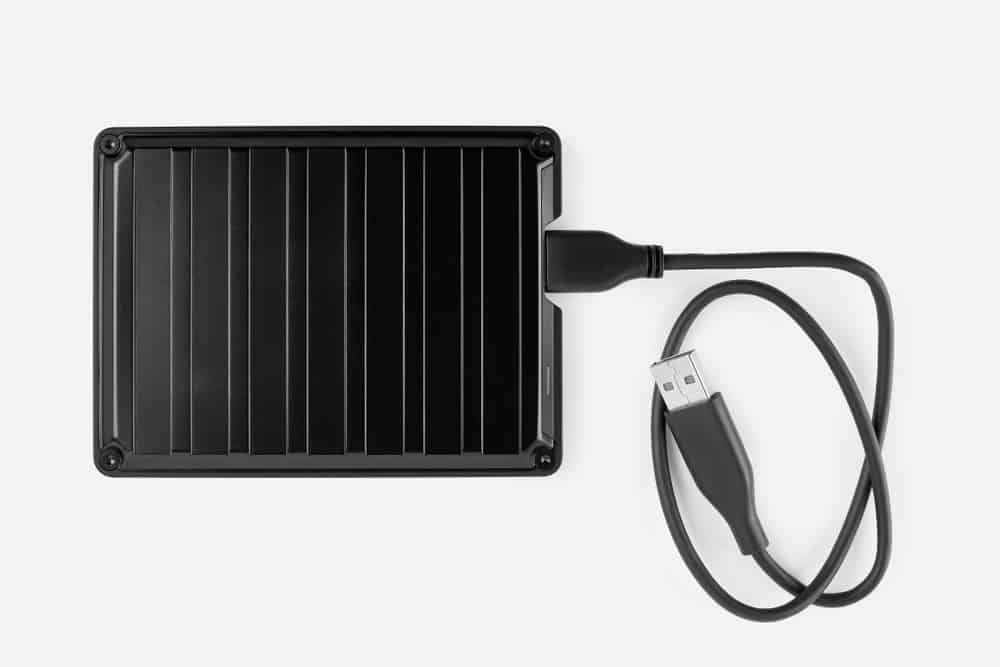
Было бы очень неудобно стирать предыдущие файлы, чтобы получить новые. Если вы это знаете, вы знаете, о какой альтернативе я думаю — получить внешний диск! Расширьте пространство для хранения.
Однако вам также придется отформатировать их. Ваша PS4 поддерживает только определенные разделы хранилища, полностью отличные от вашего ПК или нового жесткого диска, который вы только что получили. Это затрудняет беспрепятственное использование этих устройств хранения между каждым из устройств. Но не волнуйтесь, несколько простых шагов должны позаботиться об этом. Просто продолжайте читать.
Зачем вам нужно форматировать
Вы получили новый внешний диск и подключили его к PS4, но консоль его не обнаруживает. В чем может быть проблема? Ну, я вам так скажу: это не то, что вы думаете. Ваша PS4 не неисправна.
В то время как PS4 поддерживает раздел хранилища FAT32 или exFAT, типичное устройство хранения, используемое на ПК с Windows, использует совершенно другой раздел: систему NTFS. Именно поэтому он не будет отображаться на вашей PS4.
Форматирование внешнего диска
Многие процедуры форматирования существуют как для Windows 10, так и для Apple PC. Хотя процессы в ОС Windows 10 могут быть немного сложнее, чем преобразование в ОС Apple, преимущество заключается в том, что у нее много вариантов.
Убедитесь, что вы подключили внешний диск к ПК, прежде чем начинать какую-либо процедуру.
Метод № 1: метод командной строки
Доступ к командной строке должен быть первым, что нужно сделать, обычно выполняя поиск в текстовом пространстве внизу экрана или щелкнув правой кнопкой мыши значок Windows в нижней части экрана. Следующее, что вам нужно будет сделать, это:
- Перейдите к опции «Выполнить».
- Теперь введите «cmd».
- В поле введите «Diskpart».
- В окне подтверждения нажмите «Да».
- Выберите диск, набрав «выбрать диск 2».
- После этого сотрите диск простой чистой командой.
- Введите простую команду «создать основной раздел», чтобы создать новый раздел.
- Затем введите нужный раздел (пример: фс=FAT32).
- Теперь вы можете пометить этот новый файл буквой (пример: присвоить букву z).
Метод № 2: метод управления дисками
Для этого метода вам необходимо выполнить следующие шаги:
- Перейдите к значку Windows в нижней части экрана.
- Щелкните правой стороной мыши.
- После этого выберите «Выполнить», в отведенном месте напишите «diskmgmt.msc».
- Это действие должно привести к ящику.
- Перейдите к соответствующему устройству хранения и щелкните правой кнопкой мыши.
- Прокрутите параметры, чтобы выбрать «Новый простой том».
- Продолжайте этот процесс, пока не дойдете до сегмента «Форматировать раздел».
- Выберите нужный раздел, и процесс должен быть завершен.
Кроме того, вы можете инициировать этот процесс, просто щелкнув правой кнопкой мыши логотип Windows в нижней части экрана и выбрав предложенные варианты.
Способ № 3: метод проводника
Это, безусловно, самый простой способ отформатировать запоминающее устройство. Давайте проверим следующие шаги:
- Выберите «Проводник», «Мой компьютер» или «Этот компьютер».
- Перейдите к внешнему диску (он должен быть прямо под существующим диском).
- Щелкните правой кнопкой мыши устройство хранения.
- Выберите опцию «Формат».
- Искать файловая система параметры. Выбирайте, что хотите.
Способ № 4: Использование Mac OS
Если вы пользователь Mac, выполните следующие действия, чтобы отформатировать внешний диск:
- Во-первых, откройте окно «Поиск».
- Перемещайтесь, пока не найдете «Приложения».
- Теперь нажмите на раздел «Утилиты», затем выберите «Дисковая утилита».
- Нажмите на соответствующий диск, затем очистите файлы, выбрав «Стереть».
- Наконец, снова выберите «exFAT» и «Стереть».
Заключение
Если вы внимательно выполнили эти шаги, то теперь понимаете, что форматирование диска для вашей PS4, вероятно, самое простое, что вы когда-либо делали. Наслаждайтесь пространством.
Часто задаваемые вопросы
В то время как PS4 поддерживает раздел FAT32 или exFAT, обычный диск использует совершенно другой раздел: файловую систему NTFS. Именно поэтому он отказывается работать с вашей PS4.
Ваша PS4 поддерживает только определенные разделы хранилища, полностью отличные от раздела внешнего диска. Это делает невозможным обнаружение PS4 другого устройства хранения данных.
Руководство по устранению проблем «внешний жесткий диск PS4 не распознан»
Проблемы с внешним жестким диском PS4 могут быть довольно неприятными, особенно когда у вас есть новые названия, ожидающие воспроизведения. Нажмите на ссылку, чтобы узнать, как исправить проблемы с внешним жестким диском PS4.

Дмитрий Соловьев
2021-03-27 14:03:54 • Обновлено: Восстановление USB • Проверенные решения
Мы все очень хорошо знаем, что пользоваться съемными дисками, такими как внешние жесткие диски или USB-накопители, очень просто, тем не менее, в некоторых ситуациях вы можете столкнуться с трудностями при подключении внешнего диска к PS4. Так, например, ваш внешний жесткий диск PS4 может не распознаться или перестать работать. В некоторых случаях пользователь может получить следующее предупреждающее сообщение: «запоминающее устройство USB не подключено». В некоторых случаях, когда система PS4 перестанет отвечать на подключенный к ней внешний жесткий диск, сообщений никаких не будет.
Эта статья поможет вам понять причины, по которым внешний жесткий диск PS4 не работает, а также расскажет способы исправления проблем/ошибок с подключением. Также вы узнаете, как восстановить потерянные данные с внешнего жесткого диска PS4 после исправления ошибки.
Часть 1: PS4 не может подключиться к внешнему жесткому диску. Решение найдено!
Прежде чем мы углубимся в изучение основных причин, лучше рассмотреть некоторые основные аспекты, которые могут указать на настоящие проблемы, лежащие в основе.
- Ваш внешний жесткий диск для PS4 не работал уже с самого начала?
- Ваш внешний жесткий диск PS4 однажды внезапно перестал работать и больше не распознается/не отображается?
Если вы хотите найти ответы на поставленные выше вопросы, то вы попали в нужное место.
Сценарий 1: Внешний жесткий диск не работает с PS4 с самого начала
- Подключите внешний жесткий диск к компьютеру и проверьте, нет ли повреждений. Если на нем он работает нормально, проверьте другие пункты.
- Поскольку система PS4 не распознает беспроводные внешние жесткие диски, убедитесь, что внешний жесткий диск PS4 имеет проводное соединение.
- Перекрестно убедитесь в том, что ваш внешний жесткий диск совместим со стандартами PS4.
- Вам необходимо перекрестно проверить, подключен ли внешний жесткий диск напрямую к PS4 через один из его USB-портов, которые также подключены к внешним жестким дискам USB-концентратора.
- Вам необходимо проверить, был ли диск ранее отформатирован для внешнего хранилища. PS4 будет распознавать только один внешний накопитель за раз.
- И последнее, но не менее важное: вам нужно проверить, используете ли вы старую версию системного программного обеспечения PS4. Если да, обновите ее до последней версии и проверьте, была ли решена проблема или нет.
- Рекомендуем использовать другой USB-порт, который иногда может выступать в качестве разрешения.
Сценарий 2: Работающая PS4 внезапно перестает читать внешние жесткие диски
В этом случае сначала нужно убедиться в исправности жесткого диска. Чтобы понять это, просто подключите его к ПК или другой PS4. Вы поймете, что вам нужна замена, если он не появился и на других устройствах. Если проблема связана с вашей PS4, то внешнее устройство распознается в других системах.
В этом сценарии сначала необходимо выполнить следующие шаги:
Шаг 1: Вам необходимо выключить PS4.
Шаг 2: Теперь на минуту выключите электричество.
Шаг 3: Отключите внешний жесткий диск.
Шаг 4: Включите PS4, чтобы она работала без внешнего жесткого диска.
Шаг 5: Теперь снова выключите PS4.
Шаг 6: Затем подключите к ней внешний жесткий диск, пока она находится в выключенном режиме.
Шаг 7: Теперь снова включите PS4 (с подключенным к ней внешним жестким диском).
Если описанные выше шаги не помогли вам, попробуйте любую из следующих альтернатив.
- Восстановите базу данных PS4
- Инициализируйте PS4
Восстановление базы данных PS4 просто означает очистку дисковода путем сканирования диска и создания новой базы данных всего содержимого. В ходе этого процесса вы, по сути, организуете свою базу данных контента и обслуживаете PS4, чтобы обеспечить ее максимальную производительность. В результате этого дефрагментируется диск PS4, что помогает решить большинство проблем и ускорить работу вашей консоли и, таким образом, исправить проблемы.
Чтобы восстановить базу данных PS4, выполните следующие действия:
Чтобы приступить к работе, вам нужно начать с безопасного режима. Безопасный режим позволяет пользователю загрузить вашу PS4 и получить доступ к различным параметрам для устранения проблем с вашей консолью. Вы должны осознавать, что при выполнении этих действий есть шанс потерять игровые данные в случае, если что-то пойдет не так. Убедитесь, что вы придерживаетесь следующих шагов:
- Выключите PS4 с помощью кнопки питания на передней панели консоли.
- Удерживая кнопку питания, прослушайте два звуковых сигнала, которые пролятся примерно семь секунд.
- Вам нужно убедиться в том, что контроллер PS4 правильно подключен через USB-кабель. Когда вы включите их, вы увидите несколько вариантов.
- Вы увидите опцию «Восстановить базу данных» в меню безопасного режима.
- Вы должны выбрать вариант 5 и нажать «X», чтобы начать процесс восстановления базы данных.
- Не выключайте консоль во время этого процесса, поскольку экран может стать черным, и восстановление базы данных займет несколько часов, в зависимости от объема имеющихся данных.
- После автоматического перезапустка консоли через пару часов вы увидите, что база данных была очищена. Если шаги выполнены правильно, потери данных не будет. Эта процедура реорганизует ваши файлы и очищает вашу память.
Инициализируйте PS4
Самое важное, что вам нужно знать, это то, что после завершения этого процесса, ваш жесткий диск консоли очистится и удалится системное программное обеспечение. Поэтому рекомендуем сделать резервную копию любых данных, таких как изображения, видео и т.д., либо на внешнем устройстве, либо в облачной среде. Если вы планируете выполнять резервное копирование через облачную среду, у вас должна быть учетная запись PlayStation Plus. Кроме того, перед началом процесса инициализации убедитесь, что вы загрузили полный пакет системного программного обеспечения PS4 на внешнее запоминающее устройство.
Шаг 1: Начните с выключения кнопки питания на PS4. Это необходимо для того, чтобы убедиться, что у вас есть доступ к безопасному режиму. Вы увидите, что индикатор питания несколько раз мигнет, а затем погаснет.
Шаг 2: Нажмите и удерживайте кнопку питания в течение 7-8 секунд, пока не услышите два звуковых сигнала.
Шаг 3: Подключите контроллер DualShock4 с помощью прилагаемого USB и нажмите кнопку PS.
Шаг 4: Для завершения процесса вам необходимо выбрать опцию 7 [Инициализировать PS4 (переустановить системное программное обеспечение).
Шаг 5: Как только процесс инициализации будет завершен вам необходимо обновить системное программное обеспечение PS4 до последней версии. Никогда не пытайтесь установить какие-либо другие игры/приложения в данный момент.
Шаг 6: Теперь вы можете подключить внешний жесткий диск к PS4 и посмотреть, работает он или нет.
Часть 2: Как восстановить потерянные данные с внешнего жесткого диска PS4 после исправления ошибки?
Утрата жанных всегда является для нас проблемой. Recoverit Data Recovery для ПК оказался универсальным решением для восстановления различных типов данных в различных устройствах хранения. Если вы потеряли свои ценные данные с внешнего жесткого диска PS4, вам не нужно бояться, что вы больше никогда их не увидите.
Есть способ все восстановить. Используйте Recoverit Data Recovery, который является одним из самых крутых и безопасных инструментов для восстановления данных, доступных на рынке прямо сейчас. Он полностью безопасный и надежный. Вот некоторые из его отличительных особенностей:
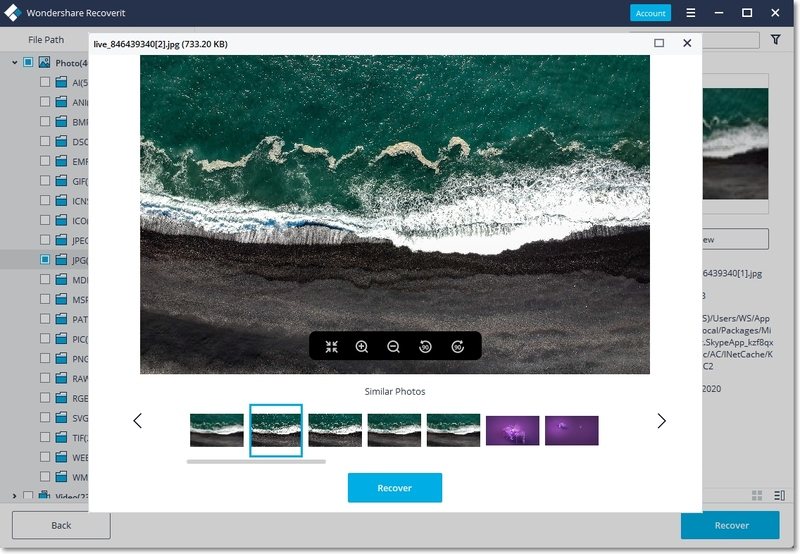
Recoverit Data Recovery — лучшее программное обеспечение для восстановления файлов
- Новейшая версия Recoverit 8.5 поможет вам с легкостью восстановить ваш утерянный файл целиком. Вы получаете возможность неограниченного восстановления данных. Только подумайте, как же это хорошо!
- Вы можете мгновенно восстановить поврежденные файлы и сделать все так, как было раньше.
- Поможет вам восстановить все типы файлов и файловых систем, которые вы хотели вернуть. Например: NTFS, FAT, HFS+.
- Одна из его наиболее важных особенностей заключается в том, что этот инструмент обладает одним из самых высоких показателей успешного восстановления данных во всей отрасли.
- Удобство для пользователя — это еще один важный аспект, когда вам нужно просто сканировать диск после запуска этого инструмента, чтобы восстановить файлы. Работать в нем невероятно просто.
Теперь просто следуйте этим шагам и восстановите все потерянные данные.
Шаг 1: Запустите Recoverit на вашем ПК.
Шаг 2: После процесса установки подключите внешний жесткий диск PS4 к ПК. Вам необходимо убедиться, что внешний жесткий диск PS4 распознается правильно.
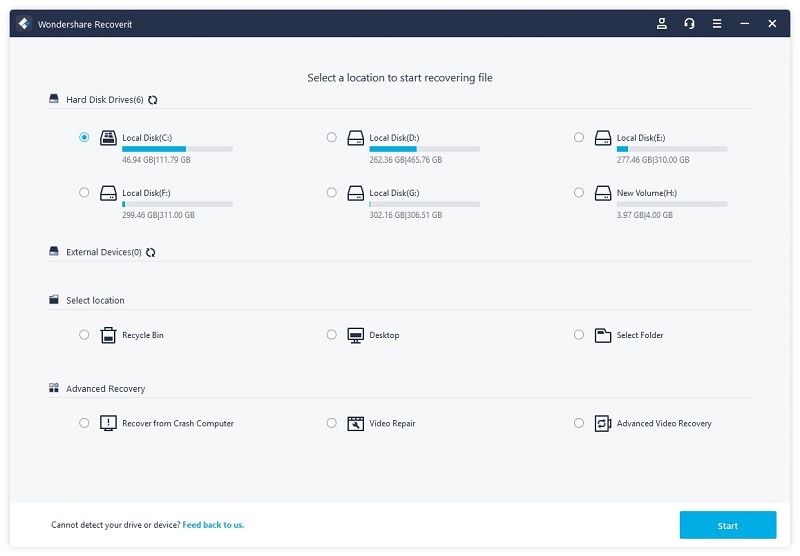
Шаг 3: Выберите внешний жесткий диск PS4. Чтобы восстановить потерянные или удаленные файлы со съемного носителя, выберите целевое расположение и просто нажмите кнопку «Начать», чтобы запустить процесс.
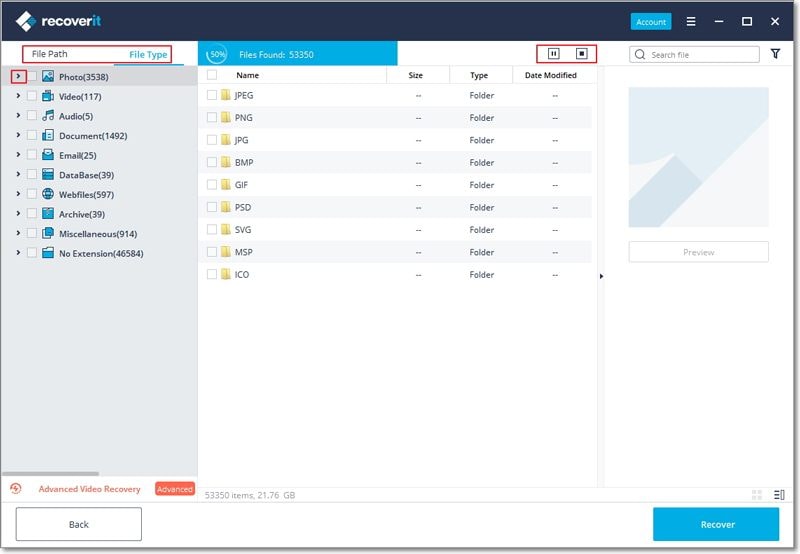
Шаг 4: После завершения сканирования вы можете просмотреть файлы по результатам сканирования. Нажмите «Восстановить» и сохраните их в другом безопасном месте.
Заключение
Вот как можно восстановить потерянные данные с внешнего жесткого диска PS4. Мы надеемся, что вы выполните все описанные выше действия в соответствии с указаниями и тем самым сможете решить любые проблемы, связанные с внешним жестким диском PS4, USB-накопителем и т.д.