Служба определения местоположения Windows и конфиденциальность
Корпорация Майкрософт использует службу определения местоположения, которая помогает определить точное географическое расположение устройства с Windows. Точное расположение устройства позволяет приложениям предоставлять вам маршруты, показывать магазины и рестораны, которые находятся рядом с вами, и многое другое.
Многие приложения и службы запрашивают сведения о расположении с устройства, а служба определения местоположения Windows позволяет контролировать, каким приложениям разрешен доступ к вашему точному расположению.
Принцип работы параметров определения местоположения
Службы определения местоположения — это параметр на уровне устройства, которым может управлять администратор устройства. Если этот параметр включен, он позволяет правильно работать определенным функциям Windows, таким как автоматическое задание часового пояса или поиск устройства. Если этот параметр расположения включен, служба определения местоположения Майкрософт будет использовать сочетание службы глобального позиционирования (GPS), близлежащих беспроводных точек доступа, вышек сотовой связи и вашего IP-адреса (или расположения по умолчанию) для определения местоположения устройства. В зависимости от возможностей вашего устройства его местоположение определяется с разной степенью точности и в некоторых случаях может быть определено абсолютно точно.
Если вы включили службы определения местоположения, ваше устройство отправляет в корпорацию Майкрософт информацию о местоположении (включая сведения о точках беспроводного доступа, информацию о башне сотовой связи и точное местоположение GPS, если доступно) корпорации Майкрософт после удаления любых данных, идентифицирующие человека или устройство, перед выходом из устройства. Эта неидентифицируемая копия сведений о местоположении используется для улучшения служб определения местоположения Майкрософт и в некоторых случаях предоставляется нашим партнерам по службе определения местоположения( в настоящее время HERE и Skyhook) для улучшения служб определения местоположения поставщика.
Кроме того, если этот параметр включен, каждый пользователь на устройстве может разрешить приложениям использовать расположение и журнал расположения своего устройства для предоставления служб с учетом местоположения точно так же, как их устройство поддерживает. Если предоставить определенному приложению доступ к местоположению вашего устройства на странице параметров, оно получит доступ к точным сведениям о вашем местоположении. В противном случае точность сведений о местоположении будет ниже. При использовании данных о вашем местоположении приложениями либо службами или функциями Windows, учитывающими данные о местоположении, эти данные вместе с журналом последних данных о местоположении сохраняются на вашем устройстве.
Если приложение или компонент получает доступ к расположению устройства и вы вошли с помощью учетной записи Майкрософт, сведения о вашем последнем известном расположении также сохраняются в облаке, где они доступны на ваших устройствах другим приложениям или службам, которые используют вашу учетную запись Майкрософт и для которых вы предоставили разрешение. Если вы выполнили вход с помощью учетной записи Майкрософт и устройство не может надежно определить текущее местоположение самостоятельно (например, в здании или подвале), приложения или службы могут использовать последнее известное расположение из журнала местоположений, хранящегося в облаке, если оно доступно. Данные о недавнем журнале расположения устройства с Windows также хранятся на устройстве, даже если учетная запись Майкрософт не используется, и некоторые приложения и функции Windows могут получить доступ к этому журналу местоположений.
Существуют некоторые исключения механизма определения местоположения вашего устройства, которые не управляются напрямую параметрами определения местоположения.
Классические приложения — это особый тип приложений, которые не запрашивают отдельное разрешение на использование сведений о местоположении устройства и не отображаются в списке для выбора приложений, которым разрешается использовать данные о вашем местоположении. Что представляют собой классические приложения? Обычно они скачиваются из Интернета или устанавливаются с какого-либо носителя (например, компакт-диска, DVD-диска или запоминающего USB-устройства). Их запуск выполняется с помощью файла EXE или DLL и, как правило, они выполняются на устройстве (в отличие от веб-приложений, которые выполняются в облаке).
Даже если вы отключили службы определения местоположения в Windows, некоторые приложения и службы могут использовать другие технологии (например, Bluetooth, Wi-Fi, сотовый модем и т. д.) для определения местоположения устройства с различной степенью точности. Корпорация Майкрософт требует от сторонних разработчиков программного обеспечения, разрабатывающих приложения для Microsoft Store или разрабатывающих приложения с помощью инструментов Майкрософт, использовать параметры определения местоположения Windows, если только вы не предоставили стороннему разработчику требуемого по закону согласия на определение вашего местоположения. Чтобы еще больше снизить риск определения вашего местоположения приложением или службой при выключенном параметре определения местоположения устройства с Windows, следует устанавливать приложения и службы только из надежных источников. Чтобы обеспечить более полную защиту данных о вашем местоположении, можно отключить радиокомпоненты вашего устройства, например Wi-Fi, Bluetooth, модем сотовой связи и GPS-компоненты, которые могут использоваться приложениями для определения вашего точного местоположения. Однако эти действия также влияют на работу других функций, таких как звонки (в том числе экстренные вызовы), отправку сообщений, подключение к Интернету и связь с периферийными устройствами, например наушниками. Ознакомьтесь с политиками конфиденциальности установленных вами приложений и служб, чтобы получить дополнительные сведения о том, как они используют местоположение вашего устройства.
Чтобы упростить получение помощи в чрезвычайных обстоятельствах при выполнении экстренного вызова, Windows попытается определить и передать данные о вашем местоположении независимо от настройки ваших параметров определения местоположения. Кроме того, ваш мобильный оператор будет иметь доступ к местоположению устройства, если у вашего устройства есть SIM-карта или оно использует сотовую связь.
Управление параметрами расположения
«Служба определения местоположения»
Перейдите в раздел Параметры начального >> Конфиденциальность & безопасность > расположение.
Выполните одно из следующих действий.
Если вы являетесь администратором устройства, вы можете использовать параметр Службы определения местоположения, чтобы определить, можно ли использовать службу определения местоположения на этом устройстве. Если вы не являетесь администратором на этом устройстве, вы не увидите этот параметр.
Чтобы управлять расположением только для учетной записи пользователя, установите переключатель Разрешить приложениям доступ к вашему расположениювключено или выкл. Если на странице параметров отображается сообщение «Службы определения местоположения отключены», вы не сможете включить параметр Разрешить приложениям доступ к вашему расположению для отдельной учетной записи пользователя.
«Журнал сведений о местоположении»
Некоторые приложения и службы для Windows, которые используют сведения о местоположении, также используют журнал сведений о местоположении. Если параметр расположения включен, расположения, просматриваемые приложениями или службами, будут храниться на устройстве в течение ограниченного времени (24 часа), а затем удаляться. Приложения, имеющие доступ к этой информации, имеют метку Используется журнал сведений о расположении на странице параметров расположения.
Чтобы очистить журнал расположения, перезагрузите устройство или перейдите в раздел Пуск > Параметры > Конфиденциальность & безопасность > Расположение и в разделе Журнал расположений нажмите кнопку Очистить. При очистке журнала сведений о расположении очищается только журнал на устройстве. Приложения, которые ранее получили доступ к этим сведениям, могли сохранить их в другом месте. Дополнительные сведения см. в политиках конфиденциальности приложений.
Чтобы очистить журнал расположения, хранящийся в облаке и связанный с вашей учетной записью Майкрософт, перейдите по адресу account.microsoft.com и убедитесь, что вы вошли в свою учетную запись. Выберите Очистить действия расположения, а затем —Очистить.
Стандартное расположение
Вы можете задать расположение по умолчанию для устройства, которое Windows, приложения и службы могут использовать, если более точное расположение не удается обнаружить с помощью GPS или других методов.
Изменение расположения устройства по умолчанию, которое windows, приложения и службы могут использовать, если не удается обнаружить более точное расположение.
Перейдите в раздел Пуск > Параметры > Конфиденциальность & безопасность > расположение.
В разделе Расположение по умолчанию выберите Задать по умолчанию.
Откроется приложение «Карты Windows». Следуйте инструкциям, чтобы задать или изменить расположение по умолчанию.
Разрешить переопределение расположения
Вместо использования GPS или сигналов Wi-Fi устройства для определения местоположения можно разрешить переопределение местоположения, что позволит приложениям использовать расположение удаленного устройства. Например, при использовании удаленного рабочего стола можно найти локальные принтеры вокруг клиентского устройства, а не рядом с сервером, на котором размещена виртуальная машина, к которому вы подключились.
Чтобы параметр Разрешить переопределение расположения работал, необходимо включить параметр Службы определения местоположения как для локальных, так и для удаленных устройств. Кроме того, приложению, используемому для управления удаленным подключением, должен быть разрешен доступ к использованию расположения.
Разрешение приложениям на этом устройстве использовать расположение другого устройства
На устройстве, выполняющего подключение:
Перейдите в раздел Пуск > Параметры > Конфиденциальность & безопасность > расположение.
Убедитесь, что параметр Службы расположения включен.
Убедитесь, что приложению, используемому для удаленных подключений, предоставлен доступ к вашему расположению.
На устройстве, к которому подключено:
Перейдите в раздел Пуск > Параметры > Конфиденциальность & безопасность > расположение.
Убедитесь, что параметр Службы расположения включен.
Включите параметр Разрешить переопределение расположения.
Расположение веб-сайтов в Microsoft Edge
Если для Microsoft Edge включено определение местоположения, вы все равно можете выбирать, какие веб-сайты могут получить доступ к сведениям о местоположении устройства. Microsoft Edge запросит разрешение при первом посещении веб-сайта, который запрашивает сведения о местоположении. Вы можете отменить разрешение для веб-сайта в параметрах Microsoft Edge. Дополнительные сведения о расположении и конфиденциальности в Microsoft Edge
Как мы выполняем построение базы данных служб определения расположения
Если служба определения местоположения включена и ваше устройство имеет возможность GPS, корпорация Майкрософт запишет расположение мобильных вышек и Wi-Fi точек доступа, чтобы помочь нам в предоставлении услуг определения местоположения. Наша база данных может содержать MAC-адреса беспроводного маршрутизатора или других соседних сетевых устройств Wi-Fi. Мы не сопоставляем MAC-адреса с вами лично и с подключенными к вашей сети устройствами.
Чтобы запретить корпорации Майкрософт использовать MAC-адреса ваших Wi-Fi точек доступа в базе данных служб определения местоположения, перейдите в раздел Отказ от служб определения местоположения.
Как мы вас информируем — значок местоположения
Если одно или несколько приложений в настоящее время используют расположение устройства через службу определения местоположения Windows, вы увидите значок расположения в области уведомлений на панели задач. Наведите указатель мыши на значок, чтобы увидеть имя приложения или приложений, использующих расположение.
Вы также можете узнать, какие приложения в настоящее время используют ваше точное расположение или недавно получили доступ к вашему точному расположению на устройстве с Windows, перейдя в раздел Пуск > Параметры > конфиденциальность & безопасность > расположение , а в разделе Разрешить приложениям доступ к вашему расположению вы увидите дату и время последнего использования расположения.
Корпорация Майкрософт использует службу определения местоположения, которая помогает определить точное географическое расположение устройства с Windows. Точное расположение устройства позволяет приложениям предоставлять вам маршруты, показывать магазины и рестораны, которые находятся рядом с вами, и многое другое.
Многие приложения и службы запрашивают сведения о расположении с устройства, а служба определения местоположения Windows позволяет контролировать, каким приложениям разрешен доступ к вашему точному расположению.
Принцип работы параметров определения местоположения
Параметр определения местоположения устройства позволяет правильно настроить работу некоторых функций Windows, например автоматическое определение часового пояса или функцию «Поиск устройства». Когда параметр определения местоположения устройства включен, служба определения местоположения Майкрософт использует данные службы глобального позиционирования (GPS), ближайших беспроводных точек доступа, вышек сотовой связи и IP-адрес для определения местоположения вашего устройства. В зависимости от возможностей вашего устройства его местоположение определяется с разной степенью точности и в некоторых случаях может быть определено абсолютно точно.
Если вы включили параметр расположения устройства, после удаления любых данных, определяющих личность пользователя или устройства, устройство отправляет в корпорацию Майкрософт информацию о неидентифицированном расположении (включая сведения о точке беспроводного доступа, информацию о сотовой башне и точное местоположение GPS, если они доступны) в корпорацию Майкрософт после удаления любых данных, идентифицирующие человека или устройство, перед выходом из устройства. Эта неидентифицируемая копия сведений о местоположении используется для улучшения служб определения местоположения Майкрософт и в некоторых случаях предоставляется нашим партнерам по службе определения местоположения( в настоящее время HEREи Skyhook) для улучшения служб определения местоположения поставщика.
Кроме того, если этот параметр включен, каждый пользователь на устройстве может позволить приложениям использовать расположение и журнал расположения устройства для предоставления служб с учетом местоположения точно так же, как их устройство поддерживает. Если предоставить определенному приложению доступ к местоположению вашего устройства на странице параметров, оно получит доступ к точным сведениям о вашем местоположении. В противном случае точность сведений о местоположении будет ниже. При использовании данных о вашем местоположении приложениями либо службами или функциями Windows, учитывающими данные о местоположении, эти данные вместе с журналом последних данных о местоположении сохраняются на вашем устройстве.
Когда приложение или компонент обращается к расположению устройства и вы вошли с помощью учетной записи Майкрософт, сведения о вашем последнем известном расположении также сохраняются в облаке, где они доступны на ваших устройствах другим приложениям или службам, которые используют вашу учетную запись Майкрософт и для которых вы предоставили разрешение. Если вы выполнили вход в систему с помощью учетной записи Майкрософт и устройству не удается получить правильные данные о вашем текущем местоположении самостоятельно (например, когда вы находитесь в здании или подвале), приложения или службы могут использовать последнее известное местоположение из вашего журнала сведений о местоположениях, хранящегося в облаке, если оно доступно.
Существуют некоторые исключения механизма определения местоположения вашего устройства, которые не управляются напрямую параметрами определения местоположения.
Классические приложения — это особый тип приложений, которые не запрашивают отдельное разрешение на использование сведений о местоположении устройства и не отображаются в списке для выбора приложений, которым разрешается использовать данные о вашем местоположении. Что представляют собой классические приложения? Обычно они скачиваются из Интернета или устанавливаются с какого-либо носителя (например, компакт-диска, DVD-диска или запоминающего USB-устройства). Их запуск выполняется с помощью файла EXE или DLL и, как правило, они выполняются на устройстве (в отличие от веб-приложений, которые выполняются в облаке).
Даже если вы выключили параметр определения местоположения устройства, некоторые сторонние приложения и службы могут использовать другие технологии (такие как Bluetooth, Wi-Fi, модем сотовой связи и т. д.) для определения местоположения вашего устройства с различной степенью точности. Корпорация Майкрософт требует от сторонних разработчиков программного обеспечения, разрабатывающих приложения для Microsoft Store или разрабатывающих приложения с помощью инструментов Майкрософт, использовать параметры определения местоположения Windows, если только вы не предоставили стороннему разработчику требуемого по закону согласия на определение вашего местоположения. Чтобы еще больше снизить риск определения вашего местоположения приложением или службой при выключенном параметре определения местоположения устройства с Windows, следует устанавливать приложения и службы только из надежных источников. Чтобы обеспечить более полную защиту данных о вашем местоположении, можно отключить радиокомпоненты вашего устройства, например Wi-Fi, Bluetooth, модем сотовой связи и GPS-компоненты, которые могут использоваться приложениями для определения вашего точного местоположения. Однако эти действия также влияют на работу других функций, таких как звонки (в том числе экстренные вызовы), отправку сообщений, подключение к Интернету и связь с периферийными устройствами, например наушниками. Ознакомьтесь с политиками конфиденциальности установленных вами приложений и служб, чтобы получить дополнительные сведения о том, как они используют местоположение вашего устройства.
Чтобы упростить получение помощи в чрезвычайных обстоятельствах при выполнении экстренного вызова, Windows попытается определить и передать данные о вашем местоположении независимо от настройки ваших параметров определения местоположения. Кроме того, ваш мобильный оператор будет иметь доступ к местоположению устройства, если у вашего устройства есть SIM-карта или оно использует сотовую связь.
«Журнал сведений о местоположении»
Некоторые приложения и службы для Windows, которые используют сведения о местоположении, также используют журнал сведений о местоположении. Когда определение местоположения включено, все ответы на запросы сведений о местоположении, полученные приложениями и службами, хранятся на устройстве в течение ограниченного времени (24 часа в Windows 10), а затем удаляются. Приложения, имеющие доступ к этой информации, имеют метку Используется журнал сведений о расположении на странице параметров расположения.
Стандартное расположение
Вы можете установить для вашего устройства стандартное расположение, которое Windows, приложения и службы смогут использовать, когда не удается определить более точное местоположение с помощью GPS или других методов.
Создание геозон
Некоторые приложения используют геозоны, с помощью которых происходит включение или отключение определенных служб или отображение сведений, которые могут быть полезными, когда вы находитесь в определенной области, «огражденной» приложением. Приложение может использовать функции геозон, только если для него включено определение местоположения. Если какое-либо приложение для Windows использует геозоны, то на странице параметров определения местоположения будет отображаться заголовок Одно или несколько ваших приложений в настоящий момент используют геозоны.
Кортана
Кортана работает лучше всего, когда у нее есть доступ к местоположению устройства и журналу сведений о местоположении, которые Кортана использует, чтобы помочь вам, сообщая о ситуации на дорогах перед тем, как вы отправитесь в путь, или отправляя вам напоминания в зависимости от местоположения, например: «Вы находитесь рядом с продуктовым магазином, где хотели купить молоко». Кортана периодически собирает сведения о вашем местоположении, даже если вы не взаимодействуете с ней, например при подключении к сети Wi-Fi или отключении Bluetooth. Если Кортана включена, приложение «Поиск» также имеет доступ к сведениям о местоположении устройства и автоматически отправляет их в Bing, когда Кортана предлагает поисковые запросы и результаты поиска из Интернета, как описано в заявлении о конфиденциальности. Чтобы запретить Кортане доступ к сведениям о местоположении устройства, выполните следующие действия.
Перейдите в раздел Пуск > Параметры > Кортаны.
Выберите Разрешения или Разрешения и журнал.
Выберите Управление информацией, к которой Кортана может получать доступ с этого устройства.
Задайте параметру Местоположение значение Выкл.
Microsoft Edge
Если для Microsoft Edge включено определение местоположения, вы все равно можете выбирать, какие веб-сайты могут получить доступ к сведениям о местоположении устройства. Microsoft Edge запросит разрешение при первом посещении веб-сайта, который запрашивает сведения о местоположении. Вы можете отменить разрешение для веб-сайта в параметрах Microsoft Edge.
Существует две версии Microsoft Edge, которые можно установить на Windows 10. Новый браузер Microsoft Edge можно скачать, и он считается классическим приложением. Чтобы включить расположение для нового Microsoft Edge, выполните следующие действия.
Перейдите в раздел Начальная > Параметры > Расположение> конфиденциальности .
Включите параметр Разрешить доступ к местоположению на этом устройстве.
Включите параметр Разрешить приложениям доступ к вашему местоположению.
Включите параметр Разрешить классическим приложениям доступ к вашему местоположению (при наличии).
Устаревшая версия Microsoft Edge — это браузер на основе HTML, выпущенный с Windows 10 в июле 2015 г. Чтобы включить расположение для устаревшей версии Microsoft Edge, выполните следующие действия:
Перейдите в раздел Начальная > Параметры > Расположение> конфиденциальности .
Включите параметр Разрешить доступ к местоположению на этом устройстве.
Включите параметр Разрешить приложениям доступ к вашему местоположению.
В разделе Выберите приложения, которые могут получать доступ к вашему точному местоположению переместите переключатель Microsoft Edge в положение Вкл.
Как мы выполняем построение базы данных служб определения расположения
Если служба определения местоположения включена, корпорация Майкрософт записывает точное расположение мобильных вышек и Wi-Fi точек доступа, если ваше устройство имеет возможность GPS. Наша база данных может содержать MAC-адреса беспроводного маршрутизатора или других соседних сетевых устройств Wi-Fi. Мы не сопоставляем MAC-адреса с вами лично и с подключенными к вашей сети устройствами.
Чтобы запретить корпорации Майкрософт использовать MAC-адреса ваших Wi-Fi точек доступа в базе данных служб определения местоположения, перейдите в раздел Отказ от служб определения местоположения.
Как мы вас информируем — значок местоположения
Если одно или несколько приложений в данный момент используют ваше местоположение через службу определения местоположения Windows, вы увидите значок местоположения в области уведомлений на панели задач (на компьютерах с Windows 10) или в строке состояния в верхней части экрана (на мобильных устройствах с Windows 10 Mobile). Значок не отображается при использовании геозон.
Отображение и скрытие значка расположения.
На компьютере с Windows 10:
Перейдите в раздел Пуск > Параметры > Персонализация > панели задач.
В разделе Область уведомлений щелкните Выберите значки, которые должны быть на панели задач.
Выберите для параметра Уведомление о расположении значение Вкл. или Выкл.
В Windows 10 Mobile:
Перейдите в раздел Параметры .
Выберите пункты Конфиденциальность > Расположение.
Включите или отключите параметр Показать значок местоположения.
Если вы используете устройство, выданное вам на работе, или если вы используете собственное устройство на работе, возможность управления параметрами определения местоположения может быть недоступна. В этом случае в верхней части страницы параметров определения местоположения появится заголовок Некоторые параметры управляются организацией.
Управления параметрами определения местоположения
Вы можете указать, могут ли компоненты Windows получать доступ к сведениям о расположении вашего устройства, и выбрать, какие приложения для Windows могут использовать сведения о расположении устройства и журнал сведений о расположении. Чтобы проверка параметры расположения, перейдите в раздел Начальная > Параметры > Конфиденциальность > Расположение.
Чтобы очистить журнал местоположений, перезагрузите устройство или перейдите в раздел Пуск > Параметры > Конфиденциальность > расположение, а затем в разделе Журнал расположений нажмите кнопку Очистить. При очистке журнала сведений о расположении очищается только журнал на устройстве. Приложения, которые ранее получили доступ к этим сведениям, могли сохранить их в другом месте. См. политики конфиденциальности ваших приложений для получения дополнительных сведений.
Чтобы очистить журнал местоположений, хранящийся в облаке и связанный с вашей учетной записью Майкрософт, перейдите по адресу account.microsoft.com и убедитесь, что вы вошли в свою учетную запись. Выберите Очистить действия расположения, а затем —Очистить.
Включение и отключение параметров определения расположения Windows
На компьютере проверьте следующее.
Перейдите в раздел Начальная > Параметры > Расположение > конфиденциальности .
Выполните одно из следующих действий.
Для управления расположением всего устройства, если вы являетесь его администратором, выберите Изменить, а затем в окне сообщения Определение местоположения для этого устройства установите переключатель в положение Вкл. или Выкл.
Для управления местоположением только для вашей учетной записи пользователя выберите для параметра Разрешить приложениям доступ к вашему местоположению значение Вкл. или Выкл. Если сообщениеОпределение местоположения для этого устройства выключено отображается на странице «Параметры», вы не сможете включить параметр Разрешить приложениям доступ к вашему местоположению для отдельной учетной записи пользователя. (Обратите внимание, что в предыдущих версиях Windows, этот параметр назывался Служба определения местоположения.)
На компьютерах с Windows 10 вы можете добавить или удалить плитку «Расположение» из области уведомлений в правой части панели задач. Для этого выполните следующие действия.
Перейдите в раздел Параметры запуска >> уведомления системы > & действия.
В разделе Быстрые действия выберите Редактировать быстрые действия.
Добавление, удаление или перемещение плитки «Расположение».
На мобильном устройстве:
Перейдите в раздел Параметры > Конфиденциальность > расположение.
Включите или отключите параметр Расположение.
Изменение доступа отдельного приложения к точным сведения о расположении
Перейдите в раздел Начальная > Параметры > Расположение > конфиденциальности .
Включите или отключите каждое приложение в разделе Выберите приложения, которые могут получать доступ к вашему точному местоположению. На устройстве каждый пользователь может выполнить это действие для собственной учетной записи. Если параметр Разрешить приложениям доступ к вашему местоположению для вашей учетной записи пользователя отключен, переключатели для приложений будут неактивны до тех пор, пока параметру Разрешить приложениям доступ к вашему местоположению не будет задано значение Вкл.
Изменение расположения по умолчанию для компьютера, которое Windows, приложения и службы могут использовать, если не удается определить более точное расположение.
Перейдите в раздел Начальная > Параметры > Расположение > конфиденциальности .
В разделе Расположение по умолчанию выберите Задать по умолчанию.
Откроется приложение «Карты Windows». Следуйте инструкциям для изменения расположения по умолчанию.
Отключение геолокации на компьютере
Начать стоит с основной настройки, присутствующей в Windows 10 — разрешений для приложений. Они находятся в разделе конфиденциальности и отвечают за установку ограничений на использование устройств и получение пользовательских данных для конкретных программ. Сюда же относится и информация о геолокации, передачу которой можно отключить следующим образом:
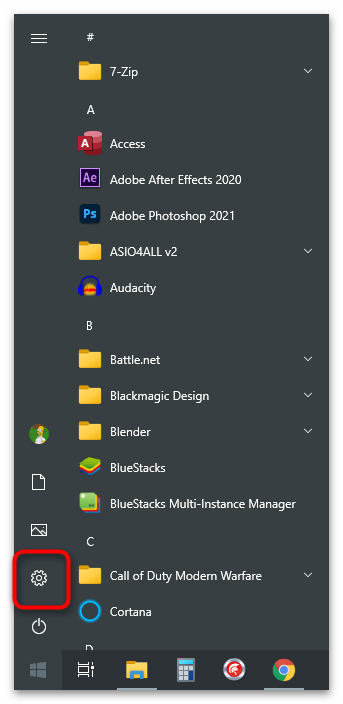
- Откройте меню «Пуск» и перейдите в приложение «Параметры».
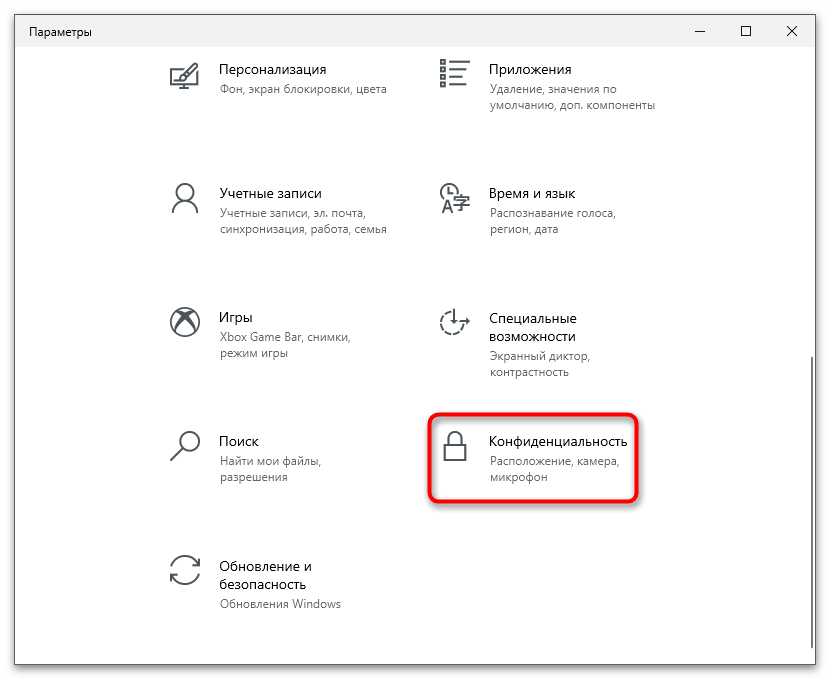
- В появившемся окне выберите плитку «Конфиденциальность».
- На панели слева отыщите блок «Разрешения приложений» и кликните по «Расположение».

Способ 2: Отключение определения местоположения для устройства
Отключение определения местоположения для текущего компьютера — радикальный метод, позволяющий полностью запретить использование геолокации приложениям из Microsoft Store и уже установленным классическим программам. Используйте следующую настройку в том случае, если хотите полностью запретить Windows собирать сведения о вашем месте пребывания.
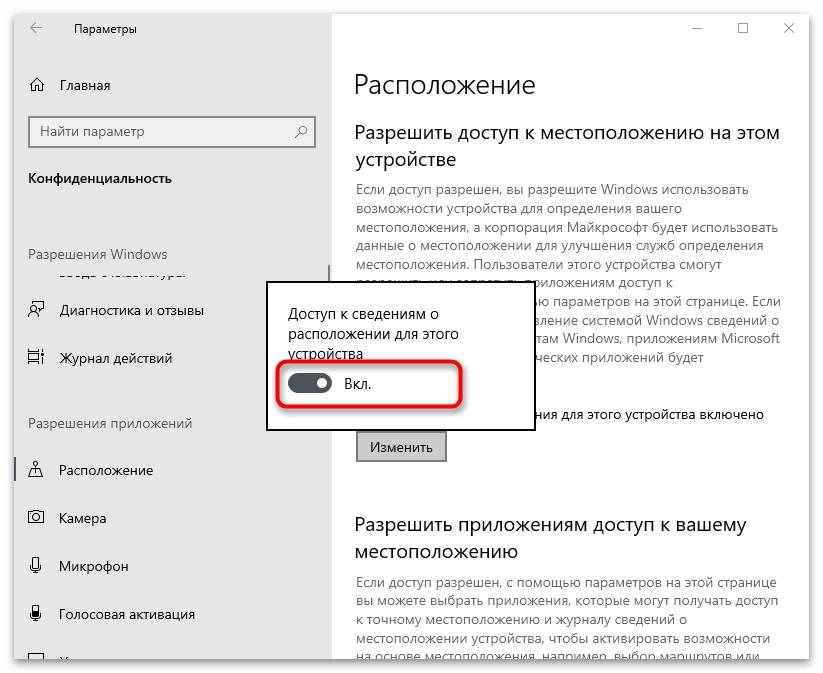
- В том же разделе «Конфиденциальность», о котором говорилось в предыдущем методе, под заголовком «Определение местоположения для этого устройства включено» нажмите кнопку «Изменить».

- В появившемся выпадающем окне переместите переключатель в состояние «Выкл.», чтобы ограничить доступ.
Способ 3: Свойства браузера
Этот вариант подходит тем пользователям, которые активно используют программы со встроенным браузером (это могут быть различные плееры или узконаправленный софт), либо сидят в интернете через стандартный веб-обозреватель. По умолчанию он не собирает информацию о местоположении, но предоставляет ее по запросу, то есть на экране появляется разрешение, которое можно одобрить или отклонить. Если вы не хотите, чтобы оно даже всплывало, запретите отправку такого запроса через свойства браузера.
- Для этого перейдите в «Панель управления», отыскав приложение через меню «Пуск».

- В нем выберите раздел «Свойства браузера».

- Перейдите на вкладку «Конфиденциальность».

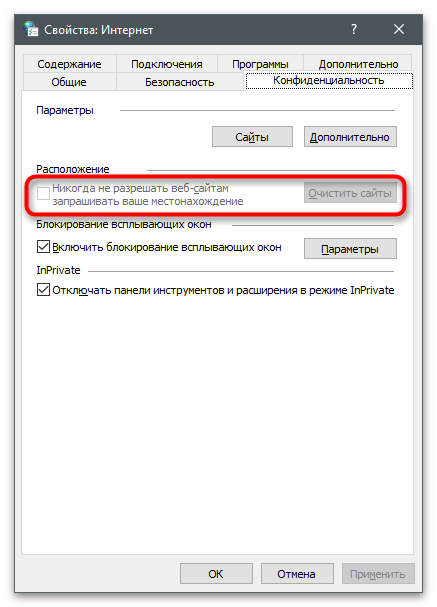
- Поставьте галочку возле пункта «Никогда не разрешать веб-сайтам запрашивать ваше местонахождение». Если кнопка «Очистить сайты» сейчас активна, нажмите ее, чтобы удалить уже сохраненную ранее информацию о расположении.
Способ 4: Настройки браузеров
В этом методе поговорим о других популярных браузерах, используемых юзерами для выхода в интернет. Именно через них сайты получают информацию о местоположении пользователя, а ограничения, вносимые в ОС, касаются только классических приложений (от Microsoft). Если вы хотите полностью запретить даже отображение запроса о предоставлении местоположения, следующая инструкция, где взят за пример Google Chrome, вам подойдет.
- Откройте меню браузера и перейдите в «Настройки».

- В блоке «Конфиденциальность и безопасность» нажмите по полю «Настройки сайтов».

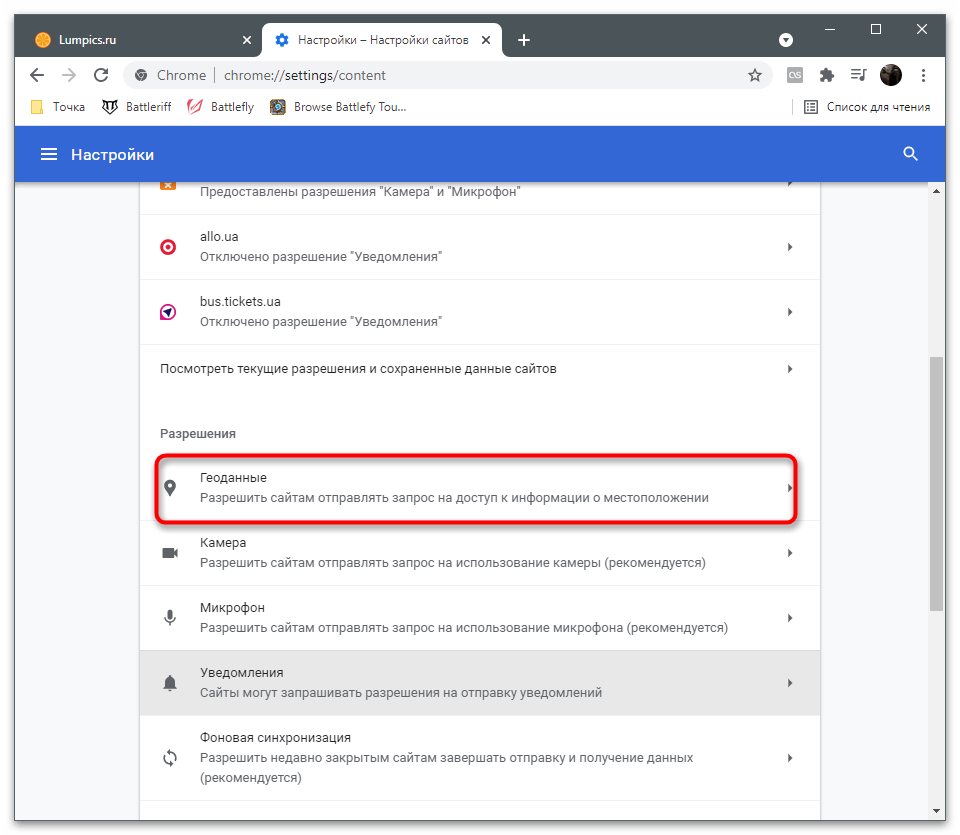
- В списке разрешений отыщите «Геоданные» и нажмите по данной строке.
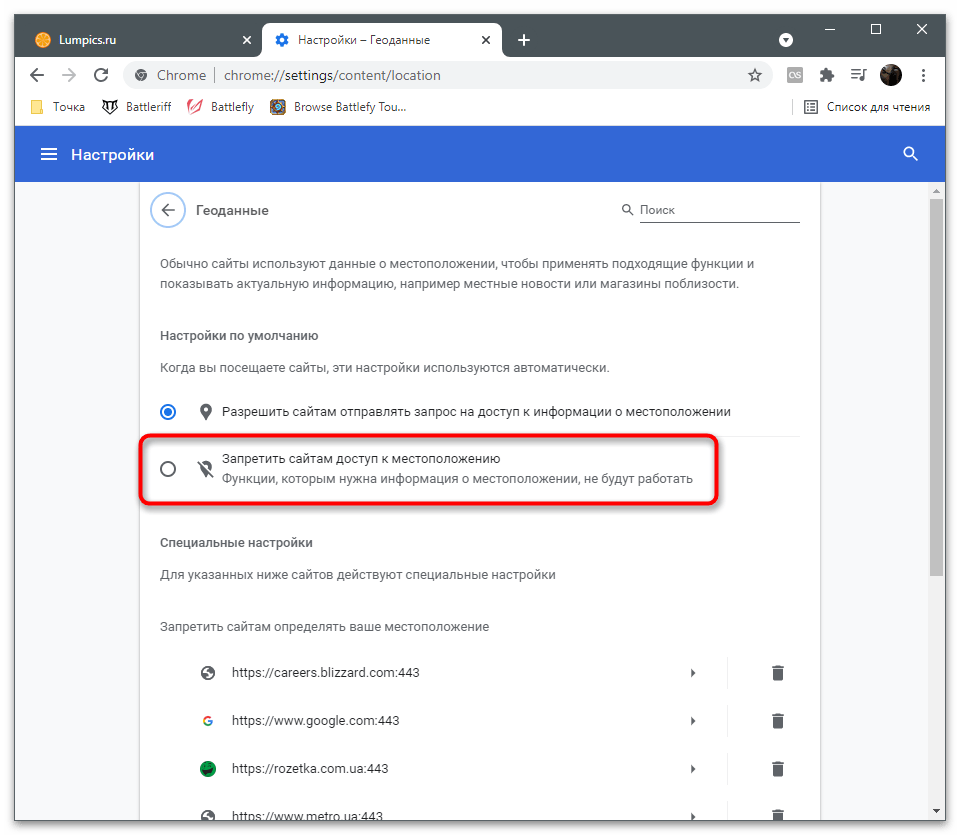
- Отметьте маркером пункт «Запретить сайтам доступ к местоположению», но при этом учитывайте, что определенные функции, связанные с расположением (например, при оформлении заказа в интернет-магазине), могут не работать.
В большинстве браузеров это отключение осуществляется точно таким же образом, но различается интерфейс меню с настройками. Если у вас не получается найти нужный параметр, всегда можно воспользоваться поиском или перейти в раздел со справкой от разработчиков. Обладатели веб-обозревателя от Яндекс могут перейти по ссылке ниже, чтобы получить инструкции по теме.
Подключение VPN
Мы поставили эту рекомендацию на последнее место, поскольку она не совсем отключает геолокацию, а только подменяет ее для всех или конкретных приложений. VPN можно установить как программу, чтобы ее действие распространялось на весь ПК, или как расширение в браузере для предоставления фиктивного местоположения посещаемым сайтам. Вам нужно только выбрать подходящий метод и разобраться с тем, как работает эта технология и насколько хорошо удается скрыть текущее расположение.
Как отключить местоположение на компьютере – деактивация геолокации в Windows 10
Вопрос конфиденциальности играет ключевую роль для большинства пользователей ПК. Поэтому в настройках ОС предусмотрена возможность включения и выключения службы геолокации. Иногда эта функция является полезной (например, когда вы хотите видеть погоду для своего города), но чаще всего люди ищут способ, как отключить местоположение на компьютере с операционной системой Windows 10.
Служба определения местоположения Windows 10
Эта служба представляет собой функцию, позволяющую сторонним приложениям определять геолокацию пользователя. Делается это для выдачи информации, актуальной для места пребывания человека, будь то рекламный баннер в браузере или отображение правильного прогноза погоды в специализированной программе.

Если вы не доверяете таким прогам, то можете отключить службу. Для этого понадобится:
- Открыть «Параметры» через меню «Пуск».

- Перейти в раздел «Конфиденциальность», а затем – «Расположение».

- Под заголовком с названием службы передвинуть ползунок в положение «Выкл.».

На заметку. На свежих версиях Windows 10 опция имеет название «Разрешить приложениям доступ к вашему местоположению».
Пролистав страницу чуть ниже, пользователь получает возможность включить или отключить геолокацию для отдельных программ. Это более предпочтительный способ, позволяющий заблокировать доступ только для того софта, который не должен получать информацию о вашем нахождении.
Как включить или отключить геолокацию на компьютере
Определение локации на компьютерах с Windows 10 работает не только для отдельных программ, но и для самой системы. К примеру, вы можете заблокировать определение места сторонним приложениям, но при этом Microsoft будет получать необходимые сведения для дальнейшего анализа и оптимизации собственных продуктов. Чтобы разработчики ОС тоже не могли понять, где вы находитесь, необходимо сделать следующее:
- Выполните шаги 1-2 из предыдущей инструкции.
- Нажмите на кнопку «Изменить» под самым первым заголовком.
- Передвиньте переключатель в положение «Выкл.».

Обратите внимание, что запрет на определение геолокации для Windows 10 автоматически блокирует доступ к получению сведений всем остальным приложениям. То есть, если вы запретите обнаружение места для Microsoft, активировать местоположение для отдельных программ не получится. Поэтому перед осуществлением блокировки рекомендуется проанализировать, действительно ли вам стоит отказаться от использования данной функции.
Как отключить отслеживание местоположения на ноутбуке

Сегодня часто операционные системы и различные приложения отслеживают ваше местоположение. Используя GPS, вышки сотовой связи, Wi-Fi или Bluetooth, многие системы почти точно знают, где находитесь вы и ваше устройство.
Некоторые люди считают это полезным, в то время как другие не так открыто относятся к такому косвенному вторжению в частную жизнь. Независимо от того, что вы думаете по этому поводу, всегда полезно знать, как настроить свои устройства, чтобы они не отслеживали вас. Хотя мобильные устройства являются главными подозреваемыми, это также относится к настольным компьютерам и ноутбукам.
Отключение отслеживания местоположения
Отслеживание местоположения может быть довольно удобной вещью. Оно отлично подходит для навигации по карте, поиска потерянного устройства или отслеживания того, где вы припарковали свой автомобиль. Хотя это и полезные приложения, вся эта информация также отправляется на неизвестные удаленные серверы. И вы никогда не знаете, кто и с какой целью может использовать эти данные.
В зависимости от того, используете ли вы ноутбук с Windows или Mac OSX, ознакомьтесь с разделами ниже, чтобы узнать, как отключить службы определения местоположения.

Windows 10
В операционной системе Windows 10 для отключения отслеживания местоположения на вашем ноутбуке достаточно выполнить всего несколько шагов.
- Нажмите на логотип Windows в левом нижнем углу экрана. Вы также можете нажать клавишу Windows на клавиатуре.
- Теперь начните набирать «настройки».
- В разделе «Лучшие настройки» должен появиться значок приложения «Настройки». Нажмите на него.
- Нажмите на значок «Конфиденциальность», похожий на замок.
- Выберите «Местоположение» из меню в левой части окна.
- Первый раздел, который вы увидите, — «Разрешить доступ к местоположению на этом устройстве». Если отслеживание включено, там должна быть кнопка-переключатель, установленная в положение «Вкл». Установите его в положение «Выкл.».
- Сделайте то же самое, если раздел «Разрешить приложениям доступ к вашему местоположению» также включен.
- Если установлено «Местоположение по умолчанию», удалите его.
- Удалите «Историю местоположений», нажав кнопку «Очистить».
- Под этой опцией находится список всех приложений, которые вы можете установить, чтобы отслеживать ваше местоположение. Отключите их все, на всякий случай.
Mac OSX
В Mac OSX всего на пару шагов меньше, чем в Windows.
- Нажмите на значок Apple в правом верхнем углу экрана.
- Нажмите «System Preferences».
- Перейдите в раздел «Security & Privacy».
- Выберите вкладку «Privacy».
- В меню слева вы найдете пункт «Location Services». Нажмите на нее.
- Нажмите на значок замка и введите имя пользователя и пароль администратора.
- Теперь вы увидите список приложений, которые могут использовать ваше местоположение. Если вы хотите полностью отключить отслеживание местоположения, просто снимите флажок «Включить службы определения местоположения». Он находится прямо над списком приложений.
- Появится диалоговое окно с просьбой подтвердить изменения. Нажмите «Выключить».
- Закройте меню «Системные настройки» и все готово.
Ваш ноутбук все еще следит за вами
Хотя вы отключили службы определения местоположения на своем ноутбуке, это не означает, что вы на 100% невидимы для приложений, которые вы используете. Некоторые из них могут использовать информацию о местоположении, основанную на вашем IP-адресе или MAC-адресе Wi-Fi роутера. Это может легко определить ваше местоположение, хотя и не так точно, как при включенных службах определения местоположения.
Если вы хотите стать практически невидимым, вы можете установить на свой ноутбук приложение VPN. VPN, по сути, маскируют ваш IP-адрес и представляют его так, как будто вы находитесь в стране на другом конце света. В зависимости от того, какой VPN вы используете, вы также можете скрыть все свои коммуникации с помощью 256-битного шифрования.
Сегодня существует множество VPN-сервисов. Одними из самых популярных и надежных являются Nord VPN, ExpressVPN, Surfshark или VyprVPN. Все они предлагают бесплатные пробные версии, поэтому протестируйте их и посмотрите, какая из них подходит вам больше.
Отслеживание отключено
Надеемся, вам удалось отключить отслеживание местоположения на своем ноутбуке. А если вдобавок к этому вы установите приложение VPN, то можете быть уверены, что за вами больше никто не следит.
Успешно ли вы отключили слежение на своем ноутбуке? Используете ли вы VPN? Пожалуйста, поделитесь своими мыслями в разделе комментариев ниже.
YouTube видео: Как отключить отслеживание местоположения на ноутбуке
Вопросы и ответы по теме: “Как отключить отслеживание местоположения на ноутбуке”
Как запретить отслеживать мое местоположение?
**Как включить или отключить функцию определения **местоположения****1. Проведите по экрану сверху вниз. 2. Нажмите на значок “Геолокация” и удерживайте его. Если значка “Геолокация” нет: 3. Выберите Геолокация Определение местоположения. 4. Включите или отключите параметр Более точное определение местоположения.
Как отключить доступ к местоположению?
Зайдите в настройки телефона. Выберите пункт «Конфиденциальность» или «Местоположение». Выберите «Местоположение» и в открывшемся меню укажите приложения, которым будет запрещен доступ к службе геолокации, либо отключите ее полностью, переведя переключатель «Доступ к местоположению» в выключенное положение.
Как ноутбук определяет местоположение?
Местоположение определяется с помощью GPS, а также координат вышек сотовой связи и/или точек доступа Wi-Fi. Кроме того, Microsoft собирает информацию о вышках и точках доступа (включая их координаты), чтобы поддерживать свою глобальную базу данных о геолокации в актуальном состоянии.
Как отключить определение местоположения в Windows 7?
Включение и отключение датчика1. Откройте “Расположение” и “Другие датчики”, нажав “Начните”, а затем на панели управления. 2. Установите или снимите флажок рядом с датчиком, который требуется включить или отключить соответственно, и нажмите кнопку Применить.
Как изменить местоположение на ноутбуке?
Изменить местоположение в Windows 10Перейдите к «Конфиденциальности» —> «Местоположение». Убедитесь, что Местоположение для вашего устройства включено. Справа нажмите кнопку «Установить значение по умолчанию» в разделе «Расположение по умолчанию». В приложении «Карты» нажмите кнопку «Изменить».
Кто может видеть мое местоположение?
Кто может видеть мое местоположение? Это решать только вам. Если вы используете передачу геоданных Google, ваши друзья и родственники могут видеть в приложениях и на сайтах Google, где вы находитесь.