Как открывать файлы в браузере а не скачивать?
на доп. меню и выбрать всегда открывать файлы этого типа. . Совсем не обязательно делать это сразу для всех файлов, можно по мере необходимости.
Как открыть документ в браузере без скачивания?
Как посмотреть файлОткройте страницу drive.google.com.Войдите в аккаунт Google. . Дважды нажмите на файл.Если это документ, таблица, презентация, форма или рисунок Google, файл будет открыт в подходящем сервисе.
Как открывать PDF в Chrome не скачивая?
Проблема просмотра PDF возникает только с ChromeВ программе Adobe Acrobat или Reader перейдите в меню Правка → Настройки.Выберите Интернет в панели слева.Установите флажок «Просматривать PDF в браузере» вверху (также может называться «Показывать PDF в браузере»). . Нажмите OK.
Как отключить автоматическое скачивание файлов в Google Chrome?
Деактивировать автоматическое открытие в Google ChromeЕсли вы больше не хотите, чтобы Google Chrome автоматически открывал ваши файлы, нажмите Меню Chrome > Настройки:Прокрутите страницу вниз до раздела Скачанные файлы и переместите переключатель возле опции Всегда указывать место для скачивания, в положение Вкл:Aug 18, 2021
Как сделать так чтобы скачанные файлы не открывались?
Деактивировать автоматическое открытие в Google ChromeЕсли вы больше не хотите, чтобы Google Chrome автоматически открывал ваши файлы, нажмите Меню Chrome > Настройки:Прокрутите страницу вниз до раздела Скачанные файлы и переместите переключатель возле опции Всегда указывать место для скачивания, в положение Вкл:Aug 18, 2021
Как запретить скачивание файлов на компьютере?
С помощью редактора Управление групповыми политикамиВыберите Политики Административные шаблоны Google. Google Chrome.Активируйте правило Включить ограничения скачивания.Выберите один из вариантов: Специальных ограничений нет Блокировать все скачивания вредоносных файлов . Примените правило к пользователям.
Как открывать файлы в браузере а не скачивать? Ответы пользователей
Как открывать файлы, а не скачивать в Яндекс. Браузере? Уже заманало, что в папке загрузки всякие торрент, exe и прочие документы. Мне не нужно скачивать, я в .
Я предпочитаю получать подсказки о загрузке файлов, а не загрузки, . Загрузите тип файла, который вы хотите автоматически открывать в браузере Chrome.
Нажмите → Настройки → Инструменты. В блоке Просмотр файлов включите опцию Открывать в браузере PDF-файлы. Вручную. Используйте один .
С целью упрощения доступа к ним были разработаны новые форматы данных, а также механизмы воздействия с ними. Сегодня мы поговорим о том, как открыть pdf в .
Управление загрузкой файлов средствами браузера Google Chrome . Когда загрузка завершится, файл можно открыть, нажав соответствующую .
@Fl1yd после всех изменений: 1) нужно перегружать nginx nginx -t && nginx -s reload . 2) Нужно очищать кэш браузера, в режиме инкогнито или в .
Как заставить браузер открывать локальный файл, а не скачивать его? 1. Я пытаюсь создать html-страницу, где пользователь может просмотреть список фильмов и .
Раньше было так, нажимаю в браузере скачать файл, открывалось окно с вопросом «открыть«, «сохранить» и «отмена», теперь этого нет. В.
В общем, я нажимал на Скачать кнопку, сохраняя его на жесткий диск, а затем открывая его оттуда. Через некоторое время это стало немного раздражать и занимать .
Как открывать файлы не скачивая их
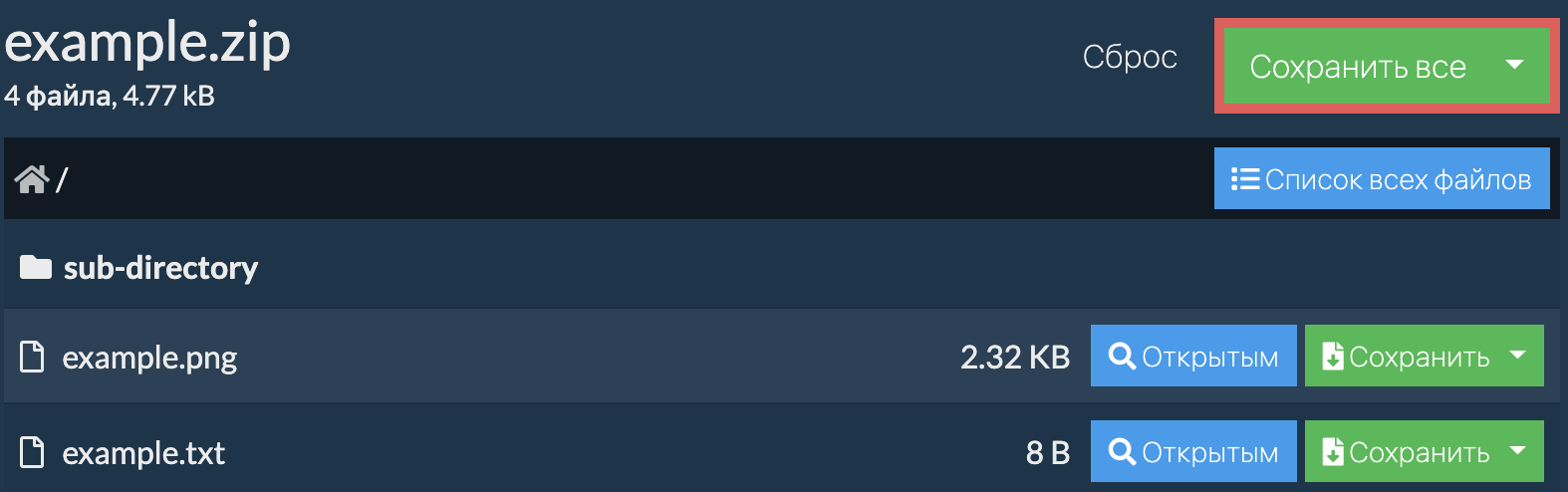
Нажмите «Сохранить все». Если кнопка неактивна, значит ваш браузер не поддерживает эту функцию или она не включена.
В Chrome вы можете включить функцию, переключив этот параметр:
Как распаковать файлы в Dropbox?
Для сохранения файлов на Dropbox кликните «Dropbox» выбрав данный пункт из появляющегося под кнопкой «Сохранить» или «Сохранить все». Необходимо будет авторизовать Dropbox для ezyZip при первом использовании.
Файлы будут сохранены в папке /Apps/ezyZip.
Какую операционную систему и браузер поддерживает ezyZip?
ezyZip поддерживает любую ОС, которая может работать с современным браузером. Мы протестировали его для работы с Windows, MacOS, Linux (например, Ubuntu, Mint, Debian), Android, ChromeOS (Chromebook), Android, iOS (iPhone, iPad и iPod Touch).
Убедитесь, что вы используете последнюю версию одного из популярных браузеров или их вариации (например, Chrome, Firefox, Safari, Opera).
Что такое ezyZip?
ezyZip представляет собой онлайн-инструмент для сжатия и распаковки архивов, которое позволяет упаковывать файлы в архив. Он также поддерживает распаковку, что позволяет распаковывать zip-файлы.
В отличие от традиционных онлайн-утилит создания и распаковки архивов, при использовании ezyZip не требуется загружать файлы на сервер или скачивать файлы с сервера. Он работает локально как приложение HTML5/javascript в браузере, благодаря чему он работает гораздо быстрее, чем другие аналогичные онлайн-инструменты создания и распаковки архивов.
Загрузка и просмотр файлов в браузере
Современные браузеры приспособлены для обработки любого формата компьютерных файлов. Когда вы щелкаете по ссылке, указывающей на файл, этот файл передается на ваш компьютер, после чего браузер может его использовать одним из трех способов.

Самостоятельно
Формат файла может принадлежать к числу тех, которые браузер умеет обрабатывать непосредственно, web-браузеры могут отображать или проигрывать web-страницы (файлы НТМ или HTML), текстовые документы (ТХТ), некоторые графические форматы (GIF, ХВМ, JPG, JPEG и PNG), а также некоторые звуковые форматы (WAV и SND).

При помощи подключаемого модуля (plug-In)
Браузер может открыть подключаемый модуль, специальную дополнительную программу, которая проигрывает или отображает файлы в окне браузера

При помощи средства просмотра (viewer) или вспомогательного средства (helper)
Браузер может загрузить файл средству просмотра или вспомогательному средству, т. е. независимым от браузера программам, которые распознают данный формат файлов. После чего эта программа открывает окно, в котором проигрывается или отображается файл.

Подключаемый модуль фактически расширяет возможности браузера, позволяя ему работать с теми типами файлов, которые раньше он не мог использовать.
Средство просмотра, со своей стороны, является совершенно независимой программой; web-браузер остается на предыдущей web-странице, в то время как загрузка файла мультимедиа передается средству просмотра и «проигрывается» им.

Учтите, однако, что некоторые программы могут работать обоими способами, в зависимости от того, как web-авторы реализовали ссылку на файл медии. К примеру, и RealPlayer, и Windows Media Player могут запускаться как «самостоятельно», так и в окне браузера. Если вы приобретаете новейший компьютер, браузер скорее всего будет распознавать большинство файловых форматов, с которыми вы столкнетесь.

Этого не происходит в случае со старыми системами, которые не были модернизированы. Если ваш браузер — старый или новый — столкнется с форматом файла, который он не может распознать, то он спросит вас, что делать; после этого у вас есть возможность установить новый подключаемый модуль или средство просмотра для обработки и загрузки файлов такого типа либо просто сохранить файл на жестком диске.

Что доступно?
Имеется множество подключаемых модулей и средств просмотра; нужно только знать, где их найти. В случае подключаемых модулей для Netscape Navigator хорошим местом для начала поиска является страница Netscape Navigator Components; выберите Help, About Plug-Ins (Справка, О подключаемых модулях), а затем щелкните по ссылке For More Information on Netscape Plug-Ins, Click Here (Для получения дополнительной информации о подключаемых модулях для Netscape щелкните здесь), которая находится вверху страницы; либо перейдите непосредственно на страницу http://home. netscape. com/plugins/.

В Internet Explorer используйте команду меню Help, Product Updates (Справка, Обновление продукта), если вы работаете со старой версией программы, либо посетите сайт Windows Update (щелкните по кнопке Start (Пуск), а затем выберите Windows Update).
Как открыть файл DOCX (DOC) онлайн — 7 способов
В некоторых ситуациях, пользователям требуется открыть DOCX (DOC) онлайн для просмотра или редактирования документа Word в интернете, не используя программное обеспечение, установленное на компьютере. Подобная возможность востребована, когда на ПК нет программы для открытия файлов данного типа.
В офисный пакет Microsoft Office, в качестве составной части входит текстовый редактор Word, который широко используется на предприятиях и обычными пользователями для создания и сохранения документов. Любой владелец компьютера рано или поздно встретится с файлами Word.
В документах Word используются два расширения файла. В версиях Word 97 — 2007 применяется расширение файла «.doc», а начиная с версии Word 2007 по настоящее время, используется расширение «.docx».
Microsoft Word — платная программа, из-за этого, не все пользователи готовы установить это приложение на свой компьютер. Если на ПК необходимо посмотреть содержимое документа Word, есть два варианта решения проблемы:
- открыть файл DOC (DOCX) онлайн;
- открыть документ DOC или DOCX с помощью программы, поддерживающей данный тип файла.
В этой статье мы рассмотрим варианты открытия файлов с расширениями DOCX или DOC на удаленном сервисе в интернете. В этом случае, пользователю не потребуется установка дополнительной программы, которая сможет открыть файл формата Word на компьютере.
В этом руководстве вы найдете инструкции по использованию сервисов в интернете, в частности облачных хранилищ, в которых имеются инструменты для открытия и редактирования документов текстовых форматов, или возможности других сайтов, на которых можно просмотреть содержимое документа без редактирования.
Для доступа к облачным хранилищам необходимо иметь электронную почту от соответствующего сервиса, или зарегистрироваться непосредственно в облачном хранилище для создания учетной записи. Сервисы для просмотра содержимого документов Word не требуют регистрации.
Как открыть документ DOCX (DOC) онлайн в Word онлайн
Сначала посмотрим в качестве примера облачное хранилище OneDrive, которое входит в состав операционной системы Windows 10. Естественно, что продукты Microsoft интегрированы друг с другом. К облачному хранилищу подключены приложения Microsoft 365, среди которых есть Word онлайн.
Выполните следующие шаги:
- Войдите в веб-версию облачного хранилища OneDrive из браузера, используя учетную запись Майкрософт.
- Добавьте файл формате DOCX или DOC в облачное хранилище OneDrive.
- Щелкните по документу Word.
- Откроется окно сервиса Word онлайн с копией файла, который можно редактировать.

Онлайн сервис обладает базовыми возможностями текстового редактора Word, которые подходят в большинстве случаев.
Копию итогового документа Word можно скачать на компьютер, или скачать в виде файла в других форматах: PDF или ODT.
Как открыть документ DOCX (DOC) онлайн в веб-версии Яндекс Диск
Компания Яндекс интегрировала сервис Word онлайн со своим облачным хранилищем Яндекс Диск. Пользователи могут воспользоваться услугами офисных приложений непосредственно из браузера, после входа на Диск.
- С главной страницы поисковой системы Яндекс войдите в электронную почту, чтобы затем перейти в Яндекс.Диск, или нажмите на пункт «Диск», расположенный в форме входа в почту.
- Нажмите на кнопку «Загрузить» для добавления файла DOCX или DOC на Яндекс Диск.
- Кликните по документу Word.
- В новой вкладке откроется окно сервиса Word онлайн с открытым документом.

Содержимое документа Word можно отредактировать, а затем скачать копию файла на ПК.
Открытие файла DOC (DOC) в Облако Mail.ru
Подобно Яндексу, группа Mail.Ru интегрировала сервис Word онлайн в свое «Облако Mail.ru».
Необходимо выполнить следующий порядок действий:
- На главной странице сервиса Mail.ru нажмите на кнопку «Облако» для входа в облачное хранилище.
- Нажмите на кнопку «Загрузить», а затем добавьте файл Word в «облако».
- Откроется окно просмотрщика файла, в котором на нижней панели нужно нажать на кнопку «Редактировать».
- После этого откроется окно сервиса Word онлайн.

Копию файла можно сохранить на компьютер в форматах Word, PDF или ODT.
Открытие файлов Word в Dropbox
Пользователи облачного хранилища Dropbox могут просматривать и редактировать файлы DOXC или DOC, благодаря интеграции сервиса Word онлайн с файловым хранилищем.
Проделайте следующие действия:
- Войдите в веб-версию облачного хранилища Dropbox.
- Нажмите на кнопку «Загрузить файлы».
- Подведите курсор мыши к файлу, нажмите на кнопку «Открыть».
- Выберите «Word for the web».

- Файл DOC или DOCX откроется на сервисе Word онлайн.

Отредактируйте файл, сохраните его в облачном хранилище или скачайте на компьютер.
Как открыть docx online в Google Docs
Сервис Google Docs (Google Документы) встроен в облачное хранилище Google Drive. Google Диск поддерживает работу с файлами Word в форматах DOC и DOCX.
Пройдите следующие шаги:
- Войдите в веб-версию облачного хранилища Google Диск.
- Нажмите сначала на кнопку «Создать», а затем на «Загрузить файлы».
- Щелкните по загруженному файлу.
- В окне просмотрщика файлов нажмите на кнопку «Открыть с помощью…», выберите «Google Документы».
- В окне Документов Google можно редактировать файлы MS Office, а затем скачать их в разных текстовых форматах, включая DOCX.

Открытие файлов Word в Zoho Office Suite
Zoho Office Suite — офисный пакет онлайн приложений, среди которых есть приложение Writer, поддерживающее формат Word. На Zoho базовый уровень использования функций веб-сервиса предоставляется бесплатно.
На странице сервиса Zoho.com нужно выполнить следующие действия:
- На странице Writer нажмите на кнопку «Передать», в контекстном меню выберите «Загрузить документ».
- В окне «Загрузить документ» выберите вариант: «С локального компьютера». Поддерживаются файлы Word с расширениями «.docx» и «.doc», размером не более 10 МБ.
- Нажмите на кнопку «Открыть…».
- Нажмите слева на кнопку с тремя полосками, чтобы открыть панель инструментов, предназначенную для редактирования документа.

Готовый документ можно сохранить в разных текстовых форматах, в том числе в формате DOCX.
Как посмотреть DOCX (DOC) онлайн на сервисе 4html.net
В некоторых случаях, нужно просто посмотреть файл DOCX (DOC) онлайн без возможности редактирования содержимого документа. Пользователь может воспользоваться одним из сервисов, предназначенных для просмотра содержимого файлов Word в интернете.
На сайте 4html.net имеется просмотрщик «MS Office Documents viewer», открывающий файлы офисного формата Майкрософт.
На странице сервиса 4html.net необходимо пройти два шага:
- Нажмите на кнопку «Обзор…» для выбора файла Word с компьютера.
- Нажмите на кнопку «View!».

- В новой вкладке браузера откроется страница с содержимым документа Word.

В интернете имеются и другие подобные сервисы, работающие аналогичным образом.
Выводы статьи
На компьютерах многих пользователей отсутствуют программы для просмотра и редактирования документов Word. Если нужно открыть файл Word в форматах DOCX или DOC для просмотра содержимого или редактирования, пользователь может воспользоваться услугами онлайн сервисов в интернете. В этом случае, пользователю не понадобиться устанавливать на свой компьютер программное обеспечение, предназначенное для работы с файлами Microsoft Office.
Как открывать файлы в браузере а не скачивать?
на доп. меню и выбрать всегда открывать файлы этого типа. . Совсем не обязательно делать это сразу для всех файлов, можно по мере необходимости.
Как открыть документ в браузере без скачивания?
Как посмотреть файлОткройте страницу drive.google.com.Войдите в аккаунт Google. . Дважды нажмите на файл.Если это документ, таблица, презентация, форма или рисунок Google, файл будет открыт в подходящем сервисе.
Как открывать PDF в Chrome не скачивая?
Проблема просмотра PDF возникает только с ChromeВ программе Adobe Acrobat или Reader перейдите в меню Правка → Настройки.Выберите Интернет в панели слева.Установите флажок «Просматривать PDF в браузере» вверху (также может называться «Показывать PDF в браузере»). . Нажмите OK.
Как отключить автоматическое скачивание файлов в Google Chrome?
Деактивировать автоматическое открытие в Google ChromeЕсли вы больше не хотите, чтобы Google Chrome автоматически открывал ваши файлы, нажмите Меню Chrome > Настройки:Прокрутите страницу вниз до раздела Скачанные файлы и переместите переключатель возле опции Всегда указывать место для скачивания, в положение Вкл:Aug 18, 2021
Как сделать так чтобы скачанные файлы не открывались?
Деактивировать автоматическое открытие в Google ChromeЕсли вы больше не хотите, чтобы Google Chrome автоматически открывал ваши файлы, нажмите Меню Chrome > Настройки:Прокрутите страницу вниз до раздела Скачанные файлы и переместите переключатель возле опции Всегда указывать место для скачивания, в положение Вкл:Aug 18, 2021
Как запретить скачивание файлов на компьютере?
С помощью редактора Управление групповыми политикамиВыберите Политики Административные шаблоны Google. Google Chrome.Активируйте правило Включить ограничения скачивания.Выберите один из вариантов: Специальных ограничений нет Блокировать все скачивания вредоносных файлов . Примените правило к пользователям.
Как открывать файлы в браузере а не скачивать? Ответы пользователей
Как открывать файлы, а не скачивать в Яндекс. Браузере? Уже заманало, что в папке загрузки всякие торрент, exe и прочие документы. Мне не нужно скачивать, я в .
Я предпочитаю получать подсказки о загрузке файлов, а не загрузки, . Загрузите тип файла, который вы хотите автоматически открывать в браузере Chrome.
Нажмите → Настройки → Инструменты. В блоке Просмотр файлов включите опцию Открывать в браузере PDF-файлы. Вручную. Используйте один .
С целью упрощения доступа к ним были разработаны новые форматы данных, а также механизмы воздействия с ними. Сегодня мы поговорим о том, как открыть pdf в .
Управление загрузкой файлов средствами браузера Google Chrome . Когда загрузка завершится, файл можно открыть, нажав соответствующую .
@Fl1yd после всех изменений: 1) нужно перегружать nginx nginx -t && nginx -s reload . 2) Нужно очищать кэш браузера, в режиме инкогнито или в .
Как заставить браузер открывать локальный файл, а не скачивать его? 1. Я пытаюсь создать html-страницу, где пользователь может просмотреть список фильмов и .
Раньше было так, нажимаю в браузере скачать файл, открывалось окно с вопросом «открыть«, «сохранить» и «отмена», теперь этого нет. В.
В общем, я нажимал на Скачать кнопку, сохраняя его на жесткий диск, а затем открывая его оттуда. Через некоторое время это стало немного раздражать и занимать .
Как открывать файлы в браузере а не скачивать? Видео-ответы
КАКИМ ОБРАЗОМ ВЫ ХОТИТЕ ОТКРЫТЬ ЭТОТ ФАЙЛ — РЕШЕНИЕ | СЛЕТЕЛИ АССОЦИАЦИИ ФАЙЛОВ | EXE, PNG И ДР
КАКИМ ОБРАЗОМ ВЫ ХОТИТЕ ОТКРЫТЬ ЭТОТ ФАЙЛ — РЕШЕНИЕ | СЛЕТЕЛИ АССОЦИАЦИИ ФАЙЛОВ | EXE, PNG И ДР .
Как скачивать PDF-файлы вместо их открытия в Chrome
По умолчанию браузер Google Chrome открывает PDF-файлы вместо их скачивания. Если же Вам требуется сохранить .
Как открыть или просмотреть Файл в браузере
Одна из частых проблем, которая возникает у большинства владельцев ПК — нехватка памяти и загрузка локального диска .
Быстрый доступ к файлам Office в браузере
Расширение Office для браузера — это бесплатное расширение для Microsoft Edge и Chrome, обеспечивающее удобный доступ к приложениям и документам Office из Интернета. Чтобы получить доступ к этим преимуществам, войдите в свою учетную запись.
Удобный доступ к избранным приложениям, таким как Word и Outlook, непосредственно в браузере.
Быстрая отправка документов и начало работы с ними в Интернете.
Получение списка последних документов, над которыми вы работали.
Вход в расширение Office
После установки расширения на панель инструментов вашего браузера добавляется затененный значок Office. Щелкните значок, а затем войдите с помощью учетной записи, которую вы используете для Office, или с помощью бесплатной учетной записи Майкрософт.
Щелкните значок расширения Office для браузера рядом с адресной строкой в браузере.
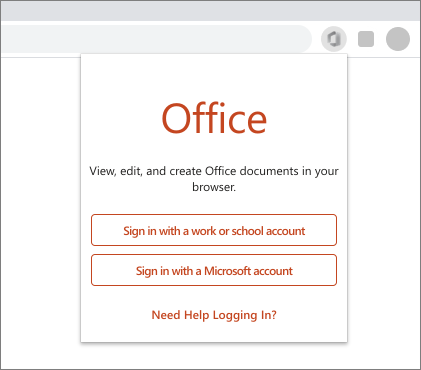
Войдите с помощью вашей учетной записи Майкрософт либо с помощью рабочей или учебной учетной записи.
Если вы преподаватель или учащийся, выполняйте вход с использованием учебного адреса электронной почты, чтобы получить доступ ко всем приложениям и средствам, включенным в подписку для вашего образовательного учреждения. Вы сможете использовать приложения Word, Excel, PowerPoint, OneNote, Microsoft Teams и дополнительные средства работы в классе, чтобы выполнять задачи и взаимодействовать с другими пользователями. Дополнительные сведения см. на странице Microsoft 365 для образования .
Открытие приложений и документов Office
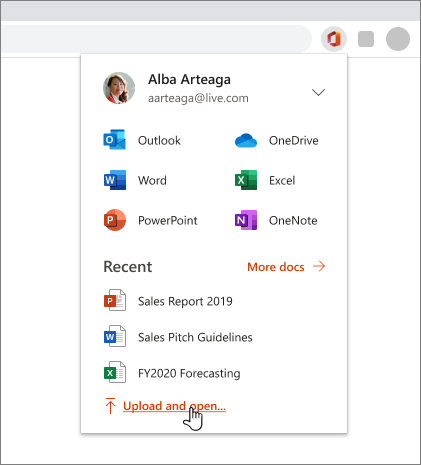
После входа щелкните значок расширения Office для браузера рядом с адресной строкой в браузере.
В меню откройте любое приложение или недавно использовавшиеся документы.
Нажмите Добавить и открыть, чтобы выбрать на компьютере файл Office для отправки в OneDrive и открыть его в браузере в соответствующем приложении Office.
Как получить расширения Office для браузера
Расширение браузера Office доступно в Microsoft Edge или Google Chrome. Вы можете скачать его из магазина приложений своего браузера:
Как открывать файлы не скачивая их
Нажмите «Сохранить все». Если кнопка неактивна, значит ваш браузер не поддерживает эту функцию или она не включена.
В Chrome вы можете включить функцию, переключив этот параметр:
Как распаковать файлы в Dropbox?
Для сохранения файлов на Dropbox кликните «Dropbox» выбрав данный пункт из появляющегося под кнопкой «Сохранить» или «Сохранить все». Необходимо будет авторизовать Dropbox для ezyZip при первом использовании.
Файлы будут сохранены в папке /Apps/ezyZip.
Какую операционную систему и браузер поддерживает ezyZip?
ezyZip поддерживает любую ОС, которая может работать с современным браузером. Мы протестировали его для работы с Windows, MacOS, Linux (например, Ubuntu, Mint, Debian), Android, ChromeOS (Chromebook), Android, iOS (iPhone, iPad и iPod Touch).
Убедитесь, что вы используете последнюю версию одного из популярных браузеров или их вариации (например, Chrome, Firefox, Safari, Opera).
Что такое ezyZip?
ezyZip представляет собой онлайн-инструмент для сжатия и распаковки архивов, которое позволяет упаковывать файлы в архив. Он также поддерживает распаковку, что позволяет распаковывать zip-файлы.
В отличие от традиционных онлайн-утилит создания и распаковки архивов, при использовании ezyZip не требуется загружать файлы на сервер или скачивать файлы с сервера. Он работает локально как приложение HTML5/javascript в браузере, благодаря чему он работает гораздо быстрее, чем другие аналогичные онлайн-инструменты создания и распаковки архивов.