4 простых способа делать абзацы в Instagram
Способ 3. Если вторым способом не получилось разбить текст на абзацы, попробуйте использовать секретный символ пробела для Инстаграм.
Шаг 1. Напишете текст для поста в любом текстовом редакторе (только не в самом Инстаграм).
Шаг 2. Чтобы разделить текст на абзацы, используйте секретный пробел (невидимый символ).
Эти способы, до недавних пор, также использовали, чтобы расставить абзацы в описании аккаунта. Сейчас абзацы в шапке профиля аккаунта расставляются автоматически.
Проявляйте заботу о подписчиках — форматируйте текст. Взамен они отблагодарят вас активностью, с учетом, что вы еще и пишите посты, которые им нравятся. Понять, какие посты нравится подписчикам, поможет наша статья-инструкция про поиск и отработку гипотез для контента.
Невидимый пробел для Инстаграма — как сделать абзацы в посте

Часто так бывает, что когда вы постите в Инстаграм, сервис удаляет все пустые строки в тексте. И ваш пост превращается в длинную “простыню” без абзацев, которую невозможно читать. Чтобы обойти эту особенность сервиса, некоторые используют специальный символ — невидимый пробел для Инстаграма. Его также называют скрытый пробел / секретный пробел / невидимый символ.
Чтобы делать абзацы в Инстаграме таким способом, невидимый пробел нужно постоянно вставлять на новую строку. Также нужно хранить этот секретный пробел для Инстаграма где-то в заметках или постоянно копировать из интернета. Это жутко неудобно. Есть способ лучше.
Используйте Postme
Приложение Postme автоматически вставляет невидимые пробелы для Инстаграма в ваш текст. Вам не нужно ничего делать. Просто пишите пост как обычно, все абзацы сохранятся при копировании в Инстаграм.
Postme — приложение заметок для Инстаграма. Доступно на iOS и на Android. Скачать можно по ссылкам ниже:
Как сделать абзац в Инстаграм
Всем привет. Наверняка у вас не раз возникала ситуация когда вы долго и упорно писали какой-то красивый текст для вашей новой фотографии, разделяя ваши мысли на абзацы для лучшей информативности, но после публикации записи текст смешивался в кучу, а вы злились и не понимали как так получилось, вроде же все правильно сделали.
Секретный пробел для инстаграм
Спешим вам на помощь и сообщаем, что это лишь особенность Instagram и в этом нету вашей оплошности. Для того чтобы разделить Ваш текст на абзацы необходимо воспользоваться маленький хитростью.
Скопируйте секретный пробел (специальный символ) в кавычках → «⠀». Да-да, он там есть.
Или нажмите “скопировать” ниже.
Как же теперь его использовать спросите Вы? А мы ответим: Очень просто, вот пошаговая инструкция:




- Откройте редактирование записи в которую Вы хотите добавить абзацы;
- Удалите пробел в конце прошлого абзаца;
- Перейдите на новую строку и вставьте в начало секретный пробел «⠀»;
- И перейдите на новую строчку.
Повторяем 4 предыдущих пункта везде где нужен абзац, сохраняем запись.
После сохранения смотрим на описание фотографии, видим, что пробелы сохранились и радуемся этому факту. Все не так уж и сложно, если у вас возникнут вопросы, пишите их в комментарии.
Как сделать абзац в Instagram — инструкция для новичков
Сегодня мы поговорим о правильном оформлении текста в социальных сетях: как сделать абзац в Инстаграм — 10 актуальных методов ; какие текстовые редакторы использовать для написания постов; для чего нужны отступы между смысловыми блоками.
Для чего нужны абзацы в Инстаграм?
Абзацы делят текст в постах на логические блоки и помогают структурировать информацию. Людям проще читать материалы с проработанной структурой, где один абзац — это одна мысль.
Абзацы похожи на лестничные ступени. Шаг за шагом читатель приближается к основной мысли материала, опубликованного на странице блогера, компании или бренда в Instagram.
Тексты под фотографиями без отступов между абзацами тяжело читать — через 30 секунд строки превращаются в мешанину из букв.
Вряд ли вы дочитаете длинный текст без четкой структуры до конца.
Перейдем к примерам.
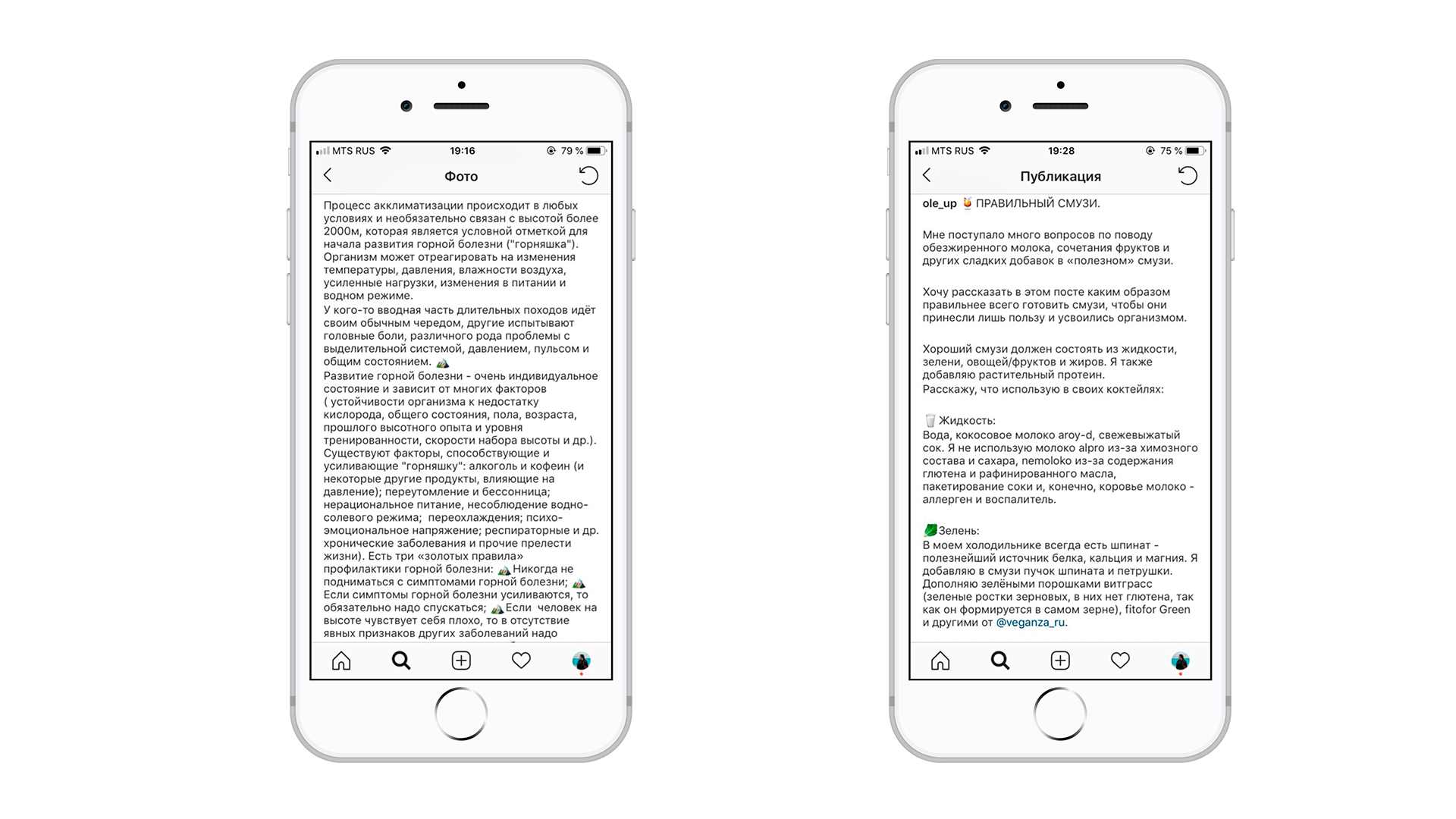
Этот пост в Инстаграм без абзацев: предложения написаны через пробел.

Плохой пример: текст без абзацев
Единственное желание во время чтения портянки текста — быстрее закрыть приложение и пойти смотреть ролики на YouTube.
Рассмотрим второй пример поста в Инстаграм. В этот раз текст разделен на абзацы.

Хороший пример: текст в Инстаграм написан с абзацами
Согласитесь, теперь воспринимать информацию в тексте стало проще и мы понимаем, о чем именно говорит автор в своем посте. Глаза не устают от большого количества букв в одной строке.
Также отступы между абзацами нужно использовать в шапке профиля.
В разделе «О себе» мы указываем важную информацию из своей биографии: род занятий, интересы, контакты для связи.
Абзацы помогут структурировать описание профиля.

Описание профиля с абзацами выглядит лучше
В шапке Инстаграм-аккаунта нельзя написать большой текст о себе. Ограничение раздела — 150 символов с пробелами.
Делаем отступы с телефона
Чаще всего мы используем Instagram на смартфоне: публикуем фотографии, пишем тексты к постам, проводим прямые трансляции. Поэтому давайте посмотрим, как сделать отступы между абзацами в тексте на мобильных устройствах.
На Айфоне
Начните публиковать первый пост с Айфона: выберите нужную фотографию, примените фильтры. Теперь приступим к оформлению текстового описания с телефона.
Когда вы написали один абзац — смысловой блок, — то поставьте в конце последнего предложения точку, вопрос или восклицательный знак. Не нажимайте на пробел на клавиатуре.
Между текстовым курсором (мигающая вертикальная линия) и знаком препинания не должно быть отступов.
Если вы нажмете на пробел, то форматирование текста сбросится. Так устроен редактор публикаций в Инсте: во время редактирования будет показано, что отступы между блоками текста есть, а после публикации поста — они исчезнут.
Переключитесь на раскладку с цифрами и символами — иконка «123». На клавиатуре появится кнопка «Ввод». Нажмите на нее два раза.

Кнопка «Ввод» для создания отступов
Это нужно для того, чтобы оставить расстояние между абзацами — отступ, который разделяет текст на логические блоки.

Так выглядит пустой абзац в текстовом редакторе Instagram
Таким образом мы пишем весь текст — с разделениями между строками.
На Андроиде
Опубликуйте фотографию через приложение Instagram на Андроид: настройте яркость изображения, выберите фильтры. Теперь приступим к созданию подписи к публикации.
Начните писать текст. Через 3-4 предложения можно делать абзац. Для этого нажмите «Enter» на клавиатуре— клавиша с иконкой стрелки — два раза.

Кнопка для создания отступов в приложении Instagram на Android
Здесь действует тоже правило, что и на iPhone — между последним знаком препинания и текстовым курсором не должно быть отступов.

Абзацы между строками на Андроид сделаны
Мобильное приложение «Space»
На Android и iOS есть приложение «Space». Утилита создает красивые абзацы для Инстаграма.
Скачайте программу с Play Маркет или App Store — приложение весит 11 MB.
Запустите приложение. В интерфейсе «Space» расположено небольшое окно — здесь нужно ввести текст. Ограничения — 2 200 символов с пробелами (это лимит социальной сети Instagram).

Шаг 1: пишем текст в приложении «Space». Не забываем про ограничения по символам
В текстовом редакторе утилиты можно делать отступы с использованием специальных символов — решетки (###), точки (…) и квадраты.

Шаг 2: добавляем специальные символы — опционально
После того, как вы напишете текст — скопируйте его в буфер обмена смартфона. Кнопка «Скопировать» находится в правом верхнем углу — икона с двумя документами.

Шаг 3: копируем материал в буфер обмена
Используем специальные символы для разделения абзацев
Instagram-блогеры часто используют специальные символы для разделения текста на абзацы: точки, решетки, звездочки, смайлики.
Сделать это просто: когда вы закончите писать последнее предложение абзаца, нажмите на «Ввод» или «Enter», чтобы переместить курсор на следующую строку.
Откройте раскладку со специальными символами на клавиатуре мобильного телефона.

Раскладка клавиатуры со специальными символами на iPhone
Выберите любой понравившийся символ. Например, звездочка (*). Вставьте звездочку в пустую строку и снова сделайте отступ строки.

Выбираем и вставляем символ «звездочка» (*) между абзацами
Разделитель в виде специального символа готов. Вместо этих знаков можно использовать смайлы — Emoji.
Пишем текст в стороннем редакторе
Вы можете написать текст в стороннем редакторе. Например, приложение «Заметки» на iPhone. Введите свой текст с абзацами. Расстояние между смысловыми блоками можно сделать любое — два, три или пять отступов.

Пишем текст с разделением на абзацы в приложении «Заметки» на Айфоне
Теперь скопируйте полученный текст в буфер обмена и вставьте его в Инстаграм. Форматирование поста сохранится без изменений.
Google Docs
Если вы хотите использовать сторонний редактор для написания постов в Instagram, то мы рекомендуем Google Docs. Главный его плюс — все материалы сохраняются в облаке.
Скачайте приложение Google Docs на смартфон — оно бесплатное.

Страница Гугл Документов в App Store
Важно: чтобы пользоваться Google Docs, обязательно заведите аккаунт Google.
Напишите текстовый материал Гугл Документах используя нужное форматирование — абзацы с любым межстрочным интервалом, специальные символы, смайлики, подчеркивание и зачеркивание слов.
Готовый пост скопируйте в буфер обмена и вставьте в публикацию.
Помните о лимитах Инстаграм — публикация не должна превышать 2 200 символов с пробелами.
Чтобы посмотреть количество символов, откройте меню и перейдите в раздел «Статистика».

В этом разделе можно посмотреть количество символов текста с пробелами
Также мы хотели посоветовать скачать Microsoft Word. В процессе написания этой статьи, решили, что Google Docs — самый удобный текстовый редактор. Еще он бесплатный. Поэтому используйте его.
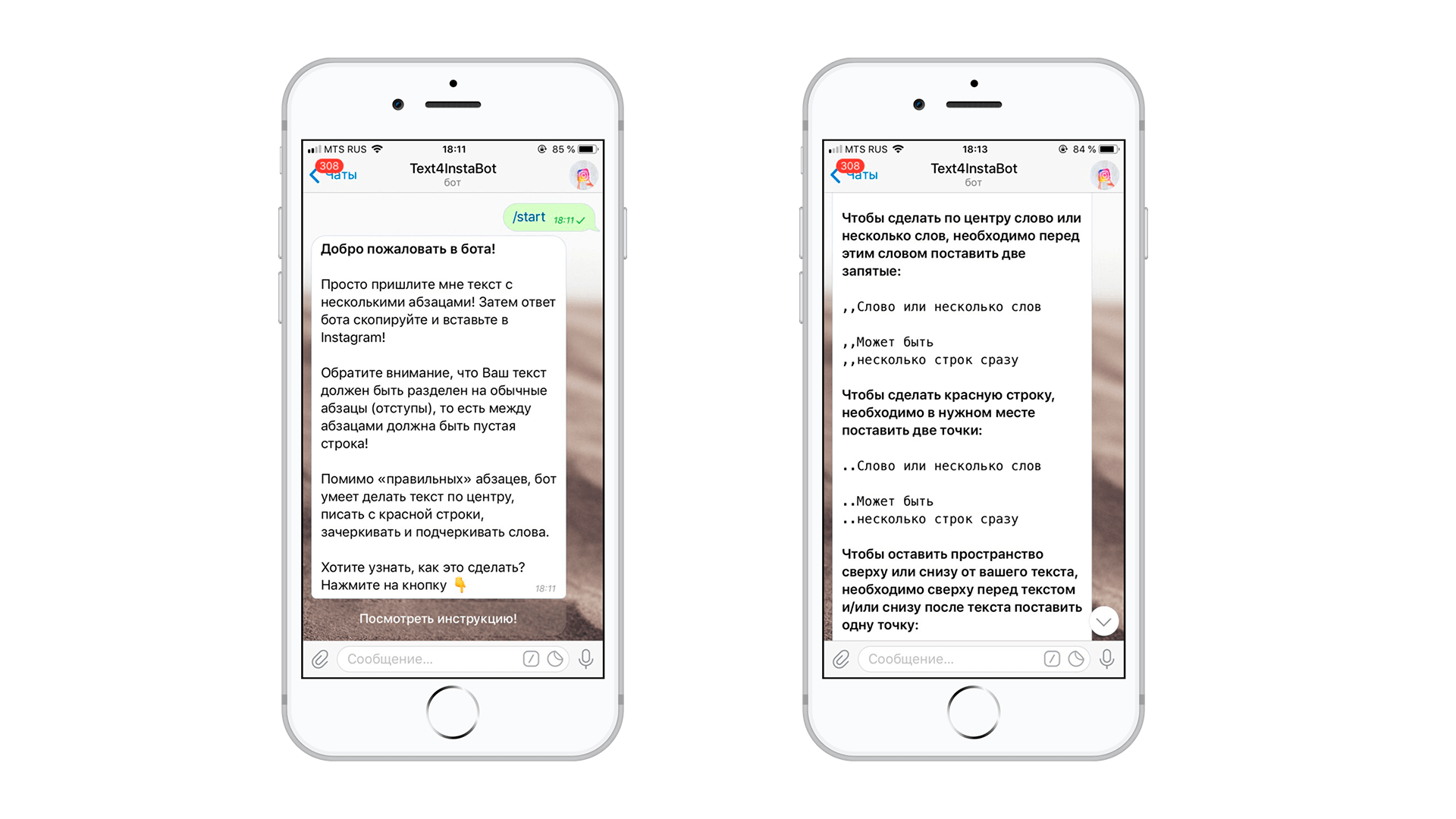
Telegram-бот для создания абзацев
Активно пользуетесь мессенджером Telegram? Тогда воспользуйтесь ботом @text4instabot. Бот умеет расставлять отступы между строками, делает полноценные абзацы в Инстаграм, зачеркивает и подчеркивает слова, пишет с красной строки.
Нажмите «Начать» и отправьте Telegram-боту свой текст. Публикация должна быть разделена на обычные абзацы — с пустыми строками между блоками.

Так выглядит бот «Text4InstaBot» в Telegram
В ответном сообщении придет готовый материал с правильными абзацами — скопируйте его в буфер обмена и вставьте в подписи под фотографией в Instagram.
Делаем отступы между абзацами с компьютера
Не получается сделать абзацы в Инстаграм с телефона? Рассмотрим, как сделать отступы между текстовыми блоками в подписях под фото с ПК.
Веб-версия Instagram
По умолчанию в веб-версии нельзя публиковать контент — можно писать комментарии, смотреть истории и прямые трансляции.
Решить эту проблему просто: зайдите в веб-версию социальной сети и нажмите правой кнопкой мыши на любой области.
В открывшемся меню выберите пункт «Посмотреть код».

Смотрим код страницы социальной сети Instagram в браузере
В редакторе кода переключитесь на мобильную версию сайта. Обновите страницу в браузере.

Переключаемся на мобильную версию Инсты
Теперь вы можете создать новую публикацию на компьютере. Выберите фотографию, настройте яркость, примените фильтры. Далее добавьте нужную подпись к фото с разделением текста на абзацы.

Делаем новую публикацию в Instagram с компьютера — пишем текст с абзацами
Инстапробел
Зайдите на сайт сервиса «Инстапробел». Введите свой текст в специальном поле. Можно добавить Эмодзи.

Пишем текст в веб-приложении «Инстапробел»
Нажмите «Конвертировать» и скопируйте полученный результат в буфер обмена. Вставьте текст в подпись к фотографии при создании новой публикации в веб-версии Instagram.

Конвертируем и копируем полученный материал
Бонус-метод: невидимый пробел для отступов
Раньше было популярно использовать невидимый пробел. Сейчас этот метод создания абзацев немного устарел — в текстовом редакторе Instagram, наконец-то, сделали возможность делать расстояние между блоками при помощи обычной клавиатуры смартфона.
В любом случае, рассмотрим этот способ создания отступов между абзацами. Для общего развития.
«⠀» — в кавычках находится свободное пространство — невидимый пробел. Выделите его и скопируйте в буфер обмена.
Теперь откройте редактор постов. Установите текстовый курсор между предложениями, которые нужно разделить на разные абзацы. Между ними не должно быть отступов.

Между предложениями не должно быть пробела
Нажмите на кнопку «Enter» (на Android) или «Ввод» (на iOS). Теперь вставьте скопированный невидимый пробел.

Здесь нужно вставить невидимый пробел
Снова перенесите еще одну строку. Готово, вы сделали отступ между абзацами с помощью невидимого пробела.
Как говорилось ранее — это очень замороченный и уже не актуальный способ создания для разделения логических блоков текста. Поэтому мы добавили его в конец статьи. Не используйте его.
Заключение
В этой статье мы коротко рассмотрели все способы того, как сделать абзац в Инстаграме.
Используйте эти методы, чтобы разделить текст на логические блоки. Это поможет вам донести главную мысль постов до целевой аудитории.