How To Change Msi Keyboard Color
If keys on your MSI laptop have individual RGB colors, you can change the color combination of the entire keyboard using the application. Furthermore, if you don’t want to use an application, you can use one of the function keys to switch through different combinations of RGB.In this article, we have discussed a few things about MSI’s Keyboard colors and ways you can change them. So without further delay, let us get right into it.
Does My MSI Keyboard Support Multiple RGB?#
MSI Gaming laptops support static or multiple RGB backlights on the keyboards. Search for the SteelSeries Logo on the function keys to determine if the keyboard supports multiple or single RGB.SteelSeries makes keyboards for MSI laptops that have multiple RGB. And therefore, there is a designated SteelSeries button on the function keys that can toggle through various backlight RGB patterns.If your MSI laptop does not have a function key with the SteelSeries logo, its backlight is probably static. In case the backlight is static, you can only change its brightness level.
How to Change MSI Keyboard Color?#
MSI is one of the frontrunners in customizable computer gaming equipment. Talking on keyboards, some MSI gaming laptops have individual LEDs under each of the keys. You can completely customize the entire keyboard if you have such a keyboard.Here are a few ways you can change MSI keyboard color.
Using Function Keys#
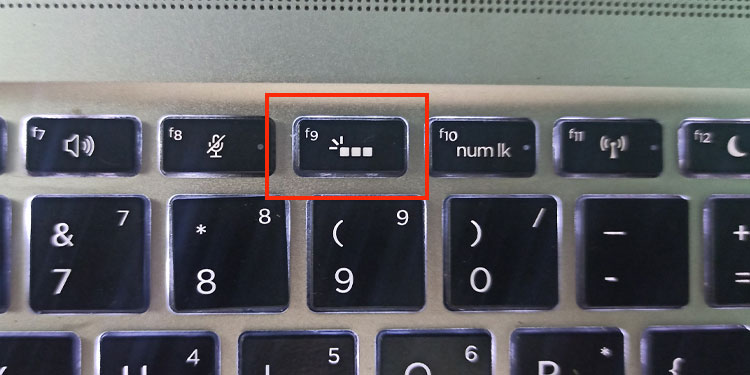
If your MSI laptop uses a SteelSeries keyboard, it also comes with a dedicated function key that controls the RGB color. Using this key, you can cycle through multiple RGB patterns for your keyboard.Depending on the laptop, this key can be any one of the function keys. Function keys are located on the top of the keyboard and are indicated as F1-F12. On most laptops, the key that changes keyboard color is the F9 key. Sometimes, the function keys may not work just by pressing on them. In this case, you need to press Fn + F9.If the F9 or Fn + F9 key does not work, search the function keys for a key with SteelSeries Logo. This will change between present RGB keyboard profiles.
Using MSI Dragon Center#
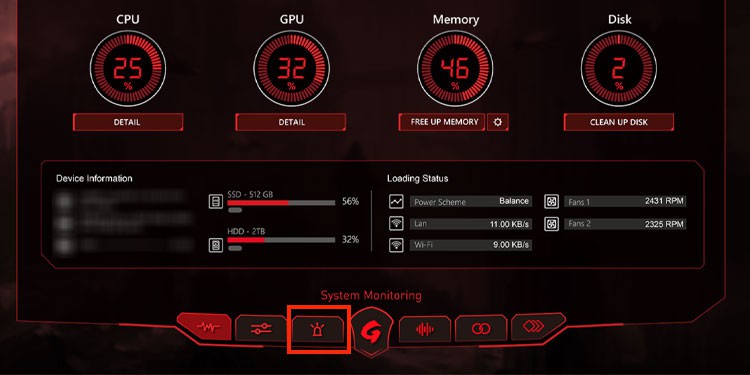
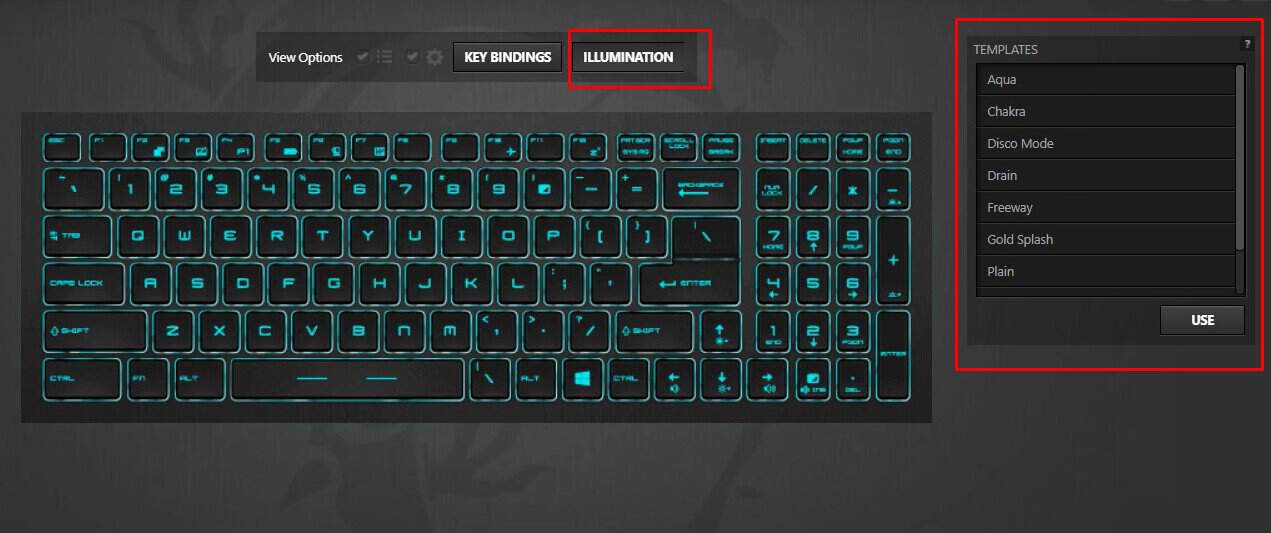
MSI Dragon Center is the companion application for all MSI products. It lets users control fan speed, change RGB on hardware components, and monitor system temperature. Along with this, it can change the keyboard color too.Here in this window, you can divide your keyboard into three parts horizontally and specify a color for each of these parts. Along with this, you can adjust the keyboard’s brightness level and color combination.
SteelSeries Engine 3#
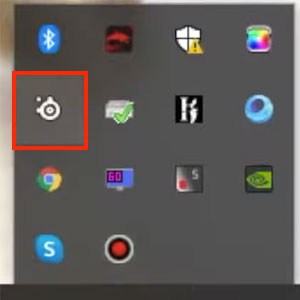
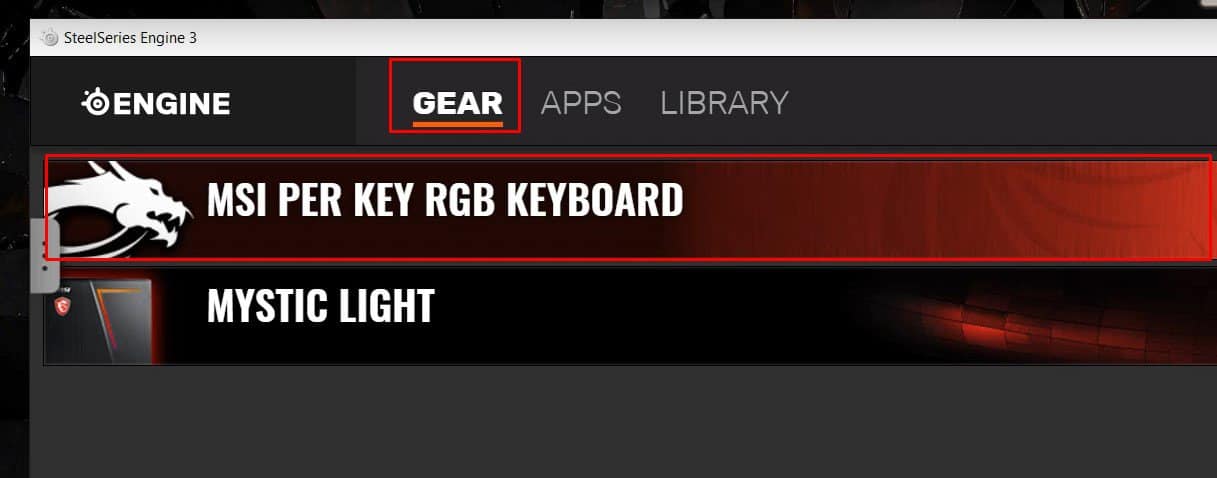
Using SteelSeries Engine 3, you can not only change keyboard color on all MSI keyboards that support multiple RGB per key but also on all SteelSeries keyboards. Like MSI Dragon Center, SteelSeries Engine 3 lets you set the illumination of the keys. Besides this, SteelSeries Engine 3 lets you change the keyboard’s keybind and the LED on the front of your laptop. However, SteelSeries Engine 3 can be quite complicated for first-time users.SteelSeries Engine 3 comes pre-installed on most MSI laptops with a SteelSeries keyboard.But if you have uninstalled the application, you can download SteelSeries Engine from the official SteelSeries website.Once the download process is complete, follow the steps mentioned below to change the MSI keyboard color using SteelSeries Engine 3.You can find multiple tools on the left side of the SteelSeries window to set the RGB pattern of your choice.
The mouse icon on the left side will add a new RGB color pattern.The dotted square icon will let you select the desired area of the keyboard. You can adjust the RGB of this selected region.The magic wand icon will select all the areas with the same effect.The paint brush icon will paint current RGB settings.The Eraser tool will set the selected area’s RGB to default.Finally, under Effects, you can change the RGB’s illumination style.
Related Questions#
Does My Laptop’s Keyboard Light Up?#
A keyboard that supports a backlight LED will have a designated key that controls its brightness. If your keyboard has this key on any of the function keys, your keyboard supports the backlight. The key that controls the LED backlight is usually the F9 key. Press this key to see if it enables the keyboard LED. If it does not, press the Fn + F9 key simultaneously. If the keyboard has an LED keyboard, but the LED does not turn on, it can be that the settings that control these LEDs are disabled from the BIOS. You need to enter the BIOS, search for keyboard backlight settings, and enable it to turn on the backlight.
How to Change Keyboard Brightness?#
The key that changes the keyboard’s backlight is one of the function keys. This key will look something like the following picture. Press this key or Fn and this function key simultaneously to scroll through the keyboard’s brightness level. 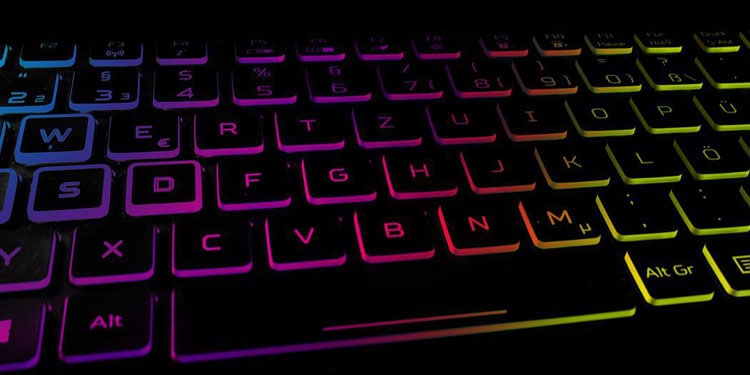

Как поменять подсветку клавиатуры на ноутбуке msi


Ваша оценка отправлена, спасибо. Сообщите нам, пожалуйста, как можно сделать ответ вам еще более полезным.
Если вам нужна дополнительная поддержка, обратитесь в MSI с.
Спасибо за то, что дали нам знать.
Пожалуйста, не указывайте личную информацию в своем комментарии.
Благодарим за ваше мнение.
Как настроить подсветку клавиатуры?
Настройки подсветки клавиатуры делятся на две категории: аппаратные и программные настройки. Во-первых, подсветка клавиатуры должна быть физически включена. Во-вторых, для настройки параметров подсветки клавиатуры можно использовать предустановленное или другое соответствующее программное обеспечение SSE.
Как включить светодиодную подсветку клавиатуры
1. Возьмем в качестве примера GP62 7RE. Выполните следующие действия, чтобы убедиться, что ваш ноутбук поддерживает функцию светодиодной подсветки клавиатуры, а затем проверьте, какой тип подсветки поддерживается.
Перейдите на официальный сайт MSI и введите название модели устройства в поле поиска в правом верхнем углу. Затем нажмите Enter, чтобы начать поиск.

Найдите соответствующую модель и нажмите на Specifications («Технические характеристики»).

Проверьте, какой тип подсветки использует ваше устройство (полноцветная подсветка, одноцветная подсветка или отсутствие подсветки).
Полноцветная подсветка: отрегулируйте настройки с помощью Dragon Center/SSE.
Одноцветная подсветка: отрегулируйте яркость света с помощью клавиши Fn+ и «+» или «-«.
Отсутствие подсветки: подсветка клавиатуры отсутствует.

2. Если устройство поддерживает подсветку клавиатуры, нажмите горячую клавишу подсветки, чтобы включить подсветку клавиатуры (обратите внимание, что на некоторых моделях без соответствующей горячей клавиши имеется подсветка, которую можно активировать с помощью SSE/Dragon Center). Затем проверьте подсветку еще раз для проверки функциональности.

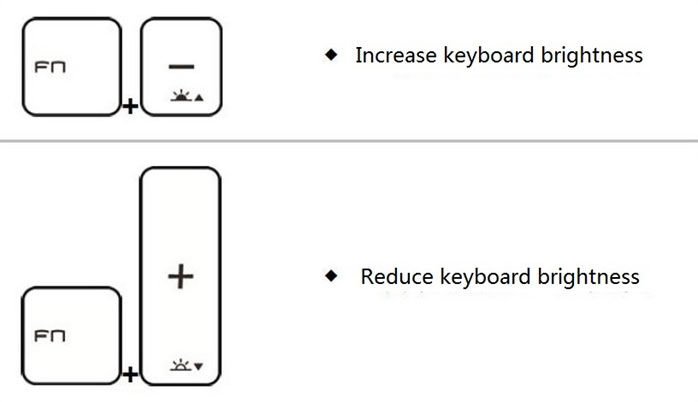
3. Если вы нажали правильную горячую клавишу или использовали программное обеспечение для включения светодиодной подсветки клавиатуры, но светодиодная подсветка клавиатуры по-прежнему не работает, нажмите «Fn» и «-» для увеличения яркости клавиатуры и проверьте еще раз.
Как настроить светодиодную подсветку клавиатуры
2. Если на вашем устройстве имеется предустановленная система Windows, пройдите по указанному ниже пути для получения инструкций по изменению настроек с помощью программного обеспечения вашего компьютера.
This PC («Этот ПК») → Windows (C) → User Manual → Software Application Manual
как поменять цвет подсветки клавиатуры на ноутбуке msi
Если вы нажали горячую клавишу или использовали программное обеспечение для включения светодиодной подсветки клавиатуры, но светодиодная подсветка клавиатуры по-прежнему не работает, нажмите «Fn» и клавиатуру «-», чтобы увеличить яркость клавиатуры, и повторите проверку.
Как изменить цвет клавиатуры на моем ноутбуке MSI?
Шаг 1. Откройте меню «Пуск» и найдите движок Steelseries 3. Шаг 2: Нажмите на клавиатуре MSI Per-Key RGB. вариант. Шаг 3: Вы увидите свою клавиатуру и конфигурацию молнии по умолчанию.
Как управлять подсветкой клавиатуры?
Если у вашего ноутбука клавиатура с подсветкой, нажмите клавишу F5 или F4 (в некоторых моделях) на клавиатуре, чтобы включить или выключить свет. Возможно, потребуется одновременно нажать клавишу fn (функциональная). Если значок подсветки отсутствует на клавише F5, найдите клавишу клавиатуры с подсветкой в ряду функциональных клавиш.
Как изменить цвет подсветки клавиатуры?
Чтобы изменить цвет подсветки клавиатуры:
Как выключить подсветку RGB на моем ноутбуке MSI?
Не уверен, какой у вас ноутбук / компьютер с MSI. Но, по сути, есть 2 способа отключить отображение бэкбита. Во-первых, вы можете открыть движок стальной серии и изменить цвет на черный. И, во-вторых, в зависимости от вашего компьютера, вы можете удерживать клавишу fn и нажимать «+» на цифровой клавиатуре.
MSI — хороший бренд?
MSI известна не только как один из лучших брендов ноутбуков, но и как мировой лидер в области игр. MSI пользуется доверием в сообществе киберспорта, и они спонсируют множество игровых команд своими продуктами.
Где клавиша Fn?
Возможно, вы заметили на клавиатуре клавишу с именем «Fn», эта клавиша Fn обозначает функцию, ее можно найти на клавиатуре в том же ряду, что и пробел рядом с Crtl, Alt или Shift, но почему она там?
Как сделать так, чтобы моя клавиатура загорелась?
Нажмите кнопку «Пуск» и введите «Панель управления» в строке поиска. Когда откроется окно панели управления, найдите вкладку «Центр мобильности Windows». Откройте Центр мобильности Windows, и вы увидите несколько вариантов. Переместите ползунок под вкладкой «Подсветка клавиатуры» вправо, чтобы включить подсветку.
Почему моя клавиатура не светится?
Решение 2. Отрегулируйте яркость клавиатуры
Шаг 2: Щелкните Системные настройки… в раскрывающемся меню. Шаг 3: Выберите «Клавиатура» из предложенных вариантов. Шаг 4: снимите флажок «Настроить яркость клавиатуры при слабом освещении». Шаг 5: Используйте клавиши F1 и F2 для ручного управления уровнем подсветки клавиатуры.
Как сделать клавиатуру ярче?
Функциональные клавиши яркости могут быть расположены в верхней части клавиатуры или на клавишах со стрелками. Например, на клавиатуре ноутбука Dell XPS (на рисунке ниже) удерживайте клавишу Fn и нажмите F11 или F12, чтобы настроить яркость экрана. У других ноутбуков есть клавиши, полностью предназначенные для регулировки яркости.
Могу ли я изменить цвет клавиатуры на iPhone?
Одновременно можно сохранить и настроить только одну клавиатуру, и эффект применяется ко всей iOS. Регулировка цвета клавиатуры — довольно простое упражнение. … По сути, все, что вам нужно сделать, это открыть приложение и начать печатать; цвет клавиатуры мгновенно изменится на ваш индивидуальный цвет.
Могу ли я поменять подсветку на моем ноутбуке?
Нажмите правую кнопку подсветки, чтобы сделать свет ярче, или левую кнопку подсветки, чтобы уменьшить его яркость. Некоторые ноутбуки могут иметь тумблер на верхней или боковой части клавиатуры для подсветки. Нажмите или переключите переключатель, чтобы изменить яркость.
Как отключить подсветку клавиатуры на клавиатуре?
Посмотрите, как можно самостоятельно настроить подсветку клавиатуры.
Как выключить клавиатуру MSI?
Для начала откройте меню «Пуск» на компьютере и введите «диспетчер устройств». Выберите Диспетчер устройств, когда он появится. Перейдите к раскрывающемуся меню «Клавиатуры» и найдите клавиатуру, которую хотите отключить. (Может потребоваться некоторое время, чтобы найти клавиатуру, которую нужно выключить.)
Как включить ноутбук MSI?
Вверху находится кнопка питания, а ниже — кнопка для запуска MSI Dragon Center, который является их панелью управления для доступа ко всем настройкам ноутбука. Далее идет регулировка скорости вентилятора, которая переключает ее между автоматическим и максимальным вентилятором.
Как включить подсветку RGB на клавиатуре?
Кроме того, в зависимости от модели вашего компьютера, ваш компьютер может быть настроен для управления клавиатурой с подсветкой с помощью кнопки F9 или F11, а не кнопки F5. Выполните ту же одновременную операцию Fn + F11, чтобы включить подсветку клавиатуры.
Как поменять цвет подсветки клавиатуры на ноутбуке msi




Ваша оценка отправлена, спасибо. Сообщите нам, пожалуйста, как можно сделать ответ вам еще более полезным.
Благодарим за ваше мнение.
Что делать в случае, если светодиодная подсветка клавиатуры работает неправильно?
Если светодиодная подсветка клавиатуры выключена, обратитесь к пункту «Как включить светодиодную подсветку клавиатуры». Если светодиодная подсветка клавиатуры работает, но ее цвет не соответствует ожиданиям, обратитесь к разделу «Как настроить светодиодную подсветку клавиатуры».
(Внимание) в случае клавиатур, не поддерживающих отдельную подсветку каждой клавишы, проверьте отображение подсветки с чистым красным, зеленым и синим цветом.
Убедитесь, что электрическая розетка на стене работает правильно. Кроме того, проверьте, не повреждена ли изоляционная оболочка кабеля питания.
Как включить светодиодную подсветку клавиатуры
1. Выполните следующие шаги, чтобы проверить, поддерживает ли ваш ноутбук функцию светодиодной подсветки клавиатуры, и какой тип подсветки поддерживается.
1-1. Перейдите на официальный сайт MSI и введите торговое название компьютера в поле поиска в верхнем правом углу. Затем нажмите клавишу [Enter] для поиска.

1-2. Найдите соответствующую модель и нажмите «Specifications» («Спецификации»).

1-3. Проверьте спецификацию клавиатуры (многоцветная подсветка клавиатуры, одноцветная подсветка клавиатуры или отсутствие подсветки).
Многоцветная подсветка клавиатуры: отрегулируйте настройки через Dragon Center/SSE
Одноцветная подсветка клавиатуры: отрегулируйте яркость с помощью сочетания клавиш Fn+ и «+» и «-» на вспомогательной клавиатуре.
Отсутствие подсветки: клавиатура компьютера не поддерживает функцию подсветки.

2. Если компьютер поддерживает подсветку клавиатуры, нажмите горячую клавишу для включения подсветки (для некоторых моделей без соответствующей горячей клавиши (для некоторых моделей без горячих клавиш включить подсветку можно через SSE/Dragon Center). Затем снова проверьте подсветку.

3. Если вы нажимаете горячую клавишу или используете программу для включения светодиодной подсветки клавиатуры, но подсветка по-прежнему не работает, нажмите сочетание клавиш «Fn» и «-» на вспомогательной клавиатуре для увеличения яркости и повторите попытку.

4. Обновите или переустановите программу SSE и снова проверьте, работает ли подсветка.
Если вы не знаете, как обновлять или устанавливать программу SSE, обратитесь также к статье:
Как настроить светодиодную подсветку клавиатуры
1. Для настройки светодиодной подсветки клавиатуры SSE обратитесь к статье:
2. Если на вашем ноутбуке имеется предустановленная MSI система Windows, проверьте следующий путь, чтобы увидеть, как использовать настройки программы.
This PC («Этот компьютер») → Windows (C) → User Manual («Руководство пользователя») → Software Application Manual («Руководство по применению программного обеспечения»)
Как поменять цвет клавиатуры на ноутбуке msi?
Как включить клавиатуру на ноутбуке MSI?
На некоторых ноутбуках для включения/выключения клавиатуры используется сочетание функциональной кнопки Fn и одной из клавиш ряда F1-F12 – например, Fn+F1. Чтобы понять, какая клавиша вам нужна, внимательно посмотрите на пиктограммы. Ищите кнопку с замочком, если нажать её вместе с Fn, клавиатура заблокируется.
Как поменять цвет клавиатуры на ноутбуке ASUS?
Если символы есть, вы сможете активировать подсветку, нажав на Fn и F4 (Fn+F4) одновременно. Повторное нажатие Fn+F4 будет повышать яркость подсветки;в то время как повторное нажатие клавиш Fn+F3 будет уменьшать яркость подсветки и отключит ее в итоге совсем.
Как узнать есть ли подсветка клавиатуры на ноутбуке?
Чтобы проверить, есть ли у ПК клавиатура с подсветкой, нажмите кнопку «Пробел» на клавиатуре или кнопку «Esc».
Как выключить подсветку на ноутбуке?
Если ноутбук оснащен клавиатурой с подсветкой, нажмите клавишу F5 или F4 (на некоторых моделях) на клавиатуре, чтобы включить или выключить подсветку. Возможно, придется одновременно нажать клавишу fn (функциональная клавиша).
Как разблокировать клавиатуру на ноутбуке MSI?
Разблокировка клавиатуры стандартным способом
Как включить ноутбук MSI?
Как поменять цвет клавиатуры на ноуте?
Чтобы изменить цвет диодов:
Как поменять цвет клавиатуры на компьютере?
Включите ноутбук и нажмите клавишу «F5» или «F12» (в зависимости от модели). Найдите клавишу «Fn» рядом с кнопкой Windows в нижней левой части клавиатуры. Нажмите пробел, удерживая Fn, чтобы включить подсветку. Нажмите кнопку освещения клавиш, если ваша модель ноутбука её имеет.
Как узнать есть ли подсветка клавиатуры на ноутбуке ASUS?
Узнать о наличии подсвечивания вы можете из официальной спецификации или осмотрев клавиши «F3» и «F4» на предмет наличия значка яркости. На клавиатуре должна быть в рабочем состоянии кнопка «Fn». Для того чтобы включить подсветку, зажмите клавишу «Fn» и несколько раз нажмите кнопку «F4».
Как включить подсветку клавиатуры на ноутбуке?
Чтобы включить / выключить подсветку, нажмите Fn + пробел на клавиатуре, чтобы изменить режимы подсветки клавиатуры. Подсветка клавиатуры имеет три режима: Off, Low, High.
Как узнать есть ли подсветка клавиатуры на ноутбуке HP?
Подсветка клавиатуры на ноутбуке HP
Воспользуйтесь любой комбинацией из функциональных кнопок. Если все кнопки работают нормально, нажмите комбинацию «Fn+F5». При этом на данной клавише должен присутствовать соответствующий значок освещения.
Как отключить подсветку кнопок на клавиатуре?
Как отключить подсветку клавиатуры на ноутбуке MSI?
Как выключить подсветку
Как поменять подсветку на клавиатуре ноутбука msi
Одним из показателей эргономичности ноутбука является подсветка его клавиатуры. Данная функция значительно упрощает работу с девайсом как ночью, так и днём при недостаточном уровне освещённости. Но некоторые пользователи забывают о наличии столь полезной опции или просто не умеют ею пользоваться.
Как включить подсветку клавиатуры на ноутбуках разных производителей? В поисках ответа рассмотрим все возможные варианты.
Включение подсветки клавиатуры
Прежде чем пытаться активировать подсветку клавиатуры, необходимо точно знать, что такая функция присутствует на Вашей модели ноутбука. И если искать технические характеристики и перечитывать инструкцию пользователя нет желания, то следует внимательно присмотреться к специальным символам, нанесённым на функциональные клавиши F1 – F12. Как правило, значок подсветки клавиатуры выглядит так значок и располагается на кнопке F4.
После обнаружения искомого символа необходимо одновременно нажать комбинацию Fn+F4. В тот же миг все клавиши на клавиатуре начнут светиться. Если нажатие на Fn+F4 не дало положительного результата, то поискать подсветку можно поочерёдно нажимая на Fn и другие функциональные кнопки. При этом стоит иметь в виду, что в ходе случайного поиска нужной комбинации будут активироваться другие функции, работу которых можно отключить повторным нажатием предыдущей комбинации.
В некоторых моделях опция подсвечивания клавиатуры закреплена за сочетанием клавиш Fn+«пробел», например, в модели Lenovo Z500.  Или вынесена в виде отдельной кнопки, расположенной над клавиатурой (MSI GE60, MSI GE70).
  Кроме того, во многих современных лэптопах можно не только включать и выключать подсветку, но и управлять яркостью свечения светодиодов. Например, Asus серии FX даёт пользователю возможность самостоятельно выбрать один из трёх режимов яркости. Здесь увеличение яркости производится путём сочетания нажатия на клавиши Fn+F4, а уменьшение клавишами Fn+F3. При этом на экране появляется табличка с указанием текущего уровня яркости.
  К сожалению, пользователям не всегда удаётся включить подсветку кнопок стандартным способом. Особенно часто такая проблема возникает после переустановки ОС, в результате чего ноутбуку не хватает соответствующего драйвера. Чтобы решить проблему, нужно на официальном сайте производителя найти драйвер подсветки, скачать его и установить на свой переносной компьютер.
Выключение
Когда необходимость в подсветке исчезнет, её можно отключить. Но, так же как и с включением, единой стандартной кнопки выключения не существует. Во всех моделях эта функция реализована по-разному, например:
Как поменять цвет подсветки клавиатуры?
На сегодняшний день большинство производителей ноутбуков собирают подсветку клавиатуры на одноцветных светодиодах, в результате чего пользователь не может изменять её цвет. Однако существуют и такие модели, в которых подсветка собрана на RGB-светодиодах. Например, компания Asus использует в своих новых лэптопах мультицветные светодиоды, работу которыми можно управлять с помощью запатентованного ПО Asus Aura. Владельцы таких устройств могут на своё усмотрение менять цветность и яркость LED индикаторов, подбирая приятный для глаз фон.
Кроме Asus Aura существует универсальная программа Steel Series Engine, которая совместима со всеми моделями ноутбуков. С её помощью можно задавать цвет свечения светодиодов, а также использовать прочие возможности многофункционального меню.
Если на компьютерной клавиатуре установлена одноцветная подсветка, которая не помогает, а наоборот, раздражает глаза, то её можно доработать своими руками одним из двух способов. В первом случае необходимо разобрать клавиатуру, демонтировать плату подсветки и определить тип установленных на ней светодиодов. После этого их можно заменить светодиодами такого же размера, но другого цвета свечения.
Второй вариант предполагает разобрать клавиатуру и на плату подсветки наклеить стикеры из полупрозрачной бумаги (жёлтой, зелёной, синей). После сборки клавиши засветятся оранжевым, лазурным и фиолетовым светом, который вынужден будет проходить через бумажный светофильтр.
Для ноутбука, в котором никогда не было подсветки, можно своими руками сделать выносной миниатюрный USB-светильник на ярких светодиодах. Или купить готовую USB LED-подсветку для клавиатуры через интернет.
Пользователи отмечают, что подсветка клавиатуры – необходимая функция в ноутбуке или персональном компьютере. Свет помогает различить буквы в темноте и не утомляет глаза. Кроме этого, подсветка улучшает качество выполняемой пользователем работы.

Как включить подсветку
Техника XXI в. выпускается на заводах с различными встроенными возможностями. Производитель стремится облегчить пользование своей продукцией и повысить ее привлекательность для покупателя. Такая опция, как подсветка клавиш, востребована, но бывает не на всех моделях ноутбуков.
На стационарных ПК проблема решается проще, можно купить съемную клавиатуру с подсветкой и обновить свою операционную систему до требуемой версии, где поддерживаются нужные опции. Иногда для того, чтобы символика светилась, нужно установить на ПК дополнительные драйвера.
Клавиатура лэптопов оснащена неприметной кнопкой Fn, или Function, которая включает дополнительные функции аппарата. В сочетании с ней и другой клавишей в большинстве случаев можно обеспечить включение подсветки. Привычно изготовители гаджетов делают включение внутреннего света при нажатии Fn и ряда клавиш F1–F12. Можно обнаружить скрытую подсветку при нажимании Fn и стрелок или Fn и пробела.
Если нет желания читать инструкцию или бродить по сайтам фирмы в поисках ответов, нужно быть готовым, что ноут при наборе различных комбинаций начнет выполнять непредвиденные команды: отключит сеть или «уснет». Чтобы восстановить нормальный режим работы, требуется нажать повторно набор кнопок.
На некоторых моделях можно регулировать яркость свечения или цвет. Есть аппараты, где символы начинают светиться, если нажать кнопку сбоку. А другие разработчики предусматривают регулирование работы полезной функции заходом в меню компьютера.
Интересное видео по теме:
Компания Asus оборудует последние модели ноутбуков функцией ночного подсвечивания символов. А в модельном ряду ранних лет этот «наворот» отсутствует. Чтобы проверить, есть ли подсветка на ноутбуке, нужно нажать Fn+F4. Эта же команда регулирует силу света и делает ее ярче. При нажатии одновременно 2 пальцами на Fn+F3 яркость падает, и подсветку можно полностью выключить.
Специалисты рекомендуют присмотреться к символам раскладки на ноуте, если они прозрачные, то на 100% светятся в темноте.
Если не помогли эти кнопки, то можно попробовать все вышеперечисленные. Когда ничего не срабатывает, нужно понимать, что аппарат не обладает такими опциями. Настройка ночного режима через «Мой компьютер» в Asus не работает.
На аппаратах фирмы Acer клавиатура включается комбинацией Fn+F9 или кнопкой слева. На F9 есть рисунок, символизирующий клавиатуру. Если его на клавише нет, то подсветкой аппарат не оборудован.
В ноутбуках Sony настройка подсветки клавиатуры происходит в пусковом меню. Чтобы это сделать, нужно запустить приложение VAIO Control Center, после чего зайти в «Параметры клавиатуры» и выбрать меню «Backlight». Тут можно настроить режим работы светодиодов с учетом освещенности помещения. Кроме этого, на некоторых моделях Sony срабатывает стандартный набор команд с участием клавиш F.

Lenovo
Последнее поколение умной техники Lenovo оборудовано функцией подсветки печатного поля. Для этого пользователю нужно нажать комбинацию Fn+пробел. При внимательном рассмотрении можно увидеть на клавише Space изображение фонарика.
Чтобы проверить, светится ли клавиатура HP в темноте, нужно нажать F5 с изображением «…» или F12. Какое из «F» сработает, зависит от модели. Случается, что ночной режим активируется при зажатии с F5 или F12 кнопки Fn.
Samsung
Производитель умной техники Samsung оборудовал некоторые модели своих ноутбуков датчиком автоматической подсветки. Например, как только аппарат 880Z5E определяет, что в помещении стало меньше света, он включает подсветку клавиатуры.
Если ноут не обладает такой опцией, то свет можно включить нажатием пары F4 и Fn. Выключение света происходит при повторном нажатии комбинации. Кроме этого, «Самсунг» имеет специальное ПО, которое можно установить дополнительно. Программа будет включать и выключать свет в нужное время.

Чтобы ноут «Делл» порадовал светом ночью, нужно убедиться, что в его системе Bios функция включена. При последующих включениях аппарата после нажатия кнопки пуска кликают на F2 раз в 1 секунду. Если на ноутбуке Dell произойдет загрузка Windows, ноутбук выключают, и процесс повторяют.
MacBook
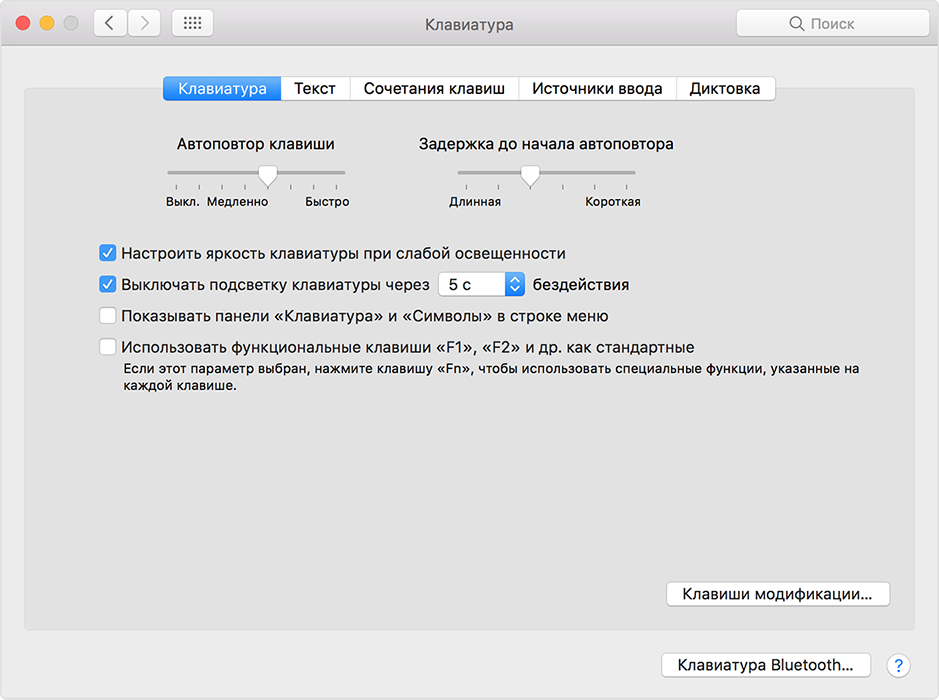
Чтобы аппарат компании Apple включил свечение клавиш в темное время суток, нужно зайти в меню «Системные настройки» и найти там раздел «Клавиатура». Там слева от надписей «Настроить яркость клавиатуры при слабой освещенности» и «Выключать подсветку клавиатуры через…» ставят галку.
Как поменять цвет подсветки клавиатуры
Некоторые производители оснащают свои гаджеты многоцветной подсветкой клавиш. В таких случаях при желании тон свечения можно менять.
Так, гаджет Dell Latitute 14 Rugged 5414 оборудован такой подсветкой, цвет которой можно менять вручную. В меню есть:
Если есть желание пользоваться 2 цветами, то в настройках системы можно выбрать такой вариант.
Для этого нажимают Fn+F10, если высветится надпись «Fn lock», значит, Fn трогать не нужно. Если нажать комбинацию 2, 3 и больше раз, то яркость света будет увеличена на 25, 50, 75 и 100%.
Цвет диодов изменяется при зажимании Fn+C. Чтобы включить 2 цвета, нужно выключить и включить ноут. При появлении на экране логотипа «Дэлл» следует несколько раз нажать F2, чтобы открыть «Настройку системы», где нужно выбрать «Backlight RGB» и желаемый режим.

В заключение
Чтобы настроить яркость свечения печатного поля или просто его включить, нужно убедиться в том, что аппарат оснащен такой функцией. Разработчики стараются предусматривать опцию подсветки в привычных комбинациях, чтобы пользователи не путались.
Подсветку клавиатуры на всех ноутбуках можно включать и выключать с помощью сочетаний клавиш. Например, чтобы включить её на Lenovo ThinkPad серии T, нужно использовать клавиши Fn+Пробел. Многие пользователи ноутбуков часто спрашивают, есть ли в Windows 10 специальная настройка для регулировки яркости. Ответ – да и нет.
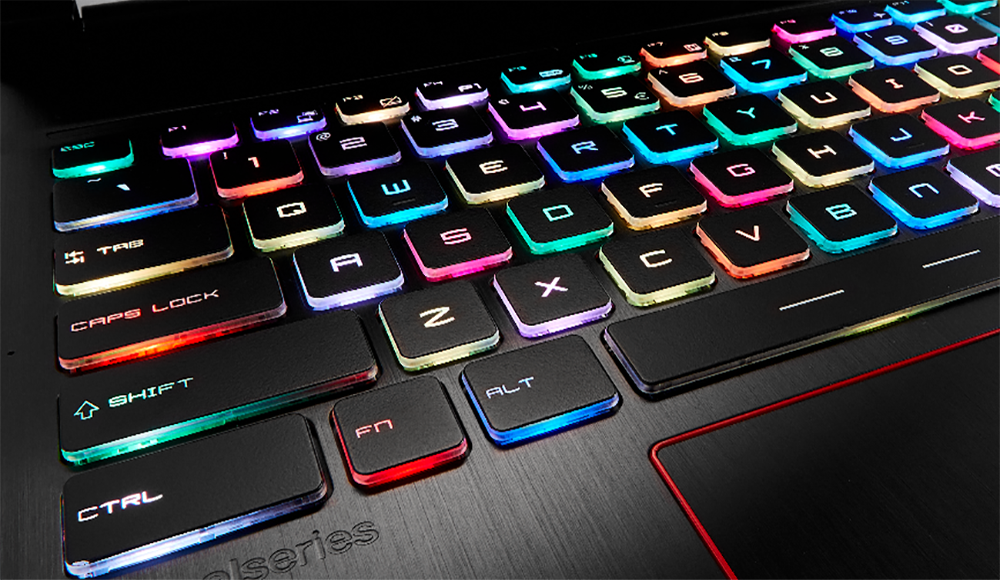
Настройка цвета подсветки на клавиатуре ноутбука.
Есть ли подсветка клавиатуры в ноутбуке
Не все ноутбуки имеют клавиатуру с подсветкой. Чтобы проверить, есть ли у вашего ноутбука клавиатура с подсветкой, перейдите на страницу поддержки на сайте разработчика или воспользуйтесь инструкцией к устройству. Найдите нужную модель и её параметры, а затем проверьте технические характеристики вашего ноутбука. Определить наличие такой возможности можно и визуально – внимательно изучите дополнительные функциональные клавиши на устройстве. Обычно они отмечены символами другого цвета на кнопках F1-F12 или на стрелках. В большинстве случаев для использования дополнительных функций горячих клавиш необходимо также удерживать кнопку Fn (Function), если таковая имеется.
Как включить подсветку
К сожалению, в Windows 10 нет встроенных компонентов для настройки подсветки кнопок. Но некоторые крупные производители для изменения настроек освещения кнопок по умолчанию предлагают своё собственное программное обеспечение. Например, Dell на Windows 10 предлагают настройки включения подсветки клавиатуры, регулировки яркости, автоматического отключения после 5, 10, 30, 60, 300 секунд бездействия. Чтобы просмотреть все настройки, пользователям Dell нужно открыть настройку «Свойства клавиатуры», а затем перейти на вкладку «Подсветка».
Asus и Acer
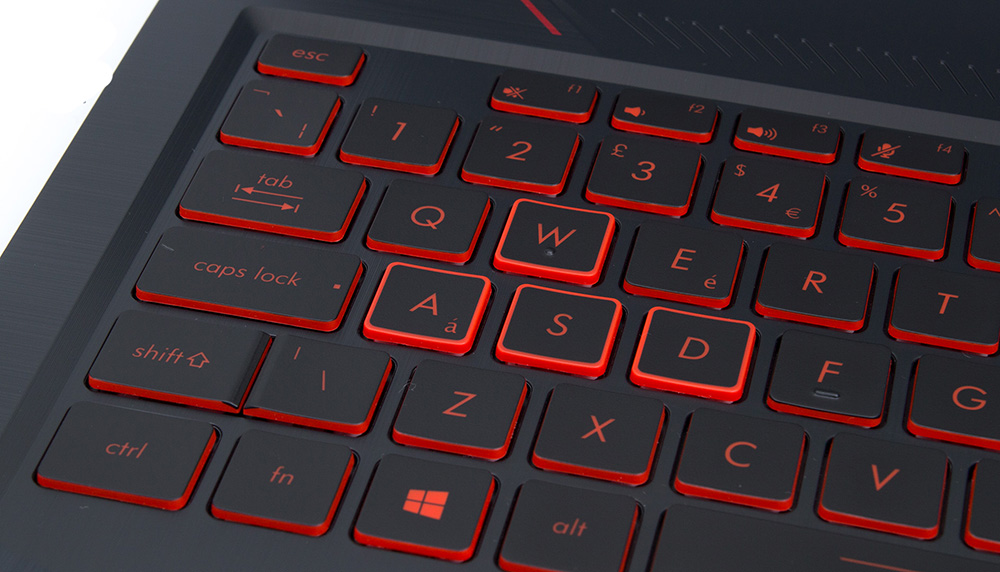
Включение подсветки на ноутбуке Asus проводится в пару нажатий. Для начала:
Когда датчик освещения активен, диоды кнопок ASUS автоматически включит/выключит светодиод в соответствии с окружающей обстановкой. Для ручной настройки в большинстве ноутбуков Asus используются Fn+F4 (для включения подсветки и увеличения её яркости) и Fn+F3 (для уменьшения яркости и полного выключения диодов). Если освещение клавиатуры ноутбука Acer не работает, используйте комбинацию клавиш Fn+F9, или специальную кнопку keyboard backlight, расположенную слева.
Sony и Lenovo
Sony также предлагает варианты стандартных настроек яркости клавиатуры на некоторых из своих моделей. Чтобы увидеть настройки, нужно открыть VAIO Control Center, а затем нажать «Клавиатура» и «Мышь» – «Подсветка клавиатуры». Здесь можно настроить программное обеспечение на автоматическое включения или выключение диодов на основе внешнего освещения. Как и Dell, Sony также предлагает возможность автоматического отключения диодов после бездействия операций с клавиатурой. Чтобы отключить функцию, снимите флажок рядом с кнопкой «Включить подсветку в условиях низкого освещения». Здесь же можно настроить автоматический режим и временной интервал – 10 с, 30 с, 1 минута или «Не отключать». Lenovo новых горизонтов использования диодов не открывает. Включить подсветку клавиатуры на ноутбуке Lenovo довольно просто – с помощью комбинации клавиш Fn+Пробел. То есть при одноразовом нажатии Fn+Пробел драйвер включит подсветку на средней яркости. Нажатие Fn+Пробел увеличит яркость. Ещё одно нажатие горячей клавиши полностью выключит подсветку клавиатуры.
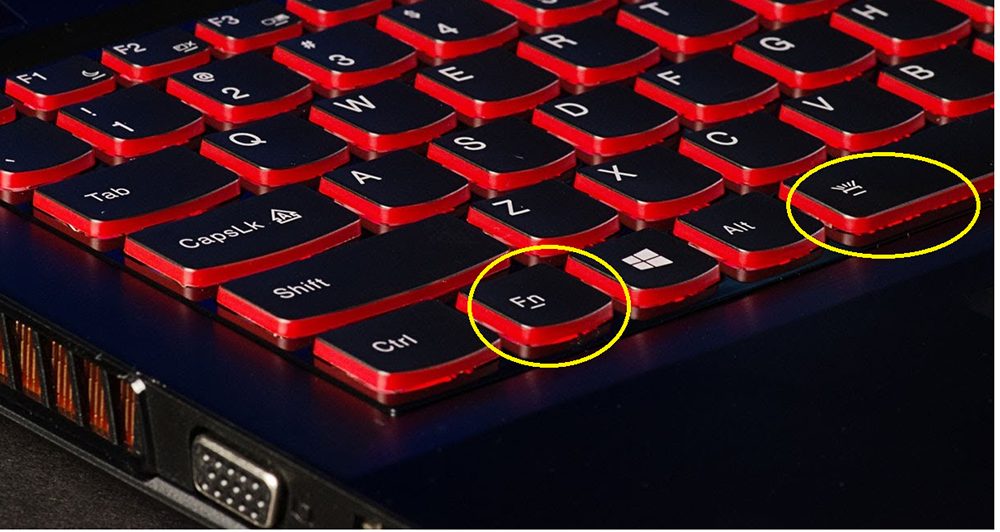
В дороге ночью или на презентации в темной комнате разглядеть клавиатуру ноутбука может быть довольно сложно. Чтобы избежать таких неприятностей, выберите модели HP Pavilion с подсветкой под клавиатурой, которая освещает каждую клавишу. Символ подсветки обычно отображается в левой части пробела. Если эта функция включена, для набора письма или другого текста включать свет не придётся. В зависимости от модели ноутбука диоды можно активировать несколькими способами:
Если ни одна из комбинаций не сработала, проверьте весь ряд функциональных клавиш. Нужная клавиша может находиться в другом месте. Если по-прежнему ничего не происходит, проверьте настройки BIOS. Для этого в BIOS выберите BIOS Setup или BIOS Setup Utility, а затем с помощью клавиш со стрелками перейдите на вкладку «Настройка системы». Обязательно включите Action Keys Mode (поставьте в значение Enabled), если он выключен.

Если освещение действует всего несколько секунд, может потребоваться настройка тайм-аута в BIOS:
Если в BIOS такая настройка отсутствует, функция, скорее всего, не поддерживается. Более детальную информацию можно получить в инструкции по эксплуатации или на сайте производителя по модели ноутбука. Чтобы настроить яркость (если ноутбук поддерживает такую функцию), нажмите функциональную кнопку два или три раза подряд. Если не сработает, попробуйте вместе с функциональной клавишей нажимать Fn.
MacBook и Microsoft
Все последние модели MacBook автоматически регулируют яркость при слабом освещении с помощью встроенного датчика освещённости. Можно также настроить параметры вручную, используя горячие клавиши. Настройки для автоматического отключения диодов после определённого периода бездействия находятся в Boot Camp Control Panel. Чтобы открыть её, щёлкните правой кнопкой мыши значок Boot Camp на панели задач и выберите пункт «Boot Camp Control Panel». Пользователи Microsoft Surface для увеличения яркости клавиатуры могут использовать Alt+F2, для уменьшения – Alt+F1. Другие популярные производители, такие как HP, Asus и Toshiba, настройки для регулировки яркости клавиатуры не предлагают.
Выключение
Когда дело доходит до экономии батареи, один из самых эффективных методов – отключить подсветку клавиатуры устройства. Такая функция является огромным преимуществом всех портативных гаджетов. Но, к сожалению, её поддерживают далеко не все модели ноутбуков. Рассмотрим выключения освещения на примере Microsoft Surface Pro. Surface Pro оборудован встроенным датчиком, который активирует диод под кнопками, чтобы лучше их выделить. Если Surface подключён к сетевой розетке, проблем с потреблением энергии не возникнет. Но если он работает от аккумулятора, активация диодов ускорит разрядку аккумулятора в несколько раз!
Другие полезные настройки для экономии заряда батареи:
Освещение автоматически включается и выключается с помощью встроенного датчика. Также предусмотрены элементы ручного управления опцией, но в более старых версиях клавиатуры Surface их может не быть. Первые две клавиши рядом с Esc – функциональные кнопки F1 и F2, управляют освещением на устройстве. Если просто нажать на них, ничего не произойдёт. Точнее, нажатие F1 или F2 не приведёт к изменению яркости подсветки или её отключению/включению. Для доступа к специальным функциям клавиатуры Surface нужно удерживать Alt:
Если нужно выжать максимальную продолжительность работы батареи из Surface, от таких «плюшек» придётся отказаться. Конечно, в некоторых ситуациях, например, в тёмное время суток, подсветка просто необходима, поэтому производитель предусмотрел увеличение или уменьшение яркости.
Как поменять цвет подсветки клавиатуры
Некоторые модели ноутбуков оборудованы разными цветами. Например, Dell Latitude 14 Rugged 5414. Серия Latitude Rugged оснащена клавиатурой с подсветкой, которую можно настроить вручную. Предусмотрены следующие цвета:
В качестве альтернативы, в System Setup (BIOS) можно настроить систему на использование двух установленных дополнительных цветов. Чтобы включить/выключить диоды или настроить параметры яркости:
Чтобы изменить цвет диодов:
Настройка клавиатуры с подсветкой в System Setup (BIOS):
Чтобы заблокировать Fn, нажмите Fn+Esc. Другие вспомогательные функциональные клавиши в верхней строке не затрагиваются и требуют использования клавиши Fn. Чтобы отключить блокировку, снова нажмите Fn+Esc. Функциональные клавиши вернутся к действиям по умолчанию.
Сегодня большинство ноутбуков среднего и высокого класса предлагают клавиатуру с подсветкой. Клавиатуры с подсветкой упрощают печать в условиях низкой освещённости, особенно для тех, кто не может печатать вслепую. Если вы уже имеете опыт настройки подсветки клавиатуры на ноутбуке, поделитесь своими впечатлениями в комментариях под этой статьёй.
Как поменять расцветку клавиатуры на ноутбуках msi — Как изменить цвет клавиатуры на ноутбуках MSI: пошаговая инструкция
1. Проверьте наличие утилиты Dragon Center на вашем ноутбуке MSI
2. Откройте утилиту Dragon Center и найдите раздел SteelSeries Engine
3. Измените цвет клавиатуры в разделе SteelSeries Engine
4. Сохраните настройки и наслаждайтесь новой расцветкой клавиатуры
1. Проверьте наличие утилиты Dragon Center на вашем ноутбуке MSI:
— Зайдите в Пуск и в поисковую строку введите «Dragon Center»
— Если утилита найдена, откройте ее и перейдите к шагу 2
— Если утилита не найдена, загрузите ее со страницы поддержки MSI
2. Откройте утилиту Dragon Center и найдите раздел SteelSeries Engine:
— Найдите иконку Dragon Center на панели задач или на рабочем столе и откройте ее
— Найдите раздел SteelSeries Engine в списке утилит и выберите его
3. Измените цвет клавиатуры в разделе SteelSeries Engine:
— В разделе SteelSeries Engine выберите клавишу «Color» (цвет)
— Выберите желаемый цвет в палитре цветов или настройте свой вариант, используя слайдеры настройки
— Протестируйте изменения, нажав на клавиши на клавиатуре
4. Сохраните настройки и наслаждайтесь новой расцветкой клавиатуры:
— Нажмите на клавишу «Apply» (применить), чтобы сохранить изменения
— Закройте утилиту SteelSeries Engine и Dragon Center
Дополнительные советы:
— Используйте возможности утилиты SteelSeries Engine для настройки других параметров клавиатуры, таких как макросы или подсветка отдельных зон
— Для быстрого доступа к утилите SteelSeries Engine, добавьте ярлык на рабочий стол или на панель задач.
Чтобы поменять расцветку клавиатуры на ноутбуках MSI, необходимо выполнить следующие действия:
1. Зайдите в настройки системы, нажав на соответствующую иконку в трее или открыв Панель управления.
2. В разделе «Язык и регион» выберите вкладку «Клавиатура и языки».
3. Нажмите кнопку «Изменение клавиатуры».
4. Выберите нужный вам язык в списке доступных раскладок.
5. Нажмите кнопку «Добавить».
6. После того, как вы добавили нужную раскладку, установите ее в качестве основной, нажав кнопку «Сделать основной».
7. Теперь раскладка клавиатуры на вашем ноутбуке MSI будет изменена в соответствии с выбранной вами настройкой.
Помните, что не все модели ноутбуков MSI могут поддерживать изменение цвета подсветки клавиатуры. Если у вас возникнут проблемы при изменении раскладки клавиатуры, обратитесь за помощью к специалисту по ремонту компьютеров.