Закрываем все окна в Windows 10

В операционной системе Windows 10 нет встроенных способов, с помощью которых можно было бы сразу закрыть все окна, но есть вариант воспользоваться альтернативными вариантами — их мы и разберем в статье. Они помогут, например, на работе, если вы не хотите, чтобы кто-то другой видел, чем вы занимаетесь.
Способ 1: Новый виртуальный стол
Для многих пользователей лучший способ закрыть все окна в Windows 10 – не в прямом смысле, но сделать их невидимыми для посторонних глаз, — это использовать дополнительный виртуальный рабочий стол. При этом в любой момент можно вернуться к тому рабочему столу, где у вас были открыты программы или документы.
- Чтобы попасть в панель управления рабочими столами, нажмите на кнопку «Представление задач», которая расположена на нижней рабочей панели. Также для этого предусмотрено сочетание клавиш «Win + Tab».

- После этого нажмите на область со значком плюса.
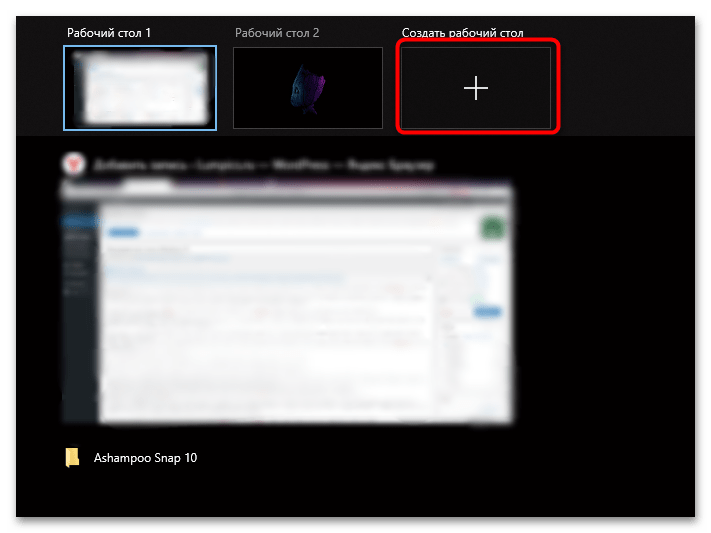
Можно на пустом рабочем столе заблаговременно открыть документ или браузер, чтобы сделать видимость активной деятельности.
Способ 2: «Диспетчер задач»
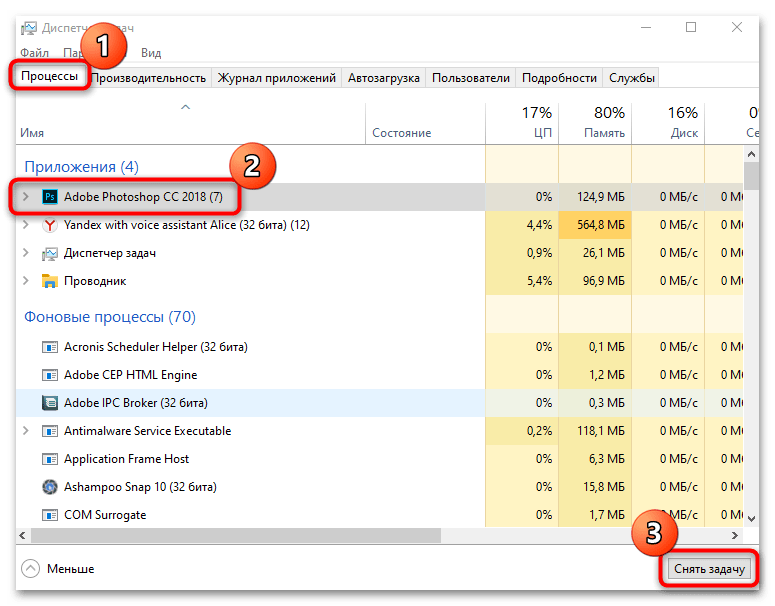
Еще один способ закрыть все окна – это функции «Диспетчера задач». Этот вариант занимает больше времени, чем предыдущий, но при этом позволяет правильно завершать работу программ и окон «Проводника»:
- Кликните по рабочей панели правой кнопкой мыши и выберите запуск «Диспетчера задач».
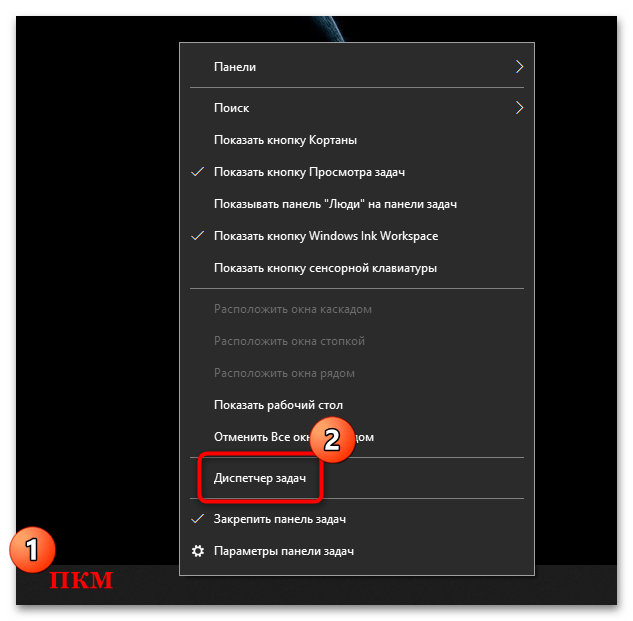
- На вкладке «Процессы» поочередно выделяйте приложения в соответствующем блоке и нажимайте на кнопку «Снять задачу».
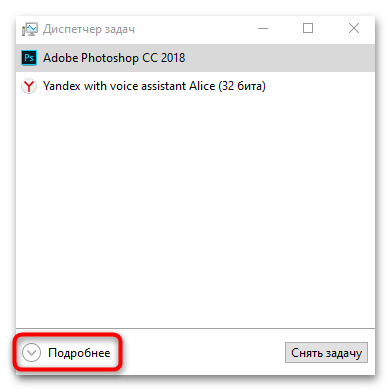
Если окно «Диспетчер задач» открылось в свернутом виде, то чтобы отобразить все вкладки и функции, нажмите на кнопку «Подробнее».
Как вариант, можете найти в списке запущенных приложений «Проводник» и перезапустить его — это тоже закроет большинство открытых пользовательских приложений, кроме тех, что работают в фоне.
Способ 3: Специальная утилита
В отличие от сворачивания всех окон, создать волшебную кнопку для закрытия окон системными средствами и использовать оснастку нет возможности. Но если нужно быстро закрыть все активные окна, несмотря на прогресс работы, можно использовать специальные утилиты. Например, Close All, чье название говорит само за себя, – небольшой инструмент, с помощью которого всего одним нажатием на кнопку можно освободить Windows 10 от запущенных программ и документов.
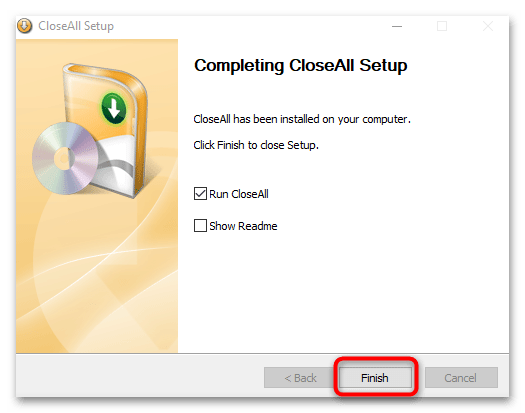
- Скачайте утилиту и запустите установочный файл. Далее потребуется ее установить, следуя подсказкам пошагового мастера.
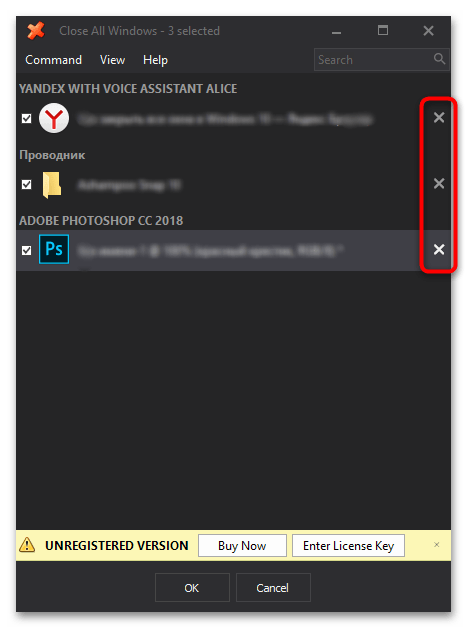
- Запустите средство. В интерфейсе отобразится список всех запущенных окон и программ. Справа есть значок в виде крестика, при нажатии на который вы можете поочередно закрыть выбранное окно.
- Если нужно закрыть все окна в Windows 10, отметьте галочкой слева все (хотя по умолчания они и так выделены), затем нажмите на кнопку «ОК».
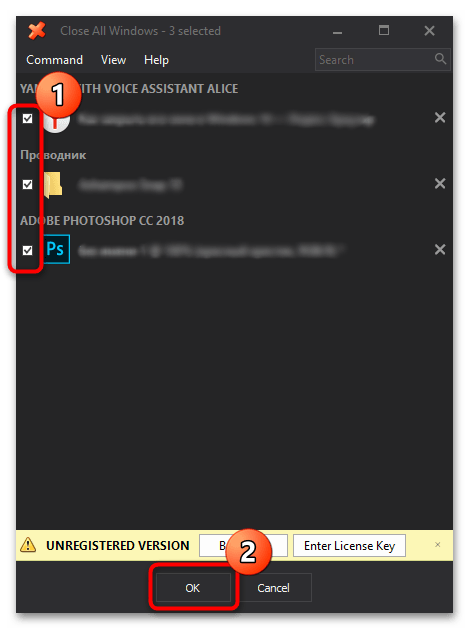
Если в открытом документе или проекте не вносились изменения, то утилита закроет их окно. Когда требуется выбрать, нужно ли сохранять корректировки, то отобразится соответствующее системное предупреждение.
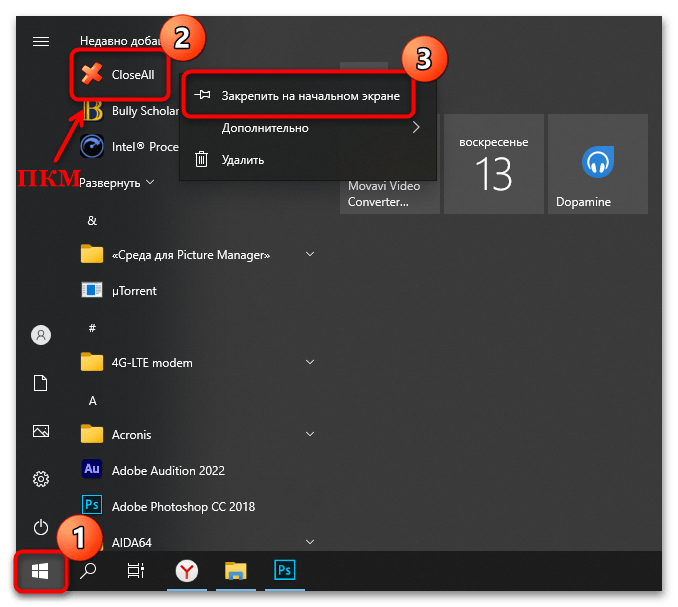
Значок утилиты по умолчанию помещается на рабочий стол, но для более быстрого доступа его можно определить на панель задач или в главное меню Windows 10. В первом случае достаточно перетащить с зажатой левой кнопкой мыши иконку на нижнюю панель и дождаться появления надписи «Закрепить в Панель задач», затем там и оставить его, отпустив кнопку. 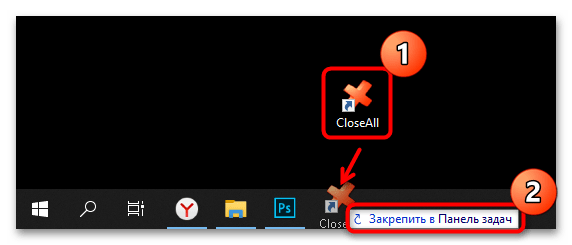
Если нужно поместить иконку в главном меню в список избранного, то найдите установленное приложение, используя системный поиск. По результату кликните правой кнопкой мыши и выберите пункт «Закрепить на начальном экране».
Учтите, что если таким образом закрывается браузер, то все вкладки также будут закрыты, даже когда активна функция восстановления вкладок активна.
Как в Windows с помощью горячих клавиш закрыть все открытые окна?
Одновременное нажатие клавиш Alt и F4 закрывает активное окно. Другой возможности закрыть все окна не существует. Только по одному. Мышкой можно закрывать группами, если возможность группировки окон включена.
Можно свернуть все окна сразу (но не закрыть): Win+D (немного иначе действует Win+M — сворачивает не всё).
В Windows с помощью горячих клавиш закрыть все открытые окна сразу не получится,
но можно сделать это с помощью комбинации горячих клавиш и по одному.
Комбинация кнопок для закрытия в Windows открытых окон "Alt" + "F4".
Очень быстро и удобно! Закрывается активное окно, за ним следующее, спрашивая о необходимости сохранения.
Очень часто нужно не закрыть все окна, а свернуть их, тогда пользуемся комбинацией горячих клавиш "Win" + "D". При нажатии этой комбинации все открытые окна одновременно сворачиваются вниз.
В Windows с помощью клавиатуры можно как переключаться между окнами, так и сворачивать их, и закрывать. Свернуть все окна можно и с помощью мышки, нажав на специальную кнопку в нижнем правом углу (или же нажав Win + M), но вот так быстро закрыть все окна не выйдет.
Поэтому стоит использовать команду с клавиатуры — Alt + F4. При этом будет закрывать только одно окно, которое было активным. Поэтому, у человека открыто несколько программ, то данную команду будет нужно повторить несколько раз.
Вам нужно дновременно нажать клавиши Alt и F4 , ведь именно за этой комбинацией последует закрытие окна. Альтернативных вариантов просто нет.
Еще можно не закрыть, но свернуть все окна сразу и проделать это можно за счет комбинации клавишь Win+D .
одновременно нажимаешь кнопки контр,алт,делит, нажимаешь кнопку запустить диспетчер задач в приложениях выбираешь задачу и нажимаешь кнопку снять задачу, таким образом можно закрыть все окна. и не только окна.
Здраствуйте. Закрытие окон
Тем не менее, в определенный момент необходимость держать просмотренные окна открытыми у пользователя исчезает. В такой ситуации у него есть два основных варианта по завершению своей работы. Первый из них — закрытие открытых окон вручную, посредством нажатия на символ «крестик», который обыкновенно находится в правом верхнем углу любого окна. Однако в случае, если число открытых окон составляет несколько десятков, этот процесс может быть достаточно трудоемким и затратным по времени.
Поэтому разработчики программного обеспечения, применяемого в современных компьютерах, создали возможность использования так называемых «горячих клавиш» — комбинаций кнопок на клавиатуре, нажатие которых вызывает определенные необходимые действия. Одна из таких комбинаций позволяет осуществить единовременное закрытие всех окон, открытых на рабочем столе компьютера: для этого необходимо нажать клавишу Alt, а затем, удерживая ее, — клавишу F4.
Как быстро закрыть все вкладки на компьютере
Внимание: по умолчанию сочетания даны в формате для Windows. Как правило, в этой ОС активатором горячих клавиш является Ctrl. Для Mac в качестве активатора служит клавиша Command (если не указано другое).
Управление вкладками
Ctrl+1-8 — перейти к определенной вкладке, начиная слева.
Ctrl+9 — перейти к последней вкладке.
Ctrl+Tab или Ctrl+Page Up — перейти к следующей вкладке, то есть к той, что находится справа (Mac: Command+Option+стрелка вправо).
Ctrl+Shift+Tab или Ctrl+Page Down — перейти к предыдущей вкладке, то есть к той, что находится слева (Mac: Command+Option+стрелка влево).
Ctrl+W или Ctrl+F4 — закрыть текущую вкладку.
Ctrl+Shift+T — открыть последнюю закрытую вкладку.
Ctrl+T — открыть новую вкладку.
Ctrl+N — открыть новое окно браузера.
Alt+F4 — закрыть текущее окно (Mac: Command+Shift+W).
Управление вкладками с помощью мыши
Щелчок средней кнопкой на вкладке — закрыть вкладку (только для Windows).
Ctrl+щелчок левой или средней кнопкой — открыть ссылку в фоновой вкладке.
Shift+щелчок левой кнопкой — открыть ссылку в новом окне браузера.
Ctrl+Shift+щелчок левой кнопкой — открыть ссылку в текущей вкладке.
Навигация по сайтам
Alt+стрелка влево/пробел — перейти на предыдущую страницу (Mac: Command+стрелка влево).
Alt+стрелка вправо или Shift+пробел — перейти на следующую страницу (Mac: Command+стрелка вправо).
F5 — перезагрузить страницу.
Ctrl+F5 — обновить страницу полностью без использования кэша (Mac: Command+Shift+R).
Escape — остановить загрузку страницы.
Alt+Home — открыть домашнюю страницу (Mac: Command+Shift+H).
Масштабирование
Ctrl и «+» или Ctrl+прокрутка колесика мыши вверх — увеличить масштаб страницы.
Ctrl и «–» или Ctrl+прокрутка колесика мыши вниз — уменьшить масштаб страницы.
Ctrl+0 — установить масштаб по умолчанию.
F11 — запустить полноэкранный режим.
Прокрутка страницы
Пробел или стрелка вниз — прокрутить страницу вниз.
Shift+Space или стрелка вверх — прокрутить страницу вверх.
Home — перейти к верхней части страницы.
End — перейти к нижней части страницы.
Щелчок средней кнопкой мыши — прокручивать страницу с помощью мыши (доступно только на Windows).
Адресная строка
Ctrl+L или Alt+D или F6 — перейти в адресную строку.
Ctrl+Enter — добавить приставку www. и окончание .com к тексту в адресной строке, а затем загрузить сайт (только для сайтов с окончанием .com). Решение для Mac: ввести в адресной строке текст, дописать «/», нажать Enter.
Alt+Enter — открыть ссылку в адресной строке в новой вкладке.
Поиск
Ctrl+K или Ctrl+E — перейти во встроенную строку поиска в браузере или перейти на адресную строку, если в браузере нет отдельной поисковой.
Alt+Enter — выполнить поиск по запросу в поисковой строке в новой вкладке (только для Windows).
Ctrl+F или F3 — открыть окно поиска по текущей странице.
Ctrl+G или F3 — перейти к следующему соответствию искомого текста на странице.
Ctrl+Shift+G или Shift+F3 — перейти к предыдущему соответствию искомого текста на странице.
История и закладки
Ctrl+H — открыть историю браузера (Mac: Command+Y).
Ctrl+J — открыть загрузки (Mac: Command+Shift+J).
Ctrl+D — добавить в закладки текущую страницу.
Ctrl+Shift+Del — открыть страницу для очистки истории.
Прочие функции
Ctrl+P — распечатать текущую страницу.
Ctrl+S — сохранить текущую страницу на компьютер.
Ctrl+O — открыть файл, хранящийся на компьютере.
Ctrl+U — открыть исходный код текущей страницы.
F12 — открыть инструменты разработчика (Mac: Option+Command+U).
Фото на обложке: Thaspol Sangsee / Shutterstock
Подписывайтесь на наш Telegram-канал, чтобы быть в курсе последних новостей и событий!
5 простых способов закрыть все окна на компьютере: избавляемся от информационного беспорядка

акрытие всех окон на компьютере, кажется, должно быть простой задачей, но иногда одно нажатие кнопки не хватает, чтобы избавиться от множества открытых программ и браузерных вкладок. В данной статье мы поделимся с вами несколькими советами и рекомендациями, которые помогут вам быстро и эффективно закрыть все окна на компьютере.
Способы закрытия окон на компьютере
Закрытие окон на компьютере может быть выполнено различными способами. Рассмотрим наиболее распространенные из них:
Перед закрытием окон на компьютере необходимо сохранить все необходимые данные, чтобы избежать потери информации.
1. Использование клавиш
Одним из самых простых способов закрытия окон на компьютере является использование клавиш клавиатуры. Для закрытия текущего окна необходимо нажать комбинацию клавиш Alt + F4. Для закрытия всех открытых окон можно использовать комбинацию клавиш Ctrl + Alt + Delete и выбрать опцию «Завершить работу».
2. Использование мыши
Для закрытия окон на компьютере можно использовать мышь. Для закрытия текущего окна необходимо нажать на крестик в правом верхнем углу окна. Для закрытия всех открытых окон можно нажать правой кнопкой мыши на панели задач и выбрать опцию «Закрыть все окна».
3. Использование программ
Существуют программы, которые позволяют закрыть все окна на компьютере одним кликом. Например, программа CloseAll закрывает все открытые окна за один раз. Это может быть полезно, если у вас открыто много окон и вы хотите закрыть их быстро.
| Способ | Преимущества | Недостатки |
|---|---|---|
| Использование клавиш | Простота использования | Может случайно закрыть все окна |
| Использование мыши | Простота использования | Может случайно закрыть все окна |
| Использование программ | Быстрое закрытие всех окон | Необходимость установки программы |
Закрытие окон на компьютере может быть выполнено различными способами. Выберите наиболее удобный для вас способ и не забудьте сохранить все необходимые данные перед закрытием окон.
1. Закрытие окон с помощью комбинаций клавиш
Одним из самых быстрых и удобных способов закрыть все окна на компьютере является использование комбинаций клавиш. Ниже приведены наиболее распространенные комбинации для разных операционных систем:
Windows
| Комбинация клавиш | Действие |
|---|---|
| Alt + F4 | Закрыть активное окно |
| Ctrl + Shift + Esc | Открыть диспетчер задач и закрыть все окна |
MacOS
| Комбинация клавиш | Действие |
|---|---|
| Command + Q | Закрыть активное приложение |
| Command + Option + Esc | Открыть диспетчер задач и закрыть все приложения |
Как отмечают исследования, использование комбинаций клавиш может значительно повысить производительность работы на компьютере. Например, исследование компании Microsoft показало, что использование горячих клавиш может сократить время работы на 25%.
Использование горячих клавиш может сократить время работы на 25%.
Microsoft
Однако, не все пользователи знают о существовании комбинаций клавиш и могут испытывать трудности в их использовании. В таких случаях можно воспользоваться другими способами закрытия окон на компьютере.
Использование комбинаций клавиш является быстрым и удобным способом закрытия окон на компьютере. Однако, не все пользователи знают о существовании горячих клавиш и могут испытывать трудности в их использовании.
2. Закрытие окон через меню
Если вы предпочитаете использовать мышь, то закрытие окон через меню может быть для вас удобным способом. Для этого нужно:
- Нажать правой кнопкой мыши на панели задач внизу экрана.
- Выбрать пункт «Закрыть все окна».
Также можно использовать комбинацию клавиш Ctrl + Shift + Esc , чтобы открыть диспетчер задач, и затем выбрать пункт «Закрыть все окна» в меню «Файл».
Некоторые пользователи предпочитают использовать горячие клавиши для закрытия окон. Например, комбинация Alt + F4 закрывает текущее окно, а комбинация Ctrl + Alt + F4 закрывает все окна.
Закрытие окон через меню может быть удобным способом для тех, кто предпочитает использовать мышь.
Если вы хотите закрыть все окна, кроме одного, то можно использовать следующий способ:
- Нажать и удерживать клавишу Ctrl .
- Кликнуть левой кнопкой мыши на нужном окне, чтобы оно стало активным.
- Не отпуская клавишу Ctrl , кликнуть левой кнопкой мыши на кнопке закрытия окна (крестик в правом верхнем углу).
Таким образом, все окна, кроме выбранного, будут закрыты.
| Способ | Преимущества | Недостатки |
|---|---|---|
| Закрытие окон через меню | Удобно для тех, кто предпочитает использовать мышь | Может потребоваться несколько кликов мышью |
| Использование горячих клавиш | Быстрый способ закрыть окно или все окна | Может потребоваться запомнить комбинации клавиш |
Закрытие окон через меню может быть удобным способом для тех, кто предпочитает использовать мышь. Однако, если нужно закрыть все окна, то использование горячих клавиш может быть более быстрым способом.
3. Закрытие окон через панель задач
Если у вас открыто много окон и вы хотите закрыть их быстро, то вам поможет панель задач. Она находится внизу экрана и содержит ярлыки открытых приложений и окон.
Чтобы закрыть окно через панель задач, нужно:
- Нажать правой кнопкой мыши на ярлыке окна, которое нужно закрыть.
- Выбрать в контекстном меню пункт «Закрыть окно».
Также можно закрыть несколько окон одновременно:
- Нажать и удерживать клавишу Ctrl на клавиатуре.
- Кликнуть мышью на ярлыки окон, которые нужно закрыть.
- Отпустить клавишу Ctrl и выбрать в контекстном меню пункт «Закрыть окно».
Если вы хотите закрыть все окна одновременно, то:
- Нажать и удерживать клавишу Ctrl на клавиатуре.
- Кликнуть мышью на ярлык любого открытого приложения на панели задач.
- Отпустить клавишу Ctrl и выбрать в контекстном меню пункт «Закрыть все окна».
Как показывают исследования, использование панели задач для закрытия окон может значительно ускорить работу с компьютером и повысить производительность.
| Преимущества закрытия окон через панель задач | Недостатки закрытия окон через панель задач |
|---|---|
| Быстрота закрытия окон | Нет возможности закрыть несколько окон одновременно, если они принадлежат разным приложениям |
| Удобство использования | Не всегда удобно искать нужный ярлык на панели задач, если открыто много окон |
| Повышение производительности |
Использование панели задач для закрытия окон является быстрым и удобным способом, который может повысить производительность работы с компьютером.
4. Закрытие окон через диспетчер задач
Если у вас открыто множество окон и вы не можете закрыть их обычным способом, можно воспользоваться диспетчером задач. Для этого нужно выполнить следующие действия:
- Нажмите комбинацию клавиш Ctrl + Shift + Esc , чтобы открыть диспетчер задач.
- Выберите вкладку «Приложения».
- Выберите приложение, которое нужно закрыть, и нажмите кнопку «Завершить задачу».
Если приложение не отвечает, можно воспользоваться вкладкой «Процессы». Найдите процесс, связанный с приложением, и нажмите кнопку «Завершить процесс».
Однако, следует помнить, что закрытие процессов может привести к потере несохраненных данных. Поэтому, перед закрытием приложения через диспетчер задач, убедитесь, что все данные сохранены.
| Преимущества | Недостатки |
|---|---|
| Позволяет закрыть приложения, которые не отвечают. | Может привести к потере несохраненных данных. |
| Быстрый способ закрыть множество окон. | Необходимо знать, как пользоваться диспетчером задач. |
Закрытие окон через диспетчер задач — быстрый и эффективный способ закрыть множество окон на компьютере. Однако, следует помнить, что закрытие процессов может привести к потере несохраненных данных. Поэтому, перед закрытием приложения через диспетчер задач, убедитесь, что все данные сохранены.
5. Использование специальных программ для закрытия окон
Если вы часто работаете с большим количеством окон и закрывать их вручную становится утомительно, то можно воспользоваться специальными программами для закрытия окон. Рассмотрим несколько популярных вариантов:
Перед установкой любой программы на компьютер, убедитесь, что она не содержит вирусов и не нарушает безопасность вашей системы.
5.1. CloseAll
CloseAll — это бесплатная программа для закрытия всех открытых окон одним кликом. Она поддерживает работу с различными приложениями и позволяет закрыть все окна, кроме тех, которые вы хотите оставить открытыми. Для использования программы необходимо:
- Скачать и установить CloseAll на свой компьютер.
- Запустить программу.
- Нажать на кнопку «Close All» для закрытия всех окон.
Программа поддерживает работу с Windows XP, Vista, 7, 8 и 10.
5.2. Alt+F4
Alt+F4 — это стандартный горячий ключ для закрытия текущего окна в Windows. Однако, если у вас открыто много окон, то придется нажимать эту комбинацию несколько раз. Чтобы закрыть все окна одним кликом, можно воспользоваться следующим способом:
- Нажать на любое окно, чтобы сделать его активным.
- Нажать и удерживать клавишу Alt.
- Последовательно нажимать клавишу F4, пока все окна не закроются.
Этот способ может быть неудобен, если у вас открыто много окон, но он может быть полезен в некоторых ситуациях.
5.3. Task Manager
Task Manager — это стандартный менеджер задач в Windows, который позволяет закрыть любое приложение или процесс. Для закрытия всех окон можно воспользоваться следующим способом:
- Нажать на клавиши Ctrl+Shift+Esc, чтобы открыть Task Manager.
- Перейти на вкладку «Processes».
- Нажать на кнопку «End Process» для закрытия всех процессов.
Этот способ может быть опасен, так как закрытие некоторых процессов может привести к потере данных или сбою системы. Поэтому, перед использованием Task Manager, необходимо быть осторожным и знать, какие процессы можно закрыть, а какие нет.
| Программа | Описание | Совместимость |
|---|---|---|
| CloseAll | Бесплатная программа для закрытия всех окон одним кликом | Windows XP, Vista, 7, 8, 10 |
| Alt+F4 | Стандартный горячий ключ для закрытия текущего окна в Windows | Windows XP, Vista, 7, 8, 10 |
| Task Manager | Стандартный менеджер задач в Windows, позволяющий закрыть любое приложение или процесс | Windows XP, Vista, 7, 8, 10 |
Использование специальных программ для закрытия окон может значительно упростить работу с компьютером. Однако, перед использованием любой программы, необходимо убедиться в ее безопасности и совместимости с вашей системой.
6. Полезные советы по закрытию окон на компьютере
Закрытие окон на компьютере может быть не только утомительным, но и занимать много времени. В этом разделе мы предлагаем несколько полезных советов, которые помогут вам закрыть все окна на компьютере быстро и эффективно.
Перед тем, как закрыть все окна на компьютере, убедитесь, что вы сохранили все необходимые данные и закрыли все программы, которые могут потребоваться вам в будущем.
6.1. Используйте комбинацию клавиш
Одним из самых простых способов закрыть все окна на компьютере является использование комбинации клавиш. Нажмите клавиши Ctrl, Shift и Esc одновременно, чтобы открыть диспетчер задач. Затем выберите вкладку «Приложения» и нажмите кнопку «Завершить задачу» для каждого приложения, которое вы хотите закрыть.
6.2. Используйте программу для закрытия окон
Существует множество программ, которые могут помочь вам закрыть все окна на компьютере. Одна из таких программ — CloseAll. Она позволяет закрыть все окна одним щелчком мыши. Программа бесплатна и легко загружается из Интернета.
6.3. Используйте функцию «Очистить рабочий стол»
Функция «Очистить рабочий стол» позволяет закрыть все окна на компьютере и вернуться к чистому рабочему столу. Чтобы воспользоваться этой функцией, щелкните правой кнопкой мыши на рабочем столе и выберите «Очистить рабочий стол».
6.4. Используйте горячие клавиши для закрытия окон
Многие программы имеют свои горячие клавиши для закрытия окон. Например, в браузере Google Chrome можно закрыть текущую вкладку, нажав клавиши Ctrl и W. В Microsoft Word можно закрыть текущий документ, нажав клавиши Ctrl и W.
6.5. Используйте автоматическое закрытие окон
Некоторые программы имеют функцию автоматического закрытия окон. Например, в браузере Google Chrome можно настроить автоматическое закрытие вкладок, которые не использовались в течение определенного времени. Чтобы воспользоваться этой функцией, откройте настройки браузера и выберите вкладку «Дополнительно». Затем выберите «Система» и настройте параметры автоматического закрытия вкладок.
| Способ | Преимущества | Недостатки |
|---|---|---|
| Использование комбинации клавиш | Простой и быстрый способ | Неудобно, если нужно закрыть много окон |
| Использование программы для закрытия окон | Быстрый и удобный способ | Необходимо загрузить программу |
| Использование функции «Очистить рабочий стол» | Простой и быстрый способ | Не закрывает программы, которые продолжают работать в фоновом режиме |
| Использование горячих клавиш для закрытия окон | Быстрый и удобный способ | Необходимо знать горячие клавиши для каждой программы |
| Использование автоматического закрытия окон | Удобный способ для браузеров и некоторых других программ | Не подходит для всех программ |
Закрытие окон на компьютере может быть утомительным и занимать много времени. Однако, с помощью наших полезных советов, вы сможете закрыть все окна быстро и эффективно. Используйте комбинацию клавиш, программы для закрытия окон, функцию «Очистить рабочий стол», горячие клавиши и автоматическое закрытие окон, чтобы сэкономить время и улучшить свой опыт работы на компьютере.