Как изменить регион сервера в Discord

Discord автоматически выбирает регион сервера, через который будет проходить голосовая связь. Однако вы можете обнаружить, что выбор другого региона сервера улучшает качество голосовых чатов, особенно если вы разговариваете с людьми из других регионов.
Чтобы изменить регион своего сервера, вы должны быть администратором (или владельцем) на собственном сервере Discord. Все на одном сервере используют заданный сервером регион для связи. Вы также можете изменить регион сервера в середине разговора для голосовых чатов с прямыми сообщениями, но эта функция доступна только в настольной версии.
Изменение региона сервера Discord на ПК или Mac
Интерфейс Discord идентичен в Windows и macOS. Итак, вы можете выполнить следующие шаги, чтобы изменить регион сервера в Приложение Discord или на интернет сайтнезависимо от того, какая у вас платформа.
Для этого откройте Discord и посетите сервер. Щелкните стрелку вниз рядом с вашим сервером в верхней части списка каналов слева, а затем щелкните «Настройки сервера».
На вкладке «Обзор» вы можете просмотреть различные настройки сервера, включая текущий регион сервера. Чтобы изменить регион сервера, нажмите «Изменить».

Список доступных местоположений отображается в меню «Выберите регион сервера», включая Европу, Индию и различные местоположения в Соединенных Штатах.
Чтобы улучшить качество голосовых чатов, вероятно, лучше всего выбрать место как можно ближе к вам и другим пользователям на вашем сервере. Возможно, вам придется протестировать несколько мест, чтобы определить, какое из них обеспечивает наилучшее качество. К счастью, это вызывает очень небольшие прерывания во время голосовых чатов.

Ваш новый регион сервера будет применен автоматически; любые текущие голосовые чаты также будут немедленно перенесены в новый регион.
Изменение региона сервера Discord на мобильных устройствах
Вы также можете изменить регион сервера в приложении Discord на Android, iPhone, или iPad. Приведенные ниже шаги должны работать на обеих платформах.
Для начала откройте приложение Discord на своем смартфоне или планшете, а затем зайдите на сервер. Коснитесь меню гамбургера в левом верхнем углу, чтобы получить доступ к списку каналов.

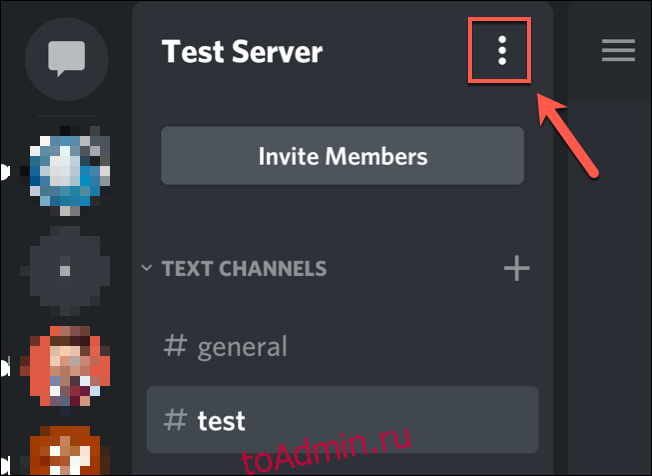
В списке каналов коснитесь трехточечного меню в правом верхнем углу.
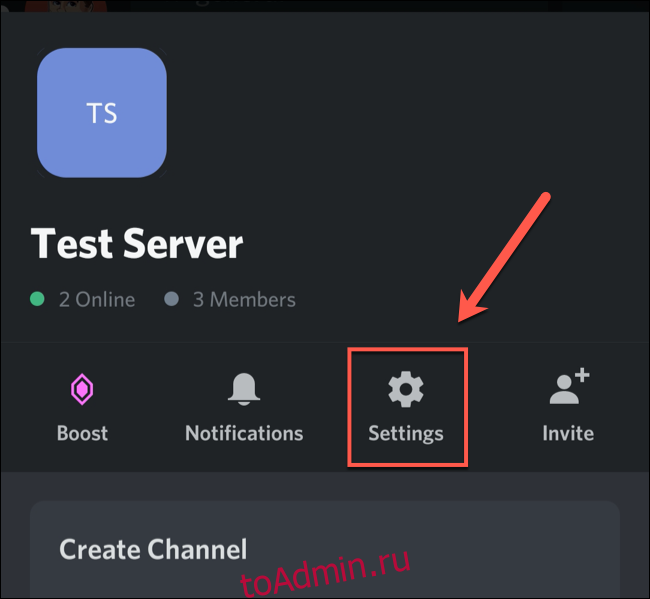
Во всплывающем окне нажмите «Настройки».
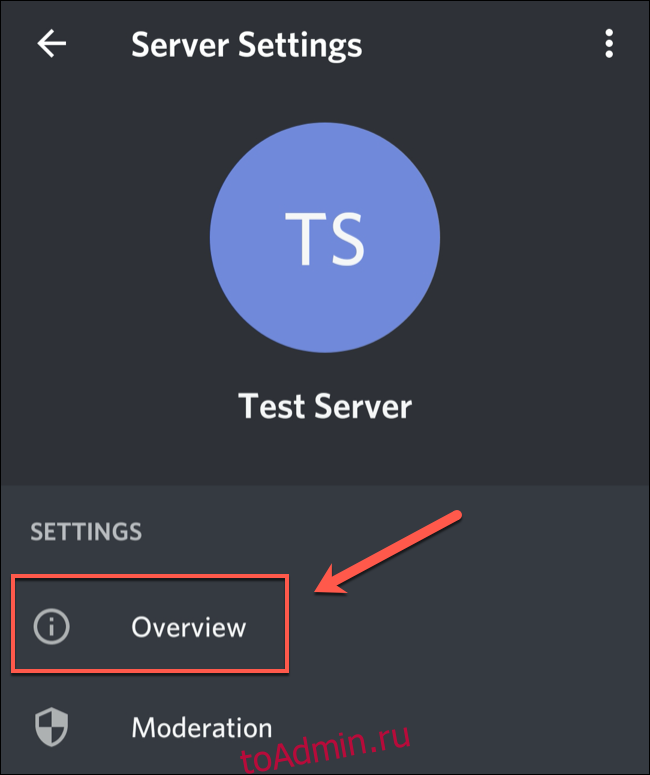
Нажмите «Обзор» в меню «Настройки сервера».
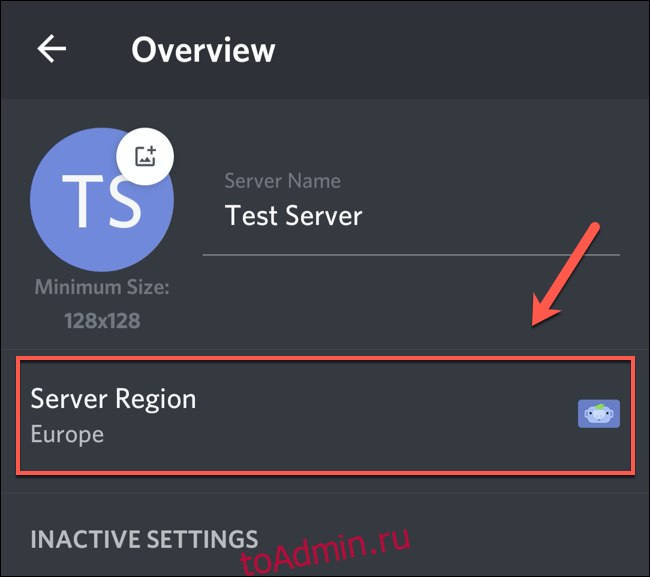
Текущий регион сервера указан в разделе «Регион сервера». Коснитесь этого, чтобы просмотреть и выбрать альтернативу.
Прокрутите список, чтобы найти регион, который хотите использовать, а затем коснитесь его. Опять же, вы захотите выбрать регион, который как можно ближе к вам и другим людям на вашем сервере.
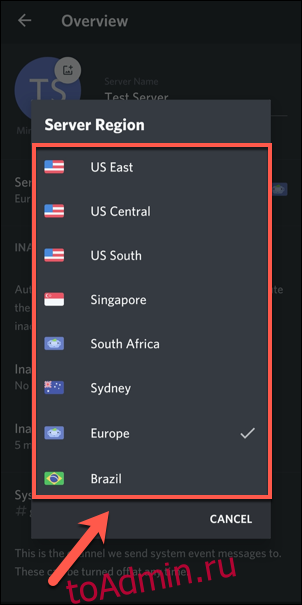
Серверы, используемые вашим сервером Discord для маршрутизации голосовых сообщений, будут немедленно обновлены.
Изменение региона сервера во время прямого сообщения
Discord также позволяет осуществлять прямую голосовую связь в личных сообщениях. Они не зависят от сервера, что позволяет вам изменять регион сервера во время разговора.
К сожалению, вы можете сделать это только в приложении или на сайте Discord в Windows или macOS. Эта функция не поддерживается на Android, iPhone или iPad.
Для этого начните новый голосовой или видеозвонок Discord в своем списке «Личные сообщения». Это может быть разговор между двумя людьми или групповой голосовой вызов.
Чтобы начать звонок, просто нажмите кнопку «Видео» или «Голосовой звонок» в личном сообщении.

В установленном звонке нажмите «Регион» в правом верхнем углу открытого чата, а затем выберите новый регион в раскрывающемся меню.

Ваш звонок будет перенаправлен через новый регион сервера после короткого периода (обычно менее одной секунды) перерыва. Вы можете делать это неоднократно во время звонка, чтобы проверить качество различных регионов сервера.
Как поменять регион в Дискорде: новые настройки и самая простая инструкция

Как поменять регион в Дискорде и можно ли это сделать после обновления мессенджера? Подробно расскажем о новых возможностях голосовых каналов и доступных странах для подключения!
Что изменилось?
Зачем вообще нужна эта настройка? Подключение к определенной стране дает возможность улучшить качество соединения, то есть сделать звук и видео более четкими, добавить яркости и убрать помехи.
Раньше изменить регион сервера в Дискорде было проще – достаточно лишь выбрать один из вариантов. Было доступно несколько направлений:
- Япония
- Сидней
- Бразилия
- Европа
- Гонконг
- Индия
- Россия
- Южная Африка
- Сингапур
- Центральная часть США
- Юг США
- Запад США
- Восток США
Что говорить о том, как изменить регион в Дискорде – просто войти в настройки сервера и во вкладке «Обзор» найти одноименную кнопку. Изменения вступали в силу моментально!
Пользователь мог самостоятельно выбрать, как сменить регион в Дискорде – нажать на любую из иконок, протестировать качество соединения и остановиться на этом варианте. Или подумать еще, подключиться к другой стране – никаких ограничений.
Но после одного из крупных обновлений мессенджера все изменилось – таких настроек больше нет! Если вы будете пытаться найти кнопку, наткнетесь лишь на небольшое справочное уведомление.
Поменять регион сервера Дискорд можно – но придется идти иным путем. Общее значение выставляется системой автоматически, подбирается наиболее оптимальный вариант, это обеспечивает стабильное качество связи, звука и картинки.
Если вы захотели сменить язык, но не знаете как, то читайте здесь
Если автоматически выбранное направление вас не устраивает, вы можете самостоятельно внести коррективы для каждого голосового канала в отдельности!
Как изменить автоматическое значение?
Меняем регион сервера с помощью компьютера
Готовы узнать, как сменить регион сервера в Дискорде для каждого отдельного голосового канала? Все участники будут автоматически подключены к выбранному вами направлению (вне зависимости от их местоположения). Помните, что от этого зависит качество видео и звука.
- Откройте мессенджер и найдите на панели слева нужную иконку;
- Теперь ищем в левой же части экрана нужный голосовой канал;

- Рядом с названием есть небольшая шестеренка настроек, нажимаем;

- В открывшемся меню остаемся на вкладке «Обзор» и пролистываем вниз;

- Находим раздел «Назначение региона» .

По умолчанию здесь стоит вариант «Автоматический выбор» , нажимайте, чтобы открыть меню. Просматриваем, выбираем, определяемся с направлением подключения. Список остается прежним (всего тринадцать вариантов).
Когда закончите, не забудьте нажать на зеленую кнопку «Сохранить изменения» . Вот как поменять регион сервера в Дискорде на компьютере – изменения, по традиции, вступают в силу моментально.
Аналогичные настройки доступны и в мобильной версии мессенджера. Помните, что вы меняете параметры не для одного устройства, а для голосового канала! Даже если вы редактируете страну подключения на своем телефоне, она изменится для всех участников канала.
Столкнулись с проблемами с микрофоном, узнай причины и решения тут
Итак, как поменять регион в Дискорде на телефоне и выбрать оптимальный вариант?
Меняем регион сервера с помощью телефона
- Откройте приложение и останьтесь на главной странице;

- Выберите нужный сервер на панели слева;
- В списке каналов отыщите тот, который будете редактировать;

- Нажмите на название и задержите палец на несколько секунд;
- Появится дополнительное меню, где есть пункт «Настроить…» ;

- Пролистываем открывшуюся вкладку с параметрами до раздела «Назначение…» .

Далее все по аналогии с десктопной версией – нажимаем на «Автоматический выбор» , чтобы открыть список доступных вариантов. Отмечаем нужную страну галочкой и возвращаемся назад, изменения сохраняются автоматически.
Как изменить регион сервера в дискорде
Изменение региона сервера в Discord может быть полезным, особенно если вы испытываете проблемы с подключением или задержкой. Вот пошаговая инструкция о том, как изменить регион сервера:
1. Зайдите на сервер, на котором вы являетесь администратором или имеете соответствующие права доступа.
2. Нажмите на название сервера в левой части окна Discord, чтобы открыть его настройки.
3. В открывшемся меню выберите вкладку серверные настройки, которую можно найти в верхней части окна.
4. Прокрутите список настроек вниз и найдите раздел регион сервера. Нажмите на текущий регион, чтобы открыть список доступных регионов.
5. Выберите желаемый регион из списка.
6. Подтвердите изменения, нажав кнопку сохранить изменения или аналогичную кнопку.
7. Подождите некоторое время, чтобы изменения вступили в силу. Обычно это занимает всего несколько секунд.
Когда изменения вступят в силу, сервер переключится на выбранный регион. Это может повлиять на задержку и качество звука в голосовых каналах, особенно если у вас или у участников сервера плохое интернет-соединение.
Кроме того, важно помнить, что изменение региона сервера может повлиять на доступность некоторых функций Discord, таких как сертификация сервера или создание мероприятий.
Если у вас возникли проблемы после изменения региона сервера, вы всегда можете вернуться к предыдущему региону или выбрать другой регион для исправления проблемы.
Как сменить регион в Дискорде

Discord – многофункциональное приложение, которое популярно во всем мире. В связи с этим мессенджер обладает огромным количеством серверов, имеющих свои настройки. Подключение к точке, которая регионально находится к пользователю не так уж и близко, может повлиять на качество связи и задержку голосового ответа.
Влияние местоположения
В период создания сервера региональное местоположение определено автоматически системой мессенджера. Чем ближе к серверной точке находится юзер, тем стабильнее работа приложения и задержка связи (пинг).
Высокий пинг делает разговор некомфортным, что обусловлено долгим ожиданием ответа от Дискорда. Это влияет на общение всех участников комнаты.
Замена локации
Нередки случаи, когда система автоматического определения местоположения работает некорректно, однако в подобной ситуации существует ручная настройка локации администратором. Для того чтобы поменять регион в Дискорде, необходимо придерживаться следующего порядка действий:
1. Открыть вкладку параметров (это возможно, если нажать на название самого сервера).
2. Перейти в настройки или «Server Settings».
3. Во вкладке «Обзор» (Overview) появится поле с флагом.
4. После нажатия кнопки «Изменить» можно будет поменять местоположение и выбрать наиболее подходящее из списка локаций.
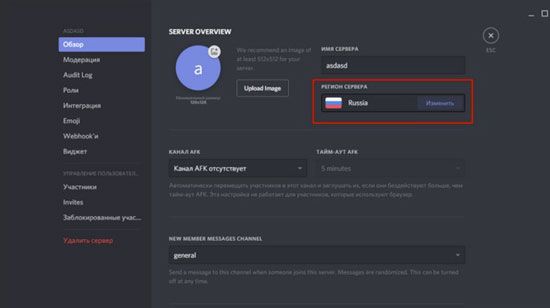
5. Далее необходимо нажать на кнопку «Save Changes» (сохранить изменения). Это сохранит измененные настройки и расположит серверную точку в выбранном регионе.
Телефонная версия
Порядок действий по смене местоположения с телефона особо приложения не отличается от компьютерного варианта.
- Открыть настройки сервера.
- Перейти во вкладку параметров.
- Далее во вкладку «Обзор».
- Нажав кнопку «Изменить», выбрать регион из предложенного списка.
Пользователь может сменить на доступный регион поблизости и продолжить разговор с собеседником.
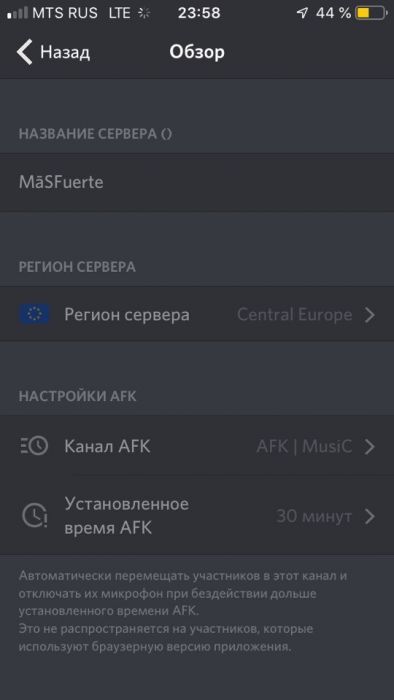
Смена сервера
Для замены серверной точки в Discorde необходимо следующее:
1. Выйти из комнаты чата, в которой пользователь находится сейчас, посредством кнопки «Отключиться».
2. Выбрать другую комнату.
3. После отключения перед пользователем откроется программное меню сервера. В открывшемся списке необходимо выбрать нужный сервер и подключиться к нему.
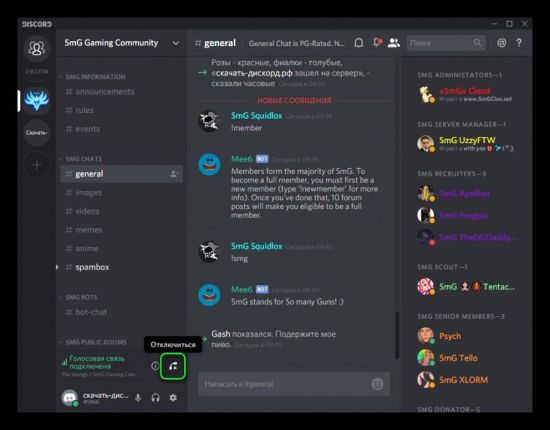
Кроме всего прочего, подобная процедура помогает исправить распространенную ошибку под названием «Дискорд сервер недоступен из-за временного отключения».
Все вышеперечисленные действия благоприятно влияют на качество связи при звонках в Discorde и помогают нормализовать общение со своими друзьями.