Ведение и просмотр истории печати принтеров

Практически каждый принтер обладает стандартным набором настраиваемых параметров, которые устанавливаются на компьютер вместе с драйвером. К ним относится и функция сохранения документов после печати, позволяющая вести историю. Однако для этого опцию сначала потребуется активировать, что происходит так:
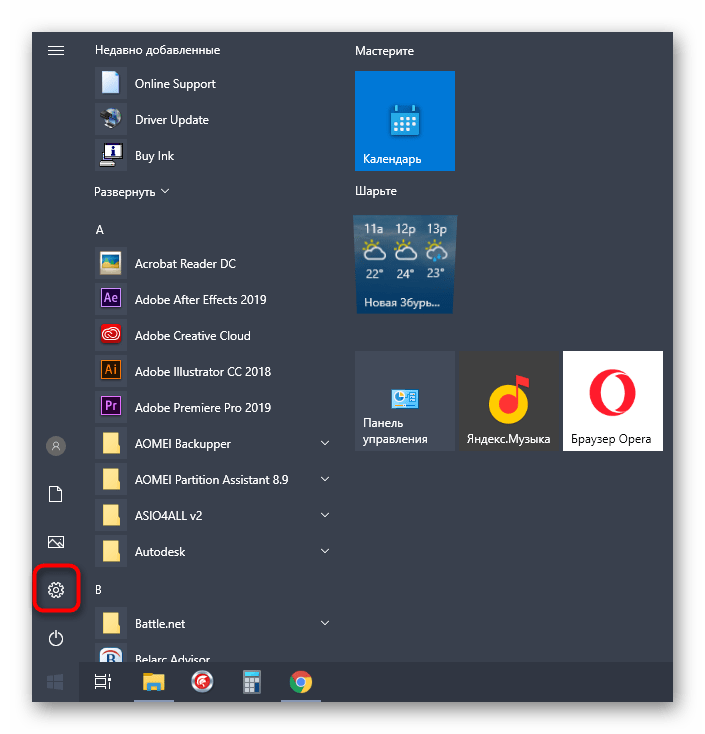
- Откройте меню «Пуск» и вызовите «Параметры».
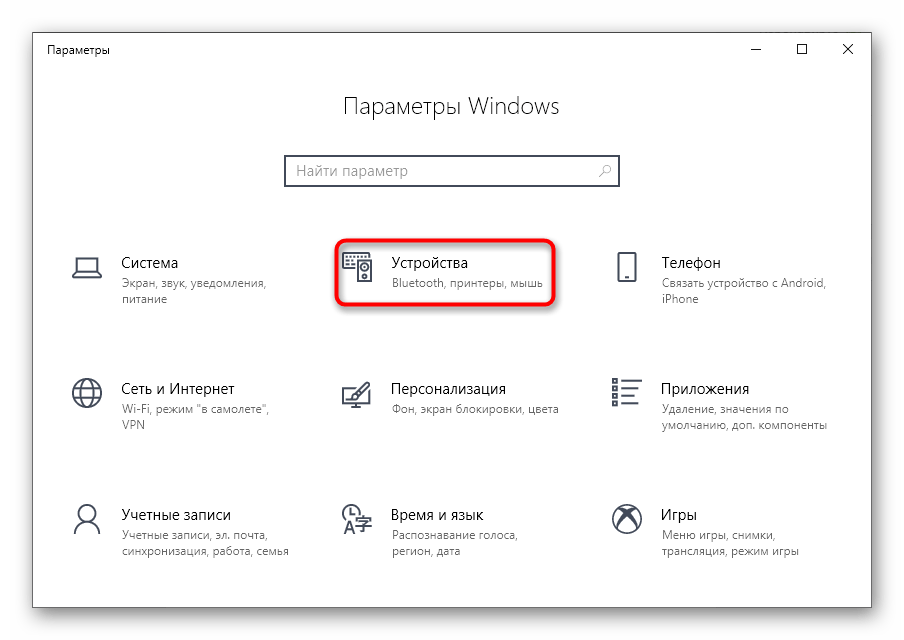
- Выберите раздел «Устройства».
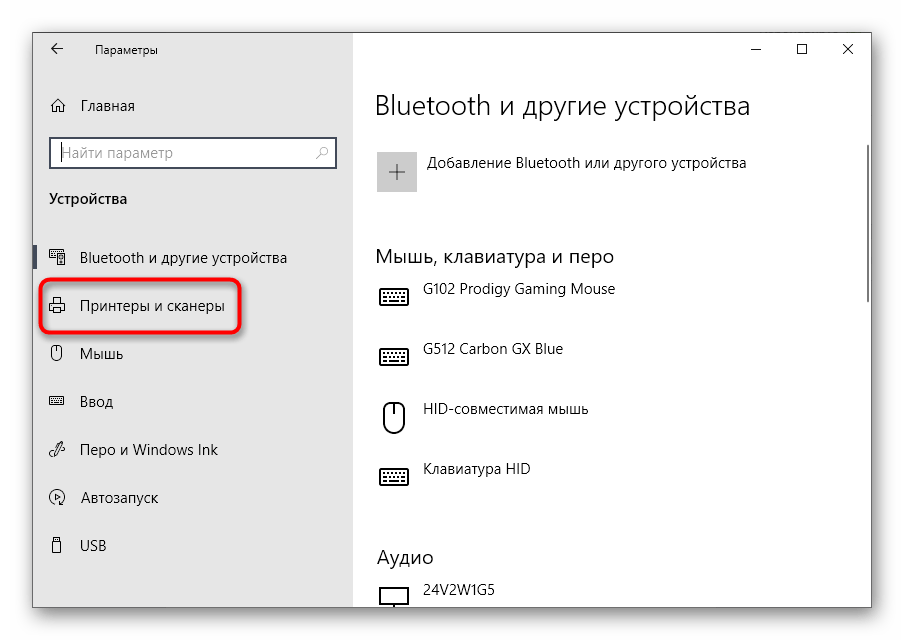
- Через панель слева перейдите к категории «Принтеры и сканеры».
Остается только отправить в печать любой документ, чтобы проверить, как работает этот инструмент сохранения истории. Папка с файлом должна отобразиться автоматически, а если этого не произошло, найдите его по названию или загляните в стандартную директорию «Документы» для понимания того, куда этот инструмент в дальнейшем будет сохранять все файлы.
Способ 2: Окно «Очередь печати»
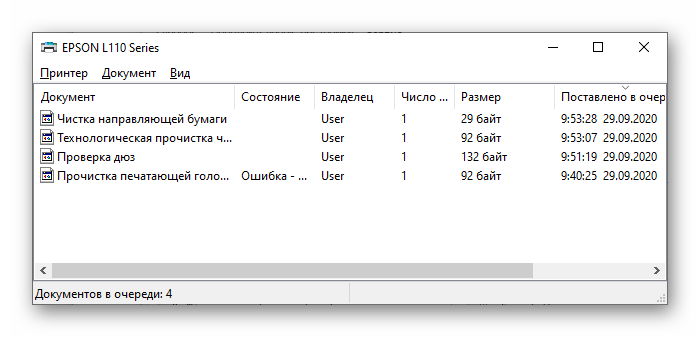
Для некоторых принтеров настройка «Сохранять документы после печати» действует иным образом, просто оставляя записи в «Очереди печати». Иногда история сохраняется самостоятельно, например, когда устройством одновременно управляют с нескольких компьютеров. Впрочем, ничего не помешает открыть окно и посмотреть, записывается ли она.
- В том же меню управления печатающим оборудованием выберите пункт «Настройки печати».

- Откройте вкладку «Сервис», где располагается необходимая функция.

- Среди списка всех доступных инструментов отыщите «Очередь на печать» и сделайте клик левой кнопкой мыши по этому блоку.

- Просмотрите те документы, которые сейчас находятся в очереди или уже были распечатаны, следя за их состоянием в специально отведенном для этого столбце.
Способ 3: Окно событий принтера
По умолчанию операционная система запоминает все события, связанные с определенными девайсами, к которым относятся и принтеры. Это позволяет просмотреть, в какое время и какой документ был отправлен в печать. Первый вариант, подразумевающий взаимодействие с этим меню, реализовывается так:
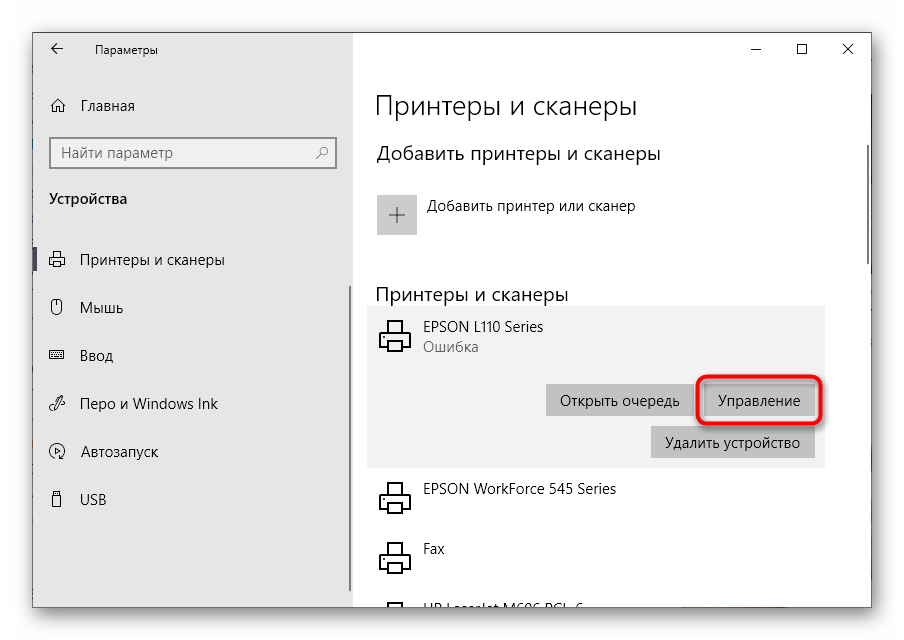
- Через «Параметры» найдите принтер и перейдите к окну управления им.
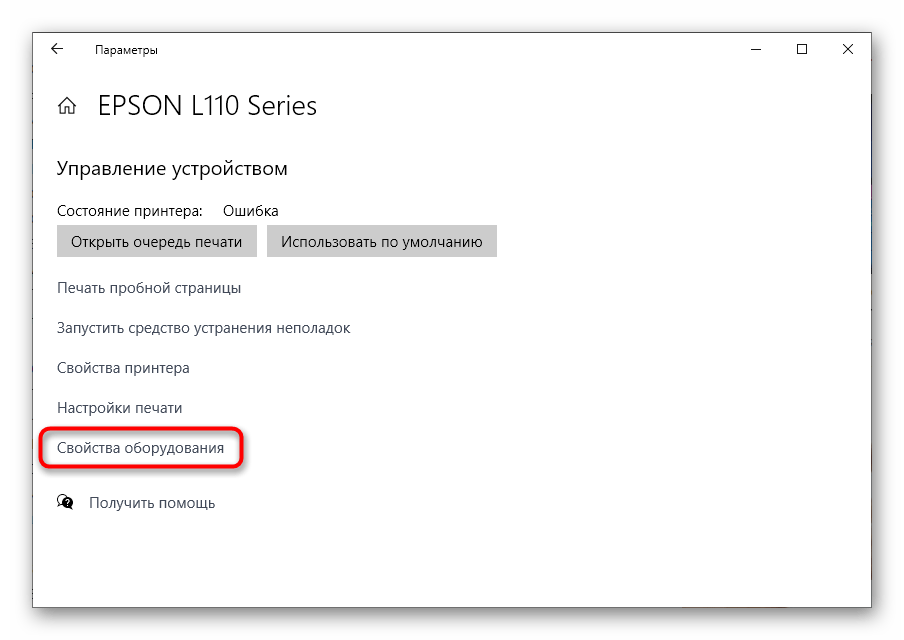
- Там выберите пункт «Свойства оборудования».
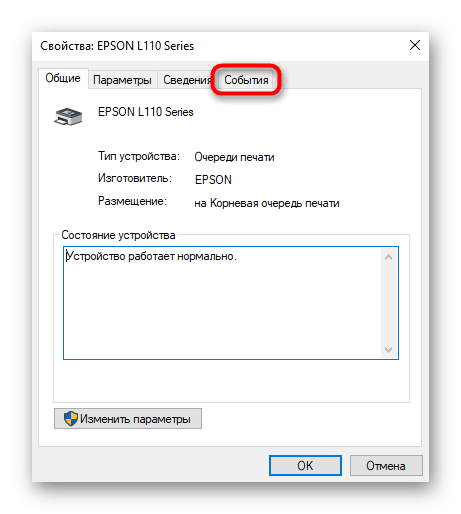
- В новом появившемся окне откройте вкладку «События».
- В блоке с событиями вы можете найти сохраненные действия и посмотреть подробные сведения, чтобы узнать, какой документ был запущен в печать. Если конкретного события здесь найдено не было, нажмите по кнопке «Просмотреть все события».
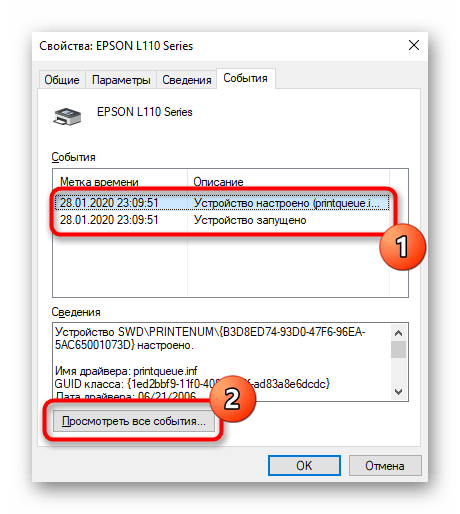
- Откроется раздел «Диспетчер устройств» актуального принтера, где ознакомьтесь со всеми последними событиями и найдите интересующие.
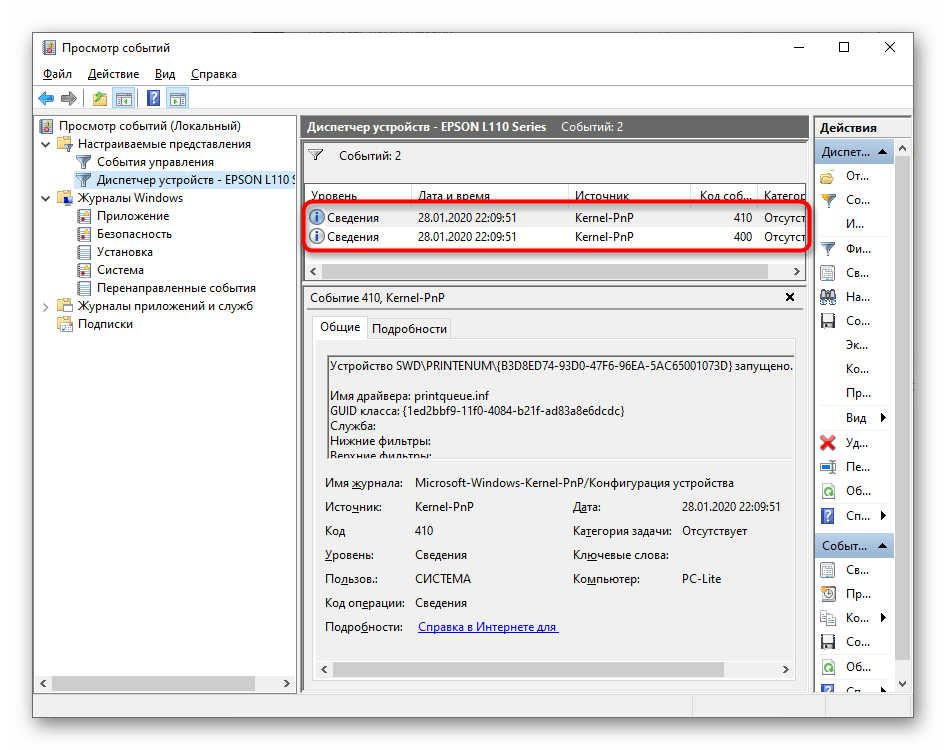
Если «Диспетчер устройств» не создал отдельный блок с событиями для этого оборудования, значит, подойдет следующий метод их просмотра, который связан с системным журналом.
Способ 4: Приложение «Просмотр событий»
Приложение «Просмотр событий» позволяет отследить все действия, выполняемые в операционной системе, в том числе и найти перечень документов, которые были отправлены в печать за последнее время.
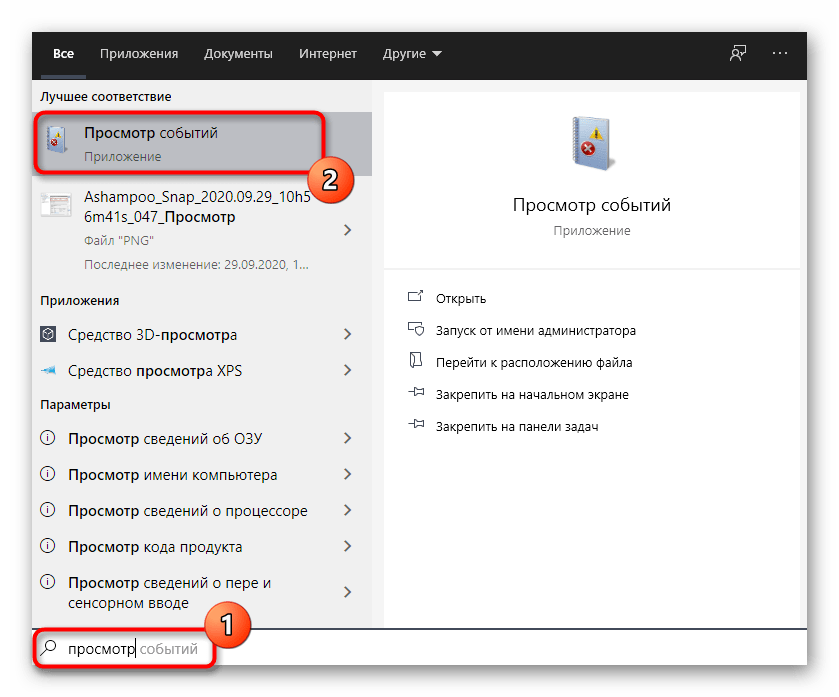
- Для этого отыщите само приложение, например, воспользовавшись поиском по меню «Пуск», а затем запустите его.
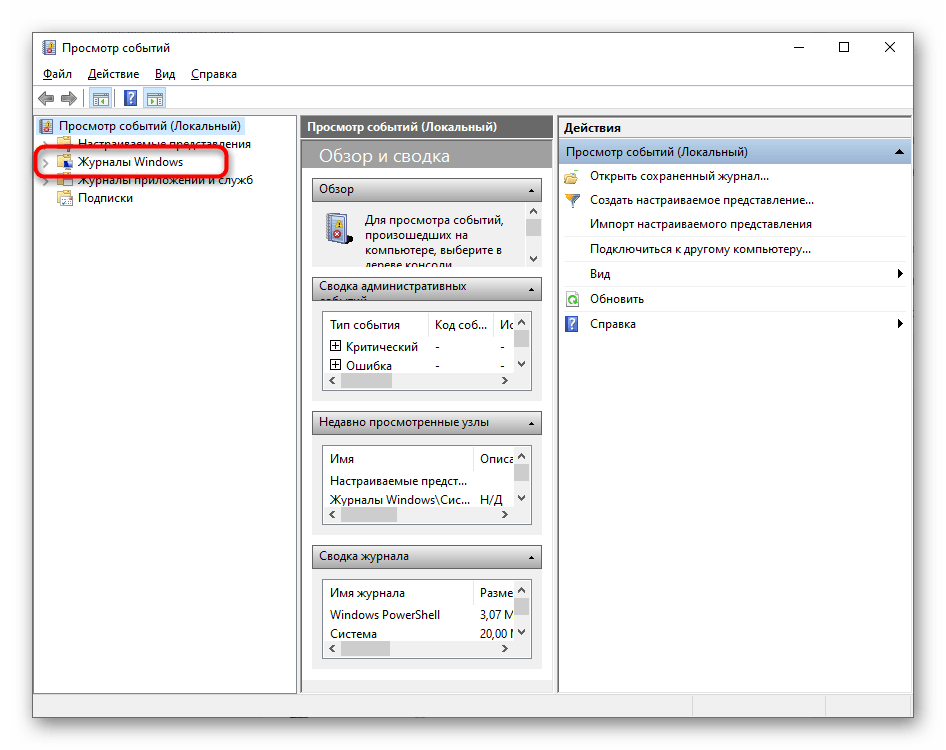
- Разверните блок «Журналы Windows».
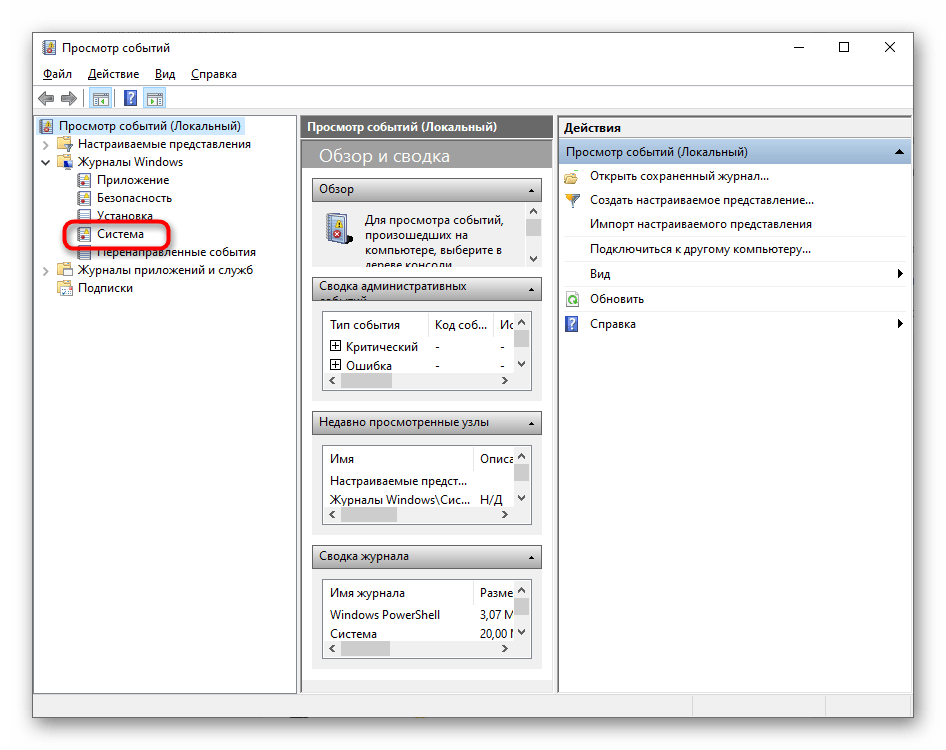
- Откройте раздел под названием «Система».
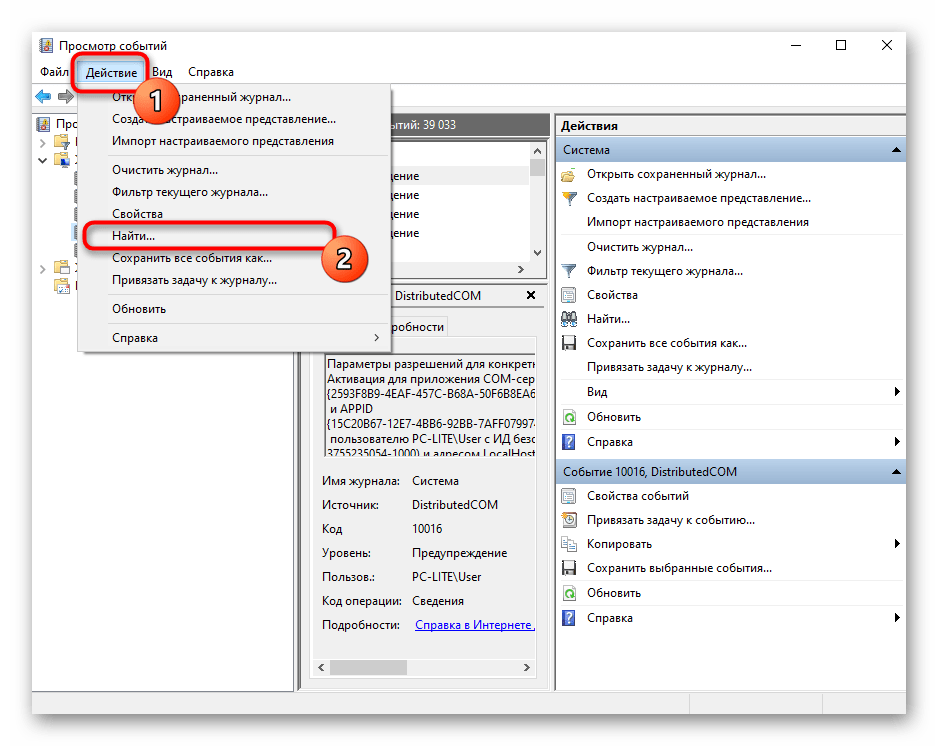
- После этого проще всего воспользоваться меню «Действие» и выбрать там инструмент «Найти».
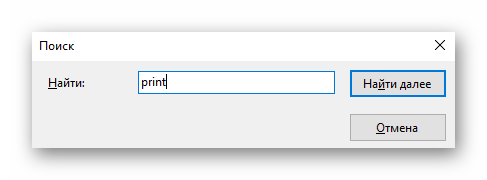
- Введите ключевую фразу print для поиска и начинайте просматривать все события, связанные с ней.
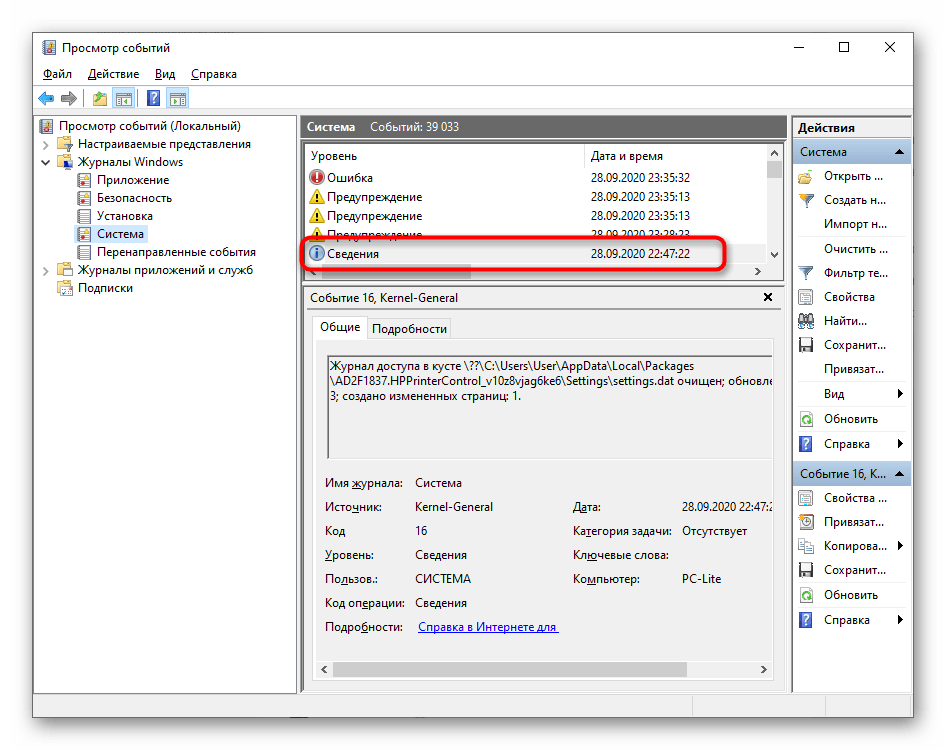
- После того, как найдете сведения о печати, ознакомьтесь с ними, чтобы определить дату отправки в печать и адрес самого файла.
Способ 5: O&K Print Watch
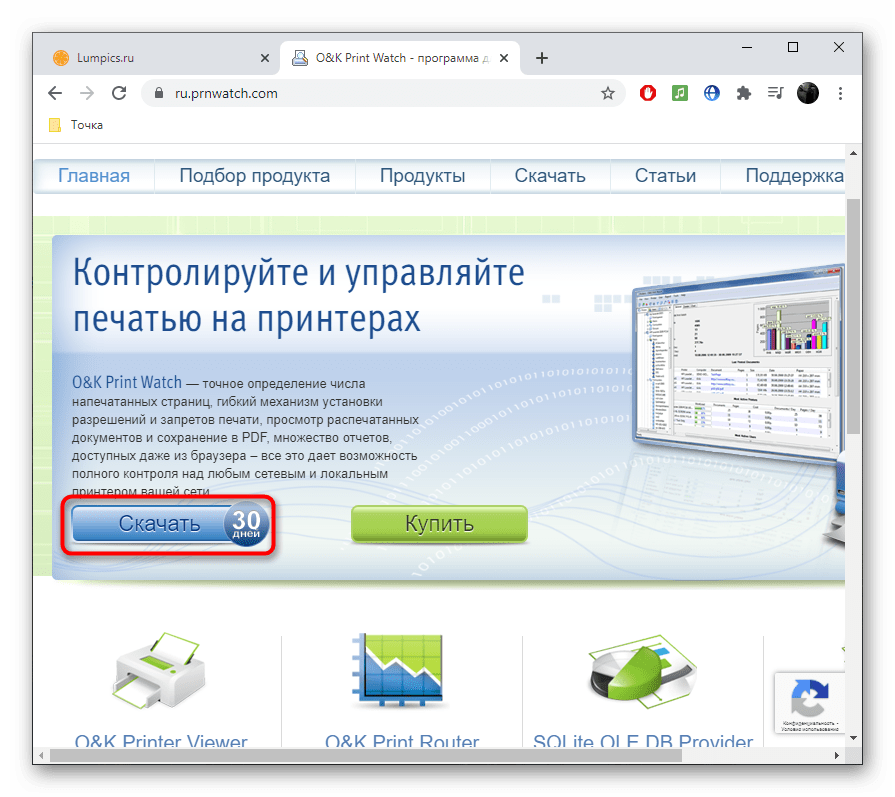
Если вас не устраивают стандартные способы получения истории печати или они не предоставляют необходимый уровень информации, обратите внимание на продукт от сторонних разработчиков под названием O&K Print Watch. Он позволяет контролировать печать на всех принтерах, подключенных к компьютеру, и сохраняет историю.
- Откройте ссылку выше и скачайте программу с официального сайта.
- Запустите полученный исполняемый файл и следуйте инструкциям для выполнения стандартной инсталляции.

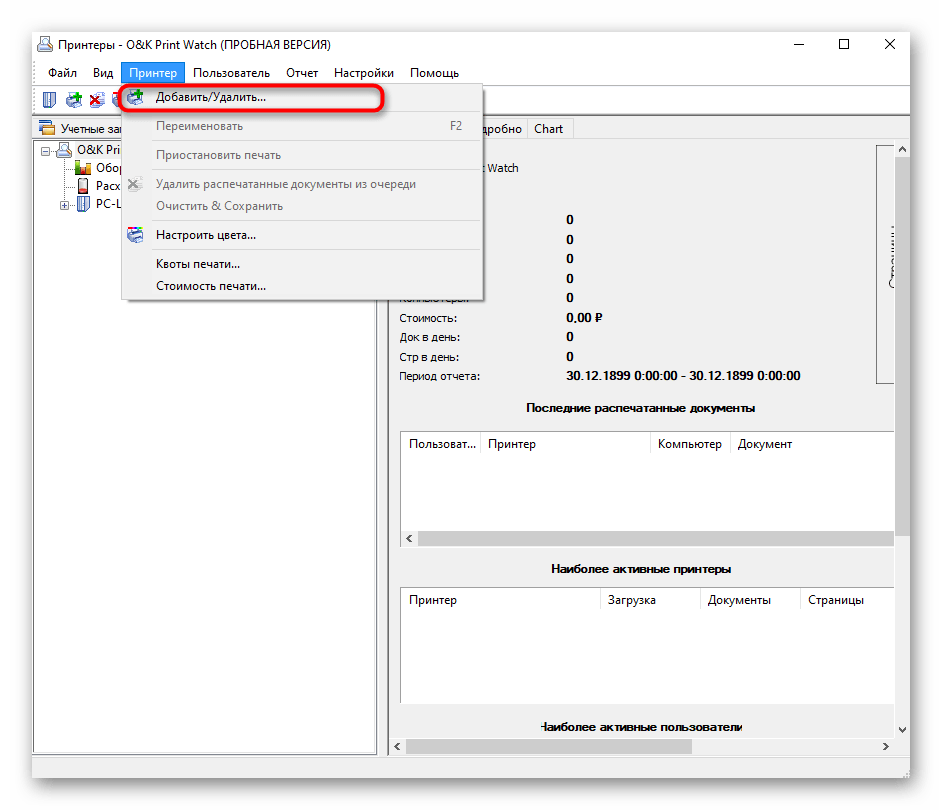
- Запустите софт и сразу же добавьте принтер, если этого не было выполнено автоматически.
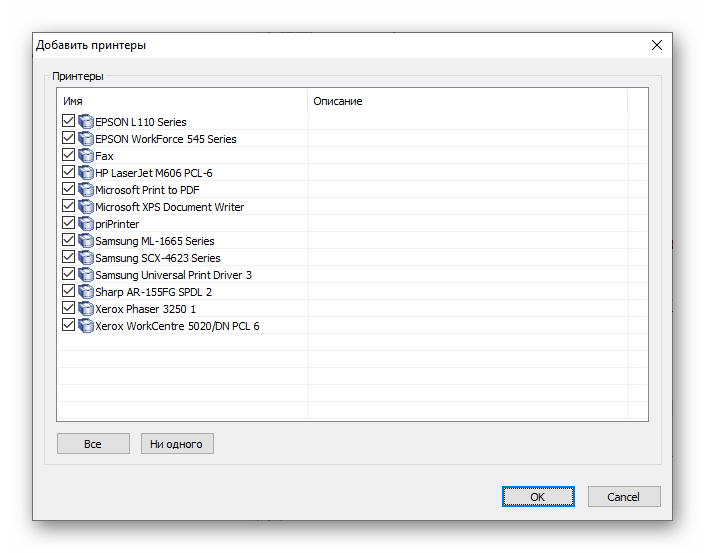
- Отметьте галочками все необходимые устройства, за которыми хотите следить.
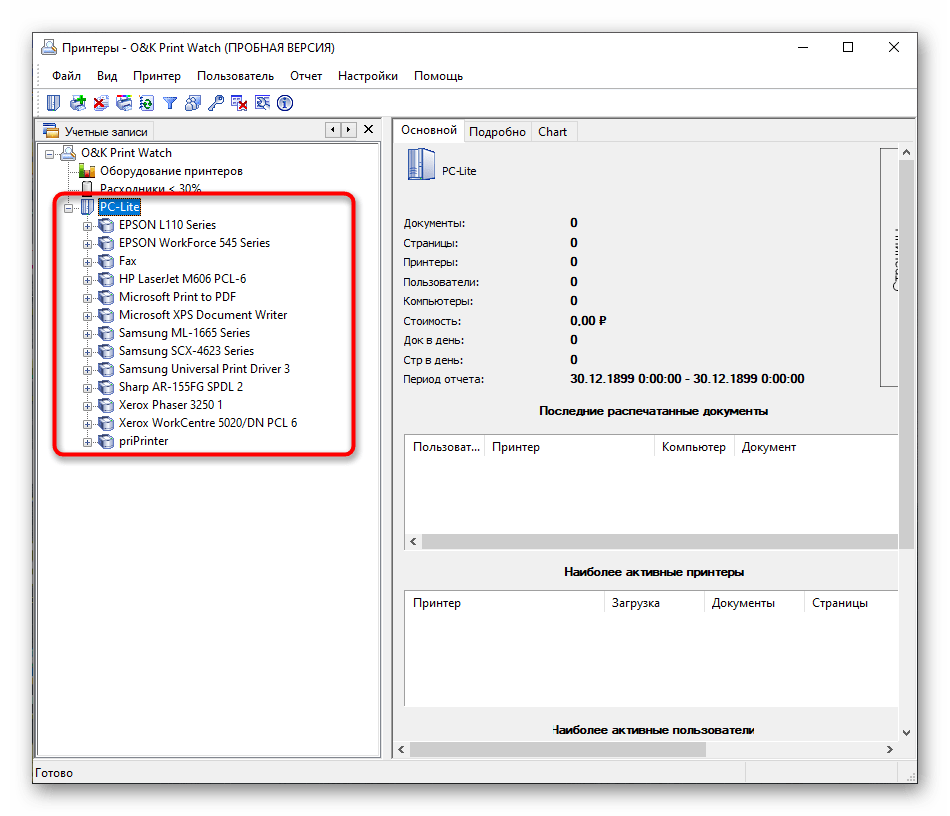
- Разверните каталог своего пользователя и кликните по названию принтера, чтобы просмотреть сведения о нем.
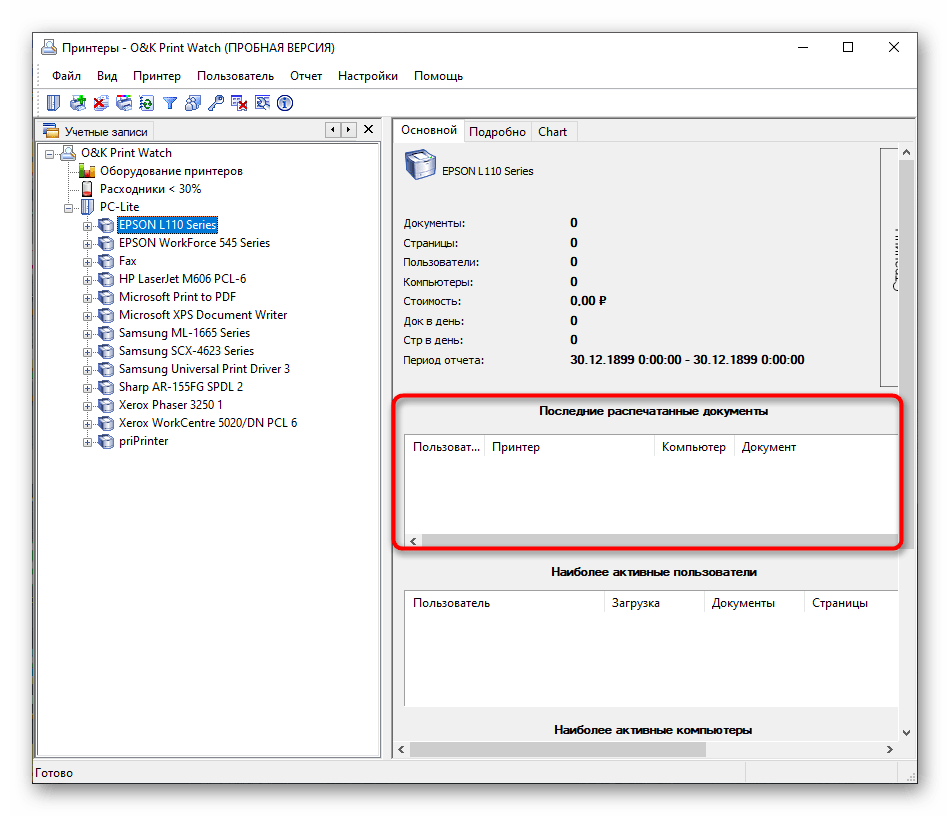
- Просмотрите содержимое таблицы «Последние распечатанные документы».
В O&K Print Watch присутствуют и другие продвинутые опции, предназначенные для активных пользователей принтеров. Узнайте о них на официальном сайте или в пробной версии софта, а затем решите, хотите ли вы приобретать его для постоянного использования.
Как посмотреть историю печати принтера
У многих пользователей по разным причинам возникает задача отслеживания истории печати принтера или МФУ, но как это сделать штатными средствами ОС Windows 11 без установки дополнительного ПО?
Историю печати можно легко отслеживать через журнал событий (системное приложение «Просмотр событий»), однако функция, которая за это отвечает по умолчанию отключена.
Включаем журнал печати
Для включения журнала печати нам необходимо перейти в приложение «Просмотр событий», для этого воспользуемся поиском Windows 11 — щелкаем по значку «Лупа», который находится рядом с меню «Пуск», либо нажимаем горячие клавиши «Win+S», затем в поисковой строке набираем запрос «Просмотр событий» и щелкаем по соответствующему результату поиска.
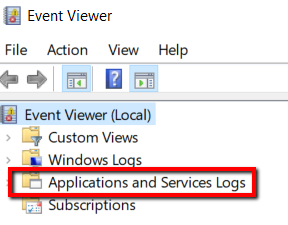
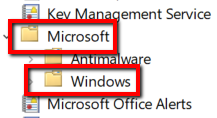
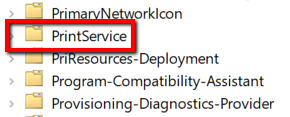
В левой части открывшегося окна переходим в раздел: «Журналы приложений и служб» — «Microsoft» — «Windows» — «PrintService». Находим журнал «Работает» и щелкаем по нему правой кнопкой мыши. В появившемся контекстном меню выбираем пункт «Включить журнал».
Все, теперь факт печати документов будет фиксироваться в журнале. Необходимо смотреть события с кодом «307».
Для удобства можно исключить лишние события из журнала. Для этого в правой части окна, в разделе «Действия» кликаем по «Фильтр текущего журнала» и в появившемся окне в поле «Все коды событий» вписываем число «307» и нажимаем кнопку «ОК» для начала фильтрации.
Ну вот, так то лучше. На скриншоте можно увидеть, что мы произвели 3 печати и это зафиксировано в журнале.
События в журнале отображают краткую информацию о печати (дату и время). Для того, чтобы посмотреть более подробную информацию, щелкаем по событию двойным кликом мыши. Откроется окно «Свойства событий», в котором можно посмотреть название документа, имя пользователя, который печатал документ, имя ПК с которого производилась печать, название устройства, а так же порт, через который происходила печать.
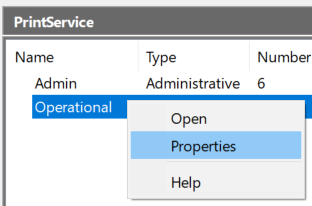
Кстати, журнал по умолчанию имеет ограниченный размер в 1028 КБ и при достижении этого размера старые события будут перезаписываться. Чтобы установить свой размер, щелкаем правой кнопкой мыши по журналу «Работает» в разделе «PrintService» и выбираем пункт «Свойства». В окне «Свойства журнала» настраиваем опцию «Макс. размер журнала (КБ)», для сохранения значений нажимаем кнопку «ОК».
В доменной сети в условиях офиса удобно отслеживать какой пользователь и с какого ПК печатал документ через сетевой принтер. Конечно, сведений представленных стандартными средствами для некоторых пользователей Windows 11 может показаться недостаточно, тогда для более серьезного контроля потребуется установка специального ПО, но об этом мы поговорим в другой статье.
Как посмотреть историю печати принтера?
Для работы печати в Windows есть функция очереди. В ней хранятся все документы, которые должны создаться на определенном принтере или МФУ. Элементы из этого списка удаляются сразу после печати. Однако иногда возникает потребность просмотреть историю документов, которые уже распечатаны. По умолчанию функция ведения списка распечатанных файлов в Windows отключена. Рассмотрим, как ее можно включить и использовать.
Как включить хранение истории печати в очереди?
Первый способ включить хранение истории — настроить его в очереди печати. В таком случае распечатанные файлы не будут удаляться из списка и их перечень можно будет просмотреть там же. Настроить эту функцию можно в Параметрах:
1. Зайдите в Параметры и откройте меню Устройства.
2. Перейдите во вкладку Принтеры и сканеры.
3. Найдите нужное устройство, кликните по нему в списке и откройте очередь.

4. В верхнем меню появившегося окна зайдите в раздел Принтер и выберите пункт Свойства.

5. В новом окне нажмите на кнопку Изменить свойства и перейдите во вкладку Дополнительно.
6. Включите параметр Сохранять документы после печати, отметив его галочкой.

7. Щелкните на кнопки Применить, ОК и закройте окна.
После этого история печати будет временно храниться в очереди.
Как посмотреть историю в очереди печати?
Чтобы посмотреть историю печати после включения функции ее сохранения, нужно открыть очередь. Это можно сделать разными способами. Рассмотрим, как зайти в очередь печати для принтера через Панель управления:
1. Откройте Панель Управления, например, через поиск на строке задач.

2. Выберите категорию Оборудование и звук, после чего щелкните на ссылку Устройства и принтеры. Если в панели управления выбран вид Мелкие значки или Крупные значки, нужно сразу найти пункт Устройства и принтеры.

3. Кликните дважды по нужному принтеру в списке подключенных устройств.

Эти действия позволят открыть окно очереди, в котором, в том числе, будут отображаться уже распечатанные документы, если соответствующая опция была включена ранее.
Как включить долгосрочное хранение истории печати?
Другой способ хранения истории печати — настройка Журнала событий. Это служебная утилита Windows, которая может собирать, систематизировать и хранить сведения о выполненных действиях и задачах в операционной системе. Изменив определенные настройки, с ее помощью можно получать историю печати. Для этого:
1. Щелкните ПКМ по кнопке Пуск и нажмите на ссылку Просмотр событий. Другой способ запустить программу — найти ее в строке поиска на панели задач или в меню Пуск.

2. Откройте раздел Журналы приложений и служб.
3. Раскройте папки Microsoft и Windows.

4. Найдите пункт PrintService и кликните на него левой кнопкой.
5. Щелкните ПКМ по строке Работает и выберите пункт Свойства.

6. Отметьте галочкой параметр Включить ведение журнала во вкладке Общие.
7. Укажите максимальный объем журнала. Чем он выше, тем большее количество позиций сможет находиться в истории печати одновременно. Можно также выбрать сценарий, который исполнится в случае превышения установленного лимита.

8. Нажмите на “Применить” и “ОК”, после чего закройте окно Журнала событий.
Сохранение истории будет включено.
Как посмотреть историю в Журнале событий?
Чтобы посмотреть историю печати после включения соответствующей функции, нужно открыть Журнал событий, повторно проследовать по пути Журналы приложений и служб, Microsoft, Windows, затем раскрыть директорию PrintService и нажать на пункт Работает.
Как посмотреть историю распечатки принтера на Windows 10
Будет много случаев, когда полезно знать, что было напечатано с определенного компьютера. Вы можете узнать все, что вы собираетесь напечатать, и вы также узнаете, как просмотреть то, что вы уже напечатали — было ли это недавно или давно.
Вы также можете проверить, печатал ли кто-либо еще с вашего компьютера без вашего разрешения.
Как получить доступ к вашей очереди печати
Просмотр очереди печати позволяет увидеть документ, который вы собираетесь распечатать. Это удобно, если вы думаете, что случайно отправили неправильный файл в очередь на печать.
Если вы отправили неправильный файл в свой список печати, вы потеряете время, чернила и бумагу. Решение? Проверьте свою очередь печати, чтобы быть уверенным на 100%.
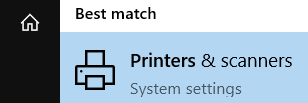
- Сначала нажмите кнопку Windows и выполните поиск принтеров и сканеров . Как только он появится, запустите это.
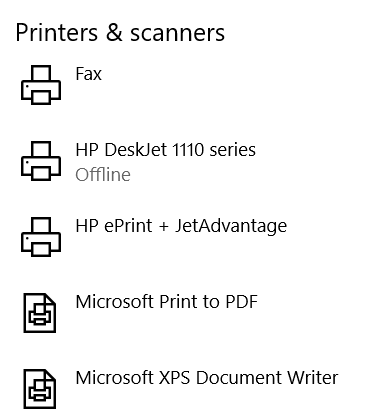
- Теперь найдите список печатающих устройств.
- Затем выберите название вашего принтера. Нажмите на него, чтобы открыть меню под ним. Затем выберите Открыть очередь.
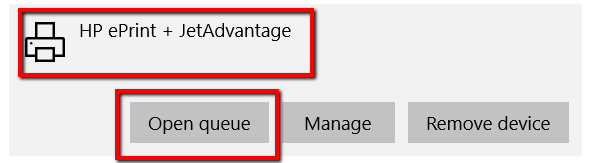
- Как только вы нажмете Открыть очередь, появится окно. Там вы увидите список того, что собирается пройти через ваш принтер. Вы также сможете просмотреть недавнее задание на печать.
Очередь печати предоставляет вам всю необходимую информацию о документах, которые были и были в вашей очереди. Это включает в себя имя документа, статус и размер.
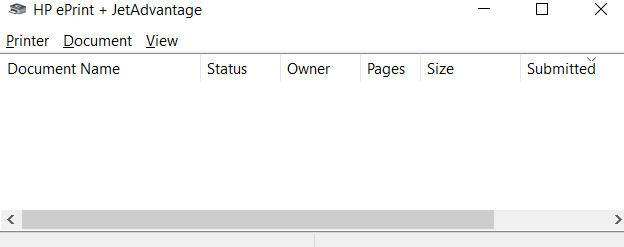
Как просмотреть вашу недавнюю историю печати
Несмотря на то, что очередь вашего принтера позволяет просматривать задания на печать, она ограничена последними документами. Если вам нужен полный журнал всех недавно напечатанных документов, вам не повезло. Вы не можете рассчитывать на очередь вашего принтера для этого.
Но, к счастью, есть обходной путь. Вместо того, чтобы идти в очередь вашего принтера, вы можете обратиться к менеджеру событий.
- Сначала нажмите клавишу Windows, найдите «Выполнить», затем запустите приложение.
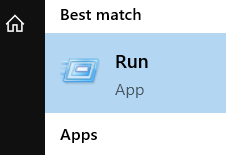
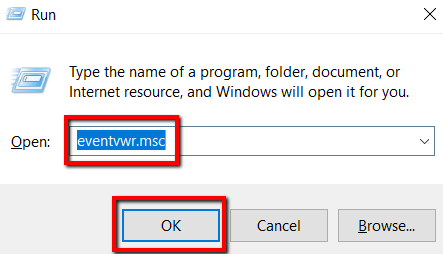
- Введите eventvwr.msc. Затем нажмите ОК. Это подтвердит действие и запустит задачу.
Это предоставляет доступ к средству просмотра событий. Эта программа позволяет вам (и всем администраторам и пользователям вашего компьютера) получать доступ к журналам событий на удаленном компьютере.
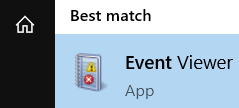
При использовании Run это просто, есть альтернатива. То есть запустить Event Viewer прямо из меню «Пуск».
- Нажмите клавишу Windows, найдите программу и нажмите ввод.
- Там выберите Журналы приложений и сервисов.
- Далее следует выбрать Microsoft. Тогда иди с виндой.
- Как только вы расширите Windows, вы обнаружите множество элементов. К счастью, этот список в алфавитном порядке и, следовательно, облегчает охоту. Так что прокрутите вниз до «P» и найдите PrintService. Затем выберите эту опцию.
- Выберите Операционный. Щелкните правой кнопкой мыши и выберите пункт «Свойства».
- Там перейдите на вкладку Общие. Ищите Включить регистрацию. Рядом с ним есть поле для записи соответствующей информации.
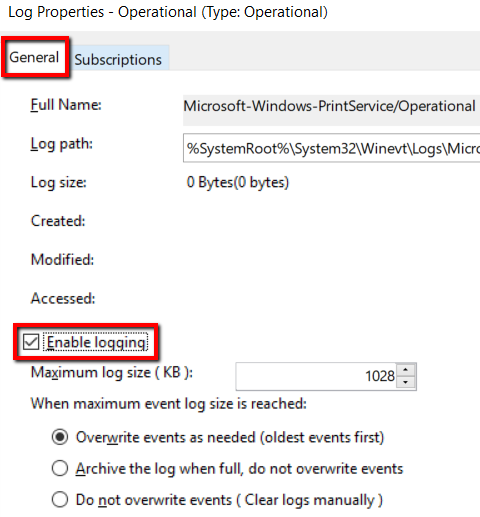
- Когда вы закончите, нажмите Применить. Затем нажмите OK, чтобы сохранить изменения и закрыть окно.
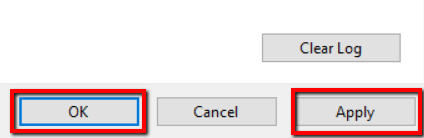
С этого момента у вас будет запись будущих заданий на печать. В любое время вы можете просмотреть эту запись.
- Чтобы увидеть его в действии, просто запустите папку PrintService. Щелкните правой кнопкой мыши и выберите «Открыть сохраненный журнал».
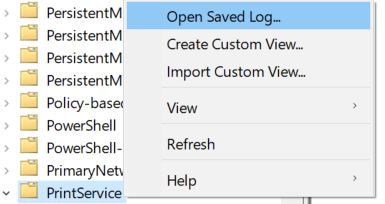
- Как только вы откроете это, вы увидите список журналов с момента, когда вы включили ведение журнала. Или вы можете просто запустить Event Viewer и выбрать Open Saved Log.

Как проверить историю печати
Включение вашей системы для записи будущих заданий на печать — одна из полезных функций. Но что, если вы хотите оглянуться назад на то, что уже напечатали с незапамятных времен?
Если вы используете Windows 10, это не будет проблемой. Просто следуйте этим простым шагам.
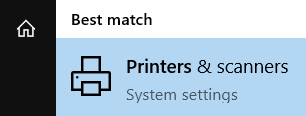
- Сначала нажмите кнопку Windows и запустите принтеры и сканеры.
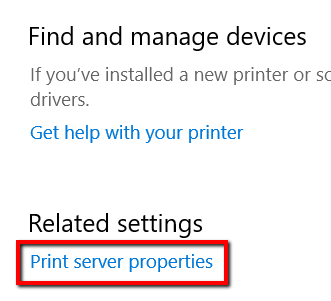
- Там прокрутите вниз к Связанным настройкам раздел. Далее вам нужно запустить свойства сервера печати.
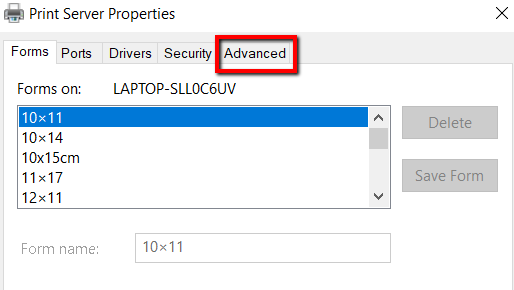
- Оттуда выберите вкладку «Дополнительно».
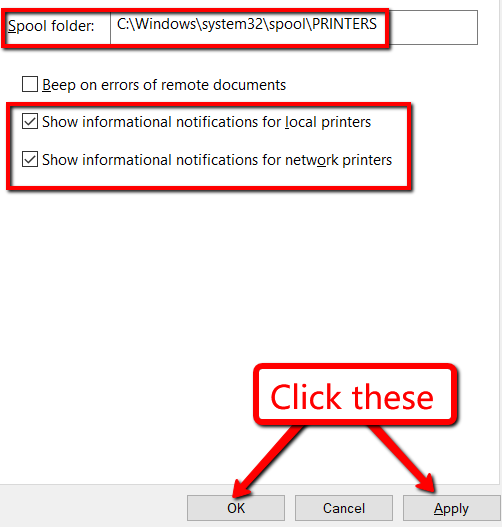
- На этой вкладке вы можете проверить папку spool. Вы также должны установить флажки, которые показывают следующее: Показывать информационные уведомления для локальных принтеров и Показать информационные уведомления для сетевых принтеров.
- Чтобы сохранить изменения, нажмите Применить. Теперь выберите ОК.
- Чтобы все внесенные изменения вступили в силу, перезагрузите компьютер.