Как посмотреть куки в хроме
Как посмотреть куки в Google Chrome — вопрос интересует пользователей, которым требуется посмотреть данные веб-ресурсов, которые они регулярно посещают. Система браузера автоматически загружает временные данные, чтобы в последующие разы сайт открывался быстрее. Cookie-файлы можно удалять, устанавливать для них технические параметры и просматривать их содержимое.
Роль файлов куки в браузере Гугл Хром
Владельцы сайтов устанавливают опцию cookie-файлов, которая позволяет хранить пользовательскую информацию. В результате взаимодействовать с веб-ресурсами становится удобнее, и работа с ними ускоряется. К этому относится сохранение установленных на сайте настроек, автоматический подбор наиболее подходящей информации и запоминание того, что пользователь вошел в аккаунт.
Существует два типа файлов cookie:
- Основные. Они разрабатываются сайтами, адрес которых можно посмотреть в верхней строке браузера.
- Сторонние. Отправляются другими веб-ресурсами, размещающие собственный контент на других сайтах, которые посещает пользователь. К этому относятся изображения, реклама и т. д.
Пользователь может установить настройки для куки-файлов для большего удобства.
Как включить cookie
Большинство браузеров поддерживает опцию куки-файлов. Функция активирована по умолчанию, однако сторонние ПО или ручная настройка пользователем может повлиять на ее работу.
Для активации cookie требуется выполнить следующие действия:
- Нажать на значок перевернутого троеточия «≡» в правом верхнем углу браузера.
- Перейти в раздел «Настройки».
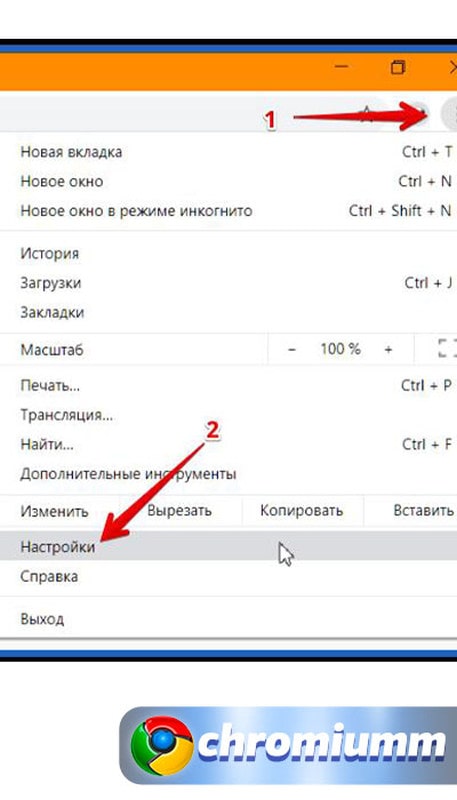
- Кликнуть на пункт «Дополнительные».
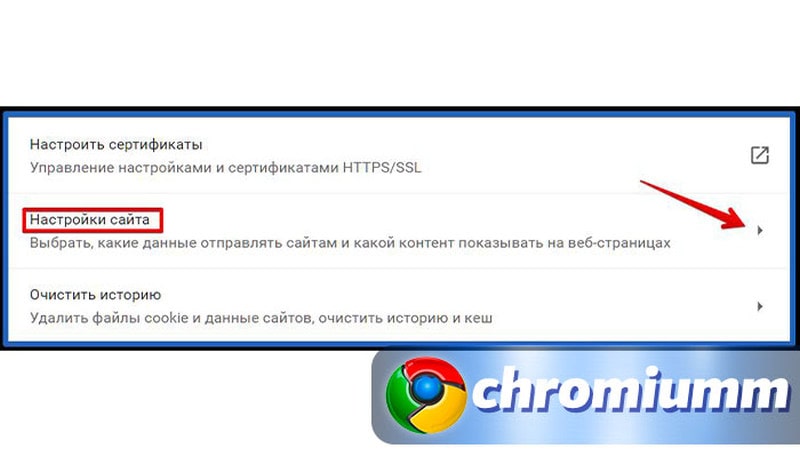
- Зайти во вкладку «Настройки сайта».
- Открыть раздел «Файлы cookie и данные сайтов».
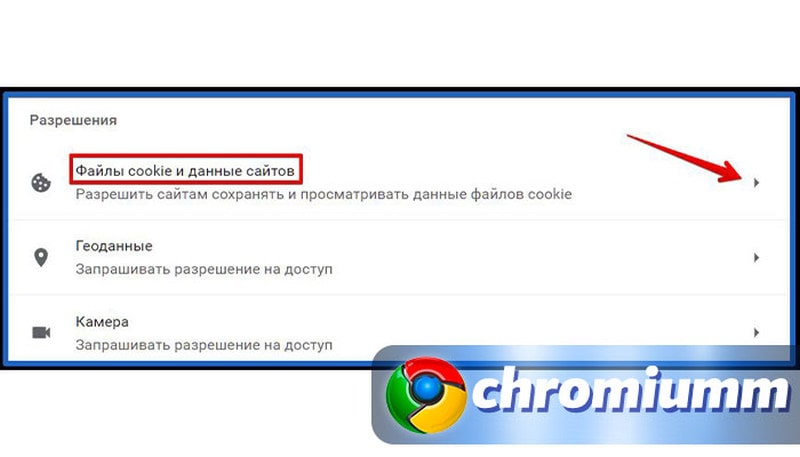
- Активировать опцию «Разрешать сайтам сохранять и читать файлы cookie (рекомендуется)».
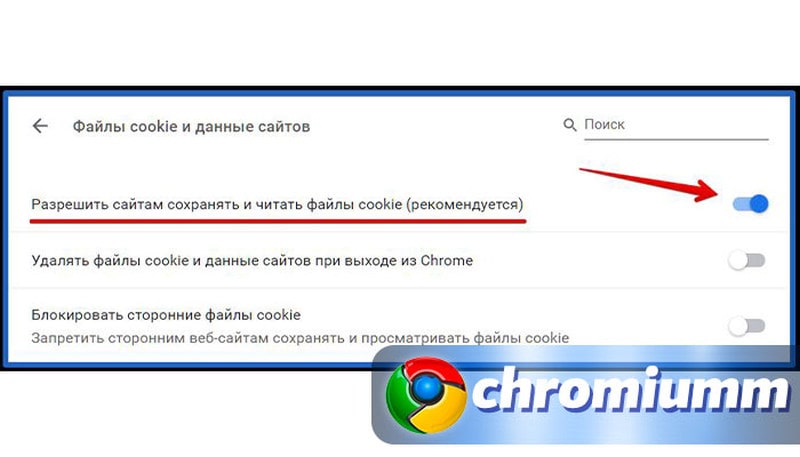
После выполнения всех действия опция будет находиться в активном состоянии и сохранять пользовательские данные.
Как посмотреть cookie в Google Chrome
Пользователь может посмотреть информацию куки-файлов, найдя для себя необходимые данные (код сессии, наличие или отсутствие вирусов и т. д.). Существует 2 способа, как посмотреть файлы cookie в Google Chrome. Способы простые и не занимают много времени.
Стандартный способ
В браузере есть опция просмотра данных куки. Пользователю не требуется устанавливать сторонние программы. Для выполнения процесса достаточно воспользоваться следующим алгоритмом:
- Нажать на значок перевернутого троеточия «≡» в правом верхнем углу браузера.
- Перейти в раздел «Настройки».
- Кликнуть на пункт «Дополнительные».
- Зайти во вкладку «Настройки сайта».
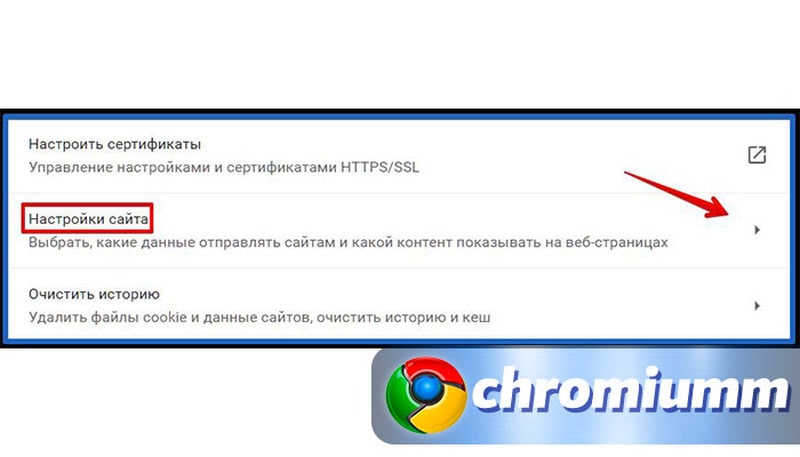
- Открыть раздел «Файлы cookie и данные сайтов».
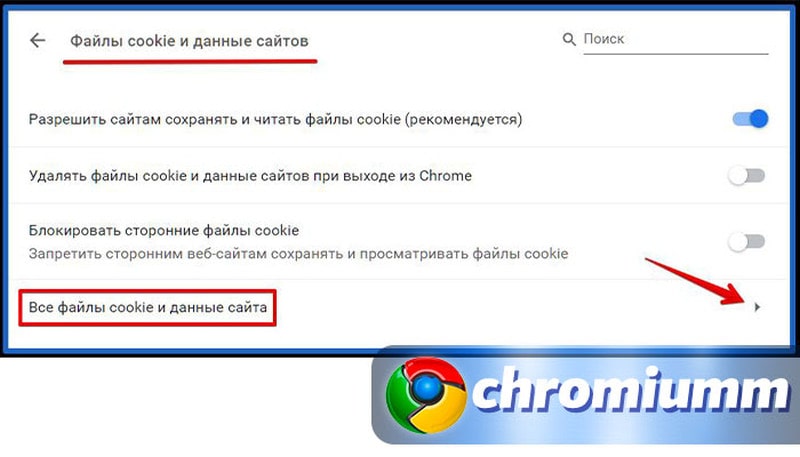
- Нажать на «Все файлы cookie и данные сайта».
- Среди списка сайтов выбрать нужный веб-ресурс.
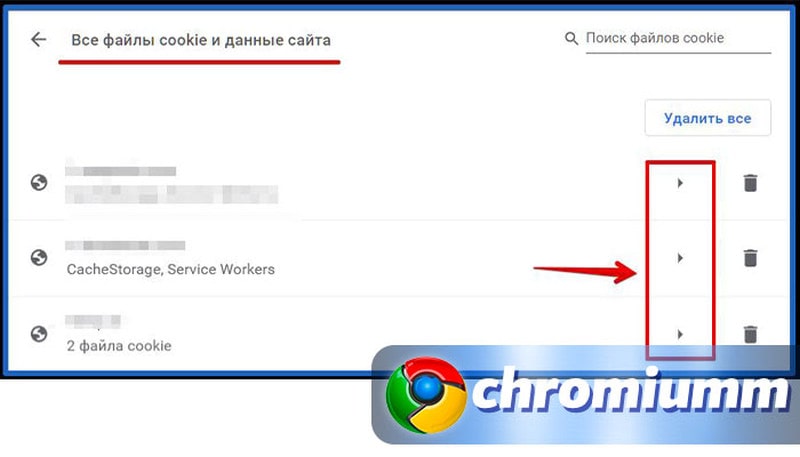
- Нажать на нужный файл.
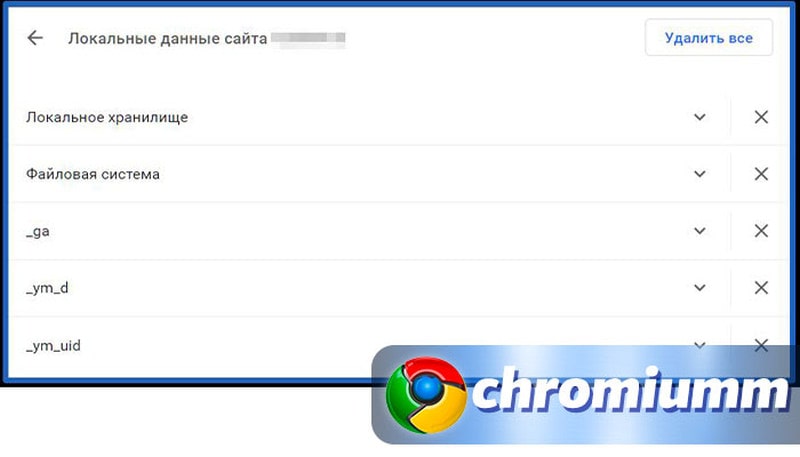
После выполнения всех действий на экране будет отображена вся информация с открытого документа. Для большего удобства рекомендуется использовать поисковую строку. С помощью нее можно быстро находить нужные сайты.
Существует еще один способ, который позволяет открыть куки на самом сайте. Для это требуется выполнить следующие действия:
- Запустить браузер и открыть нужный веб-ресурс.
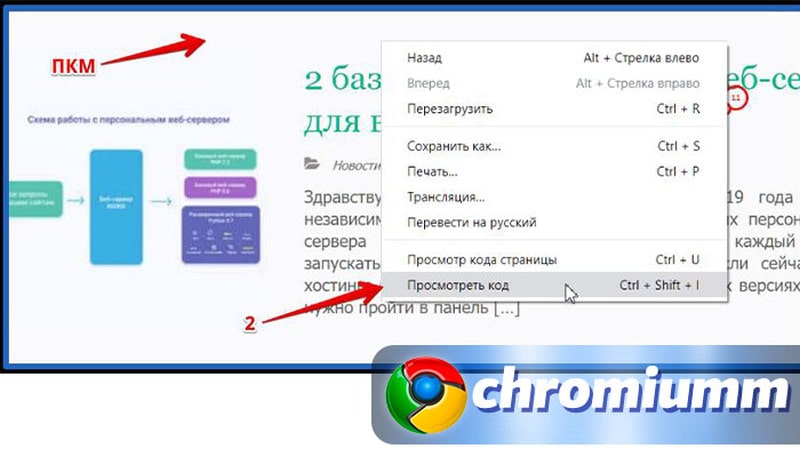
- Нажать на любую область правой кнопкой мыши.
- В открывшемся меню выбрать опцию «Просмотреть код».
- В верхней строке странице кликнуть на «Application».
- Появится раздел «Storage» , в котором требуется нажать на «Cookies».
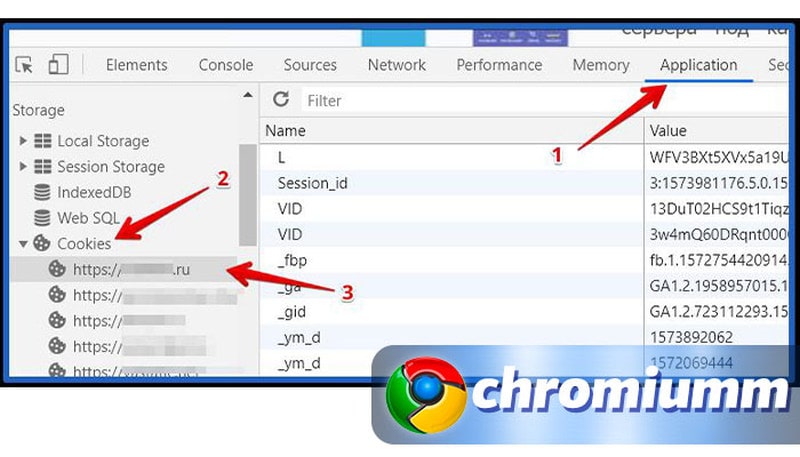
После выполнения всех действия откроется список документов, с которыми можно взаимодействовать.
Файл с куки
Браузер не только сохраняет пользовательскую информацию, но и хранит ее в отдельном файле. Файл можно скачать и открыть его в другое время и/или на другом устройстве. Как посмотреть cookie в Chrome, используя специальную программу:
- Установить приложение SQLite Database Browser Portable.
- Запустить утилиту.
- На компьютере перейти в C:\Users\Имя ПК\AppData\Local\Google\Chrome\User Data\Default.
- Найти файл «Cookies» и переместить его в открытое приложение.
- В верхнем меню программы выбрать раздел «Данные».
В результате откроется список документов, которые можно изучать.
Вывод
Опция полезна и удобна в процессе работы с браузером и веб-ресурсам. Однако есть шанс заразить компьютер вирусами. Чтобы этого избежать, рекомендуется отключать функцию при открытии потенциально опасных сайтов.
Как просмотреть куки в Google Chrome с помощью F12 — пошаговая инструкция
Куки — это небольшие текстовые файлы, которые веб-сайты используют для хранения информации о пользователе, такой как имя пользователя, предпочтения, история посещений и другие данные. Существует много различных способов, которыми куки могут быть использованы на сайтах, и иногда полезно узнать, какие куки были сохранены в вашем браузере.
Один из самых популярных браузеров, который широко используется во всем мире, это Google Chrome. В этой статье мы расскажем, как просмотреть куки в Google Chrome с помощью встроенной консоли инструментов разработчика.
Инструменты разработчика — это набор удобных инструментов, предоставляемых браузером, которые облегчают разработку и отладку веб-сайтов. Они содержат ряд инструментов, включая консоль, элементы, ресурсы, сеть и другие. С помощью консоли инструментов разработчика вы можете увидеть куки, хранимые на вашем компьютере, и информацию о том, как они используются веб-сайтами.
Как просмотреть файлы куки в браузере Google Chrome?
В процессе работы с сайтами браузер сохраняет некоторую информацию в виде текстовых файлов, которые называются куками или cookies. Эта информация может включать данные о закладках, авторизации, выбранных настройках и прочих параметрах пользовательского взаимодействия с сайтом, на котором вы побывали.
В Google Chrome для просмотра файлов куки нужно запустить инструменты разработчика F12 и перейти на вкладку Application (при необходимости развернуть список слева). Затем выберите соответствующий сайт в списке Cookies и откройте нужные вкладки: Cookies, Local Storage или Session Storage. Здесь вы увидите список файлов куки и их значения в формате «ключ-значение».
В списке кук можно фильтровать файлы по домену, имени и значению параметра. Также можно удалять файлы куки с помощью кнопок Clear и Delete в правом верхнем углу списка.
Подобная функция позволяет отслеживать и контролировать данные, которые сайты получают от посетителей. Кроме того, просмотр кук может быть полезен для отладки и тестирования сайтов, а также для решения проблем с авторизацией и сохранением данных в браузере.
Как просмотреть куки в Google Chrome?
Шаг 1: Открыть инструменты разработчика
Для начала следует открыть веб-сайт, на котором хотите посмотреть куки. Затем нажмите правой кнопкой мыши на странице и выберите «Инспектировать». Можно также использовать горячие клавиши (Ctrl + Shift + I для Windows, или Command + Option + I для Mac).
После этого откроется «инструменты разработчика» Chrome.
Шаг 2: Перейти во вкладку «Application»
В инструментах разработчика Chrome выберите вкладку «Application» (вверху). Если вкладки не отображаются, нужно нажать на трех точках (сверху справа), выбрать «Другие инструменты» и затем «Инструменты разработчика».
Шаг 3: Найти «Cookies» в боковом меню
На левой стороне экрана будет боковое меню со списком различных пунктов, где нужно выбрать «Cookies».
Шаг 4: Просмотреть и раскрыть куки
После этого вы увидите список всех доступных кукисов для этого сайта. Вы можете щелкнуть на любой из них, чтобы увидеть весь доступный контент. Чтобы увидеть свойства каждого файла cookie, нужно также раскрыть куки, нажав на соответствующую стрелку.
Примечание: Если нужно посмотреть куки для определенного домена, нужно выбрать его из списка в верхней части бокового меню.
Просмотр кук в Google Chrome
Куки (cookies) в браузере Google Chrome хранят информацию о посещаемых веб-сайтах, различные настройки и другую полезную информацию. Если вы хотите просмотреть сохраненные в браузере куки, то для этого нужно выполнить следующие действия:
- Откройте браузер Google Chrome на вашем компьютере;
- Нажмите на иконку трех точек в правом верхнем углу окна браузера, чтобы открыть меню;
- Выберите пункт «Инструменты» и затем «Инструменты разработчика».
Или воспользуйтесь горячей клавишей F12, чтобы открыть меню Инструменты разработчика.

Затем в открывшемся окне выберите вкладку «Application» и найдите в меню слева пункт «Cookies».
| Имя куки | Значение куки |
|---|---|
| auth_token | 29170417376130487 |
| user_id | 3456789 |
Через этот инструмент можно просмотреть детальную информацию о каждой куке: ее имя, значение, домен, путь, срок действия и т.д. Также здесь можно удалить ненужные куки, очистить их все или частично.
Как включить инструменты разработчика F12 в Google Chrome?
Инструменты разработчика F12 в Google Chrome предоставляют множество удобных функций для разработки и отладки веб-сайтов. Они доступны каждому пользователю браузера, однако иногда могут быть отключены, или наоборот, активированы по умолчанию. В этом случае возникает необходимость включения F12 вручную.
Для активации инструментов разработчика F12 необходимо выполнить следующие шаги:
- Откройте Google Chrome;
- Нажмите на значок меню в верхнем правом углу окна браузера (три вертикальных точки);
- Выберите пункт «Дополнительные инструменты» и затем «Инструменты разработчика» (или нажмите сочетание клавиш Ctrl + Shift + I на клавиатуре);
- После этого должно появиться окно инструментов разработчика F12 внизу экрана браузера.
Теперь вы можете использовать все функциональные возможности инструментов разработчика F12, включая просмотр и управление куки, проверку ошибок на странице, анализ CSS стилей и многое другое. С помощью этих инструментов вы сможете значительно ускорить и улучшить свою работу в веб-разработке.
Как проверить куки в Chrome через F12
Куки — это маленькие файлы, которые хранят информацию о посещаемых сайтах. Иногда возникает необходимость посмотреть эти файлы, чтобы найти нужную информацию или проблему. В Google Chrome это можно сделать через инструменты разработчика.
Шаг 1: Открыть инструменты разработчика
Нажмите на клавиши F12 на клавиатуре или откройте меню Chrome и выберите «More Tools» -> «Developer Tools».
Шаг 2: Перейти на вкладку «Application»
В инструментах разработчика нажмите на вкладку «Application».
Шаг 3: Открыть подраздел «Storage»
В меню слева найдите подраздел «Storage».
Шаг 4: Проверить куки
В подразделе «Storage» вы найдете список категорий, в том числе «Cookies». Нажмите на нее, чтобы просмотреть все куки, связанные с текущим сайтом.
Если вы ищете конкретный файл cookie, используйте строку поиска вверху.
Вы также можете изменять и удалять куки, нажав на соответствующие кнопки на правой панели.
Файлы куки в Гугл Хром: где они находятся?
Что такое файлы куки?
Файлы куки (cookies) — это небольшие текстовые файлы, которые сохраняют информацию о взаимодействии пользователя с сайтом. Эти файлы позволяют сайту запоминать информацию о посетителе, такую как выбранный язык, настройки отображения страницы, логин и пароль и другие данные.
Где находятся эти файлы в Гугл Хром?
В браузере Гугл Хром файлы куки находятся в специальной папке, которая доступна для просмотра. Для того, чтобы найти эту папку, нужно выполнить несколько простых действий:
- Открыть браузер Гугл Хром;
- Нажать на кнопку меню (три точки в верхнем правом углу экрана);
- Выбрать пункт «Настройки»;
- Пролистать страницу до конца и нажать на ссылку «Дополнительные настройки»;
- В разделе «Конфиденциальность и безопасность» выбрать пункт «Настройки сайта»;
- Нажать на ссылку «Файлы cookie» для просмотра файлов куки.
Кроме того, можно воспользоваться комбинацией клавиш Ctrl+Shift+Delete для быстрого доступа к папке файлов куки.
Заключение
Теперь вы знаете, что такое файлы куки и где они находятся в браузере Гугл Хром. Эта информация может пригодиться, если вам необходимо удалить данные о сайтах, которые посещали вы или другие пользователи вашего компьютера.
Как очистить куки через F12
Куки хранят данные о сайтах, которые вы посещаете. Иногда они могут вызвать проблемы при работе сайта или привести к небезопасности. Очистка куков может помочь решить подобные проблемы. Следующие действия помогут вам очистить куки в Google Chrome через инструменты разработчика.
- Откройте браузер Google Chrome и зайдите на страницу, чьи куки вы хотите удалить.
- Нажмите клавишу F12, чтобы открыть инструменты разработчика.
- В открывшемся окне выберите вкладку «Application».
- В левой колонке выберите «Cookies».
- С правой стороны вы увидите список всех куков для данного сайта. Чтобы удалить их все, щелкните по кнопке «Clear all» в правом верхнем углу.
После того, как вы удалили куки, закройте инструменты разработчика и обновите страницу. Некоторые сайты могут потребовать повторной авторизации.
Как посмотреть куки в Google Chrome
Для упрощения работы пользователя система использует временные файлы, куда сгружает настройки посещенных ранее страниц. Это ускоряет их последующий запуск, позволяет комфортнее взаимодействовать с функционалом. Поэтому сегодня мы поговорим о том, как посмотреть куки в Google Chrome, также рассмотрим наиболее простой способ достижения желаемого.
Инструкция
Вы и так слышали хвалебные оды и ведра с помоями, которые выливались на миленькие головки временных хранилищ. Поэтому разу разберемся, как же просмотреть их перечень.
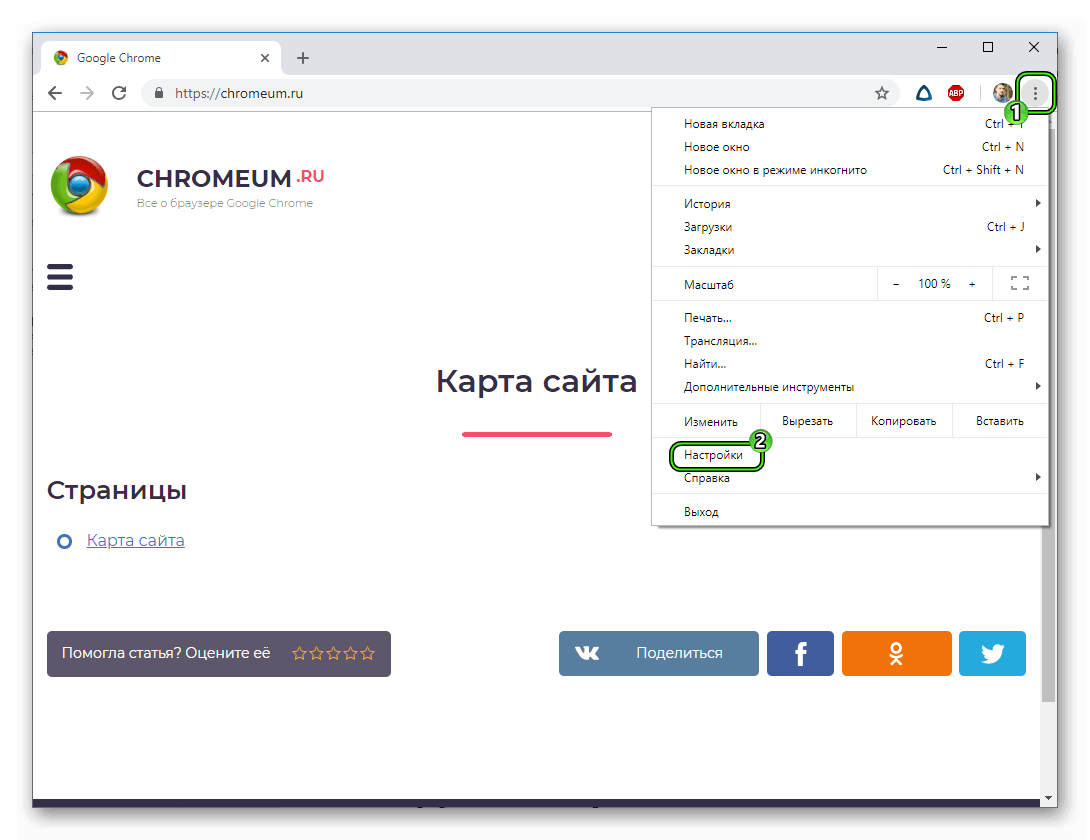
- Открываем Гугл Хром и кликаем ЛКМ по системной кнопке в правом верхнем углу экрана.
- Переходим в настройки.
- Теперь прокручиваем страницу «до упора».
- Кликаем на пункт «Дополнительные».
- Находим вкладку «Настройки контента».
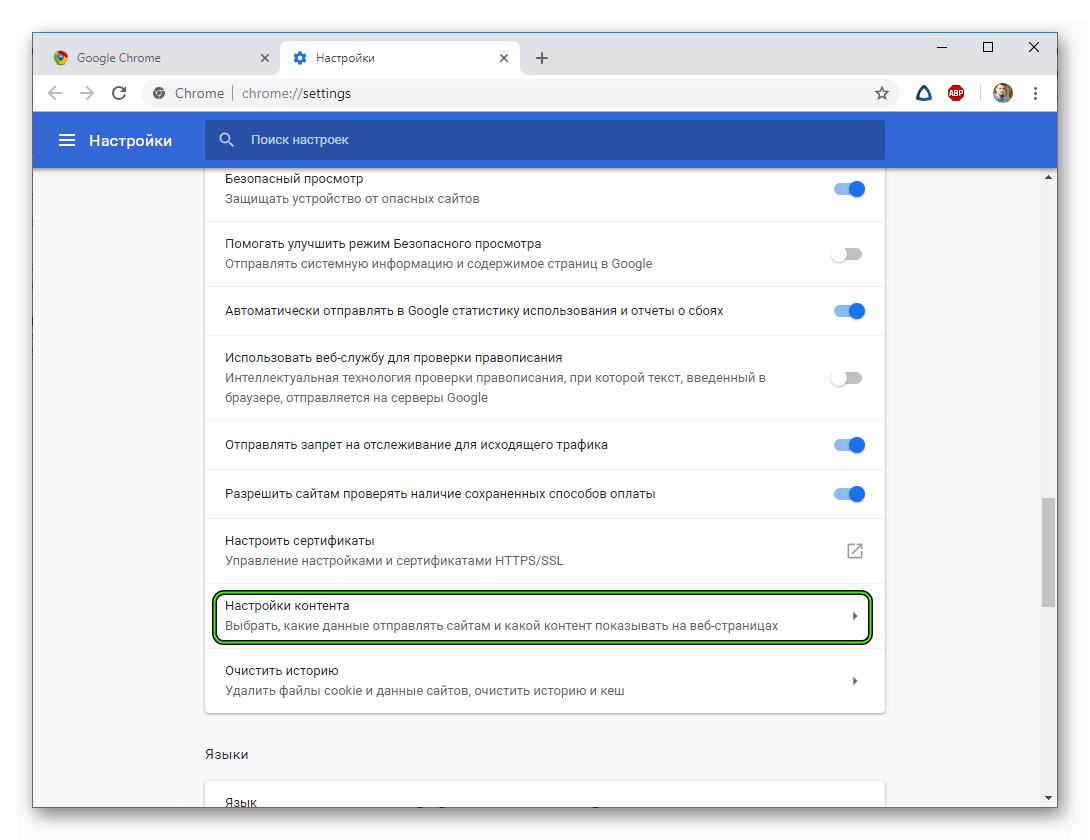
- В новом окне выбираем «Файлы cookie».
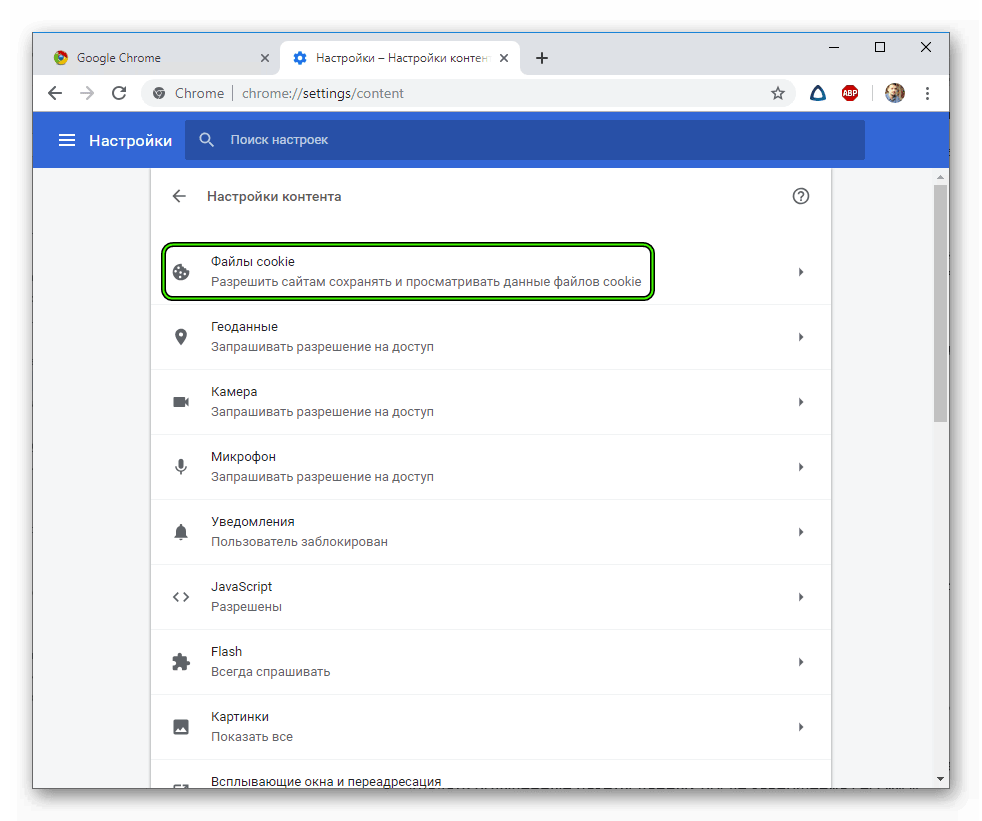
- Обращаем внимание на блок «Все файлы…».
- Выбираем его и перед нами перечень хранимых объектов.
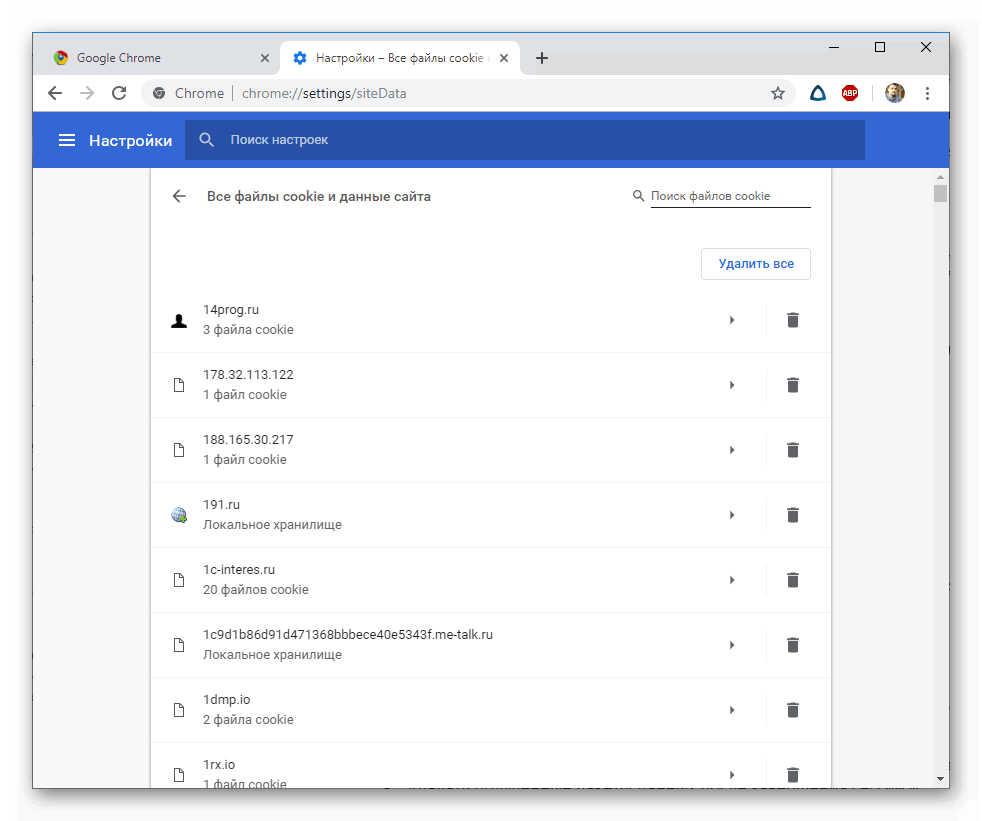
Сформированный перечень можно удалять, проводить выборочную чистку.
Управление
Cookies, как и другие типы информации, легко поддаются управлению. На том же экране можно:
- разрешить сайтам сохранять и использовать временные хранилища;
- удалять полученные пакеты данных после завершения сессии;
- настроить блокировку куков для определенных сайтов.
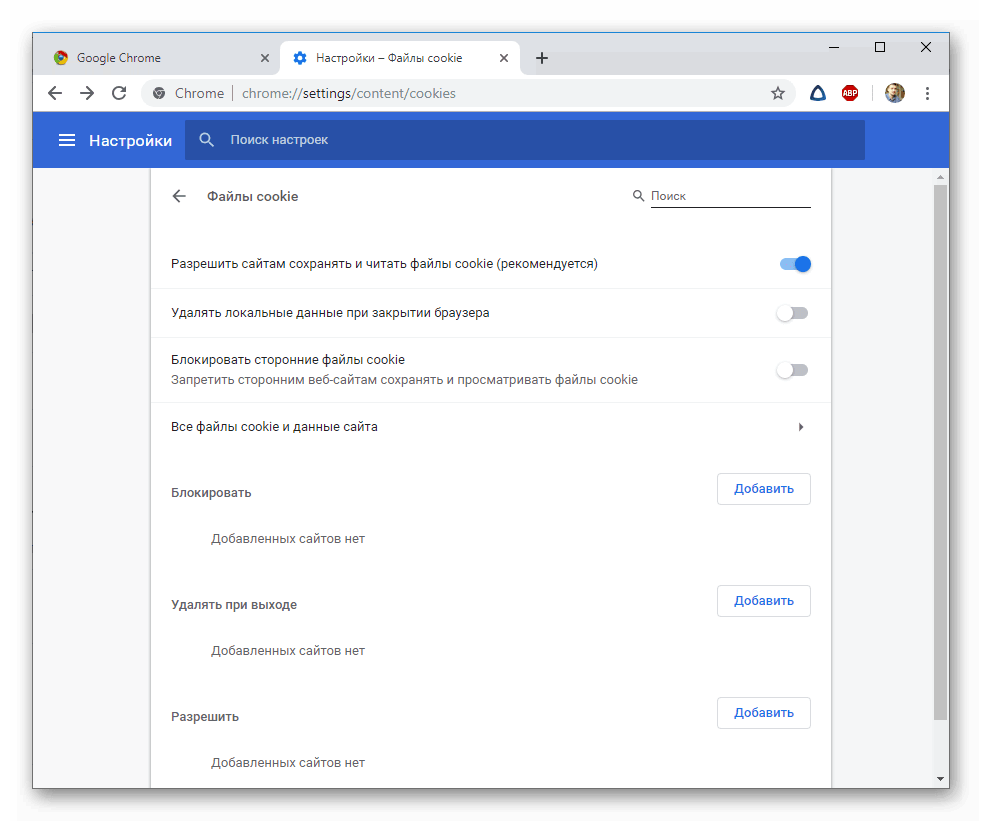
Пользователь по своему усмотрению определяет «белый» и «черный» списки площадок.
Завершение
Cookies упрощают работу в Интернете, за что им честь и хвала. Но часто мошенники их используют для воровства персональной информации, «разоблачения» истории посещений. Поэтому к этим файликам нужно относиться с опаской, но ценить их вклад в комфортный серфинг.
Как посмотреть куки в Google Chrome
Для упрощения работы пользователя система использует временные файлы, куда сгружает настройки посещенных ранее страниц. Это ускоряет их последующий запуск, позволяет комфортнее взаимодействовать с функционалом. Поэтому сегодня мы поговорим о том, как посмотреть куки в Google Chrome, также рассмотрим наиболее простой способ достижения желаемого.
Инструкция
Вы и так слышали хвалебные оды и ведра с помоями, которые выливались на миленькие головки временных хранилищ. Поэтому разу разберемся, как же просмотреть их перечень.
- Открываем Гугл Хром и кликаем ЛКМ по системной кнопке в правом верхнем углу экрана.
- Переходим в настройки.

- Теперь прокручиваем страницу «до упора».
- Кликаем на пункт «Дополнительные».
- Находим вкладку «Настройки контента».

- В новом окне выбираем «Файлы cookie».

- Обращаем внимание на блок «Все файлы…».
- Выбираем его и перед нами перечень хранимых объектов.

Сформированный перечень можно удалять, проводить выборочную чистку.
Управление
Cookies, как и другие типы информации, легко поддаются управлению. На том же экране можно:
- разрешить сайтам сохранять и использовать временные хранилища;
- удалять полученные пакеты данных после завершения сессии;
- настроить блокировку куков для определенных сайтов.
 Пользователь по своему усмотрению определяет «белый» и «черный» списки площадок.
Завершение
Cookies упрощают работу в Интернете, за что им честь и хвала. Но часто мошенники их используют для воровства персональной информации, «разоблачения» истории посещений. Поэтому к этим файликам нужно относиться с опаской, но ценить их вклад в комфортный серфинг.
Смотрим и чистим сookie
В предыдущей статье разбирался вопрос что такое куки и где они находятся . Сейчас хотелось бы освятить тему удаления (чистки) cookies. Обычно у многих начинающих пользователей Интернет с этим бывают проблемы.
Как почистить куки в браузерах?
В Опере выбираем «Настройки»=>»Общие настройки» или же просто жмём Ctrl+F12. Далее видим меню (картинка ниже). После клика на кнопку «Управление cookies…» можно уже посмотреть все куки, почистить их или удалить все сразу.
Тут же, кстати, можно настроить автоматическое удаление cookies при выходе из браузера (как и почти в любом другом браузере). Эта функция особенно полезна, если вы переживаете, что кто-нибудь с вашего компьютера зайдёт на какой-либо сайт (напр., Facebook) и окажется в вашем аккаунте.
Чистка cookies в Opera (клик по картинке -> увеличить)
В Mozilla Firefox в настройках выбираем «Приватность» и в разделе «История» просматриваем, чистим и удаляем cookies, а также делаем все необходимые настройки (см. картинку):
Cookies в Мозиле
В Google Chrome, чтобы посмотреть куки, в настройках (гаечный ключ в верхнем правом углу) выбираем «Параметры» (для быстроты, можно в адресную строку ввести chrome://settings/browser), затем (слева) «Расширенные» и далее «Настройки содержания» (или сразу chrome://settings/content) там выбираем «Все файлы cookie и данные сайтов…» и чистим да удаляем нужные куки. Чтобы сразу попасть к последнему пункту, в адресной строке Хрома можно просто набрать chrome://settings/cookies.
Cookies в Google Chrome
В Internet Explorer всё аналогично. Выбираем «Сервис» (справа вверху), далее «Свойства обозревателя»=>»Общие» и в разделе «История» щёлкаем «Удалить» и выбираем, что удалить. Стоит отметить, в данном браузере выборочная чистка отдельных cookies не поддерживается и посмотреть куки нельзя (во всяком случае, в 7-й и 8-й версиях точно).
Кстати, в Мозиле, Хроме и Эксплорере вызвать меню для удаления cookie можно нажатием клавиш Shift+Ctrl+Del.
В Safari (версия для Windows) всё несколько своеобразно. Там нет возможности автоматического удаления cookies при закрытии браузера, к сожалению. А в целом всё то же: в настройках выбираем «Конфиденциальность» и там уже смотрим и чистим куки.
Удаление cookie с помощью программ
Кукис можно почистить и с помощью специальных программок, например CCleaner — http://www.piriform.com/ccleaner/download . Выбирайте бесплатную версию, её более чем достаточно.
Вообще, с помощью данной программы можно удалять не только cookie, но и много чего ещё, а также есть возможность очистить реестр от всякого мусора. Иногда после завершения её работы высвобождается более 1 Гб памяти.
 Точный порядок слов в запросе (используем Google AdWords) — так ли это важно? Видеоурок …чаются. Процитирую вопрос: Как определить порядок слов в запросе? Например, запрос
 Обзор системы пуш уведомлений — Partners.House Обычно, монетизация за счет пуш трафика ассоциируется с заработком для влад…
 Что делать, если сайт на Ucoz ворует контент.. …кое-что подкрутят. Я пошёл на этот укозовский сайт, чтобы связаться с
 Как скачать SugarSync manager? Автоматическая синхронизация данных с компьютером и получение ссылок на скачивание Думаю, это статьёй завершу затянувшийся обзор облака от SugarSync и расс…
 Снова изменения в Wordstat — авторизация в Яндексе …ь ясно. Возможно, таким образом Яндекс затрудняет парсинг Вордстата
Чтобы связать между собой бронирования и партнера, благодаря которому они были сделаны, мы используем cookie файлы. Это специальные файлы, в которые браузер сохраняет различную информацию. Мы туда записываем партнерский маркер. Подробнее об этом можно прочитать в вводной статье про Travelpayouts.
Проверяем запись в cookie через консоль браузера
Это быстрый и простой способ. Достаточно вызвать консоль браузера и ввести в ней специальную команду.
Консоль — это инструмент браузера, позволяющий увидеть ошибки, возникшие в процессе отображения сайта.