Как проверить лишние пробелы в Ворде?
Как автоматически удалить лишние пробелы в Ворде . Открываем документ, который нам необходимо отредактировать. Переходим в меню Главная в самый .
Потом кликнуть по кнопке «Найти и заменить». Данный способ автоматически заменит все большие пробелы, которые присутствуют в документе. Еще один способ, как убирать большие пробелы в ворде — это использовать программу Блокнот, которая есть на любой версии Windows. Для этого достаточно скопировать текст с Ворда в Блокнот, а потом обратно, вот и все.
Если лишние пробелы в тексте действительно присутствуют, их можно убрать простой автозаменой. Заходим в раздел верхнего меню «Правка» и выбираем категорию «Заменить». Появляется новая мини-форма. В поле «Найти» вводим два пробела подряд, один за другим. В поле «Заменить на» вводим один пробел.
Чтобы в Ворде проверить текст на наличие лишних пробелов, ищем такую кнопку: ¶. Ее можно найти на вкладку ГЛАВНАЯ. Нажимаем на эту кнопку и затем увидите, где у вас лишние пробелы и отредактируете текст.
В строке Заменить на, опять ставим курсор и нажимаем на клавиатуре клавишу Пробел. Теперь нажимаем клавишу Заменить все. После проделанной работы появиться окошко с отчетом. Теперь можете ставить сколько угодно пробелов, потом просто дадите команду удалить лишние пробелы, и программа все исправит.
Как проверить наличие пробелов в ворде?
включает и отключит скрытые символы, такие как пробелы, маркеры абзацев или знаки табулицы. Перейдите в меню Параметры > >отображения. форматирования. Чтобы флажки отображались не всегда, суйте флажки.
Как убедиться что в документе отсутствуют повторяющиеся пробелы?
Откройте в документе раздел «Файл». Перейдите к «Параметры» — «Правописание». Здесь можно включить или отключить обнаружение двойных пробелов.
Как быстро убрать пробелы в ворде?
Жмем сочетание клавиш «Ctrl+H», в открывшемся окне, в поле «Найти:» вставляем правой кнопкой мыши или «Ctrl+V». В поле «Заменить на:» ставим обычный пробел, клавишей пробел, или сочетанием клавиш из третьего способа «Shift+Ctrl+Пробел». Нажимаем кнопку «Заменить все». Нажимаем слово «Да» — «ОК».
Как убрать все лишние пробелы в ворде?
Также можно вызвать функцию с помощью комбинации клавиш Ctrl + H. В поле «Найти» введите два пробела, а в поле «Заменить на» — один пробел, на который они будут заменены. Word найдет все двойные пробелы и заменит их на один. Если вы хотите, чтобы все ошибки отображались друг за другом, кликните по кнопке «Заменить».
Как в Word проверить наличие лишних пробелов?
Открываете в Word текст, который хотите проверить на наличие лишних пробелов, находите сверху в строке меню вот такой значок ¶ (у меня в стареньком Word он рядом с окошком "Масштаб") и нажимаете на него. Все пробелы в тексте будут обозначены точками. Если между словами по одной точке — всё нормально, если две и более — то это лишние пробелы, которые необходимо убрать.
В свое время у меня с этим были проблемы на бирже статей, где лишние пробели чутко раздражали заказчика, а я по глупости делала выравнивание текста по ширине.
Если у вас та же проблема, то стоит делать выравнивание слева и проверять на наличие пробелов при помощи специального значка в ворде

Есть еще один способ устранения лишних пробелов: открыть документ, начать Ctrl+H, откроется окошко, в нем следует в одном поле ввести 2, а во втором 1 и нажать "заменить".

И так до тех пор, пока вам не выдаст, что замен 0.
Но последний метод рабротает не во всех версиях Ворда. У меня, например, в Ворде 2010 пишет, что замен нет, но я вижу в наличии лишние пробелы. Наиболее правильный вариант — вычитывать текст самостоятельно.
В Word 2007 проверить наличие лишних пробелов можно следующим образом: на "Главной" нажмите на специальный значок, напоминающий Пи (на скрине ниже вы увидите его отчетливо черным цветом). После того, как нажали сразу становится видно, где сколько пробелов. Если обратите внимание на верхнюю строчку картинки ниже, то увидите точки, обозначающие количество пробелов, на верхней строчке везде по одной точке — следовательно по одному пробелы.
А вот на второй строчке можно увидеть уже 2 точки, 3 точки и 4 точки между словами (специально так сделала для наглядности), значит и пробелов между словами 2, 3 и 4 соответственно.
Как посмотреть пробелы в ворде
Пользователи могут быть уверены, сколько пробелов используется между последовательными словами, показывая пробелы.
Рекомендуемые инструменты повышения производительности для Word
 Показать или скрыть пробелы в Word 2003
Шаг 1: нажмите Tools > нажмите Опции

Шаг 2: нажмите Вид вкладка> проверить Spaces in Знаки форматирования группы

Или вы можете нажать Показать / Скрыть  кнопка на Панели инструментов

Сочетание клавиш Показать / Скрыть Кнопка: Ctrl + * or Shift + Ctrl + 8
Показать или скрыть пробелы в Word 2007/2010/2013
нажмите на Officeзначок при использовании Word 2007, а затем щелкните параметры Word;
нажмите на Файлтаб  при использовании Word 2010 или Word 2013, а затем щелкните Опции.
Шаг 2: нажмите Монитор > проверить Spaces in Всегда показывать эти метки форматирования на экране группа для отображения пробелов в документах
Показать или скрыть пробелы в Word с помощью Kutools
Работы С Нами Kutools for Wordпользователи могут быстро отображать или скрывать метки форматирования, такие как пробелы в документе.
Kutools for Word, удобная надстройка, включает группы инструментов, облегчающих вашу работу и расширяющих ваши возможности обработки текстовых документов. Бесплатная пробная версия на 45 дней! Get It Now!
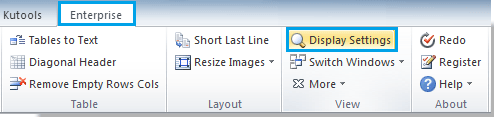
1. Пожалуйста, примените утилиту, нажав Предприятие > Настройка экрана. Смотрите скриншот:
2. Установите или снимите флажок Spaces флажок в Настройка экрана диалог, чтобы показать или скрыть пробелы. Смотрите скриншот:

Вы можете увидеть результат, как показано ниже:
 |
 |
 |
Для получения дополнительной информации, пожалуйста, посетите: быстро показать или скрыть пробелы в Word.
Как убрать пробелы (большие расстояния между словами) в Word

Решаем проблему больших пробелов, неправильного форматирования текста. Появляется в следствие, когда мы копируем не форматированный текст с сайта, программы распознавания текста OCR, например «FineReader», или с других источников информации. Более явно и отчетливо, видны пробелы, при выравнивание по ширине текста в документе.
Первый способ:
Переносим исходный текст с документа, в созданный нами блокнот, на рабочем столе.
Второй способ:
Решаем проблему в четыре шага:
- Выделяем требуемый текст где нужно удалить, убрать большие пробелы
- Заходим в открытом документе во вкладку «Макет»
- Выбираем пункт «Расстановка переносов»
- Ставим галочку на слове «Авто»
Текст приобретает форматированный вид.

Третий способ:
Используем комбинацию клавиш
, стираем большой пробел и сразу же нажимаем
«Shift+Ctrl+Пробел». После должен поставится обычный пробел, к которому мы привыкли.
Четвертый способ:
При заимствование текста статьи, книги, записей или другой информации со сторонних источников используем вставку при нажатие правой кнопки мыши «Сохранить только текст ©».
Для начала, выделяем нужный нам текст с сайта, копируем. Можно выделить зажав левую кнопку мыши весь текст и после на выделенном фрагменте нажать правой кнопкой мыши, вылезет контекстного меню, нажать слово «Копировать». Либо использовать комбинацию клавиш быстрого копирования «Ctrl+C».
Далее в открытом документе редактора Word, нажимаем правой кнопкой мыши и выбираем из контексного меню словосочетание «Сохранить только текст ©». Текст с копируется без лишних посторонних знаков и пробелов, форматированный.

Пятый способ:
Выделяем необходимы нам фрагмент текста из документа. Чтобы выделить весь документ, можно использовать комбинацию клавиш «Ctrl+A»

После нажимаем сочетание клавиш «Ctrl+D» в появившемся меню окошка выбираем один из вариантов интервала (Обычный-Разреженный-Уплотненный), нам подойдет «Обычный». Смотри образец как будет выглядеть в тексте и нажимаем «ОК».
Шестой способ:
Используется в старых версиях Word 2010, 2007, 2003
Нажимаем в меню «Файл» — «Параметры» — «Дополнительно». В колонке «Дополнительно» находим необходимую настройку «Не расширять межзнаковые интервалы в строке с разрывом в конце» и ставим галочку. Нажимаем «ОК», чтобы сохранить настройки, проверяем что получилось.
Седьмой способ:
Выделить текст или весь документ «Ctrl+A». На вкладке «Главная» найти рисунок буква с ластиком означающая «Очистить все форматирование», нажать и посмотреть результат, скрытые знаки и символы, расстояния между ними очищаются, весь текст должен прийти в норму.

Восьмой способ:
Выделяем любой большой пробел нажимаем правой кнопкой мыши копировать или «Ctrl+C». Жмем сочетание клавиш «Ctrl+H», в открывшемся окне, в поле «Найти:» вставляем правой кнопкой мыши или «Ctrl+V».
В поле «Заменить на:» ставим обычный пробел, клавишей пробел, или сочетанием клавиш из третьего способа «Shift+Ctrl+Пробел». Нажимаем кнопку «Заменить все». Нажимаем слово «Да» — «ОК». Далее повторяем со следующей символами пробелов. Одинарный, двойной, тройной и т.д.
пробел копируем и также по кругу заменяем на требуемый нами значение пробела. Так мы изменили табуляцию текста в документе.

Девятый способ:
Проверяем расстановку переносов в документе. Выделяем весь текст «Выделить все» или жмем сочетание клавиш «Ctrl+A». В меню «Макет» или в старых версий Word «Разметка страницы» — выбираем «Расстановка переносов», ставим галочку на слове «Авто».

Продолжение следует…
Похожее


Частые причины больших пробелов
Бывает, что во время редактирования текстового документа, приходится добавлять информацию из внешнего источника. Например, копируя текст в интернете и вставляя его в Word, может нарушиться форматирование текста.

Microsoft Office Word
Возможно, кто-то пользовался программой Word до вас и изменил настройки форматирования. Тогда возникают длинные пробелы между словами. Они портят вид документа, а пользоваться такой программой становится очень неудобно.
Есть несколько решений такой проблемы. Все они зависят от причины возникновения больших пробелов. Можно определить несколько категорий причин:
- Выравнивание.
- Неотображаемые знаки.
- Пробелы.
- Переносы слов.
Вне зависимости от того, что произошло, устранение длинных пробелов займет всего несколько минут. В разных версиях Word последовательность действий будет практически одинаковой. Различие составит интерфейс программы.
Все версии программы Microsoft Word имеют различия в дизайне. К тому же, в новых версиях намного шире функционал. Но новые функции программы не заменяют старые, а дополняют их.


Как в Ворде убрать большие пробелы между словами
Очень часто встречается такая проблема среди пользователей текстового редактора Microsoft Word, как огромные пробелы между словами, которые обезображивают наружный вид документа.
Пусть то будут дипломная работа, реферат или бухгалтерский отчет, в любом документе такая оплошность сразу будет бросаться в глаза.
Существует несколько оснований возникновения данной проблемы, рассмотрим ниже на наглядных примерах, как в Ворде убрать большие пробелы между словами, опираясь на определённую причину появления огромных отступов.
Выравнивание текста по ширине — ошибка №1
В текстовом редакторе Ворд нередко пользователи работают с выравниванием текста по центру, по правому или левому краю.
Но наиболее частым форматированием текста является – выравнивание по ширине, откуда и происходит растягивание всех строк по всей ширине листа, тем самым создаются огромные длинные интервалы между словами.
Эту ситуацию легко исправить, если неважен формат при сдаче документа. Сделать текст без широких пробелов можно следующим способом:
- Выделить весь документ, комбинацией клавиш «Ctrl» + «A»;
- Открыть в основном меню редактора вкладку «Главная», выбрать «Выравнивание по левому краю» в подразделе «Абзац»;
Существует еще простой вариант, как можно избавиться от огромного расстояния между словами – это замена большого разрыва на обычный стандартный пробел. Необходимо сделать такие шаги:
- Выделить аккуратно большой пробел, затем скопировать сочетанием клавиш «Ctrl» + «A»;
- Кликнуть по вкладке «Главная» и перейти в отделе «Редактирование» и нажать по кнопке «Заменить»;
- Открыть вкладку «Заменить»;
- В поле под названием «Найти» вставить ранее скопированный большой пробел;
- В строке «Заменить на» кликните один раз клавишей, отвечающей за отступы в тексте;


Существует еще один способ, но довольно тяжкий и долгий. Это сочетание таких клавиш как: CTRL+SHIFT+пробел. В этом случае, нужно выделять вручную каждый широкий отступ и нажимать указанную комбинацию клавиш. Большой отступ будет заменяться маленьким. Если в документе небольшое количество страниц, то вероятно этот способ будет актуальным.
Ошибка №2: непечатаемый символ
При использовании таких клавиш как «Enter» и «Shift» происходит переход к следующей строке. Если в документе еще установлена функция выравнивания по ширине, то в результате появятся слишком длинные пропуски. Исправить ситуацию можно, последующим образом:
- Открыть вкладку «Главная» и кликнуть по кнопке «Отобразить все символы»;
- Посмотреть на конец строки, если имеется изогнутая стрелка , то ее следует удалить;
- Поместить курсор мыши в конец строки и кликнуть по кнопке «Delete».
Ошибка №3: Символ табуляции
Знак табуляции является еще одним причинным фактором возникновения разных пробелов между словами. Убрать который, не составит особого труда. Как распознать, что в текстовом документе присутствует именно символ табуляции, рассмотрим ниже:
- Нажать по вкладке «Главная» и выбрать значок «Скрытых символов»;
- По всему документу должны появятся двойные или одинарные горизонтальные стрелочки направленные вправо;
- Удалить можно с помощью клавиши «Backspace» или способом с заменой пробелов, описанным в самом начале статьи.


Если текст выравнивается по ширине
Если текст выравнивается по ширине
Визуально пробелы кажутся большими, если текст выравнивается по ширине. Это не ошибка, это особенность стиля. Сравните.

Выравнивание по центру
После того как робот проверит текст, он не найдет лишних пропусков. Напомним, за каждый пробел отвечает определенный символ, его не видно в тексте, но его читают роботы и лишние знаки они считают за ошибки. Например, я всегда выравниваю текст по левому краю, мне так удобнее и привычней. Как сделать.
- Выделить часть текста.
- Во вкладке «Абзац» нажать на выравнивание по левому краю.
Как убрать лишние пробелы между словами в ворд? Удаляем широкие большие пробелы
Доброго всем времени ! В этой статье мы посвятим разбору пробелов в редакторе Word. Многие наверняка сталкивались с таким явлением, когда выравниваем текст по ширине и вдруг между словами появляются слишком большие пробелы. После открытия какого-нибудь документа мы так же можем неожиданно наблюдать большие пробелы между словами. Как их убрать и будет рассказано сегодня.

Первое, что автоматически приходит на ум, это поставить курсор в конце слова перед пробелом и нажать клавишу «delete». При этом предполагается, что удаленное слово подтянется и встанет как надо. Однако не тут-то было.
Слово-то подтягивается, но ставится вплотную к предыдущему, а если их разделить клавишей «пробел», то оно вновь уходит на прежнюю позицию. О том, как правильно убрать этот большой пробел и будет рассказано в статье.
Как в ворде убрать пробелы между словами по ширине?
Первый вариант достаточно легкий, но трудоемкий, если пробелов таких очень много. Для удаления больших пробелов используем на клавиатуре комбинацию клавиш CTRL+SHIFT+пробел.

Первым делом необходимо, зажимая левую клавишу мыши выделить весь большой пробел – от слова к слову.

После этого нажимаем приведенную выше комбинацию и большой пробел автоматически станет стандартным в один символ.
Если проблема больших интервалов из-за того, что строки были с разрывом, в этом случае поступаем так. Открываем в меню «Файл», вкладку «Параметры», а там находим «Дополнительно».
В открывшемся окне ставим галочку напротив строки «Не расширять межзнаковые интервалы в строке с разрывом».

Так же, пробелы могут появиться и из-за символов табуляции. Выяснить это можно нажав кнопку «Отобразить символы» на панели инструментов.

После нажатия данной кнопки, на страничке увидим соответствующие символы. Они будут отображаться в виде стрелок, которые направлены вправо.

Для того чтобы убрать их достаточно просто выделить эти стрелки мышкой и нажать на клавишу ПРОБЕЛ.
Убираем лишние пробелы в Word 2007 по всему тексту
Рассмотренные выше варианты хороши, когда в тексте таких больших пробелов немного и можно вручную их потихоньку все убрать. Но, текст может быть достаточно большим, да и пробелов может оказаться очень много. Их уже таким способом убрать будет очень сложно. Вернее так же хорошо, но весьма долго и утомительно.
Сделать автоматическую операцию для всех больших пробелов сразу можно с помощью функции «Автозамена». Вызывается окно замены с помощью комбинации клавиш CTRL+H, или же нажатием кнопки «Заменить», расположенной в правой части панели инструментов редактора.

В результате одной из этих операций перед нами откроется окно, в котором надо перейти во вкладку «Заменить», а там нажать кнопку «Больше».

Во вновь открывшемся окне находим строку «Подстановочные знаки» и ставим рядом галочку. Больше ничего менять не надо. В случае установки в тексте только одного пробела, делаем следующее.
Переходим в строку «Найти», ставим курсор, нажимаем клавишу «Пробел» и пишем в этой строке . Эта команда означает, что при наличии в тексте двух и более пробелов, они будут удалены. Далее, переходим в строку «Заменить на», ставим курсор и просто нажимаем на пробел. Ничего писать здесь не нужно.

После этого нажимаем кнопку «Заменить все». Программа проведет замену, убрав все ненужные пробелы. Вот, в принципе и все. Удачи вам в освоении редактора ворд. А на последок смотрим небольшое видео по удалению пробелов.
Как удалить три (четыре, пять, много) пробелов подряд
В старых документах, а также в не совсем удачно отсканированных текстах может быть множество последовательных пробелов. Для избавления от любого количества пробелов я рекомендую следующую схему.
В поле найти «Найти», впечатайте « » (два пробела), а в поле «Заменить на» впечатайте « » (один пробел). После этого нажмите кнопку «Заменить всё». Не закрывая это окно, вновь нажмите кнопку «Заменить всё». Если количество замен не равно нулю, то вновь нажимайте кнопку «Заменить всё» до тех пор, пока Word не сообщит о том, что совпадений не найдено.

Такой подход позволит избавиться от абсолютно всех лишних пробелов и вам не нужно выяснять, сколько их идёт подряд — два, три восемь, десять — все пробелы последовательно будут заменены на один нужный пробел.
Как убрать большие пробелы между словами в Word
Текстовый редактор Word из семейства MS Office давно стал нашим верным другом и надёжным помощником в работе и учёбе.
Но случается так, что при создании текстовых документов пользователи периодически сталкиваются с проблемой, когда текст на экране монитора или на бумажном носителе выглядит непрезентабельно из-за больших пробелов между словами.
В нашей статье мы расскажем почему так получается, и подскажем как убрать большие пробелы между словами в Word.
Причины появления больших пробелов между словами
Известен целый ряд причин появления больших отступов между словами, но если говорить о них обобщенно, достаточно выделить две основные:
- неправильное форматирование текста;
- ошибочное написание.
Для каждой причины существует свой вариант решения проблемы. Ниже мы подробно рассмотрим каждый из этих вариантов.
Неправильное форматирование текста
Большие интервалы между словами могут появиться в следствии неверного форматирования. Очень часто это возникает, когда текст равномерно распределен по всей ширине страницы.Кстати, если при редактировании документа у вас появились пустые страницы, рекомендую почитать статью — Как в ворде удалить страницу
Чтобы исправить это, давайте попробуем выровнять текст по левому краю. Сделать это совсем не сложно, достаточно выполнить несколько шагов:
- Выделите весь текст, либо тот фрагмент, который исправляем (комбинация клавиш «Ctrl+А» или кнопка «Выделить всё» в группе «Редактирование» на панели инструментов в верхней части Word).
- Затем используйте сочетание клавиш «Ctrl+L» или кнопку «Выровнять по левому краю» в группе «Абзац» на верхней панели инструментов.

После выполнения этих шагов текст отформатируется заново, тоесть. выровняется по левому краю страницы, и вы увидите, что проблема решена, двойные пробелы исчезли.
Альтернативный вариант: замените большие пробелы на неразрывные. Для этого выделите пробел, после чего нажмите сочетание клавиш «Ctrl+Shift+пробел».
Использование знаков табуляции
Давайте рассмотрим ещё один способ как убрать большие пробелы между словами в Ворде. Для начала несколько слов о табуляции.
Табуляция — это инструмент текстового редактора. При помощи табуляции происходит форматирование и отступ текста документа Word. Самый распространённый пример табуляции в начале строки — хорошо знакомая вам красная строка (абзац).
Если в тексте вместо пробелов установлены знаки табуляции, большие отступы между словами могут появляться не только в конце строки, но и в любом другом месте текста. Давайте проверим:
- Выделите весь текст (сочетание клавиш «Ctrl+A»);
- На панели инструментов в группе «Абзац» найдите и нажмите кнопку отображения непечатных знаков;
- Одна точка между словами — это и есть один пробел. Увидели в тексте еле заметные точки и стрелочки? Удалите их.

Если после удаления точек слова в тексте будут написаны слитно, нужно между ними пробел. Скорее всего проблема на этом решится.
Что делать в случае, когда объем текста большой, и в нем очень много знаков табуляции? Давайте попробуем удалить сразу все эти знаки путем замены, а именно:
- Выделите и скопируйте один знак табуляции (сочетание клавиш «Ctrl +C»);
- Откройте диалоговое окно «Заменить» (сочетание клавиш «Ctrl+H»), или выберите его на панели инструментов в группе «Редактирование»;
- В строку «Найти» вставьте скопированный знак (сочетание клавиш «Ctrl+V»)

Должен появиться отступ. В строку «Заменить на» введите один пробел, и нажмите на кнопку «Заменить все». Вы тут же увидите диалоговое окно с уведомлением о завершении замены.
Как устранить большие пробелы в Word
Появление больших пробелов в тексте способно сильно нарушить форматирование документа, что будет видно при печати. Большие пробелы иногда не просто ухудшают внешний вид текста, но способны сильно усложнить восприятие информации. Причём это актуально как для бумажного варианта, так и для варианта в окне программы.
Как устранить большие пробелы в тексте в Word
Для начала не мешало бы выяснить причину, из-за которой они появились. Это поможет оперативно устранить проблему, а также предотвратить её возможное появление в будущем.
Перейдём к рассмотрению вариантов устранения данной неполадки.
Вариант 1: Неправильное выравнивание текста
При некоторых видах выравнивания текста могут появляться большие пробелы. В основном это встречается, если настроено выравнивание текста по ширине. Такое выравнивание предполагает растягивание слов на всю ширину страницы, чтобы абзацы выглядели цельными блоками. Если в последней строке абзаца мало слов, то она будет сильно растянута, что вызовет появление слишком больших пробелов.
Ситуация исправляется так:
- Выделите проблемный текст или весь текст. В последнем случае удобно будет использовать сочетание клавиш Ctrl+A. Если это сочетание не работает, то в группе «Редактирование», которая расположена на вкладке «Главная», найдите и воспользуйтесь инструментом «Выделить всё».
- В блоке «Абзац» во вкладке «Главная» воспользуйтесь инструментами выравнивания. Рекомендуется использовать «Выравнивание по левому краю» или «Выравнивание по правому краю». Для них тоже предусмотрены сочетания клавиш – Ctrl+L и Ctrl+R соответственно.

Можете ещё выровнять по центру, но в таком случае некоторые нежелательные пробелы могут остаться. Плюс, выравнивание всего текста по центру выглядит не очень красиво, правда, заголовки иногда лучше выравнивать по центру.
Вариант 2: Удаление знаков табуляции
Иногда между слов могут быть установлены знаки табуляции вместо обычных пробелов, что провоцирует появление слишком больших отступов по всему тексту, да и в целом не очень ровное форматирование документа.
Как зафиксировать ячейку в формуле в Excel Изменение межстрочного интервала в MS Word Убираем разрыв страницы в документе Word Удаляем лишнюю или пустую страницу в Microsoft Word
Исправить ситуацию можно, если найти все знаки табуляции и заменить их обычными пробелами:
-
Для начала включите отображение всех специальных символов. Сделать это можно нажав на отмеченный на скриншоте элемент. Он расположен в блоке «Абзац».


Лишние знаки табуляции пропали, а текст стал более ровным и красивым.
Вариант 3: Удаление знака «Конец строки»
Иногда пользователю требуется сохранить выравнивание текста по ширине. В основном такое условие ставится в государственных учреждениях и различных конторах. В таком случае либо придётся мириться с большими пробелами, либо удалить спец символ в конце абзаца. Это может немного исправить ситуацию, особенно в конце абзацев.
- Включите отображение специальных символов в тексте. Делается это по аналогии с инструкцией предыдущего варианта.
- В конце абзаца найти символ в виде изогнутой стрелки. Удалите его.
Вариант 4: Удаление лишних пробелов
Простановка лишних пробелов – это одна из самых популярных причин, из-за которых пользователь вообще сталкивается с данной проблемой. Исправляется данная проблема поиском лишних пробелов и их заменой на одинарный пробел.
- Выделите весь текст или часть текста, в котором наблюдается проблема.
- В блоке «Редактирование», что расположен на вкладке «Главная», воспользуйтесь кнопкой «Заменить».
- Откроется окошко «Найти и заменить». Здесь нужно переключиться во вкладку «Заменить», если она не открылась по умолчанию.
- В строку «Найти» поставьте два пробела, а в строку «Заменить» один пробел.
- Затем нажмите на кнопку «Заменить всё».
- Лишние пробелы будут удалены. Если они остались, то повторяйте эту процедуру до тех пор, пока они не будут удалены из текста полностью.
Вариант 5: Настройка правильного переноса слов
В большинстве документов разрешён перенос слов. С его помощью тоже можно уменьшить размер пробелов в документе Word. Настраивается перенос слов в документе по следующей инструкции:
- Выделите весь текст или нужную его часть.
- Переключитесь во вкладку «Макет». Обратите внимание на группу инструментов, носящую название «Параметры страницы». Там нужно воспользоваться инструментом «Расстановка переносов».

Это были основные причины появления больших пробелов в тексте документов программы Word. С помощью представленных выше инструкций вы сможете уменьшить размер пробелов в тексте и привести его к более читабельному виду.
Причина 3: наличие символа «Конец строки»
Представьте ситуацию, когда выравнивание по ширине страницы является обязательным условием. Что в таком случае делать пользователю? Изменить форматирование нельзя. Следовательно, нужно искать альтернативу.
Как убрать большие пробелы в Ворде, если в конце абзаца стоит символ «Конец абзаца»? Всё, что требуется от вас – вновь всего лишь отобразить непечатные символы. В конце каждого абзаца вы увидите символ в виде изогнутой стрелки. Просто удалите его. Чтобы это реализовать, установите курсор в конце абзаца. После этого кликните на «Delete», чтобы добиться желаемого результата.
Как убрать пробелы (большие расстояния между словами) в Word
Иногда при наборе текста в Ворде между словами появляются чересчур большие интервалы, которые обычным способом убрать не удается. Такое часто происходит при скачивании текста из Интернета, когда вследствие излишнего форматирования появляется выравнивание по ширине, либо между словами действительно слишком много пробелов, вставленных вручную. О том, как от них избавиться, сегодня и пойдет разговор в нашем материале.
Как убрать лишние пробелы между словами в Word 2003?
-
Большие интервалы между словами в тексте могут быть обусловлены применением выравнивания текста по ширине страницы. Если ваш случай именно такой, смените выравнивание на тип «По левому краю», в этом случае все пробелы исчезнут, а текст будет отформатирован должным образом и не будет растягиваться на весь экран.


Появляется новая мини-форма. В поле «Найти» вводим два пробела подряд, один за другим. В поле «Заменить на» вводим один пробел. Теперь нажимаем кнопку «Заменить все», в результате чего осуществляется замена фрагментов текста по заданным параметрам.

Нажимаем кнопку «Заменить все» несколько раз до тех пор, пока количество найденных фрагментов в результатах поиска не будет равно 0.


После этого осуществляем автозамену приведенным выше способом, скопировав вручную в поле «Найти» разделитель слов из текста.
Теперь посмотрим, как обстоят дела с устранением лишних пробелов в более поздних версиях Word’а.
Как убрать лишние пробелы между словами в Word 2007, 2010, 2013, 2016?
Алгоритм ликвидации больших расстояний между словами в более современных версиях программного продукта от Майкрософт полностью схож с описанным ранее. Разница лишь в том, где находятся нужные нам элементы меню (к слову, теперь они заменены кнопками на ленте инструментов).
Чтобы найти инструмент автозамены, на вкладке «Главная» подводим курсор в правую верхнюю часть экрана и нажимаем на графическую пиктограмму «Заменить». Дальше все делаем, как было описано предварительно.

На этой же вкладке расположена кнопка «Отобразить все знаки» (теперь так называется элемент «Непечатаемые знаки»).

Ну вот и все, что касается основных методов избавления от больших интервалов между словами. Надеемся, что наша инструкция окажется для вас полезной.
В ворде слова слились без пробелов как исправить
Как убрать большой пробел между словами в Ворде (Word 2007, 2010, 2019)
Многие пользователи ежедневно пользуются программой Microsoft Word. Чтобы использование этого текстового редактора было в удовольствие, следует знать все приемы для быстроты редактирования и форматирования текстов. В противном случае, работа над самым простым текстом может стать очень сложным испытанием. К сожалению, не все пользователи знакомы с фишками программы Ворд, которые могут сделать работу приятной.
Достаточно часто встречается проблема двойных пробелов в тексте. Лишние отступы между словами являются не только лишними знаками, но и могут быть признаком не квалифицированности пользователя, который занимался набором текста. Эту проблему можно искоренить, просто изначально внимательно следя за набором знаком. Но, как правило, тексты набираются очень быстро и лишние знаки на протяжении работы можно просто не заметить. Также пользователи часто не самостоятельно набирают тексты, а скачивают из интернета готовые рефераты, статьи и дипломы. В таком случае потребуется узнать, как убрать лишние пробелы в ворде быстро. Многие методы позволяют в короткий срок найти лишний пробел и удалить его без вычитки огромного объема документа.
Исправляем ошибки выравнивания
Выровняли текст по ширине и получили пропасти между словами? Если оформление не слишком принципиально, верните выравнивание по левому краю — так будет быстрее всего.

Таки принципиально? Тогда придется дорабатывать красоту вручную. Как правило, больших пробелов появляется не так уж много, поэтому даже в объемном документе это не займет уйму времени.
Читайте также: Черный ящик для дома: собираем NAS своими руками, часть 2 – великолепный NAS4Free
Вам нужно выделять каждую пропасть и вместо нее ставить пробел, зажимая его одновременно с клавишами Ctrl и Shift.


Ошибка №2: непечатаемый символ
При использовании таких клавиш как «Enter» и «Shift» происходит переход к следующей строке. Если в документе еще установлена функция выравнивания по ширине, то в результате появятся слишком длинные пропуски. Исправить ситуацию можно, последующим образом:
- Открыть вкладку «Главная» и кликнуть по кнопке «Отобразить все символы»;
- Посмотреть на конец строки, если имеется изогнутая стрелка , то ее следует удалить;
- Поместить курсор мыши в конец строки и кликнуть по кнопке «Delete».
Когда больших промежутков много
Предположим, вы скопировали из другого источника текст и обнаружили, что в Ворде он выглядит не так аккуратно, а пестрит большими расстояниями между словами. Попробуйте уменьшить их таким способом:
- Выделите содержимое документа полностью комбинацией клавиш Ctrl + A.
- Найдите область «Разметка/Параметры страницы». Она может располагаться в одноименной вкладке или в «Макете». В старых версиях Word вместо этого вам необходимо войти в «Сервис — Язык».
- Нажмите на опцию «Расстановка переносов».
- Выберите вариант «Авто».

Частые причины больших пробелов
Бывает, что во время редактирования текстового документа, приходится добавлять информацию из внешнего источника. Например, копируя текст в интернете и вставляя его в Word, может нарушиться форматирование текста.

Microsoft Office Word
Возможно, кто-то пользовался программой Word до вас и изменил настройки форматирования. Тогда возникают длинные пробелы между словами. Они портят вид документа, а пользоваться такой программой становится очень неудобно.
Есть несколько решений такой проблемы. Все они зависят от причины возникновения больших пробелов. Можно определить несколько категорий причин:
- Выравнивание.
- Неотображаемые знаки.
- Пробелы.
- Переносы слов.
Вне зависимости от того, что произошло, устранение длинных пробелов займет всего несколько минут. В разных версиях Word последовательность действий будет практически одинаковой. Различие составит интерфейс программы.
Все версии программы Microsoft Word имеют различия в дизайне. К тому же, в новых версиях намного шире функционал. Но новые функции программы не заменяют старые, а дополняют их.
Устранение повторяющихся пробелов
Ваша проблема — обилие двойных пробелов? Решается она таким путем:
- Поставьте курсор в самом начале текста.
- На вкладке «Главная» в самом конце должна быть область «Редактирование», а в ней — опция «Заменить». Щелкните ее.
- Откроется небольшое окошко. В верхней строке «Найти» нажмите пробел два раза, а в нижней «Заменить на» — один.
- Кликните кнопку «Заменить все».

Читайте также: Техническая информация ошибка dnserror – как исправить
Программа заменит повторяющиеся пробелы одинарными и уведомит вас, сколько раз она это сделала. Скорее всего, с первой попытки все ошибки не будут исправлены. Ведь если вы, к примеру, копировали текст откуда-то, то в нем могут быть не только по два пробела рядом, но и по три, и по четыре. Так что повторяйте данную процедуру до тех пор, пока не будете удовлетворены результатом.


Убираем большие пробелы в Microsoft Word

Большие пробелы между словами в MS Word — проблема довольно распространенная. Причин, по которым они возникают, существует несколько, но все они сводятся к неправильному форматированию текста или ошибочному написанию.
С одной стороны, слишком большие отступы между словами довольно сложно назвать проблемой, с другой — это режет глаза, да и просто выглядит не красиво, как в распечатанном варианте на листе бумаги, так и в окне программы. В этой статье мы расскажем о том, как избавиться от больших пробелов в Ворде.
Урок: Как в Word убрать перенос слов
В зависимости от причины возникновения больших отступов между совами, варианты избавления от них отличаются. О каждом из них по порядку.
Выравнивание текста в документе по ширине страницы
Это, наверное, самая распространенная причина возникновения слишком больших пробелов.
Если в документе установлено выравнивание текста по ширине страницы, первые и последние буквы каждой строки будут находиться на одной вертикальной линии. Если в последней строке абзаца мало слов, они растягиваются на ширину страницы. Расстояние между словами в таком случае становится довольно большим.
Итак, если такое форматирование (по ширине страницы) не является обязательным для вашего документа, его необходимо убрать. Достаточно просто выровнять текст по левому краю, для чего нужно выполнить следующее:
1. Выделите весь текст или фрагмент, форматирование которого можно изменить, (используйте комбинацию клавиш “Ctrl+A” или кнопку “Выделить все” в группе “Редактирование” на панели управления).

2. В группе “Абзац” нажмите “Выровнять по левому краю” или используйте клавиши “Ctrl+L”.

3. Текст выровняется по левому краю, большие пробелы исчезнут.

Читайте также: Malwarebytes Anti-Malware — что это за программа и нужна ли она?
Использование знаков табуляции вместо обычных пробелов
Еще одна из причин — знаки табуляции, установленные между словами вместо пробелов. В данном случае большие отступы возникают не только в последних строках абзацев, но и в любом другом месте текста. Чтобы увидеть, ваш ли это случай, выполните следующее:
1. Выделите весь текст и на панели управления в группе “Абзац” нажмите кнопку отображения непечатных знаков.

2. Если в тексте между словами помимо еле заметных точек есть еще и стрелки, удалите их. Если слова после этого будут написаны слитно, поставьте между ними один пробел.

Совет: Помните, что одна точка между словами и/или символами — значит наличие всего одного пробела. Это может пригодиться при проверке любого текста, так как лишних пробелов быть не должно.
4. Если текст большой или в нем просто много знаков табуляции, всех их можно удалить за раз, выполнив замену.
- Выделите один знак табуляции и скопируйте его, нажав “Ctrl+C”.


Символ “Конец строки”
Иногда расположение текста по ширине страницы является обязательным условием, и в данном случае менять форматирование попросту нельзя. В таком тексте последняя строка абзаца может быть растянутой из-за того, что в ее конце стоит символ “Конец абзаца”. Чтобы увидеть его, необходимо включить отображение непечатных знаков, нажав на соответствующую кнопку в группе “Абзац”.
Знак конца абзаца отображается в виде изогнутой стрелки, которую можно и нужно удалить. Для этого просто установите курсор в конце последней строки абзаца и нажмите клавишу “Delete”.
Лишние пробелы
Это самая очевидная и самая банальная причина возникновения больших пробелов в тексте. Большие они в данном случае лишь потому, что в некоторых местах их больше одного — два, три, несколько, это уже не так важно. Это ошибка написания, и в большинстве случаев такие пробелы Ворд подчеркивает голубой волнистой линией (правда, если пробелов не два, а три и более, то их программа уже не подчеркивает).
Примечание: Чаще всего с лишними пробелами можно столкнуться в текстах, скопированных или скачанных из интернета. Нередко такое бывает при копировании и вставке текста из одного документа в другой.
В таком случае после включения отображения непечатных знаков, в местах больших пробелов вы увидите более одной черной точки между словами. Если текст небольшой, удалить лишние пробелы между словами с легкостью можно и вручную, однако, если их много, это может затянутся надолго. Рекомендуем воспользоваться методом, аналогичным удалению знаков табуляции — поиск с последующей заменой.

1. Выделите текст или фрагмент текста, в котором вы обнаружили лишние пробелы.

2. В группе “Редактирование” (вкладка “Главная”) нажмите кнопку “Заменить”.
3. В строке “Найти” поставьте два пробела, в строке “Заменить” — один.

4. Нажмите “Заменить все”.
5. Перед вами появится окно с уведомлением о том, сколько программа осуществила замен. Если между некоторыми совами установлено более двух пробелов, повторите эту операцию до тех пор, пока не увидите следующее диалоговое окно:
Совет: При необходимости количество пробелов в строке “Найти” можно увеличить.
6. Лишние пробелы будут удалены.
Перенос слов
Если в документе разрешен (но пока еще не установлен) перенос слов, в таком случае уменьшить пробелы между словами в Word можно следующим образом:
Читайте также: Реальные примеры использования VPN — обзор hidemy.name
1. Выделите весь текста, нажав “Ctrl+A”.

2. Перейдите во вкладку “Макет” и в группе “Параметры страницы” выберите пункт “Расстановка переносов”.
3. Установите параметр “Авто”.
4. В конце строк появятся переносы, а большие отступы между словами исчезнут.
На этом все, теперь вы знаете обо всех причинах появления больших отступов, а значит, можете самостоятельно сделать в Ворде пробел меньше. Это поможет придать вашему тексту правильный, хорошо читабельный вид, который не будет отвлекать внимание большим расстоянием между некоторыми словами. Желаем вам продуктивной работы и результативного обучения.
Мы рады, что смогли помочь Вам в решении проблемы. Добавьте сайт Lumpics.ru в закладки и мы еще пригодимся вам. Отблагодарите автора, поделитесь статьей в социальных сетях.
Опишите, что у вас не получилось. Наши специалисты постараются ответить максимально быстро.
Помогла ли вам эта статья?
Другие знаки под видом пробелов
Бывает, что промежутки в тексте появляются из-за знаков табуляции или неразрывного пробела. Чтобы их вычислить, на главной панели в области «Абзац» нажмите кнопку «Отобразить все знаки».
Далее нужно повторить операцию с заменой из предыдущей инструкции, но только в строку «Найти» скопировать мешающий знак. Или можно в том же окошке нажать кнопку «Больше», а затем — «Специальный», и выбрать, к примеру, знак табуляции или другой, который портит картину.
Еще при выравнивании может увеличиться расстояние между абзацами, когда они были сделаны с клавишей Shift, что означает переход на другую строку. При нажатии кнопки «Отобразить все знаки» на такой случай указывает изогнутая влево стрелка, располагающаяся в конце строк. Если таких знаков немного, удалите их вручную, устанавливая перед ними курсор и нажимая Delete.
Вот такими несложными способами мы с вами быстро расправились с проблемой.
Ошибка №3: Символ табуляции
Знак табуляции является еще одним причинным фактором возникновения разных пробелов между словами. Убрать который, не составит особого труда. Как распознать, что в текстовом документе присутствует именно символ табуляции, рассмотрим ниже:
- Нажать по вкладке «Главная» и выбрать значок «Скрытых символов»;
- По всему документу должны появятся двойные или одинарные горизонтальные стрелочки направленные вправо;
- Удалить можно с помощью клавиши «Backspace» или способом с заменой пробелов, описанным в самом начале статьи.
Двойные и тройные пробелы
Описанный выше вариант форматирования только визуально отображает большие интервалы. В действительности пробелы остаются нормальными. Другое дело, когда в тексте имеются два (а то и 3, и 4) “SPACE” подряд. Такие пробелы являются типографскими ошибками, что сильно вредит коммерческим текстам. Рассмотрим два способа исправления таких ошибок.
Первый метод
Чтобы убрать лишние пустые места, можно воспользоваться проверкой грамматики. Предварительно нужно проверить настройки правил. Для этого откройте “Меню OFFICE” (кнопка с логотипом вверху слева), и нажмите “Параметры WORD”.
В открывшихся настройках перейдите в раздел “Правописание”. Пометьте галочками боксы (кроме тех, что в подразделе “Исключения для файла”). В строке “Набор правил” нужно установить значение “Строго”, или изменить правила вручную (“Настройка” рядом).
При ручном управлении правилами, в открывшемся окне выберите пункт “Грамматика”. В списке найдите строчку “Лишние пробелы” и отметьте её галочкой.
После этого в “Ворде” 2003 выполните команду “Меню > Сервис > Правописание”, а в “Ворде” 2007 и 2010 откройте вкладку “Рецензирование” на ленте, и нажмите на самую первую слева кнопку. Дальше придётся вручную управлять исправлением каждой ошибки, найденной в документе или в выделенном тексте (если надо проверить только часть информации). Обычно таким способом можно убрать пустые лишние места.
Второй метод
- Запустите командное окно “Найти и заменить”. (“Главная” > “Редактирование” > “Заменить”).
- В бокс “Найти” впишите 2 “SPACE” подряд. (При повторе операции 3 “SPACE”).
- В бокс “Заменить на” впишите 1 “SPACE”.
- Щёлкните кнопку “Заменить всё”.
Важно! Не должно быть помечено окошечко “Не учитывать пробелы”.
Как изменить интервал между словами в Ворде
Уменьшить расстояние между отдельными словами можно при помощи добавления пробелов различной длины, а также при использовании неразрывных пробелов.
Добавление пробелов
Microsoft Office предусматривает возможность использования пробелов различной длины. Для этого желательно перейти в пустую часть страницы.
Далее нужно перейти на вкладку «Вставка». На панели «Символ» выбирается пункт «Другие символы». В открывшемся диалоговом окне открывается вкладка «Специальные символы», где в зависимости от ситуации можно выбрать один из трех вариантов: длинные, короткие, ¼ длины.
Замена обычных пробелов на двойные
Замена каждого пробела может отнять большое количество времени, поэтому для замены обычных на двойные можно воспользоваться способом замены. Рассмотрим процесс автоматической замены:
-
выделяем нужный фрагмент;
Разница между Word 2003 и Word 2007
Информация, представленная в статье, актуальна для версии Word 2007. В таблице представлены различия между версиями текстового редактора при форматировании текста.
| Действие | Word 2003 | Word 2007 |
| Изменение межбуквенного интервала | «Формат» > «Шрифт» > «Интервал». Выберите «Уплотненный», введите значение, нажмите «OК» | «Главная» > «Шрифт» > «Интервал». Выберите «Уплотненный», введите значение, нажмите «OК» |
| Найти и заменить | «Правка» > «Заменить» | «Главная» > «Редактирование» > «Заменить» |
| Вставить специальные знаки | «Вставка» > «Символ» > «Специальные знаки» | «Вставка» > «Символы» > «Символ» > «Другие символы» > «Специальные знаки» |
Выяснив причину появления больших интервалов между словами в Word, можно легко ее устранить. Для этого необходимо воспользоваться встроенными функциями текстового редактора и привести внешний вид документа в порядок.
Читайте также: Как исправить ошибку Unexpected Store Exception на Windows 10
Также вы можете посмотреть тематическое видео по теме статьи.
Красная строка
Грубая ошибка в наборе текста – это делать отступы от края страницы, зажимая пробел и таким образом выравнивать весь документ. Ручной вариант набора красной строки неудобный и не гарантирует точности выравнивания для всех абзацев, поэтому нужно настроить ворд на автоматический отступ от края.
Его можно настроить в разделе «Абзац» (в верхней панели, или кликнув правой кнопкой мыши в пустую строчку).
В всплывшем окне настроек необходимо отрегулировать расположение первой строки. Для этого нужно выбрать «Отступ» и в правом окне выбрать значение, на которое красная строка каждого абзаца должна находиться в тексте. После задачи нужного расстояния нужно нажать «Ок», чтобы изменение применилось к документу.
Важно! Если вордовский документ еще не содержит текста, достаточно кликнуть правой кнопкой мыши в любое место документа и настроить отступ. Если текст уже написан, то нужно его выделить и только тогда переходить в окно настроек красной строки.
Интервалы между знаками
Если в форматировании документа изменены настройки интервалов между отдельными символами, текст будет отображаться некорректно. Существует несколько причин данной проблемы и, соответственно, несколько решений.
Причина 1: разреженный/уплотненный интервал
В MS Word можно настроить дополнительный параметр интервала между всеми символами. Для этого сначала необходимо выделить текст, к которому будут применяться изменения, а затем нажать Ctrl+D, или же на маленькую стрелочку в разделе «Шрифт» вкладки «Главная».
В появившемся окне выберите вкладку «Дополнительно», где сможете увидеть настройку «Интервал». Существует 3 варианта: обычный, разреженный и уплотненный. Для стандартного интервала между символами следует выбрать вариант «обычный». В нижней части этого же окна вы сможете увидеть образец того, как будет выглядеть текст с уплотненным или разреженным интервалом.
Причина 2: кернинг
Нетипичное расстояние между символами текста может быть также обусловлено включенной настройкой кернинга знаков. Под кернингом понимают регулирование интервала между двумя знаками.
Проверить эту настройку можно в том же окне, которое рассматривалось в прошлом пункте: «Главная» – «Шрифт» – «Дополнительно», или же Ctrl+D. Если стоит галочка перед соответствующей надписью – снимите ее.
Причина 3: масштабирование
Кроме всего вышеперечисленного, некорректное отображение текста может быть вызвано включенным масштабированием текста по горизонтали, из-за чего символы сжимаются или растягиваются.
Все в той же вкладке «Дополнительно» окна «Шрифт» (Ctrl+D) найдите параметр «Масштаб» и убедитесь, что установлено значение 100%. Снизу, в окне «Образец» можно также наблюдать возможные варианты отображения текста.
Как разделить слова в ворде без пробелов
Вам попадались «Вордовские» файлы (docx или doc), в которых некоторые слова слиплись (как будто кто-то забыл их поставить)? На самом деле автор документа может быть не виноват в такой проблеме.
Почему исчезают пробелы в Ворде?
Проблема встречается в Microsoft Word 2007, программа при открытии файла сама теряет пробелы в некоторых местах документа.
Пример слипшихся слов в Word 2007
Что делать, если в «вордовском» документе сливаются слова (исчезают пробелы)?
Как решить проблему
Ошибку с слипающимися словами в Ворде 2007 исправили еще в 2008 году, но часто встречаются компьютеры, на которых отключено автоматическое обновление и пользователи сталкиваются не только с этой проблемой, но и многими другими.
Чтобы пробелы не терялись, достаточно скачать и установить пакет обновлений для Word 2007 с официального сайта Microsoft. Всего было три пакета обновления (Service Pack 1, 2 и 3). Лучше всего устанавливать последнюю версию (SP3), именно эту версию можно скачать по ссылке ниже:
Получилось?
Поделитесь в комментариях, получилось ли решить проблему слившихся слов в Ворде (заодно получите в подарок книгу о полезных сочетаниях клавиш).
Как избежать других похожих проблем?
Всё просто: не отключайте автоматическое обновление, либо регулярно выполняйте обновление программ вручную. Это относится не только к Ворду, но и ко всем остальным программам.
Активно пользуетесь Вордом? Рекомендую прочитать о самых полезных сочетаниях клавиш.
Поделитесь с друзьями:
Понравились IT-уроки?
Больше интересных уроков:
Здравствуйте, Сергей. Спасибо за урок. Когда-то давно у меня такой баг случался, но прошло само. Теперь я пользуюсь «опен офис», по ссылке с вашего сайта. Программа хорошая, но у меня такая проблема…
Когда печатаю текст, то нужно курсор убирать за поля программы, иначе текст перескакивает автоматически на него и печатает не там, где нужно мне, а там, где находится метка курсора… уже и программу переустанавливала и другую ставила — результат тот же. Может это в настройках что-то? Спасибо.
Читайте также: Воздухоочиститель intense pure air pu4015
Татьяна, здравствуйте! Не встречал такой проблемы, если у вас ноутбук, может быть вы случайно касаетесь тачпада? Попробуйте его временно отключить и набрать текст с наведенным курсором мыши в области этого же текста.
Это точно происходит из-за касания тачпада. У меня было тоже самое, пока не отключил тачпад.
Спасибо за информацию по исчезающим пробелам.
Пожалуйста, Алексей! Надеюсь, общие принципы, описанные в статье, помогут избежать различных проблем с ПО.
Добрый день Серёжа, это та бабушка что переехала из Еревана в Россию. Наконец я добралась до компа. А за этот период потеряла своего дедушку и теперь одна.
По поводу Ворда хочу сказать что если работать в ворде, то самый лучший редактор это Microsoft Word 2003. Я в нём всё что нужно создаю. Даже Экселевские таблицы. В своё время я работала переводчиком с армянского на русский. Создавала электронные шаблоны и никаких проблем. Работает безотказно.
Этим разработчикам делать нечего — придумали 7, 8, 10, а мне поставили семерку, так я её удалила и снова поставила Microsoft Word 2003.
ПО ПОВОДУ автоматического обновления — я его отключила, так как несколько раз разрешала обновиться и каждый раз переустанавливала программу — появлялись проблемы.
У меня была проблема с залипанием клавиш — нажимала одну, а печатались сразу несколько букв — не смогла справиться и купила новую клавиатуру. Если можно, то посвятите этому урок, с уважением и наилучшими пожеланиями успехов и здоровья — Раиса.
Здравствуйте, Раиса. Искренне сочувствую вашей тяжелой потере. Держитесь, общайтесь с друзьями, заводите новых знакомых.
Если функциональности Microsoft Office 2003 вам хватает, конечно, менять его не нужно. Мне по работе приходится использовать более новые версии (2010 и 2013).
Подумаю на счет урока о проблемах клавиатуры, в принципе, есть что рассказать.
Читайте также: Промокоды на прем танки
Спасибо, Сергей. Учту. А по реестру будет что-то новенькое?
Автор Kit_karson задал вопрос в разделе Программное обеспечение
Как в Worde разделить слова, написанные без пробелов и получил лучший ответ
Ответ от Олег окунев[гуру]
попробуй выделить и сделать проверку орфографии, если нет то значит только вручную
Дело скорее в том, что вы печатаете не в новом
подробнее.
Возможно, вам уже попадались файлы в программе Microsoft Office Word, открывая которые вы видели, что между словами кое-где отсутствуют пробелы. По началу кажется, что может быть просто кто-то писал в спешке, но чем дальше, тем больше видно, что пробелов нет в очень многих файлах. И, конечно же, это огромная проблема для тех, кто много работает с файлами данной программы.
Почему так происходит
Пока что было замечено, что это происходит с файлами, которые были созданы или редактировались в Word 2010, но, возможно, есть и другие закономерности. Это все просто программные ошибки несовместимости. Их разработчики пытаются выявить и исправить.
Как все исправить, чтобы в Word 2007 пробелы отображались правильно.
Решение простое, нужно просто с сайта Майкрософт скачать исправление. Оно не проверят активирован у вас Word или нет, не передает никаких данных, а просто правит ошибки, поэтому смело можете его качать и устанавливать на Word 2007.
Качаем исправление с официального сайта Майкрософта по этой ссылке. Если возникли трудности или ссылка теперь ведет не на ту страницу, то вот прямая ссылка на файл с нашего сайта.
Как проверить пробелы между словами в Word
Вы когда-нибудь работали над документом, который включал несколько шрифтов, и распечатка не совсем соответствовала тому, что вы хотели? Иногда между словами или предложениями было больше места, чем казалось бы правильным, и вы не совсем понимали, в чем проблема?
Я обнаружил, что часто виноват сам. Возможно, я разместил лишние пробелы между словами или предложениями таким образом, чтобы текст хорошо выглядел на экране, но не совсем отвечал всем требованиям при окончательной печати. Решение, конечно же, состоит в том, чтобы удалить лишние пробелы и убедиться, что их одинаковое количество между словами и предложениями. Проблема с решением заключается в том, что часто трудно увидеть, сколько пробелов на самом деле существует.
К счастью, Word позволяет легко увидеть, где в ваших документах встречаются пробелы. Все, что вам нужно сделать, это выполнить следующие шаги:
- Отобразите диалоговое окно «Параметры Word». (В Word 2007 нажмите кнопку Office, а затем щелкните Параметры Word. В Word 2010 и более поздних версиях отобразите вкладку Файл на ленте и щелкните Параметры.)
- Нажмите «Показать» в левой части диалогового окна. (См. рис. 1.)

Рисунок 1. Параметры отображения диалогового окна «Параметры Word».
Теперь все ваши пробелы отображаются в виде маленьких видимых точек. Очень легко сказать, где появляются две видимые точки, а не два невидимых пробела. Удалите любые лишние пробелы, как если бы вы удалили любые другие символы, и вы быстро очистите свой документ.
Советы по Word — ваш источник недорогого обучения работе с Microsoft Word. (Microsoft Word — самое популярное программное обеспечение для обработки текстов в мире.) Этот совет (6827) относится к Microsoft Word 2007, 2010, 2013 и 2016.
Биография автора
На его счету более 50 научно-популярных книг и множество журнальных статей. Аллен Уайатт является всемирно признанным автором. Он является президентом Sharon Parq Associates, компании, предоставляющей компьютерные и издательские услуги. Узнайте больше об Аллене.
БОЛЬШЕ ОТ АЛЛЕНА
Использование дополнительных ярлыков
После печати слияния остались лишние этикетки? Вот что вы можете сделать, чтобы использовать эти ярлыки с пользой.
Символы преобразуются в числа в Excel
Вставьте символ в ячейку, и он должен остаться там, верно? Что делать, если символ меняется на другой символ, например на .
Подсчет атомов в химической формуле
В химических формулах используются обозначения, которые показывают элементы и количество атомов этого элемента, из которых состоит каждый элемент .

Полное руководство по VBA Visual Basic для приложений (VBA) — это язык, используемый для написания макросов во всех программах Office. Это полное руководство показывает как профессионалам, так и новичкам, как освоить VBA, чтобы настроить весь пакет Office под свои нужды. Ознакомьтесь с Освоение VBA для Office 2010 сегодня!
Дополнительные подсказки WordTips (лента)
Блокировка абзацев, чтобы их нельзя было редактировать
Хотите защитить определенные абзацы в документе, чтобы их нельзя было изменить? В этом совете рассматриваются три .
Вставка иностранных символов
Нередко приходится вставлять иностранные символы (часто называемые диакритическими знаками) при наборе текста. Слово .
Быстрый выбор текста
Хотите действительно быстрый способ выделения текста? Просто совместите клавишу Shift с простым щелчком мыши.
Подписаться
БЕСПЛАТНАЯ СЛУЖБА. Получайте подобные советы каждую неделю в WordTips, бесплатном информационном бюллетене по продуктивности. Введите свой адрес и нажмите «Подписаться».
Вы можете использовать инструмент Microsoft Word «Найти и заменить», чтобы сразу удалить все лишние пробелы. Или вы можете найти лишние пробелы в Word, настроив параметры проверки правописания, а затем удалив их по отдельности при вводе текста или во время проверки орфографии и грамматики. Эти три задачи объясняются в этом руководстве:
Это руководство также доступно в виде видео на YouTube, которое вы можете посмотреть на моем канале YouTube или в видеоплеере внизу этой страницы.
Изображения ниже взяты из Word для Microsoft 365. Шаги одинаковы для Word 2021, Word 2019, Word 2016, Word 2013 и Word 2010. Однако ваш интерфейс может немного отличаться в этих более старых версиях программного обеспечения. .
Настройте параметры проверки Word для поиска лишних пробелов

2. Выберите Параметры в представлении Backstage.

3. Выберите «Проверка» в диалоговом окне «Параметры Word».

4. Убедитесь, что в разделе «Правописание и грамматика» выбраны отметки «Отмечать грамматические ошибки при вводе» и «Проверять грамматику с орфографией». (Обратите внимание, что Word для Office 365 больше не включает параметр «Проверить грамматику с правописанием» и вместо этого включает грамматику по умолчанию.)
5. Нажмите кнопку «Настройки» в разделе «Правописание и грамматика».
6. Выберите «Интервал» в разделе «Грамматика» меню «Параметры» в диалоговом окне «Параметры грамматики». (Этот параметр помечает лишние пробелы между словами, а не между предложениями.)

7. Выберите один пробел в раскрывающемся меню «Интервал между предложениями» в разделе «Условные обозначения пунктуации».
8. Нажмите кнопку «ОК», чтобы закрыть диалоговое окно «Параметры грамматики».
9. Нажмите кнопку «ОК», чтобы закрыть диалоговое окно «Параметры Word».
Удалять лишние пробелы при вводе
После того как вы настроите параметры проверки правописания, Word будет помечать лишние пробелы при вводе.
Дополнительные пробелы между предложениями будут отмечены красной пунктирной линией. Лишние пробелы между словами будут отмечены двойными синими линиями.
1. Щелкните правой кнопкой мыши лишний пробел (красная пунктирная линия или двойная синяя линия).

2. Выберите исправление во всплывающем меню.
Совет для профессионалов: выберите «Подробнее», чтобы открыть панель редактора. Или выберите Параметры для «Грамматика» или Параметры для «Условные обозначения пунктуации», чтобы снова открыть диалоговое окно «Параметры грамматики».
Удалить лишние пробелы во время проверки орфографии и грамматики
Обратите внимание, что проверка орфографии и грамматики не найдет лишних пробелов, пока вы не настроите параметры проверки правописания.
1. Выберите вкладку Обзор.

2. Выберите Орфография и грамматика в группе Правописание.

3. Выберите каждое исправление интервала в разделе «Предложения» на панели «Редактор».

Совет для профессионалов. Если Word обнаружит лишнее пространство, которое вы хотите оставить, выберите «Пропустить один раз» в нижней части панели редактора.
Если вы хотите удалить все лишние пробелы между словами в Word, это можно сделать несколькими простыми способами. Пожалуйста, ознакомьтесь со следующей статьей.

Удалите лишние пробелы между словами с помощью Kutools for Word
Удалите лишние пробелы между словами с помощью функции «Найти и заменить»
Если вы хотите применить функцию «Найти и заменить» для удаления лишних пробелов, вы можете сделать это следующим образом:
1. Нажмите Ctrl + H, чтобы открыть диалоговое окно «Найти и заменить».
2. Нажмите кнопку «Дополнительно», чтобы отобразить дополнительные параметры.Установите флажок «Использовать подстановочные знаки» в разделе «Параметры поиска», затем введите ( ) в поле «Найти» и \1 в поле «Заменить на». Смотрите скриншот:

3. После завершения настроек нажмите «Заменить все», чтобы удалить все лишние пробелы между словами во всем документе.
Удалите лишние пробелы между словами с помощью Kutools for Word
Утилита Kutools for Word Extra Spaces может легко и быстро удалить все лишние пробелы из документа.
После установки Kutools for Word сделайте следующее: (Бесплатно загрузите Kutools for Word сейчас!)

Теперь удаляются все лишние пробелы между словами. Смотрите скриншоты:
 |

Примечание. Если вы напрямую нажмете «Дополнительные пробелы» на вкладке Kutools, не выбирая ничего. появится всплывающее диалоговое окно, чтобы напомнить вам, если удалить все лишние пробелы из всего документа, нажмите «Да», чтобы удалить все лишние пробелы из документов, нажмите «Нет», чтобы отменить.
Демонстрация: удаление лишних пробелов в word
Совет. Если вы хотите удалить пробелы в ячейке Excel, вы можете применить Kutools for Excel Функция «Удалить пробелы», чтобы быстро решить эту проблему.
Пользователи могут быть уверены, сколько пробелов используется между последовательными словами, показывая пробелы.
Рекомендуемые инструменты повышения производительности для Word

Показать или скрыть пробелы в Word 2003
Шаг 1: нажмите «Инструменты» > «Параметры»

Шаг 2: перейдите на вкладку «Вид» > установите флажок «Пробелы» в группе «Знаки форматирования»


Или вы можете нажать кнопку Показать/скрыть на панели инструментов

Сочетание клавиш для кнопки Показать/скрыть: Ctrl+* или Shift+Ctrl+8
Показать или скрыть пробелы в Word 2007/2010/2013
щелкните значок Office при использовании Word 2007, а затем щелкните Параметры Word;

нажмите вкладку «Файл» при использовании Word 2010 или Word 2013, а затем нажмите «Параметры».
Шаг 2: нажмите «Отображение» > установите флажок «Пробелы в» «Всегда показывать эти метки форматирования в группе экранов», чтобы отображались пробелы в документе.
Показать или скрыть пробелы в Word с помощью Kutools
С помощью Kutools for Word пользователи могут быстро отображать или скрывать метки форматирования, такие как пробелы в документе.
Kutools for Word, удобная надстройка, включает в себя группы инструментов, облегчающих вашу работу и расширяющих возможности обработки текстовых документов. Бесплатная пробная версия на 45 дней! Получите сейчас!
1. Пожалуйста, примените утилиту, нажав Enterprise > Display Setting. Смотрите скриншот:

2.Установите или снимите флажок «Пробелы» в диалоговом окне «Параметры отображения», чтобы отобразить или скрыть пробелы. Смотрите скриншот: