Как добавить свой маршрут в Яндекс.Карты: пошаговая инструкция
В современном мире навигация стала неотъемлемой частью жизни. Многие автомассивы уже оснащены системами навигации, а те, кто не имеет подобного устройства, используют мобильные приложения для поиска пути и расчета маршрута.
В настоящее время Яндекс Карты являются одной из самых популярных навигационных карт. Они предоставляют пользователю большой набор функций, включая расчет оптимального маршрута. Но еще более удобно, если вы можете отправить маршрут на устройство заранее, чтобы не тратить время на поиски нужного места на карте.
Отправка маршрута в Яндекс Карты – это простая процедура, которую можно выполнить в несколько кликов. Ниже мы рассмотрим, как она работает.
Как поделиться своим маршрутом
Вы хотите поделиться своим маршрутом с друзьями, родственниками или коллегами? Легко! Есть несколько способов, которые мы рассмотрим ниже.
-
Отправить ссылку на маршрут
Самый простой способ показать маршрут — отправить его ссылку. Для этого нужно нажать на кнопку «Поделиться» на странице маршрута и скопировать ссылку. Затем отправьте ее по почте или через мессенджер.
Если вы хотите поделиться маршрутом в социальных сетях, нажмите на соответствующую кнопку на странице маршрута. Маршрут автоматически опубликуется на вашей странице в социальной сети.
Если у вас есть приложение Яндекс.Карты на смартфоне, то можете легко отправить маршрут своему другу, открыв маршрут в приложении и нажав на кнопку «Отправить». Друг сможет просмотреть маршрут по ссылке в письме или SMS.
Теперь вы знаете, как поделиться своим маршрутом со всеми, кому это может быть полезно. Не забудьте, что все эти способы поделиться работают только если вы сконфигурировали маршрут в Яндекс.Картах.
Поделиться маршрутом Яндекс доставки
Отправление маршрута Яндекс доставки другим пользователям очень просто. Для того чтобы поделиться маршрутом, нужно пройти несколько простых шагов.
Шаг 1. Найти нужный маршрут
Перед тем как поделиться маршрутом, нужно его найти. Для этого перейдите на страницу с маршрутами, выберите нужный маршрут из списка или создайте новый маршрут.
Шаг 2. Открыть настройки маршрута
Для того чтобы поделиться маршрутом Яндекс доставки, нужно открыть настройки маршрута. Нажмите на кнопку «Настройки» и выберите «Поделиться маршрутом».
Шаг 3. Отправить ссылку
После открытия настроек маршрута, появится ссылка на маршрут. Скопируйте эту ссылку и отправьте его другому пользователю через социальные сети, мессенджеры или электронную почту. Теперь другой пользователь сможет посмотреть ваш маршрут в Яндекс картах.
Как сохранить маршрут на карте Яндекс
Шаг 1: Создайте маршрут
Откройте Яндекс Карты и введите в поле поиска пункт назначения. Затем выберите нужный вид транспорта и указания маршрута. Если нужно добавить остановки или изменить маршрут, воспользуйтесь функцией «Добавить пункт».
Шаг 2: Сохраните маршрут
Когда маршрут готов, выберите иконку «Меню» в верхнем левом углу экрана и нажмите «Сохранить». Затем выберите название для маршрута и нажмите «Сохранить».
Шаг 3: Найдите сохраненный маршрут
Чтобы найти сохраненный маршрут, выберите иконку «Мои коллекции» в верхней части экрана и откройте вкладку «Маршруты». Здесь вы найдете список всех сохраненных маршрутов.
Шаг 4: Поделитесь маршрутом с друзьями
Если хотите поделиться маршрутом с друзьями, выберите нужный маршрут в списке и нажмите «Поделиться». Здесь вы можете отправить ссылку на маршрут по электронной почте, в социальных сетях или в мессенджерах.
Шаг 5: Редактируйте маршрут
Если нужно внести изменения в сохраненный маршрут (добавить точки остановки, изменить путь), выберите его в списке и нажмите на иконку «Редактировать». Внесите изменения и сохраните маршрут снова.
Как отправить маршрут на мобильный телефон
1. Используйте сервис Яндекс.Карты
Сервис Яндекс.Карты предоставляет возможность отправить маршрут на телефон в несколько простых шагов. Для этого необходимо открыть нужный маршрут на карте, нажать на кнопку «Отправить маршрут на телефон» и выбрать способ отправки – по смс или по электронной почте.
2. Используйте мобильное приложение Яндекс.Карты
Если у вас установлено мобильное приложение Яндекс.Карты, то можно отправить маршрут на телефон прямо из приложения. Для этого нужно нажать на значок «Поделиться», выбрать «Отправить на телефон» и указать, куда именно отправить – на свой телефон или на телефон друга.
3. Используйте другие сервисы и приложения
Существует множество других сервисов и приложений, которые позволяют отправить маршрут на телефон, например, Google Maps или 2ГИС. Для этого нужно открыть нужный маршрут в приложении или на сайте, выбрать «Поделиться» и указать способ отправки.
Независимо от того, какой способ отправки вы выберете, помните, что маршрут будет отправлен в виде ссылки, по которой можно будет открыть его на мобильном устройстве. Если у вас возникнут проблемы с открытием ссылки, убедитесь, что у вас установлено соответствующее приложение – например, Яндекс.Карты или Google Maps.
Как загрузить маршрут в Яндекс картах
1. Используйте Яндекс карты
Для того чтобы загрузить маршрут в Яндекс карты, необходимо использовать саму Яндекс карты. Для этого откройте сайт «maps.yandex.ru».
2. Создайте маршрут
Чтобы загрузить маршрут, нужно сначала создать его на карте. Для этого есть несколько способов: можно добавить несколько точек на карте и связать их, можно ввести адреса начальной и конечной точек и Яндекс карты создадут маршрут автоматически.
3. Нажмите на кнопку «Действия»
Когда маршрут создан, нажмите на кнопку «Действия» (она находится в верхнем левом углу карты), затем выберите пункт «Экспорт».
4. Сохраните маршрут
Выберите формат, который вам необходим для сохранения маршрута (например, «GPX» или «KML»). Сохраните файл на компьютере.
5. Загрузите маршрут в Яндекс карты
Нажмите на кнопку «Добавить слой», затем выберите «Загрузить данные» и выберите сохранённый ранее файл с маршрутом. Маршрут будет загружен на карту, и вы сможете работать с ним как с любым другим.
Отправка маршрута в Яндекс карты: подробная инструкция
Существует несколько способов отправить маршрут в Яндекс карты, чтобы получить подробную информацию о месторасположении и схему проезда. Ниже представлены несколько наиболее популярных способов:
- 1. Ввести адрес в Яндекс карты. Просто введите адрес пункта назначения в поисковую строку, и Яндекс карты откроют страницу с адресом, интерактивной картой и предлагаемыми маршрутами. Можно выбрать несколько вариантов маршрутов на автомобиле, общественном транспорте, велосипеде или пешком.
- 2. Сохранить маршрут в закладках. На странице маршрута (если такая открыта) нажмите кнопку «Сохранить в закладках». Маршрут сохранится в вашем аккаунте Яндекс, и вы всегда сможете быстро найти его в своём личном кабинете.
- 3. Отправить ссылку на маршрут. Если вы хотите поделиться маршрутом с друзьями, просто скопируйте ссылку на страницу маршрута и отправьте её им по почте или в мессенджере.
Также вы можете использовать функцию «Отправить на устройство» или «Распечатать», чтобы отправить маршрут на свой телефон или распечатать его. Не забывайте, что на Яндекс картах всегда можно посмотреть актуальные данные о пробках на дорогах, расписание общественного транспорта и отзывы о местах, которые вы планируете посетить.
Как сохранить маршрут в Яндекс картах оффлайн
Возможно, вам понадобится сохранить маршрут на Яндекс картах, чтобы иметь доступ к нему даже при отсутствии интернет-соединения. Сохранение маршрута в Яндекс картах оффлайн может быть жизненно важным в случае, если навигация в автомобиле оказалась недоступной.
Сохранить маршрут в Яндекс картах оффлайн можно в несколько простых шагов. Вам нужно выбрать нужный маршрут на карте Яндекс и нажать на иконку «Добавить метку» (она представляет собой значок с буквой «М» в круге). Далее выберите тип метки «Точка», введите название метки и нажмите кнопку «Добавить».
Затем перейдите на страницу с сохраненными метками в Яндекс картах. Слева от названия метки будет кнопка «Добавить в маршрут». Нажмите ее и выберите тип маршрута – пешком, на автомобиле или на общественном транспорте. После этого нажмите кнопку «Сохранить маршрут».
Теперь вы можете использовать сохраненный маршрут в Яндекс картах оффлайн, даже без доступа к интернету. Воспользуйтесь сохраненным маршрутом, если потребуется навигация в местах с плохой связью или отсутствующей сетью мобильной связи.
Как быстро отправить маршрут из яндекс карт на свой телефон?
1. Откройте яндекс карты на вашем устройстве
Перейдите на сайт Яндекс Карты либо скачайте приложение на свой телефон. Если пользуетесь яндексом на компьютере, то вы уже можете начинать работу с маршрутом на карте.
2. Создайте свой маршрут
Нажмите на значок «маршрут» и введите адрес отправления и места, куда вы хотите прибыть.
3. Нажмите на кнопку «Отправить маршрут на телефон»
После того, как вы построили маршрут, нажмите на кнопку «Отправить маршрут на телефон». Вам придет sms со ссылкой на маршрут на ваш телефон. При переходе по ссылке вам откроются яндекс карты с этим маршрутом.
4. Откройте маршрут на телефоне
Как только вы получили sms с ссылкой на маршрут, просто нажмите на неё и откройте карты на своем телефоне. Маршрут, который был построен на компьютере или на другом устройстве, будет теперь доступен на телефоне.
Таким образом, вы можете быстро отправить маршрут на телефон и быть уверенными, что вы всегда будете знать, как дойти до нужного места.
Как закрепить маршрут на Яндекс картах
Добавление точек на маршрут
Чтобы создать маршрут на Яндекс картах, необходимо выбрать начальную и конечную точки. Далее можно добавлять точки промежуточных остановок, щелкнув на карте в нужном месте или введя координаты в поле на панели инструментов. Также можно указать тип транспорта и прокладывать маршрут с учетом пробок и ограничений движения.
Фиксация маршрута
Как только маршрут создан, его можно зафиксировать при помощи кнопки «Закрепить маршрут» на панели инструментов. После этого маршрут будет внесен в список моих карт на Яндекс и сохранится там до удаления.
Доступ к зафиксированному маршруту
Закрепленный маршрут можно найти на карте, открыв мои карты на Яндекс и выбрав нужный маршрут. Также его можно поделиться с другими людьми, отправив ссылку на маршрут в Яндекс или скопировав его на странице с маршрутом.
Редактирование и удаление маршрута
Если необходимо отредактировать маршрут, его можно открыть из списка моих карт на Яндекс и изменить начальную, конечную точки или промежуточные остановки. Также можно удалить маршрут, выбрав его в списке и нажав на кнопку «Удалить». При этом маршрут будет удален из списка моих карт на Яндекс.
- Шаг 1: Выберите начальную и конечную точки маршрута на Яндекс картах
- Шаг 2: Добавьте промежуточные остановки и настройте параметры маршрута (тип транспорта, учет пробок и др.)
- Шаг 3: Нажмите кнопку «Закрепить маршрут» на панели инструментов
- Шаг 4: Доступ к зафиксированному маршруту можно получить из списка моих карт на Яндекс
- Шаг 5: Отредактировать или удалить маршрут можно на странице маршрута в списке моих карт на Яндекс
Как создать маршрут в Яндекс.Картах
1. Откройте Яндекс.Карты
Перейдите на сайт Яндекс.Карты через браузер или мобильное приложение.
2. Найдите место начала и конца маршрута
Используйте поиск, чтобы найти место начала маршрута и точку назначения. Вы также можете перетаскивать маркеры на карте, чтобы установить точный маршрут.
3. Добавьте промежуточные точки (необязательно)
Если вам нужно проехать через несколько точек, вы можете добавить их на карте. Это можно сделать, щелкнув правой кнопкой мыши на карте и выбрав «Добавить точку маршрута».
4. Выберите вид маршрута
Выберите вид вашего маршрута – на авто, общественном транспорте или пешком. Для каждого типа маршрута вы можете указать настройки, такие как время отправления и время прибытия.
5. Получите маршрут и информацию о нем
После того, как вы установили все точки на карте и выбрали вид маршрута, нажмите кнопку «Построить маршрут». На карте появится маршрут, а снизу вы получите информацию о времени в пути, расстоянии и дополнительную информацию о маршруте, такую как номера автобусных маршрутов и промежуточные остановки.
Как добавить дорогу на яндекс карты
Яндекс Карты — это один из самых популярных сервисов для планирования маршрутов и определения местоположения объектов. Если вы хотите добавить свою дорогу на Яндекс карты, вам необходимо выполнить несколько простых шагов.
- Шаг 1: Зайдите на сайт Яндекс Карты и нажмите на кнопку «Добавить место».
- Шаг 2: Введите адрес или название места и нажмите на кнопку «Поиск».
- Шаг 3: Нажмите на кнопку «Добавить место на карту».
- Шаг 4: В поле «Описание» опишите вашу дорогу и добавьте фотографии (при необходимости).
- Шаг 5: Нажмите на кнопку «Опубликовать» и ваша дорога появится на Яндекс картах.
Таким образом, вы можете легко добавить свою дорогу на Яндекс карты, чтобы она была доступна для использования другими пользователями. Этот процесс очень прост и занимает всего несколько минут времени.
Как создать и сохранить маршрут в Яндекс картах
Яндекс карты — это удобный инструмент для планирования путешествий и перемещений по городу. Создание и сохранение маршрута на Яндекс картах достаточно просты, для этого нужно выполнить несколько действий.
Шаг 1: Введите адреса отправления и прибытия
Для создания маршрута на Яндекс картах необходимо указать адрес отправления и адрес прибытия. Адрес можно ввести в соответствующее поле в верхней части экрана. Можно указать адреса как точечно на карте, так и вручную.
Шаг 2: Выберите способ перемещения
На следующем шаге необходимо указать способ перемещения, от которого будет зависеть расчет маршрута на Яндекс картах. Выберите то, что подходит вам — автомобиль, велосипед, общественный транспорт или пеший маршрут.
Шаг 3: Постройте маршрут на Яндекс картах
После выполнения первых двух шагов, на Яндекс картах автоматически построится маршрут. По умолчанию, на карте будут отображаться рекомендованные точки старта и финиша, а также точки промежуточного пути, где предполагается остановка. Можно воспользоваться кнопками увеличения и уменьшения масштаба, чтобы увидеть всю карту или конкретные места на пути.
Шаг 4: Сохраните маршрут на Яндекс картах
Чтобы сохранить маршрут на Яндекс картах, необходимо нажать кнопку «Сохранить». После этого откроется форма со списком сохраненных мест, где необходимо указать название маршрута и выбрать категорию. После сохранения маршрут будет доступен в разделе «Сохраненное» на Яндекс картах.
Отправление маршрута в Яндекс Такси: что это означает?
Что такое Яндекс Такси?
Яндекс Такси – это сервис, предоставляющий услуги такси на территории России и некоторых стран СНГ.
С использованием приложения Яндекс Такси можно заказать машину в любой точке города. Рассчитать стоимость поездки, проследить маршрут и время прибытия также можно с помощью приложения.
Зачем отправлять маршрут в Яндекс Такси?
Отправление маршрута в Яндекс Такси означает, что вы воспользовались возможностью заказать такси со своего мобильного устройства.
Отправив маршрут в Яндекс Такси, вы можете выбрать подходящий для вас тип машины и узнать стоимость предстоящей поездки. К тому же, Яндекс Такси дает возможность оценить качество обслуживания, оставив отзыв после поездки.
Как отправить маршрут в Яндекс Такси?
Чтобы отправить маршрут в Яндекс Такси, нужно:
- зайти в приложение Яндекс Карты;
- ввести адрес отправления и адрес назначения;
- нажать на иконку машины в нижнем меню;
- выбрать тип машины из списка и нажать на кнопку «Заказать».
После этого вам будет предоставлена информация о стоимости поездки и ожидаемом времени прибытия автомобиля.
Как в Яндекс Навигаторе указать несколько точек для маршрута
 Необходимость проложить маршрут из точки А в точку Б — наиболее частая задача, которую ставят пользователи перед Яндекс Навигатором. Но бывает необходимость выполнить и более сложный маршрут, который проходит через несколько точек. Например, после работы нужно сначала заехать за покупками, а потом направиться домой. Яндекс Навигатор может подсказать оптимальный маршрут, построив его через несколько точек. В этой статье мы расскажем о способе это сделать.
Как в Яндекс Навигаторе построить маршрут через несколько известных точек
Чтобы построить маршрут через несколько известных точек, нужно сделать следующее:
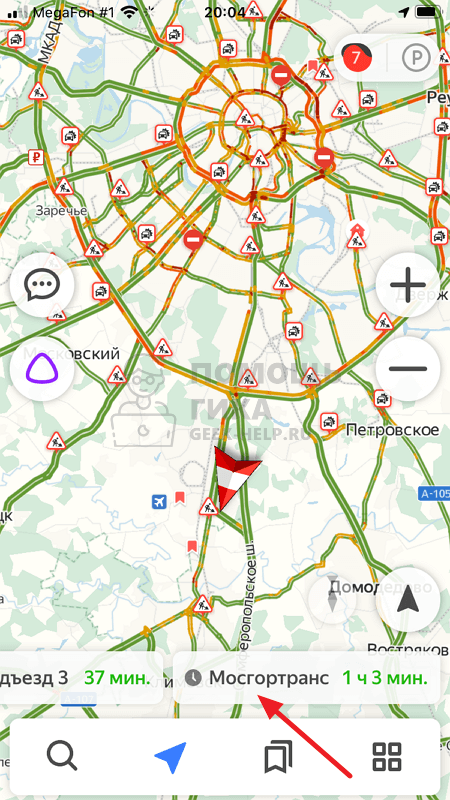
- Запустите приложение Яндекс Навигатор и укажите итоговую точку прибытия. Можно выбрать точку из закладок или путем указания ее адреса через поиск, разницы нет.
- Когда маршрут будет построен, нажмите “Поехали”.
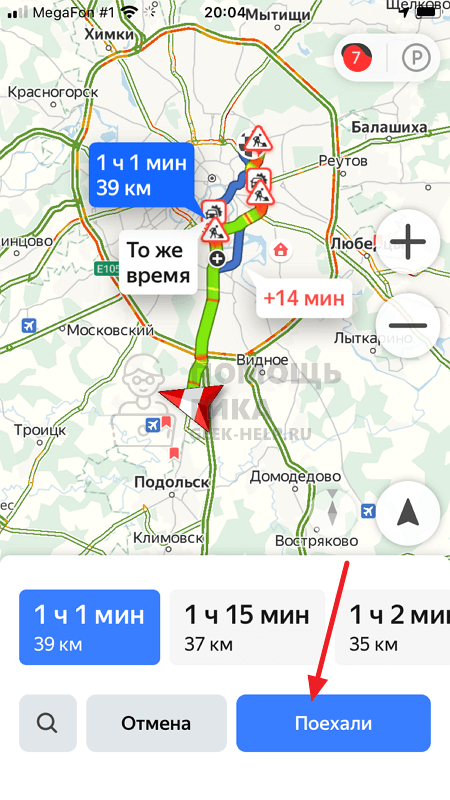
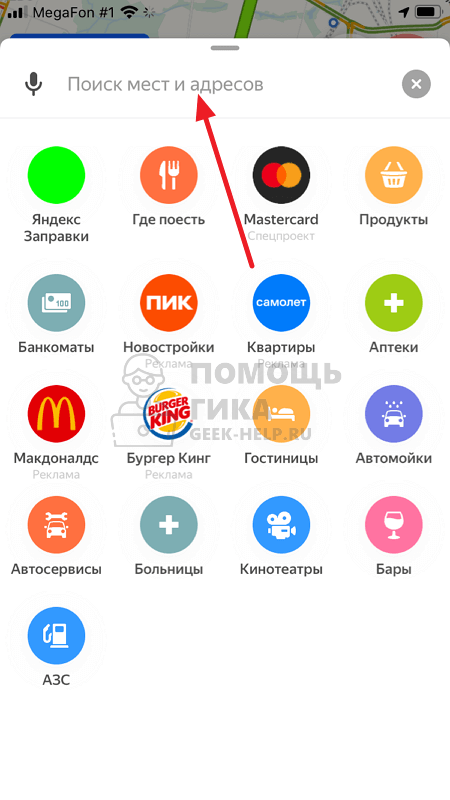
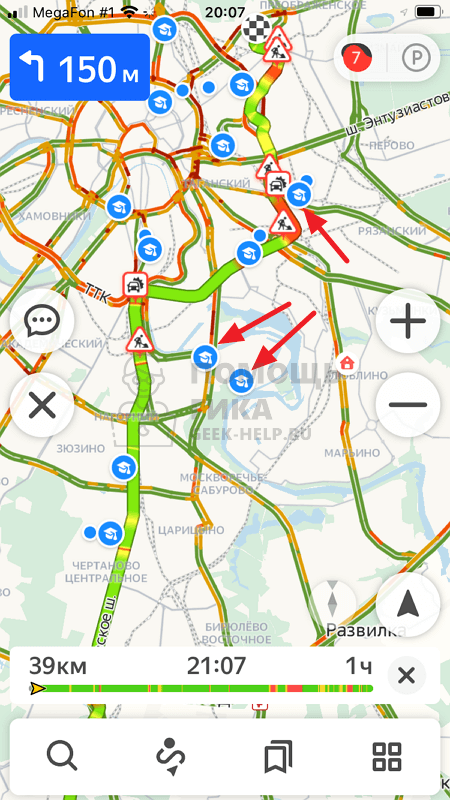
- Далее необходимо снизу нажать на значок лупы.

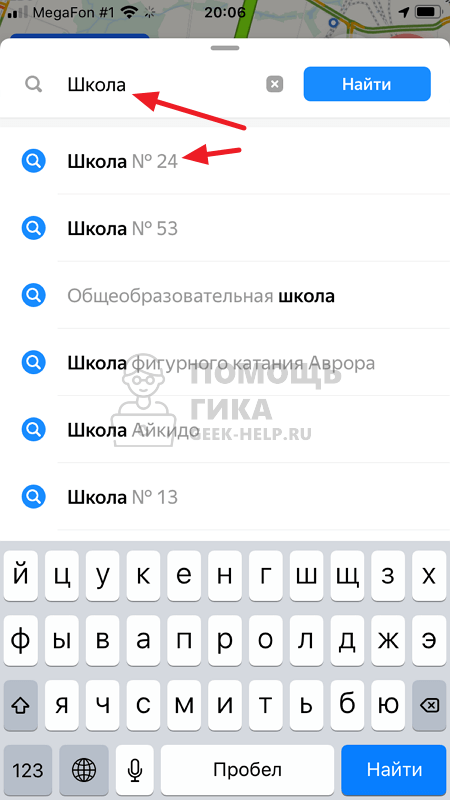
- Появится меню поиска. Введите в строку название объекта, куда вам необходимо заехать. Например, номер школы.
- При помощи поиска найдите нужный объект и выберите его из выпадающего списка.
- Если объектов несколько, они выделятся все на карте. Нажмите на нужный.
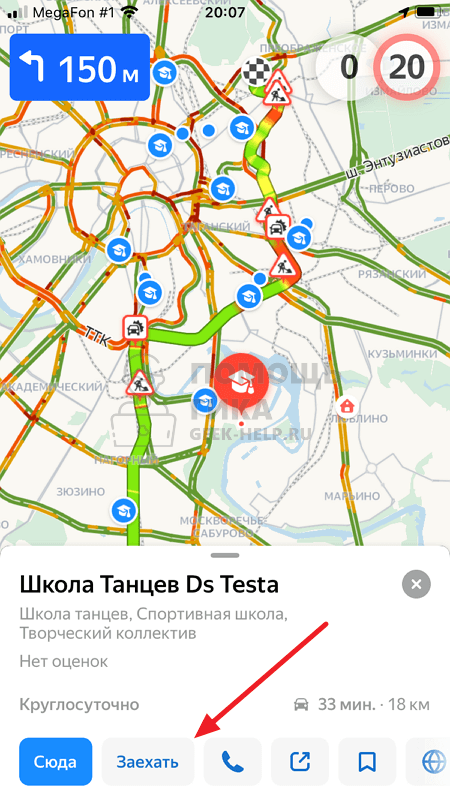
- Далее выберите пункт “Заехать”, чтобы проложить маршрут до изначально установленной точки через это место.
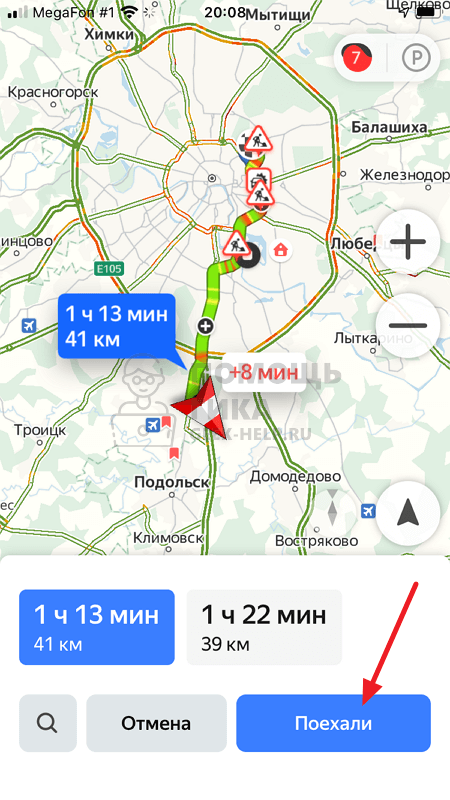
- Далее выберите оптимальный для себя маршрут и нажмите “Поехали”, после чего Яндекс Навигатор поведет через указанную точку в конечную точку назначения.
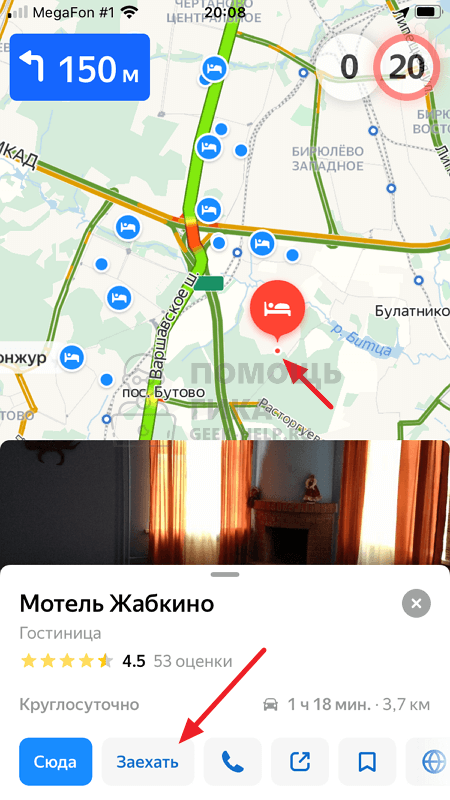
- Если необходимо указать еще одну точку в маршруте, тоже найдите ее при помощи поиска, нажмите на точку и выберите “Заехать”.
Как в Яндекс Навигаторе построить маршрут через неизвестные точки
Указанная выше инструкция актуальна в том случае, если вы знаете точное название мест, куда нужно заехать, или их точные адреса. Но бывает часто так, что доехать до финальной точки маршрута нужно через определенную зону на карте, но точное название этого места вы не знаете. Либо требуется проехать через определенную улицу, поскольку поездка по ней более комфортна.
Чтобы таким образом построить маршрут через несколько точек, сначала задайте финальную точку поездки и нажмите “Поехали”.
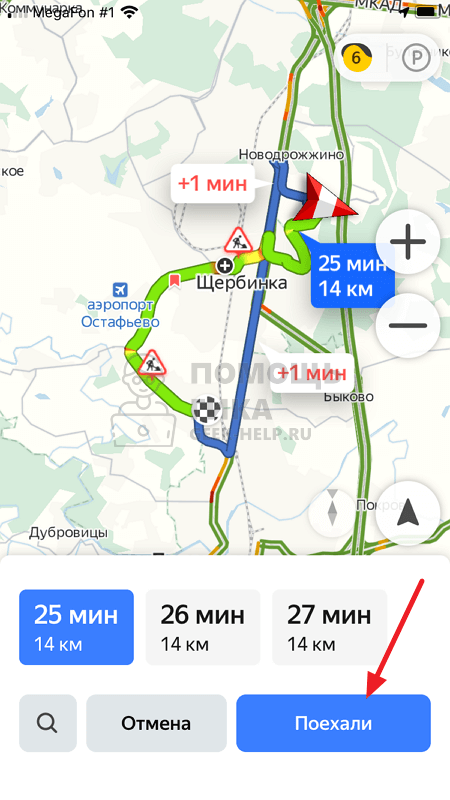
После этого найдите на карте то место, которое нужно включить маршрут. Сделать это можно перемещение по карте, приближением и удалением. Зажмите палец на том месте, которое должно быть в маршруте.
Как построить автомобильный маршрут в Яндекс.Навигаторе без Интернета
/>Илья – главный редактор сайта softdroid.net. Является автором нескольких сотен руководств и статей по настройке Android. Около 15 лет занимается ремонтом техники и решением технических проблем iOS и Android. Имел дело практически со всеми более-менее популярными марками мобильных смартфонов и планшетов Samsung, HTC, Xiaomi и др. Для тестирования используется iPhone 12 и Samsung Galaxy S21 с последней версией прошивки.
В этой инструкции вы узнаете, как построить маршрут на машине с помощью Яндекс Навигатора. При желании, можно настроить навигатор так, чтобы он работал без интернета.
«Яндекс.Навигатор» — приложение-карта для операционной системы Андроид, которое при помощи технологии GPRS, сканирования сотовых вышек и доступных точек доступа Wi-Fi помогает ориентироваться на местности, строить пешие и автомобильные маршруты между точками.
В России «Навигатором» пользуются больше половины автовладельцев, во многом из-за бесплатности приложения и актуальной информации о пробках, ремонтных работах и прочих форс-мажорах на дорогах.
Как построить маршрут на карте в «Яндекс.Навигаторе»
При помощи интегрированных навигационных возможностей приложения можно проложить маршрут между городами, а также между текущим местоположением и выбранной точкой на карте. В обоих вариантах доступно включение в маршрут произвольного количества промежуточных точек.
Для того, чтобы проложить маршрут на автомобиле, нам понадобится приложение Яндекс.Навигатор. Скачать его можно здесь:
Загружаем автономные карты на телефон
Как известно, Яндекс Навигатор может работать без интернета, для этого достаточно загрузить карты нужных регионов. Сделать это нужно предварительно, зайдя в настройки мобильного приложения.
Используя офлайн-карты, вы также сможете построить маршрут, указав точку назначения. Если сигнал от вышки очень слаб или у вас нет интернет-трафика, автономный режим вас выручит. Единственный минус — вы не сможете получить информацию о пробках на дорогах, для этого понадобятся Яндекс Карты с пробками — а без Интернета они не работают.
Итак, вам необходимо загрузить Яндекс Карты на телефон.
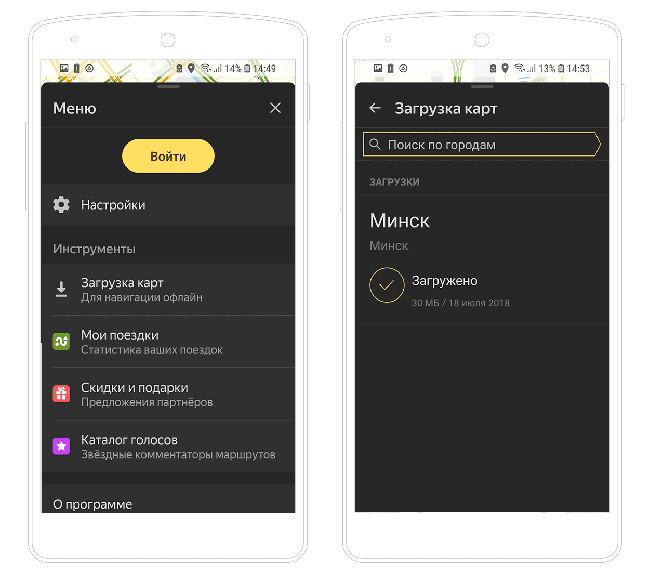
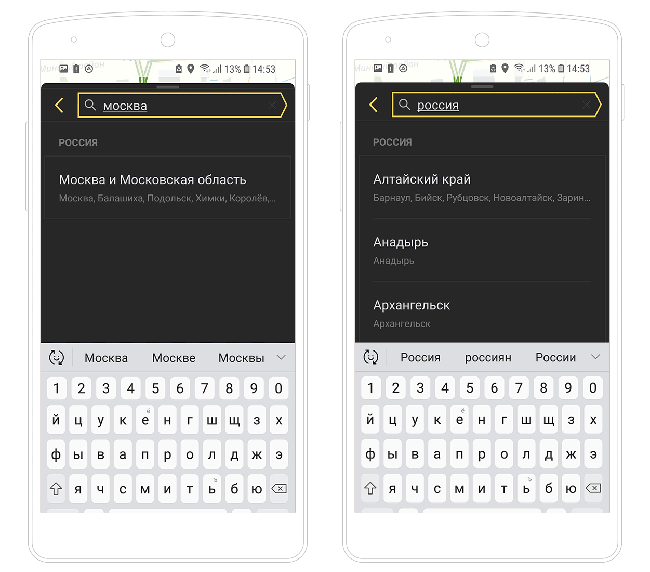
- Заходим в Настройки — Загрузка карт.
- В поле «Поиск» по городам вводим название города или региона.
- По умолчанию, Яндекс Навигатор отобразит текущий город. Нажмите «Скачать» для зарузки автономной карты. (Для справки, карта города Минска занимает 30 мб, а карта Москвы и всей области — около 625 Мб.)
- Как только изменится статус на «Загружено», можем смело отключать интернет: карты будут работать автономно.
Строим маршрут от текущего местоположения
Маршрут от текущего местоположения до произвольной точки на карте строится в четыре шага:
- Выбираете точку, куда нужно добраться, например, город, улицу, дом.
- Нажимаете на нужную точку на карте и удерживаете палец на ней до появления всплывающего контекстного меню.
- В контекстном меню выбираете пункт «Сюда» с клетчатым флажком на иконке.
- Определяете, какой тип маршрута строить: пеший, автомобильный.
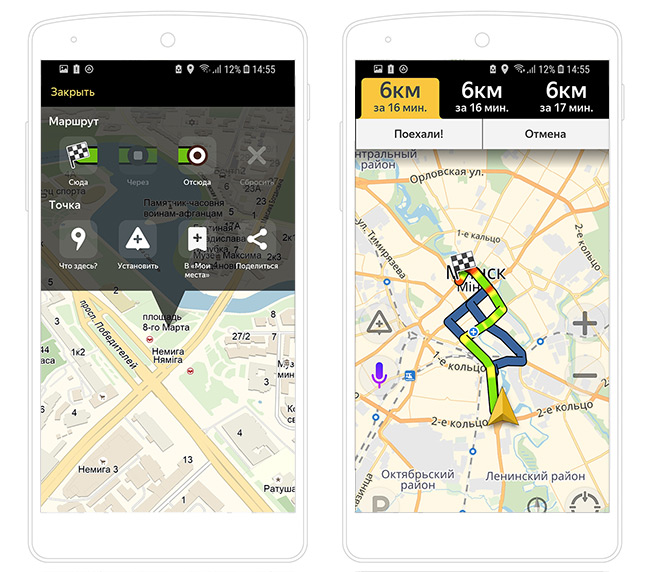
За несколько секунд навигатор построит все доступные варианты маршрутов и предложит выбрать оптимальный. При этом учитывается текущая загруженность дорог по пути следования, места с пробками помечаются красным цветом, на участках с перекрытым движением установлены соответствующие пометки.
Строим автомаршрут между двумя произвольными точками
Для построения маршрута не от текущего местоположения на карте придётся выбрать две точки: место, откуда будет начато движения, и целевой пункт назначения. Пошагово процесс выглядит следующим образом:
- Определяете конечную точку маршрута, удерживаете её и в контекстном меню выбираете пункт «Сюда».
- Находите начальную точку, из которой собираетесь выдвигаться в нужном направлении, зажимаете и выбираете в развернувшемся контекстном меню пункт «Отсюда».
- Принимаете один из маршрутов, построенных навигатором, в зависимости от того, будете ли вы двигаться пешком или на транспорте.
Как и в предыдущем варианте, система предложит несколько доступных способов построения маршрута между точками.
Добавляем промежуточные точки
Интерфейс приложения предусматривает три способа добавления на маршрут промежуточных точек: через контекстное меню, значок «+» на карте и интегрированный поисковый механизм.
Для добавления промежуточной точки через контекстное меню:
- нажмите и удерживайте палец в нужной точке;
- выберите в контекстном меню пункт «Через», он обозначается символом с белым кружком на зелёно-сером фоне.
Для добавления дополнительного пункта назначения прямо на карте:
- зацепите пальцем ярлык «+» (синий плюс в голубом круге)%
- перетащите его на нужное место на карте и отпустите.
Для добавления промежуточного места назначения через поиск:
- нажмите на символ поиска (белая лупа на черном фоне);
- введите название пункта или координаты;
- в открывшемся меню действий выберите пункт «Заехать».
Все перечисленные способы одинаково хорошо работают как при построении маршрутов для поездок на машине, так и для пеших прогулок и путешествий.
Актуальные версии «Яндекс.Навигатора» поддерживают управление голосом с помощью встроенного движка «Алиса», который отлично понимает произвольно составленные фразы, вроде: как добраться до Москвы из Киева. Таким образом существует три способа ввода данных: вручную с сенсорной клавиатуры, голосом, через контекстное меню на карте.
«Яндекс.Навигатор» работает в режиме реального времени. Для этого ему нужен постоянный стабильный доступ в интернет. С его помощью можно не только построить наиболее удобный пеший или автомобильный маршрут, но и запустить голосовое сопровождение поездки, добавить промежуточные пункты назначения, узнать о текущей ситуации на дорогах, просмотреть находящиеся в радиусе нескольких километров заправки, кафе, магазины. Если же Интернет недоступен, Яндекс Навигатор автоматически переключится в офлайн-режим и продолжит работать как ни в чем ни бывало.
Напомним: загрузить последнюю версию приложения «Яндекс.Навигатор» можно в магазине Play Market или его адаптированной версии «Яндекс.Маркет».
Как в Яндекс навигатор проложить маршрут

Андроид
Привет! Сегодня я покажу вам как проложить маршрут в навигаторе Яндекс. Вы сможете быстро создавать маршруты с помощью голоса или поиска. Всё очень просто! Смотрите далее!
Как построить маршрут в Яндекс навигаторе
Откройте приложение Яндекс навигатор . На главной странице, у вас будет два варианта, чтобы проложить маршрут:
— С помощью голоса. На карте слева нажмите на значок микрофона.
— С помощью поиска. Внизу слева нажмите на кнопку Поиск.

Микрофон
Когда вы нажмёте на микрофон, внизу откроется окно с надписью Говорите! Скажите вслух адрес или место куда вы хотите поехать. Можно так сказать: Поехали в сауну! Навигатор найдёт для вас ближайшую сауну и построит маршрут.

Когда маршрут будет построен, вам останется только нажать на кнопку Поехали!

Поиск
Перейдите на страницу поиска. Вы можете здесь выбрать подходящую для вас категорию, чтобы быстро найти лучшее место в городе. Можно просто ввести адрес или название места в поиск вверху.

Когда вы введёте адрес, вам только останется нажать на кнопку Поехали!

Если место или адрес вас не устраивает, вы можете сбросить маршрут, нажав внизу на соответствующую кнопку.

Когда вы поедете по маршруту, голос будет вам подсказывать направления движения. В навигаторе будет показываться скорость движения, знаки на дорогах и т.д.
Всё готово! Вот так просто и быстро вы можете проложить маршрут в Яндекс навигаторе.