Создание кроссворда в PowerPoint
Создание интерактивных объектов в PowerPoint является хорошим и действенным способом сделать презентацию интересной и необычной. Одним из примеров может являться обыкновенный кроссворд, который все знают по печатным изданиям. Чтобы создать нечто подобное в PowerPoint придется попотеть, но результат того стоит.
Процедура создания кроссворда
Само собой, прямых инструментов для этого действия в презентации не предусмотрено. Так что придется использовать другие функции, чтобы визуально в итоге получилось именно то, что нам нужно. Процедура состоит из 5 пунктов.
Пункт 1: Планирование
Этот шаг можно и пропустить, если пользователь волен импровизировать на ходу. Однако будет гораздо проще, если удастся заранее знать, какой вид будет иметь кроссворд и какие слова будут в него вноситься.
Пункт 2: Создание основы
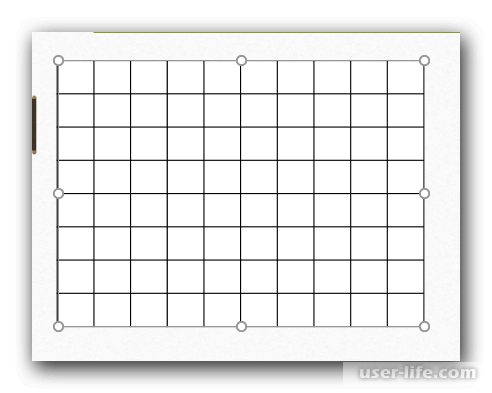
Теперь нужно начертить знаменитые клеточки, в которых будут буквы. Эту функцию будет выполнять таблица.
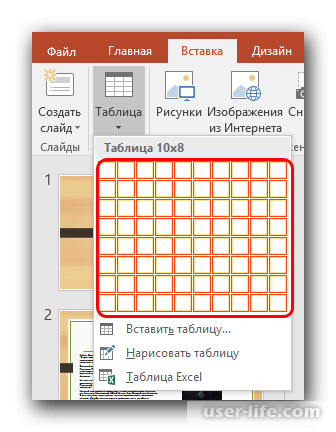
- Потребуется самая банальная таблица, которая создается наглядным способом. Для этого открываем вкладку «Вставка» в шапке программы.

- Нажимаем на стрелочку под кнопкой «Таблица».
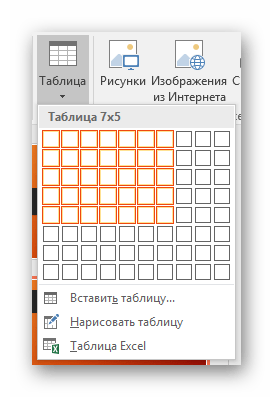
- Появляется меню создания таблиц. В самом верху области можно увидеть поле 10 на 8. Здесь выбираем все клеточки, нажав на последнюю в правом нижнем углу.
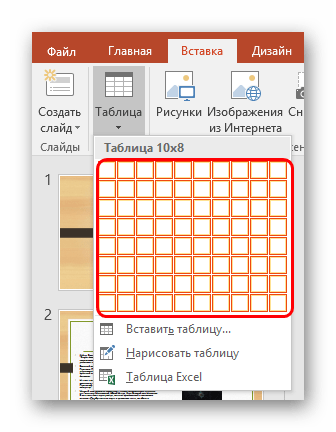
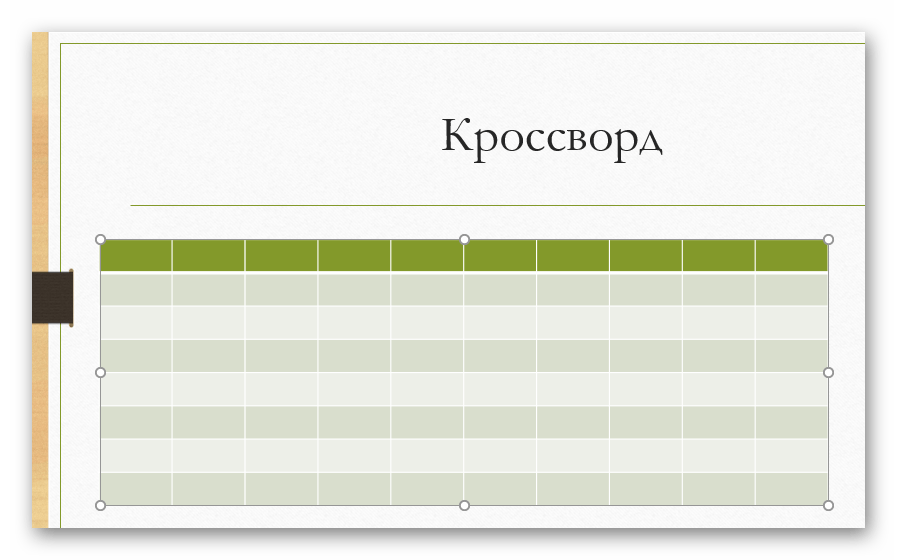
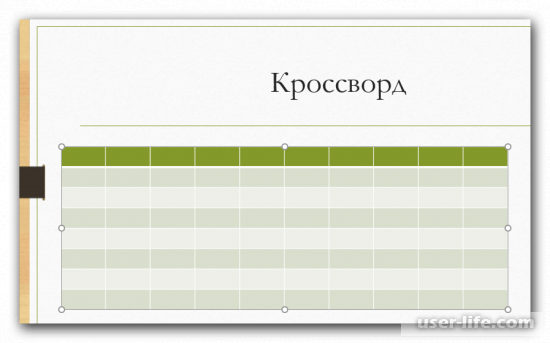
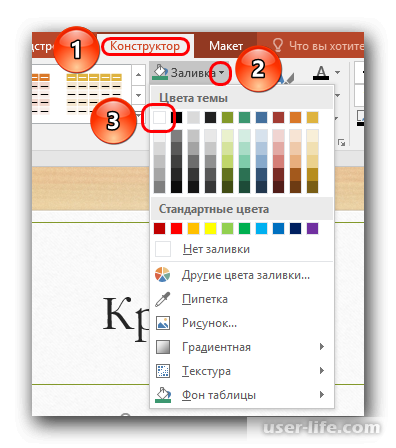
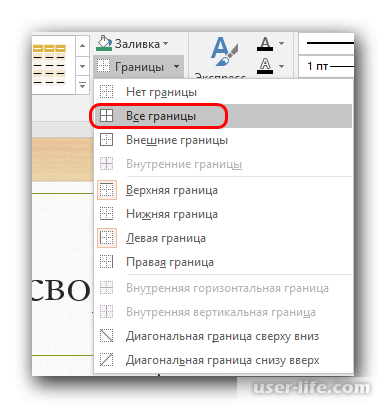
- Будет вставлена стандартная таблица 10 на 8, которая имеет цветовое оформление в стиле темы данной презентации. Это никуда не годится, нужно редактировать.
Пункт 3: Наполнение текстом
Теперь будет сложнее – нужно заполнить ячейки буквами для создания нужных слов.
- Для этого нужно отправиться во вкладку «Вставка».
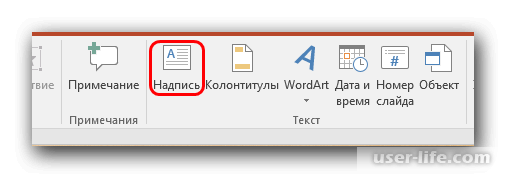
- Здесь в области «Текст» нужно нажать кнопку «Надпись».
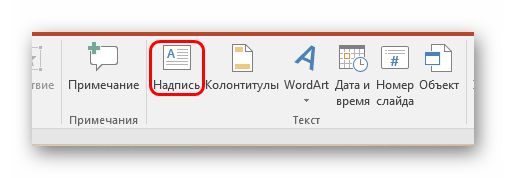
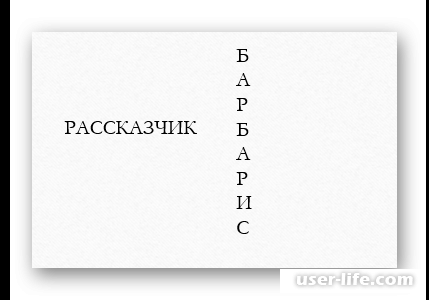
- Появится возможность нарисовать область для текстовой информации. Стоит нарисовать в любом месте столько вариантов, сколько слов содержится в кроссворде. Останется прописать слова. Горизонтальные ответы нужно оставить, как есть, а вертикальные расположить в столбик, перешагивая на новый абзац каждой буквой.

- Теперь нужно подставить области за ячейки в том месте, откуда начинается текст.
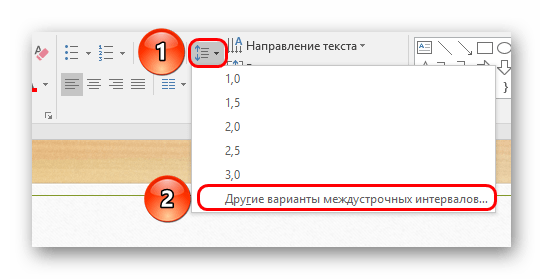
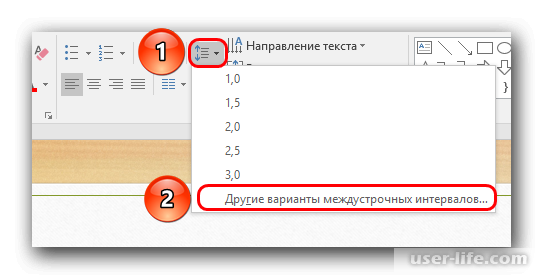
- Настает самая сложная часть. Нужно верно скомпоновать надписи так, чтобы каждая буква попадала в отдельную клеточку. Для горизонтальных надписей можно делать отступы с помощью клавиши «Пробел». Для вертикальных все сложнее — понадобится изменять междустрочный интервал, поскольку с помощью переноса на новый абзац путем нажатия «Enter» интервалы будут слишком большими. Для изменения надо выбрать «Междустрочный интервал» во вкладке «Главная», и здесь выбрать вариант «Другие варианты междустрочных интервалов»
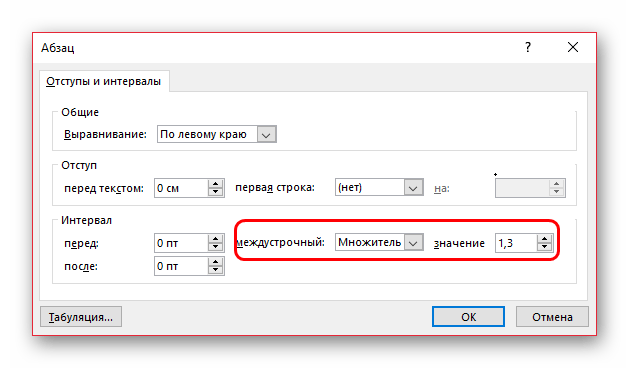
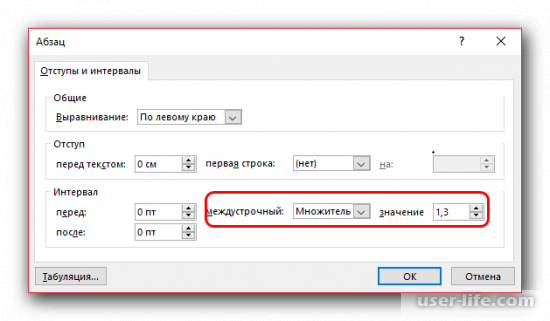
- Здесь нужно внести соответствующие настройки, чтобы отступ был достаточным для корректного вида. Например, если используется стандартная таблица, в которой пользователь изменял только ширину ячеек для придания им квадратной формы, то подойдет значение «1,3».
- Останется совместить все надписи так, чтобы пересекающиеся буквы слились воедино и не слишком сильно выделялись. При определенной усидчивости можно добиться 100%-го слияния.
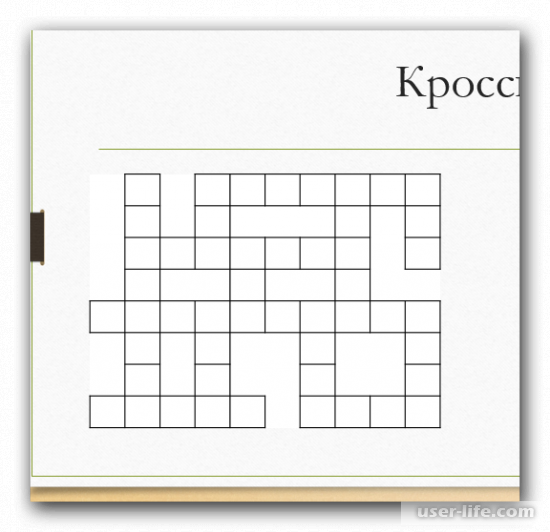
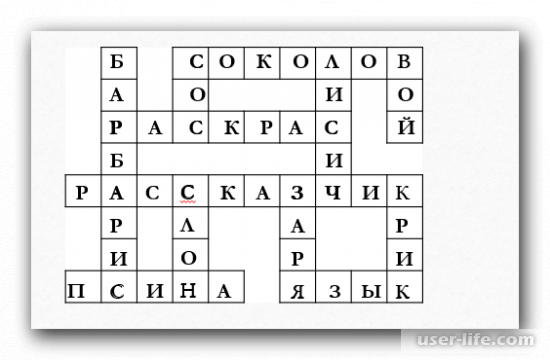
В результате должен получиться классический кроссворд. Полдела сделано, но это еще не все.
Пункт 4: Поле вопросов и нумерация
Теперь потребуется вставить в слайд соответствующие вопросы и пронумеровать ячейки.
- Вставляем еще два раза столько же полей для надписей, сколько имеется слов.
- Первая пачка заполняется порядковыми номерами. После введения нужно задать цифрам минимальный размер (в данном случае это 11), который нормально сможет восприниматься визуально при демонстрации, и при этом не будет загораживать пространство для слов.
- Вставляем цифры в ячейки для начала слов так, чтобы они были в одинаковых местах (обычно в левом верхнем углу) и не мешали вписанным буквам.
После нумерации можно заняться и вопросами.
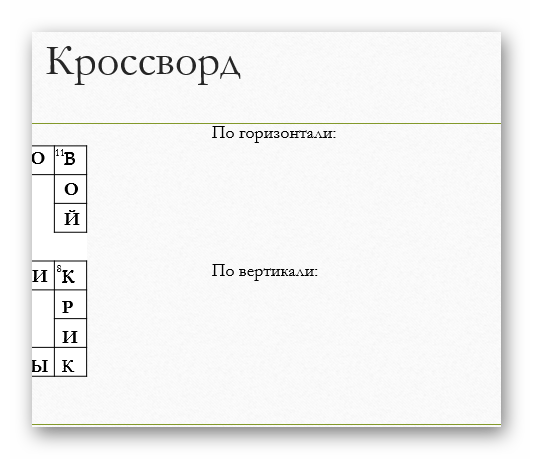
- Следует добавить еще две надписи с соответствующим содержанием «По вертикали» и «По горизонтали» и расположить их друг над другом (или друг возле друга, если выбран такой стиль презентации).
- Под ними следует расположить оставшиеся поля для вопросов. Их теперь нужно заполнить соответствующими вопросами, ответом на которое и будет вписанное в кроссворд слово. Перед каждым таким вопросом должна стоять цифра соответствующая номеру ячейки, откуда начинает вписываться ответ.
В итоге получится классический кроссворд с вопросами и ответами.
Пункт 5: Анимирование
Теперь остается добавить элемент интерактивности данному кроссворду, чтобы сделать его окончательно красивым и эффектным.
-
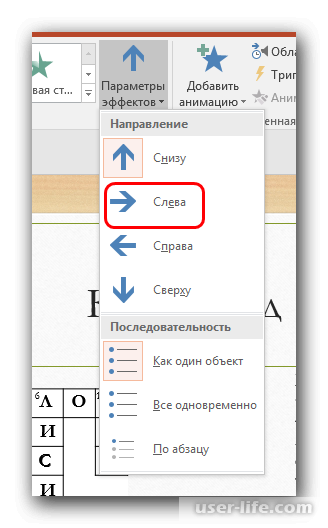
Выбирая по одной каждую область надписи, следует добавлять к ней анимацию входа.
…а для горизонтальных – «Слева».
Теперь кроссворд стал интерактивным. При демонстрации поле для ответов будет абсолютно пустым, и для отображения ответа нужно нажать на соответствующий вопрос. Оператор сможет делать это, например, когда зрители смогли правильно ответить.
Дополнительно (не обязательно) можно добавить эффект выделения отвеченного вопроса.
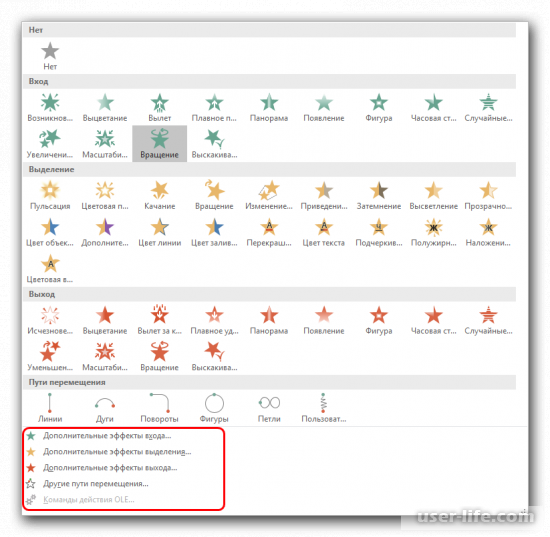
- Следует на каждый из вопросов наложить дополнительную анимацию из класса «Выделение». Точный список можно получить, развернув список вариантов анимации и нажав кнопку «Дополнительные эффекты выделения».
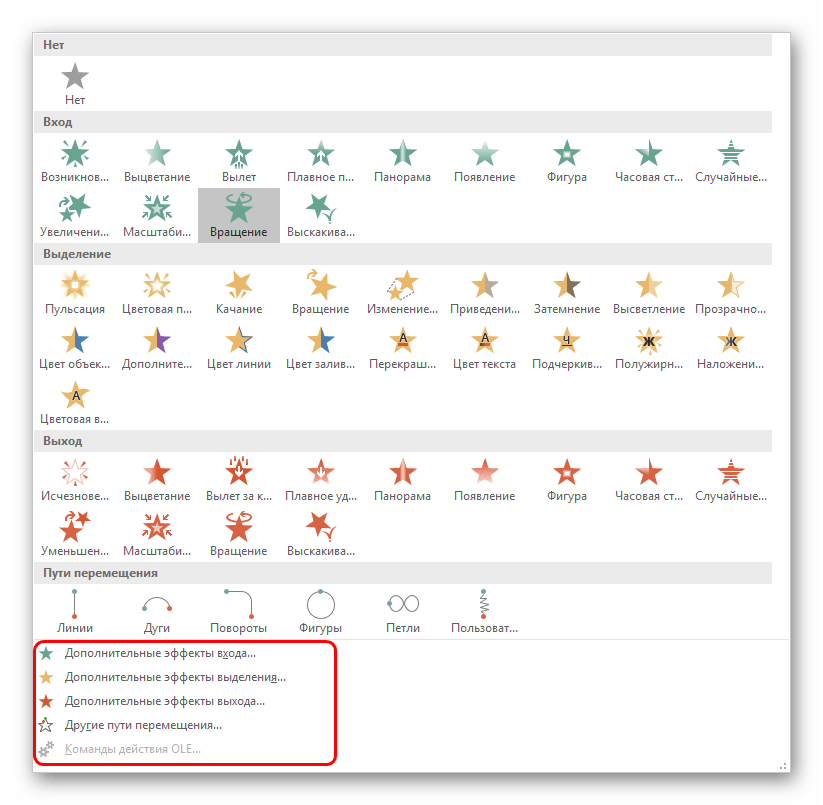
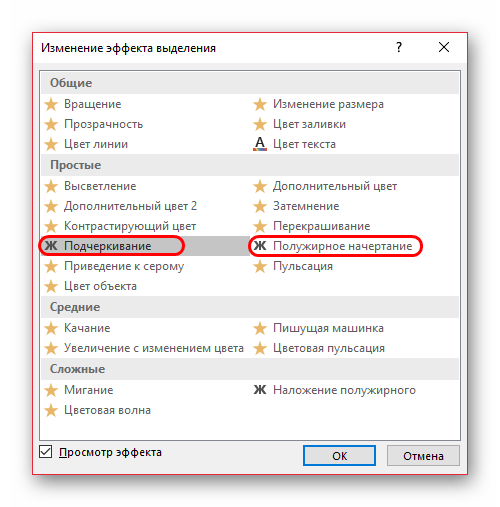
- Здесь можно выбрать предпочтительные. Лучше всего подойдут «Подчеркивание» и «Перекрашивание».
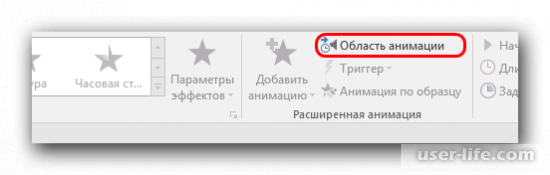
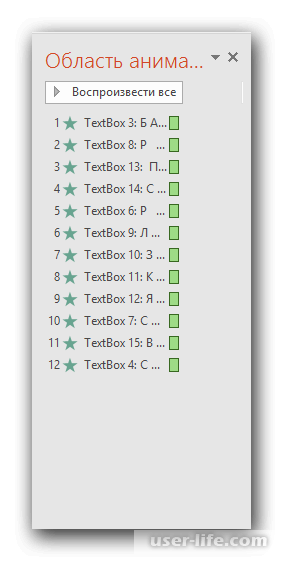
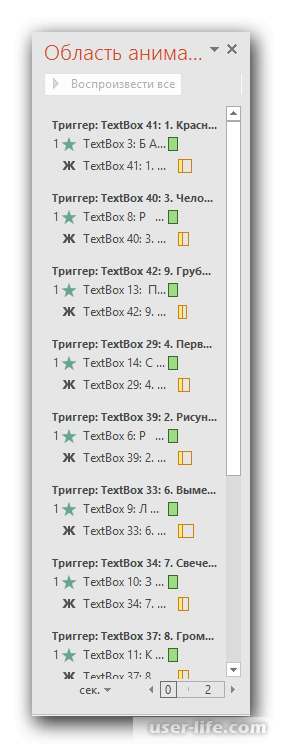
- После того, как анимация будет наложена на каждый из вопросов, стоит опять же обратиться к «Области анимации». Здесь эффект каждого из вопросов стоит переместить под анимацию каждого соответствующего ответа.
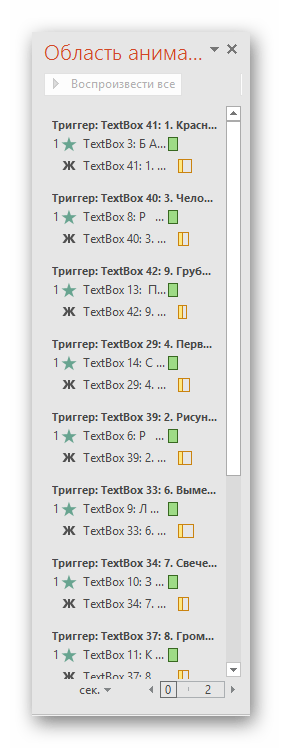
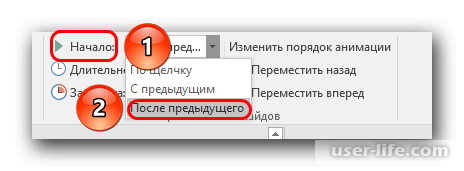
- После этого нужно выбрать каждое из этих действий по очереди и на панели инструментов в шапке в области «Время показа слайдов» в пункте «Начало» перенастроить на «После предыдущего».
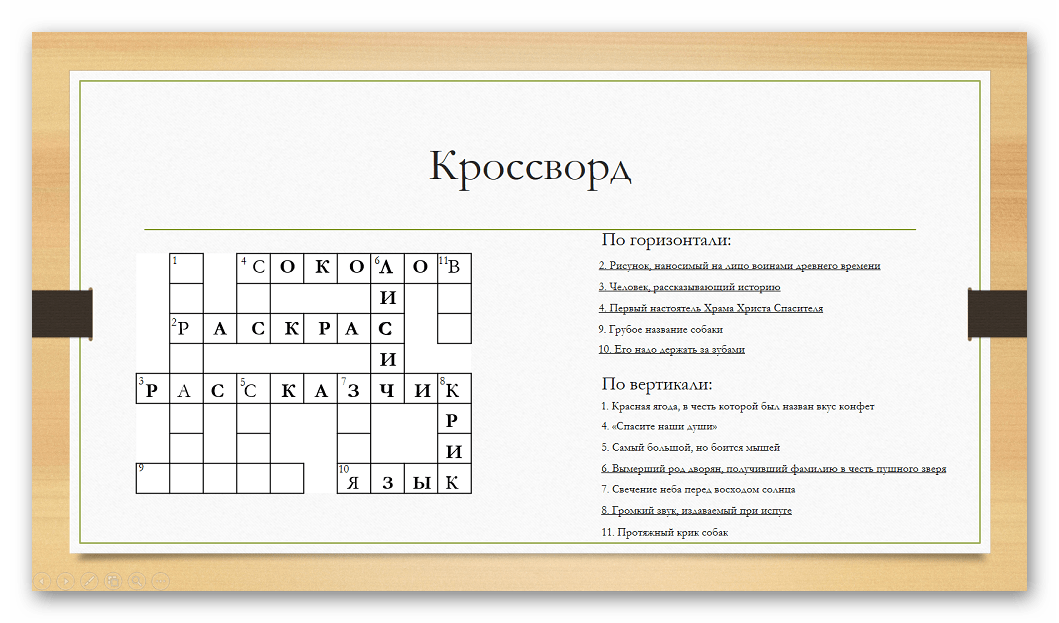
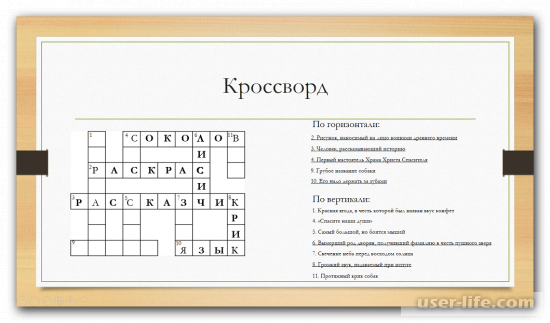
В итоге мы будем наблюдать следующее:
При демонстрации слайд будет содержать лишь клеточки для ответов и список вопросов. Оператор должен будет нажимать на соответствующие вопросы, после чего в нужном месте будет появляться соответствующий ответ, а вопрос будет выделен, чтобы зрители не забыли, что с ним уже все закончено.
Заключение
Создание кроссворда в презентации – дело кропотливое и долгое, однако обычно эффект бывает незабываемым.
Интерактивный кроссворд в программе PowerPoint своими руками. Пошаговая инструкция с фото
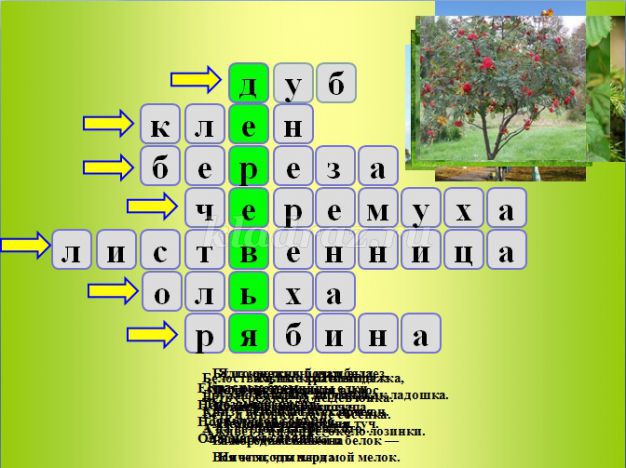
Обратите внимание: в левом верхнем углу иллюстрации и текста вы видите по два знака руки (он появляется после настройки триггеров), т.е мы настроили триггеры как входа, так и выхода.
При демонстрации слайда нужно трижды кликнуть по стрелочке: на первый клик появится текст-загадка, на второй – слово-отгадка и иллюстрация, на третий – текст-загадка и иллюстрация исчезнут.
Для того, чтобы составить вторую строку кроссворда, скопируйте стрелку, вставьте ее на слайде и затем справа от стрелки вставьте фигуру, как в пункте 7, затем продолжите выполнять шаги пунктов с 8 по 20.
Если вы хорошо владеете компьютером, то скругленный прямоугольник можете скопировать в первом слове-отгадке, вставить его во вторую строку. В таком случае настраивать анимацию вам уже не нужно, но изменить настройку триггера стоит обязательно. Да и появление букв — первая по щелчку, последующие — с предыдущим обязательно проверяйте, и, если нужно, изменяйте.
Точно таким же образом составьте следующую строку, вставьте текст и иллюстрацию и выполните соответствующие настройки. И так, пока не будет составлен весь кроссворд.
Создаём кроссворд в PowerPoint
PowerPoint предлагает пользователю больший функционал для создания интерактивного кроссворда, который можно разгадывать с компьютера. Например, здесь можно сделать анимацию появления букв или всего ответа. Правда, чтобы это реализовать придётся долго поработать над кроссвордом. При этом с технической точки зрения в процессе нет ничего сложного.

Как создать кроссворд в PowerPoint
Для начала нужно определиться с планом самого кроссворда, а также тем, как его будут разгадывать пользователи. Если предполагается сделать много полей, которые придётся отгадывать в распечатанном виде, то PowerPoint однозначно не лучшее решение. В таком случае рекомендуем ознакомиться с нашими статьями про создания кроссвордов в MS Word и Excel.
Стоит понимать, что функционал PowerPoint не заточен под создание кроссвордов, поэтому все инструкции, представленные в статье, являются своего рода «костылями». Для удобства все инструкции разделим на этапы.
Этап 1: Создать основу
С помощью вставки таблицы требуется начертить условные границы кроссворда, а затем адаптировать полученную таблицу под вопросы.
- Создайте новую презентацию. В верхней части переключитесь на вкладку «Вставка».
- Там выберите инструмент «Таблица». Её можно нарисовать в миниатюрном поле или вставить с помощью встроенного инструмента PowerPoint. Последнее используется в том случае, если кроссворд не умещается в поле 10×10.


Этап 2: Добавление ответов
Нужно добавить текст ответов. Далее этот текст будет скрыт и появится только при проверке.
- Переключитесь во вкладку «Вставка» и воспользуйтесь инструментом «Надпись», что расположена в блоке инструментов «Текст».
- Пропишите текст ответов. Желательно, для начала, это сделать не в области с таблицей. Горизонтальные ответы оставьте без изменений, а вот и вертикальных нужно после каждой буквы сделать отступ на новый абзац (клавиша Enter). Текст рекомендуется прописывать заглавными буквами.
- Разместите готовые ответы на поля таблицы, просто перетащив их в нужную часть.

Этап 3: Простановка нумерации
Полученную таблицу с ответами нужно пронумеровать в соответствии с вопросами. Делается это так:
- Вставьте новую надпись в соответствии с инструкцией, которая была показана выше. В эту надпись нужно будет прописать номер ответа и вопроса.
- Уменьшите размер шрифта. Он должен стать визуально меньше, чем основной текст ответов.
- Разместите поле с номером в верхней части нужной ячейки строки с ответом. Пример показан на скриншоте.

Ещё нужно добавить на слайд поле с самими вопросами. Делается это ещё проще:
-
С помощью инструмента «Надпись» добавьте новое текстовое поле. Там расположите надписи «По горизонтали» и «По вертикали». Они будут заголовками. Для них желательно сделать размер шрифта чуть больше, чем для номеров в самом кроссворде.

Заготовка для кроссворда получена. Осталось только скрыть текст ответов.
Этап 4: Скрытие ответов и добавление анимации
Это завершающий этап создания кроссворда. Здесь вам нужно будет скрыть сами ответы и добавить анимацию к их появлению. Появляться они будут при клике мышкой.
Делается задуманное по следующей инструкции:
-
Переключитесь во вкладку «Анимация», что расположена в верхней части окна. Среди предложенных вариантов анимации нужно выбирать варианты обозначенные зелёным цветом. В данном случае лучше всего подойдёт анимация «Появление», но вы можете попробовать использовать любую другую.

Если вы всё выполнили правильно, то при переходе в режим демонстрации презентации поле с ответами должно будет стать полностью пустым. Для отображения ответа на тот или иной вопрос вам потребуется кликнуть по нужному полю. Таким образом вы запустите анимацию отображения ответа.
По сравнению с другими офисными продуктами от MS Office PowerPoint предлагает больше возможностей для создания интерактивных кроссвордов. Если же вам нужен кроссворд для печати, то рекомендуем обратить внимание на другие продукты пакета – Excel и Word.
Как сделать кроссворд в PowerPoint
Анимационный объект, созданный в Повер Поинт – это очень хороший способ оформления своей презентации в необычном стиле. Один из них — кроссворд. Чтобы его создать, следует хорошо потрудиться, но результат превзойдет все ожидания.
Процесс создания кроссворда
Средств, предназначенных непосредственно для презентации, не создано. Поэтому будем применять другие методы, чтобы получился нужный объект. Необходимо выполнить пять шагов.
Шаг № 1 – начинаем планировать
Этот момент можно упустить, если вы можете экспериментировать на ходу. Но, чтобы было легче, рекомендуем заранее определиться с внешним видом объекта и какую информацию он будет содержать.
Шаг № 2 – создаем основу
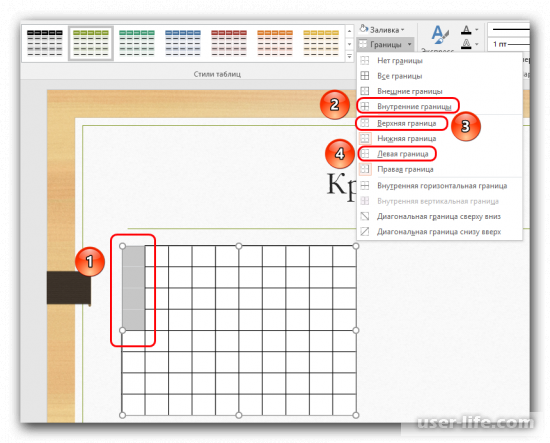
Основой любого кроссворда является начертание клеток, в которые будут вноситься буквы. Это делается с помощью таблицы.
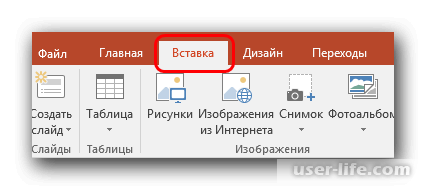
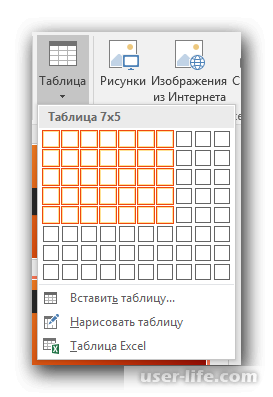
1. Нужно создать самую обыкновенную таблицу. В ленте программы открываем каталог «вставка».
Шаг № 3 – наполняем текстом
Теперь наша работа немного усложняется. Начинаем заполнение квадратиков буквенными литерами.
1. Переходим в каталог «вставка».
4. Затем подставляем области за клеточки там, где будет начало текста.
5. Приступаем к самой трудной части работы. Надписи должны располагаться так, чтобы каждая литера находилась в отдельной клетке.
Для горизонтальных слов делаем отступы, нажимая на пробел. Для вертикального варианта меняем интервал между строчками.Enter не подходит, так как пробелы будут великоваты. Поэтому выбираем подкаталог «межстрочный интервал» в каталоге «главная». Здесь будет надпись «другие варианты межстрочных интервалов».
Шаг № 4 – вставляем вопросы и нумеруем кроссворд
1. Начинаем вставлять по два раза столько полей для слов, сколько их имеется.
2. В первой пачке проставляются номера по порядку нумеруемых клеточек. Цифры должны иметь самый маленький размер. В нашем примере, 11. Он не займет много места и будет достаточно хорошо виден.
3. Располагаем цифры слева вверху.
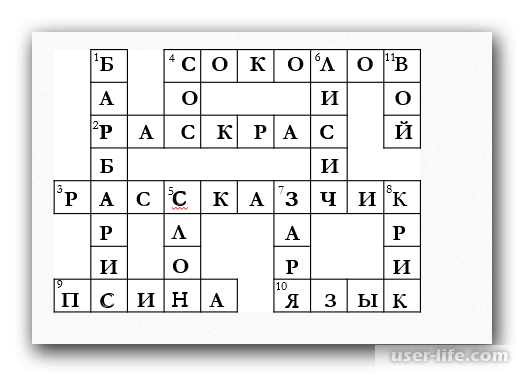
Затем приступаем к вопросам.
1. Добавляем еще два объекта «по вертикали» и «по горизонтали». Располагаем их либо друг над другом, либо рядом.
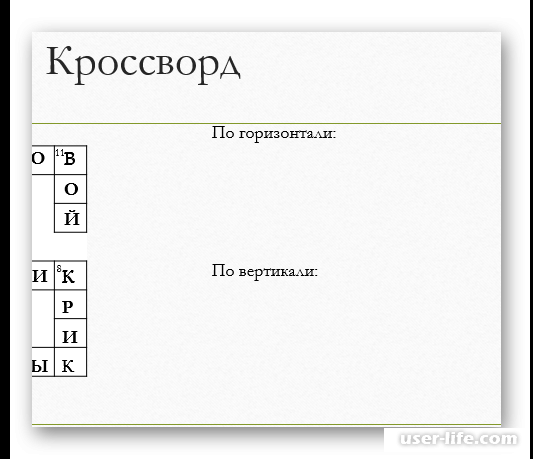
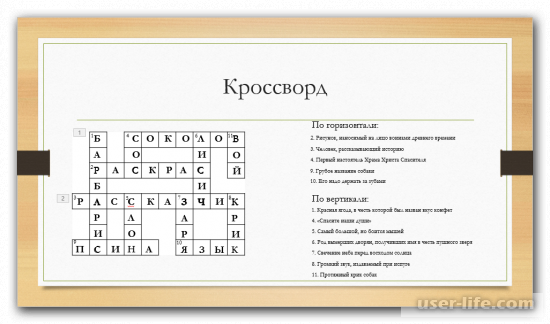
Шаг № 5 – добавляем интерактивность
1. Выбираем каждую область надписей по отдельности и добавляем анимацию входа. Лучший выбор – это анимация «появление».

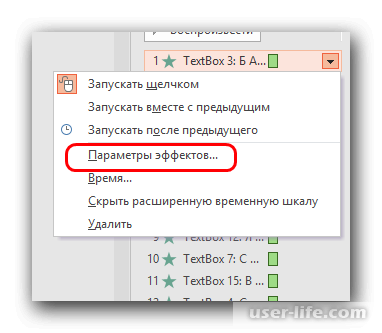
2. Нажимаем на надпись «параметры эффектов». Если слова располагаются вертикально, то выбираем «сверху».
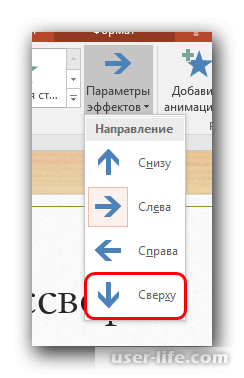
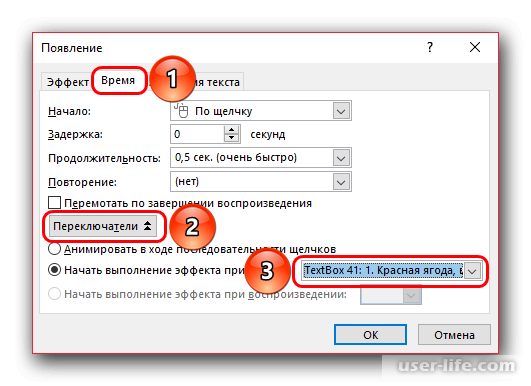
8. Такие же манипуляции проделываем с каждым ответом.
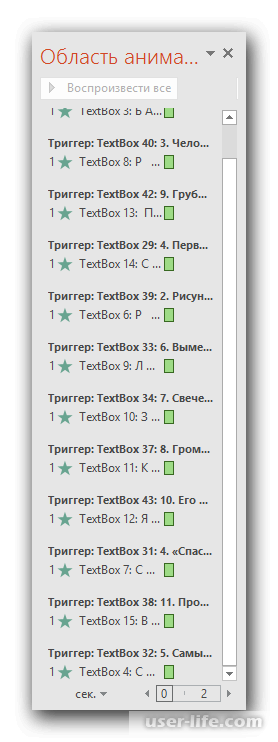
Теперь наш кроссворд интерактивен. При его появлении поля с ответами будут незаполненными. Чтобы ответ отобразился, нажимаем на нужный вопрос. Например это можно делать, когда был дан правильный ответ.
Рассмотрим дополнительные эффекты, чтобы выделить отвеченный вопрос. Устанавливаются они по желанию.
1. Для этого на вопросы накладывается дополнительная анимация из подкаталога «выделение». С развернутым списком вариантов анимации можно ознакомиться после нажатия на «дополнительные эффекты выделения».
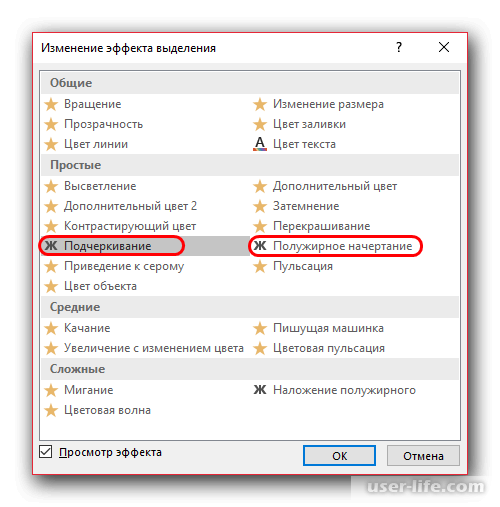
В итоге получаем:
Слайд содержит только клетки для вписывания ответов и сами вопросы. Ведущий нажимает на вопрос и на кроссворде отображается ответ. При этом вопрос становится выделенным.
Чтобы создать интерактивный кроссворд надо проявить настойчивость. Хоть для него требуется большое количество времени, эффект получается незабываемым.