Как сделать мем с горящими глазами в фоторедакторе PicsArt ?

Кому из нас не хочется уметь стрелять лазерами из глаз? Хоть мы и не в силах наделить тебя такой способностью, но зато можем помочь сделать фото в духе «лучше вам меня не злить».
Посмотри наш туториал, где мы подготовили для тебя пошаговую инструкцию о том, как сделать светящиеся глаза на фото:
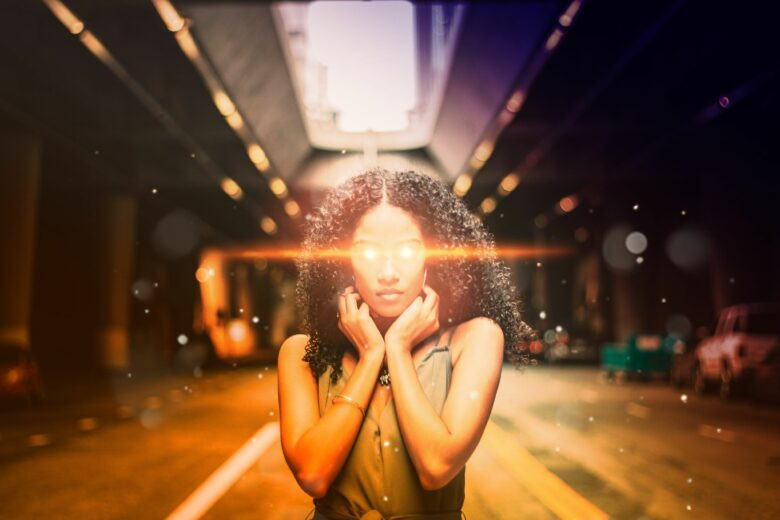
- Скачай PicsArt на свое устройство iOS , Android или Windows .
- Нажми на розовый значок с плюсом внизу экрана и открой изображение.
- Открой инструмент «Блик» на панели внизу и выбери понравившийся эффект. Затем перетащи блик на свой глаз, и подстрой его под размер глаза.
- Повтори 3-й шаг для другого глаза и нажми «Применить».
- Открой инструмент «Маска» на панели внизу, выбери любимую маску и нажми «Применить».
- Когда закончишь, нажми на стрелку в верхнем правом углу, сохрани готовое изображение и поделись им в PicsArt с хештегом #LaserEyes
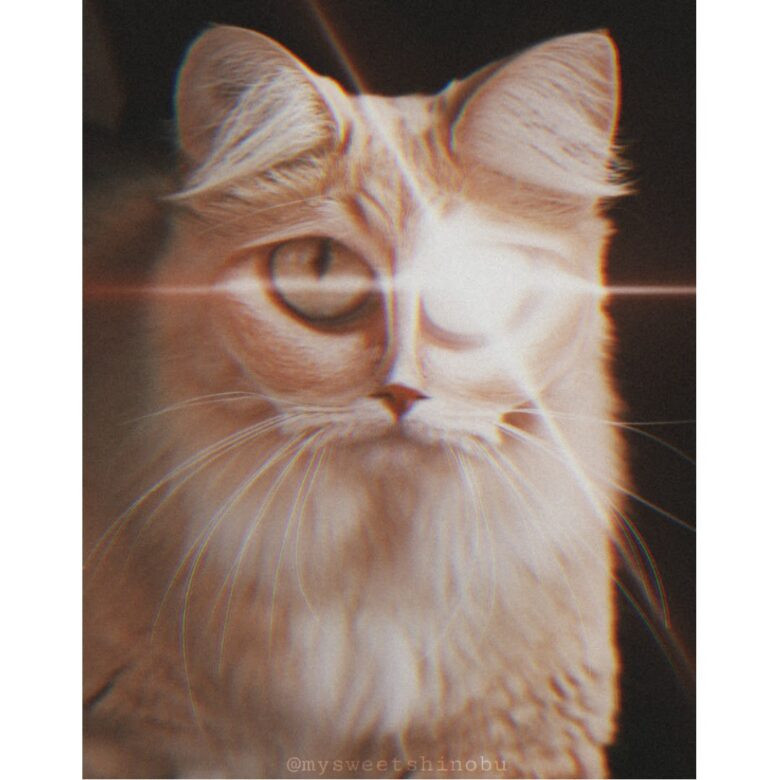
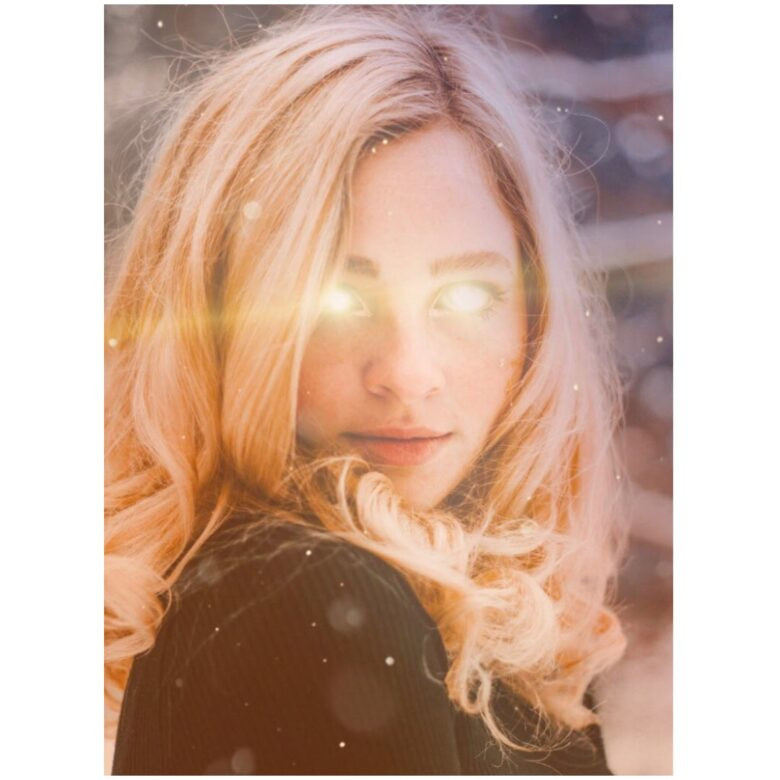
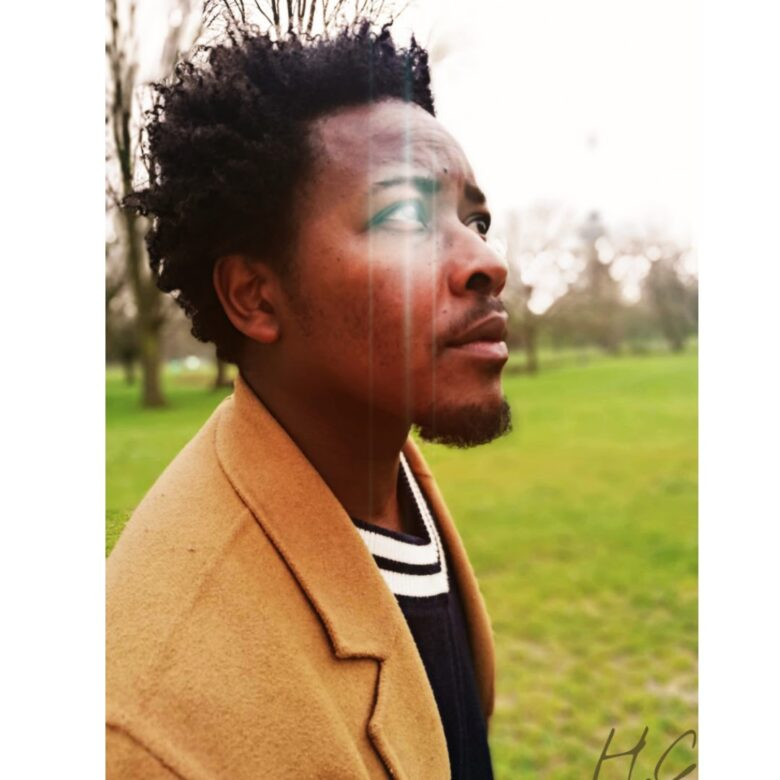
PicsArt — это крупнейшая платформа для творчества в мире с аудиторией в 100 миллионов активных пользователей в месяц. С PicsArt сотрудничали самые разные бренды и знаменитости, включая Дисней, MTV, Dior, DJ Snake, Гвен Стефани, Maroon 5, 30 Seconds to Mars и многие другие. В нашем редакторе ты найдешь тысячи инструментов, фонов, стикеров и фильтров. У нас есть все для твоего самовыражения! Скачай наше приложение , оформи подписку Gold и раскрой свой творческий потенциал с PicsArt!
как сделать светящиеся глаза на фото
Смотрите видео на тему «как сделать светящиеся глаза на фото» в TikTok (тикток).
6324
tplv-photomode-zoomcover:480:480.jpeg» alt=»Лайки: 175.Видео в TikTok (тикток) от пользователя глент топ.�� (@glenthh): «Ответ пользователю @vlentyxxw надебсь все понятно��».оригинальный звук — глент топ.��.» />
7845
tplv-photomode-zoomcover:480:480.jpeg» alt=»Лайки: 127.Видео в TikTok (тикток) от пользователя Jungkook Jeon (@_btsloveee_7): «#tutorial #rek #_btsloveee_7 #fyp #СберегиПланету».оригинальный звук — Jungkook Jeon.» />
3396
tplv-photomode-zoomcover:480:480.jpeg» alt=»Лайки: 104.Видео в TikTok (тикток) от пользователя Сеня �� (@x.yley_lileo.x): «Ответ пользователю @_furry567_ надеюсь понятно ��#улей #СтрахованиеЧудес #авитодоставка #ттвпустиврек».оригинальный звук — Сеня ��.» />
805
tplv-photomode-zoomcover:480:480.jpeg» alt=»Лайки: 595.Видео в TikTok (тикток) от пользователя Изабель Роланд (@anime.epic.696): «Ответ пользователю @demona_r_l0 как просили �� #туториал #глаза #picsart».оригинальный звук — Изабель Роланд.» />
21.8K
tplv-photomode-zoomcover:480:480.jpeg» alt=»Лайки: 5.1K.Комментарии: 36.Видео в TikTok (тикток) от пользователя н (@mefiix): «Ответ пользователю @popikop0 я всё же смогла #fyr #fyr #on #fypシ #тренд#тутор».оригинальный звук — н.» />
113.9K
tplv-photomode-zoomcover:480:480.jpeg» alt=»Лайки: 443.Видео в TikTok (тикток) от пользователя Звёздочка Баттерфляй (@starlike01): «Ответ пользователю @a_rgent #туториал #светящиесяглаза #обучалка #starlike01».Туториал на светящиеся глазаBlesk — The Limba.» />
11.3K
tplv-photomode-zoomcover:480:480.jpeg» alt=»Лайки: 268.Видео в TikTok (тикток) от пользователя Eleel (@elleebn): «Ответ пользователю @adiadbi Туториал по светящимся глазам #capcut #рекомендации #fyp #fup #fupシ #рек #rekomendation #rekomendations #vn #viral #fy #туториал #глаза #tytorial».Little Dark Age — MGMT.» />
17.6K
tplv-photomode-zoomcover:480:480.jpeg» alt=»Лайки: 176.Видео в TikTok (тикток) от пользователя ��ГоЛуБаЯ мЫшЬ�� (@_blue_mouse_): «Ответить пользователю @little_gangster109 надеюсь, вышло понятно�� (фото со светящимися глазами, если что, можно сделать в PicsArt)».оригинальный звук — ��ГоЛуБаЯ мЫшЬ��.» />
3431
tplv-photomode-zoomcover:480:480.jpeg» alt=»Лайки: 353.Видео в TikTok (тикток) от пользователя эдитор (@anime_art5s): «Туториал по светящиесям глазам.Прога: ibis paint x #эдит #арт #аниме #делалсам #CapCut #paint».оригинальный звук — эдитор.» />
10.2K
tplv-photomode-zoomcover:480:480.jpeg» alt=»Лайки: 776.Комментарии: 37.Видео в TikTok (тикток) от пользователя ��ⲡⲟⲙⲟщь ⲫⲁⲏ ⲁⲕⲕⲁⲙ�� (@weamxicons): «4//тутор на то, как сделать светящиеся глаза #рек #хочуврек #аг #помощь #help #fyp».оригинальный звук — ��ⲡⲟⲙⲟщь ⲫⲁⲏ ⲁⲕⲕⲁⲙ��.» />
28K
tplv-photomode-zoomcover:480:480.jpeg» alt=»Лайки: 449.Видео в TikTok (тикток) от пользователя ✨Даша Дошик✨ (@doshwwrx): «Туториал на разноцветные глаза �������� #рек����✊ #fypシ #дашадошик✌�� #говрек #pyfツ #рекомендации✅�� #капкут #монтаж #тиктокпропустиврек #туториал�� #глаза».оригинальный звук — ✨Даша Дошик✨.» />
15.4K
tplv-photomode-zoomcover:480:480.jpeg» alt=»Лайки: 1.7K.Комментарии: 42.Видео в TikTok (тикток) от пользователя ᵒʳᵗⁱᶻᶻ (@ortizz_77): «Ответ пользователю @lil.meow.meow28 туториал на светящиеся глаза #tutor #туториал».оригинальный звук — ᵒʳᵗⁱᶻᶻ.» />
30K
tplv-photomode-zoomcover:480:480.jpeg» alt=»Лайки: 5.3K.Комментарии: 75.Видео в TikTok (тикток) от пользователя .•°†����������������������†°•. (@25_._tvoya_confetka_._10): «Ответить пользователю @fall_sleep Ну вот так собственно#глобальныерекомендации #capcut #р_е_к_о_м_е_н_д_а_ц_и_и #р_е_к #хочуврек».оригинальный звук — .•°†����������������������†°•..» />
46.4K
tplv-photomode-zoomcover:480:480.jpeg» alt=»Лайки: 406.Видео в TikTok (тикток) от пользователя чебурек (@speed.waifu): «Ответ пользователю @jolyne.kujo.ora #туториал #туториалалайтмоушен #алайтмоушен #алайт #светящиесяглаза #tutorial #tutorialalightmotion #alightmotion».оригинальный звук — чебурек.» />
9971
tplv-photomode-zoomcover:480:480.jpeg» alt=»Лайки: 4K.Комментарии: 34.Видео в TikTok (тикток) от пользователя ����зёпка���� (@ll_.sayigo._ll): «Ответить пользователю @marina000o сохраняйте и обрезайте�� #эдит #глаза #светящиесяглаза».оригинальный звук — ����зёпка����.» />
Шаг 1

Для начала создаем новый документ размером 2277 х 3155 пикселей.
Затем добавляем корректирующий слой Layer — New Fill Layer — Color (Слой — Новый слой-заливка — Цвет) и выбираем для него темно-синий цвет #09080d.
Шаг 2
Далее создаем новый документ размером 17 х 5 пикселей.
Приближаем его на 3200% (Ctrl+), так как рабочее полотно слишком маленькое.
С помощью Brush Tool(B) (Кисть) размером 2–4 пикселя слева направо рисуем четыре вертикальные линии, оставив одну прозрачную линию с левого края:
- Бледно-фиолетовый #482f4a
- Бледно-красный #6d3742
- Бледно-синий #353661
- Бледно-фиолетовый #482f4a
Шаг 3
Переходим Edit — Define Pattern (Редактирование — Определить узор), называем новый узор «Вертикальные линии» и жмем ОК.
Затем переходим Image — Image Rotation — 90 Counter-Clockwise (Изображение — Вращение изображения — 90 против ч.с.).
Снова переходим Edit — Define Pattern (Редактирование — Определить узор), называем новый узор «Горизонтальные линии» и жмем ОК.
Теперь у нас есть два узора!
Шаг 4
Возвращаемся на оригинальный документ, создаем слой-заливку Pattern (Узор) и выбираем узор «Горизонтальные линии».
Создаем еще один слой-заливку и заливаем его узором «Вертикальные линии».
Устанавливаем Opacity (непрозрачность) обоих слоев с узорами на 19%.
Шаг 5
Далее создаем новый слой.
С помощью Gradient Tool(G) (Градиент) создаем темно-синий градиент от цвета к прозрачности, начиная с нижнего края и заканчивая в центре документа.
Группируем (Gtrl+G) все слои с фоном и называем группу «Фон».
2. Создаем неоновые линии
Далее переходим к одному из основных эффектов фотоманипуляции — неоновому свету!
Шаг 1
Для начала берем Custom Shape Tool(U) (Произвольная фигура) и создаем ромб. Отключаем заливку и оставляем только обводку шириной 17 пикселей. Размер ромба должен быть 1500 х 1900 пикселей.
Дублируем (Ctrl+J) ромб и опускаем копию на половину высоты оригинального ромба.
Повторяем последний шаг, чтобы добавить третий ромб.
Шаг 2
Далее на панели слоев дважды кликаем по слою с первым ромбом, чтобы добавить стиль слоя Outer Glow (Внешнее свечение). Настраиваем его:
- Blend Mode (Режим наложения): Screen (Осветление)
- Opacity (Непрозрачность): 100
- Цвет: ярко-фиолетовый #9230ff
- Size (Размер): 136
Затем кликаем правой кнопкой по слою с первым ромбом и выбираем Copy Layer Style (Скопировать стиль слоя), затем кликаем правой кнопкой по остальным двум ромбам и выбираем Paste Layer Style (Вставить стиль слоя), чтобы применить к ним такое же свечение.
Шаг 3
Дублируем все три ромба, поднимаем копии на панели слоев выше оригиналов, затем кликаем правой кнопкой по копиям и выбираем Clear Layer Style (Очистить стиль слоя). Затем объединяем (Ctrl+E) дубликаты вместе и в результате получаем три белых ромба.
Кликаем по получившемуся слою правой кнопкой мыши и выбираем Paste Layer Style (Вставить стиль слоя).
Переходим к настройкам стиля слоя Outer Glow (Внешнее свечение) и устанавливаем Size (Размер) на 29. Это увеличит яркость свечения.
Шаг 4
Чтобы добавить новые цвета на неоновых линиях, дублируем объединенные ромбы из предыдущего шага.
Переходим к стилю слоя Outer Glow (Внешнее свечение) и устанавливаем Size (Размер) на 50.
Дублируем эту копию слоя и объединяем оба дубликата вместе (Ctrl+E). Скомбинировав два слоя со свечением, эффект получится еще ярче.
Поднимаем получившийся слой выше всех предыдущих слоев и переключаем его режим наложения на Screen (Осветление).
Дважды кликаем по этому слою на панели слоев, чтобы открыть окно Layer Style (Стиль слоя).
Переходим на панель Channels (Каналы) и отключаем канал «В».
Активируем Move Tool(V) (Перемещение), смещаем этот слой на 3 пикселя и называем его «Желтый цвет».
Шаг 5
Дублируем (Ctrl+J) слой «Желтый цвет» и называем копию «Синий цвет».
Дважды кликаем по слою «Синий цвет», чтобы открыть окно со стилями слоя. Ставим галочку напротив канала «В» и отключаем «R».
Сдвигаем синие ромбы на 6 пикселей влево.
Шаг 6
Создаем новый слой.
С помощью мягкой кисточки (В) среднего диаметра с Flow (Нажим) 1% рисуем блики на углах ромбов в виде шестиконечных звездочек.
Шаг 7
Создаем новый слой в режиме наложения Soft Light (Мягкий свет).
Очень большой мягкой кистью (В) рисуем белое пятно в нижней центральной части рабочего полотна.
Шаг 8
Создаем новый слой в режиме наложения Overlay (Перекрытие).
С помощью такой же кисточки белого цвета наносим больше света в центре полотна. Затем уменьшаем кисточку и добавляем небольшие пятна света на ромбах.
Шаг 9
Создаем новый слой в режиме наложения Overlay (Перекрытие).
Такой же большой кистью, но черного цвета, проводим в верхней части полотна, включая углы.
Группируем все слои с неоновым светом и называем группу «Ромбы».
3. Рисуем макияж
Далее мы переходим к редактированию модели и начнем с глаз.
Шаг 1
Для начала любым удобным способом вырезаем модель. Так как на фото нет меха, мелких волос или других деталей, подойдет абсолютно любой способ.
Размещаем вырезанную модель в центре рабочего полотна, чтобы тело было видно до бедер.
Шаг 2
Выше создаем три корректирующих слоя и трансформируем их в обтравочные маски (Ctrl+Alt+G):
- Gradient Map (Карта градиента) — от черного к белому, Opacity (Непрозрачность) 55%
- Brightness/Contrast (Яркость/Контрастность) — Brightness (Яркость) -27, Contrast (Контрастность) +100
- Curves (Кривые)
Шаг 3
Далее мы создадим макияж, используя только корректирующие слои.
Создаем корректирующий слой Gradient Map (Карта градиента) с черно-белым градиентом, размещаем его выше предыдущих корректирующих слоев и трансформируем в обтравочную маску для модели.
Кликаем по маске градиентного слоя и жмем Ctrl+I, чтобы инвертировать ее на черный цвет.
С помощью мягкой кисточки (В) белого цвета проводим вокруг глаз, на нижних и верхних веках до бровей.
Шаг 4
Выше создаем корректирующий слой Brightness/Contrast (Яркость/Контрастность) и трансформируем его в обтравочную маску для модели. Устанавливаем Brightness (Яркость) на -104 и Contrast (Контрастность) — на -50.
Жмем Ctrl+I, чтобы инвертировать цвет маски на черный.
Снова берем мягкую кисточку (В) белого цвета и восстанавливаем темные участки на лице модели от бровей и до верхней части щек. В этот раз темного цвета должно быть чуть больше, чем черно-белых оттенков из предыдущего шага. Также слегка проводим под носом, чтобы затемнить этот участок.
Шаг 5
Выше создаем корректирующий слой Curves (Кривые) и трансформируем его в обтравочную маску для модели. Настраиваем:
Жмем Ctrl+I, чтобы инвертировать цвет маски на черный.
Снова берем мягкую белую кисть и проводим вокруг глаз там же, где мы восстанавливали черно-белый градиент в третьем шаге. Наша задача — создать дымчатый макияж на глазах.
Шаг 6
Создаем еще один корректирующий слой Brightness/Contrast (Яркость/Контрастность) и трансформируем его в обтравочную маску для модели. Устанавливаем Brightness (Яркость) на -104.
Жмем Ctrl+I, чтобы инвертировать цвет маски на черный.
Такой же белой кисточкой, но в этот раз с Flow (Нажим) 1%, добавляем темные оттенки вокруг глаз, на щеках и носу. Не перестарайтесь, эффект не должен быть темнее глаз.
Шаг 7
Добавляем корректирующий слой Curves (Кривые) и трансформируем его в обтравочную маску для модели. Настраиваем:
Жмем Ctrl+I, чтобы инвертировать цвет маски на черный.
Мягкой белой кистью редактируем маску, чтобы добавить красноватые оттенки под глазами и на носу.
Шаг 8
Выше создаем новый слой (Ctrl+Shift+N) и трансформируем его в обтравочную маску для модели (Ctrl+Alt+G).
Большой мягкой кистью черного цвета проводим по верхней части волос модели.
Создаем последний слой и трансформируем его в обтравочную маску для модели.
Теперь очень маленькой жесткой кисточкой белого цвета рисуем блики по контуру волос и плеч модели. Также дополнительно можете добавить мягкие размытые линии, но для нужного эффекта жесткие линии должны быть обязательно.
Группируем все слои с моделью и называем группу «Модель».
— часть сайта Фотошоп-мастер, где вас ждут 19 видеоуроков и 32 экспресс-курса от профессионалов.
Вы можете покупать их по-отдельности, а можете оформить подписку на весь раздел (от 5 руб/день).
4. Добавляем звезды в глазах
Далее мы добавим пару звезд в глазах модели, чтобы дополнить ее демонический образ.
Шаг 1
Создаем новый слой.
Жесткой круглой кистью (В) черного цвета закрашиваем глазные яблоки.
Уменьшаем Opacity (непрозрачность) слоя до 50%.
Шаг 2
С помощью Custom Shape Tool (U) (Произвольная фигура) рисуем белую звезду в центре радужки глаза. Уменьшаем ее непрозрачность до 36%.
Добавляем маску на слой со звездой, кликнув на кнопку Add layer mask (Добавить слой-маску) в нижней части панели слоев. Инвертируем цвет маски нажатием клавиш Ctrl+I.
С помощь маленькой мягкой кисти (В) белого цвета восстанавливаем центр звезды и немного боковые лучи. Если с этим возникли трудности, попробуйте уменьшить Flow (Нажим) кисти до 5%, чтобы лучше контролировать степень нажатия инструмента.
Шаг 3
Дублируем (Ctrl+J) слой со звездой и удаляем маску копии.
Переключаем режим наложения копии на Soft Light (Мягкий свет) и уменьшаем Opacity (непрозрачность) до 83%.
Добавляем на этот слой маску и круглой кистью средней жесткости скрываем верхний луч звезды, так как он скрыт тенью от века.
Повторяем весь процесс для правого глаза.
Шаг 4
Нам необходимо добавить несколько бликов на глазах, чтобы они еще больше выделялись. Создаем новый слой в режим наложения Overlay (Перекрытие).
Большой мягкой кисточкой (В) белого цвета проводим по глазам. Уменьшаем непрозрачность слоя до 47%.
Затем очень маленькой жесткой кистью добавляем тонкие блики, как мы делали на волосах. Аккуратно проводим кисточкой по векам и ресницам, чтобы выделить их еще больше.
Группируем все слои с глазами вместе и называем группу «Глаза».
5. Создаем неоновый текст
Переходим к созданию текста.
Шаг 1
Используя шрифт Brandine, на двух строчках пишем слова «Satanic» и «Panic». Каждое слово должно быть на отдельном слое! Размещаем текст примерно, как показано ниже.
Шаг 2
Для обоих текстовых слоев применяем стиль слоя Outer Glow (Внешнее свечение) со следующими настройками:
- Blend Mode (Режим наложения): Screen (Осветление)
- Opacity (Непрозрачность): 100
- Цвет: ярко-фиолетовый #9230ff
- Size (Размер): 70
Шаг 3
Далее мы добавим дополнительные цвета на тексте, используя похожий метод, который мы применяли для ромбов.
Дублируем текстовые слои и переносим копии выше оригиналов.
Кликаем правой кнопкой по дубликатам и выбираем Rasterize Type (Растрировать текст), затем Rasterize Layer Style (Растрировать стиль слоя). В конце выделяем оба слоя и объединяем их вместе, кликнув правой кнопкой и выбрав Merge Layers (Объединить слои).
Переключаем режим наложения получившегося слоя на Screen (Осветление) и называем его «Синий текст».
Дважды кликаем по слою «Синий текст», чтобы открыть окно Layer Style (Стиль слоя), и отключаем канал «R».
Сдвигаем слой «Синий текст» на 2 пикселя вправо и 2 пикселя вниз.
Добавляем размытие с помощью фильтра Filter — Blur — Gaussian Blur (Фильтр — Размытие — Размытие по Гауссу). Устанавливаем Radius (Радиус) на 5 пикселей.
Шаг 4
Далее мы добавим желтый цвет на тексте. Для этого дублируем слой «Синий текст».
Называем копию «Желтый текст».
Дважды кликаем по слою «Желтый текст», чтобы открыть окно стилей слоя. Ставим галочку напротив канала «R» и отключаем канал «В».
Сдвигаем слой «Желтый текст» на 10 пикселей вверх и 5 пикселей вправо.
Группируем все текстовые слои вместе и называем группу «Текст».
6. Рисуем неоновые рога
Далее переходим к основному элементу фотоманипуляции — неоновым рогам!
Шаг 1
Вы можете нарисовать рога обычной кисточкой (В), используя фиолетовый цвет #5132c0. А те, у кого трудности с рисованием, могут воспользоваться Polygonal Lasso Tool(L) (Прямоугольное лассо).
Создам новый слой и с помощью Polygonal Lasso Tool(L) (Прямоугольное лассо) рисуем базовую форму рога: в виде крюка, буквы «С» или любой другой фигуры.
Основание рога закругляем. Здесь можете чрезмерно не стараться, так как мы все равно не будем видеть эту часть.
Берем любую кисточку (В) и заполняем выделение фиолетовым цветом #5132c0.
Рисуем второй рог или просто дублируем первый, отражаем его и масштабируем (Ctrl+T), затем перемещаем копию на противоположную сторону головы.
Шаг 2
Для обоих рогов добавляем стиль слоя Outer Glow (Внешнее свечение):
- Blend Mode (Режим наложения): Screen (Осветление)
- Opacity (Непрозрачность): 26%
- Цвет: фиолетовый #5132c0
- Size (Размер): 250 px
Для каждого рога создаем новый слой и трансформируем их в обтравочные маски. На этих слоях закрашиваем нижнюю половину рогов белым цветом.
Устанавливаем режим наложения обоих слоев с рогами на Screen (Осветление).
Шаг 3
Выше для каждого рога создаем еще новые слои.
Большой мягкой кистью закрашиваем основание рогов, где они соприкасаются со лбом. При этом свечения должно быть столько, чтобы не было видно края рогов, и они гармонично сочетались с головой модели.
Создаем новый слой и мягкой кистью среднего диаметра с Flow (Нажим) 1% рисуем шестиконечные звезды на белом свечении у основания рогов.
Группируем все слои с рогами, включая белое свечение, и называем группу «Рога».
Шаг 4
Далее мы добавим больше деталей на рогах.
Создаем новый слой в режиме наложения Overlay (Перекрытие).
Возвращаемся в группу «Рога» и загружаем выделение левого рога. Для этого зажимаем клавишу Ctrl и кликаем по миниатюре слоя на панели слоев.
Добавляем к созданному выше слою маску. В результате появится маска с заливкой в форме выделенной области.
Маленькой жесткой кистью белого цвета рисуем детали в виде линий, граней и царапин на левом роге. Благодаря маске, мазки кисточкой не будут выходить за пределы фигуры.
Создаем еще один новый слой и таким же методом добавляем тени. Уменьшаем непрозрачность этого слоя до 33%.
Повторяем процесс и добавляем детали на втором роге.
Шаг 5
Теперь мы добавим эффект лучей света, исходящих от рогов. Для этого мы создадим специальную кисть.
Создаем новый документ достаточно большого размера, чтобы полностью вместить левый рог. На самом деле, размер не важен, главное, чтобы документ был достаточно большой, а лишнее мы отрежем с помощью Crop Tool© (Кадрирование).
Перемещаем левый рог на созданный документ, проверяем, чтобы режим наложения был установлен на Normal (Нормальный), и отрезаем лишнее.
Удаляем все стили слоя и заполняем рог черным цветом.
Шаг 6
Переходим Edit — Define Brush (Редактирование — Определить кисть) и в появившемся окне жмем ОК.
Возвращаемся к основному рабочему документу, создаем новый слой и переключаем его режим наложения на Screen (Осветление).
Берем Brush Tool(B) (Кисть), выбираем нашу созданную кисточку и переходим Window — Brush (Окно — Кисть), чтобы открыть панель с настройками.
Устанавливаем Spacing (Интервал) на 1% и Flow (Нажим) — на 1%. Выбираем бледно-розовый цвет #b3838d.
Подгоняем размер кисточки под размер рога и делаем мазок вниз.
Шаг 7
На панели настроек кисти активируем Flip X (Отразить Х), чтобы отразить кисть по горизонтали, уменьшаем диаметр кисти примерно до размера второго рога и делаем такой же мазок вниз.
Мазок не должен быть идеально вертикальным и кисточку необязательно подгонять точно под размер рога. Можете взять другой диаметр и провести слегка волнистую линию. Это отличный повод поэкспериментировать и подобрать наиболее удачный вариант!
Уменьшаем Opacity (непрозрачность) слоя до 85%.
Шаг 8
Создаем новый слой в режим наложения Screen (Осветление).
Очень большой мягкой кистью закрашиваем рога светло-синим цветом.
Уменьшаем непрозрачность слоя до 70%.
Шаг 9
Возвращаемся на слой, на котором мы созданной кистью рисовали рога, и дублируем его.
Перемещаем копию выше слоя с синим свечением и переключаем ее режим наложения на Overlay (Перекрытие).
Добавляем на дубликат маску и большой мягкой кистью (В) черного цвета скрываем нижнюю часть эффекта.
Дублируем слой и дополнительно скрываем центральную часть эффекта, чтобы в верхней части осталось самое насыщенное свечение.
Шаг 10
Чтобы закончить работу с рогами, добавляем корректирующий слой Curves (Кривые) и настраиваем его:
Жмем Ctrl+I, чтобы инвертировать маску корректирующего слоя и сделать ее черной.
Большой мягкой кистью белого цвета проводим по центральной части рогов сверху вниз.
Группируем слои с рогами вместе, включая группу «Рога», и называем ее точно так же — «Рога».
7. Добавляем винтажный эффект в стиле 80-ых
Мы почти закончили! Теперь нам осталось объединить все элементы коллажа с помощью винтажного эффекта.
Для этого мы создадим семь корректирующих слоев. Ниже список от первого созданного к последнему, это значит, что каждый новый слой должен находиться выше предыдущего, то есть слой номер 7 будет в самом верху списка.
По окончанию объединяем все корректирующие слои в группу «Цветокоррекция».
5 способов добавить эффект лазерных глаз к фотографиям, видео
Если вы любите мемы, возможно, вы видели этот шаблон мема с лазерными глазами несколько раз. Кроме того, иногда вы также можете обнаружить этот эффект лазерного глаза на фотографиях людей в социальных сетях, просто чтобы выглядеть круто. Итак, как это работает, и как вы можете добавить этот шаблон мема к своим фотографиям? Сегодня я расскажу вам пять таких способов добавить эффект лазерного глаза к фото, видео на Android.
Способы добавления эффекта лазерных глаз к фотографиям, видео
Существует множество приложений для редактирования фото и видео, которые позволяют добавлять такие классные эффекты к фотографиям и видео. Здесь. мы перечислили пять таких приложений и веб-сайтов, которые позволят вам добавлять эффекты лазерного глаза к фотографиям и видео.
1. PicsArt
Picsart – это программа, которая может легко добавить любой эффект к вашим фотографиям и видео, включая эффекты Laser Eyes. Это простой инструмент, который вы можете загрузить на свой компьютер или мобильный телефон или даже использовать в Интернете. Вот как это можно использовать для добавления эффекта лазерных глаз к вашим фотографиям:
Программы для Windows, мобильные приложения, игры — ВСЁ БЕСПЛАТНО, в нашем закрытом телеграмм канале — Подписывайтесь:)
1. Сначала загрузите приложение PicsArt для iOS, Android, или Окна.
2. Теперь откройте его и дайте ему доступ к своим фотографиям, а затем загрузите свое изображение.
3. Затем нажмите на опцию «Lens Flare» на нижней панели навигации и выберите любой из эффектов.
4. Перетащите его на глаза и увеличьте, а затем нажмите правую галочку.
5. Наконец, нажмите на стрелку в правом верхнем углу, когда закончите.
Вот и все, теперь вы можете сохранить свою правку и даже поделиться ею в социальных сетях с помощью хэштега.
2. Добавить Laser Eyes- Photo Editor
Laser Eyes – одно из самых простых и крутых приложений, которое может помочь вам добавить эффекты лазерных глаз к вашей фотографии. Это приложение позволяет добавлять этот эффект во многих вариантах, а также позволяет делиться им в социальных сетях одним касанием. Вот как использовать это приложение:
1. Загрузите и установите приложение на свой телефон Android.
2. Теперь откройте его и дайте разрешение на доступ к камере и галерее.
3. Нажмите «Добавить лазер» и выберите изображение, на которое вы хотите добавить этот эффект.
4. После открытия изображения нажмите «Добавить лазер» в нижнем меню, а затем выберите тип лазера из множества предложенных вариантов.
5. Вы можете перемещать этот эффект, а также изменять его размер, используя параметры увеличения и уменьшения. Вы также можете изменить его, закрыв один.
6. Когда вы закончите использовать эффект на обоих глазах. Нажмите на правую галочку, а затем на следующую стрелку.
Вот и все, теперь вы можете сохранить мем или поделиться им в приложениях социальных сетей. Помимо добавления нескольких эффектов лазерного глаза, это приложение также предлагает несколько других опций, таких как изменение яркости, контрастности, насыщенности, экспозиции, а также добавление стикеров.
3. Крипто-лазерные глаза
Crypto Laser Eyes – один из самых простых онлайн-инструментов для создания мемов с лазерными глазами. Этот веб-сайт позволяет вам добавить этот эффект всего за несколько щелчков мышью, и вы можете выбрать один из многих типов эффектов, доступных в его каталоге. Вот как использовать этот инструмент:
1. Посетите Сайт Crypto Laser на вашем ПК или телефоне.

2. Нажмите «Выбрать фото», чтобы добавить свою фотографию на сайт.

3. Когда вы выбираете фотографию, выберите эффект из меню ниже.
4. Теперь настройте эффект для глаз объекта, и когда это будет сделано, вы можете загрузить изображение на свой телефон или компьютер.

4. Капвинг
Этот веб-сайт по сути является создателем мемов, который позволяет создавать мемы с лазерными глазами из ваших фотографий. Вы можете добавить свое собственное изображение в любой мем с лазерными глазами, а также добавить свой собственный текст, чтобы завершить мем сразу же. Вот как использовать этот инструмент:
1. Посетите веб-сайт Kapwing и выберите Создатель мемов с лазерными глазами.

2. Теперь нажмите «Редактировать этот шаблон», после чего вы можете добавить свое собственное изображение в этот шаблон мема.
3. Нажмите «Добавить медиа», чтобы загрузить свое изображение в этот шаблон мема, а затем перетащите его или нажмите «Загрузить».

4. Когда ваше изображение будет загружено, перетащите его в шаблон мема, затем выберите эффект лазерных глаз и наложите их на глаза.

5. Затем вы также можете изменить текст в соответствии с вашими потребностями и все.

Затем вы можете нажать «Экспорт», чтобы экспортировать его как изображение, а затем нажать «Загрузить», чтобы сохранить этот шаблон на свой телефон или ПК. Вы также можете поделиться этим напрямую в социальных сетях. Этот инструмент оставляет водяной знак на конечном результате, который вы можете удалить, выполнив вход.
5. Memed.io
Это также простой инструмент для создания мемов с лазерным глазом. Вы можете просто загрузить изображение на этот веб-сайт, перетащив его или вставив URL-адрес, а затем вы можете добавить на него светящиеся лазерные глаза. Наконец, вы можете скачать свое изображение, причем без водяных знаков! Вот как это использовать:

2. Теперь нажмите «Изображение», чтобы загрузить изображение, на которое вы хотите добавить этот эффект.
3. После добавления изображения вы можете выбрать тип лазерного эффекта из приведенных ниже вариантов.
Программы для Windows, мобильные приложения, игры — ВСЁ БЕСПЛАТНО, в нашем закрытом телеграмм канале — Подписывайтесь:)

4. Установите эффект для глаз или измените его размер, перетащив его.

Вот и все. Теперь вы можете нажать кнопку «Загрузить», чтобы сохранить это изображение на своем устройстве и использовать его в качестве шаблона мема.
Это были приложения и веб-сайты, которые добавляли эффект лазерных глаз к вашим фотографиям и видео. Следите за обновлениями таких статей!