Как слушать Ютуб в фоновом режиме

YouTube Premium — расширенная версия видеохостинга, которая позволяет пользоваться дополнительными функциями, в том числе позволяя смотреть видео в фоновом режиме. Рассмотрим, как оформить подписку на YouTube в различных ОС.
Вариант 1: iOS
Владельцы смартфонов на базе iOS могут оформить пробную подписку на месяц на сервис YouTube Premium. Помимо фонового воспроизведения, появляется возможность смотреть ролики без рекламы, скачивать их и получать доступ к эксклюзивному контенту.
Сразу после подключения платной версии можно запустить любое видео и просто свернуть приложение — воспроизведение не прекратится.
Вариант 2: Android
Оформление платной подписки на YouTube позволит включать любое видео в фоновом режиме, а также пользоваться различными дополнительными функциями. Сервис предлагает пробный период на месяц для ознакомления с работой Premium-версии.
Способ 2: Браузер Safari (iOS)
Safari является предустановленным браузером в операционной системе iOS. Несмотря на то что разработчики говорят о невозможности просмотра Ютуб в фоновом режиме через данное приложение, есть некоторые лазейки для осуществления желаемого.
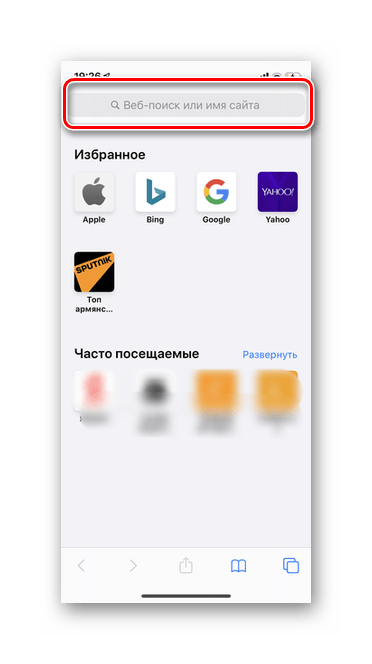
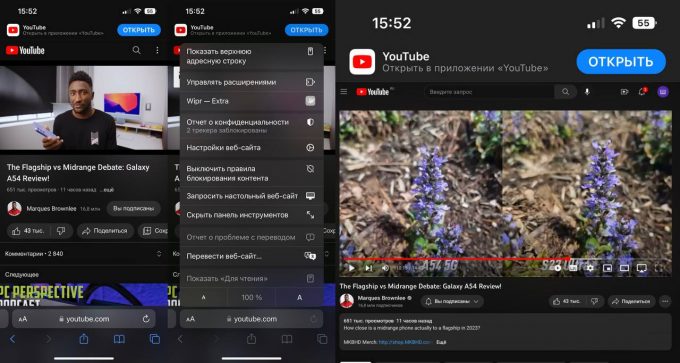
- Откройте браузер Safari и в поисковой строке введите «YouTube».
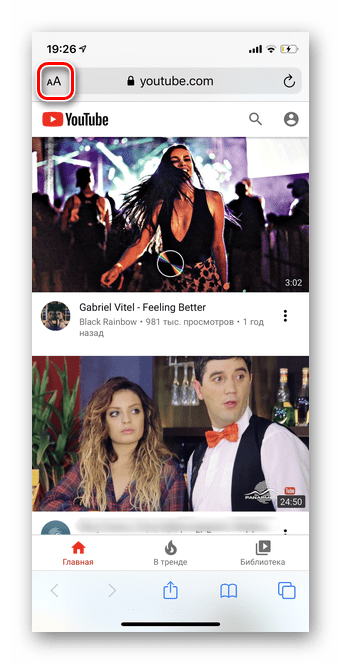
- После загрузки сайта тапните на значок букв, который расположен с левой стороны от адресной строки.
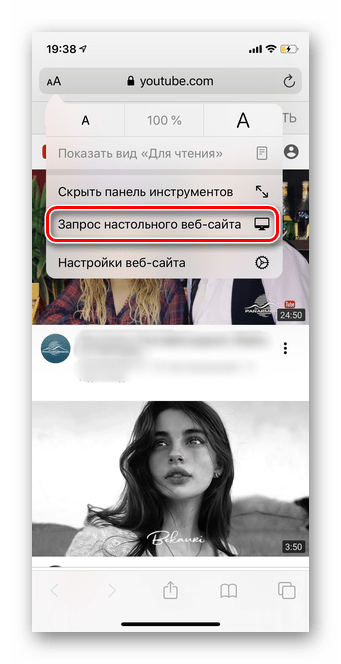
- Выберите «Запрос настольного веб-сайта».
После этого можно также открывать любые другие приложения, блокировать смартфон или ставить на зарядку. Safari будет продолжать воспроизводить видео в фоновом режиме до тех пор, пока вы не закроете его.
Способ 3: Браузер Chrome
Официально видеохостинг YouTube разрешает воспроизведение видео в фоновом режиме только при подписке на платную версию. Однако с помощью браузера Google Chrome можно воспользоваться данной функцией на любом аккаунте.
Как слушать YouTube в фоне без подписки в 2023 году? Собрали все способы
В прошлом году Google усложнила жизнь российским пользователям YouTube. Под ограничения попали как ютуберы, так и обычные зрители. Креаторы лишились дополнительных источников монетизации вроде партнёрской программы сервиса и «Спонсорства», а их подписчики теперь не могут легко оформить YouTube Premium. Да, встроенной рекламы сейчас ни у кого нет и без «премиума», но многие платили корпорации деньги именно за функцию прослушивания видосов в фоне.
К хорошему привыкают быстро, так что понимаем тех юзеров, которые сейчас ищут способы вернуть эту фичу без повторной активации подписки. Возможно, не всем нравятся полулегальные способы с привлечением посредников из магазинов цифровых товаров. Ниже — подборка лайфхаков, некоторые из которых, возможно, подойдут и вам.
Лучшие ноутбуки до 50 тысяч рублей
Лучшие ноутбуки
до 50 тысяч рублей
Альтернативные клиенты для Android
Наверное, вы в курсе про существование YouTube Vanced, раз читаете этот материал. Официально Android-приложение больше не поддерживается, а некоторым пользователям при попытке включения видосов высвечивается просьба перейти в официальный клиент сервиса. Но есть и несколько обходных путей.
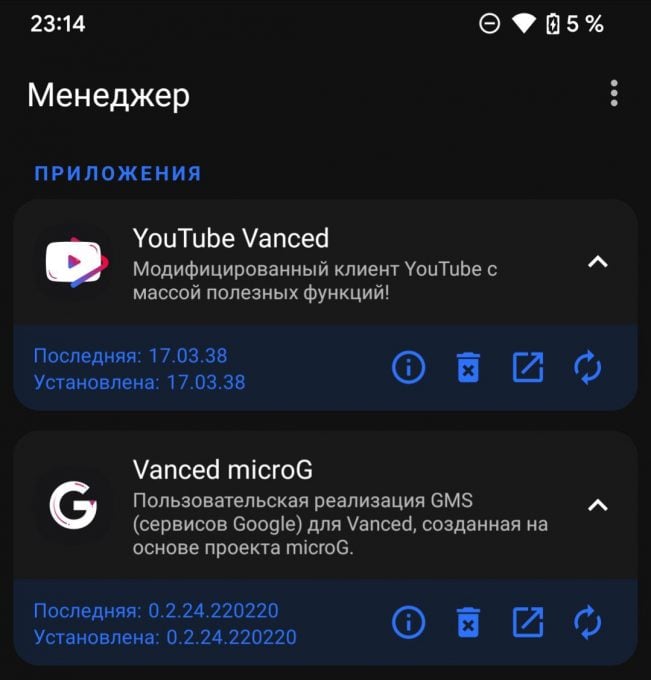
Во-первых, можно попытаться скачать Vanced через приложение Vanced Manager — например, по этой ссылке. Перед этим проверьте, разрешили ли вы в настройках системы скачивать приложения из сторонних источников. После установки заходим в утилиту и уже там скачиваем как YouTube Vanced, так и microG, необходимые для его корректной работы. Способ рабочий на момент написания материала — проверяйте у себя.
Во-вторых, если этот вариант не для вас, то можете скачать приложение YouTube Revanced. Это приложение энтузиасты разработали как раз после смерти Vanced. Кайф в том, что все привычные функции остались на месте: возможность прослушивания видео в фоне, запуск видео в режиме «Картинка в картинке», темы для AMOLED-экранов, пропуск рекламных интеграций. Скачать можно как минимум на том же форуме 4PDA.

Используем Safari на iOS
Хитрость, благодаря которой можно слушать видео в фоне на iPhone и iPad абсолютно легально. Причём алгоритм действий максимально прост:
1. Заходим на youtube.com. Для удобства сразу зайдите в свой аккаунт, чтобы быстро перейти к нужному видео из подписок.
2. Кликаем по нужному видосу. Далее нажмите на «Aa» слева в адресной строке, следом выбирайте пункт «Запросить настольный веб-сайт». Откроется декстопная версия ютуба.
3. Запускаем видео в декстопной версии и сворачиваем Safari. Автоматически активируется пауза, но это не беда — просто открываем «Центр управления» и воспроизводим ролик дальше.
Какие минусы у способа? Во-первых, придётся так заморачиваться почти с каждым роликом — не особо удобно. Во-вторых, режим «Картинка в картинке» в таком случае всё равно не работает.
Пользуемся американским VPN
Ещё один лайфхак, который работает как минимум на iOS. Популярный Apple-блогер Сергей Романцев рассказал, что для активации режима «Картинка в картинке» нужно лишь воспользоваться VPN-приложением и выбрать в нём подключение с американского сервера.
Какие нюансы? На ум приходят два. Первый — реклама. При просмотре YouTube с американского VPN вам будет показываться встроенная реклама сервиса. С одной стороны, так вы сможете поддержать любимых блогеров. С другой стороны, если за год уже привыкли к отсутствию прероллов, то вряд ли вам будет приятно наблюдать по два-три рекламных блока за раз. Второй минус — каждый раз придётся включать VPN перед запуском YouTube. Но, если что, на iOS можно воспользоваться автоматизацией. Вот инструкция.
Скачиваем сторонние приложения
На Android тоже можно бесплатно запускать видео в фоне — при том условии, что вы будете запускать видео в браузере Vivaldi. Если коротко, то в настройках браузера можно включить функцию «Разрешить фоновое воспроизведение звука». О способе подробнее мы рассказывали здесь.
Как слушать Ютуб фоном на Андроид без Premium-подписки: три простых способа
Если вы хотите слушать видео на Ютуб в фоновом режиме, но не можете оплатить Premium-подписку, тогда воспользуйтесь одним из способов в этой статье. Все ниже описанные действия выполнены на андроиде, но некоторые способы должны работать и на устройствах Apple.

Первый способ — Ютуб в браузере
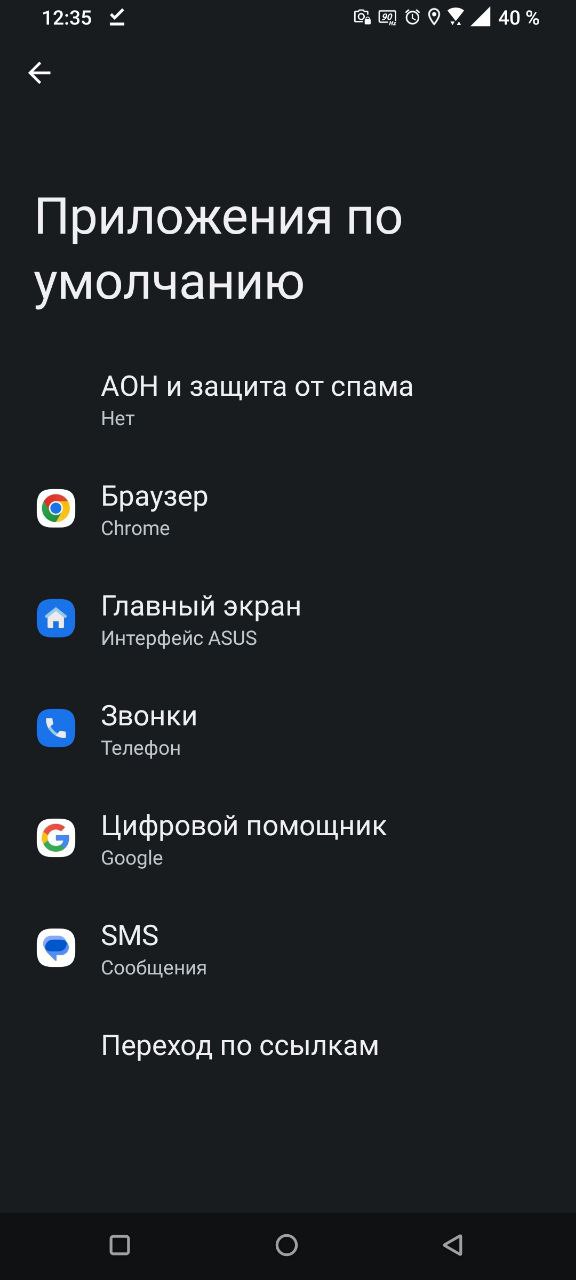
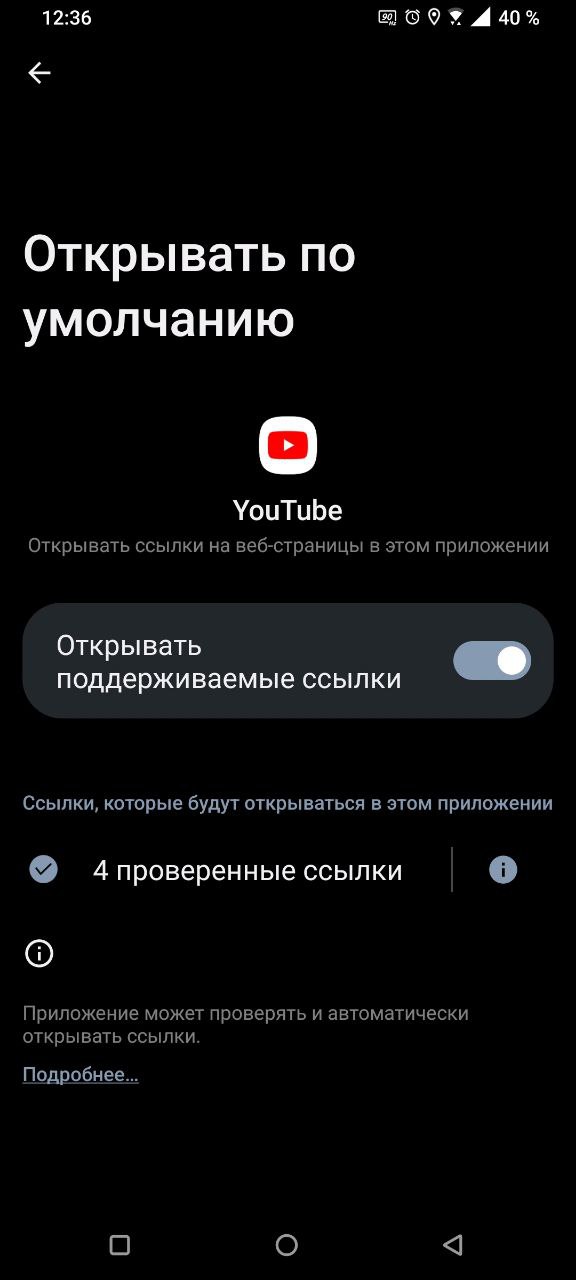
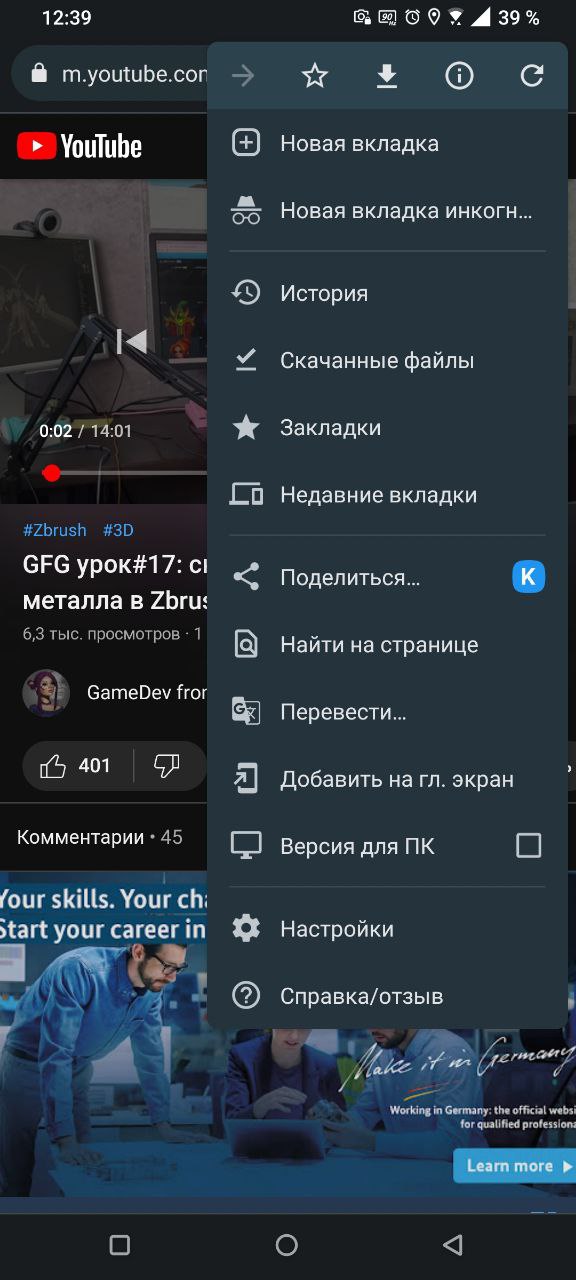
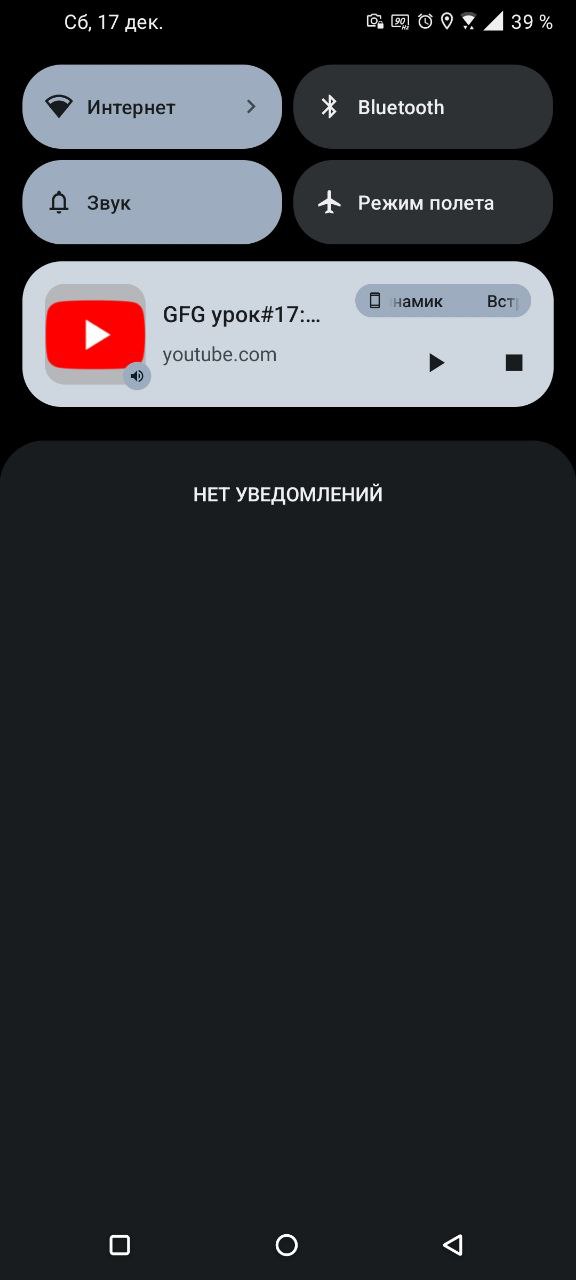
Первым делом необходимо зайти в настройки телефона в раздел «Приложения по умолчанию», открываем вкладку «Переход по ссылкам» и снимаем галочку «Открывать поддерживаемые ссылки» у приложения ютуба. Теперь открываем любое видео в браузере, переходим в версию для ПК, сворачиваем браузер через кнопку «домой» и запускаем видео через строку уведомлений.
Второй способ — Бот в телеграмм
Если вам не подходит первый способ с браузером, то попробуйте ботов в телеграмме, которые скачивают аудиодорожку из видео. Таких ботов существует несколько, покажу процесс на примере этого.
Переходим в диалог с ботом, нажимаем «старт», выбираем язык, отправляем боту ссылку на нужное видео и через несколько секунд он отправит вам аудиодорожку в формате «MP3».
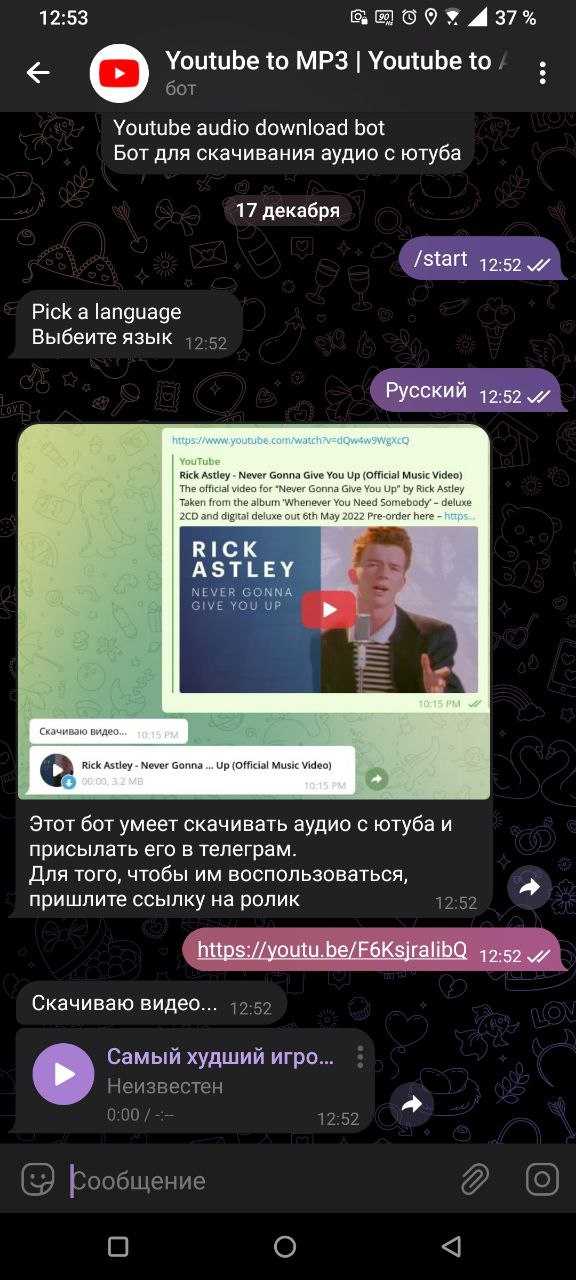
Несомненный плюс этого способа заключается в возможности сохранения множества аудиодорожек в телеграмм. Так например перед долгой поездкой можно заранее скачать несколько подкастов и наслаждаться ими в дороге.
Третий способ — кастомное приложение Ютуб
Существует множество различных версий кастомного Ютуба, в этом примере я буду использовать «Youtube Vanced». Скачал приложение, установил, открыл видео на Ютуб, свернул его через кнопку «Домой» и включил фоновое воспроизведение.
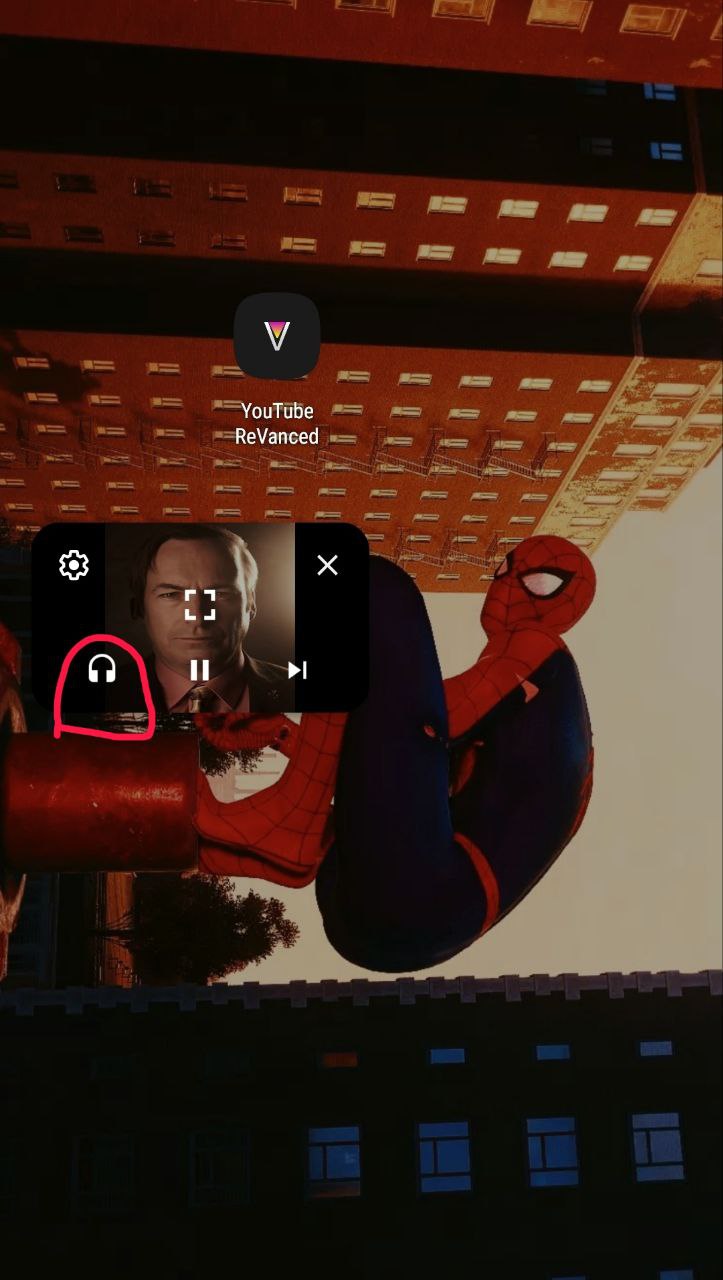
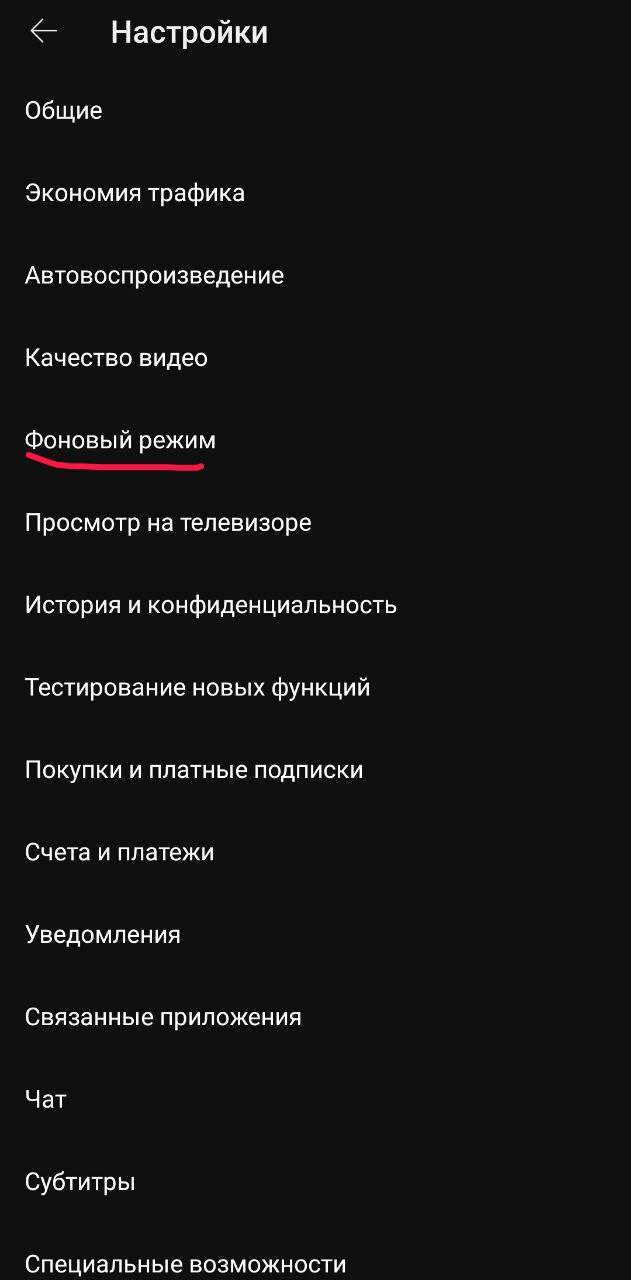
Помимо фонового воспроизведения кастомное приложение Ютуб может скрывать рекламу, скачать видео и ещё много чего.
Бонусный способ для ПК
В конце статьи скажу пару слов про Ютуб на Пк. Здесь всё просто, чтобы послушать видео фоном достаточно не закрывать вкладку с ним, а если вы захотите посмотреть его вне браузера, то воспользуйтесь функцией «открыть видео в отдельном окне», которая есть почти в любом браузере.
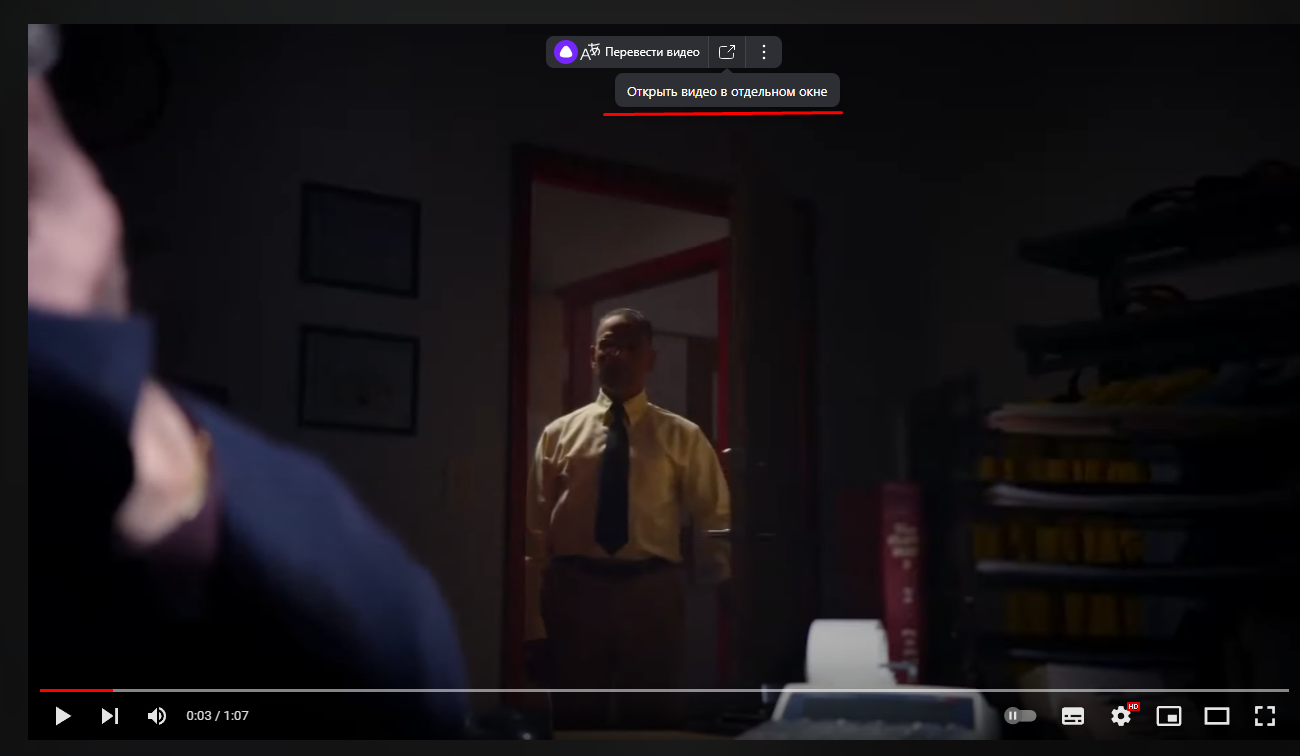
Если вы знаете ещё способы прослушивания видео с Ютуба фоном или просто желаете дополнить статью, то обязательно напишите комментарий.
Как смотреть видео в фоновом режиме: подробная инструкция и простые способы
Сегодня мобильные устройства уже давно не являются только простыми телефонами. Для многих они стали полноценными медиаплеерами, на которых можно смотреть фильмы, слушать музыку, играть в игры и многое другое. Из-за этого возникает необходимость в том, чтобы мультимедийный контент можно было воспроизводить не только в полноэкранном режиме, но и в фоновом. Особенно это актуально для музыки и видео.
К сожалению, не все мобильные приложения предоставляют возможность смотреть видео в фоновом режиме. Это связано с тем, что эта функция является довольно ресурсоемкой и может снижать производительность устройства.
Однако, существуют способы, позволяющие смотреть видео в фоне без необходимости держать приложение открытым на экране. В этой статье мы рассмотрим несколько простых и удобных методов, которые помогут вам смотреть ваше любимое видео, даже когда вы занимаетесь чем-то другим на вашем мобильном устройстве.
Как сделать, чтобы видео работало в фоновом режиме
Просмотр видео в фоновом режиме является удобной функцией, когда вы хотите продолжать слушать аудио из видео, в то время как занимаетесь другими делами на вашем мобильном устройстве. Здесь вы найдете инструкции по тому, как сделать, чтобы видео работало в фоновом режиме.
Шаг 1: Загрузка приложения
Первым шагом является загрузка приложения, которое позволяет вам слушать аудио из подкаста в фоновом режиме. Некоторые из популярных приложений включают YouTube, VK, Vimeo и другие. Убедитесь, что вы загрузили последнюю версию приложения из App Store или Google Play.
Шаг 2: Запуск видео
Запустите видео, которое вы хотите просмотреть в фоновом режиме. На экране телефона вы должны увидеть кнопку «Play». Нажмите на эту кнопку, чтобы начать проигрывание видео.
Шаг 3: Переключение в фоновый режим
Когда видео начинает проигрываться, вы можете переключить приложение в фоновый режим. Для этого нажмите кнопку «Home» на вашем устройстве. Проигрывание видео остановится, но аудио будет продолжаться в фоновом режиме.
Если вы используете приложение YouTube, вы можете проигрывать видео в фоновом режиме, используя YouTube Premium. Для этого необходимо подписаться на YouTube Premium и после этого вы можете проигрывать видео в фоновом режиме, а также смотреть видео без рекламы.
Как на айфоне смотреть видео в фоновом режиме
Вы когда-нибудь хотели слушать музыку или отвечать на сообщения во время просмотра видео на своем айфоне? К счастью, это легко сделать благодаря опции фонового воспроизведения.
Для начала, откройте приложение YouTube на своем айфоне и начните воспроизведение видео. Нажмите кнопку «Home» (кнопка с изображением дома) на вашем устройстве, чтобы вернуться на главный экран. Вы увидите, что видео автоматически приостанавливается.
Чтобы включить фоновое воспроизведение, дважды нажмите кнопку «Home». Это вызовет окно с открытыми приложениями. У вас будут видны миниатюры приложений, в том числе и приложение YouTube. Свайпните пальцем вправо, чтобы найти кнопку «play» рядом с видео. Нажмите на нее, и теперь вы можете продолжить просмотр видео в фоновом режиме, в то время как вы можете использовать другие функции на вашем айфоне.
Обратите внимание, что не все приложения для просмотра видео поддерживают фоновое воспроизведение. Если это не работает в приложении, которое вы используете, то попробуйте найти другое приложение, которое поддерживает эту функцию.
В каких приложениях можно смотреть видео в фоновом режиме
Современные мобильные устройства стали незаменимыми помощниками в повседневной жизни. Одним из способов использования смартфона является просмотр видео. Иногда возникает необходимость смотреть видео в фоновом режиме, когда приложение свернуто и не мешает основной работе.
На данный момент, некоторые видеоплееры, такие как VLC, MX Player и KMPlayer, позволяют смотреть видео в фоновом режиме. Однако, стоит учитывать, что эта функция не поддерживается всеми видео и звук может издавать неприятные шумы.
Существуют также специализированные приложения для просмотра видео в фоновом режиме, например Video Popup Player Floating. Оно позволяет смотреть видео на всплывающем окне и перемещать его по экрану, не мешая основной работе.
- VLC — бесплатный видеоплеер с функцией фонового воспроизведения. Поддерживает множество форматов видео и аудио.
- MX Player — еще один бесплатный видеоплеер с возможностью фонового воспроизведения. Поддерживает большое количество форматов видео и аудио.
- KMPlayer — популярный мультимедийный плеер, который также позволяет смотреть видео в фоновом режиме.
- Video Popup Player Floating — специализированное приложение, позволяющее смотреть видео на всплывающем окне в фоновом режиме.
Как сохранить проигрывание YouTube при выключенном экране
Часто пользователи сталкивались с проблемой остановки проигрывания YouTube при выключенном экране своего устройства. Это может быть раздражающим, особенно когда вы хотите слушать музыку или обучающие видео, но не хотите, чтобы экран был всегда включен.
Решение этой проблемы заключается в использовании функции «Воспроизведение в фоновом режиме». С помощью этой функции можно продолжать просматривать видео на YouTube, даже если вы выключаете экран устройства. Однако, стоит учитывать, что функция эта не доступна бесплатно в штатных настройках приложения.
Существует несколько способов, как можно включить функцию «Воспроизведение в фоновом режиме» на YouTube. Например, некоторые сторонние приложения могут предоставлять подобную функцию. Однако, использование сторонних приложений может стать причиной уязвимости безопасности вашего устройства.
Чтобы воспользоваться официальной функцией «Воспроизведение в фоновом режиме» на YouTube, вам нужно подписаться на YouTube Premium. При подписке вы получаете доступ к функции и убираете рекламу. Это решение поможет вам наслаждаться просмотром видео на YouTube без перебоев, даже если вам нужно будет выключить экран устройства.
Как работать в фоновом режиме
В фоновом режиме работать значит, что приложение продолжает свою работу даже после переключения на другое. Это весьма удобно, например, если вы смотрите видео и хотите переключиться на проверку электронной почты. В такой ситуации вы можете не останавливать воспроизведение видео, а продолжить работу с другими приложениями.
Чтобы работать в фоновом режиме, нужно убедиться, что приложение поддерживает эту функцию. Некоторые приложения это делают автоматически, но в других случаях, например, при воспроизведении видео в браузере, нужно активировать специальный режим.
Для работы в фоновом режиме нужно также убедиться, что устройство, на котором вы работаете, поддерживает эту функцию. Не все мобильные устройства и операционные системы поддерживают работу в фоновом режиме для всех приложений.
Кроме того, следует обратить внимание, что работа в фоновом режиме может потреблять больше энергии и снижать продолжительность работы устройства от батареи, особенно при длительном просмотре видео. Поэтому важно балансировать между удобством работы и энергопотреблением.
- Убедитесь, что приложение поддерживает работу в фоновом режиме
- Убедитесь, что ваше устройство поддерживает работу в фоновом режиме
- Следите за уровнем заряда батареи и заботьтесь о балансе между удобством работы и энергопотреблением
Как выполнить задачи в фоновом режиме на компьютере?
1. Используй многозадачность
Если тебе нужно выполнить несколько заданий одновременно, начни использовать многозадачность. Она позволяет работать в нескольких окнах одновременно.
Например, ты можешь открыть окно браузера для просмотра видео, а в другом окне открыть табличный процессор, чтобы работать с твоими данными. При этом, видео будет проигрываться в фоне, чтобы никто не мешал тебе работать.
2. Используй всплывающие окна
Большинство операционных систем имеют функцию всплывающих окон. Они могут помочь тебе работать в фоне без прерывания текущей задачи.
Также всплывающие окна могут уведомлять тебя об новых сообщениях или задачах, поэтому ты не пропустишь ничего важного.
3. Используй приложения «в фоне»
Некоторые приложения, как например Skype или Discord, имеют функцию «работы в фоне». Они могут запускаться при старте компьютера и проигрывать музыку или уведомлять тебя о новых сообщениях, даже если ты работаешь в другом приложении.
4. Используй клавиатурные комбинации
С помощью клавиатурных комбинаций, таких как «Alt + Tab» на Windows или «Command + Tab» на macOS, ты можешь быстро переключаться между приложениями и работать в фоновом режиме.
5. Используй отдельный монитор
Если ты работаешь на нескольких мониторах, можешь запустить видео на одном, а работать на другом. Таким образом, видео будет проигрываться в фоновом режиме, а ты будешь работать на другом мониторе.
Как смотреть видео из галереи в фоновом режиме
Шаг 1: Открыть галерею
Первым шагом, необходимо открыть галерею на вашем устройстве. Для этого, найдите значок галереи на главном экране устройства и нажмите на него.
Шаг 2: Выбрать видео для воспроизведения
После того, как вы открыли галерею, выберите видео, которое хотите посмотреть в фоновом режиме. Просто нажмите на видео, чтобы открыть его.
Шаг 3: Запустить видео в фоновом режиме
Когда видео открыто, нажмите на кнопку «воспроизведение в фоновом режиме». Эта кнопка находится в нижней части экрана. После того, как вы ее нажмете, видео будет запущено в фоновом режиме.
Важно помнить, что не все устройства поддерживают воспроизведение видео в фоновом режиме. Если ваше устройство не поддерживает эту функцию, то вы не сможете воспроизводить видео в фоновом режиме.
Как запустить фоновый режим
1. Использование специальных приложений
Существуют приложения, которые позволяют запустить видео в фоновом режиме на вашем устройстве.
- Откройте приложение App Store (для iOS) или Google Play (для Android).
- В поисковой строке найдите приложение для фонового проигрывания видео.
- После установки приложения откройте его и выберите видео, которое нужно включить в фоновом режиме.
2. Использование браузера
Некоторые браузеры способны запускать видео в фоновом режиме без установки дополнительных приложений.
- Откройте браузер на вашем устройстве и найдите нужное видео.
- Нажмите на кнопку «Play» и затем сверните браузер.
- Видео будет продолжать воспроизводиться в фоновом режиме.
3. Использование операционной системы
Некоторые операционные системы позволяют запускать видео в фоновом режиме без необходимости установки дополнительных приложений или браузеров.
- Откройте настройки вашего устройства.
- Найдите раздел «Доступность» или «Мультизадачность».
- Активируйте соответствующую опцию и перезапустите устройство.
- После перезагрузки запустите видео и сверните его в фоновый режим при помощи кнопки «Home» или «Back» в зависимости от операционной системы.
Как смотреть видео и заниматься делами одновременно
Каждый из нас хоть раз оказывался в ситуации, когда смотреть видео было слишком скучно, и хотелось заняться чем-то более продуктивным. Однако, каким образом можно смотреть свое любимое видео и не отвлекаться от своих дел? Проще, чем кажется.
Первый способ смотреть видео и работать одновременно — использовать функцию «мини-плеера». Эта функция позволяет смотреть видео в углу экрана, который не мешает работе на компьютере. Для того, чтобы включить «мини-плеер» нужно нажать на иконку «мини-плеера» в правом нижнем углу экрана видеоплеера.
Второй способ — использовать специальные расширения для браузера, которые позволяют смотреть видео в фоновом режиме. Такой способ позволит вам управлять видео с помощью кнопок на клавиатуре или курсора мыши, в то время как вы работаете в другой вкладке.
Третий способ — использовать мобильное приложение, которое позволит вам смотреть видео в маленьком окне на экране телефона, в то время как вы занимаетесь делами. Это отличный способ смотреть видео и одновременно не терять продуктивность.
- использовать «мини-плеер»
- установить расширения для браузера;
- смотреть видео в маленьком окне на экране телефона.
Отзывы
Анастасия
Я бы никогда не подумала, что можно смотреть видео в фоне, пока не узнала об этой функции. Это настоящая находка для меня! Теперь, вместо того, чтобы мозолить глаза, смотря на экран, я могу запустить видео и продолжить работать или делать другие дела. Но есть один нюанс: эта функция не подходит для всех видео. Она работает только для тех, которые доступны в формате аудио. Несмотря на это, я считаю, что эта функция действительно стоит того, чтобы ее использовать.
CandyGirl
Круто, что теперь можно смотреть видео в фоне, в то время как я могу делать другие вещи в своем телефоне!
Анна Сидорова
Еще несколько лет назад, когда я слушала музыку на своем телефоне, я часто использовала главную камеру, перевернув телефон со стороны проигрывателя. Было очень неудобно, но я все же терпела это, потому что мне нравилось слушать музыку в фоне. Однако, к счастью, теперь встроенные функции в моем телефоне делают это настолько легко и удобно! Конечно, функция «смотреть видео в фоновом режиме» имеет свои ограничения. Но это не страшно, потому что когда вы найдете подходящее видео, это поразительно удобное решение. Очень приятно, что мне не приходится держать экран включенным, чтобы контролировать видеоклип — я могу свернуть его и продолжить работу. Конечно, есть ситуации, когда мне лучше не использовать эту функцию, например, когда я набираю сообщения или имею дело с приложениями, не имеющими аудио-компонента. В эти моменты я просто закрываю видео, чтобы избежать отвлекающих элементов, которые могут мешать мне сосредоточиться. Но в целом, как только вы попробуете эту функцию, вы поймете, насколько она удобна!