Программисты, как создать документ, который можно редактировать удалённо?
Проблема не в создании документа, а в его размещении. Вы можете создать на своем компьютере папку и дать разрешение или всем, или конкретным пользователям, зарегистрированным на вашем компьютере изменять содержимое папки ("share", "шара" называется) в одноранговой сети. Или, при наличии домена в сети, конкретным пользователям домена. В этом случае, что бы документ был доступен вам нельзя выключать компьютер.
Или выложить документ на общедоступный сетевой ресурс.
Для совместного редактирования есть Google Docs.
Мне казалось, программисты обычно написанием программ занимаются. Создать документ, который могут редактировать все, можно в облачном хранилище гугла, например.
Заходите в сервис "диск" нажимаете там "создать документ", создаёте. Потом настраиваете доступ к документу и возможность редактировать его для всех, у кого есть ссылка, например.
Задача по интереснее стоит у системных администраторов разных фирм. Они создают единое хранилище для компьютерной сети, в которое может попасть любой пользователь этой сети и изменить любой документ там. Кроме того, все пользователи могут добавлять туда свои документы.
Программисты, конечно, могут рассказать, как написать единую программу, в которой любой сотрудник может редактировать документы. Но чтобы создать такую программу, придётся заплатить.
Совместная работа над документами (текстом, таблицами и пр.), или как создать общую папку в интернете
 Доброго времени суток!
Сегодня решил рассмотреть достаточно обычную офисную (и не только. ) задачу: допустим, есть несколько документов, к которым нужно открыть доступ всем пользователям, у кого есть заветная ссылка на них (т.е. чтобы они могли зайти со своего ПК/смартфона и подредактировать их).
Это может быть очень удобно для ведения какой-то отчетности, передачи небольших файлов, проверки и корректировки текстов, таблиц и т.д. В общем, там, где требуется чтобы с документом могли поочередно поработать сразу 2-3 чел. (по крайней мере). 😉
Кстати, заранее предупрежу, что, выкладывая документы для общего редактирования — всегда есть риск, что кто-то по ошибке сделает что-то не то. Делайте копии!
Теперь, рассмотрим несколько вариантов решения вопроса. 👌
Варианты решения
Способ 1
Если все ваши рабочие компьютеры (с которых нужно будет редактировать документ) находятся в одной локальной сети (например, подключены к одному роутеру) — то общий доступ к папке можно настроить прямо через проводник, кликнув ПКМ по каталогу. (👇)
👉 В помощь!
Как настроить общую папку для локальной сети в Windows — инструкция
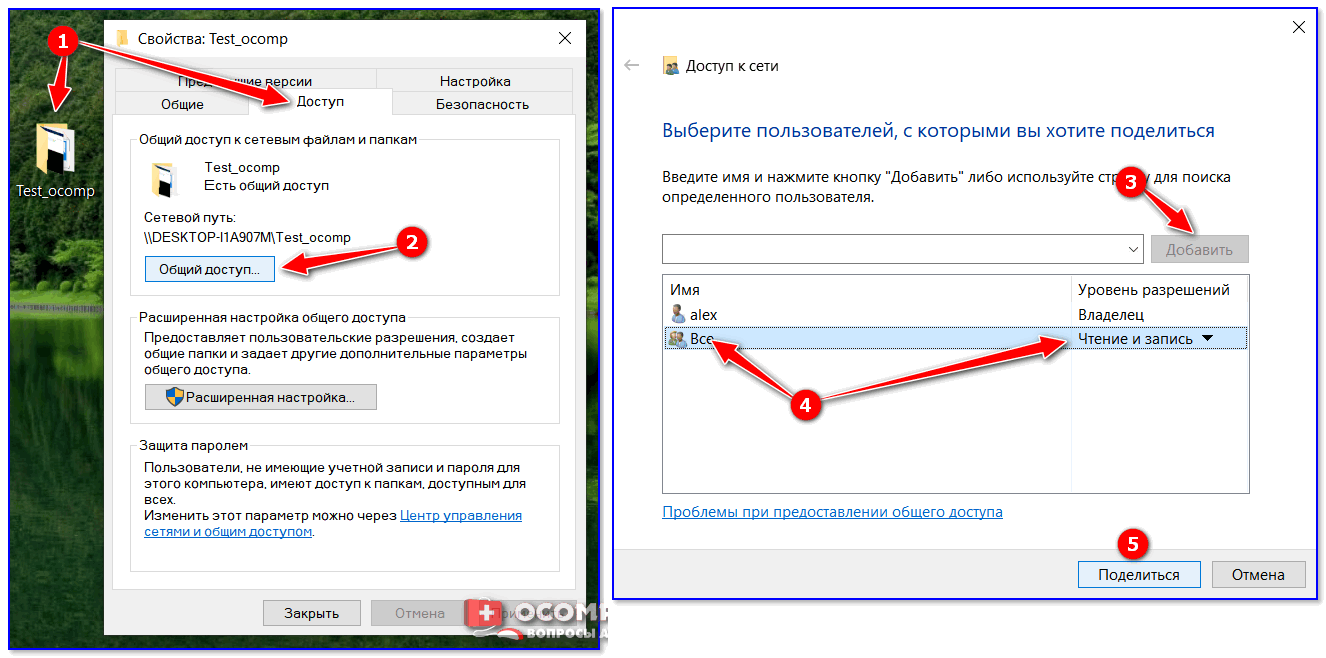
Общий доступ для всех!
Разумеется, это не всегда удобно, т.к. доступ к файлам нельзя получить по интернету (к тому же компьютер, на котором открыта папка, должен быть всегда включен. ) Поэтому, на этом варианте я подробно останавливаться не буду.
Способ 2 👍
Наверное, многие слышали о таком сервисе, как Google Drive. (Google-диск). Так вот, в его арсенале опций есть возможность любую из папок сделать общей — т.е. доступной для просмотра и редактирования документов в ней!
Как это делается:
- заводим свой диск на сервисе Google (регистрация простая, к тому же у многих уже есть аккаунт. ) ;
- создаем папку (для этого нужно кликнуть ПКМ в любом свободном месте окна диска. ). 👇

Создать папку — Google Drive
После, щелкаем ПКМ по папке и выбираем в меню «Открыть доступ» .

Затем в настройках безопасности переводим в режим «Доступна пользователям, у кого есть ссылка» , тип доступа «Редактор» .
Далее скопируйте ссылку и скиньте ее всем, кому нужно будет работать с документами в этой папке. 👇
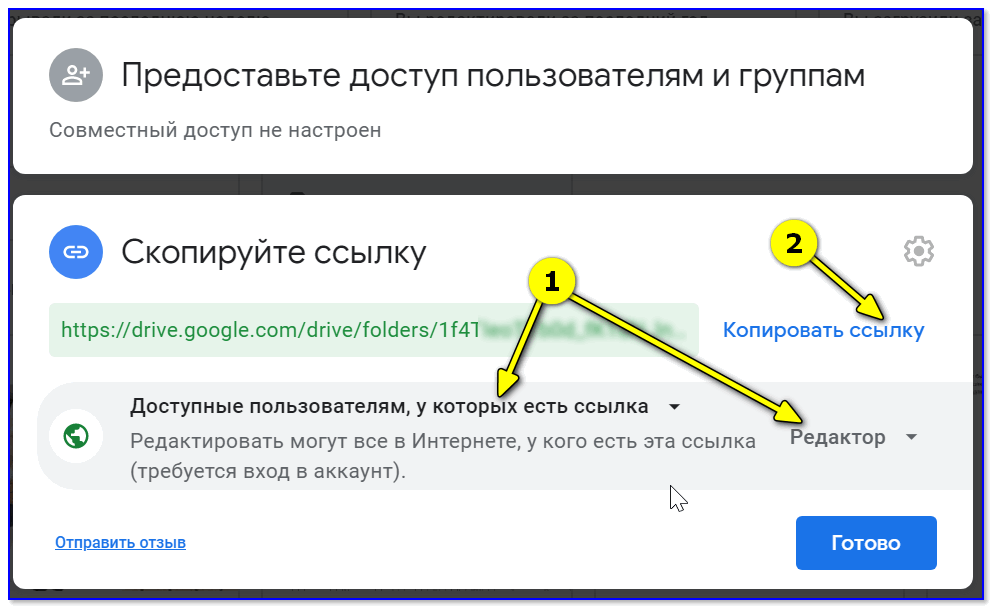
Доступна всем, у кого есть ссылка (права: редактор)
Собственно, даже если у перешедшего по вашей ссылке нет аккаунта на Google Drive — он все равно сможет открывать документы и редактировать их (задача решена! 👌).
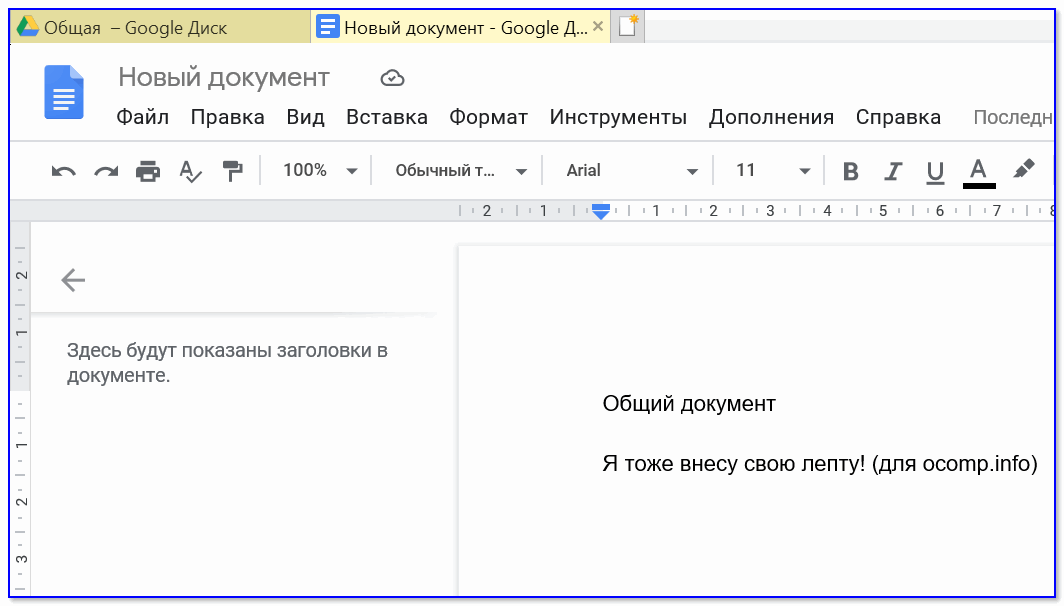
Заходим по ссылке и редактируем
Кстати, если вдруг так получиться, что документ одновременно откроют 2-3 чел. и начнут редактировать его — Google покажет вам это: кто и что редактирует, см. скрин ниже (синхронизация идет прямо в режиме онлайн).

Пользователи видят, кто и что редактирует.
Не забывайте о резервных копиях. Когда мы открываем к папке общий доступ для всех по ссылке (даже если для 2-х чел.) — есть риск, что кто-то по ошибке (или по злому умыслу) может удалить (испортить).
Ну и, разумеется, не все документы следует размещать в открытом доступе.
По опыту : обычно, никому нет дела до обычных офисных документов (и многим даже по нужде скучно туда заходить. ).
Способ 3
В этой заметке нельзя не отметить и др. аналогичные сервисы, например, Яндекс-диск и облако от Mail.ru. 👌
На мой взгляд у них есть один небольшой недостаток: папки и документы нельзя сделать доступными для редактирования для тех, кто не зарегистрирован у них в сервисе (есть опция только просматривать ).
В остальном всё очень удобно: также можно поделиться ссылкой и открыть общий доступ для конкретных e-mail адресов. См. пару скринов ниже. 👇
Как создать документ который могут редактировать все
При использовании Microsoft 365 и OneDrive или SharePoint можно работать над документами Word, таблицами Excel и презентациями PowerPoint вместе с другими людьми. Совместное редактирование означает, что над документом одновременно работают несколько авторов.
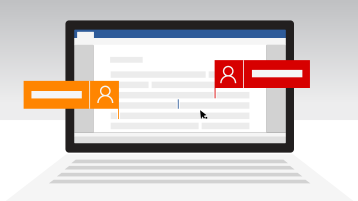
Совет: Check out these YouTube videos from Microsoft Creators to learn more about working in SharePoint. If you’re managing a library, you may also find these videos on documents and libraries helpful
Что нужно для совместного редактирования?
Совместное редактирование поддерживается для документов, сохраненных в OneDrive или SharePoint.
Для совместной работы с другими пользователями требуется следующее:
Общие хранилища, OneDrive, OneDrive для работы и учебы, SharePoint и SharePoint Server, являются общими областями хранения, которые позволяют совместное авторство.
Приложения, поддерживаюющие совместное Word и PowerPoint на всех устройствах и в более последних версиях, чем Office 2010, поддерживают совместное. Совместное Excel мобильных приложений и последней версии Excel для Microsoft 365 поддерживается.
Подходящий документ. Совместное форматирование поддерживается только в современных форматах файлов, включая .docx (Word ), .pptx (PowerPoint ) и .xlsx (Excel ).
Разрешения на редактирование. у всех авторов должно быть разрешение на чтение и изменение документов.
Создание и открытие документов для совместного редактирования
Эти статьи помогут вам научиться совместно работать сMicrosoft 365 документами.
Предоставление общего доступа к документам для совместной работы
Прежде чем начинать совместную работу над документами, необходимо предоставить к ним общий доступ. В приложениях SharePoint, OneDrive и Microsoft 365 можно делиться файлами с другими пользователями.
Дополнительные сведения об общем доступе к документам в OneDrive и SharePoint см. в следующих статьях:
Если вы открываете общий документ в классическом или мобильном приложении, вы можете работать над ним, даже если нет подключения к сети. Другие авторы не будут видеть изменения, которые вы вносите в автономном режиме. Когда вы подключитесь к Интернету, вы получите уведомления о любых новых правках, а ваши изменения станут доступны другим.
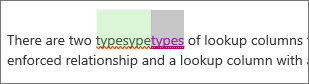
При работе в Word абзац, над которым вы работаете, блокируется, чтобы другие пользователи не могли перезаписать ваши изменения. Если вы находитесь в автономном режиме, может случиться так, что кто-то еще изменит тот же абзац. При сохранении изменений появится всплывающее сообщение о том, что возник конфликт. Вы можете просмотреть конфликтующие изменения и решить, какие из них следует оставить.
Если вы работаете над файлом, который находится в папке синхронизации (такой как OneDrive или OneDrive для работы и учебы), он синхронизируется при восстановлении подключения к Интернету независимо от того, запущено ли приложение (Word, PowerPoint). При повторном подключении файл автоматически синхронизируется. При наличии конфликтов вы получите оповещение. Дополнительные сведения см. в статье Синхронизация файлов с помощью OneDrive в Windows.
По умолчанию в SharePoint группы и разрешения, назначенные для библиотеки, в которой хранится или создается документ, наследуются всеми документами в ней. Например, на сайте группы, где у всех пользователей есть разрешения на чтение и запись, любой из них может участвовать в совместном редактировании. Хотя библиотека SharePoint документов с разрешениями только на чтение, позволяет пользователям только просматривать документы, хотя никто, кроме автора, не может вносить изменения без явного приглашения.
Разрешения SharePoint наследуются, но вы можете задать другие разрешения для определенных пользователей. Если к библиотеке SharePoint открыт общий доступ только на чтение, вы можете предоставить разрешение на изменение некоторым пользователям. Однако если в библиотеке разрешено редактирование для всех пользователей, вы не сможете ограничить разрешения некоторых из них только просмотром. Унаследованные разрешения можно переопределить с помощью разрешения более высокого, но не более низкого уровня. Дополнительные сведения о разрешениях см. вSharePoint.
Файлы, хранимыеOneDrive должны быть явно делиться. По умолчанию их может изменять и просматривать только владелец библиотеки. Вы можете решить, кто сможет редактировать отдельные файлы, предоставив общий доступ на изменение пользователям или группам. Дополнительные о совместном использовании см. в разделе Общий доступ к файлам и папок в Microsoft 365.
Хотя вы можете отправить файлы с помощью Word и PowerPoint 2007 или более ранней SharePoint или OneDrive, а также открыть их для редактирования, вы не сможете совместно редактировать эти документы в этих устаревших приложениях. Когда пользователь открывает документ с Word или PowerPoint 2007,SharePoint или OneDrive блокирует его и не позволяет другим пользователям Microsoft 365 редактировать его. Чтобы использовать преимущества совместной работы в Word или PowerPoint, мы рекомендуем всем работать как минимум с более новой версией Microsoft 365 2010, которая включает веб- Office и мобильные приложения.
Да, корпорация Майкрософт совместно работает с десятками партнеров по всему миру (включая Box, Citrix ShareFile, Dropbox и Egnyte), чтобы вы могли совместно работать с Microsoft 365 для Интернета. Обратитесь к поставщику хранилища, чтобы узнать, поддерживается ли совместное Microsoft 365 для Интернета. Однако эти сторонние поставщики хранилищ не поддерживают совместное Office классическими приложениями и другими платформами. Совместное авторство поддерживается в Microsoft 365 для Интернета.
Корпорация Майкрософт не поддерживает совместное авторство документов, хранимых в Google Диск.
Мобильных: Совместное Office файлов также поддерживается в Office для iOS с другими поставщиками хранилищ, включая Box и Dropbox. Совместное Office для Android также поддерживается в Dropbox.
Если совместное редактирование работает неправильно, это может быть вызвано различными причинами. Сведения о том, как решить проблемы, возникающие при использовании и настройке совместного редактирования, см. в статье Устранение неполадок совместного редактирования в Office.
Если вы поделились документами с помощьюOneDrive вы можете получить по электронной почте сообщение об обновлении документа.
Другие разделы
Если вы еще не использовали Word в Интернете, вы можете проверить его на сайте Office.com. Во входе и выберите  приложения, чтобы выбрать один из всех приложений.
Для администраторов SharePoint:
Примечание: Совместное редактирование не поддерживается для документов, защищенных с помощью управления правами на доступ данным (IRM) или службы управления правами (RMS).
Как сделать общий доступ в ворде: совместныйдля работы над одним документом
 Word
Совместная работа в Word
Выполните следующие действия, чтобы поделиться файлом в Word.
Щелкните значок «Поделиться» на ленте .
Вы также можете выбрать «Файл» > «Поделиться.
Примечание. Если файл еще не сохранен в OneDrive, вам будет предложено сделать это, чтобы поделиться им.
Выберите пользователя, с которым хотите поделиться, из раскрывающегося списка или введите его имя или адрес электронной почты.
Добавьте сообщение (необязательно) и нажмите «Отправить.

Поделившись документом, вы можете работать над ним одновременно с другими пользователями.
Лучше всего сотрудничать в Word для Интернета, чтобы сразу видеть внесенные изменения.
В разделе «Общий доступ» отображаются имена пользователей, которые также редактируют файл.
Фрагменты, над которыми работают другие пользователи, отмечены цветными флажками.

Отслеживание и просмотр изменений
Чтобы отслеживать изменения, на вкладке «Рецензирование» щелкните «Запись изменений.
Чтобы увидеть изменение, поставьте перед ним курсор и нажмите нужную кнопку:
Чтобы сохранить изменение, нажмите кнопку «Принять.
Чтобы отменить изменение, нажмите Отменить.
Как сделать файл word общим для редактирования?
Word 2013 упрощает обмен документами с помощью OneDrive. Раньше, если вы хотели поделиться файлом, вы могли отправить его по электронной почте в виде вложения. Правда, при таком подходе появилось множество различных версий документа, которые впоследствии стало трудно отследить. В этом уроке вы узнаете, как предоставлять общий доступ к документам Word непосредственно из приложения с большими преимуществами.
Предоставляя пользователям доступ к файлу напрямую через Word 2013, вы предоставляете общий доступ к одному и тому же файлу. Это позволяет вам и другим пользователям совместно редактировать один и тот же документ без необходимости отслеживать несколько версий.
Чтобы поделиться документом, необходимо сначала сохранить его в облачном хранилище OneDrive.
Как открыть доступ к документу
- Щелкните вкладку «Файл», чтобы перейти к представлению Backstage, а затем выберите «Поделиться.
- Появится панель обмена.
- В левой части панели вы можете выбрать способ обмена, а в правой — параметры.

Параметры общего доступа
Эта область меняется в зависимости от выбранного вами метода обмена файлами. У вас есть возможность выбирать и контролировать процесс публикации документа. Например, вы можете установить права редактирования документа для пользователей, совместно использующих файл.
Способы предоставления общего доступа
1. Пригласить других людей
Здесь вы можете пригласить других для просмотра или редактирования документа. Мы рекомендуем использовать этот параметр в большинстве случаев, так как он обеспечивает максимальный контроль и конфиденциальность при совместном использовании документа.
Этот параметр выбирается по умолчанию при открытии вкладки «Общий доступ.

2. Получить ссылку
Здесь вы можете получить ссылку и использовать ее, чтобы поделиться документом. Например, вы можете опубликовать ссылку в блоге или отправить ее по электронной почте группе людей. У вас есть возможность создать два типа ссылок, в первом случае пользователи смогут только просматривать документ, а во втором — еще и редактировать его.

3. Опубликовать в социальных сетях
Здесь вы можете разместить ссылку на документ во всех социальных сетях, к которым подключена ваша учетная запись Microsoft, например Facebook или LinkedIn. У вас также есть возможность добавить личное сообщение и установить права на редактирование.

Microsoft Word: как работать через ПК или Mac
Первое, что вам нужно сделать, если вы хотите сотрудничать с другими над документом Word, — это убедиться, что ваш файл хранится в OneDrive, который является облачным хранилищем Microsoft. Итак, выполните следующие действия, чтобы начать.
- откройте документ в Microsoft Word на своем компьютере.
- Когда вы будете готовы сохранить документ, выберите Файл > > Сохранить как > Сохранить файл в OneDrive. Теперь вы сохранили файл в облаке.
- Затем нажмите кнопку «Поделиться» и добавьте людей, с которыми вы хотите сотрудничать.
- Добавьте людей, которым вы предоставляете доступ для редактирования и просмотра документа. Затем поделитесь ссылкой доступа с теми, кому вы хотите разрешить редактировать документ. Разрешить редактирование позволит им редактировать и заблокировать загрузку, чтобы предотвратить загрузку документа.
- Когда вы закончите, нажмите Применить. Введите контактные данные людей, с которыми вы хотите поделиться этим файлом, или вы можете скопировать ссылку и поделиться ею через сторонние сервисы, такие как WhatsApp или Facebook Messenger.
- Наконец, нажмите кнопку «Поделиться», чтобы поделиться своим файлом с другими пользователями.
Microsoft Word: Как сотрудничать через Интернет
Microsoft Word также доступен в Интернете, и вам не нужна программа, установленная на вашем компьютере, если вы этого не хотите. Вот как создать файл Microsoft Word и поделиться им в Интернете.
- Перейдите в Microsoft Word Online и войдите в свою учетную запись Microsoft.
- Нажмите кнопку «Пустой документ» или вы можете начать работу с файлом, хранящимся в OneDrive.
- Когда вы будете готовы к совместной работе, нажмите кнопку «Поделиться» и повторите шаги, описанные ранее.
- После того, как вы нажмете кнопку «Отправить», получатели смогут вместе с вами работать над документом.
Примечание. Вы не сможете использовать Word в Интернете без учетной записи Microsoft и лицензии
Microsoft Word: Как сотрудничать с помощью телефона
Для совместной работы над документами на телефоне вам потребуется только Microsoft Word и активное подключение к Интернету. Теперь сделайте следующее.
- Загрузите Microsoft Word на свой телефон. Это приложение можно скачать бесплатно как на Android, так и на iOS .
- После загрузки приложения откройте его и войдите в свою учетную запись Microsoft.
- Затем вы можете начать работу над новым документом, щелкнув значок + внизу.
- Вы также можете начать работу с предыдущим файлом, который уже хранится в OneDrive. Чтобы проверить это, щелкните значок папки внизу > щелкните > OneDrive > выберите файл.
- Затем, когда вы будете готовы к совместной работе, нажмите кнопку «Поделиться» вверху и повторите те же действия, что и ранее.
- После того, как вы нажмете «Отправить», получатели смогут вместе с вами работать над документом.
Этот процесс совместной работы с документами не ограничивается Microsoft Word. Вы также можете использовать те же шаги для совместной работы с другими пользователями Microsoft Excel и PowerPoint.
Варианты решения
Способ 1
Если все ваши рабочие компьютеры (с которых вам нужно редактировать документ) находятся в одной локальной сети (например, подключены к одному роутеру), вы можете настроить общий доступ к папке прямо через Проводник, щелкнув правой кнопкой мыши на каталог… ()

Общий доступ для всех!
Конечно, это не всегда практично, т к доступ к файлам через Интернет невозможен (кроме того, компьютер, на котором открыта папка, должен быть всегда включен…) Поэтому подробно останавливаться на этом варианте не буду…
Способ 2
Наверное, многие слышали о таком сервисе, как Google Диск. (Гугл Диск). Так вот, в его арсенале возможностей есть возможность сделать любую из папок общей — то есть доступной для просмотра и редактирования документов в ней!
Как это сделать:
- запускаем наш диск на сервисе Google (регистрация несложная, к тому же у многих уже есть аккаунт…);
- создать папку (для этого щелкните правой кнопкой мыши на пустом месте в окне диска…).

Создать папку — Google Диск
После этого щелкните правой кнопкой мыши папку и выберите в меню «Поделиться».

Чтобы открыть доступ
Затем в настройках безопасности переключаемся в режим «Доступно пользователям, у которых есть ссылка», тип доступа «Редактор».
Затем скопируйте ссылку и отправьте ее всем, кому необходимо работать с документами в этой папке.

Доступен всем, у кого есть ссылка (права: редактор)
Фактически, даже если человек, перешедший по вашей ссылке, не имеет учетной записи Google Диска, он все равно сможет открывать документы и редактировать их (задача решена!).

Переходи по ссылке и редактируй
Кстати, если вдруг случится так, что документ откроют одновременно 2-3 человека и начнут его редактировать — гугл вам это покажет: кто что редактирует, смотрите на скриншоте ниже (синхронизация идет прямо онлайн).

Пользователи видят, кто что редактирует…
Не забывайте о резервных копиях. Когда мы делимся папкой со всеми по ссылке (даже если она для 2 человек), есть риск, что кто-то может случайно (или злонамеренно) удалить (испортить).
И конечно не все документы должны быть в открытом доступе…
Из опыта: обычно никому нет дела до обычных офисных документов (а многим даже скучно туда ходить…).
Способ 3
В этой заметке нельзя не упомянуть и другие подобные сервисы, например, Яндекс диск и облако от Mail.ru.
На мой взгляд, у них есть небольшой недостаток: папки и документы нельзя сделать редактируемыми для тех, кто не зарегистрирован в их сервисе (есть опция только для просмотра).
В остальном все очень удобно: вы также можете поделиться ссылкой и открыть публичный доступ для определенных адресов электронной почты. Смотрите пару скриншотов ниже.

Яндекс диск — настроить общий доступ

Добавляйте адреса электронной почты нужным людям
Кстати, у Mail.ru в меню есть целый раздел «Общие файлы» (в него входят все файлы и папки, к которым у вас открыт доступ). Но, конечно, вариантов несколько меньше, чем для Google Диска…

Гугл документы онлайн: плюсы сервиса от Google
Online Documents — очень полезный сервис от Google, являющийся своеобразным аналогом Microsoft Word. Если вы умеете в нем работать, это может значительно облегчить жизнь вебмастеру, фрилансеру и просто внешнему сотруднику.
Но самые главные плюсы, которые я обнаружил в процессе работы:
имеет почти идентичные интерфейсы с Microsoft Word, а это значит, что вам не придется долго разбираться в функциях работы (у меня это заняло буквально полчаса) разобравшись как создать ссылку на свой файл, вы можете поделитесь этим с нанятым фрилансером и проверяйте ход выполнения заказа прямо в процессе работы, после оплаты заказа публичный доступ так же легко закрывается для посторонних, как фрилансер или внешний сотрудник, вы можете создать свое резюме и портфолио , а также поделиться ими с работодателем, который, я уверен, будет очень рад, что вам не пришлось скачивать кучу файлов, с помощью встроенной функции комментирования вы можете легко попросить исполнителя внести изменения и таким образом избежать простоев, возникающих при отправке задачи на доработку Google Docs обеспечивает простую интеграцию статей и таблиц на ваш сайт без необходимости дальнейшего редактирования и, таким образом, экономит много времени услуга полностью бесплатна
Есть еще один довольно популярный и востребованный сервис от Google — таблицы (аналог Excel).
Создание Google Таблицы с общим доступом
Вариант 1: Веб-сайт
По умолчанию Google Таблицы с общим доступом нельзя создать на сайте рассматриваемого сервиса, так как этот параметр вручную меняется для каждого существующего шаблона. При этом нужные настройки доступны без ограничений, но только в рамках собственных документов, тогда как другие редактировать таким образом может только владелец.
- Чтобы поделиться таблицей, вы должны сначала открыть или создать новый документ, нажав кнопку «+» или определенный блок на главной странице сайта, как описано в другом руководстве. После этого внесите необходимые изменения, если вы создали новый лист, и можете переходить к следующему шагу.

- Когда вы находитесь на главной странице созданного и открытого документа, разверните меню «Файл» на верхней панели и выберите пункт «Поделиться» в одноименном разделе. Кроме того, вы можете открыть аналогичное окно, нажав кнопку с надписью «Настройки доступа» в правой части верхней панели.

- Щелкните левой кнопкой мыши нижнюю область всплывающего окна и разверните раскрывающийся список «Ограниченный доступ». Здесь нужно установить опцию «Доступно пользователям, у которых есть ссылка», которая предоставляет дополнительные настройки.

- Чтобы изменить права пользователей на чтение и редактирование документа в пределах одной области всплывающего окна, вы можете развернуть список «Чтение» и выбрать одно из представленных значений на свое усмотрение. Здесь следует выбирать внимательно, ведь пользователь с правами «Редактор» может изменять содержимое и параметры исходного документа без каких-либо ограничений.

- Если вас не устраивает вариант публичной ссылки, вы можете развернуть окно «Предоставить доступ пользователям и группам», ввести в текстовое поле адреса электронной почты всех, кому необходимо предоставить доступ, через запятую, и указать уровень привилегии. В результате после отправки приглашения каждый человек получит электронное письмо с возможностью навигации, просмотра и изменения содержимого таблицы.

- Помимо прочего, в качестве альтернативы можно открыть раздел «Поделиться» в меню «Файл» в верхней строке сервиса и выбрать пункт «Опубликовать в Интернете». После нажатия кнопки «Опубликовать» во всплывающем окне на экране появится постоянная ссылка, которая позволяет встроить таблицу на внешнюю страницу и прочитать содержимое для каждого перешедшего пользователя.

Помните, что если отменить расшаривание по ссылке можно без проблем через то же окно с параметрами таблицы, то при публикации в интернете это будет невозможно. Тогда единственным решением может быть перенос данных на другой лист и удаление документа вместе со всеми связанными ссылками.
Вариант 2: Мобильное приложение
На мобильных устройствах вы можете предоставить доступ к Google Sheet таким же образом через настройки документа после создания или открытия. При этом инструкция будет полностью актуальна для всех поддерживаемых платформ, как по функциям, так и по визуальному оформлению.
- В связи с тем, что изменить настройки общего доступа можно только для заранее созданного и открытого документа, это необходимо сделать на главной странице официального приложения. Проведите подготовительные работы, включая оформление стола, руководствуясь отдельной инструкцией на нашем сайте, и только после этого переходите к следующему шагу.

- После обработки подготовки и открытия техпаспорта нажмите на кнопку с тремя вертикально расположенными точками в правой части верхней панели, откройте вкладку «Доступ и экспорт» и выберите «Предоставить доступ». Кроме того, вы также можете нажать значок пользователя со знаком «+», чтобы открыть настройки за пределами главного меню.

- На странице «Поделиться» первым шагом является предоставление доступа к документу определенным людям по имени или адресу электронной почты. Для этого нажмите блок «Указать пользователя или группу» и введите требуемые инициалы одного или нескольких получателей одновременно.

- После указания данных для приглашения пользователей ниже указанного поля появится выпадающий список, в котором можно и нужно выбрать один из трех уровней разрешений от «Читатель» до «Редактор». И хотя статус будет автоматически присвоен перечисленным лицам после отправки сообщения с последующим подтверждением, в дальнейшем это можно легко исправить через настройки документа.
 Кроме того, отметим, что если вы не хотите рассылать письма и уведомления, а ограничиваетесь только предоставлением доступа к таблице, вы можете расширить меню тремя точками в правом верхнем углу экрана и воспользоваться кнопкой «Пропустить» уведомления». В результате доступ будет предоставлен, но пользователь узнает об этом только при посещении личного кабинета.
Не получится изменить адрес документа или заблокировать доступ конкретному пользователю, а значит, не давать его к важным документам без надобности. При этом еще можно ограничить возможность видеть, но только одновременно для всех читателей этой гугл-таблицы.
Как открыть общий доступ к Google Таблице или Документу
Чтобы создать таблицу или документ Google с общим доступом, откройте этот документ и нажмите кнопку «Настройки доступа» в правом верхнем углу окна. Эта кнопка есть во всех документах Google, включая электронные таблицы, текстовые документы, презентации и формы.

После нажатия кнопки «Доступ к настройкам» появится всплывающее меню с двумя вариантами:
- Предоставление доступа пользователям и группам;
- Скопируйте ссылку.

Первый вариант позволяет вам делиться только с некоторыми выбранными пользователями, которых вы приглашаете по электронной почте. Этот вариант более безопасен, так как только те, чей адрес электронной почты вы указали, будут иметь доступ к вашей электронной таблице или документу.
Второй вариант открывает доступ всем, у кого есть ссылка на этот документ. В этом случае вам не нужно указывать адрес электронной почты пользователя для предоставления доступа, вместо этого вы просто делитесь с ним ссылкой. При этом пользователи могут передавать ссылку другим пользователям, тем самым предоставляя доступ к своему документу.
По электронной почте
Если вы хотите предоставить доступ только определенным пользователям, введите свой адрес электронной почты в верхней части меню и выберите пользователя из раскрывающегося списка. Таким образом, вы можете добавить несколько пользователей одновременно.

После этого вы можете изменить права, предоставленные пользователю. По умолчанию доступ предоставляется в режиме редактирования, но вы можете изменить его на «Читатель» или «Комментатор».

Чтобы открыть другие параметры общего доступа для этого листа или документа, щелкните значок шестеренки.

Здесь также можно указать сообщение, которое будет отправлено пользователю. Когда все будет готово, нажмите на кнопку «Отправить».

В результате пользователь, которому вы предоставили доступ к документу, получит электронное письмо с вашим сообщением и ссылкой на лист или документ.
Ниже приведен пример электронного письма для совместного использования таблицы или документа Google.

Нажав на ссылку «Открыть», пользователь откроет вашу таблицу Google или документ и сможет его редактировать.
По ссылке
Если вы хотите поделиться таблицей или документом по ссылке, нажмите блок «Копировать ссылку».

Это отобразит ссылку, по которой вы можете получить доступ к своему документу. Скопируйте эту ссылку и дайте ее людям, с которыми вы хотите поделиться своим листом или документом.

По умолчанию доступ по ссылке предоставляется в режиме чтения. Но вы можете изменить его на «Комментатор» или «Редактор».

После завершения это меню можно закрыть, нажав кнопку «Готово».
Для нескольких таблиц или документов
В некоторых случаях вам необходимо предоставить общий доступ к нескольким Google Sheets или Docs одновременно.
Для этого перейдите на сайт Google Диска (https://drive.google.com/drive/) и найдите документы, которыми хотите поделиться. Затем выберите эти документы, удерживая нажатой клавишу CTRL (или SHIFT), и щелкните их правой кнопкой мыши. После этого в открывшемся меню выберите пункт «Общий доступ».

В результате появится меню для обмена, которое работает именно так, как описано выше.
Как закрыть общий доступ к Google Таблице или Документу
Чтобы прекратить совместное использование таблицы или документа Google, откройте эту таблицу и снова перейдите в «Настройки доступа».

Если вы предоставили доступ по электронной почте, список добавленных вами пользователей появится в появившемся меню. Чтобы закрыть доступ, нужно просто удалить всех пользователей.

Если вы давали доступ по ссылке, перейдите в блок «Копировать ссылку», откройте меню «Доступно пользователям, у которых есть ссылка» и выберите пункт «Ограниченный доступ».