Как запустить рекламу в Facebook. Часть 2: Запуск рекламы в Ads Manager
4 марта 2022 года Роскомнадзор решил заблокировать Facebook, а 11 марта 2022 – заблокировать Instagram. Если вы находитесь на территории России, скорее всего, обе соцсети для вас сейчас недоступны.
Но у нас есть несколько полезных материалов для вас.
(Для тех, у кого соцсети работают, – текст статьи ниже, под списком ссылок)
«Одноклассники»:
Обновление статьи — Дарья Ракова
В первой части этого руководства мы рассмотрели азы – создание рекламы прямо на странице в Facebook. К плюсам такого способа можно отнести то, что свою первую рекламную публикацию можно запустить за 5 минут, а все настройки просты и интуитивны. Из минусов – недостаточная гибкость настроек. Сегодня мы разберем процесс создания и управления кампаниями в Ads Manager – основном инструменте создания рекламы в Facebook.
Чтобы перейти в интерфейс Ads Manager, зайдите в Facebook, на левой панели нажмите на «Business Suite», а оттуда перейдите во вкладку «Ещё инструменты» и выберите Ads Manager:
Структура кабинета в Ads Manager
На главном экране Ads Manager вы найдете все объявления:
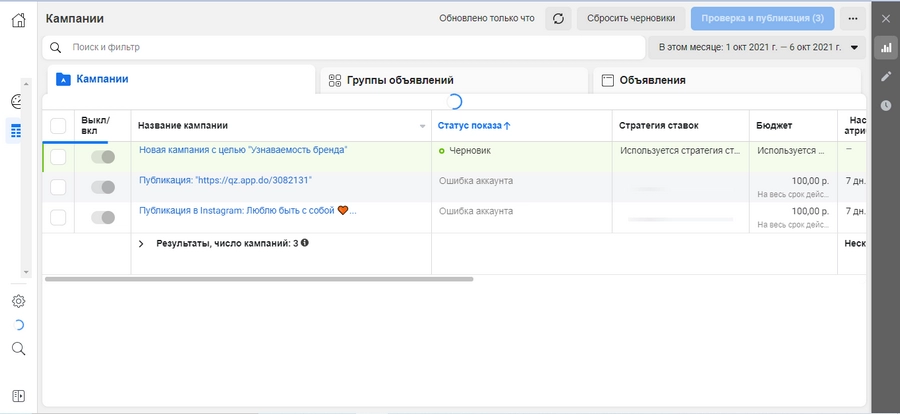
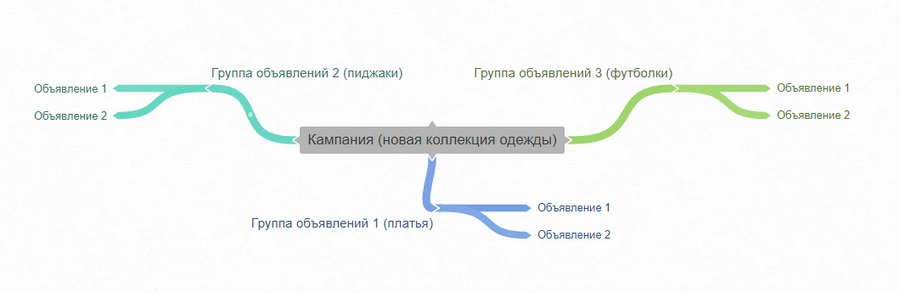
Прежде чем приступать к работе, необходимо понимать, как устроены рекламные аккаунты в Facebook. Они состоят из трех уровней:
- Кампания – глобальный уровень.
- Группы объявлений – средний уровень. Кампания может содержать несколько таких групп. Например, вы запускаете кампанию по продвижению новой коллекции одежды в вашем интернет-магазине. Можно создать отдельные группы для платьев, пиджаков, футболок и т.д.
- Объявления – сами публикации, которые объединяются в группы. Продолжим пример. Допустим, вы создали группы объявлений для каждого вида одежды. И вот вы хотите первым делом прорекламировать мужские пиджаки. Вы заходите в группу объявлений «пиджаки» и создаете там для каждой модели свою рекламную публикацию, либо по несколько публикаций для одной модели, чтобы провести А/B-тестирование.
Создание объявления
Процесс создания рекламы можно условно разделить на пять этапов:
- Выбор цели рекламы и настройки кампании.
- Определение бюджета и графика показа объявлений.
- Создание аудитории объявления.
- Выбор мест размещения.
- Работа с креативом объявления.
Рассмотрим каждый этап отдельно.
1. Выбор цели
Чтобы выбрать подходящую цель, вы должны понимать, каких результатов хотите добиться. Цель рекламы – это нужные вам действия, которые зрители должны выполнять после просмотра объявления. Так сказано в инструкции Facebook.
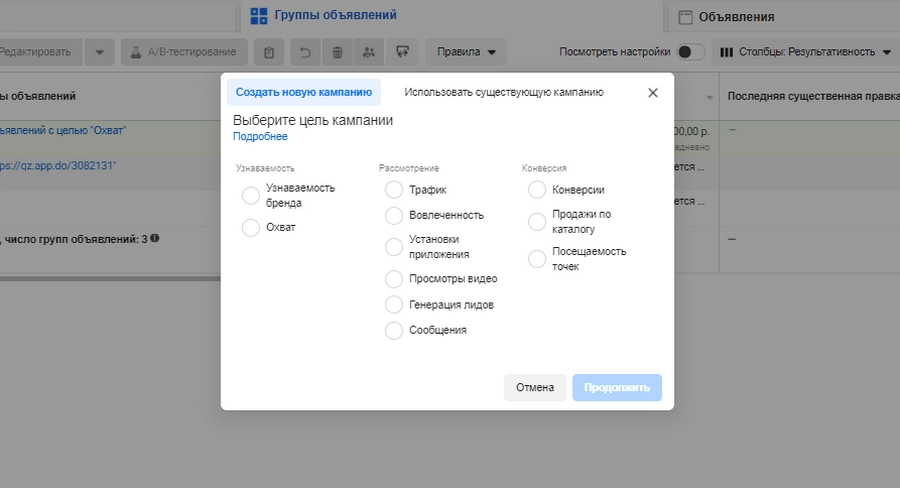
В Facebook Ads Manager есть 11 видов целей. Алгоритм работы с каждой целью примерно одинаковый, поэтому рассмотрим только отличия.
Узнаваемость
Узнаваемость – это первое взаимодействие пользователей с вашим брендом. На этом этапе у вас еще ничего не купят, но о вас узнают и, возможно, запомнят.
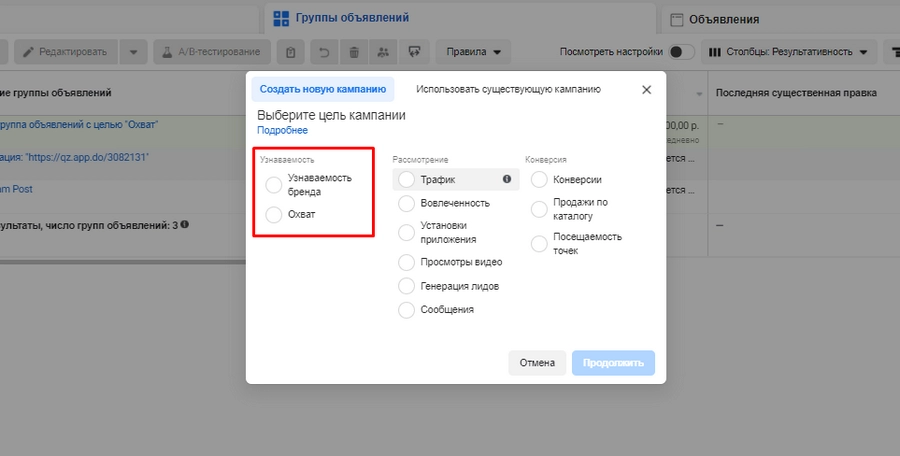
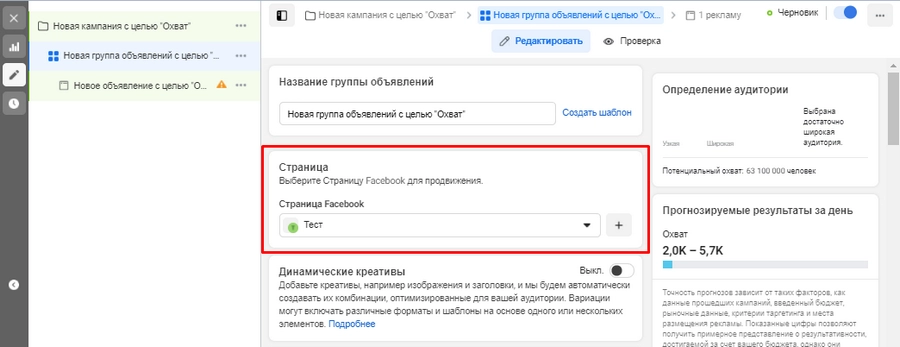
Для рекламы с целью «Охват» нужно будет выбрать страницу, которая будет рекламироваться:
Рассмотрение
Это второй этап в воронке продаж – о вас уже знают, поэтому нужно постараться вовлечь аудиторию в диалог и подготовить к следующему этапу – конверсии.
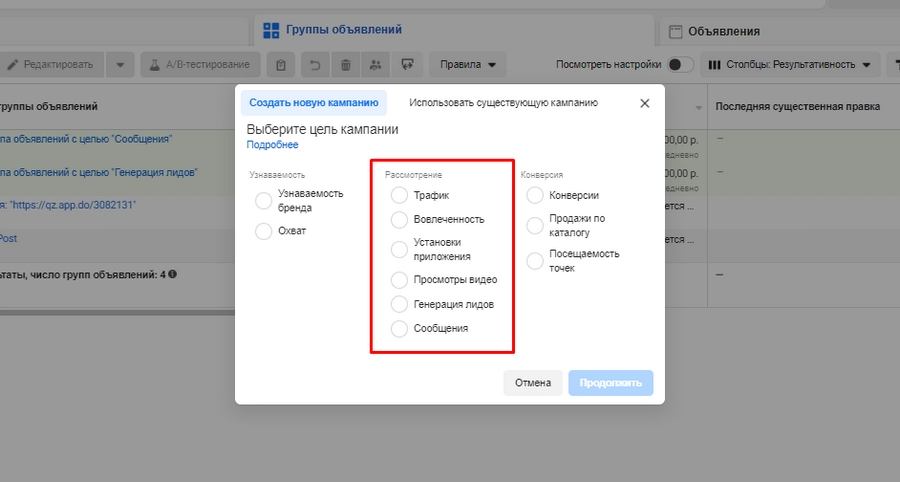
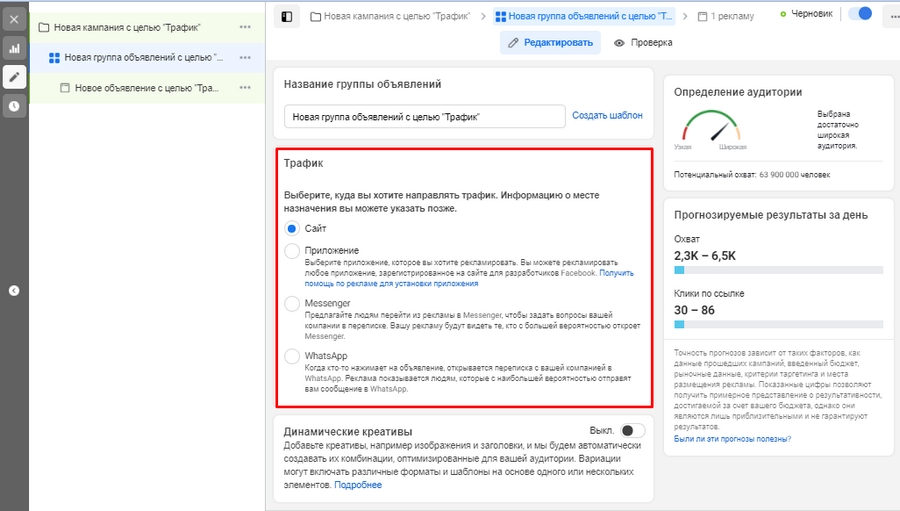
Для рекламы с целью «Трафик» нужно будет выбрать, куда будет направляться поток людей: на сайт, в приложение, в Facebook Messenger или в Whatsapp:
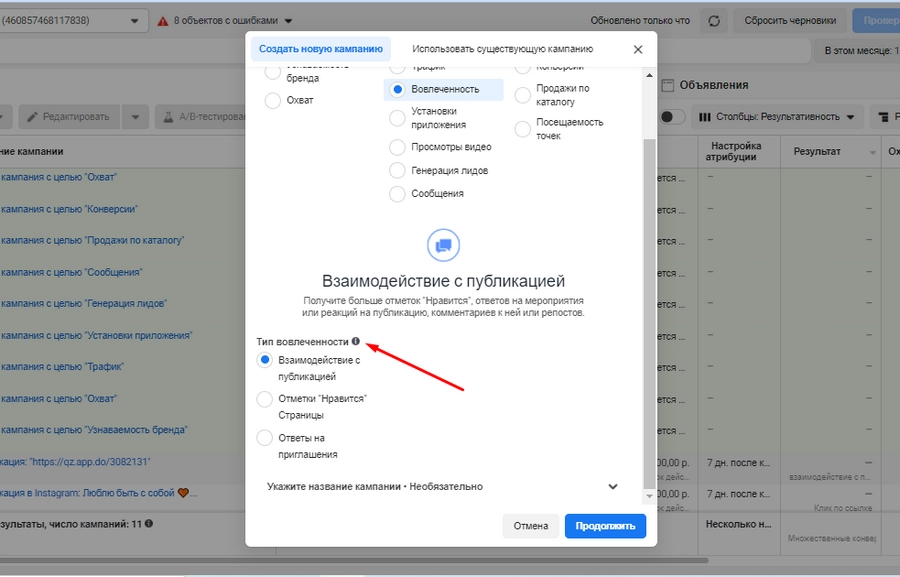
Для объявления с целью «Вовлеченность» нужно будет выбрать тип реакций на контент, который вы хотите получить:
Для цели «Установка приложения» нужно будет ввести название приложения или его точный URL:
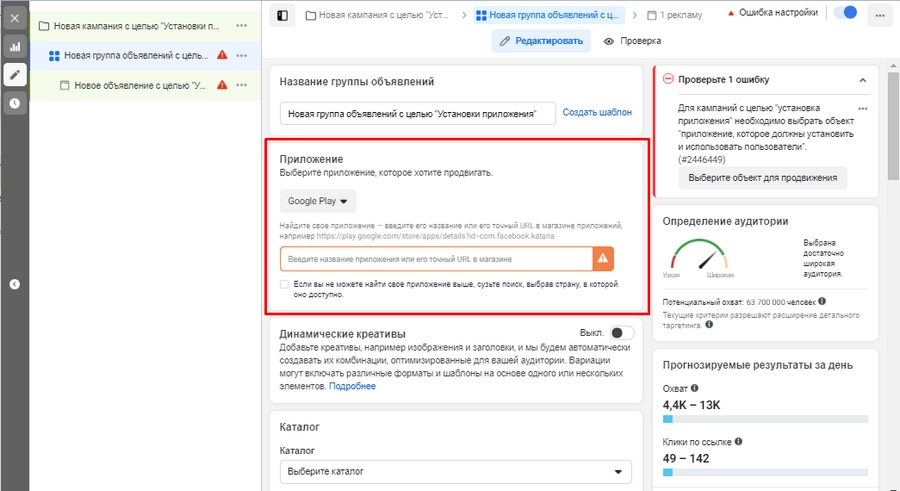
Для того чтобы продвигать свое приложение (мобильное или десктопное), необходимо сначала зарегистрировать его на сайте разработчиков Facebook
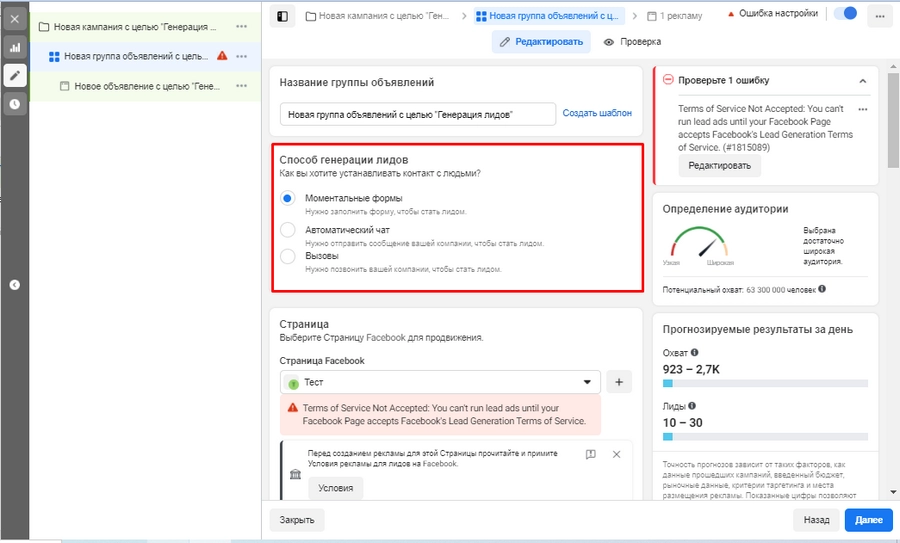
Настроить контакт с людьми поможет реклама типа «Генерация лидов». Она позволяет создавать формы для общения с аудиторией:
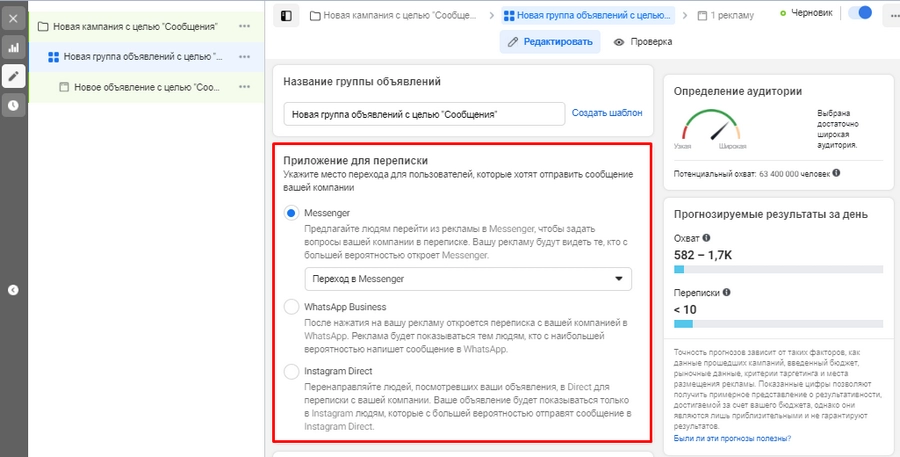
А чтобы люди вам писали, выберите цель «Сообщения» и определите канал связи:
Конверсия
Это последний этап воронки продаж в интернете – клиент уже ваш, он готов купить товар или услугу. Здесь важно сделать взаимодействие с брендом удобным для пользователя.
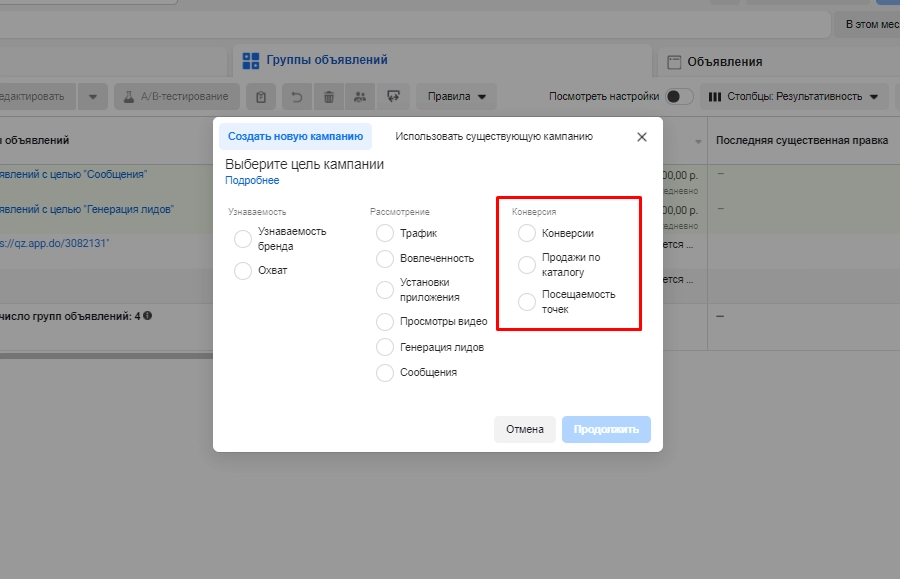
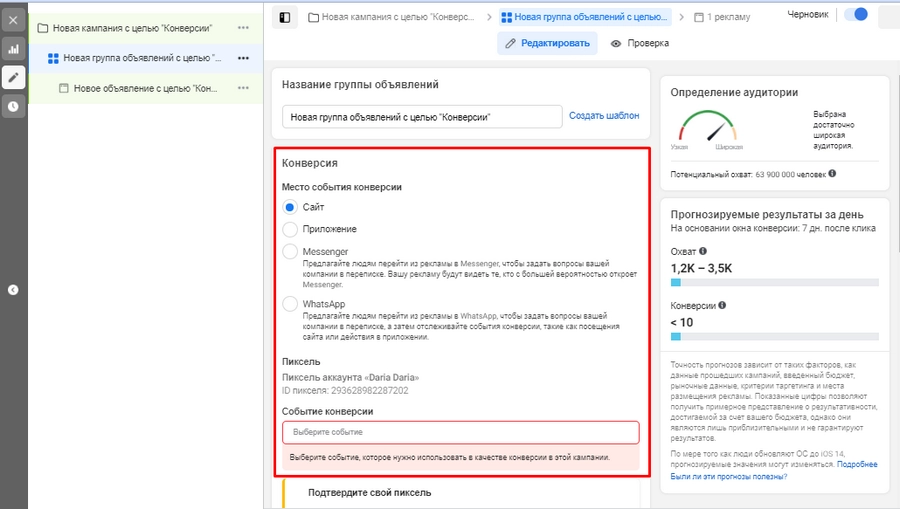
В объявлениях типа «Конверсии» можно задать событие, которое должно произойти:
Для «Продаж по каталогу» сначала нужно создать каталог с товарами в Commerce Manager:
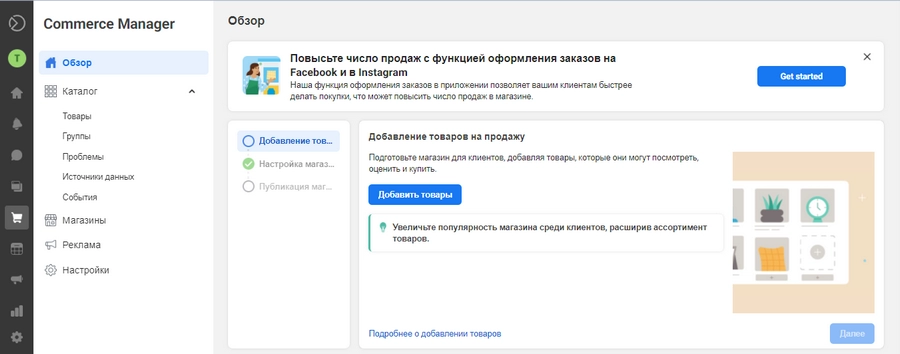
Прочитать о каталоге подробнее можно в правилах Business Manager
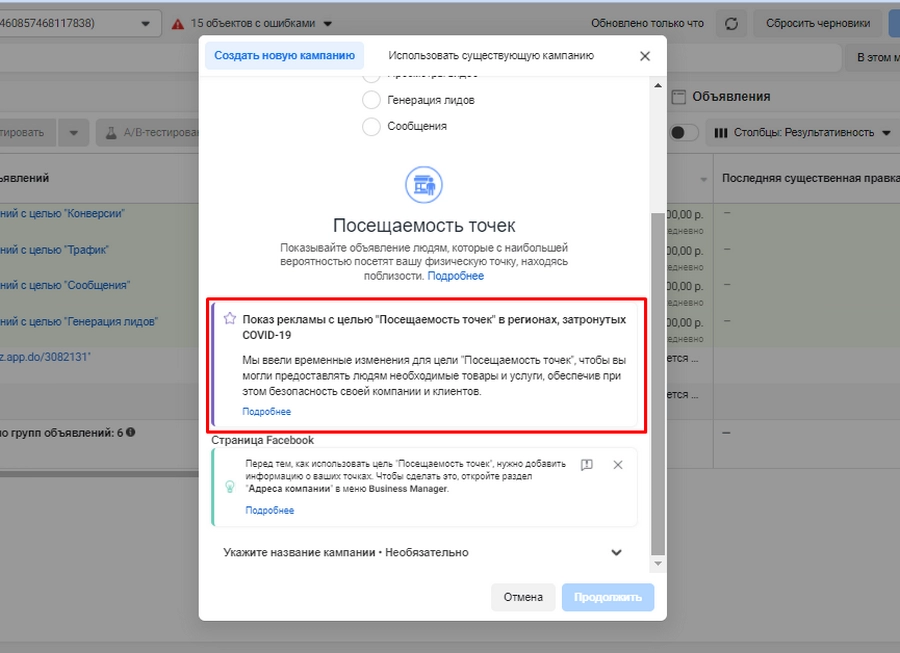
Для того чтобы направить поток клиентов в точку продаж, нужно сначала добавить на страницу адрес, а затем выбрать цель «Посещаемость точек». Здесь же можно настроить особые условия для работы во время COVID-19:
Когда цель выбрана, отрегулируйте дополнительные настройки рекламной кампании и нажмите «Далее», чтобы перейти к конкретным объявлениям:
Теперь нужно задать бюджет и график показа, подобрать аудиторию, места размещения и создать само объявление.
2. Определение бюджета и графика показа
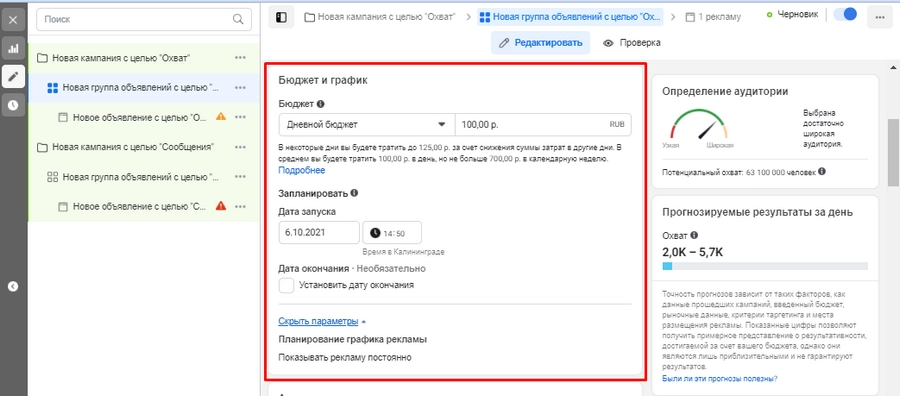
Бюджет можно установить либо дневной, либо на весь срок действия рекламной кампании. Выбирайте первый вариант, если не хотите тратить больше какой-то определенной суммы в день.
В пункте «Расписание» вы можете указать, надо ли начать непрерывно показывать рекламу в этот же день, либо установите расписание запуска и окончания кампании.
Выбирайте вариант «Бюджет на весь срок действия», если хотите доверить Facebook планирование ежедневных расходов.
3. Создание аудитории
Следующий шаг – настройка аудитории. Можно использовать ранее созданную аудиторию. Для этого нажмите «Использовать сохраненную аудиторию».
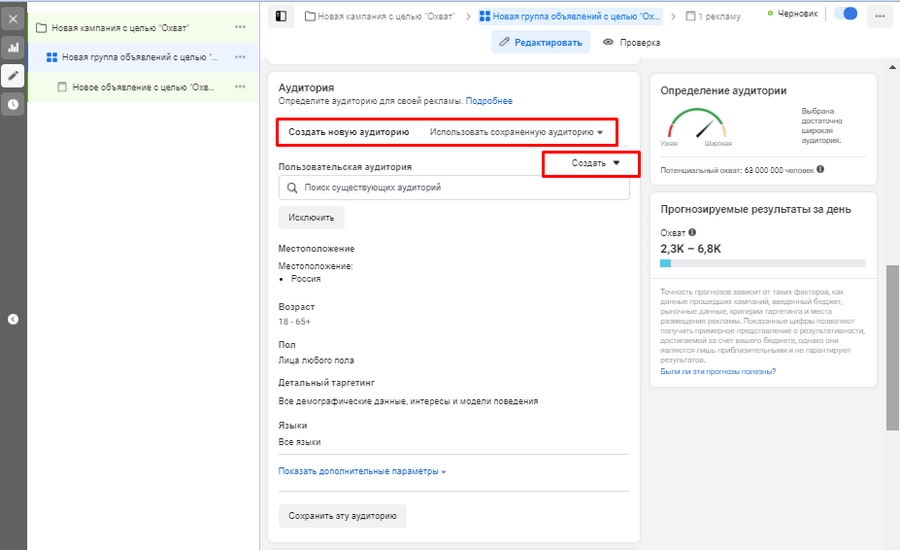
Также можно создать новую аудиторию, основываясь на данных местоположения и демографии. Меняйте настройки пола только в том случае, если вы рекламируете товары или услуги, характерные только для мужчин или только для женщин.
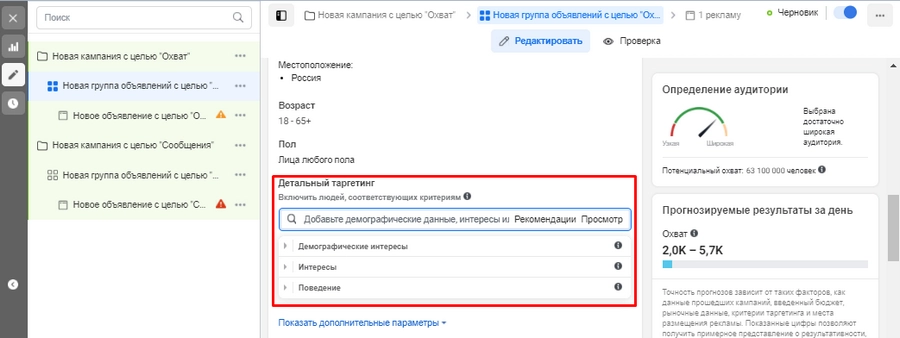
С помощью настроек детального таргетинга вы можете создать уникальную аудиторию на основе интересов, взаимодействий с другими сайтами, семейного положения, образования, политических взглядов и так далее. Вы можете добавлять или исключать этих людей из аудитории. Все настройки детального таргетинга делятся на три категории:
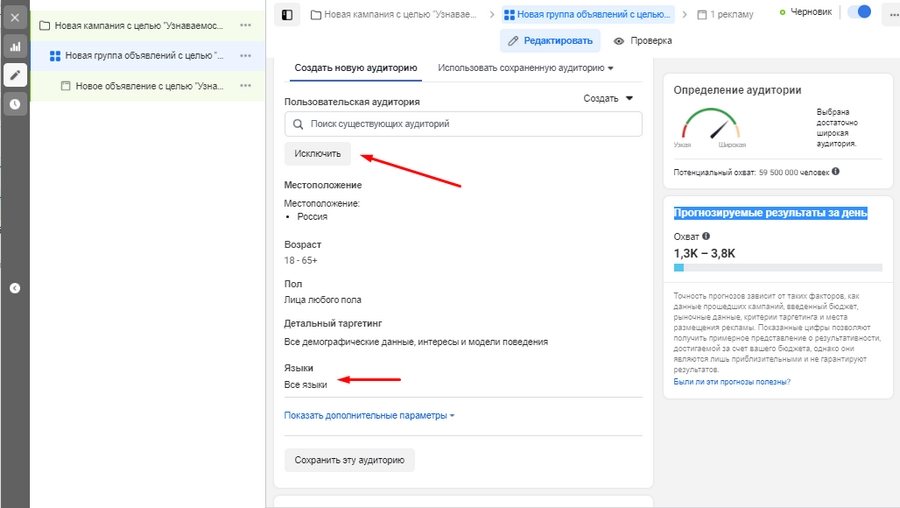
Чтобы сузить аудиторию еще, добавьте языки или исключите из аудитории определенные категории людей:
Также можно создать аудиторию, похожую на ваших подписчиков, или аудиторию, которая взаимодействовала с вашей страницей.
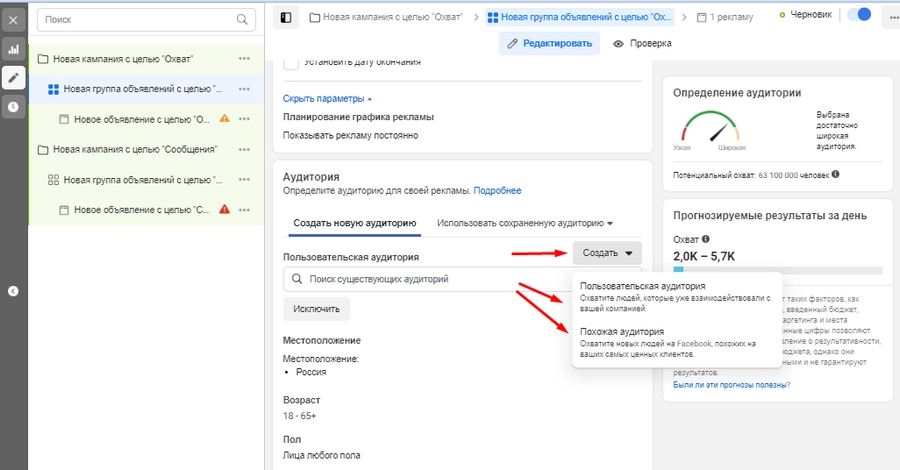
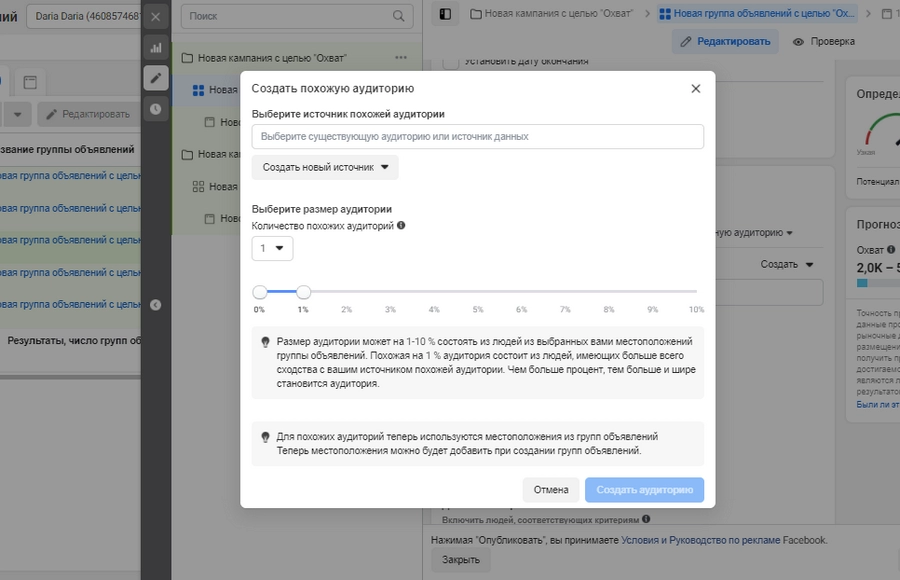
Для создания похожей аудитории необходимо указать два параметра:
- Источник – данные, на основе которых Facebook будет создавать похожую аудиторию. Это может быть список клиентов, который вы загрузили ранее, пиксель или люди, подписавшиеся на вашу страницу.
- Размер аудитории – процент населения страны, который будет использоваться для создания похожей аудитории. Минимальное значение – 1%, при котором сходство с оригинальной аудиторией будет максимальным. Максимальное же значение этого параметра – 10%.
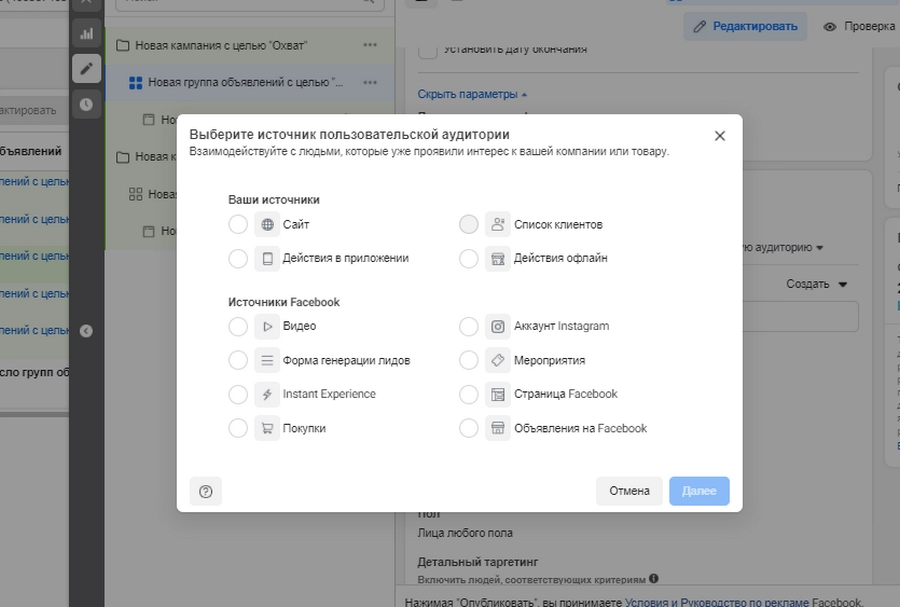
Для создания пользовательской аудитории нужно выбрать, из какого источника брать людей:
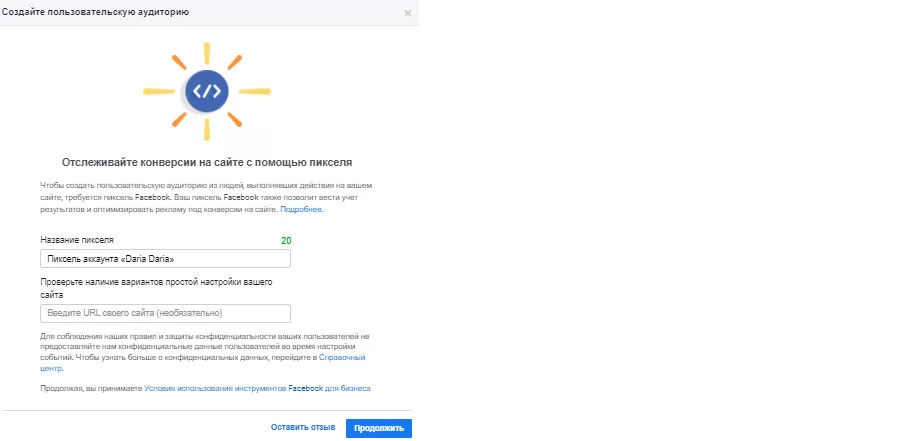
Чтобы получить людей с сайта, нужно сначала установить пиксель Facebook:
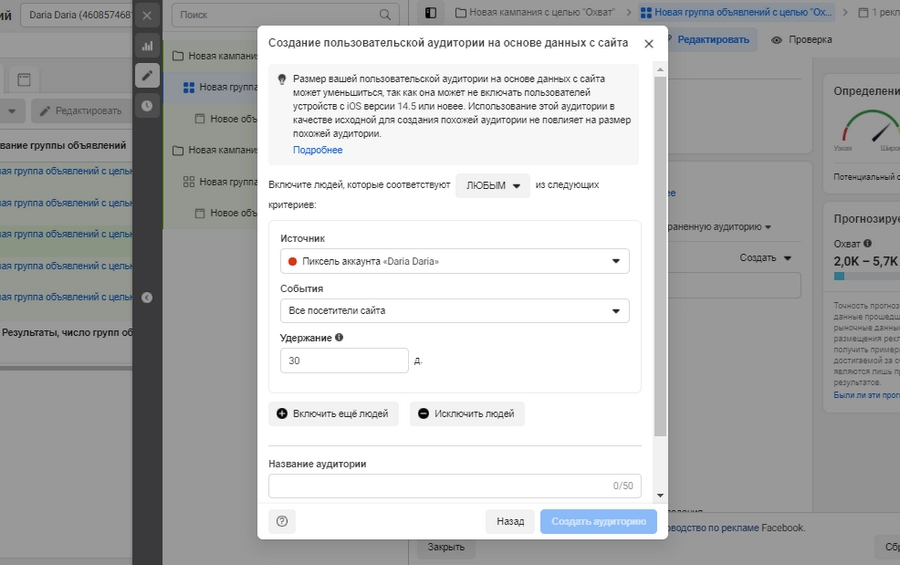
Перед вами откроется окно создания пикселя. Выберите, кому именно вы хотите показывать рекламные объявления: всем посетителям сайта, посетителям определенных страниц и разделов или тем, кто провел на сайте определенное количество времени.
Более подробно об установке и настройке пикселя вы можете прочитать здесь
Если вы хотите показывать рекламные объявления тем, кто уже взаимодействовал с вашим приложением, нужно выбрать пункт «действия в приложениях» в меню, задать название и описание аудитории, а также указать приложение, зарегистрированное в вашем аккаунте в Facebook Developers.
Чтобы делать ретаргетинг по офлайн-событиям (покупкам и посещениям точек), их сначала нужно создать в Events Manager. Подробнее об офлайн-событиях можно прочитать в правилах Facebook.
Также можно создавать аудитории на основе людей, которые, так или иначе, взаимодействовали с вами на Facebook – через Страницу, видео, формы генерации лидов, каталог товаров, рекламные объявления, Instant Experience и мероприятия, либо через Instagram. Алгоритм создания таких аудиторий примерно одинаковый. Нужно выбрать источник, задать удержание (количество дней, в течение которых люди будут оставаться в аудитории после их взаимодействия с вашим контентом) и включить/исключить людей.
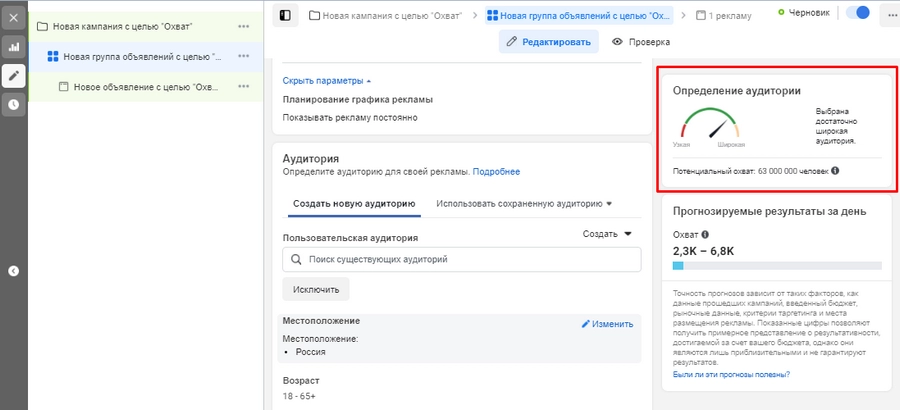
После того, как вы настроите все необходимые параметры, дайте название вашей группе объявлений и сверьтесь с окном «определение аудитории» справа – в нем вы можете еще раз проверить все настройки и узнать приблизительный дневной охват.
4. Выбор мест размещения
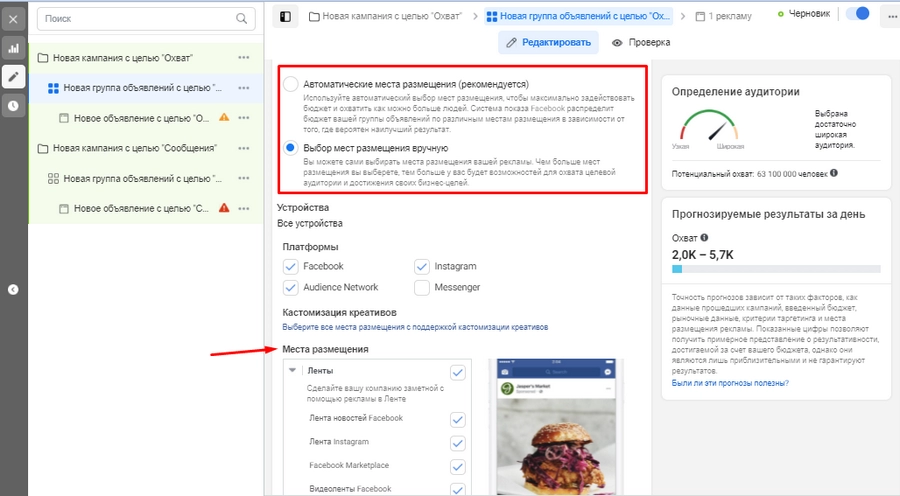
Facebook позволяет размещать платные публикации у себя на сайте (в новостной ленте или в столбце справа от нее), в Instagram и в Audience Network, представляющей собой сеть ресурсов-партнеров Facebook (это, например, сайты или приложения).
Вы можете разрешить «Фейсбуку» отображать рекламу сразу на всех ресурсах, выбрав пункт «Автоматические места размещения», либо указать их вручную. Вы также можете выбрать, показывать ли публикации только пользователям ПК, только пользователям мобильных устройств, либо всем.
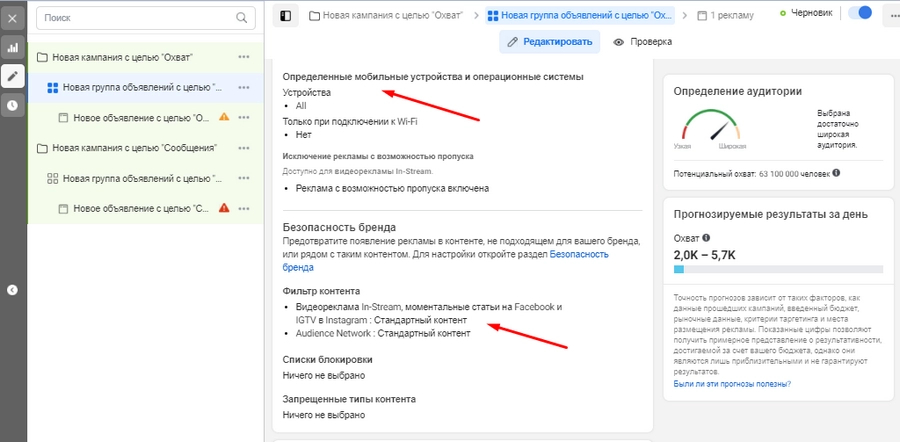
Чуть ниже в этом же окне вы найдете расширенные параметры, где можно включить в аудиторию только людей, пользующихся определенной мобильной ОС (с точностью до конкретной модели устройства и версии ОС), а также тех, кто зашел в Facebook с помощью Wi-Fi.
5. Работа с креативом
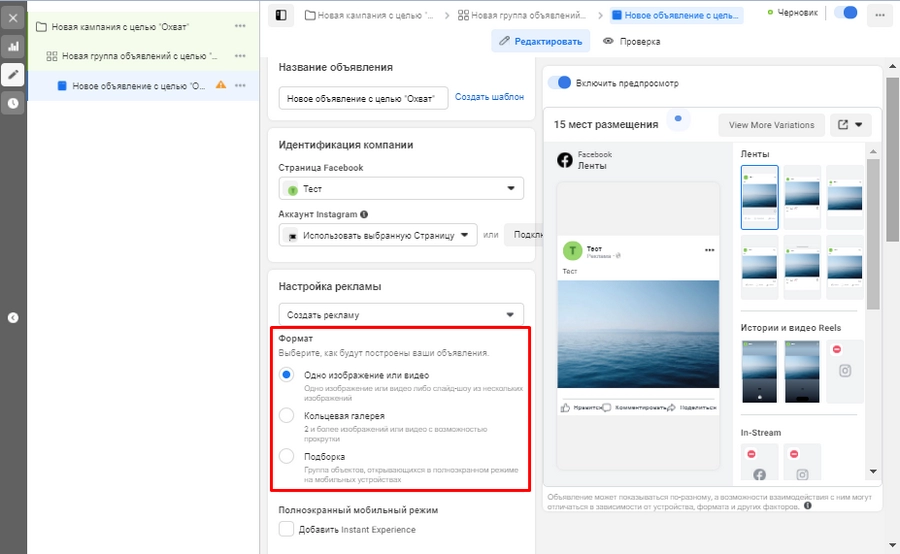
Чтобы создать объявление, нужно добавить изображение/видео, выбрать формат публикации (одно фото/видео, кольцевая галерея, подборка) и написать текст:
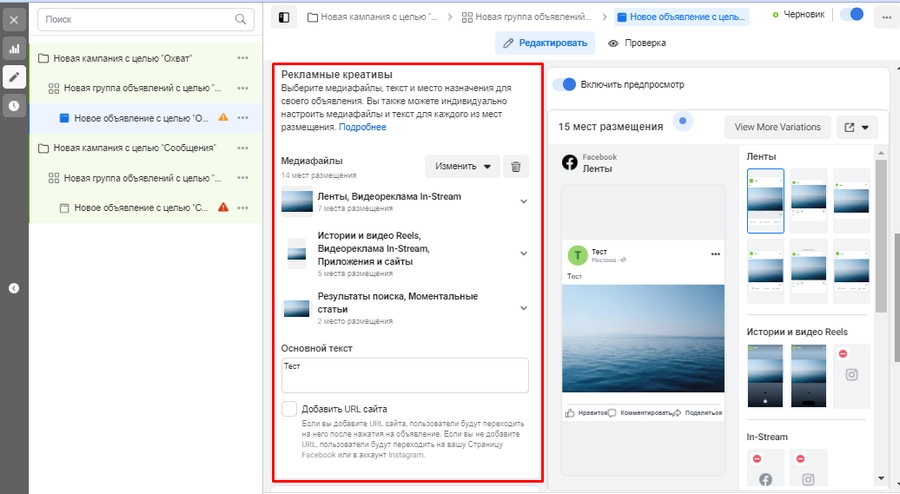
Когда все будет готово, нажмите «Опубликовать» – объявление отправится сначала на модерацию, а затем будет опубликовано.
Как создавать новые объявления и группы объявлений
Помимо расширенных настроек аудитории, бюджета и всего остального, у Ads Manager есть еще одна очень полезная функция – создание новых групп объявлений и самих объявлений внутри кампании. Помните об иерархии рекламного аккаунта? Об этом и речь.
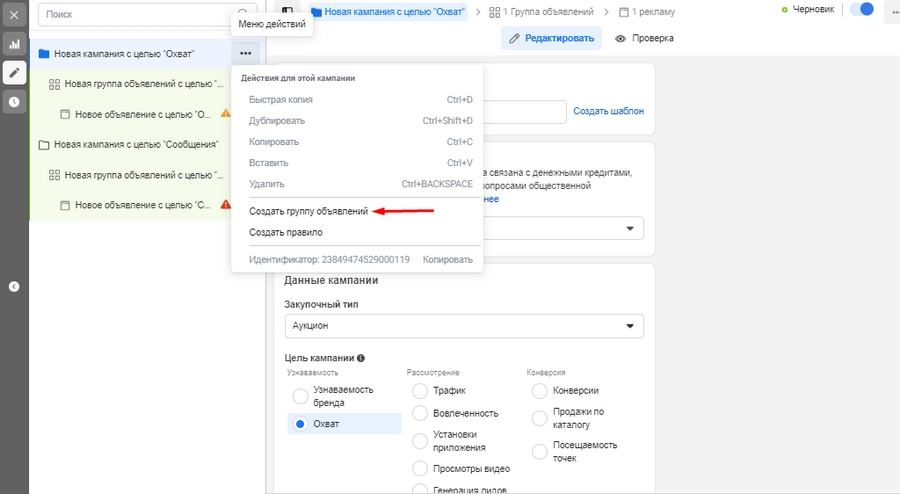
Чтобы добавить новую группы объявлений, зайдите в интерфейс Ads Manager, выберите нужный аккаунт (если у вас их несколько), а затем существующую кампанию.
В только что запущенной рекламной кампании всегда будет только одна группа объявлений – та самая, которую вы создавали вместе с кампанией. Все, что вам нужно сделать – нажать на кнопку «Создать группу объявлений».
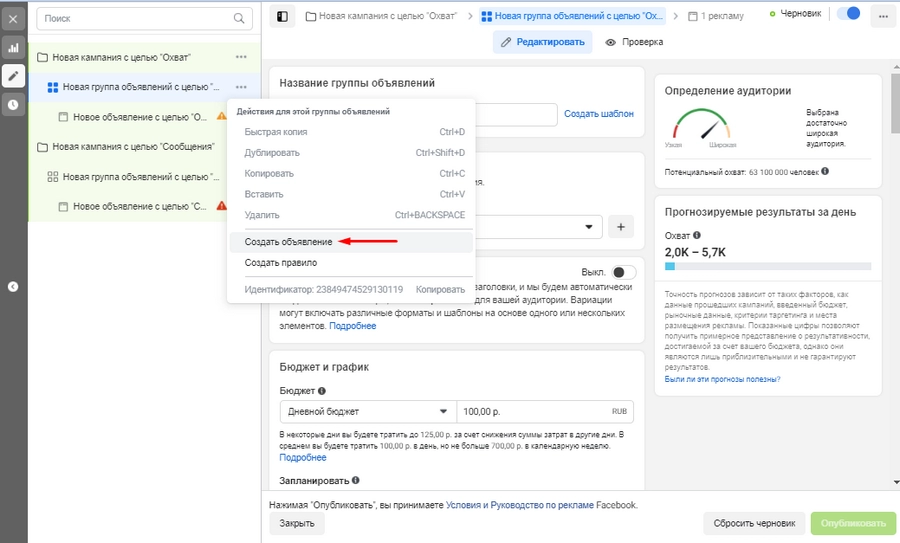
Если вы хотите добавить еще одно объявление в группу, то алгоритм действий будет почти такой же. Зайдите в интерфейс Ads Manager, выберите нужную кампанию, группу объявлений и нажмите кнопку «Создать объявление».
Как оценивать эффективность рекламных кампаний в Ads Manager
Просматривать статистику всех рекламных кампаний можно прямо в интерфейсе Ads Manager. Справа от списка кампаний можно увидеть краткие сводки эффективности:
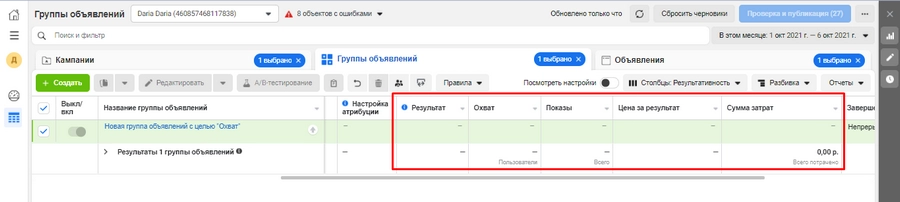
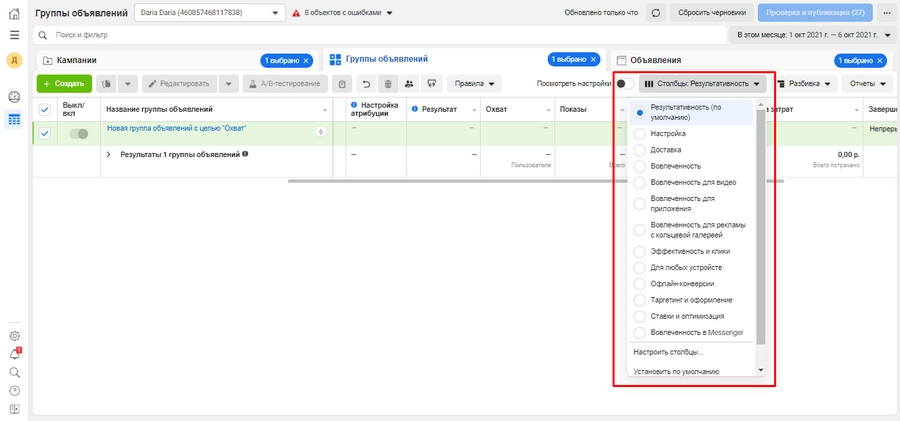
Нажмите на кнопку «Столбцы» справа, чтобы изменить тип отчета. По умолчанию стоит тип «результативность», но вы можете выбрать любой другой из доступных:
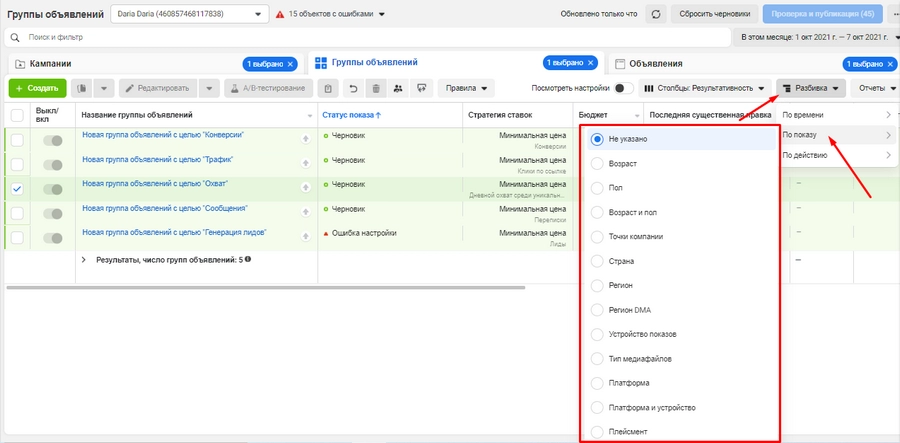
Нажмите на кнопку «Разбивка» и выберите один из пунктов меню, чтобы Ads Manager не просто показывал сводку по кампании, но и разбивал ее по выбранному критерию:
Наконец, выберите «Отчеты» – «Экспортировать данные таблицы», чтобы поделиться отчетом с другим администратором (генерируется уникальная ссылка на этот отчет), либо чтобы экспортировать сводку в форматы .xls или .csv:
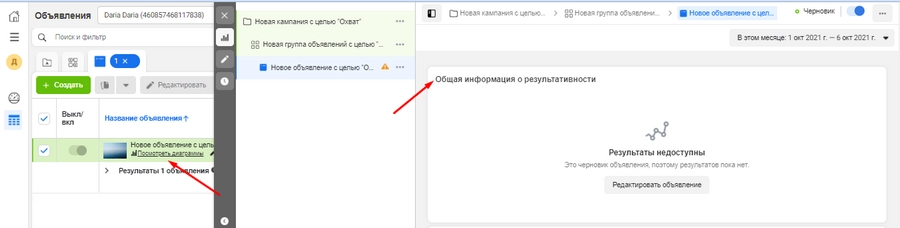
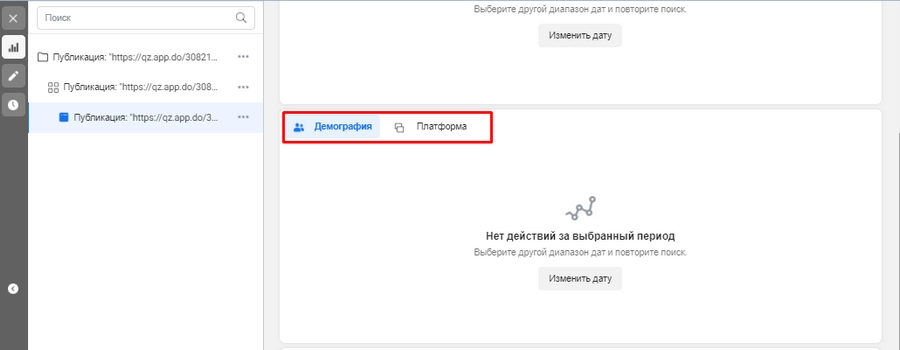
Чтобы просмотреть более подробную статистику, выберите конкретную группу объявлений или отдельное объявление, нажмите «Просмотреть диаграммы» и вы увидите визуализацию данных. Ниже вы найдете результаты по демографии и местам размещения.
Ads Manager – основной инструмент создания рекламы в Facebook
Как видите, с помощью «Менеджера рекламы» вы можете создавать и таргетировать кампании с невероятной точностью. Но чтобы полностью овладеть инструментом, только ознакомления с данным руководством недостаточно. Обязательно попробуйте пройти весь путь настроек сами, если еще не сделали этого.
В Google и «Яндексе», соцсетях, рассылках, на видеоплатформах, у блогеров
Создание и настройка рекламного кабинета Facebook Ads
 Елена
Елена
Сергеева, специалист по таргетированной рекламе
Рекламный кабинет Facebook Ads при первом знакомстве может напомнить космический корабль из-за большого количества настроек, с которыми начинающим предпринимателям приходится сталкиваться. В этой статье маркетолог Елена Сергеева расскажет, как создавать и настраивать рекламный кабинет для кампаний в Facebook.
Шаг 1: cоздание бизнес-страницы Facebook
Если у вас еще нет рекламных аккаунтов, то сначала создайте бизнес-страницу — площадку, где вы сможете рассказать о компании, общаться с аудиторией и запускать рекламу.
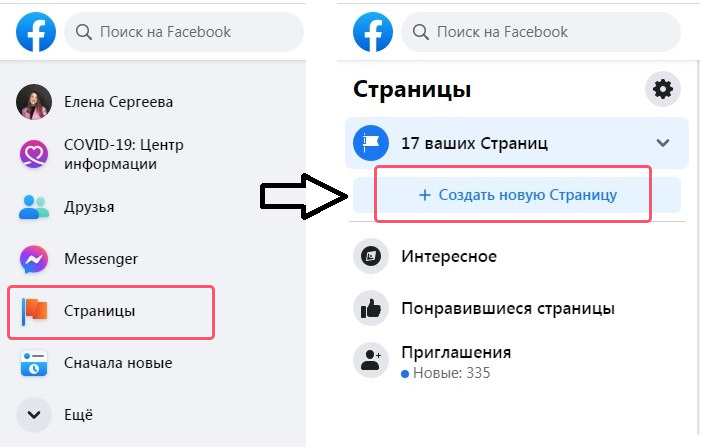
Найдите раздел «Страницы» в личном профиле Facebook, а затем нажмите кнопку «Создать новую Страницу».
Шаг 2: создание рекламного аккаунта
Заполните все необходимые данные: название компании, ее описание и категорию.
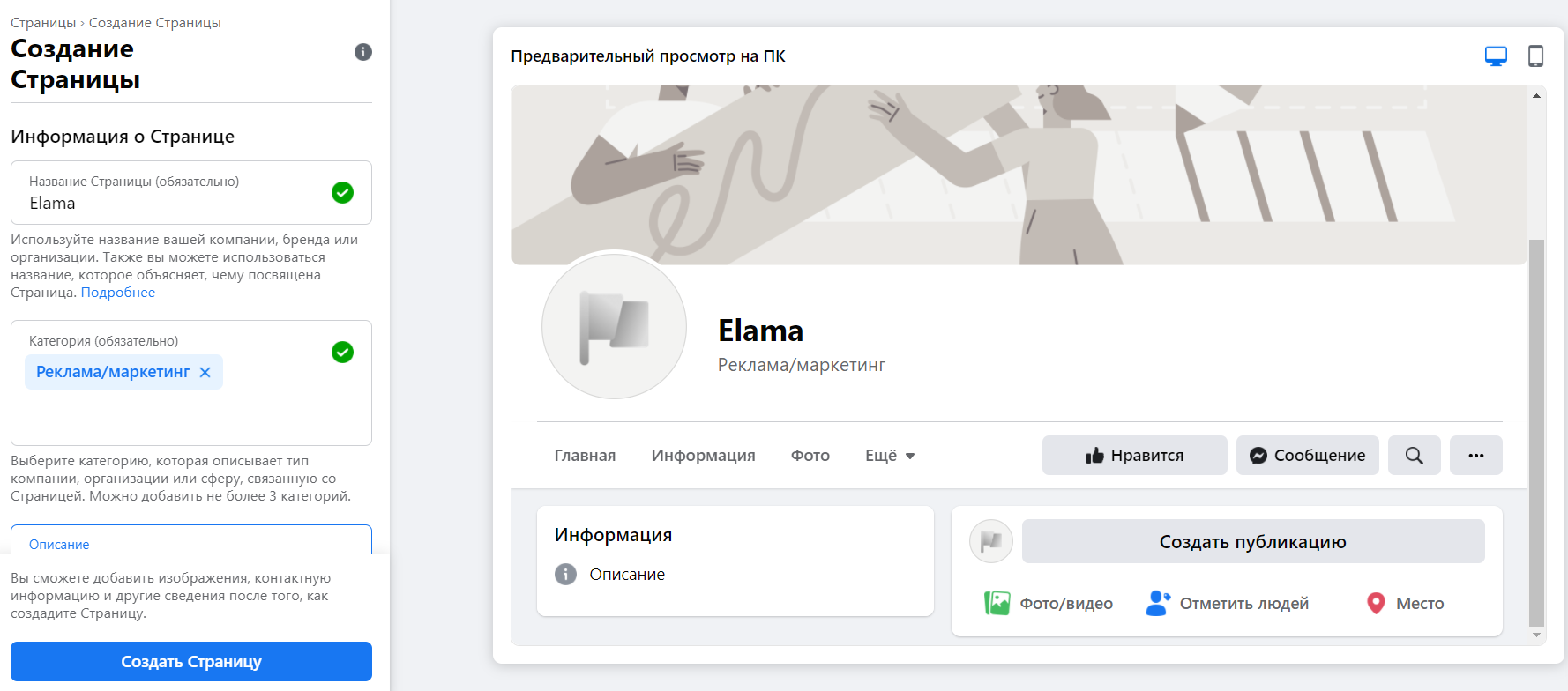
Система по умолчанию создаст новый рекламный аккаунт с уникальным идентификатором. Аккаунт будет привязан к вашей бизнес-странице.
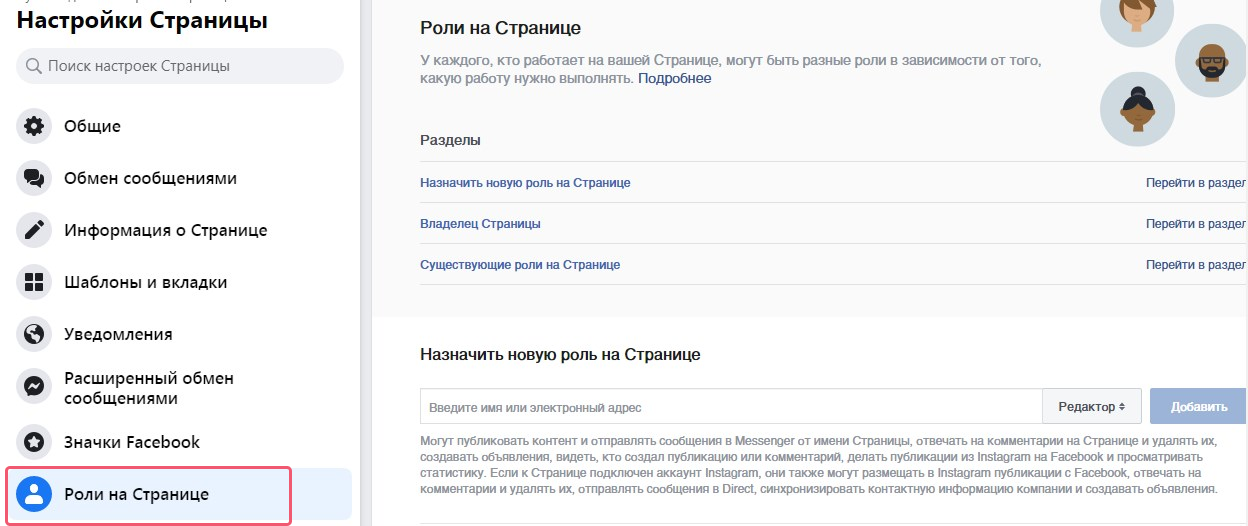
Если вы хотите управлять рекламой с чужой бизнес-страницы, запросите доступ администратора. Владелец может назначить роли внутри самой страницы в настройках или через бизнес-менеджер.
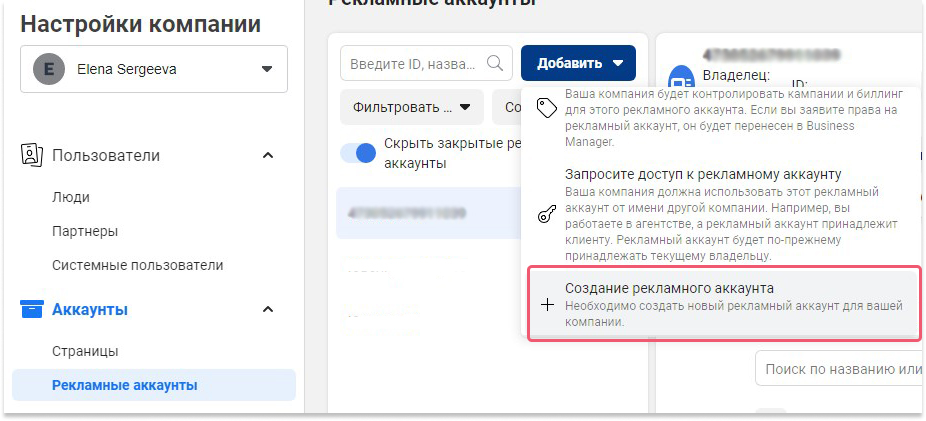
Создать новый рекламный аккаунт Facebook в дополнение к существующим можно в настройках существующего бизнес-менеджера. Путь создания такой:
Настройки компании → Аккаунты → Рекламные аккаунты → Добавить → Создание рекламного аккаунта
О том, как настроить менеджер рекламы Facebook, и в каких случаях вам понадобится несколько рекламных аккаунтов, читайте в подробной статье.
Шаг 3: настройки рекламного аккаунта. Часовой пояс и валюта
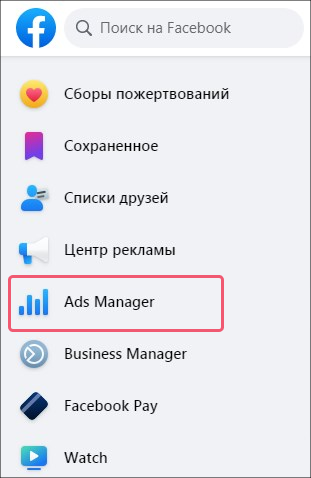
Для завершения настроек перейдите в рекламный аккаунт. Также его можно найти в выпадающем меню слева в личной странице.
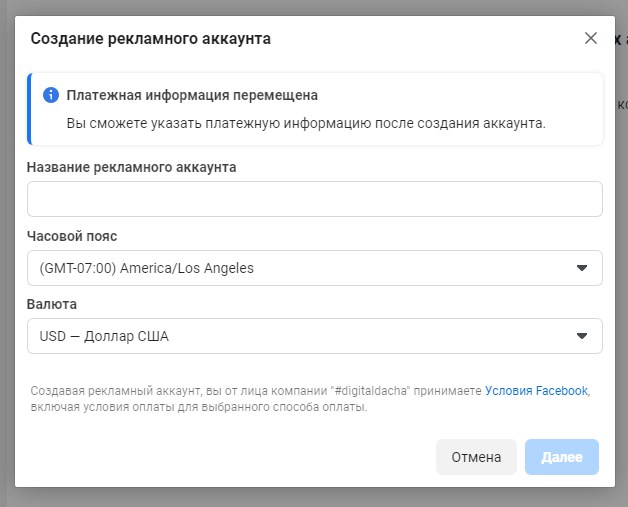
Прежде всего Facebook предложит установить часовой пояс и валюту для рекламного кабинета. Будьте внимательны на этом этапе — настройки впоследствии изменить нельзя.
От часового пояса зависят график показов рекламных объявлений и сбор статистики. Если вы ведете бизнес и всю аналитику по Москве, а реклама Facebook в часовом поясе Лос-Анджелеса, собранные данные будут существенно расходиться.
Шаг 4: лимиты и способы оплаты
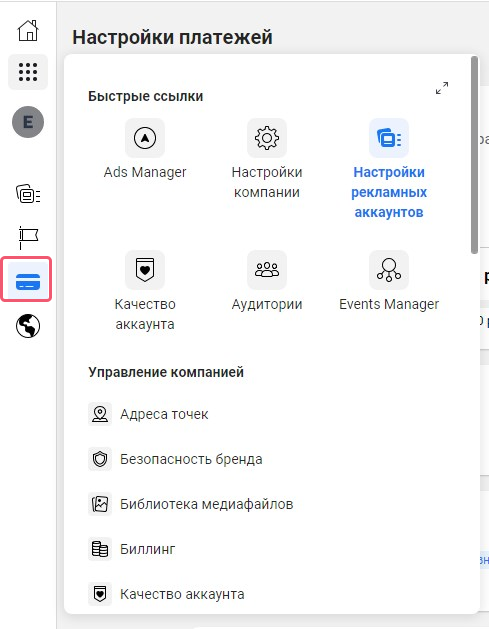
Теперь укажите лимиты и способы оплаты. Раздел с настройками вы найдете в выпадающем меню с иконкой в виде кредитной карты.
Рекомендуем задать лимит затрат для аккаунта. Часто при настройке рекламных объявлений о нем забывают, а в результате — израсходованный бюджет, причем от нескольких сотен рублей до десятков и сотен тысяч. Поэтому лимит на уровне настроек рекламного аккаунта будет дополнительной подстраховкой от перерасхода бюджета. При достижении установленной суммы все рекламные кампании внутри аккаунта остановятся.
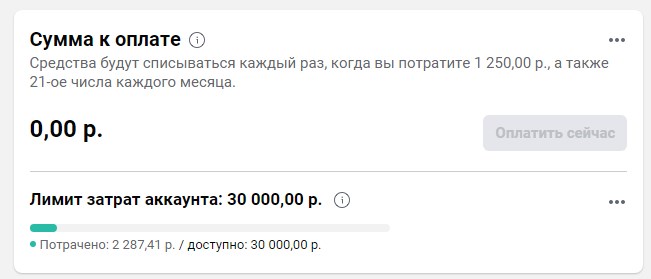
Facebook работает по системе постоплаты: запускаете рекламу сейчас — оплачиваете потом. Действующую банковскую карту все равно придется привязать к аккаунту до запуска рекламы. В дальнейшем деньги будут списываться с карты автоматически.
Если при списании на счету не окажется средств, провести платеж можно вручную — через кнопку «Оплатить сейчас» в этом же разделе рекламного аккаунта.
В случае сбоя оплаты (например, из-за недостатка средств на карте) рекламные кампании будут остановлены. Чтобы этого не происходило, можно привязать несколько карт для оплаты: если платеж не пройдет по основной карте, система спишет деньги с одной из запасных карт.

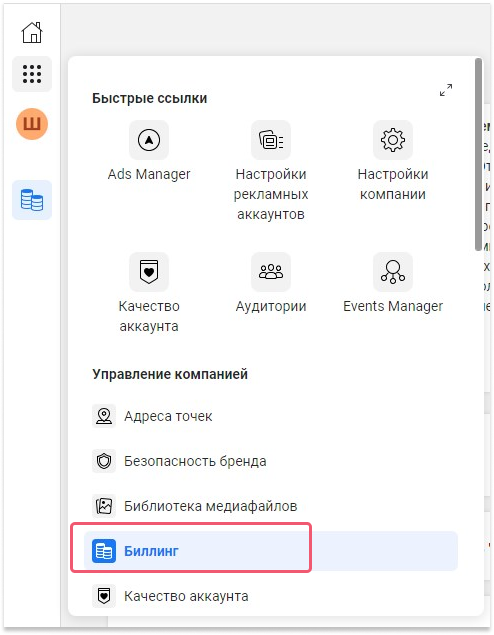
История платежей, удачных транзакций и сбоев отображается в настройках рекламных аккаунтов в самом низу экрана или отдельном пункте меню «Биллинг».
Подводя итоги
Теперь, когда мы пошагово разобрали, как настроить Facebook Ads Manager, весь процесс выглядит не таким пугающим. Всего 4 несложных шага — и можно переходить к настройке первой рекламной кампании. А как это сделать, эксперты eLama рассказали на бесплатном курсе.
Настройка рекламы в Facebook Ads Manager
Facebook — крупнейшая социальная сеть в мире с самообучающимся искусственным интеллектом. И хотя Метавселенная уже вовсю обсуждается на просторах интернета, реклама ФБ пока еще выделяется лучшими результатами конверта в мире, тем самым привлекая новых рекламодателей. В этой статье разберемся, как настроить рекламу через Facebook Ads Manager.
Что такое рекламный кабинет в Facebook
Адс менеджер — универсальный инструмент для создания и настройки рекламы, просмотра статистики и редактирования рекламного кабинета.
Перейдя в Адс фейсбук, вы увидите интерфейс РК. Слева находится панель настройки кабинета, посередине — поле для создания кампаний и выбора рекламного кабинета, а справа — панель быстрого редактирования, просмотра статистики и последних действий, связанных с объявлениями.
Facebook Ads Manager
Через Ads Manager создается таргетированная реклама Facebook. То есть объявления, где задаются параметры желаемой аудитории. В качестве плейсментов социальный гигант предлагает:
- Facebook;
- Инстаграм;
- Сеть ФБ (Audience Network), которая показывается в нативных местах размещения и приложениях;
- Messenger (чаты и whatsapp).
В месяц социальную сеть посещает 1.5 млрд пользователей, поэтому реклама в FB подойдет любым юзерам интернета, продвигающим услуги с целью получения прибыли.
ФБ работает по принципу аукциона, поэтому однозначно назвать цену рекламы нельзя. Настраивая адсеты, выбирается ставка, автомат или ручка. Изначально у рекламодателей активна автоматическая ставка, для выбора ручника опуститесь к разделу «Оптимизация и показ» и введите сумму за лид.
Оптимизация и показ
Выбирая ручную ставку, Facebook участвует в аукционах, где может победить в рамках заданных параметров. Поставите автомат, отталкиваясь от характеристик рекламы (кликабельность, цена клика и т.д.) ФБ будет тестировать аукционы дороже.
Помните, если выбрать ручную ставку и задать мизерную цену лида, Facebook будет крутить рекламу медленно или вообще не запустит ее. Автомат же работает исправно, основываясь на статистике рекламы.
Новичкам рекомендуется ставить автомат и небольшую сумму на адсет (до 30$). Преимущество этого способа в том, что FB старается дать более дешевые лиды, чтобы в дальнейшем вы покупали рекламу у социального гиганта снова.
Как создать рекламный кабинет в FB
Рассмотрим пошаговую инструкцию по созданию рекламного кабинета в ФБ.
Создание бизнес-страницы Facebook
Перед тем, как запустить рекламу в Facebook, нужно создать ФП (ФанПейдж). Переходим на начальную страницу FB. Слева нажимаем на раздел «Страницы» «Создать новую Страницу».
Создание ФП через интерфейс FB
Создать ФП можно и в процессе запуска рекламы. Не сделали страницу перед созданием рекламы, тогда при выборе ФанПейдж Facebook предложит сделать новую страницу (как на картинке ниже).
Создание ФП при настройке объявления
Создание рекламного аккаунта
По умолчанию каждый профиль социальной сети Фейсбук имеет рекламный аккаунт, к которому можно предоставить доступ другим юзерам или передать в БМ.
Создать новый РК можно только в Бизнес Менеджере. Для этого потребуется сначала создать или купить БМ (купив, вы получите ссылку с правами администратора). Для создания кабинета в Бизнес Менеджере перейдите в «Рекламные аккаунты» «Добавить» «Создание рекламного аккаунта».
Создание рекламного аккаунта в БМ
Изначально в БМ создается 1 рекламный аккаунт, далее ФБ ограничит. Но когда рекламодатель начинает пользоваться первым аккаунтом, Facebook позволяет создать еще один РК, итак до 5 штук. Ранее у арбитражников были фишки, как это делать тратя всего пару $, узнать об этом можно в чатах в Телеграме.
Доступ к чужой бизнес-странице
В Facebook предоставляется доступ к личному ФП и к ФП, который создан в БМ. Для назначения прав к личному ФП перейдите на страницу «Настройки» «Роли на странице» и введите email аккаунта, которому хотите дать права.
Настройка доступа к личной странице
Чтобы предоставить доступ к ФП в Бизнес Менеджере, сначала добавьте нового пользователя в БМ. Перейдите на вкладку «Люди» «Добавить» и введите почту профиля.
Добавление пользователя в БМ
Пользователю нужно принять приглашение, и дальше выдаются права. Переходим на вкладку «Страницы» «Добавить людей» Выбираем юзера Отмечаем права «Назначить».
Настройка доступа к странице в БМ
Что такое Business Manager
Business Manager — инструмент Фейсбук позволяющий управлять сразу несколькими рекламными аккаунтами и ФП. Создан БМ для работы компаний, помогает распределить задачи между сотрудниками. Арбитражнику Бизнес Менеджер необходим для получения дополнительных РК и ФП, хранящихся в одном месте.
БМ поддерживает функцию хранения рекламных аккаунтов, складываются даже личные РК профилей, и если Фейсбук заблокирует аккаунт, то рекламный кабинет останется в Business Manager.
Для этого в БМ переходите на вкладку «РК» «Добавить» «Запросить доступ к рекламному аккаунту» выбираете ФП, от имени которого будет запрос вводите ID личного РК «Подтвердить».
Запрос доступа к рекламному аккаунту в БМ
Уведомление придет пользователю в ФБ, нажимаете на колокольчик и переходите в настройки аккаунта. Жмете «Ответить на запрос» принимаете приглашение, остается выдать права пользователям на рекламный аккаунт.
Настройка доступа к личному РК
Как настроить рекламный кабинет
Остановимся подробнее на основных этапах настройки рекламного кабинета.
Часовой пояс, ГЕО и валюта
Часовой пояс влияет на график показа рекламы и сбор статистики. Например, если вести аналитику по Москве, но реклама в часовом поясе Лос-Анджелеса, то данные будут сильно различаться. Поэтому лучше ставить свой часовой пояс.
Гео влияет на наличие НДС, если поставить Россия, Facebook снимет дополнительно 20%. Стоит страна, где нет НДС, то 20% не платите.
Валюта взаимосвязана со спендом аккаунта. Рублевый кабинет более 25$ не скрутит — это минимальный спенд, а в долларах спенд будет 50$ (минималка). Последний год ФБ даже на валютные аккаунты начал выдавать лимит в 25$.
Настройки Гео, часового пояса и валюты изменяемы, но не рекомендуется их трогать постоянно, Фейсбук сочтет такие действия подозрительными и кинет чекпоинт. Рекомендуется изначально задать необходимые параметры.
Для настройки этих параметров переходим в Ads Manager «Все инструменты» «Настройки рекламных аккаунтов».
В настройках платежей жмем «Изменить» задаем необходимые параметры «Сохранить».
Смена Гео, валюты и часового пояса
Лимиты
Помимо установления лимитов для компании, лимит задается и в платежах. Зайдите в «Настройки платежей» и возле карточки нажмите «Настройки».
Хороший способ ограничить затраты.
Лимит затрат аккаунта
Но стоит учитывать, лимит автоматом стопает рекламу в Facebook, а социальный гигант этого не любит. После остановки рекламы Facebook начнет искать аудиторию заново, даже при том, что медиабайер собрал энное количество лидов.
Способы оплаты
Facebook работает по постоплате — сначала крутите рекламу, а потом платите. Если ФБ попытается списать средства, а денег на счете нет, то РК будет временно заморожен (до момента оплаты).
Иногда Facebook лагает и не списывает средства, вины рекламодателя нет, но реклама все равно останавливается. Предусматривая эту ситуацию, компании добавляют несколько способов оплаты, если один выдаст ошибку, то ФБ снимет деньги с другой карты и продолжит крутить объявления.
Поддерживает ФБ более 50 валют. Проблем с конвертацией в процессе оплаты рекламы нет. Какие бы средства вы не держали на счету, Facebook сам определит, сколько по курсу необходимо списать, и вычтет эту сумму.
Привязать карточку в Facebook можно 3 способами:
- Facebook pay;
- Ads manager и биллинги;
- В процессе залива рекламы, если не привязана карточка, Facebook потребует ее добавить.
- PayPal;
- Кредитная или дебетовая карта;
- Qiwi; ;
- Купон на рекламу.
PayPal — востребованный способ в США. В СНГ арбитражники используют палку в тех случаях, когда у Facebook начинаются временные проблемы с картами (берите на заметку). Но у палки есть минусы: если закроете карту привязанную к палке, ФБ все равно выставит счет и PayPal потребует деньги, то есть любителям кинуть Facebook на биллинг этот способ не подойдет.
Кредитная или дебетовая карта — стандартный вариант, используемый в мире. Хитростей нет, подвязали карту и платите.
Qiwi — старый способ популярный в 2017-18, когда биллинг с Киви был в районе 1к $ (предоплата). В 2021 году в связи с постоянными блокировками рекламного аккаунта Qiwi не востребован.
Купон на рекламу — счастливый билет, который умеют доставать топы. Facebook выдает купоны за ведение и фарм ФП. Как правильно греть страницы, чтобы Facebook выдавал купоны — секрет о котором знают единицы.
Для добавления оплаты через Facebook pay потребуется в левой панеле (на главной странице ФБ) выбрать Facebook pay «Добавить способы оплаты» Выбираете способ.
Добавление способа оплаты через Facebook Pay
Для настройки через Ads Manager переходим на вкладку «Все инструменты» «Настройка рекламных аккаунтов» «Настройка платежей» (значок карточки) «Добавить способ оплаты».
Добавление способа оплаты через Ads Manager
Если вы не добавили карту до процесса залива РК, то Facebook попросит это сделать на самом последнем этапе перед публикацией объявления.
Добавление платежа перед публикацией объявления
История транзакций и оплат хранится в биллингах. Чтобы посмотреть финансовые операции, откройте в Адс Менеджер «Все инструменты» (три черточки слева под значком домика) и там выберите «Биллинг».
Создание рекламы в Ads Manager
Рассмотрим создание рекламы в адс менеджере более подробно.
Создание объявления
В адс менеджер фейсбук реклама имеет 3 варианта объявлений:
- Одно изображение или видео (формат, подходящий под любое предложение);
- Кольцевая галерея (используется компаниями для показа нескольких продуктов. Потребуется от 2 до 10 изображений или видео. Медиабайеров галерея мало интересует);
- Подборка (реклама через Facebook в этом формате имеет основное видео или изображение, а под ним расположены три изображения меньшего размера).
Рекламный формат «Подборка»
Хотите продвигать конкретный оффер или продукт — выбирайте одно видео или изображение, цель рекламировать несколько товаров — галерея. Подборка — формат, сочетающий два предыдущих, поэтому интересен для компаний.
Что касается формата «Изображение или видео», лучше используйте квадратные объявления. Квадратная реклама на мобайле занимает больше места и лучше привлекает внимание.
Текст нужно тестировать, но арбитражники придерживаются минимализма. Рекламируя нутру, пишется пара строчек преимуществ, в гемблинге пишут о бонусе пользователю, в адалт арбитраже креативы и вовсе суперлаконичны – текст состоит из слов «Узнайте больше» и смайлик, указывающий на кнопку.
Помните, цель завлечь покупателя на лендинг, далее ленд обработает покупателя. Креатив + текст должны заинтересовать клиента.
Какие объявления запрещены
Facebook — социальная сеть, которая постоянно вносит новые ограничения. Если в 2016-17 году медиабайеры сливали на бьюти-товарку с ROI 100+, и это считалось белой рекламой, то сейчас ФБ без клоакинга или с креативами 17-х годов сразу деактивирует рекламный аккаунт.
Есть запрещенные темы, модерация, заметив их в аккаунте, сразу повесит бан:
- Адалт;
- Табак;
- Оружие;
- Мошенничество и обман;
- Микрокредиты;
- Личное здоровье;
- Азартные игры.
Список не полный, ведь продолжать можно практически до бесконечности. Потому что любой лендинг ПП или страница, где написано «Скидки только сегодня», — это уже противоречие правилам ФБ.
Настройка рекламы
Поэтапная настройка рекламных кампаний
Выбор цели
Приступая к настройке рекламы, выберите цель кампании.
Выбор цели кампании
- Узнаваемость. Главная задача Facebook после выбора этой цели известить наибольшее количество людей о существовании компании/продукта;
- Рассмотрение. Выбрав эту цель, Facebook постарается найти людей, которые заинтересуются продуктами и будут искать их в интернете;
- Конверсия. Залив рекламу за конверсии, ФБ ищет пользователей, которые с большим шансом воспользуются услугами или купят продукт.
Выбор аудитории
В процессе создания рекламы в Facebook можно выбрать тип аудитории:
- Создать новую аудиторию. Этот вариант стоит изначально: задаете возраст, пол, Гео, языки, интересы — формируете новую аудиторию;
- Использовать сохраненную аудиторию. Запускаете рекламу на уже собранную аудиторию. Например, вы запускали видео-креативы и собрали людей, которые смотрели ролик больше 10 секунд. Вы считаете, что эта аудитория заинтересована продуктом и запускаете другой креатив с целью конверсии;
- Аудитория делится на похожую и пользовательскую. Отличие в том, что пользовательская аудитория — люди, которые уже взаимодействовали с рекламой, а похожая — люди, максимально похожие на юзеров, взаимодействующих с объявлениями.
Выбирая аудиторию, помните, у Facebook большой пул интересов. Каждый интерес делится еще на несколько групп. Люди увлекающиеся покупками и модой больше заинтересованы, если им показать рекламу одежды. А вот спортсменов больше заинтересуют фитнес-браслеты и аксессуары для активного образа жизни. Помните, что выставляя интересы, вы сужаете аудиторию, и цена рекламы растет.
Выбор места размещения рекламы
Выбрать плейсмент Facebook предлагает 2 способами:
- автоматически;
- вручную.
Автоматический вариант подойдет только для тестирования, чтобы узнать, какие места работают лучше.
По статистике, лучший конверт и самая дешевая реклама выходит на мобайл устройствах.
Платформы размещения рекламы:
- Фейсбук;
- Инста;
- Сеть Фейсбук;
- Мессенджер.
Арбитражники используют Мобайл+Лента Facebook и иногда добавляют сеть ФБ, так как в Audience Network прячутся дешевые лиды. Инсту используют редко (лиды дорогие).
Задаем бюджет
Бюджет в Facebook задается как на уровне компании, так и на уровне групп объявлений. Выставляя бюджет на кампанию, включается СВО (оптимизацию средств для лучших результатов).
Оптимизация бюджета кампании
Относительно СВО у каждого рекламодателя свое мнение. Одни считают, что лучше распределить бюджет равномерно между адсетами, а не работающие отключать. Другие байеры доверяют полностью ФБ.
Однозначно верного варианта нет, но СВО отличается тем, что ФБ, тестируя несколько сегментов аудитории, выбирает, какой адсет работает лучше, и направляет большую часть средств на него. А если вы решите вмешаться и выключить плохо работающие адсеты, эффективность всей рекламной кампании может сильно упасть, так как группы объявлений взаимосвязаны.
Если вы не пользуетесь СВО, тогда можете выбрать оптимизацию для показа рекламы (автоматическую или ручную ставку). Автоматическая ставка работает лучше, кроме ситуаций, когда вы хотите намеренно завысить ставки на аукцион, чтобы забрать лиды.
Например, выставляя ручную ставку, вы затронете аудиторию, за которую Facebook и не проводит аукцион, считая, что это слишком дорогие лиды, а как раз эти пользователи могут показать отличный конверт, и по итогу сумма лида окажется меньше, чем при автомате. Помогут только тесты, но при условии, что готова профитная связка на автомате.
Ручная ставка при выборе цели «Конверсия» делится на 2 типа:
- Предельная цена.
- Предельная ставка.
Отличия в том, что предельная цена может превышать ценовой аукцион, чтобы забрать лид, а вот предельная ставка берет лиды, которые стоят не дороже заданной вами суммы. Например, лид стоит 335 рублей — предельная цена его заберет, а вот предельная ставка в таком случае пропустит.
В процессе слива рекламы рекомендуется поднимать бюджет не более чем на 10% раз в 2 дня, иначе оптимизация Facebook собьется и будет искать аудиторию заново.
Выбираем формат
Выше описывалось, что в Facebook 3 формата рекламы, остается выбрать, какой подойдет больше под оффер. Изображение или видео подойдет под любую СРА рекламу, галерея интересна арбитражнику для ecommerce предложений. А вот подборка станет чем-то средним.
Выбор формата объявления
Выбирая формат, учитывайте на какой плейсмент будете сливаться трафик. Facebook перед публикацией рекламы предоставляет просмотр конечного объявления — обращайте на это внимание. Можно открыть рекламу на ПК, скинуть ссылку и даже отправить себе уведомление в качестве рекламы, чтобы посмотреть, как она выглядит на телефоне.
Чтобы открыть на ПК, нажмите «Развернуть». Для просмотра на телефоне кликните «Просмотреть все варианты предосмотра» «Поделиться ссылкой» или «Отправить уведомление».
Рекомендуемый формат, подходящий под любую вертикаль — «Одно изображение или видео».
Размещаем рекламу
Процесс публикации рекламы быстрый, нажали «Опубликовать», 5 секунд и объявление уже на проверке. Но если вы что-то забыли в процессе настройки, то Facebook не даст разместить рекламу и сообщит об этом.
Например, если вы не ввели URL, то Facebook потребует это сделать.
Ошибка при публикации
Запустив рекламу, не меняйте настройки по 10 раз, после каждого изменения объявления начинают проходить проверку заново.
Оплата рекламы
После открута рекламы ее потребуется оплатить. Facebook работает по постоплате, сначала крутите объявления, а потом оплачиваете.
Изначальный биллинг для пользователя Facebook составляет 2$, 10$ или 25$, зависит он от траста и платежки. Если решите залить с авторега и яндекс карты, то на старте биллинг будет 2$ на любом аккаунте похожего типа. А пустив трафик с фармленного аккаунта и хорошей платежки, получите кредит доверия в 25$. В процессе списания денег Facebook повышает биллинг до 50,75,125$ и т.д.
Проверка рекламы занимает от 5 минут до 24 часов, если реклама висит больше суток и еще на проверке, можете ее перезалить. Как только кампания пройдет модерацию, она автоматически запустится или будет отклонена, и Facebook предоставит причину.
Если залили жесткую тематику, например, адалт, то ФБ может сразу заблокировать рекламный аккаунт, даже без отклона объявлений. На скорость проверки искусственным интеллектом влияют все составляющие объявления:
- Креатив;
- Ссылка (домен);
- Текст.
Если вставите ссылку yandex.ru + крео природы, то можете пройти рекламу автоматом. А если запустили с домена за 1$ и поставили сомнительный крео, придется проявить терпение, пока искусственный интеллект Facebook разберется.
Списания средств отслеживаются во вкладке биллинги. Чтобы туда попасть, перейдите в Ads Manager кликните «Все инструменты» «Биллинги» откроются все транзакции.
Просмотр платежей по рекламе
Работа с Acquisition и Retention кампаниями
Отличаются эти виды кампаний тем, что Acquisition — работа с холодной аудиторией, когда вы тестируете кто из людей заинтересован продуктом. А Retention кампании — работа с ретаргетингом, то есть пользователями, которые уже видели продукцию, и задача их сконвертировать.
Какую цель выбрать для ретаргетинговой кампании
Для ретаргетинговых кампаний выбирайте цель, которая приведет к конверсии. Задача — продать продукт или установить приложение, выбирайте конверсии и среди этой целевой аудитории Facebook подберет потенциальных клиентов продукта.
Как работать с acquisition-кампаниями
Работая с acquisition кампаниями, нужно больше тестировать. Сюда относятся креативы, тексты, заголовки, кнопки.
Как отслеживать результативность запущенной кампании и редактировать ее в Ads Manager
Если объявления активны 24 часа, проверяйте результаты. Сделать это можно как в самом Ads Manager, так и в Аналитике Facebook.
Статистика в Адс менеджер
Чтобы выбрать, какие столбцы с параметрами хотите видеть, в Адс Менеджере перейдите в настройки и отметьте галочкой необходимые параметры.
Настройка столбцов в Адс менеджер
Для анализа рекламы через Аналитику ФБ, перейдите на вкладку «Все инструменты» пролистайте до раздела «Статистика и отчеты» и выберите необходимые параметры.
Статистика и отчеты
Перед редактированием рекламы выберите на каком уровне необходимы изменения (кампании, адсета или объявления) и нажмите «Редактировать» около рекламы.
Редактирование адсетов в Ads manager
Что такое Facebook Pixel
Пиксель Facebook — инструмент аналитики, с помощью которого измеряется эффективность рекламы и изучаются действия людей на сайте.
Если взглянуть на Пиксель глазами программиста, то это код на сайте, позволяющий ИИ Фейсбука автоматически определять, кто совершил необходимое действие на лендинге, будь то покупка, добавление в корзину или посещение страницы.
Благодаря Пикселю Facebook, выбрав цель, вы получаете желаемый результат.
Арбитражнику необходимо ставить Пиксель ФБ на страницу «Спасибо». Если URL страницы «Спасибо» за покупку «TrafficCardinal», то и в Пикселе нужно вписать хотя бы часть, а лучше полностью это слово, чтобы Pixel отстукивал лиды в статистике ФБ, то есть определяла, что пользователь попал на конечную страницу, лид совершен.
Для настройки Пикселя перейдите на уровень адсета и найдите раздел Пиксель. Выберите «Создать новую специально настроенную конверсию» весь трафик с URL + событие для оптимизации «Лид» и в правилах URL без доменной зоны «Создать» выберите этот пиксель в событиях, и ФБ будет им пользоваться.
Вывод
В статье был подробно рассмотрен способ запуска рекламы через Facebook Ads Manager. Разобран рекламный кабинет и его настройки, создание Бизнес Менеджера и ФП. Вам остается только выбрать, какой формат рекламы, плейсмент, ставка и цель подойдут больше под продукт или услугу, и сливать трафик в плюс.
Как создать рекламный кабинет в ads manager

Определитесь с целью. Чего вы хотите от рекламы на Facebook? Вам нужны заявки на сайте, активность внутри социальной сети или что-то еще? У вас сайт-визитка, информационный портал или крупный интернет-магазин? От этого будут зависеть дальнейшие настройки рекламной кампании.
Изучите свою целевую аудиторию, которую вы хотите привлечь для совершения целевого действия. Это также поможет настроить хорошее объявление и создать подходящий креатив.
Когда подготовительный этап завершен, приступаем к настройке рекламной кампании на Facebook.
Важно выбрать правильную цель для рекламной кампании, чтобы получать наилучшие результаты в продвижении сайта или бренда. Ниже представлено описание каждой цели — выбирайте подходящую для своего проекта.
Трафик — если вы хотите получать клики на сайте или побудить пользователей скачать мобильное приложение.
Конверсии — помогает получать ценные действия на сайте (заполнение заявок, совершение покупки). Важно: Использование цели возможно, если на сайте установлен пиксель Facebook.
Узнаваемость бренда — помогает повысить узнаваемость вашей компании, охватив людей, которым она будет интересна.
Охват — показывать рекламу наибольшему числу пользователей для привлечения внимания к бренду. Данная цель не гарантирует высокий показатель конечных целевых действий.
Вовлеченность — цель помогает увеличить взаимодействие пользователей с конкретной публикацией, а именно получить комментарии, отметки «нравится», репосты. Помогает при продвижении страницы и мероприятий на Facebook.
Установки приложения — позволяет перенаправлять пользователей в магазин для скачивания приложения.
Просмотры видео — продвигает видеоконтент, повышает узнаваемость бренда
Генерация лидов — формы для сбора контактных данных пользователей в пределах платформы.
Сообщения — приглашение пользователей обмениваться сообщениями. Вы сможете отвечать на вопросы и помогать потенциальным клиентам.
Продажи товаров из каталога — продвижение товаров из своего каталога.
Посещения точек — подходит для продвижения оффлайн-магазинов, с помощью этой цели можно привлекать людей поблизости с вашим местом.
Для привлечения пользователей на сайт лучше всего подойдут цели Трафик или Конверсии, если установлен пиксель на сайте.