Как убрать звук скриншота на айфоне 13
iPhone 13 — это инновационное устройство, которое имеет различные функции и инструменты, которые могут улучшить ваши ежедневные задачи и потребности. Однако, там могут быть моменты, когда наличие звука может быть нежелательным. Например, вы можете захотеть сделать скриншот без звука, чтобы не привлекать лишнего внимания к тому, что вы делаете.
Существует несколько методов, которые позволяют полностью отключить звук на iPhone 13. Какой метод выбрать зависит от того, какой звук вы хотите убрать и какую модель iPhone используете. В этой статье вы найдете подробные инструкции по отключению звука для различных функций iPhone 13.
Отключение звука камеры на iPhone 13
Наиболее простой и быстрый способ для отключения звука камеры на большинстве моделей iPhone 13, включая iPhone 13, iPhone 13 mini, iPhone 13 Pro и iPhone 13 Pro Max, заключается в активации «Беззвучного режима». Нажмите на тумблер на левой грани телефона, чтобы включить этот режим. Когда режим включен, на дисплее появится значок перевернутого колокольчика с надписью «Бесшумный режим Вкл.».
Как отключить звук скриншота на iPhone 13
Чтобы отключить звук затвора при создании скриншота, выполните следующие шаги:
- Откройте настройки iPhone 13.
- В зависимости от модели телефона выполните одно из следующих действий:
- Нажмите «Звук».
- Нажмите «Звуки и уведомления».
- Перетащите ползунок «Громкость звонка» до упора влево.
Теперь, при создании скриншота на iPhone 13, вы не будете слышать звука затвора.
Как отключить звуки клавиатуры на iPhone 13
Если вы хотите отключить звуки клавиатуры на iPhone 13, тогда следуйте простым шагам:
- Откройте приложение «Настройки».
- Перейдите в меню «Звуки, тактильные сигналы» > «Отклик клавиатуры».
- Включите или выключите звук в соответствии с вашими потребностями.
Теперь звуковые эффекты на клавиатуре iPhone 13 будут выключены.
Как отключить звук снимка экрана на iPhone 13
Если вы хотите отключить звук затвора при создании снимка экрана на iPhone 13, выполните следующие шаги:
- Нажмите и удерживайте кнопку «Уменьшение громкости» на левой грани телефона, пока телефон не завибрирует.
- Перейдите в меню «Настройки» и нажмите «Звук» или «Звуки и уведомления» >«Громкость», чтобы вывести на экран ползунок регулировки громкости звонка.
Теперь вы можете делать снимки экрана на iPhone 13 без звукового эффекта затвора.
Полезные советы и выводы
Отключение звука на iPhone 13 довольно простой процесс и позволит вам использовать ваш телефон в тихом режиме, когда вам это нужно. Не забывайте, что когда звук отключен, вы не услышите звук всех входящих вызовов, сообщений или уведомлений до тех пор, пока не отключите «Беззвучный режим». Это может быть некомфортно в некоторых случаях, поэтому вам необходимо быть в курсе вашей настройки звука и изменять ее в зависимости от вашей текущей ситуации.
Надеюсь, наши инструкции помогли вам понять, как полностью отключить звук на iPhone 13, используя различные методы для разных функций. Не бойтесь экспериментировать и настраивать ваш телефон под свои нужды и предпочтения.
Как регулировать звук на айфоне 13
Если вы хотите регулировать звук на своем iPhone 13, следуйте простым инструкциям. Сначала вам нужно открыть приложение «Настройки», затем коснуться вкладки «Звуки, тактильные сигналы» (если ваша модель поддерживает эту функцию) или «Звуки» (для всех остальных моделей iPhone). На этом экране вы можете настроить уровни звука и вибрации для различных событий и уведомлений на своем устройстве. Если вы хотите, чтобы ваш iPhone зазвонил или пискнул громче, переместите ползунок на вкладке «Звонок и оповещения» вправо. Если вы хотите изменить уровень звука для конкретного приложения, откройте его, затем поменяйте настройки звука в соответствующем меню. Просто следуйте этим шагам, и вы сможете легко настроить звук на своем iPhone 13.
Как отключить динамик на айфоне
Для того чтобы отключить динамик на айфоне, необходимо просто нажать кнопку «Динамик» во время разговора и она перестанет быть белой. Если же вы закончили звонок, то динамик автоматически отключится. Это действие также применимо и для отключения громкой связи. Важно отметить, что данную функцию можно включить или выключить в любой момент разговора, что сделает звук звонка более тихим и интимным, а также не позволит окружающим слышать вашу беседу. Это особенно удобно в общественном транспорте или на улице, когда приходится разговаривать на телефоне в центре городской суеты.
Как убрать звук скриншота в айфон
Владельцы iPhone знают, что при съемке фотографий или скриншотов, устройство издает звук, похожий на щелчок камеры. Это сделано для того, чтобы пользователь понимал, что фото было сделано. Однако, существуют ситуации, когда вы хотите сохранить тишину, например, при съемке в местах, где шум от камеры может привлечь нежелательное внимание. Как решить эту проблему? В приложении «Камера» можно настроить уровень звука затвора или даже выключить его полностью. Для этого необходимо нажать на значок «Настройки» в приложении «Камера» и переключить соответствующую опцию. Кроме того, можно выключить звук затвора нажатием на переключатель «Звонок/Бесшумно» на боковой поверхности iPhone. Вывод — управление звуковыми настройками в iPhone проще, чем кажется!
Как включить звук скриншота
Если Вы хотите изменить настройки звука для скриншотов на своём устройстве, это просто делается через меню настроек. Пройдите по следующим шагам: откройте «Настройки» на вашем устройстве, найдите пункт «Скриншот», выберите «Настройки звука». Затем, включите или отключите звук в зависимости от того, что Вам нужно. Если звук скриншота включен, когда Вы делаете скриншот, обычно слышен звук получения фотографии на камере. Это может быть полезно для подтверждения снимка, или в некоторых случаях может быть раздражающим, и Вы можете хотеть выключить его. Следуя этим простым инструкциям, Вы можете легко управлять звуком скриншотов, чтобы он соответствовал вашим личным настройкам.
Если же вы хотите отключить звук только при снятии скриншотов, тогда нужно перейти в «Настройки» и выбрать «Звуки и тактильные сигналы». Далее нужно выключить параметр «Звук при снятии скриншота». Если вы не хотите полностью отключать звук камеры, то можно воспользоваться ручными настройками звука. Для этого нужно перейти в настройки камеры и отключить звук в разделе «Шумоподавление». Теперь при снятии фото и видео звук будет значительно тише. Также можно воспользоваться сторонними приложениями для снятия скриншотов, которые автоматически отключают звук.
Как отключить звуки камеры и звуки снимков экрана на iPhone
Вы, вероятно, захотите иногда отключить звук камеры на вашем iPhone. Этот звук не добавляет ничего ценного, и он громкий при съемке ночью.
Если вам интересно, как отключить звук затвора камеры на вашем iPhone, вы попали в нужное место. Мы покажем вам несколько методов, большинство из которых также позволяют отключить звуковой эффект скриншота на вашем телефоне.
1. Отключите звук снимка экрана, щелкнув выключателем беззвучного режима на iPhone.
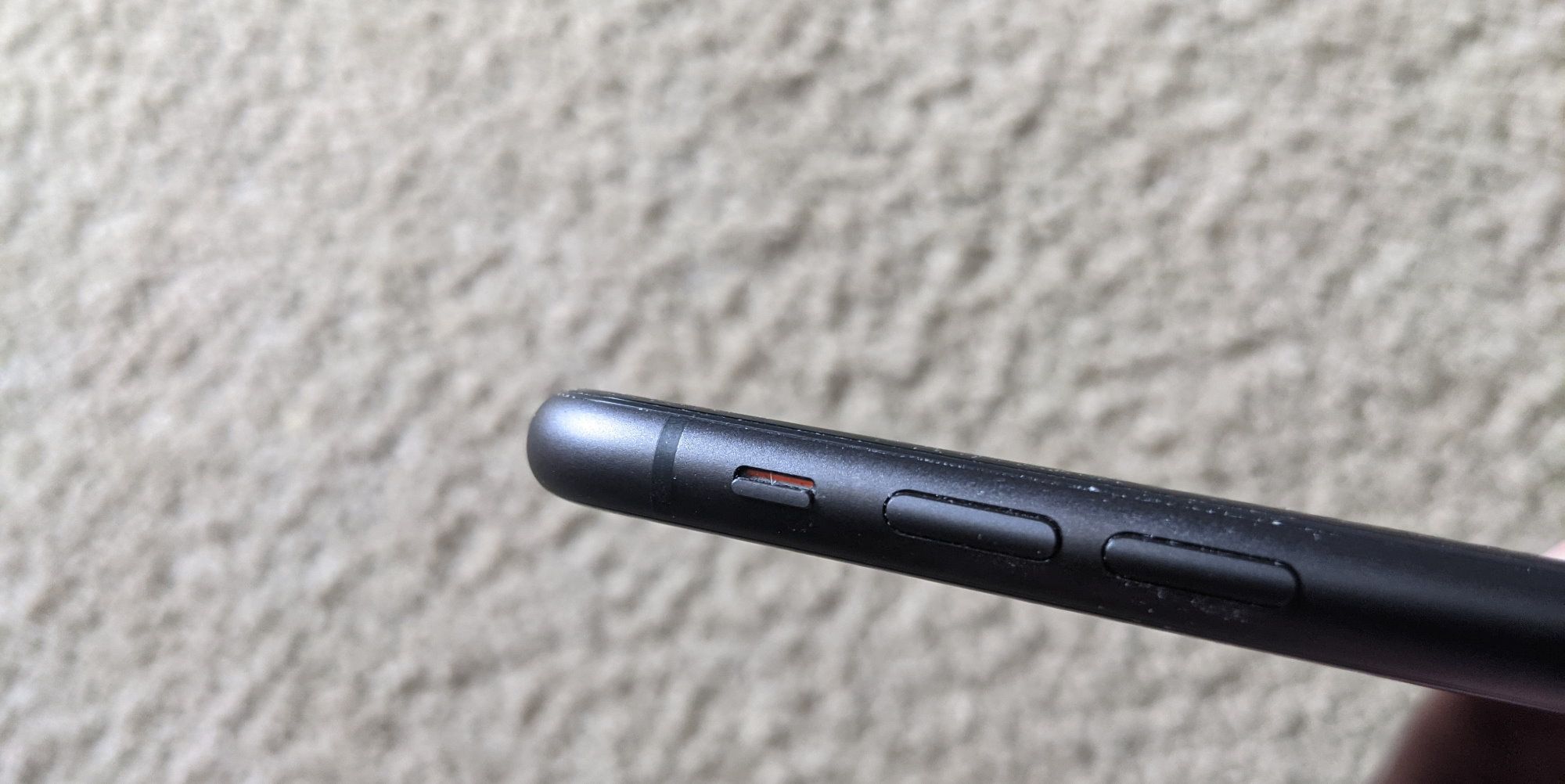
Самый простой способ отключить звук камеры на вашем iPhone 12, 11, X, 8, 7, 6, SE или любой другой модели – это щелкнуть выключателем звука на боковой стороне устройства. У каждой модели iPhone есть переключатель «звонок / бесшумный» на левой стороне вверху.
В беззвучном режиме ваш iPhone будет только вибрировать, но не звонить при звонках и других предупреждениях. Если ваш iPhone находится в беззвучном режиме, звук камеры и снимка экрана также не воспроизводятся.
Когда переключатель находится ближе к экрану, включается режим звонка, поэтому ваше устройство будет воспроизводить звуки как обычно. Когда он находится в бесшумном положении, вы увидите оранжевый цвет под переключателем. Просто переведите переключатель в положение «Без звука», и вы сможете делать сколько угодно снимков экрана и снимков без звука.
2. Включите Live Photos, чтобы отключить звук срабатывания затвора.
На iPhone 6s и новее вы можете снимать Live Photos . Эти "движущиеся изображения" включают несколько секунд видео и звука до и после того, как вы сделали фотографию. А если вы включите Live Photo, ваш iPhone не будет воспроизводить звук камеры – он будет слышен в Live Photo и испортит его.
Чтобы переключить «Живые фото» в приложении «Камера», просто коснитесь значка «Живые фото», который выглядит как круг с несколькими кольцами вокруг него. Значок отображается в правом верхнем углу экрана в современных версиях iOS. Если на значке нет косой черты, вы включили Live Photos и не слышите шума затвора.
Это позволяет выключить звук камеры на вашем iPhone без отключения звука. К сожалению, этот метод не отключит звуковой эффект при съемке скриншотов.
Как убрать звук при скриншоте на айфоне
Как убрать звук при скриншоте на айфоне — советы и пошаговая инструкция
Чтобы убрать звук при скриншоте на iPhone, выполните следующие действия:
1. Откройте настройки устройства.
2. Прокрутите вниз до пункта «Звуки и тактильные сигналы».
3. Найдите настройку «Звук затвора камеры» и выключите её.
4. Готово! Теперь при снятии скриншота на iPhone звук не будет проигрываться.
— Если вы часто работаете со скриншотами и не хотите каждый раз выключать звук затвора, можно использовать функцию «Не беспокоить». Включив её, звук при снятии скриншота не будет проигрываться, даже если настройка «Звук затвора камеры» включена.
— Чтобы быстрее сделать скриншот на iPhone, можно использовать жесты. Для этого нужно одновременно нажать кнопку включения/выключения и кнопку уменьшения громкости. При этом звук затвора будет проигрываться, даже если вы выключили его в настройках.
Кроме того, на iPhone есть возможность сделать скриншот с помощью Siri. Для этого нужно произнести команду «Сделай скриншот» или «Сделай фото экрана». При этом звук затвора также будет проигрываться.
Если вы используете iPhone X или более новую модель, то для снятия скриншота можно использовать жесты на экране. Для этого нужно свайпнуть вниз с правой стороны экрана и нажать кнопку «Сохранить экран». При этом звук затвора также будет проигрываться, если настройка «Звук затвора камеры» включена.
Если же вы хотите сделать скриншот без звука затвора, можно использовать специальные приложения для этого. Например, «Silent Screenshot Camera» или «Stealth Cam» позволяют делать скриншоты без звука на iPhone.
В любом случае, если вам не нужен звук затвора при снятии скриншотов на iPhone, вы можете легко отключить его в настройках устройства. Это поможет вам сохранить тишину и не раздражать окружающих звуками при работе с вашим iPhone.
Как отключить звук скриншота на iPhone 11: подробная инструкция
Скриншоты являются полезной функцией на iPhone 11, позволяющей вам зафиксировать момент и сохранить его в виде изображения. Однако, при каждом создании скриншота телефон издает характерный звук, который может быть раздражающим или нежелательным в определенных ситуациях. Если вы хотите узнать, как отключить звук скриншота на iPhone 11, то этот небольшой гид поможет вам справиться с данной задачей.
Прежде всего, для того чтобы отключить звук скриншота на iPhone 11, вам необходимо зайти в настройки своего телефона. Вы можете найти иконку настроек на главном экране вашего устройства, она выглядит как серый круг с шестеренкой. После открытия настроек вам нужно прокрутить страницу вниз до раздела «Звуки и тактильные сигналы».
Теперь, когда вы находитесь в разделе «Звуки и тактильные сигналы», найдите пункт «Позвучивание», который будет отвечать за звук скриншота. Нажмите на этот пункт, и у вас появится возможность отключить звук или изменить его на более тихий режим. Просто перетащите ползунок влево, чтобы отключить звук, или выберите другой звук из предложенных опций, если вам необходимо изменить его громкость.
Как отключить звук скриншота на iPhone 11
На iPhone 11 по умолчанию звучит щелчок, когда вы делаете скриншот экрана своего устройства. Этот звук может быть раздражающим, особенно если вы делаете много скриншотов. Если вы хотите отключить звук скриншота на своем iPhone 11, следуйте этой простой инструкции:

- Откройте настройки вашего iPhone 11.
- Прокрутите вниз и нажмите на раздел «Звуки и тактильные сигналы».
- В этом разделе найдите опцию «Звук скриншота» и отключите ее, сдвинув ползунок в положение «Выкл».
После того, как вы отключите звук скриншота, ваш iPhone 11 больше не будет издавать звукового сигнала при создании скриншотов. Это может быть полезно, если вы хотите делать скриншоты в тихой обстановке или не хотите, чтобы окружающие услышали звук.
Теперь у вас есть инструкция, как отключить звук скриншота на вашем iPhone 11. Следуйте этим шагам, и вы сможете настроить свое устройство в соответствии с вашими предпочтениями.
Метод 1: Использование боковых кнопок
Если вы хотите узнать, как отключить звук скриншота на iPhone 11, вам понадобится использовать боковые кнопки на вашем устройстве. Следуйте инструкциям ниже, чтобы отключить звук скриншота:
- Найдите боковую кнопку на правой стороне вашего iPhone 11.
- Найдите кнопку уменьшения громкости, которая находится выше боковой кнопки.
- Когда вы сделаете скриншот на своем iPhone 11, нажмите и удерживайте боковую кнопку и кнопку уменьшения громкости одновременно.
- Кнопки будут щелкать, и вы увидите анимацию скриншота на экране. Тем не менее, звук скриншота не будет проигрываться.
Таким образом, вы можете отключить звук скриншота на iPhone 11, используя боковые кнопки. Этот метод прост и эффективен, и он не требует использования дополнительных настроек в системе вашего устройства.

Метод 2: Изменение настроек звука
Если вам не нравится звук, который проигрывается при создании скриншота на iPhone 11, вы можете отключить его путем изменения настроек звука на устройстве.
- Откройте настройки на вашем iPhone 11, нажав на значок «Настройки» на главном экране.
- Прокрутите вниз и выберите вкладку «Звуки и тактильные сигналы».
- На странице «Звуки и тактильные сигналы» найдите раздел «Звуки интерфейса» и нажмите на него.
- Здесь вы увидите параметр «Звук скриншота». Чтобы отключить звук, просто переключите этот параметр в положение «Выкл».
После выполнения этих шагов звук скриншота будет отключен, и вы больше не будете слышать звук при создании скриншотов на вашем iPhone 11.
Метод 3: Использование режима «Немой»
Если вы хотите отключить звук скриншота на iPhone 11, но при этом сохранить остальные звуки и уведомления, вы можете воспользоваться режимом «Немой». Этот метод позволяет выключить звук при снятии скриншота без необходимости вносить изменения в настройки звука уведомлений.
Для использования этого метода, следуйте инструкциям ниже:
- Посмотрите на боковую сторону вашего iPhone 11 и найдите кнопку «Громкость» и кнопку «Боковой режим».
- Нажмите и удерживайте кнопку «Громкость» вместе с кнопкой «Боковой режим» до тех пор, пока не появится слайдер «Выключить» на экране.
- В этом режиме звука, при снятии скриншота будет отсутствовать звук. Остальные звуки и уведомления будут работать как обычно.
Важно помнить, что в режиме «Немой» вы не будете получать звукового оповещения о входящих звонках или других уведомлениях. Поэтому, если вы хотите вернуться к стандартному режиму звука, просто отключите режим «Немой», повторно нажав и удерживая кнопку «Громкость» вместе с кнопкой «Боковой режим».

Метод 4: Использование настроек активации голосового помощника Siri
Еще одним способом отключить звук скриншота на iPhone 11 является использование настроек активации голосового помощника Siri. Вот пошаговая инструкция:
- Откройте настройки на своем устройстве iPhone 11.
- Прокрутите вниз и выберите вкладку «Siri и Поиск».
- В разделе «Способ активации» выберите «Кнопка бокового/главного голосового помощника».
- Проверьте, что включена опция «Привет, Siri».
- Вернитесь на главный экран и выполните скриншот, но на этот раз без звука.
Использование настроек активации голосового помощника Siri позволяет вам отключить звук скриншота на iPhone 11. Теперь вы сможете делать скриншоты без лишних звуковых эффектов.
Обсуждение популярных проблем и неисправностей сотовых телефонов
9 комментариев
А что если нету файла вообще, sistem/library/audio/UISounds как тогда действовать.
Вы как нибудь решили эту проблему, кто нибудь вам помог. У меня до сих пор звук включен и не отключается, хотя телефон не японский и не Китай и не Корея, по идее звук должен убираться…
спасибо!всё прекрасно,но … файл photoShutter.caf отсутствует((
НЕ могу никак отключить звук
Как убрать скриншот с экрана телефона?
- Откройте приложение Google Files. на устройстве Android.
- В нижней части экрана выберите вкладку «Очистка» .
- На карточке «Старые скриншоты» нажмите Выбрать файлы.
- Выберите файлы, которые вам больше не нужны.
- Нажмите «Удалить» в нижней части экрана.
- В окне подтверждения выберите «Удалить» .
Проведите вниз по панели уведомлений, где вы увидите уведомления на скриншоте. Теперь вам нужно провести пальцем, чтобы войти в настройки уведомлений. Затем, как только вы ввели настройки уведомлений, вы можете настроить отображение уведомления на снимке экрана.
Избранное
Все функции продукта и методы работы практичны, но мы не можем гарантировать их постоянную эффективность.
Строго могли сохранить ваши предпочтения для настроек файлов cookie.
Если означает, что каждый раз, когда вы посещаете этот веб-сайт, вам нужно будет снова включать или отключать файлы cookie.
Отключите захват экрана и звуки камеры, переключив переключатель без звука на вашем iPhone.
Самый простой способ отключить звук камеры на вашем iPhone 13, 12, 11, X, 8, 7, 6, SE или любой другой модели — включить переключатель отключения звука на боковой панели вашего устройства. У каждой модели iPhone есть переключатель «звонок/беззвучный режим» на левой стороне вверху.
На iPhone 6s и более поздних моделях вы можете делать живые фотографии. Эти «движущиеся изображения» включают несколько секунд видео и звука до и после того, как была сделана фотография. Если вы включите Live Photos, ваш iPhone не будет воспроизводить звук камеры, поскольку он будет слышен в Live Photo и, таким образом, испортит ваш iPhone.
Чтобы включить живые фотографии в приложении «Камера», просто коснитесь значка «Живые фотографии», который выглядит как круг с несколькими кольцами вокруг него. Значок отображается в правом верхнем углу экрана для большинства современных устройств. Если у вас нет косой черты на значке, вы включили Live Photos и не услышите шума затвора.
Это позволяет отключить звук камеры на вашем iPhone, не отключая его. К сожалению, этот метод не отключит звуковой эффект для скриншотов.
Обратите внимание, что Live Photos занимают больше места на вашем устройстве и могут включать звук, который вы хотели сделать конфиденциальным.
Если iPhone находится в беззвучном режиме, пользователь, разумеется, не услышит не только щелчка затвора, но также звонков и уведомлений о поступлении сообщений. Это существенный недостаток данного метода.
Заключение
Официального способа, как избавиться от щелчка затвора камеры iPhone, не существует. Самое простое решение для фотографа – выключить звук на гаджете совсем при помощи специального рычажка.
Есть и такой метод, который даёт возможность убрать лишь щелчок затвора, оставив остальные системные звуки на прежнем уровне. Однако к нему могут прибегнуть только пользователи гаджетов, на которых уже установлен джейлбрейк. «Взламывать» устройство ради того, чтобы избавиться от звука камеры, просто глупо.
Как включить звук скриншота на айфоне?
Убрать звук и вибрацию при нажатии экрана на Android
Первое, что нам нужно сделать, это зайти в «Настройки», а затем нажать «Звук и вибрация» или «Звук» в зависимости от модели телефона. Оказавшись в разделе, нажмите «Дополнительные настройки звука». Здесь мы можем отключить все звуки системы, а также вибрацию.
Добавить комментарий Отменить ответ
Отключаем звук затвора камеры при помощи джейлбрейка
- Подключаем iPhone к компьютеру и при помощи любого файлового менеджера, например, iFunBox или iFile открываем папку по этому пути /System/Library/Audio/UISounds. Здесь необходимо отыскать файл photoShutter.caf.
- Смените ему название на любое, лучше просто добавив 1 цифру. Получив что-то вроде photoShutter1.caf. Для чего это нужно и почему нельзя его просто удалить? Просто таким образом у Вас остается оригинальный файл и всегда можно будет вернуть его обратно.
- Скачиваем этот файл (ссылка на яндекс.диск) и заменяем им оригинальный photoShutter.caf.
- Пробуем сфотографировать и радуемся тому, что все происходит беззвучно!
Зачем вообще все эти заморочки с джейлбрейком, файловой системой и прочими вещами?
Дело в том, что существуют такие модели iPhone, на которых звук не убрать никаким образом, кроме этого. Предназначены они в основном для продажи на рынках стран Азии (Япония, Корея и т.д.), где подобные вещи (отключать звук затвора камеры при фотографировании) запрещены на законодательном уровне, а значит — обычными способами выкрутиться не получится.
Метод же, который озвучен выше, решает проблему полностью — теперь у камеры вашего iPhone никогда не будет звука (до тех пор, пока вы не проделаете все операции в обратном порядке и не вернёте оригинальный файл photoShutter.caf на место).
P.S. Есть правда еще одни способ добиться бесшумности, о котором все молчат. Для этого нужно всего лишь поставить «лайк» этой статье. Пробуем!:)
Так, так, так… А что это у нас здесь такое интересное? Правильно — наша группа ВК! Новости, советы, инструкции, вопросы, ответы и многое-многое другое из мира Apple… Присоединяйся же, ну!:)
Всем привет!
Меня зовут Михаил и это мой блог.
Добро пожаловать!
P.S. Иногда меня можно застать в прямом эфире. Залетай, поболтаем!;) В данный момент — OFFLINE!
Как отключить звук на моем iPad Air 2023?
Выберите «Настройки»> «Звуки» (или «Настройки»> «Звуки и тактильные ощущения») и перетащите ползунок «Звонок и оповещения» назад и далее несколько раз. Если вы не слышите звука или кнопка динамика на ползунке «Звонок и предупреждения» неактивна, возможно, динамик нуждается в обслуживании. Обратитесь в службу поддержки Apple для iPhone, iPad или iPod touch.
Тактильные ощущения задействовать у людей осязание, чтобы улучшить взаимодействие с экранными интерфейсами. Например, система воспроизводит тактильные ощущения в дополнение к визуальной и слуховой обратной связи, чтобы выделить подтверждение транзакции Apple Pay.
Как отключить звук пикселей на моем скриншоте?
Шаг 1. Откройте «Настройки» и нажмите Звук и вибрация. Шаг 2. Прокрутите вниз и отключите параметр звука для снимка экрана.
На iPhone без кнопки «Домой» смахните вниз от верхнего правого угла, чтобы открыть Центр управления. На моделях iPhone с кнопкой «Домой» проведите пальцем вверх от нижней части экрана. Здесь, найдите ползунок громкости и опустите его до упора. Это отключит звуковой эффект камеры, а также звук скриншота на вашем iPhone.
Это позволяет отключить звук камеры на вашем iPhone, не отключая его. К сожалению, этот метод не отключит звуковой эффект для скриншотов.