Удаление файлов из Облака Почты: наиболее эффективные способы
Облачное хранилище является удобным инструментом для хранения и совместной работы с файлами в Интернете. Одним из наиболее популярных облачных хранилищ является Облако Почты. В нем можно хранить и обмениваться файлами до 25 Гб.
Но что делать, если вы хотите удалить ненужные файлы из Облака Почты? Наиболее эффективные способы удаления файлов из Облака Почты:
1. Удаление одного файла
Для удаления одного файла из Облака Почты необходимо:
- Открыть страницу с файлами в Облаке Почты;
- Выбрать файл, который нужно удалить;
- Кликнуть на кнопку "Удалить" рядом с названием файла;
- Подтвердить удаление файла в появившемся окне.
2. Массовое удаление файлов
Если вы хотите удалить несколько файлов одновременно, наиболее эффективным способом будет использование галочек для выбора файлов:
- Открыть страницу с файлами в Облаке Почты;
- Выбрать группу файлов, которые нужно удалить;
- Кликнуть на кнопку "Удалить" рядом с названием файлов;
- Подтвердить удаление файлов в появившемся окне.
3. Постоянное удаление файлов
Если вы хотите удалить файлы без возможности их восстановления, необходимо использовать постоянное удаление:
- Открыть страницу с файлами в Облаке Почты;
- Выбрать файлы, которые нужно удалить;
- Кликнуть на кнопку "Удалить" рядом с названием файлов;
- Выбрать опцию "Удалить навсегда" в появившемся окне.
4. Использование ПК-клиента Облака Почты
Чтобы удалить файлы с ПК-клиента Облака Почты, необходимо:
- Открыть ПК-клиент Облака Почты;
- Выбрать файлы, которые нужно удалить;
- Кликнуть на кнопку "Удалить" рядом с названием файлов;
- Подтвердить удаление файлов в появившемся окне.
5. Использование мобильного приложения
Чтобы удалить файлы с мобильного приложения Облака Почты, необходимо:
- Открыть мобильное приложение Облака Почты;
- Выбрать файлы, которые нужно удалить;
- Кликнуть на кнопку "Удалить" рядом с названием файлов;
- Подтвердить удаление файлов в появившемся окне.
Вывод: удаление файлов из Облака Почты может осуществляться несколькими способами: удаление одного файла, массовое удаление файлов, постоянное удаление файлов, использование ПК-клиента Облака Почты и мобильного приложения. Выбирайте наиболее удобный и эффективный для вас способ.
Как удалить файлы из облака mail ru?
Чтобы удалить фото, зайдите в раздел «Фото» в верхнем меню, найдите нужный альбом, затем фото, наведите на него курсор и нажмите на значок настроек «Шестеренка», в правом верхнем углу фото. В раскрывшемся окне кликните «Удалить фото» в левом нижнем углу.
Как открыть файл из облака mail ru?
Чтобы открыть файл, кликните на нем левой кнопкой мыши. Из окна просмотра вы можете: скачать файл, для этого нажмите «Скачать». получить ссылку на файл, для этого нажмите «Получить ссылку».
Как посмотреть файл в облаке?
0:010:34Рекомендуемый клип · 33 сек.Начало рекомендуемого клипаКонец рекомендуемого клипа
Как открыть папку в облаке?
0:191:24Рекомендуемый клип · 48 сек.Начало рекомендуемого клипаКонец рекомендуемого клипа
Как удалить файлы из облака в mail ru
Удаление ненужных файлов из облачного хранилища является необходимой процедурой для освобождения места и поддержания эффективной работы облачной платформы. В данной статье мы рассмотрим способы удаления файлов из облака нескольких популярных облачных сервисов.
Как удалить файлы из облака Mail.ru
Чтобы удалить файлы из облака Mail.ru, нужно выполнить следующие шаги:
- Откройте настройки телефона. Как правило, иконка настроек находится на главном экране и на ней изображена шестерёнка.
- Перейдите в раздел «Приложения» → «Показать все приложения» → «Облако Mail.ru».
- Нажмите на кнопку «Удалить» и подтвердите удаление.
Как убрать файлы из облака на Google Drive
Чтобы удалить файлы из облачного хранилища Google Drive, необходимо выполнить следующие шаги:
- Выберите файлы или папки, которые вы хотите окончательно удалить из облака.
- Нажмите кнопку «Удалить окончательно». При необходимости вы можете выбрать несколько файлов или папок, используя сочетание клавиш Shift + стрелка вправо (→).
- При щелчке правой кнопкой мыши на изображении отображается команда «Удалить».
Как удалить данные из облачного хранилища Google Photos
Чтобы удалить данные из облачного хранилища Google Photos и освободить место в хранилище, следуйте этим инструкциям:
- Откройте приложение «Google Фото».
- Войдите в свой аккаунт Google.
- В правом верхнем углу экрана нажмите на значок профиля.
- Выберите «Настройки Google Фото».
- Выберите категорию в разделе «Удалите ненужные файлы».
- Нажмите кнопку «Выбрать».
- Выберите объекты, которые нужно удалить.
Как удалить файлы из iCloud
Для удаления файлов из облачного хранилища iCloud выполните следующие действия:
- Откройте приложение «Настройки» на вашем iPhone или iPad.
- Нажмите на свою учетную запись в верхней части экрана.
- В меню «iCloud» выберите объекты, которые нужно удалить.
- Нажмите кнопку «Удалить».
Полезные советы и выводы
- Удаление ненужных файлов из облачного хранилища поможет оптимизировать работу облачной платформы и освободить место.
- Различные облачные сервисы могут иметь разные способы удаления файлов. Поэтому всегда следует ознакомиться с инструкциями перед удалением файлов.
- Некоторые облачные сервисы позволяют перемещать файлы в корзину и восстанавливать их в течение 30 дней.
- Будьте осторожны при удалении файлов из облачного хранилища, так как это может привести к потере важных данных. Поэтому перед удалением обязательно сделайте бэкап важных файлов.
Удаление файлов из облачного хранилища — это простой процесс, который может освободить место и повысить эффективность работы с облачными сервисами. Следуя нашим рекомендациям, вы легко сможете удалить ненужные файлы из облака и получить максимум от использования облачного хранилища.
Как удалить файлы из почты в облаке
Если вы хотите избавиться от ненужных файлов или папок в облачном хранилище, вам необходимо выполнить несколько простых действий. Сначала выделите нужные файлы и папки, используя галочки, которые расположены рядом с их названием. Затем кликните на кнопку «Удалить», которая находится в верхней части экрана. Удаленные данные перемещаются в специальную папку «Корзина», которую можно найти в списке папок, расположенных слева. Если вы случайно удалили важную информацию, не отчаивайтесь! Есть шанс восстановить файлы и папки из «Корзины». Чтобы это сделать, просто отметьте нужные элементы и нажмите на кнопку «Восстановить». Таким образом, вы легко сможете удалить и восстановить данные в облаке.
Как отключить автозагрузку в облако mail на компьютере
Для того чтобы отключить автозагрузку в облако mail на компьютере, следует перейти в меню и выбрать пункт «Настройки». Далее необходимо выбрать вкладку «Автозагрузка» и установить переключатели «Автозагрузка» и «Автозагрузка видео» в неактивное положение. После этого облако mail не будет загружаться при включении компьютера и автоматически воспроизводить видео. Отключение автозагрузки может повысить скорость загрузки операционной системы и снизить нагрузку на компьютер. Также это позволит избежать случайного воспроизведения нежелательного контента или промо-роликов. Эта функция особенно полезна, когда пользователь работает на слабой мощности компьютера или имеет медленный интернет-соединение. Отключение автозагрузки поможет сократить использование ресурсов компьютера и сохранить энергию.
Как удалить с облака фотки
Чтобы удалить фотографии с облачного сервиса iCloud, необходимо зайти в приложение «Фото» на сайте iCloud.com. Затем нужно выбрать фотографии или видеозаписи, которые необходимо удалить, и дважды щелкнуть по ним или просто выбрать их. После этого нужно нажать на кнопку «Удалить». Стоит иметь в виду, что удаленные фотографии и видео не исчезают навсегда, а сохраняются в альбоме «Недавно удаленные». Этот альбом позволяет пользователям восстановить данные, если они случайно удалили что-то важное или передумали удалить фотографии. Однако, чем дольше фотографии находятся в этом альбоме, тем больше места они занимают на серверах iCloud. Поэтому рекомендуется удалить ненужные фотографии из альбома «Недавно удаленные», чтобы освободить место на облачном сервисе.
Как удалить ненужные файлы в облаке
В этом кратком руководстве описывается, как удалить ненужные файлы в облачном хранилище. Для удаления нужно выделить ненужные файлы или папки в списке с помощью галочек, а затем нажать на кнопку удалить. Удаленные файлы вместе с папками перемещаются в «Корзину», которая находится под списком папок в левой части экрана. Если вы случайно удалили какой-то файл или папку, вы можете их восстановить, отметив их галочками в «Корзине» и нажав на кнопку восстановить. Это очень удобно, что обеспечивает сохранность данных в облачном хранилище. Важно помнить, что удаленные файлы хранятся в облаке в корзине только определенное время, и после этого они будут безвозвратно удалены. Однако, пока файлы находятся в корзине, их можно восстановить в любой момент, если вы обнаружите ошибку в удалении файла или папки.
Для удаления файлов из Облака Mail.ru на устройствах с операционной системой Android необходимо удалить приложение Облака Mail.ru. Для этого необходимо открыть настройки телефона, перейти в раздел «Приложения», затем выбрать пункт «Показать все приложения» и найти приложение «Облако Mail.ru». После этого нужно нажать кнопку «Удалить» и подтвердить действие. При этом все файлы, сохраненные в Облаке Mail.ru, будут удалены вместе с приложением. Будьте осторожны, так как удаление выполнено окончательно и нельзя будет восстановить данные. Перед удалением приложения необходимо сохранить все важные файлы на другом устройстве или в облачном хранилище. Мы рекомендуем периодически удалять ненужные файлы из облачного хранилища для освобождения места и улучшения производительности устройства.
Все права защищены © 2023.
Удаление приложений — это процесс, при котором с компьютера удаляются ненужные или неработающие программы или приложения. Удаление приложений может освободить место на диске, повысить производительность системы и избавить от ошибок. В Windows 11 есть несколько способов удалить приложения: через панель управления, через параметры или через меню Пуск. Для удаления приложения нужно выбрать его в списке и нажать кнопку Удалить, а затем подтвердить действие. Некоторые приложения могут запускать свой собственный деинсталлятор, который может потребовать дополнительных шагов.
Как пользоваться облаком Mail.Ru? Инструкция для новичков
Привет, друзья! Сегодняшняя статья про облачное хранилище Mail.Ru. Разберем как пользоваться облаком через веб-интерфейс:
• Как загружать туда файлы и делиться ссылками на них;
• Как создавать папки и настраивать к ним доступ;
• Как перемещать, переименовывать и удалять файлы.
• Как создавать документы, таблицы и презентации непосредственно в облаке.
• И другие тонкости использования.
Прелесть любого облачного хранилища в том, что оно дает дополнительное место для хранения файлов онлайн.
Не надо лишний раз загромождать комп.
Удобно делиться файлами с другими людьми (просто открываем доступ по ссылке).
До недавнего времени я пользовалась больше Яндекс-диском (на Яндексе мой основной почтовый ящик, да привыкла к нему). Храню там различные обучающие материалы, копии своих видеоуроков (один случай с Ютуб-каналом этому меня научил), ну и все то, что рано или поздно может мне пригодиться… И конечно, загружаю на диск материалы, которыми хочу поделиться с другими людьми. Как, например, мой бесплатный курс по партнеркам.
А так как у меня есть почтовый ящик на Майле, то решила задействовать и это хранилище. Тем более, что бесплатно здесь доступно 25 гб памяти. Вставка из 2018 — сейчас бесплатно дают 8 гб.
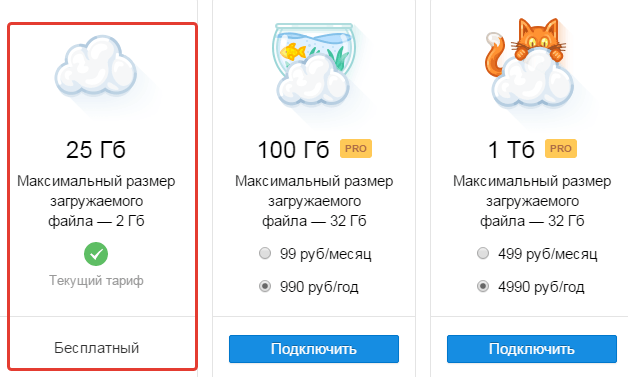
В общем, это все теория. А мы перейдем к практике.
Смотрите мою видео инструкцию по работе с облаком Mail.Ru ниже:
Или читайте статью дальше>>>
Итак, как вы уже поняли, чтобы получить доступ к облаку на Mail.Ru нужно зарегистрировать здесь почтовый ящик. Тем самым вы создаете свой аккаунт, через который сможете пользоваться другими сервисами Mайла, в том числе и облачным хранилищем.
Хотя регистрировать ящик необязательно, вы можете использовать Майл для входа в свою почту, расположенную на другом сервисе. Я показала это в видео (смотрите с 11-ой минуты 46-ой секунды). Таким образом, ваш ящик, к примеру на Яндексе, будет открываться в интерефейсе Майл.ру и вы также сможете использовать облако.
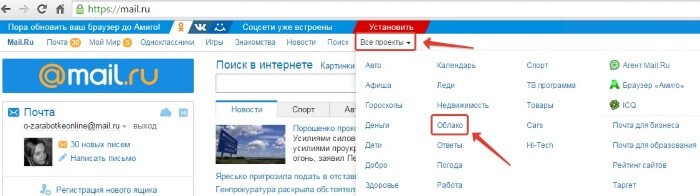
Чтобы перейти к облаку, находясь на главной странице Mail.Ru, нужно кликнуть по вкладке «Все проекты» и выбрать «Облако».
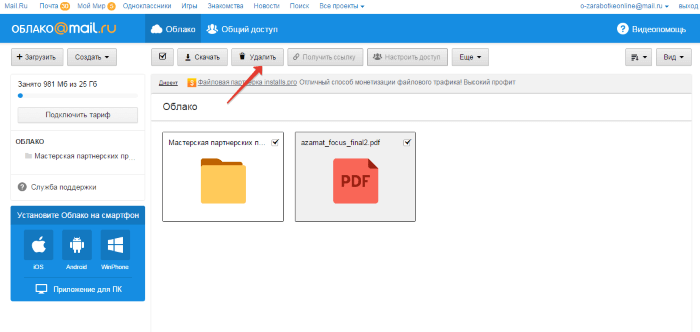
Изначально туда уже загружены картинки и видео файл, которые вы можете удалить. Удалить файлы возможно несколькими путями. Если нужно удалить сразу несколько файлов, отмечаем их галочкой и жмем на кнопочку «Удалить» сверху.
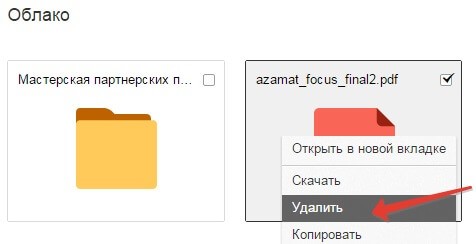
Либо правой кнопкой мыши жмем по файлу и выбираем «Удалить». Опять же, если вы отметили несколько файлов – то удалятся они все.
И такой нюанс – в облаке Mайл.ру нет корзины, в которую попадают удаленные файлы, как на том же Яндекс-диске. Оттуда мы их можем восстановить. С облака мы удаляем сразу!
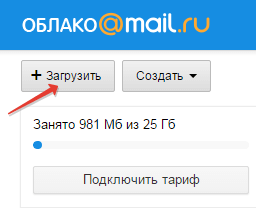
Чтобы добавить файлы с компьютера в облако, используем кнопочку «Загрузить» в левом верхнем углу.
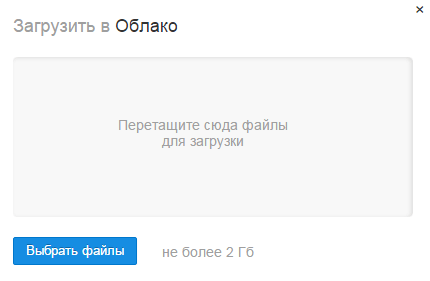
Можно загружать через кнопку «Выбрать файлы на компьютере», либо перетащить их в окно загрузки мышкой. Есть ограничение – размер загружаемого файла до 2 Гб.
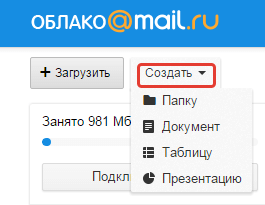
Рядом с кнопкой «Загрузить» видим кнопку «Создать». Ее используем для создания папок, документов (ворд), таблиц (эксель) или презентаций (power point) прямо в облаке.
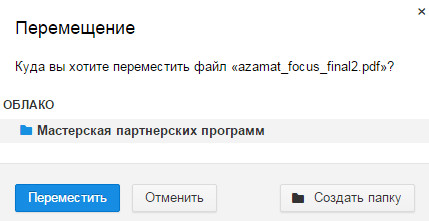
Если хотите упорядочить файлы в облаке, то создайте для них специальные папки. Чтобы переместить файл в папку, выделите его галочкой, нажмите правой кнопкой мыши, выберите пункт «Переместить».
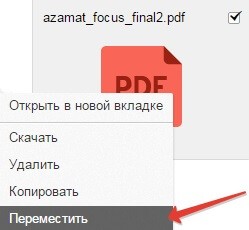
Откроется окошко, в котором вы можете выбрать папку для перемещения или тут же создать новую.
В целом, правую кнопку мыши мы можем использовать для разных действий над файлами – удалять, перемещать, копировать, скачивать, генерировать ссылку для других людей или отправлять по почте. Это очень удобно.
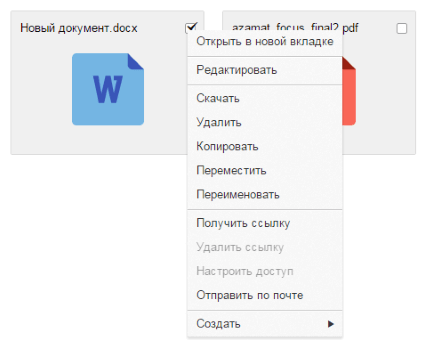
Кстати, если вам нужно скачать с облака сразу несколько файлов. Вы их выделяйте галочками и для загрузки они автоматически запакуются в один архив.

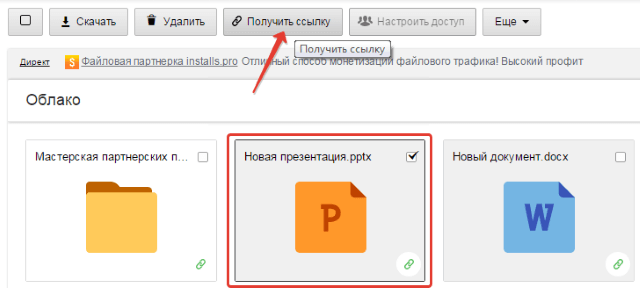
Чтобы поделиться файлом и сгенерировать на него ссылку, для начала выделите его галочкой, затем нажмите на кнопочку «Получить ссылку» или используйте правую кнопку мыши.
Откроется окошко, где вы сможете скопировать ссылку на этот файл и поделиться ей.
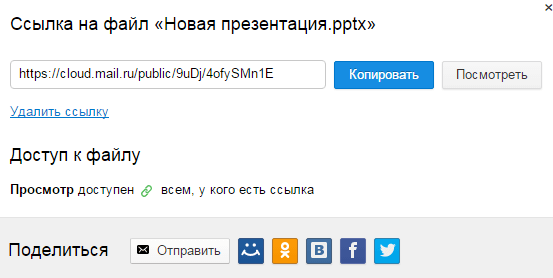
Если вы открываете доступ к файлу на время, а затем захотите удалить эту ссылку, то выделите нужный файл мышкой, нажмите правую кнопку – выберите пункт «Удалить ссылку».
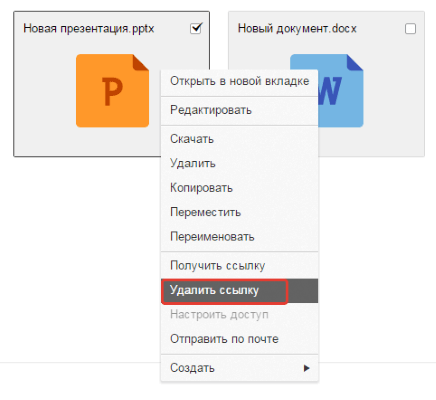
Все ваши файлы, к которым вы открыли доступ также можно найти в разделе «Общий доступ».
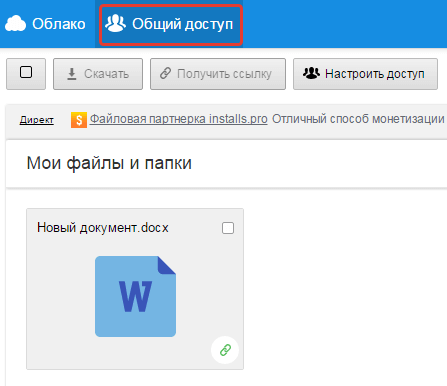
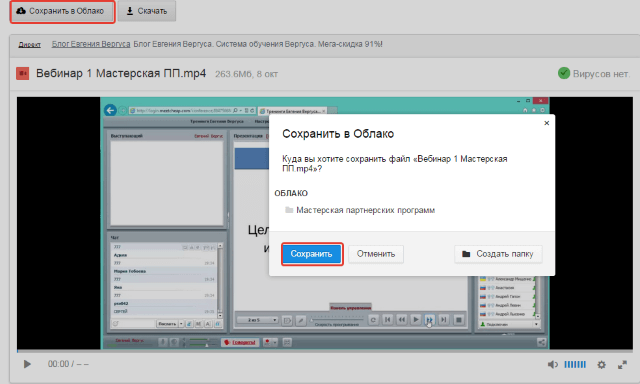
Если ссылкой на файл из облака Mail.Ru поделились с вами, то вы можете его сразу скачать или сохранить к себе в облако. У вас будет возможность указать папку (в которую вы хотите сохранить этот файл), либо вы можете создать для него новую папку.
Теперь несколько слов о настройке доступа к папкам. Вы можете открыть общий доступ для любой папки с возможностью редактирования. То есть, другие пользователи также смогут добавлять в эту папку файлы.
Для настройки доступа к папке отметьте ее галочкой, нажмите на вкладку «Настроить доступ».
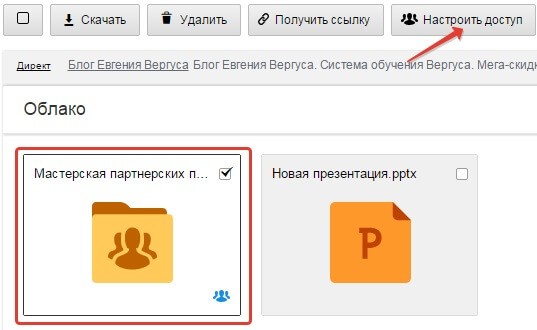
Доступ с редактированием можно открыть только для отдельных участников, которых вы пригласите по электронной почте.
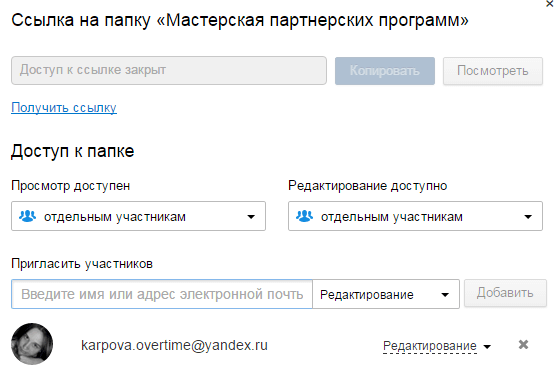
Если вы собираетесь выслать приглашение пользователю с почтовым ящиком не на Mайл.ру, то приглашение ему придет только в том случае, если он зайдет в свою почту через Mайл. Подробнее об этом здесь .
У себя в почтовом ящике этот пользователь увидит такое приглашение:
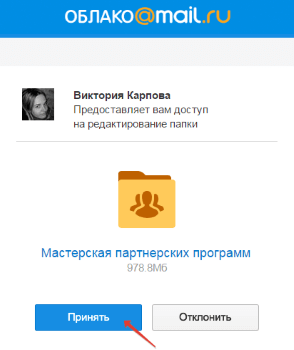
Приняв его, в своем облаке, в разделе «Общий доступ», он найдет ту папку, которую вы для него открыли, и сможет добавлять в нее свои файлы. Вы, в свою очередь, увидите все внесенные им изменения у себя в папке.
И еще, вы можете поменять отображение файлов в облаке. И вместо крупных значков, у вас появится вот такой компактный список: