Sorry, you have been blocked
This website is using a security service to protect itself from online attacks. The action you just performed triggered the security solution. There are several actions that could trigger this block including submitting a certain word or phrase, a SQL command or malformed data.
What can I do to resolve this?
You can email the site owner to let them know you were blocked. Please include what you were doing when this page came up and the Cloudflare Ray ID found at the bottom of this page.
Cloudflare Ray ID: 80390ed148216238 • Your IP: Click to reveal 178.175.133.149 • Performance & security by Cloudflare
Как сделать 120 фпс на Виво?
Что представляет собой FPS в играх, какое значение будет приемлемым. . а лучше 120, что обеспечит в динамичных играх более высокую чёткость изображения и .
Какие приложения поддерживают 120 Гц?
Вне игр — это вау! Вне игр 120+ Гц в смартфоне работают великолепно. Google Chrome, Вконтакте, Telegram, YouTube, Instagram и банковские приложения просто летают на Galaxy S21 и Mi 10T.
Как увеличить FPS в играх?
Оптимизация работы WindowsПравой кнопкой мышки нажимаем на «Мой компьютер» и переходим в «Свойства.Выбираем пункт «Дополнительные параметры системы».Переходим в «Быстродействие» и выбираем «Параметры».Напротив пункта «Обеспечить наилучшее быстродействие» ставим галочку.Нажимаем ОК и выходим из настроек.Apr 22, 2021
Сколько фпс на телефоне Виво?
Видео камера умеет снимать в максимальном разрешении 3840×2160 (4К) при 30 fps без стабилизации, а нажатие на иконку стабилизации автоматически переводит съемку в режим 2К@60 fps.
Что лучше 60 или 120 герц телефон?
Так, экран с частотой обновления 60 Гц отображает получаемые данные в два раза медленнее (картинка будто немного «тормозит»), чем экран с частотой обновления 120 Гц (картинка более плавная).
Как включить 120 герц везде?
Во первых заходим в настройки аппарата > Экран и яркость > Частота обновления экрана и выставляем Высокую частоту обновления
Для чего нужно GPU ускорение?
GPU — встроенный графический процессор. Задача GPU-ускорения — принудительный перенос процесса рендеринга изображения с процессора смартфона на GPU.
Как сделать 120 фпс на Виво? Ответы пользователей
Обладаешь смартфоном с флагманской начинкой и высокочастотным экраном, но получаешь 90 fps лишь там, где хочет OnePlus. К счастью, это тоже .
Vainglory – 90 fps; World of Tanks – 60 fps (но заявляют поддержку 120 fps). © Евгений Макаров. Mobiltelefon.
Поэтому на запуске смартфона было 50 игр, которые поддерживали режим 120 FPS. Но оказалось, что это все равно не так много, чтобы раскрыть .
Но учитывая всё большее количество устройств с частотой обновления 90 и даже 120 Гц, это становится где-то необходимо, в других же случаях .
Есть ряд способов, как увеличить FPS в играх на Android. Для этого нужно попытаться поднять общую производительность гаджета, и выполнить настройку работы .
Как убрать лаги и увеличить FPS при игре на телефоне андроид в Standoff 2 . как можно легко и просто повысить ФПС (FPS) до 120 в Стандофф 2.
Видео гайд, как можно убрать лаги при игре на телефоне андроид в Standoff 2, как увеличить FPS на мобильном устройстве в игре Стандофф 2.
Простой пример: игра работает в 120 кадрах в секунду (FPS), а частота обновления экрана составляет 60 Гц. Пользователь будет видеть только .
Как выяснили технические эксперты, новая технология позволяет добиться на консоли 90 и 120 кадров в секунду даже в требовательных играх.
Ускорение телефона Vivo

Полезное
Медленная работа смартфона не приводит в восторг ни одного пользователя. Будь то относительно новое или уже устаревшее устройство, оно может начать тормозить внезапно. В такой ситуации незнающие юзеры бросаются в панику и бегут в магазин за новым гаджетом. Однако, для экономии денег и времени специалисты рекомендуют в первую очередь попробовать ускорение телефона Vivo. Оно делается не особо большим количеством способов, но эффект дает потрясающий. Более подробно поговорим об этом в статье.
Почему гаджет медленно работает?
Самой распространенной причиной торможения смартфона выступает переполненность памяти. Данная проблема возникает как на новых, так и на используемых длительное время устройствах. Из-за этого гаджет начинает работать менее эффективно. К примеру, могут долго открываться или вылетать приложения, во время игр – появляться так называемые «лаги» и т.д. В таком случае обязательно требуется оптимизация Vivo. Она вполне эффективно подействует на работоспособность мобильного устройства, а потому обращаться к мастерам сервисного центра не потребуется.

Другой причиной торможения смартфона выступают постоянные обновления с добавлением новых функций операционной системе и отдельным приложениям. Это затрудняет работу процессору, в частности, если гаджет уже старый. И поскольку системе сложно справляться со своими функциями, она делает это в замедленном темпе.
Как правильно ускорить телефон Vivo
Точно определить причину зависания гаджета не так просто, как это кажется на первый взгляд. Однако, способы ускорения универсальны, и вполне подойдут для любого смартфона, независимо от провокатора неприятной ситуации. Их мы рассмотрим далее.
Приложение iManager

Особое внимание необходимо уделить стандартной утилите iManager. Она присутствует на всех смартфонах с Funtouch OS и не теряет актуальности уже несколько лет. Здесь имеется немало возможностей для полноценной настройки Виво, в том числе ускорения работоспособности устройства.
Найти iManager удастся в обычном меню на телефоне. Открыв приложение, пользователь увидит четыре основных кнопки:
- «Очистка места».
- «Обнаружение проблем с безопасностью».
- «Отслеживание передачи данных».
- «Диспетчер приложений».
В целях ускорения потребуется перейти только в первый раздел. Сразу после клика по соответствующей кнопке система автоматически начнет мониторить данные в памяти и искать лишние файлы. По завершению процедуры на экране появляется список элементов из кэша, которые можно удалять смело. Кроме того, программа самостоятельно предлагает пользователю удалить некоторые файлы, которые редко используются или попросту не дают пользы.
Таким образом, с помощью программы iManager удастся освободить память гаджета и одновременно с этим ускорить его работу.
Иные способы оптимизации
Бывают и такие ситуации, когда памяти на смартфоне достаточно, но при выполнении некоторых операций он все равно тормозит. В таких случаях целесообразно опробовать иные варианты ускорения. К ним относятся:
- Полный сброс настроек телефона (предварительно рекомендуется выполнить резервное копирование нужных данных).
- Разрядить мобильный гаджет до автоматического отключения, а затем поставить на зарядку и включить (способ помогает в большинстве случаев с более старыми версиями смартфонов).
- Перепрошивка устройства (лучше всего ставить официальную версию прошивки).
- Самостоятельно удалить приложения, которые не используются.
- Переместить фото, видео и прочие файлы на карту памяти (если гаджет поддерживает MicroSD).
Стопроцентной гарантии ускорения работоспособности устройства перечисленные способы не дают. Однако, их обязательно нужно опробовать, прежде чем сдавать смартфон в ремонт или приобретать новый. К тому же, воспользоваться ими разрешается независимо от длительности эксплуатации гаджета.
Заключение
Ускорение смартфона, как ни странно, предусмотрено даже в наборе базовых функций устройства Vivo. Оно действительно дает возможность забыть о торможении гаджета, позволив его владельцу использовать все доступные опции с удовольствием.
Техноблогер, автор нескольких проектов об умных устройствах. Пишу статьи по правильной настройке телефонов Vivo и оптимизации оболочки Funtouch OS для новичков.
Как ускорить работу смартфона или планшета на Android
Скорость работы любого Android устройства зависит не только от мощности «железа» и его аппаратных характеристик, но и от состояния системы, наличия программных ошибок.
Приобретая любое не флагманское устройство на базе ОС Android, со временем у многих пользователей могут возникать вопросы, касающиеся быстродействия системы. Так сложилось, что самые мощные однокристальные системы на данный момент производит Apple, опережая всех остальных конкурентов в этом плане как минимум на одно поколение.
Именно по этой причине многие любители «яблока» всегда оперируют этим фактом в дискуссиях, касающихся производительности устройств на Android и iOS. И, пожалуй, они правы, за небольшим исключением: флагманские чипсеты, выпускаемые и для смартфонов/планшетов, работающих под управлением гугловской ОС, вполне способны потягаться с лучшими наработками «купертиновцев» и зачастую наступают им на пятки (но все же не превосходят). Запомним это.
А теперь вспомним, что платформа Android является открытой (исходный код доступен всем), поэтому и заниматься производством смартфонов и других девайсов на ее базе теоретически может неограниченное количество компаний. Было бы глупо, если бы Samsung, Huawei, Xiaomi и огромное количество других производителей переняли политику Apple и разрабатывали только устройства премиум-класса на флагманских однокристалках.
Отсюда мы и имеем условное разделение на бюджетный, средний и премиум сегмент среди Android-девайсов, чего практически нет у Apple, за редкими исключениями. И именно обладателей недорогих бюджетников или устройств помощнее может часто посещать мысль о необходимости ускорить работу системы.
Что влияет на быстродействие устройства
Для того, чтобы понять, как ускорить работу системы, сначала необходимо разобраться, что же в принципе на нее влияет. Легко догадаться, что самым важным в этом плане фактором выступает однокристальная система.
Мобильный процессор представляет собой целую систему, которая помещается в одном небольшом чипе. И производительность этого чипа зависит от архитектуры ядер, грамотной настройки планировщика, графической подсистемы, скорости работы памяти и не только.
Понятно, что как-либо повлиять на работу процессора мы не можем. Вернее, это возможно, но будет эффективно лишь на совсем старых устройствах, поэтому этот момент мы опустим. Остаются только различные программные причины и ошибки, способные затормозить систему:
1) Перегруженность большим количеством приложений.
Чем больше процессов запущено в определенный промежуток времени в системе, тем больше вычислений и задач решает чипсет. А, как мы знаем, ресурсы даже самой мощной однокристалки не могут быть бесконечными, поэтому рано или поздно она начинает сдавать позиции под натиском кучи работающих одновременно программ. Вопрос лишь в том, как быстро это происходит. Нетрудно догадаться, что менее слабый процессор будет «сломлен» быстрее и устройство начнет «тормозить» раньше.
2) Количество мусора в системе.
Еще один фактор, влияющий на быстродействие, который вытекает из предыдущего. Любые приложения со временем создают специальные кэш-файлы, призванные ускорить отрисовку интерфейса, их запуск и работу в целом. В определенный момент объем таких файлов достигает огромных отметок и польза больше перетекает во вред: смартфон может начать тормозить от большого количества кэша, особенно, если мы имеем на руках аппарат с небольшим объемом внутреннего накопителя старого типа (например, eMMC 5.1).
Именно описанные выше два фактора являются ключевыми в вопросе о том, что именно может влиять на быстродействие и плавность работы системы. Теперь, когда мы разобрались в причинах, перейдем к способам их устранения.
Самые простые способы оптимизации работы Android
Ниже мы рассмотрим несколько вариантов оптимизации системы Android, которые не требуют каких-либо определенных знаний и позволят за несколько минут добиться хотя бы небольшого эффекта. С 99%-ой вероятностью он не будет заметен сразу (хотя на старых и маломощных девайсах возможно обратное), но должен проявляться в долгосрочной перспективе.
Отключение автообновления в Google Play
Если у вас установлено много приложений, то процесс проверки и загрузки обновлений может серьезно нагружать систему и влиять на быстродействие устройства. При необходимости вы можете отключить автоматическое обновление приложений. Инструкция:
Шаг 1. Запустите Play Маркет и перейдите в меню «Настройки». Для этого сделайте свайп вправо.

Шаг 2. Нажмите пункт «Автообновление приложений» и в появившемся окне выберите «Никогда». Подтвердите действие кнопкой «Готово».

После этого устройство не будет автоматически проверять и загружать обновления для приложений. Поэтому вам придется делать это вручную. Если это не скажется на быстродействии системы, то мы рекомендуем вновь включить автообновление.
Отключение анимации
На Android каждый переход между приложениями, экранами и меню сопровождается визуальными эффектами. Благодаря им работа системы выглядит более плавной и приятной. Их отключение позволит ускорить переходы между окнами и полностью убрать анимацию. В каком-то смысле визуально это повысит быстродействие, но эффект будет заметен лишь на очень слабых устройствах.
Для отключения анимации необходимо повторить следующие шаги:
Шаг 1. Откройте настройки и в разделе «Система» выберите пункт «О телефоне».

Шаг 2. Пролистайте страницу вниз и 5-10 раз тапните на строку «Номер сборки», до появления надписи «Вы стали разработчиком!».

Шаг 3. Вернитесь в меню «Настройки» и выберите появившийся пункт «Для разработчиков». При необходимости передвиньте ползунок в состояние «Включено».

Шаг 4. Пролистайте страницу до раздела «Рисование» и для следующих параметров: «Анимация окон», «Анимация переходов», «Длительность анимации» установите значения «Без анимации».

Изменения должны вступить в силу сразу. Если этого не произошло, то перезагрузите устройство. После этого переходы между приложениями и экранами будут осуществляться практически мгновенно.
Совет: будьте осторожны включая режим разработчика и не меняйте другие параметры, т.к. это может негативно сказаться на работоспособности устройства.
Обновление прошивки
Для нормальной работы устройства рекомендуется использовать последнюю версию операционной системы. Как обновить программное обеспечение на смартфоне или планшете и ускорить работу Андроида:
Шаг 1. Убедитесь, что устройство подключено к интернету. После этого перейдите в настройки и выберите раздел «О телефоне».

Шаг 2. Нажмите пункт «Обновление ПО». Название строки может отличаться в зависимости от версии прошивки и модели устройства.

Шаг 3. Откроется приложение проверки наличия обновлений. Нажмите на кнопку «Проверить обновления» и при необходимости загрузите новую версию операционной системы.

Если вы используете относительно старый смартфон, то скорее всего никаких обновлений для вашей версии Android уже нет. Поэтому не удивляйтесь, если окажется, что вы уже используете самую «свежую» прошивку.
Однако, если вы замечаете, что устройство регулярно тормозит даже в простых сценариях использования, обновление до новейшей версии Android может даже навредить быстродействию системы! Слабенькое железо будет попросту не способно справляться с новой, более «тяжелой» версией ОС.
Отключение Play защиты
Что из простого можно сделать еще? Не так давно в официальном магазине приложений Google Play появилось нечто похожее на антивирус. Речь идет о специальной функции, которая умеет сканировать все установленные на устройстве программы на предмет опасного или нежелательного программного обеспечения.
Причем это сканирование может выполняться автоматически, без ведома пользователя. Любой антивирус или его подобие, как в данном случае, является дополнительной нагрузкой на процессор. В наших же интересах уменьшить объем работы смартфону, сняв с него лишние задачи.
Несмотря на то, что Android-устройства могут быть относительно легко подвержены действию всевозможных вирусов, в отличие от той же iOS, случается это все же довольно редко. Особенно, если вы не посещаете сомнительные сайты и не загружаете не пойми что на свой девайс, пользуясь только официальными и доверенными источниками.
Для того, чтобы отключить Play Защиту, следует повторить следующие шаги:
Шаг 1. Перейдите в магазин Google Play и нажмите на значок вашего профиля в строке поиска.

Шаг 2. В появившемся меню выберите раздел «Play Защита» и откройте его.

Шаг 3. Нажмите на кнопку шестеренки для перехода в настройки.

Шаг 4. Переведите ползунок в положение «Выключено» напротив пункта «Сканирование приложений с помощью Play Защиты».

Очистка кэша и прочего мусора
Как мы уже говорили выше, любые приложения занимаются кэшированием и создают специальные файлы для ускорения своей работы. Полезный эффект от этого присутствует в основном лишь первое время, когда размеры кэша не слишком огромные и он содержит только действительно важные и постоянно используемые данные.
Иногда кэш нужно очищать, чтобы он не занимал свободное пространство в памяти и не начинал вредить системе. Делать это рекомендуется примерно раз в месяц, не чаще – большего эффекта все равно не даст. Для очистки лучше использовать простые клинеры, а не разрекламированные мульти-инструменты, которые якобы позволяют сделать что угодно: от удаления программ и мусора до измерения здоровья ваших глаз.
На примере ниже мы рассмотрим приложение SD Maid. Еще одним хорошим выбором для нашей задачи может стать и CCleaner.
Шаг 1. Откройте официальный магазин Google Play (или перейдите по этой ссылке). Скачайте SD Maid на устройство и запустите утилиту.
Шаг 2. На главном меню нажмите кнопку «Сканировать» и предоставьте все необходимые разрешения, следуя инструкциям на экране и выбирая везде «Разрешить» и «Далее».

Шаг 3. После предоставления разрешений ждем окончания сканирования и нажимаем на клавишу «Запустить сейчас».

Базовый SD Maid не умеет очищать мусор из всех разделов, где это возможно. Для расширения функционала и возможностей можно приобрести купить версию Pro. Если начального функционала вам покажется мало, а желания что-либо приобретать нет, можно попробовать программу CCleaner. По эффективности они примерно одного уровня.
Отключение автосинхронизации данных
Функция автоматической синхронизации данных несет в себе огромную пользу. В современном мире человек пользуется множеством сервисов и приложений на многих платформах: смартфон, планшет под Android/iOS, компьютер и не только. Автосинхронизация позволяет обеспечить целостность данных на всех устройствах. Причем вам не нужно заботиться об этом, система будет незаметно делать все самостоятельно.
Все это очень здорово, но при включенной автоматической синхронизации мы получаем дополнительную нагрузку на процессор (в особенности, на слабый чипсет, если на устройстве имеется много программ и аккаунтов).
Для отключения функции автосинхронизации последовательно выполните следующие действия:
Шаг 1. Откройте настройки своего устройства и перейдите в раздел «Пользователи и аккаунты» (или «Учетные записи»).

Шаг 2. Пролистайте окно вниз до самого конца и найдите строку «Автосинхронизация данных». Переведите ползунок в положение «Отключено».

Более эффективные и сложные варианты
Закончив рассматривать безобидные и довольно примитивные способы оптимизации Android, перейдем к «тяжелой артиллерии». В плане эффективности варианты ниже будут намного более интересными, чем предыдущие, но для этого здесь понадобятся некоторые навыки.
В целом, все можно делать по инструкциям, но рядовой пользователь должен осознавать возможные риски: все действия ниже могут спровоцировать выход вашего мобильного девайса из строя. Это особенно касается моментов, где мы будем описывать переход на новую файловую систему и изменение различных параметров процессора.
Для начала, проведем небольшую подготовку и убедимся, что все необходимые условия для продолжения выполнены, а именно:
- На устройстве установлен Android 4.0.1 или более новая версия.
- Установлена чистая кастомная прошивка и рекавери (TWRP).
- Получены права суперпользователя (есть root).
Если ваш девайс проходит проверку и соответствует пунктам выше, читаем далее.
Переход на «более быструю» файловую систему

Первое, что мы можем сделать, установив кастомное рекавери и прошивку – перейти на современную файловую систему (далее – ФС) F2FS. Стандартно в любом устройстве с операционной системой Android на данный момент используется журналируемая ФС ext4. Она была выпущена еще в 2006 году и долгое время дорабатывалась программистами, поэтому является актуальной и сегодня.
Но приблизительно в 2012 году была разработана еще одна файловая система под названием F2FS, которая в скорости случайной записи/чтения файлов по теоретическим расчетам превосходит «старичка» ext4 в десятки и даже сотни раз. Это колоссальное преимущество заставило энтузиастов проводить более глубокие сравнения двух ФС.
После ряда тестирований выяснилось, что на практике производительность F2FS и ext4 практически одинакова. Казалось бы, какой тогда смысл имеет переход на более новую файловую систему? На самом деле все не так однозначно. У F2FS появились принципиально новые механизмы и принципы работы, которые позволяют ей, проще говоря, адаптироваться под определенные флеш-накопители и делать их работу эффективнее.
Еще одним преимуществом F2FS является то, что она действительно на голову сильнее своего конкурента во множестве специфичных ситуациях. Например, при работе одновременно с тысячами файлов такая ФС будет действительно в десятки и сотни раз быстрее. Проблема лишь в том, что ни одно Android-устройство пока не нуждается в обработке такого большого количества данных. Это в каком-то смысле редкость даже для некоторых серверов, но в целом такая особенность F2FS может стать хорошим заделом на будущее.
А теперь попытаемся свести всю информацию выше в пару предложений. F2FS – отличная файловая система, которая, скорее всего, в перспективе обгонит ext4. О каком-либо очевидном ее превосходстве пока говорить рано, но по многочисленным отзывам пользователей, одни и без отдельных тестирований на глаз замечают прирост в быстродействии, другие разницу не ощущают. В любом случае, хуже не будет.
Теперь, собственно, приступим к переходу.
Внимание! Все действия ниже вы делаете на свой страх и риск! Вполне возможно, что в вашем случае окажется прошивка, которая не поддерживает ФС F2FS и после повторения всех шагов устройство превратится в «кирпич», не загружаясь в систему. Перед выполнением перехода на F2FS можно поискать определенные прошивки на Интернет-ресурсах под свой смартфон/планшет и уточнить, поддерживают ли они данную файловую систему.
Шаг 1. Перезагрузите устройство в режим восстановления (Recovery). Должно быть установлено именно TWRP!
Шаг 2. На главном экране перейдите в раздел «Wipe».
Шаг 3. Выберите вкладку «Advanced Wipe», нажав на соответствующую кнопку.
Шаг 4. Отформатируйте разделы «Cache» и «Data», выбрав пункты из списка.
Шаг 5. После окончания процесса форматирования нажмите кнопку «Repair or Change File System» и передвиньте ползунок для подтверждения. Повторите это действие для разделов «Cache» и «Data».
Замена сервисов Google
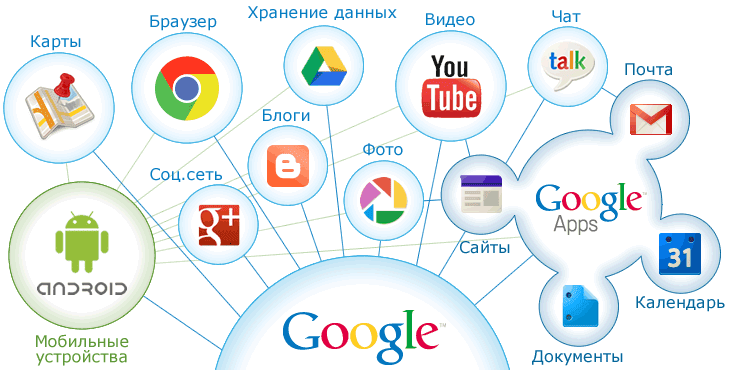
Пожалуй, представить себе нормальную работу любого смартфона или планшета под управлением Android без встроенных сервисов Google (или их альтернатив) сейчас невозможно. Компания настолько воспользовалась своими правами, выкупив в свое время операционку, что глубоко внедрила в нее огромное количество собственного ПО: поисковик, браузер Chrome, почта Gmail, приложения для звонков и SMS, тот же Google Play Маркет.
Как известно, эти сервисы потребляют огромное количество памяти и прочих ресурсов устройства, порой сильно нагружая процессор, в особенности слабые однокристальные системы. Причем часто бывает так, что большая часть из них пользователю просто не нужна, но она продолжает функционировать, негативно влияя и на время автономной работы, разряжая аккумулятор.
Но слишком большая и зачастую неоправданная прожорливость – не единственный изъян гугловских сервисов. Корпорация нередко попадает в различные скандальные истории, связанные с нарушением конфиденциальности своих пользователей и даже слежкой. Это может быть еще одной причиной замены Google Services Framework, так как постоянный мониторинг и сбор данных, как ни странно, может также негативно сказываться на быстродействии девайса.
В качестве замены мы будем использовать microG Services Core – значительно облегченную версию сервисов Google, которая сохранила весь основной функционал, убрав львиную долю лишнего. Это позволяет повысить конфиденциальность, снизить расход батареи, потребление памяти, уменьшить нагрузку на процессор и, как следствие, положительно повлиять на скорость работы системы.
Для замены требуется соблюдение следующих условий:
- Рут получен с помощью Magisk (ver. 19+).
- Установлена чистая кастомная прошивка без стороннего ПО (кроме Magisk Manager).
Шаг 1. Перейдите по этой ссылке и скачайте любой архив под названием «NanoDroid-microG-XXX.zip», где под «XXX» понимается набор чисел (дата обновления сервисов).
Шаг 2. Поместите загруженный архив на устройство и откройте Magisk Manager.
Шаг 3. Разверните боковое меню и перейдите на вкладку «Modules». Далее нажмите кнопку «+» и выберите установленный выше архив.

Шаг 4. Дождитесь окончания процесса и перезагрузите устройство.
Шаг 5. После включения девайса откройте настройки microG (в меню приложений появится соответствующая иконка) и перейдите на вкладку «Проверка работоспособности». Следуйте инструкциям на экране для выдачи необходимых разрешений.
Шаг 6. Об успешном процессе будет сигнализировать появление в разделе «галочек» на всех пунктах.

Если в процессе установки у Вас появятся какие-либо проблемы, их решение и все об microG Services Core можно посмотреть здесь.
«Разгон» процессора
Последний «трюк», которым мы можем воспользоваться для ускорения работы устройства – изменение параметров работы процессора. Эффективно это будет по большей части только на совсем уж старых чипсетах. На них действительно будет заметен прирост в производительности, ну а обладатели мощных флагманских однокристальных систем могут воспользоваться этим способом для повышения автономности.
Для увеличения скорости работы мы будем повышать тактовую частоту ядер. В некоторых случаях это будет не столь эффективно, так как у каждого устройства есть специальное ПО, которое в определенных ситуациях может самостоятельно изменять нужные параметры, например – занижать частоты обратно, чтобы предотвратить перегрев.
Шаг 1. Откройте Google Play Маркет и скачайте 3C CPU Manager. Запустите программу.
Шаг 2. Предоставьте права суперпользователя (root) в появившемся всплывающем окне.
Шаг 3. Перейдите на вкладку «CPU» и поднимите минимальные частоты ядер. Для этого рядом со строками «Минимум» и «Максимум» (для разделов CPU 1 и CPU 2) нужно выкрутить ползунок на максимум, либо вручную задать наибольшее значение.

Шаг 4. Установите планировщик, направленный на максимальную производительность – рядом со строками «Говернор» установите профиль «performance», если таковой имеется. В противном случае просто пропустите этот шаг.

Разгон может повлечь за собой негативные последствия для процессора и приводить к перегреву, поэтому к этому нужно относиться с осторожностью. Хотя, на девайсах с современными чипсетами специальный контроллер обычно должен самостоятельно снижать частоты, вопреки всем приложениям, чтобы обезопасить процессор от длительной работы на предельно высоких температурах.
Другие рекомендации
Как правило, для нормальной работы устройства достаточно установить одно приложение для оптимизации, которое будет периодически удалять данные кэша, мусорные файлы и очищать оперативную память. Главное – не переусердствовать. Для очистки системы достаточно иметь один хороший «клинер». Не стоит устанавливать кучу программ, в описании которых есть слово «оптимизация». Все они вряд ли вам помогут, а установка всех разом лишь нанесет вред.
Если в памяти смартфона или планшета скопилось слишком много системных ошибок, то может потребоваться сброс до заводских настроек. Кроме того, не забывайте удалять ненужные приложения и перемещать медиафайлы в облачные хранилища. Это нужно не только для экономии внутренней памяти, но и для более быстрой работы Android смартфона или планшета.