Как в архикаде выделить сразу несколько объектов
Для добавления в выборку элемента при активном инструменте Указатель : наведите курсор на элемент и сделайте щелчок мышью; или укажите прямоугольную область вокруг нужного элемента.
Если активным является любой другой инструмент : нажмите клавишу Shift, наведите курсор на элемент и сделайте щелчок мышью; или укажите прямоугольную область вокруг нужного элемента.
Для получения дополнительной информации о форме курсора см. Курсоры ARCHICAD .
Выбор Всех Элементов (в окне или в области Бегущей Рамки)
Для выбора всех элементов на экране (либо во всем окне, либо в области Бегущей Рамки), когда активным является инструмент Указатель, воспользуйтесь комбинацией клавиш Ctrl/Cmd+A либо командой Редактор > Выбрать Все .
Примечание: Выбор Всех Элементов распространяется только на элементы текущего этажа.
Выбор Всех Элементов Одного Типа
Для выбора всех элементов, относящихся к одному инструменту (например, всех Стен или всех Окон), активируйте соответствующий инструмент и воспользуйтесь клавишной командой Ctrl+A .
Для получения дополнительной информации о возможностях выбора элементов с помощью указателя см. Выбор Нескольких Элементов при помощи Многоугольной Зоны .
Выбор Элементов по Критериям
Функция Найти и Выбрать позволяет добавлять в выборку элементы, соответствующие определенным критериям.
Добавление/Удаление Элементов в/из Выборку
Вы можете добавлять элементы к выбранным с помощью shift-щелчков. Щелчок мышью на элементе при нажатой клавише Shift приводит к отмене выбора элемента.
Изменение Согласно Выбранного
Данная команда ( Вид > Уровень Увеличения > Изменить Согласно Выбранного ) позволяет изменить текущий уровень увеличения в соответствии с выбранными элементами.
Эта команда также присутствует в контекстном меню, открывающемся при щелчке правой клавишей мыши в любом свободном месте экрана.
Отмена Выбора Элементов
Для отмены выбора элементов выполните одно из следующих действий:
• Нажмите клавишу Esc ;
• Если вы хотите отменить выбор сразу всех выбранных элементов, щелкните в любом пустом месте рабочего пространства ARCHICAD при любом текущем инструменте (включая Указатель);
• Щелкните на выбранном элементе при нажатой клавише Shift .
• При выбранном инструменте Указатель нажмите клавишу Shift и, не отпуская ее, щелкните на элементе или укажите область выбора вокруг элементов, которые следует удалить из выборки.
Выделение двух и более вершин.
Здравствуйте. Архикад изучаю сама, нигде не могу найти урок. Хотя вопрос детский, но очень надо.
Имеется штриховка сложной формы. У нее надо выделить часть вершин и совместно их перетащить. Ставлю изменение вершины в выпадающем меню — как ни бьюсь, не могу выделить что-то более 1 шт. Что зажать или что сделать, чтобы выделить выборочно 2, 5 и т п?
Бегущей рамкой можно выделить фигуры. Но как именно внутри фигур несколько вершин редактировать разом, менять ее форму не по каждой точечке. НАУЧИТЕ, ПЛИЗ! буду очень благодарна!
Как в архикаде выделить сразу несколько объектов
Небольшая памятка для начинающих, но склонных к углубленному изучению предмета архикадчиков. Горячие клавиши в программе ArchiCAD меняются от версии к версии, но основная часть все-таки остается неизменной как раз для того, чтобы их можно было запомнить. Кроме того, сами клавиатурные комбинации довольно простые, в отличие от того же фотошопа, работая в котором крутой дизайнер рискует вывихнуть пальцы.
Список горячих клавиш длинный как удав, поэтому постараюсь сразу сориентировать, что стоит учить. Полезно запомнить кнопки включения волшебной палочки, пипетки и шприца, подрезки линейных элементов, навигации в 3D окне и плане этажа, вызова окна настройки параметров слоев. После освоения этого джентельменского набора остальные команды подтянутся сами.
Настраиваемые клавишные команды
| Имя команды | Комбинация клавиш | Описание | Тип окна |
|---|---|---|---|
| Новый | Ctrl + т | Создает новый проект ArchiCAD. | Все типы |
| Новый в исходной среде Все | Ctrl + Alt + т | Создает новый пустой проект ArchiCAD и применяет к нему параметры по умолчанию. | Все типы |
| Открыть… | Ctrl + щ | Открывает диалог для выбора существующего проекта ArchiCAD. | Все типы |
| Закрыть проект | Ctrl + ц | Закрывает открытый проект. | Все типы |
| Сохранить | Ctrl + ы | Сохраняет проект. | Все типы |
| Сохранить как… | Ctrl + Shift + ы | Открывает диалог для сохранения проекта под другим именем. | Все типы |
| Открыть объект… | Ctrl + Shift + щ | Открывает диалог для выбора элемента библиотеки. | Все типы |
| Параметры печати… | Ctrl + Shift + з | Открывает диалог для установки параметров страницы печати. | Все типы |
| Печать… | Ctrl + з | Открывает диалог для печати текущего проекта. | Все типы |
| Выход | Ctrl + й | Завершает работу ArchiCAD; запрашивает хотите ли Вы сохранить документы. | Все типы |
| Отменить | Ctrl + я | Отменяет выполненные операции, начиная с последней. | Нетекстовое |
| Повторить | Ctrl + Shift + я | Повторяет выполнение ранее отмененных операций. | Нетекстовое |
| Выполнить последнюю команду | Ctrl + и | Повторяет выполнение последней выполненной команды данного меню. | Нетекстовое |
| Вырезать | Ctrl + ч | Удаляет выбранные элементы из текущего окна и помещает их в буфер обмена. | Нетекстовое |
| Скопировать | Ctrl + с | Помещает копию выбранных элементов в буфер. Используйте Вставить для размещения их в другом месте. | Нетекстовое |
| Вставить | Ctrl + м | Вставляет содержимое буфера обмена в текущее окно. | Нетекстовое |
| Выбрать все | Ctrl + ф | Выбирает все элементы требуемого типа. | Нетекстовое |
| Найти и выбрать… | Ctrl + а | Открывает диалог для определения критериев выбора элементов. | Нетекстовое |
| Сгруппировать | Ctrl + п | Группирует выбранные элементы. | Нетекстовое |
| Разгруппировать | Ctrl + Shift + п | Разгруппирует выбранные группы элементов. | Все типы |
| Временно разгруппировать | Alt + п | Позволяет редактировать отдельные элементы внутри групп. | Все типы |
| Переместить | Ctrl + в | Используется для перемещения выбранных элементов. | Все типы |
| Повернуть | Ctrl + у | Используется для поворота выбранных элементов. | Все типы |
| Зеркальное отражение | Ctrl + ь | Используется для зеркального переноса выбранных элементов. | Нетекстовое |
| Сместить по вертикали… | Ctrl + 9 | Открывает диалог для вертикального перемещения выбранных 3D-элементов. | Все типы |
| Переместить копию | Ctrl + Shift + в | Используется для перемещения копий выбранных элементов. | Все типы |
| Повернуть копию | Ctrl + Shift + у | Используется для поворота копий выбранных элементов. | Все типы |
| Зеркальное отражение копии | Ctrl + Shift + ь | Используется для зеркального переноса копий выбранных элементов. | Все типы |
| Тиражировать… | Ctrl + г | Открывает диалог для создания многих копий выбранных элементов. | Нетекстовое |
| Изменить размеры | Ctrl + р | Используется для изменения размеров выбранных элементов. | Нетекстовое |
| Изменить пропорции… | Ctrl + л | Открывает диалог для изменения пропорций выбранных элементов. | Все типы |
| Базировать | Ctrl + — | Используется для подгонки выбранных элементов под линию или другой элемент. | Все типы |
| Декомпозировать в текущем виде | Ctrl + = | Разбивает выбранные объекты, стены и окна на независимые элементы. | Все типы |
| Редактировать выбранные элементы… | Ctrl + Shift + е | Открывает диалог для редактирования параметров выбранных элементов различных типов. | Нетекстовое |
| Параметры инструмента… | Ctrl + е | Открывает диалог для установки параметров выбранных или вновь создаваемых элементов данного типа. | Нетекстовое |
| Отменить(текст) | Ctrl + я | Отменяет последнее действие в текстовом окне. | Текстовое |
| Повторить(текст) | Ctrl + Shift + я | Повторяет ранее отмененное действие в текстовом окне. | Текстовое |
| Выполнить последнюю команду(текст) | Ctrl + и | Повторяет выполнение последней выполненной команды в текстовом окне. | Текстовое |
| Вырезать(текст) | Ctrl + ч | Удаляет выбранные элементы из текстового окна и размещает их в буфере обмена. | Текстовое |
| Скопировать(текст) | Ctrl + с | Копирует выбранные элементы в буфер обмена. Используйте команду Вставить для их размещения в другом месте текстового окна. | Текстовое |
| Вставить(текст) | Ctrl + м | Вставляет ранее скопированные или вырезанные элементы из буфера обмена в указанное место текстового окна. | Текстовое |
| Выбрать все(текст) | Ctrl + ф | Выбирает в текстовом окне все элементы требуемого типа. | Текстовое |
| Найти и заменить… | Ctrl + а | Заменяет указанный текст на другой. | Текстовое |
| Найти отмеченное | Ctrl + р | Приводит к поиску выбранного текста. | Текстовое |
| Найти отмеченное в обратном порядке | Ctrl + Shift + р | Инициирует поиск выделенного текста в обратном порядке. | Текстовое |
| Найти еще | Ctrl + п | Приводит к поиску следующего вхождения указанного текста. | Текстовое |
| Заменить еще | Ctrl + е | Приводит к повторному выполнению замены текста. | Текстовое |
| Заменить еще в обратном порядке | Ctrl + Shift + е | Повторяет еще раз ранее выполненную операцию замены в обратном порядке. | Текстовое |
| Перейти на строку… | Ctrl + д | Приводит к переходу на указанную стоку. | Текстовое |
| Комментарий | Ctrl + ь | Проставляет символы комментариев к выбранным строкам. | Текстовое |
| Снять комментарий | Ctrl + г | Снимает символы комментариев с выбранных строк. | Текстовое |
| Этажом выше | Shift + F2 | Происходит переход на этаж выше. | Все типы |
| Этажом выше | Ctrl + Up | Происходит переход на этаж выше. | Все типы |
| Этажом ниже | Ctrl + F2 | Происходит переход на этаж ниже. | Все типы |
| Этажом ниже | Ctrl + Down | Происходит переход на этаж ниже. | Все типы |
| На этаж… | Ctrl + Shift + F2 | Приводит к переходу на цуказанный этаж. | Все типы |
| Перейти к предыдущему макету | Alt + Left | Перейти к предыдущему проекту. | Все типы |
| Перейти к следующему макету | Alt + Right | Перейти к следующему макету. | Все типы |
| Сетки и фон… | Shift + F8 | Открывает диалог для изменения параметров сетки и цвета фона. | Все типы |
| Позиционировать | ы | Включает/отключает режим позиционирования курсора по узлам сетки. | Все типы |
| Показать/спрятать направляющие линии | п | Включает/выключает показ направляющих линий. | Все типы |
| Создать отрезок направляющей линии | о | Создает определяемый пользователем отрезок направляющей линии. | Все типы |
| Удалить все направляющие линии | л | Удаляет все направляющие линии. | Все типы |
| Изменить согласно выбранного | Ctrl + Shift + э | Изменяет изображение таким образом, что на экране становятся видимыми только выбранные элементы. | Все типы |
| По размеру окна | Ctrl + э | Устанавливает такое увеличение/уменьшение изображения, что все элементы помещаются в пределах текущего окна. | Все типы |
| Предыдущий | Ctrl + х | Производит возврат к предыдущему изображению. | Все типы |
| Следующий | Ctrl + ъ | Производит переход к следующему изображению. | Все типы |
| Показать выборку в 3D | F5 | Открывает 3D-окно для показа элементов, выбранных указателем. | Все типы |
| Показать все в 3D (с учетом фильтрации) | Shift + F5 | Открывает 3D-окно для показа всей модели, ограниченной активными элементами 3D-фильтрации, а также плоскостями 3D-сечений, если они имеются. | Все типы |
| Показать в 3D запомненную выборку | Ctrl + F5 | Открывает 3D-окно для показа последние выбранные в 3D элементы. | Все типы |
| Отфильтровать элементы в 3D… | Ctrl + Alt + ф | Позволяет выбрать подмножество элементов для их воспроизведения в 3D-окне. | Все типы |
| Секущие плоскости… | Ctrl + Shift + н | Открывает диалог для определения плоскостей сечения. | Все типы |
| С 3D-разрезами | Ctrl + н | Используется для создания 3D-сечения. | Все типы |
| Параметры 3D-проекции… | Ctrl + Shift + F3 | Открывает диалог для определения 3D-проекции, параметров камеры и солнца. | Все типы |
| Каркасный | Shift + F6 | Создает трехмерное изображение в виде контуров всех элементов. | Все типы |
| С удалением невидимых линий | Alt + Shift + F6 | Создает трехмерное изображение в виде контуров только видимых линий всех элементов. | Все типы |
| С раскраской и тенями | Alt + F6 | Создает трехмерное изображение с раскраской всех поверхностей и отбрасыванием теней. | Все типы |
| Восстановить | Ctrl + к | Восстанавливает изображение текущего окна, удаляя артифакты, появляющиеся в процессе редактирования. | Все типы |
| Построить заново | Ctrl + Shift + к | Построение заново содержимого активного окна. | Все типы |
| Построить заново и регенерировать | Ctrl + Alt + Shift + к | Строит заново и регенерирует содержимое текущего активного окно. | Все типы |
| Открыть 3D-окно | F3 | Открывает или активирует 3D-окно. | Все типы |
| Позиционирование элементов | з | Включает/выключает позиционирование элементов. | Все типы |
| Установка этажей… | Ctrl + 7 | Открывает диалог для определения этажей и перемещения элементов с этажа на этаж. | Все типы |
| Подрезать под крышу… | Ctrl + 0 | Открывает диалог для подрезки под крышу стен, колонн, перекрытий и библиотечных элементов. | Все типы |
| Установка слоев… | Ctrl + д | Открывает диалог для описания возможностей воспроизведения и редактирования слоев и их комбинаций. | Нетекстовое |
| Построить фотоизображение | F6 | Создает реалистическое изображение текущей 3D-проекции. | Все типы |
| Сохранить вид и разместить в макете | Ctrl + F8 | Сохраняет новый вид и размещает его в макете. | Все типы |
| По размеру экрана | Ctrl + \ | Устанавливает размер окна во весь экран. | Все типы |
| План этажа | F2 | Активирует окно плана этажа. | Все типы |
| Последний разрез (контекстное меню) | F7 | Активирует окно последнего разреза. | Все типы |
| Последний макет (контекстное меню) | F8 | Активирует окно последнего макета. | Все типы |
| Переключение геометрических вариантов | в | Приводит к переключению между геометрическими вариантами в информационном табло. | Нетекстовое |
| Переключение методов конструирования | с | Приводит к переключению между способами построения в информационном табло. | Все типы |
| Возвышение верхней части | е | Активирует возвышение верхней части в информационном табло. | Все типы |
| Возвышение верхней части | Shift + е | Активирует возвышение верхней части в информационном табло. | Все типы |
| Возвышение основания | и | Активирует возвышение основания в информационном табло. | Все типы |
| Возвышение основания | Shift + и | Активирует возвышение основания в информационном табло. | Все типы |
| Предыдущий инструмент | PageUp | Активирует инструмент, расположенный над текущим инструментом в классической панели инструментов. | Все типы |
| Следующий инструмент | PageDown | Активирует инструмент, расположенный под текущим инструментом в классической панели инструментов. | Все типы |
| Изменить состояние позиционирования курсора | Shift + ы | Переключает между состояниями позиционирования курсора по сеткам: нет, шаговая сетка, конструкторская сетка. | Все типы |
| Прокрутка вверх | Up | Прокручивает окно вверх. | Все типы |
| Прокрутка вниз | Down | Прокручивает окно вниз. | Все типы |
| Прокрутка влево | Left | Прокручивает окно влево. | Все типы |
| Прокрутка вправо | Right | Прокручивает окно вправо. | Все типы |
| Увеличить (полоса прокрутки) | + | Увеличивает изображение на экране. | Все типы |
| Уменьшить (полоса прокрутки) | — | Уменьшает изображение на экране. | Все типы |
| Инициировать вывод направляющих линий | р | Приводит к выводу следующей группы направляющих линий (основных или относительных) или направляющих линий продления ребер/дуг без ожидания истечения установленного пользователем времени. | Нетекстовое |
| Перейти к следующему элементу локальной панели | а | Производит переход к следующему элементу локальной панели. | Все типы |
| Перейти к предыдущему элементу локальной панели | Alt + а | Производит переход к предыдущему элементу локальной панели. | Нетекстовое |
| Сдвиг вверх (увеличенный) | Alt + Shift + Up | Производится сдвиг вверх выбранных элементов (используется приращение конструкторской сетки). | Все типы |
| Сдвиг вниз (увеличенный) | Alt + Shift + Down | Производится сдвиг вниз выбранных элементов (используется приращение конструкторской сетки). | Все типы |
| Сдвиг влево (увеличенный) | Alt + Shift + Left | Производится сдвиг влево выбранных элементов (используется приращение конструкторской сетки). | Все типы |
| Сдвиг вправо (увеличенный) | Alt + Shift + Right | Производится сдвиг вправо выбранных элементов (используется приращение конструкторской сетки). | Все типы |
| Сдвиг вверх | Shift + Up | Производится сдвиг вверх выбранных элементов (используется приращение шаговой сетки). | Все типы |
| Сдвиг вниз | Shift + Down | Производится сдвиг вниз выбранных элементов (используется приращение шаговой сетки). | Все типы |
| Сдвиг влево | Shift + Left | Производится сдвиг влево выбранных элементов (используется приращение шаговой сетки). | Все типы |
| Сдвиг вправо | Shift + Right | Производится сдвиг вправо выбранных элементов (используется приращение шаговой сетки). | Все типы |
| Анализ модели | у | Анализ модели | Все типы |
| Орбита | щ | Включает/выключает режим вращения по орбите. | Все типы |
| Перспектива | Shift + F3 | Перспектива | Все типы |
| Аксонометрия | Ctrl + F3 | Аксонометрия | Все типы |
| Редактировать значение в табло слежения | * | Делает доступным табло слежения для числового ввода. | Нетекстовое |
| Редактировать значение в табло слежения | ё | Делает доступным табло слежения для числового ввода. | Нетекстовое |
| Показать полярные координаты в табло слежения | / | При непосредственном редактировании вектора в табло слежения приводятся радиус и угол, а не координаты X — Y. | Все типы |
| Привязка | м | Автоматическое определение возвышения. | Все типы |
| Привязка | Shift + м | Переключает способы привязки: нет, перекрытие, крыша, 3D-сетка. | Все типы |
| Измерение | ь | Показывает расстояние/угол расположения курсора относительно точки привязки/направляющей линии. При вводе/редактировании происходит передача этого значения в табло слежения. | Все типы |
| Измерение | Shift + ь | Показывает расстояние/угол расположения курсора относительно точки привязки/направляющей линии. При вводе/редактировании происходит передача этого значения в табло слежения. | Все типы |
| Координата X | ч | Активирует значение координаты X. | Все типы |
| Координата X | Shift + ч | Активирует значение координаты X. | Все типы |
| Координата Y | н | Активирует значение координаты Y. | Все типы |
| Координата Y | Shift + н | Активирует значение координаты Y. | Все типы |
| Координата Z | я | Активирует значение координаты Z. | Все типы |
| Координата Z | Shift + я | Активирует значение координаты Z. | Все типы |
| Радиус/расстояние | к | Активирует значение радиуса или расстояния. | Все типы |
| Радиус/расстояние | Shift + к | Активирует значение радиуса или расстояния. | Все типы |
| Угловая величина | ф | Активирует значение угла . | Все типы |
| Угловая величина | Shift + ф | Активирует значение угла . | Все типы |
| Фиксация координаты X | Alt + ч | Фиксирует значение координаты X. | Все типы |
| Фиксация координаты X | Alt + Shift + ч | Фиксирует значение координаты X. | Все типы |
| Фиксация координаты Y | Alt + н | Фиксирует значение координаты Y. | Все типы |
| Фиксация координаты Y | Alt + Shift + н | Фиксирует значение координаты Y. | Все типы |
| Фиксация координаты Z | Alt + я | Фиксирует значение координаты Z. | Все типы |
| Фиксация координаты Z | Alt + Shift + я | Фиксирует значение координаты Z. | Все типы |
| Зафиксировать радиус/расстояние | Alt + к | Фиксирует значение радиуса или расстояния. | Все типы |
| Зафиксировать радиус/расстояние | Alt + Shift + к | Фиксирует значение радиуса или расстояния. | Все типы |
| Фиксация угла | Alt + ф | Фиксирует значение угла. | Все типы |
| Фиксация угла | Alt + Shift + ф | Фиксирует значение угла. | Все типы |
| Включить/выключить фон | Alt + F2 | Включает/выключает фон. | Нетекстовое |
| Указатель | й | Инструмент Указатель | Все типы |
| Бегущая рамка | Shift + й | Инструмент Бегущая рамка | Все типы |
| Стена | ц | Инструмент Стена | Все типы |
| Линия | д | Инструмент Линия | Все типы |
| Ломаная | Shift + д | Инструмент Ломаная | Все типы |
Не настраиваемые клавишные команды
| Имя команды | Комбинация клавиш | Описание |
|---|---|---|
| Операции отмены | Esc | При вводе: отменить операцию. Направляющие линии: удаление всех направляющих линий. Выбранные элементы: отменить выборку. Элементы, выбранные бегущей рамкой: удалить рамку. Если ничего не выбрано: переключиться к инструменту Указатель. |
| Backspace | При вводе: отменить операцию. Выбранные элементы: удаление. |
|
| Воспринять параметры | Alt | Параметры указанного элемента становятся параметрами по умолчанию. |
| Передать параметры | Ctrl + Alt | Параметры по умолчанию присваиваются указанному элементу. |
| Переключатель быстрого выбора | Клавиша пробела | Временное активирование/деактивирование выбора элементов по их поверхностям. |
| Волшебная палочка | Клавиша пробела | Оперативное активирование инструмента волшебной палочки вместе с другими инструментами. |
| Переключение позиционирования элемента | Клавиша пробела | Когда позиционирование элемента включено: происходит переключение между перемещаемыми позиционируемыми точками элемента. |
| Отмена позиционирования курсора при позиционировании на элементе | Клавиша пробела | Отменяет позиционирование курсора при перемещении на элемент при включенном позиционировании на элементе. |
| Углы фиксации мышки / Направляющие линии | Shift | Ограничение по горизонтали, вертикали, под фиксированным или специальным углом. Ограничение по направляющим линиям. |
| Оперативный инструмент Указатель | Shift | Производит временное переключение к инструменту Указатель, когда активным является другой инструмент. |
| Выделение элемента | Shift | Выделение обнаруженного элемента. |
| Выбор/Отмена выбора элемента | Shift + щелчок | Если активен инструмент Указатель: добавляет/удаляет элементы в/из выбранных. |
| Переключение выделением | Tab | Происходит переключение между перекрывающимися элементами с помощью выделения (выборка или ввод элементов). |
| Отсечение | Ctrl + щелчок | Если нет выборки: отсекает ту часть элемента, на которой был сделан щелчок за конечной точкой или точкой пересечения. |
| Разделение и Выравнивание | Ctrl + щелчок | Выравнивает короткие элементы и разделяет длинные вдоль непараллельного ребра, на котором был сделан щелчок. Если активным является инструмент, отличающийся от выбранных элементов: создаются узловые точки Если активным является инструмент Указатель: ничего не происходит. |
| Деление элемента | Ctrl + щелчок | Выравнивает короткие элементы и разделяет длинные вдоль непараллельного ребра, на котором был сделан щелчок. Если активным является инструмент, отличающийся от выбранных элементов: создаются узловые точки Если активным является инструмент Указатель: Пересекающийся элемент, на котором был сделан щелчок, будет подрезан выбранным элементом. |
| Возвышение крыши | Ctrl + щелчок | Если выбран инструмент Крыша: открывается диалоговое окно Возвышение крыши. |
| Переместить пользовательское начало координат | Alt + Shift | Производится перемещение пользовательского начала координат к вершине существующего элемента. |
| Отменить последнюю вершину | Backspace | Удаление последней вершины при вводе многоугольника. |
| Удаление элементов | Удаление | Удаление выбранных элементов. |
| Справка | F1 | Открывает справку ArchiCAD. |
| Отмена выделения выборки | Ctrl + пробел | Отменяет выделение подсветкой выбранных элементов. |
| По размеру окна | Двойной щелчок колеса мышки | Изменение размеров изображения с тем, чтобы представить все видимые элементы. |
| Временный режим орбиты | Shift + щелчок колеса мышки | В 3D: временная имитация режима орбиты. |
| Предыдущее увеличение | Щелчок кнопкой слева (мышка с 5 кнопками) | Возврат к предыдущему уровню увеличения. |
| Следующее увеличение | Щелчок кнопкой справа (мышка с 5 кнопками) | Переход к следующему уровню увеличения. |
Из названия этих двух таблиц вы уже поняли, что большую часть команд в Архиаде можно настраивать под свой собственный вкус. Таинство настройки горячих клавиш происходит в окне настроек окружающей среды в разделе «Клавишные команды».
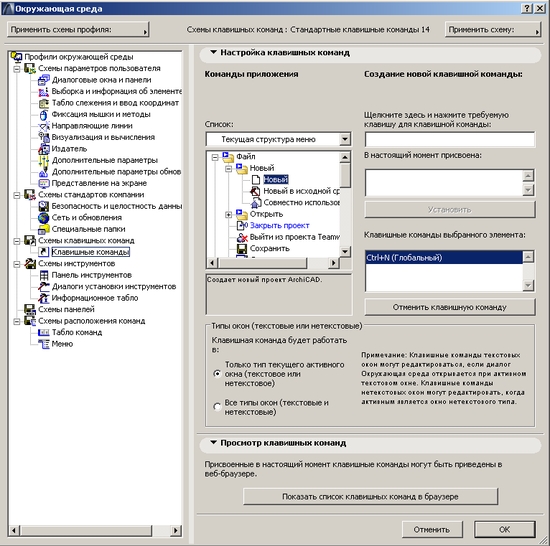
Настройка клавишных команд
Вы спросили: Как выбрать несколько объектов в Archicad?
Чтобы выбрать что-либо, удерживайте Shift и щелкните мышью. Чтобы выбрать несколько элементов, удерживайте нажатой клавишу Shift и щелкните другие элементы, которые вам нужны. Однако иногда вы можете переварить выделение и вам нужно отменить выбор элемента или двух.
Как выбрать сразу несколько предметов?
Когда вы удерживаете клавишу «Ctrl» и щелкаете элементы в списке, каждый элемент остается выделенным. Вы можете выбрать более одного элемента из любой части списка, удерживая нажатой клавишу Ctrl, например, первый и последний элементы.
Как выбрать все элементы в ArchiCAD?
Обучение ArchiCAD (урок 15-2 передовой практики)
- Инструмент со стрелкой активен -> выберите все элементы, видимые в текущем окне.
- Инструмент «Выделение» размещен в окне -> выберите все элементы в пределах области выделения.
- Инструмент элемента (например, стена, окно) активен -> выберите все элементы этого типа.
Как выделить несколько объектов с помощью инструмента выделения?
Чтобы выбрать несколько объектов:
Выполните одно из следующих действий: Удерживая нажатой клавишу Shift, щелкните каждый объект, который хотите выделить. Удерживая правую кнопку мыши и щелкните несколько объектов, чтобы выбрать их. С помощью инструмента «Выделение» перетащите рамку выбора вокруг объектов, чтобы выбрать их.
Как выбрать несколько элементов в ListBox?
В ASP.NET-ListBox нет свойства SelectedIndices или чего-то подобного. Поэтому вам нужно зациклить их и соответствующим образом установить свойство ListItem Selected: строка [] выбранные значения = ; // из сеанса или любого другого элемента foreach (элемент ListItem в listBox1. Items).
Как выбрать несколько файлов, сгруппированных вместе?
Щелкните первый файл или папку, а затем нажмите и удерживайте кнопку Ctrl. Удерживая Ctrl, щелкните каждый из других файлов или папок, которые хотите выбрать.
Как выбрать группу в Archicad?
Правка > Группировка > Автогруппировка, команда-переключатель (сочетание клавиш: Alt+G), позволяет группировать элементы одновременно с их созданием (вместо того, чтобы сначала создавать элементы, а затем группировать их).
Что такое выбор архикада?
Архикад — это ведущая программа информационного моделирования зданий (BIM) используется архитекторами, дизайнерами, инженерами и строителями для профессионального проектирования, документирования и совместной работы над строительными проектами.
Как масштабировать элементы в архикаде?
Чтобы установить лестница вашего рисунка, нажмите на лестница индикатор в нижней части Архикад окно и выберите нужный лестница. Программное обеспечение по умолчанию настроено на жилой лестница.
Как в архикаде выделить сразу несколько объектов
Объекты выделяются инструментом Pick (Указатель). Выделять можно как по одному объекту, так и сразу несколько одновременно. Выделенными могут быть как один объект, так и несколько объектов по очереди или сразу несколько одновременно.
Для выделения объекта можно использовать следующие способы:
- Щелкнуть левой клавишей мыши по контуру объекта;
- Нажать и удерживать клавишу Shift для выделения по очереди нескольких объектов, и каждый объект выделять щелчком левой клавишей мыши;
- Метод обхода объектов. Для обхода объектов необходимо выбрать инструмент Pick (Указатель) и нажимать клавишу Tab . При очередном нажатии на клавишу Tab будет выделяться очередной объект в стопке объектов на текущем слое . Объекты создаются в стопке объектов в порядке их создания, но пользователь может изменить местоположение каждого объекта в стопке ;
- Для одновременного выделения нескольких объектов сразу необходимо установить указатель мыши в точку, которая является одним из углов прямоугольника, заключающего в себя выделяемые объекты, нажать левую клавишу мыши и, не отпуская ее, протянуть мышь по диагонали в противоположный угол этого прямоугольника. При этом выделяемая прямоугольная область имеет вид пунктирного контура. После отпускания левой клавиши мыши все объекты, заключенные в эту область, будут выделены.
Выделенный объект оформляется в виде невидимого прямоугольника с восемью видимыми квадратными маркерами черного цвета. Маркеры располагаются по 4 штуки на углах и посередине каждой грани невидимого прямоугольника (Рис. 114).
Кроме описанных 8 маркеров в центре располагается еще один маркер в виде косого креста, обозначающий середину выделенного объекта. Этот маркер в описываемом варианте выделения не несет исполнительной нагрузки, а только информационную.
Рис. 114. Невыделенный и выделенный объекты
У невыделенного объекта нет маркеров выделения. Поэтому выделенные и невыделенные объекты легко различить.
При работе с другими инструментами, например, с инструментом Shape (Форма), также появляются маркеры, но их внешний вид совершенно другой. Кроме этого при работе с маркерами инструмента Shape (Форма) они располагаются на самом объекте, а при работе с инструментом Pick (Указатель) маркеры расположены не на объекте, а вокруг него.
Если выделяются несколько объектов (одновременно или по очереди — не имеет значения), то все они имеют один общий невидимый прямоугольник, вокруг которого находятся те же 8 маркеров (Рис. 115).
Рис. 115. Несколько выделенных объектов
Если поместить указатель мыши на один из маркеров, то можно увидеть, что появляется черная двунаправленная стрелка. Наконечники стрелки показывают направление растягивания или масштабирования выделенного объекта. Четыре маркера, расположенные по углам прямоугольника выделения, изменяют размеры объекта по диагонали. Четыре маркера, расположенные на гранях прямоугольника выделения, изменяют размеры объекта по вертикали или по горизонтали.
Если выделено несколько объектов, то изменение их размеров будет происходить пропорционально относительно друг друга. Это очень удобно, если необходимо изменить размеры нескольких объектов, так как устраняет возможные ошибки масштабирования и делает это всего одним движением.
Теперь, когда мы изучили первый шаг по выделению объектов, необходимо остановиться и проанализировать — а что же мы, собственно, изучили. А изучили мы вопрос выделения не залитых объектов. По умолчанию мы создаем не залитые объекты, то есть такие объекты, внутри которых нет заливки. Мы даже не рассматриваем, чем можно заливать объект. Мы только делим объекты на не залитые и на залитые. Мы специально обходим пока вопрос о том, что некоторые объекты (например, прямые), которые принципиально залить невозможно, разве что контуры.
Вопрос разделения объектов на залитые и на не залитые принципиально важен, так как метод выделения залитых объектов будет немного отличаться от выделения не залитых объектов.
Если объект не залит, то объект прозрачный. Если наложить несколько таких объектов друг на друга таким образом, чтобы они частично налагались бы друг на друга, то нижние объекты будут также видны. А раз так, то и выделить такие объекты очень легко.
Такие объекты можно выделять как щелчком по самому контуру объекта, так и по его внутренней области. Постараюсь объяснить более подробно. Возьмем, например, прямоугольник. Сам прямоугольник состоит из 4 прямых граней. Внутри прямоугольника находится пустая не залитая область. Выделять данный прямоугольник можно как щелчком по одной из его граней, так и по пустой области внутри объекта.
Если объекты залиты, то нижние объекты в перекрываемых областях видны не будут. Поэтому и выделение таких объектов будет ограничено. Выделение таких объектов возможно только в тех фрагментах, которые не перекрыты верхними объектами или с помощью перебора клавишей Tab , если объект полностью перекрыт. Вопрос о том, зачем редактировать объект, если он полностью перекрыт и невидим, мы пока опускаем (например, этот объект можно потом поднять выше).
Если объекты залиты и частично перекрыты, то область возможного выделения резко ограничивается. В этом случае выделение возможно только по граням и залитой области в не перекрывающихся фрагментах объекта.
До этого мы рассматривали выделение отдельных объектов. Если мы нажимали и удерживали нажатой, при выделении других объектов, клавишу Shift , то и в этом случае мы выделяли отдельные объекты. Остальные изученные нами способы также выделяли один или несколько отдельных объектов. Сейчас наша задача — научиться выделять всю группу объектов и объекты, составляющие группу объектов.
Для того чтобы создать группу объектов, необходимо сначала выделить эти объекты и превратить их в группу. Выделение объектов происходит любым изученным нами способом. Затем в любом месте выделенных объектов необходимо щелкнуть правой клавишей мыши для вызова контекстного меню. Для объединения выделенных объектов в группу необходимо в контекстном меню выбрать команду Group (Группа) или нажать на сочетание клавиш Ctrl + G .
После выполнения этой команды при выбранном инструменте Pick (Указатель) по любой области группы будет выделяться вся группа объектов. При этом многие самостоятельные свойства каждого объекта будут потеряны до тех пор, пока вы не разгруппируете данную группу. Необходимость разгруппировки объектов может и не наступить, так как работать с группой часто удобнее, чем с каждым отдельным объектом.
Если объект заблокирован, то при попытке выделить объект вместо квадратных черных маркеров образуются маркеры, напоминающие небольшие замочки (Рис. 116). Если объект не выделяется щелчком, а значки замочков посмотреть хочется, то щелкните по такому объекту правой клавишей мыши. Обратите внимание на одну особенность заблокированного объекта — если при выделении незаблокированного объекта достаточно щелкнуть левой клавишей мыши либо по контуру, либо по внутренней поверхности объекта, то для выделения заблокированного объекта нужно щелкать только по контуру. При щелчке по внутренней области объекта также не происходит выделения заблокированного объекта. Даже если мы зальем внутреннюю область объекта, то и в этом случае при щелчке по внутренней области объекта его выделение происходить не будет.
Выделить заблокированный объект вместе с другим (незаблокированным) объектом не получится.
С таким объектом ничего делать нельзя — ни перемещать, ни вращать, ни изменять его размеры и так далее Этим сообщается пользователю, что это не обычный редактируемый объект, а защищенный специальным образом. Повторный щелчок по защищенному объекту не создает угловые стрелочные маркеры.
Рис. 116. Выделенный заблокированный объект
Для снятия блокировки необходимо щелкнуть по объекту правой клавишей мыши и выбрать команду Unlock Object (Разблокировать объект). После снятия блокировки объекта маркеры в виде замочков автоматически не снимаются. Необходимо щелкнуть левой клавишей вне области объекта и опять по объекту для того, чтобы появились квадратные черные маркеры. Если после снятия блокировки вы щелкните опять объекту (теперь уже разблокированному), то появятся не квадратные черные маркеры, а стрелочные, предназначенные для поворота объекта.
Чтобы отменить выделение объекта (или объектов), необходимо щелкнуть указателем инструмента Pick (Указатель) в любом месте страницы или поля, не занятых объектами, или нажать клавишу Esc.
Archicad выбирает все элементы одного типа
Чтобы выбрать все элементы на экране (либо во всем окне, либо внутри ранее определенной области выделения) с активным инструментом «Стрелка» или «Выделение», используйте сочетание клавиш Ctrl/Cmd+A или команду «Правка» > «Выбрать все».
Как выделить все в ArchiCAD?
Обучение ArchiCAD (урок 15-2 передового опыта)
- Инструмент «Стрелка» активен -> выберите все элементы, видимые в текущем окне.
- Инструмент выделения в окне -> выберите все элементы в пределах выделения.
- Инструмент элемента (например, стена, окно) активен -> выберите все элементы этого типа.
Как выбрать несколько элементов в ArchiCAD?
Чтобы выбрать что-либо, удерживайте клавишу Shift и щелкните мышью. Чтобы выбрать несколько элементов, удерживайте нажатой клавишу Shift и щелкните другие элементы, которые вам нужны. Однако иногда вы можете перестараться с выделением и вам потребуется отменить выбор одного или двух элементов.
Как выделить все элементы в Windows?
Чтобы выделить все в окне или файле, нажмите Control + A в Windows или Command + A на Mac.
При выборе нескольких элементов какую клавишу нужно нажать и удерживать, чтобы отменить выбор элемента?
Вы можете удалить определенные элементы из выделения, оставив выбранными другие элементы. Чтобы отменить выбор элемента, нажмите на него, удерживая нажатой клавишу Shift.
Как переключиться, чтобы выбрать все?
Выбирайте по одному символу, удерживая нажатой клавишу «Shift» и используя любую клавишу со стрелкой (вправо или влево). Выделите всю строку текста, удерживая нажатой клавишу «Shift» и нажав «Конец», если вы находитесь в начале строки, или «Домой», если вы находитесь в конце строки.
Как выбрать несколько элементов на ПК?
Удерживая нажатой клавишу Ctrl на клавиатуре, с помощью трекпада или внешней мыши щелкните все остальные файлы, которые вы хотите выбрать, один за другим. 3. Когда вы нажмете все файлы, которые хотите выбрать, отпустите клавишу Ctrl.
Как выбрать все файлы определенного типа?
3 ответа. Да, есть очень простой способ. Откройте «Рабочий стол» в проводнике (откройте «Компьютер», затем слева в разделе «Избранное» нажмите «Рабочий стол» или щелкните стрелку, указывающую вправо рядом со значком компьютера в адресной строке, затем выберите «Рабочий стол».) Нажмите на панель расширения > MP3-файл, и он выберите все .
Автопредложение помогает быстро сузить результаты поиска, предлагая возможные совпадения по мере ввода.
- Дизайн
- Статьи о дизайне
- Форум дизайнеров
- Статьи документов
- Визуализация статей
- Документировать и визуализировать форум
- Статьи о командной работе
- Статьи об обмене данными
- Статьи по управлению проектами
- Совместный форум
- Начнем!
- Статьи по установке и лицензированию
- Форум по установке и лицензированию
- Что нового?
- Форум пожеланий
- Форум разработчиков
- Соревнование «Снежный шар»
- Собираемся вместе
Автопредложение помогает быстро сузить результаты поиска, предлагая возможные совпадения по мере ввода.
- Сообщество Graphisoft
- Дизайн
- Форум дизайнеров
- «Выбрать похожие»
- Отметить как новое
- Добавить в закладки
- Подписаться
- Отключить звук
- Отправить сообщение другу
Было бы здорово иметь функцию, как в 3ds Max, где можно выбирать похожие объекты для редактирования.
Нажмите правой кнопкой мыши «выбрать похожие»
- Отметить как новое
- Добавить в закладки
- Подписаться
- Отключить звук
- Отправить сообщение другу
Это именно то, что делает Find&Select в ArchiCAD. просто не один щелчок, так как он позволяет решить, насколько похожи — от идентичных до просто похожих по определенным признакам. Кажется более мощным, чем то, что вы говорите, 3DS Max?
- Отметить как новое
- Добавить в закладки
- Подписаться
- Отключить звук
- Отправить сообщение другу
- Отметить как новое
- Добавить в закладки
- Подписаться
- Отключить звук
- Отправить сообщение другу
Здравствуйте.
Я пытаюсь выбрать одинаковые объекты с помощью инструмента поиска и выбора, но у меня не получается. Кто-нибудь может объяснить пошагово, пожалуйста?
Большое спасибо.- Отметить как новое
- Добавить в закладки
- Подписаться
- Отключить звук
- Отправить сообщение другу
НЕНАВИСТНЫЙ способ выбора противных хоббитов! Очень жаль, что требуется МНОГО шагов, и все же может не получиться ТОЧНО то, что вы хотите. Выбор «похожих» будет иметь большое значение для улучшения этой функции выбора. Мне нравится многое в этой программе ЛУЧШЕ, чем Revit (или AutoCAD, который на самом деле не в разработке), за исключением (ГЛАВНОГО) факта, что я не могу простым щелчком правой кнопки мыши выбрать все, что похоже к предмету, который я схватил изначально. Это мешает производительности для работы, в которой я использую эту программу. Таким образом, «Выбрать аналог» гораздо более «мощный», чем то, что в настоящее время использует ArchiCAD. Простота. Это все, что нам нужно.
- Отметить как новое
- Добавить в закладки
- Подписаться
- Отключить звук
- Отправить сообщение другу
Но насколько похоже «похожее».
Если у вас есть стена, вы пытаетесь выбрать все стены, все стены в одном слое, стены с одинаковой высотой или отметкой, стены с одним и тем же композитом или материалом поверхности.
Это именно то, для чего предназначен Find & Select.
Вы устанавливаете, насколько «похожим» должно быть совпадение.Вам даже не нужно вручную устанавливать нужные значения.
Просто выберите критерии, по которым вы хотите сопоставить, а затем используйте любую из двух кнопок в правом нижнем углу диалогового окна.
Первый позволяет вам нажать ALT на элементе, и все значения критериев изменятся в соответствии с этим элементом.
Или вторая кнопка позволяет вам выбрать элемент в модели, нажмите кнопку, и снова все значения критериев изменятся в соответствии с вашим выбором.Я действительно не могу представить лучшего способа выбирать похожие элементы.
Если вам нужны ВСЕ стены, активируйте инструмент стены и нажмите CTRL+A.Один из модераторов форума.
Версии с 6.5 по 25
Dell XPS- i7-6700 @ 3,4 ГГц, 16 ГБ ОЗУ, GeForce GTX 960 (2 ГБ), Windows 10
Dell Precision 3510 — i7 6820HQ @ 2,70 ГГц, 16 ГБ ОЗУ , AMD FirePro W5130M, Windows 10- Отметить как новое
- Добавить в закладки
- Подписаться
- Отключить звук
- Отправить сообщение другу
Я бы предпочел просто щелкнуть правой кнопкой мыши и выбрать похожие, чтобы получить каждый элемент того же типа. Например, все стены фундамента этого профиля или все объекты с таким названием или все окна этого типа и размера. Использовать функции «Найти и выбрать» не очень просто. Редко он захватывает действительно похожие предметы — независимо от того, какие критерии я ему даю — если только я не хочу тратить время на то, чтобы добавить тонны. Опять же, производительность является ключевым фактором. Эта функция «Найти и выбрать» требует некоторого обучения, чтобы хотя бы начать понимать, как лучше всего ее использовать. С другой стороны, для выбора «Аналог» ничего не требуется. Ничуть. Похожие≠все на одном уровне. Для этого лучше использовать инструмент изоляции, который разделяет уровни/слои по мере необходимости. Не то, что мне нужно. Это намного проще понять.
- Отметить как новое
- Добавить в закладки
- Подписаться
- Отключить звук
- Отправить сообщение другу
Похоже, вы хотите выбрать все «идентичные», а не «похожие».
В любом случае вам все равно придется использовать функцию «Найти и выбрать».
Это действительно очень просто.
Выберите достаточное количество критериев, чтобы получить желаемый выбор.
Достаточно 2-3 критериев (стена, композит, слой).
Но вы можете выбрать и другие критерии, если хотите (рост или даже диапазон высот или роста)После того как вы настроили критерии, вы можете сохранить их для повторного использования позже.
Вы также можете экспортировать набор критериев, а затем импортировать его в любой другой файл.Один из модераторов форума.
Версии с 6.5 по 25
Dell XPS- i7-6700 @ 3,4 ГГц, 16 ГБ ОЗУ, GeForce GTX 960 (2 ГБ), Windows 10
Dell Precision 3510 — i7 6820HQ @ 2,70 ГГц, 16 ГБ ОЗУ , AMD FirePro W5130M, Windows 10- Отметить как новое
- Добавить в закладки
- Подписаться
- Отключить звук
- Отправить сообщение другу
Я пытаюсь сделать это, и не верится, что нет ничего похожего на щелчок правой кнопкой мыши для выбора похожего. ArchiCAD, кажется, не уделяет особого внимания рабочему процессу и эффективности черчения — он совершенно ошеломлен тем, насколько неуклюжей и недружественной является программа. Время — деньги, и рабочий процесс должен быть приоритетом в профессиональном программном обеспечении.
- Отметить как новое
- Добавить в закладки
- Подписаться
- Отключить звук
- Отправить сообщение другу
Я вижу, вам также нужна опция «Выбрать все одинаковые».
Проблема в том, что если стена просто немного другой высоты или она обшита крышей, считается ли она идентичной или нет — это тот же тип стены в том же слое и на том же этаже.Вот почему в Archicad есть функция «Найти и выбрать», как показано в предыдущих сообщениях.
Вы должны сообщить Archicad, насколько «похожим» должен быть ваш выбор.
Иначе как он узнает, нужны ли вам стены того же типа, той же высоты, того же этажа, того же слоя и т. д.Если вы просто хотите выделить все стены, активируйте инструмент стены и нажмите CTRL+A.
Или вы можете щелкнуть правой кнопкой мыши на элементе, прежде чем выделить его, выбрать «Выбрать и активировать инструмент», а затем нажать CTRL+A (один дополнительный шаг к тому, что вы хотите).Один из модераторов форума.
Версии с 6.5 по 25
Dell XPS- i7-6700 @ 3,4 ГГц, 16 ГБ ОЗУ, GeForce GTX 960 (2 ГБ), Windows 10
Dell Precision 3510 — i7 6820HQ @ 2,70 ГГц, 16 ГБ ОЗУ , AMD FirePro W5130M, Windows 10
Вот еще один пример того, как расшифровать отчет и сохранить файл ARCHICAD чистым и эффективным. Отчет об ошибке появляется для недопустимой геометрии, неверных параметров GDL, а также отсутствующих или поврежденных атрибутов.
В этом примере у дверей есть ошибка.

мы можем расшифровать, что эта ошибка связана с частью макроса 2 дверей в «Leaf.gsm». GSM указывает, что это ошибка, связанная с элементом на основе GDL, и мы можем предположить, что «створка» — это дверное полотно или составная часть дверей. Поскольку вызванная ошибка связана с параметрами («Неположительный параметр»), мы можем отследить ее на основе возможных нулевых или отрицательных значений в измерении где-то в настройках двери.
Поскольку это макрос, мы не получаем идентификатор элемента для двери, но можем отследить его на основе заданного уникального идентификатора. Поиск и выбор просто должны включать часть или весь уникальный идентификатор, указанный в скобках в отчете об ошибке.

Найдя двери с ошибками по этому критерию, мы смогли предположить, что отрицательное значение связано с отрицательной настройкой смещения поворота двери. Исправление состоит в том, чтобы сделать это значение равным 0 или положительным. Если дверь действительно должна открываться за раму, как в этом плане, нам нужно либо принять и проигнорировать отчет об ошибке для них (что вряд ли вызовет какие-либо долгосрочные проблемы с файлом), либо запрограммировать пользовательскую дверь, которая будет действовать таким образом.

В связи с усилением интеграции MEP и Structural в наши модели ARCHICAD мы начали изучать функции обнаружения столкновений в ARCHICAD. Они были встроены в наш шаблон и описаны в руководстве по BIM. Для тех, кто может быть заинтересован в опробовании этой функции, но не использует текущий шаблон, в этом видео объясняются настройки:
Эффективная работа в ARCHICAD важна, но не всегда проста. Существует так много способов смоделировать или нарисовать что угодно, что трудно понять, используете ли вы самый простой процесс.
Некоторые вещи могут помочь ускорить работу по моделированию и навигации. В серии, над которой я работаю для следующей презентации Lunch and Learn, мы собираемся изучить следующее:
- Эффективный выбор элементов ARCHICAD
- Изоляция частей представления
- Редактирование элементов и групп элементов
- Эффективное моделирование
- Эффективное черчение и рисование
Первая серия представлена здесь в следующих видео:
1) Найти и выбрать
2) Палитра выбора
3) Параметры инструмента «Стрелка»
4) Параметры инструмента выделения
5) Выбор элементов по инструменту или типу элемента
Перо 0 и перо -1 имеют определенные функции, например, перо фона для заливки; для отображения прозрачного или сплошного белого цвета, но совпадающего с фоном (независимо от настройки цвета фона в рабочей среде).
Эти перья могут быть немного опасны, если их применять к чему-либо, кроме фонового пера заполняющего или вырезаемого элемента.

В случае с файлом, проверенным сегодня утром, было более 500 3D-элементов с использованием пера -1 в качестве переднего плана и, в некоторых случаях, контурного пера элементов модели. Это привело к сбоям в работе файла и длительным циклам предупреждений об ошибках.
Мне удалось исправить это с помощью комбинации диспетчера идентификаторов элементов и инструмента «Найти и выбрать». Читайте об этом здесь.
В конце концов, лучше по возможности избегать ручек -1 и 0. Перо -1 следует заменить в вашем рабочем процессе на перо 91 или 51. Эти перья всегда белые для всех наборов перьев. Во многих случаях, особенно при черчении и заполнении обложки, перо 0 неизбежно, но его все же следует использовать осторожно, чтобы не применять его ни к чему, кроме настроек фонового пера.
Я знаю, что несколько раз обсуждал необходимость уникальных идентификаторов элементов. Сегодня я столкнулся с отличным использованием Element ID Manager для назначения уникальных идентификаторов и отслеживания элементов с вырожденными полигонами.
В отчете об ошибке проекта были показаны 4 элемента с вырожденными полигонами, все с идентификатором элемента CASEWORK.

Проблема возникла при поиске и выборе элементов с использованием этого идентификатора. Я обнаружил, что существует 1147 необъектных элементов с таким идентификатором. Из отчета я знаю, что элементы не являются объектами. Они будут включать имя объекта.gsm перед (ИДЕНТИФИКАТОРОМ ЭЛЕМЕНТА) в отчете, если это ошибки, связанные с объектами. Это позволило мне уточнить критерии поиска и выбора для элементов, которые не были только объектами.

После того как диспетчер идентификаторов элементов установил уникальные идентификаторы для всех элементов, которые ранее назывались CASEWORK, я смог отследить 2 уникальных проблемных элемента в отчете (2 в модуле горячих ссылок, 2 в модели строительного документа).

Используя те же критерии поиска и выбора, я выявил проблему в двух плитах с менее чем тремя узлами; в основном плиты 0 ширины. Поскольку это были остатки отредактированной (вероятно, разделенной или измененной по размеру) плиты; решение состояло в том, чтобы просто удалить эти плиты.

Найти и выбрать — один из самых крутых инструментов в ARCHICAD, если им правильно пользоваться. Подробнее об этом можно прочитать здесь.
Одна действительно интересная функция палитры поиска и выбора в последнее время оказалась невероятно полезной. Я выполнял некоторые работы по очистке линий для экспорта DWG из рабочих листов. Используя ряд сохраненных пошаговых критериев поиска и выбора, я смог консолидировать работу с линиями, заливки, преобразовать в pLines и многое другое; с невероятной эффективностью. Я также могу просмотреть эффективность процесса очистки прямо в палитре F&S; поэтому, когда я запускаю консолидацию линий, я вижу, сколько линий у меня есть до объединения в полилинии или сколько заливок у меня есть до и после консолидации.
Индикатор Selected/Editable также дает представление о заблокированных или незарезервированных элементах, что делает очистку более эффективной; так как это помогает избежать консолидации линейной работы с элементами, которые нельзя изменить.
Это мелочь, но огромный показатель с точки зрения чистоты конечного вывода.
-
или «Найти и выбрать» в BIM Engine
- Выбрать все
- Comm + A, чтобы выбрать все в текущем представлении.
- Comm + A с инструментом, выбранным на панели инструментов, чтобы выбрать все элементы этого типа в текущем представлении
Существует множество комбинаций каждого из перечисленных выше методов выбора, которые также могут повысить эффективность редактирования элементов.
Пример 1: используйте настройки Фильтровать и вырезайте элементы в 3D, чтобы изолировать только окна и двери в 3D, затем используйте Найти и выбрать, чтобы еще больше изолировать только окна определенный размер или место для редактирования быстро сужается для глобальных изменений только в этих окнах.
Пример 2. Используйте параметр Фильтровать и вырезайте элементы, чтобы изолировать ряд этажей модели в 3D, затем используйте Пипетку, чтобы активировать инструмент «Объект», затем используйте Выбрать все, чтобы выбрать объекты, видимые в 3D-окне.
Это может показаться большим количеством шагов, но при эффективном использовании это огромная экономия времени по сравнению с утомительными попытками отследить определенные элементы или выбрать их по одному или даже в небольших группах. Вот краткое (±8 минут) видео о некоторых функциях, перечисленных выше
Редактирование нескольких дверей и окон может привести к непредвиденным последствиям. Например, если тип окна и расположение створок различаются, изменения расположения, поверхности или стиля створок могут не применяться ко всем окнам или ко всем группам створок.
На следующих снимках экрана видно изменение сетки створки, примененное к окну с двукратной шириной и одной единице ширины. Применение сетки створки к обоим типам окон одновременно не только не влияет на створку двойной ширины, но также вызывает сообщение об ошибке для вырожденных полигонов (створка является частью 3D-скрипта Windows, но ArchiCAD в основном не понимает, как интерпретировать это).
Решение находится в функции «Найти и выбрать». Выбрав все окна шириной в две створки или окна шириной более 4 футов-0 дюймов в грубой ширине проема и сначала изменив их; затем выбрав все окна менее 4′-0″ в грубой ширине проема и изменив их по отдельности, вы получите совпадение всех створок. Это занимает немного больше времени, но позволяет сработать с первого раза и избежать отчетов об ошибках.
Недавно проектные группы заметили универсальное изменение расположения дверной фурнитуры в дверях Cadimage, универсальное для всех типов дверей. В результате, в отличие от окон, фурнитура была перемещена правильно, но дверные рамы приняли настройки рам других дверей. Решение состоит в том, чтобы изменить настройки дверей или окон по типу стены, а также по типу двери или окна, когда тип стены влияет на откос или выступ настроек двери или окна.
Это еще одна причина, по которой стоит ознакомиться с функцией поиска, выбора и частого использования. Это отличный инструмент для повышения производительности, а также для поддержания чистоты и отсутствия ошибок в вашей модели.
Недавно возник вопрос о согласовании балки и крыши. Например, если вы размещаете крышу с уклоном 4,75:12, ваш луч должен быть 21,5953º (и в нем отсутствует несколько цифр), чтобы приблизиться к совпадению. В настройках луча это значение по умолчанию будет округлено до 21,60º, поскольку мы можем размещать лучи только с точностью до двух цифр.
Чтобы точно сопоставить балку с уклоном крыши, вам понадобится рабочий разрез крыши, показывающий всю длину крыши и балки на ортогональной проекции.
Начните с выравнивания верхнего узла конца нижнего ската балки с соответствующей обшивкой или основной линией крыши (это не обязательно должен быть конечный узел крыши, но он должен быть привязан к крыше). линия разделителя кожи). Затем выберите верхний узел верхнего конца ската балки и нажмите кнопку «изменить угол» на панели домашних животных. Последний переместите верхний узел на ту же линию, что и нижний узел, ранее выровненный. Обратите внимание, что при привязке к строке рядом с курсором появится флажок или символ сплошного карандаша.
Параметры балки по-прежнему будут отображаться с округлением до ближайших двух знаков после запятой, но балка будет идеально выровнена по скату крыши независимо от того, насколько близко вы увеличите масштаб. высоты и наклоны других балок должны совпадать.
Я также хотел бы упомянуть еще раз, что это еще одна причина, по которой очень важно присваивать похожим или идентичным элементам общий идентификатор элемента, чтобы отличать их от других элементов.Использование инструмента поиска и выбора для всех балок с идентификатором «Типовая стропила» и шириной балки «x» позволит вам быстро изолировать балки, которые необходимо изменить, чтобы они соответствовали балкам, которые теперь выровнены с крышей.
Общие сведения об использовании поиска и выбора
Палитра «Найти и выбрать» значительно экономит время при выборе, редактировании, отмене выбора и изоляции объектов. Есть несколько отличных ресурсов, чтобы лучше изучить инструмент поиска и выбора. Джаред из Shoegnome написал сообщение для блога Graphisoft, в котором дает несколько полезных советов и советов по использованию этого инструмента.
Справочный центр Graphisoft содержит полную информацию о функциях инструмента. Если вы больше ничего не узнали из этого поста, прочитайте эту ссылку и узнайте, как хранить, импортировать и экспортировать критерии. Это гарантирует, что когда у вас есть список критериев, который эффективно делает выбор, который вам нужно повторить, у вас будет прямой доступ к нему.
Почему важно сохранять критерии?
Существует множество причин, по которым может потребоваться быстрое хранение и доступ к критериям. Пример, с которым я столкнулся сегодня, и причина, по которой я написал этот пост, заключается в следующем: для работы по переделке я неоднократно выбирал «новые» двери. Это относительно быстрый критерий для настройки. Когда я обнаружил, что выбираю все новые плиты и все новые наружные стены, стало ясно, что мне нужны определенные критерии ремонта. Для проекта, в котором нет фильтра реконструкции, это, безусловно, меньшая проблема, но если вам нужно исключить обрамленные проемы или выбрать двери только на наружных стенах или выбрать всю мебель на определенном слое, вы можете понять, почему некоторые предварительно сохраненные критерии могут быть полезны. значительная экономия времени на протяжении всего проекта.
Потратьте немного времени и поэкспериментируйте с критериями отбора, прочитайте сообщение Джареда и повысьте свою эффективность. Даже если вы «потратите» 15 минут на то, чтобы лучше изучить функцию поиска и выбора, в итоге это сэкономит вам часы!

Вот еще один пример того, как расшифровать отчет и сохранить файл ARCHICAD чистым и эффективным. Отчет об ошибке появляется для недопустимой геометрии, неверных параметров GDL, а также отсутствующих или поврежденных атрибутов.
В этом примере у дверей есть ошибка.
мы можем расшифровать, что эта ошибка связана с частью макроса 2 дверей в «Leaf.gsm». GSM указывает, что это ошибка, связанная с элементом на основе GDL, и мы можем предположить, что «створка» — это дверное полотно или составная часть дверей. Поскольку вызванная ошибка связана с параметрами («Неположительный параметр»), мы можем отследить ее на основе возможных нулевых или отрицательных значений в измерении где-то в настройках двери.
Поскольку это макрос, мы не получаем идентификатор элемента для двери, но можем отследить его на основе заданного уникального идентификатора. Поиск и выбор просто должны включать часть или весь уникальный идентификатор, указанный в скобках в отчете об ошибке.
Найдя двери с ошибками по этому критерию, мы смогли предположить, что отрицательное значение связано с отрицательной настройкой смещения поворота двери. Исправление состоит в том, чтобы сделать это значение равным 0 или положительным. Если дверь действительно должна открываться за раму, как в этом плане, нам нужно либо принять и проигнорировать отчет об ошибке для них (что вряд ли вызовет какие-либо долгосрочные проблемы с файлом), либо запрограммировать пользовательскую дверь, которая будет действовать таким образом.
Я знаю, что несколько раз обсуждал необходимость уникальных идентификаторов элементов. Сегодня я столкнулся с отличным использованием Element ID Manager для назначения уникальных идентификаторов и отслеживания элементов с вырожденными полигонами.
В отчете об ошибке проекта были показаны 4 элемента с вырожденными полигонами, все с идентификатором элемента CASEWORK.
Проблема возникла при поиске и выборе элементов с использованием этого идентификатора. Я обнаружил, что существует 1147 необъектных элементов с таким идентификатором. Из отчета я знаю, что элементы не являются объектами. Они будут включать имя объекта.gsm перед (ИДЕНТИФИКАТОРОМ ЭЛЕМЕНТА) в отчете, если это ошибки, связанные с объектами. Это позволило мне уточнить критерии поиска и выбора для элементов, которые не были только объектами.
После того как диспетчер идентификаторов элементов установил уникальные идентификаторы для всех элементов, которые ранее назывались CASEWORK, я смог отследить 2 уникальных проблемных элемента в отчете (2 в модуле горячих ссылок, 2 в модели строительного документа).
Используя те же критерии поиска и выбора, я выявил проблему в двух плитах с менее чем тремя узлами; в основном плиты 0 ширины. Поскольку это были остатки отредактированной (вероятно, разделенной или измененной по размеру) плиты; решение состояло в том, чтобы просто удалить эти плиты.
Найти и выбрать — один из самых крутых инструментов в ARCHICAD, если им правильно пользоваться. Подробнее об этом можно прочитать здесь.
Одна действительно интересная функция палитры поиска и выбора в последнее время оказалась невероятно полезной. Я выполнял некоторые работы по очистке линий для экспорта DWG из рабочих листов. Используя ряд сохраненных пошаговых критериев поиска и выбора, я смог консолидировать работу с линиями, заливки, преобразовать в pLines и многое другое; с невероятной эффективностью. Я также могу просмотреть эффективность процесса очистки прямо в палитре F&S; поэтому, когда я запускаю консолидацию линий, я вижу, сколько линий у меня есть до объединения в полилинии или сколько заливок у меня есть до и после консолидации.
Индикатор Selected/Editable также дает представление о заблокированных или незарезервированных элементах, что делает очистку более эффективной; так как это помогает избежать консолидации линейной работы с элементами, которые нельзя изменить.
Это мелочь, но огромный показатель с точки зрения чистоты конечного вывода.
Карта видов должна включать исходный вид, связанный с каждым 3D-документом. Это верно для отраженных планов потолка, подробных аксонов, схем фундамента всего здания или любого другого представления, где представление и содержимое необходимо будет поддерживать и обновлять. В этом посте я расскажу о создании базового документа аксона, который можно быстро обновить, добавив новые базовые элементы, как 3D, так и 2D, без потери ранее задокументированного содержимого, настроек выравнивания или просмотра.
3D-вид, из которого создается 3D-документ, должен исходить из камеры или сохраненного 3D-окна на карте видов для создания постоянного угла обзора. Он должен быть сохранен на карту просмотра с предопределенными настройками просмотра; если для контента, который вы хотите видеть, не существует комбинации слоев, создайте ее. Настройки просмотра не должны быть установлены как «пользовательские» ни для одной из настроек карты просмотра.
Могут быть применены дополнительные ограничения содержимого представления, но их будет сложно воспроизвести, если изменится модель или содержимое. Такие вещи, как ограничения выделения, плоскости сечения или фильтрация и вырезание элементов в 3D, может быть сложно (но не невозможно) воспроизвести, когда 3D-документ необходимо восстановить из исходного вида. Чтобы обеспечить возможность дублирования этих настроек при обновлении содержимого 3D-модели/документа, эти настройки необходимо задокументировать, например активные точки и области выделения или положения секущих плоскостей или снимки экрана.
Одним из инструментов, который может оказаться бесценным (и широко используется недостаточно) для восстановления 3D-документа, является палитра выделения. Как только содержимое будет изолировано в 3D-окне, выберите его и сохраните в палитре выборок с именем, которое относится или совпадает с именем карты вида для 3D-окна или 3D-документа.
Используя эту палитру, вы можете открыть вид с камеры, повторно выбрать исходные элементы, добавить любые новые элементы к выделению и выделить их в 3D-окне. Палитра выбора должна быть обновлена для будущего использования с этим новым выбором.
Теперь просто переопределите 3D-документ (в карте проекта > Настройки 3D-документа) с текущими настройками окна, и ваш документ будет соответствовать исходному углу камеры, конусу и выравниванию набросков содержимого; но будет включать новые элементы модели.
Меню ArchiCAD «Правка» включает инструмент для замены текста в любом месте проекта. В этом инструменте стоит упомянуть несколько опций. Первое, что следует упомянуть, это параметры фильтра, доступные в первой палитре, которая появляется при открытии инструмента.Параметры фильтра позволяют ограничить или расширить поиск по историям, видимым слоям, по элементам. Вы можете исключить или включить текстовые элементы, метки, размерный текст, открывающий текст, зоны и тексты объектов.
Чтобы изменить текстовый элемент, просто введите текст, которым хотите его заменить, в разделе С:. Он заменит только те части текстового поля, которые соответствуют вашему первоначальному запросу.
-
или «Найти и выбрать» в BIM Engine
- Выбрать все
- Comm + A, чтобы выбрать все в текущем представлении.
- Comm + A с инструментом, выбранным на панели инструментов, чтобы выбрать все элементы этого типа в текущем представлении
Существует множество комбинаций каждого из перечисленных выше методов выбора, которые также могут повысить эффективность редактирования элементов.
Пример 1: используйте настройки Фильтровать и вырезайте элементы в 3D, чтобы изолировать только окна и двери в 3D, затем используйте Найти и выбрать, чтобы еще больше изолировать только окна определенный размер или место для редактирования быстро сужается для глобальных изменений только в этих окнах.
Пример 2. Используйте параметр Фильтровать и вырезайте элементы, чтобы изолировать ряд этажей модели в 3D, затем используйте Пипетку, чтобы активировать инструмент «Объект», затем используйте Выбрать все, чтобы выбрать объекты, видимые в 3D-окне.
Это может показаться большим количеством шагов, но при эффективном использовании это огромная экономия времени по сравнению с утомительными попытками отследить определенные элементы или выбрать их по одному или даже в небольших группах. Вот краткое (±8 минут) видео о некоторых функциях, перечисленных выше
Редактирование нескольких дверей и окон может привести к непредвиденным последствиям. Например, если тип окна и расположение створок различаются, изменения расположения, поверхности или стиля створок могут не применяться ко всем окнам или ко всем группам створок.
На следующих снимках экрана видно изменение сетки створки, примененное к окну с двукратной шириной и одной единице ширины. Применение сетки створки к обоим типам окон одновременно не только не влияет на створку двойной ширины, но также вызывает сообщение об ошибке для вырожденных полигонов (створка является частью 3D-скрипта Windows, но ArchiCAD в основном не понимает, как интерпретировать это).
Решение находится в функции «Найти и выбрать». Выбрав все окна шириной в две створки или окна шириной более 4 футов-0 дюймов в грубой ширине проема и сначала изменив их; затем выбрав все окна менее 4′-0″ в грубой ширине проема и изменив их по отдельности, вы получите совпадение всех створок. Это занимает немного больше времени, но позволяет сработать с первого раза и избежать отчетов об ошибках.
Недавно проектные группы заметили универсальное изменение расположения дверной фурнитуры в дверях Cadimage, универсальное для всех типов дверей. В результате, в отличие от окон, фурнитура была перемещена правильно, но дверные рамы приняли настройки рам других дверей. Решение состоит в том, чтобы изменить настройки дверей или окон по типу стены, а также по типу двери или окна, когда тип стены влияет на откос или выступ настроек двери или окна.
Это еще одна причина, по которой стоит ознакомиться с функцией поиска, выбора и частого использования. Это отличный инструмент для повышения производительности, а также для поддержания чистоты и отсутствия ошибок в вашей модели.
Идентификаторы элементов и отсеивание проблемных объектов
Иногда вы можете столкнуться с объектами с уродливыми сценариями, плохой геометрией или отсутствующими атрибутами. Это может привести к созданию отчетов об ошибках. Хотя большинство этих отчетов об ошибках могут показаться строкой за строкой тарабарщины, некоторые ключевые строки могут дать подсказки относительно источника проблемы. Если проблема связана с объектом, может появиться имя объекта. Независимо от типа элемента идентификатор элемента всегда отображается в строке. Если у вас есть 2000 объектов, помеченных «Z M067» в поле идентификатора элемента, может быть немного сложно найти один или два, которые все портят.
Если вам посчастливилось отследить строку отчета, которая дает вам фактическое имя или тип элементов, вы можете искать эти объекты, используя функцию поиска и выбора. В данном случае это была насадка для душа, и ее было легко различить в отчете об ошибке по имени объекта.Однако почти всегда рекомендуется добавлять уникальный идентификатор элемента к вашим объектам, стенам, перекрытиям, крышам, колоннам и балкам, который ссылается на функцию, тип, размер или расположение объектов. Этот идентификатор элемента можно использовать или связать с элементами маркировки, планированием или поиском.
Общие сведения об использовании поиска и выбора
Палитра «Найти и выбрать» значительно экономит время при выборе, редактировании, отмене выбора и изоляции объектов. Есть несколько отличных ресурсов, чтобы лучше изучить инструмент поиска и выбора. Джаред из Shoegnome написал сообщение для блога Graphisoft, в котором дает несколько полезных советов и советов по использованию этого инструмента.
Справочный центр Graphisoft содержит полную информацию о функциях инструмента. Если вы больше ничего не узнали из этого поста, прочитайте эту ссылку и узнайте, как хранить, импортировать и экспортировать критерии. Это гарантирует, что когда у вас есть список критериев, который эффективно делает выбор, который вам нужно повторить, у вас будет прямой доступ к нему.
Почему важно сохранять критерии?
Существует множество причин, по которым может потребоваться быстрое хранение и доступ к критериям. Пример, с которым я столкнулся сегодня, и причина, по которой я написал этот пост, заключается в следующем: для работы по переделке я неоднократно выбирал «новые» двери. Это относительно быстрый критерий для настройки. Когда я обнаружил, что выбираю все новые плиты и все новые наружные стены, стало ясно, что мне нужны определенные критерии ремонта. Для проекта, в котором нет фильтра реконструкции, это, безусловно, меньшая проблема, но если вам нужно исключить обрамленные проемы или выбрать двери только на наружных стенах или выбрать всю мебель на определенном слое, вы можете понять, почему некоторые предварительно сохраненные критерии могут быть полезны. значительная экономия времени на протяжении всего проекта.
Потратьте немного времени и поэкспериментируйте с критериями отбора, прочитайте сообщение Джареда и повысьте свою эффективность. Даже если вы «потратите» 15 минут на то, чтобы лучше изучить функцию поиска и выбора, в итоге это сэкономит вам часы!