Поиск и замена текста
- Выберите вкладку «Аннотации» > панель «Текст» > «Найти» .
 найти
- Введите текст, который необходимо найти, и нажмите клавишу ENTER. Можно ввести подстановочные знаки, чтобы определить текстовую строку.
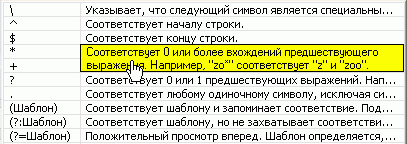
Дополнительные сведения о поиске с помощью подстановочных знаков см. в разделе Справка по подстановочным знакам.
Откроется диалоговое окно «Поиск и замена».
Например, если в чертеже есть несколько похожих фрагментов и все их необходимо заменить на 4384K61, введите 4384K6? в поле «Найти» и 4384K61 в поле «Заменить на».
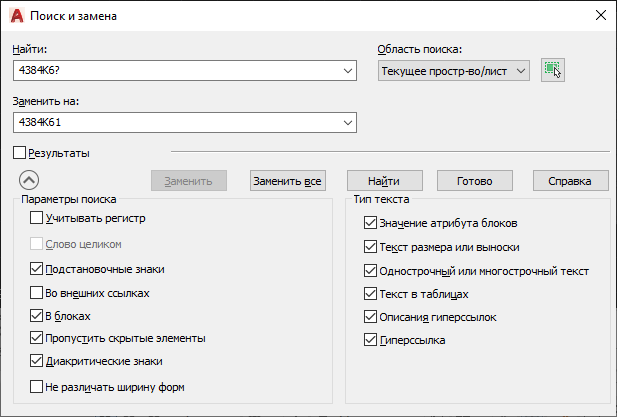
- Щелкните «Найти» или «Найти далее», чтобы перейти к экземпляру. Нажмите «Заменить» для каждого экземпляра, текст которого нужно обновить.
- Нажмите «Заменить все», чтобы обновить все экземпляры, подходящие под параметры поиска.
Поиск и замена текста в многострочном тексте
- Щелкните дважды многострочный текст.
- Щелкните вкладку «Текстовый редактор» > панель «Сервис» > «Поиск и замена» .
 найти
Как найти и заменить текст в Автокаде
Для того чтоб найти и заменить текст в Автокаде вам не понадобятся сторонние расширения или lisp, так как AutoCAD имеет специально предусмотренный для этого инструмент.
Поиск и замена текста в AutoCAD
Пожалуй, основная причина, по которой пользователи сталкиваются с трудностями решения данной задачи в том, что инструмент поиска и замены текста не вынесен в стандартном наборе панелей и меню.
Вытаскивается панелька «Поиск текста» по клику правой клавиши мыши в области размещения панелей инструментов стандартным способом.

Далее необходимо указать текст поиска и нажать Enter, после чего появится окно «Поиск и замена».
Примечание. Так же вызвать окно можно введя НАЙТИ (FIND) в командной строке.
Дополнительные параметры поиска раскрываются кликом по стрелочке.

Как видно, поиск можно производить даже среди значений атрибутов блока, таблиц и размеров и т.д.
В общем то на этом и всё, сложного тут ничего нет.
Полезно. Как перевести однострочный текст в многострочный читайте здесь.
Поиск и замена
 Главное меню: СПДС — Редактирование —
 Найти и заменить. .
Лента: СПДС — Утилиты — Найти и заменить. .
Панель инструментов: Найти и заменить. (на панели инструментов «СПДС Редактирование» ) .
 Командная строка: SPFIND .
Сочетание клавиш: Ctrl+F .
Инструмент «Поиск и замена» используется для поиска и замены строковых значений в объектах СПДС GraphiCS 2020 на чертеже или в базе объектов (команда «Поиск и замена по базе» в Мастере объектов).
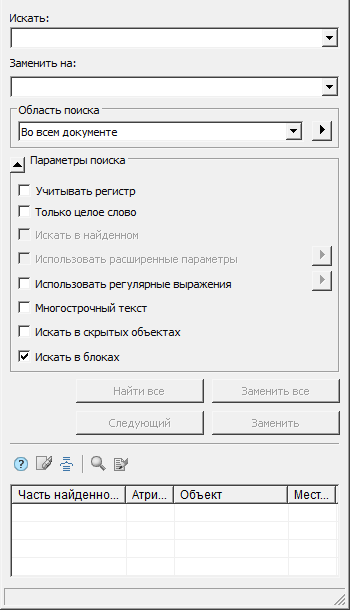
Поиск
1. Вызовите команду. Откроется диалог «Открыть и заменить».
2. В поле «Искать:» введите искомое словосочетание.
3. Выберите «Область поиска» из списка, либо с помощью дополнительной кнопки  , определяющей область поиска. Действие кнопки зависит от контекста вызова команды «Найти и заменить»: если команда вызвана из диспетчера объектов, открывается окно «Быстрый выбор»; если команда вызвана из диалога «Мастер объектов» (команда «Поиск и замена по базе»), то открывается окно выбора раздела базы.
4. Выберите параметры поиска:
- Учитывать регистр. Если флаг установлен, поиск производится с учетом регистра символов.
- Только целое слово. Если флаг установлен, производится поиск отдельных слов, то есть сочетаний символов, отделенных знаками препинания или пробелами.
- Искать в найденном. Переключатель доступен после того, как был произведен поиск строки и ограничивает диапазон поиска.
- Использовать расширенные параметры. Переключатель доступен при поиске в базе объектов. Нажмите кнопку напротив параметра и в появившемся окне выберите расширенные области поиска.
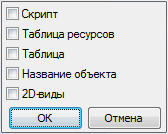
5. Нажмите кнопку «Найти все», процесс поиска запустится.
6. Результат поиска будет выведен в таблицу.
Результат поиска
Результат поиска отображается в таблице. Данные сортируются по щелчку мыши в заголовке столбца. Кнопка «Следующий» позволяет перемещать активную строку по таблице.
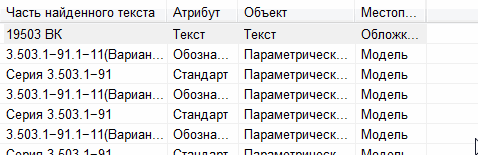
Таблица имеет дополнительные команды:
 Очистить список — очищает список результата поиска.
 Группировать результаты по объектам — Выводит результаты по объектам.
 Найти объект — показывает объект, соответствующий выбранной строке, на чертеже. Объект показывается, даже если находится на неактивном листе.
 Редактировать объект — открывает диалоговое окно объекта, соответствующего выбранной строке.
Замена
1. Произведите поиск объектов для замены.
2. В поле ввода «Заменить» введите текстовую строку, на которую требуется заменить найденные строки.
3. Нажмите кнопку «Заменить все» или «Заменить»:
Кнопка «Заменить все» заменяет все найденные фрагменты новым значением.
Кнопка «Заменить» запускает процесс последовательной замены найденных фрагментов. Для замены всех найденных фрагментов необходимо каждый раз нажимать кнопку «Заменить», при этом активная строка будет перемещаться по таблице ниже. Кнопка «Следующий» позволяет перемещать активную строку по таблице, пропуская очередной найденный фрагмент в списке без замены его новым значением.
Команда «Найти и заменить» в AutoCAD
Сегодня рассмотрим очень полезную команду в AutoCAD — «Найти и Заменить«. Команда позволяет искать текст в чертеже, заменять найденные строки, управлять найденными объектами и многое другое.
Чтобы запустить команду введите НАЙТИ (_FIND), также на ленте Аннотации есть поле для ввода, куда можно вводить поисковый запрос

В окне команды есть поле поиска, куда нужно вводить запрос, также можно указать область поиска — либо Весь чертеж (поиск будет вестись и на пространстве модели и на всех листах и видовых экранах), либо Текущее пространство\лист (для поиска на конкретном листе), либо Выбранные объекты (поиск в группе выбранных объектов)

Искать очень просто — введите поисковый запрос, нажмите Найти. Система просканирует область поиска и выведет окно готовности

Чтобы просмотреть результаты выполнения команды установите галочку Результаты

Если в открывшейся области дважды щелкнуть на элемент, то AutoCAD автоматически спозиционирует элемент в центре экрана и сделает текст активным.
В правой части области результатов есть три кнопки: Показать выделенные объекты (аналогична двойному щелчку на объекте, описанному выше), Создать набор объектов (выделенные) — позволяет выбрать выделенные в области результатов поиска объекты, Создать набор объектов (все) — позволяет выбрать все найденные объекты.
Если есть необходимость заменить найденный текст, то напишите новое значение в поле Заменить на и подтвердите замену каждого найденного вхождения кнопкой Заменить, либо нажмите Заменить все для замены всех найденных вхождений текста.
Нажмите кнопку Развернуть окно для отображения параметров поиска и типа текста

В левой части открывшейся области можно указать Параметры поиска, например искать ли во внешних ссылках или нет. В правой части можно определить Тип текста, например искать значения атрибутов блоков или нет.
Безусловно, команда очень и очень полезная. Позволяет найти все вхождения текста, заменить их на новые значения, искать текст конкретного типа в определенных объектах.