Инструкция по активации Яндекс.Навигатора и прочих приложений через дублирования экрана на Android Auto (несколько способов).

Приветствую всех. Не так давно решил, что надо задействовать экран своего авто на полную, в связи с этим начал лопатить интернет, нашел много чего интересного, решил свести всю информацию в 1 пост тут, возможно это кому-то пригодится.
Способы есть простые и сложные, выбор за Вами. Основная логика такая — нам нужно установить программу Scree2auto (в дальнейшем по тексту s2a) таким образом, чтобы эта программа была видна в программе Android Auto на Вашем головном устройстве (ГУ), к сожалению это единственный более, или менее, живой проект дублирования экрана смартфона на штатное ГУ. Оперировать буду своим устройством (Xiaomi Poco X3 NFC) + голова на Bolero. Обращаю внимание, что всем устанавливаемым программам нужно будет выдать все разрешения.
Простые решения — Получаем рабочие программы без возможности взаимодействия с ними через тач на головном устройстве (то есть сенсор на 1 палец откликается корректно, а вот на удержать и перетащить (для просмотра близлежащих домов к примеру в Яндекс.Навигаторе), или уменьшить\увеличить карту на голове работать будет хреново), судя по отзывам тач не будет работать у всех, но для тех, кому этого хватит- идеально. Вам потребуется телефон (не выше 10ой версии Android и что самое важное- не нужно ничего делать в сторону root (получения прав суперпользователя)), установленный Яндекс.Навигатор и установленный Android Auto.
Способ №1. Через KING Installer:
1. Скачать и установить сторонний файловый менеджер (ES Commander, или Total Commander, или Файловый менеджер++ или любой другой файловые менеджер, поддерживающий абсолютные пути)
1. Скачиваем Scree2auto (не устанавливаем) (disk.yandex.ru/d/LksqrK6oOG1w5wссылка)
2. Скачиваем и Устанавливаем программу KINGInstaller (ссылка)
3. Открываем KINGInstaller, нажимаем Select File, в меню выбора выбираем сторонний файловый менеджер ( ES Commander, или Total Commander, или Файловый менеджер++ или любой другой файловые менеджер, установленный на вашем телефоне, который может выдать абсолютный путь до файла, это важно, если его у вас нет- скачайте и установите!) и уже в выбранном файловом менеджере находим скачанный файл из п.1 Screen2auto (Screen2auto_ver3.5.5.apk).
4. После выбора файла Вас вернет в KINGInstaller и в строке должен будет прописаться полный путь до файла, к примеру : /storage/emulated/0/Download/Screen2auto_ver3.5.5.apk
5. Нажимаем Install As King
6. Открываем программу s2a и выдаем все разрешения. (владельцам Xiaomi нужно пройти в настройки-приложения-найти s2a и руками выдать все недостающие права, иначе работать будет коряво и нестабильно)
7. После чего открываем Android Auto
8. Слева нажимаем на кружок (для выбора приложений)
9. Выбираем программу Scree2auto
10. После запуска и предоставления всех прав программе Screen2auto, вы попадаете в меню зеркалирования, с этого меню можно запускать любые приложения на вашем Android в режиме зеркалирования, можно запустить допустим Яндекс.Навигатор. Если у Вас не заработал тач в принципе, то в настройках программы s2a (Прочие Настройки) активируйте пункт "Автоматическое выключение SELinux" (если у Вас это возможно).
11. У кого Xiaomi с передней камерой в виде капельки, в настройках отображения выреза нужно добавить шторку для некоторых приложений для корректного отображения и растягивания на всю ширину экрана
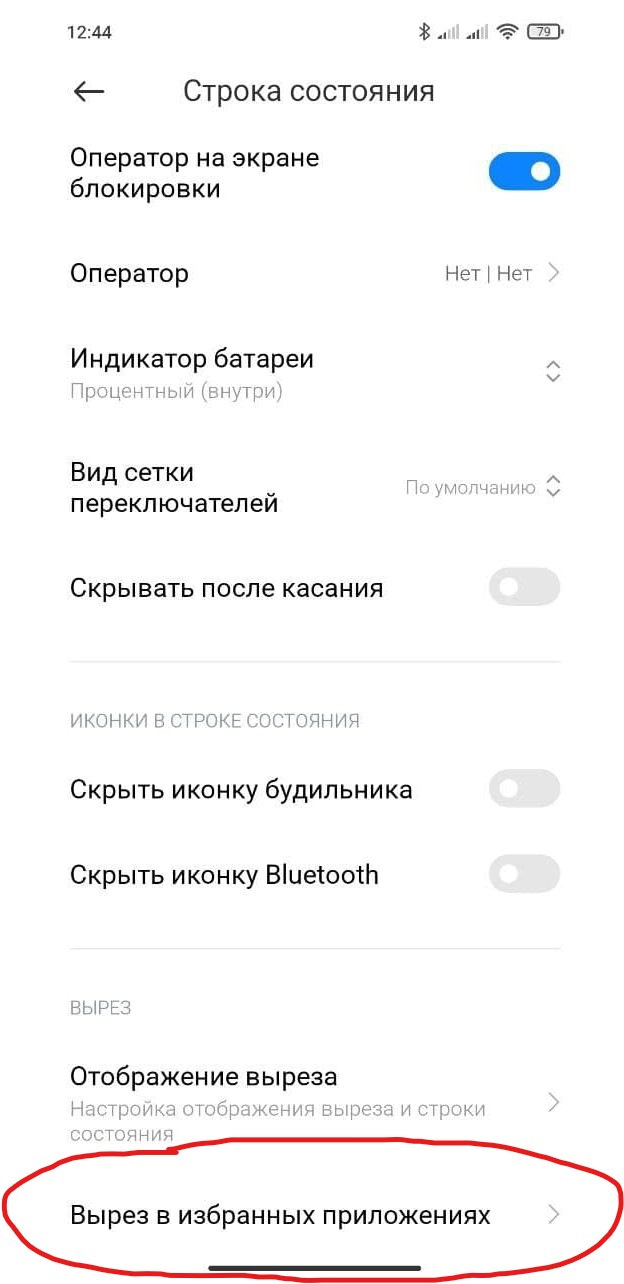
Способ №2 — аналогичный спопобу №1, но установка приложения s2a будет через другое приложение. В отличии от первого, этот способ я не пробовал, так как функционально ничего не меняется.
1. Скачиваем и устанавливаем программу AAAD (ссылка)
2. Открываем режим разработчика в Android Auto, для этого, открываем ее, спускаем в самый низ, нажимаем на строчку с информацией о версии приложения столько раз, пока не появится уведомление "вы стали разработчиком" (подробней можно почитать тут, с картинками )
3. В правом верхнем углу приложения AndroidAuto выбираем "Инструменты разработчика" и ищем пункт "Установка с неизвестных источников" и проставляем рядом галку.
4. Открываем AAAD, выбираем Screen2auto, он его устанавливает. Выдаем s2a все права (владельцам Xiaomi нужно пройти в настройки-приложения-найти s2a и руками выдать все недостающие права, иначе работать будет коряво и нестабильно)
5. После чего открываем Android Auto
6. Слева нажимаем на кружок (для выбора приложений)
7. Выбираем программу Scree2auto
8. После запуска и предоставления всех прав программе Screen2auto, вы попадаете в меню зеркалирования, с этого меню можно запускать любые приложения на вашем Android в режиме зеркалирования, можно запустить допустим Яндекс.Навигатор. Если у Вас не заработал тач в принципе, то в настройках программы s2a (Прочие Настройки) активируйте пункт "Автоматическое выключение SELinux"(если у Вас это возможно).
9. У кого Xiaomi с передней камерой в виде капельки, в настройках отображения выреза нужно добавить шторку для некоторых приложений для корректного отображения и растягивания на всю ширину экрана
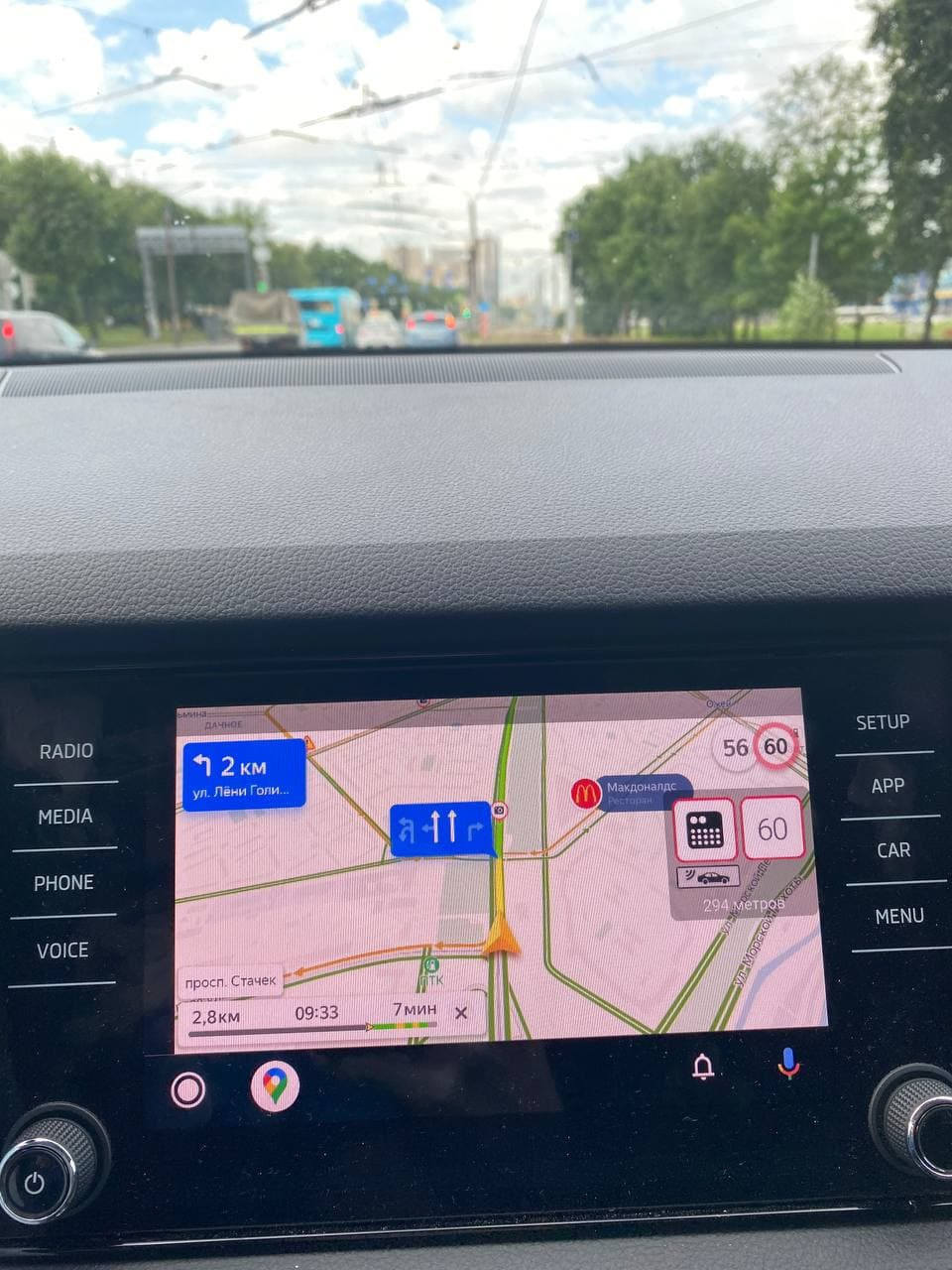
Сложные решения. — для тех, кто хочет полностью рабочий тач и уменьшить нижний подбородок (а у некоторых совсем его убрать и оставить кнопку для запуска приложений) для увеличения полезной площади экрана. Для этого способа вам нужно получить Root на вашем устройстве . Вы должны понимать что такое root и как он делается для Вашего устройства, в противном случае не стоит лезть сюда.
Способ №4. Включение работы полного тача и увеличения полезной площади экрана
1. Получаем root, (лучше установить disk.yandex.ru/d/iyBA72icu-r41QMagisk 23.0)
2. Скачиваем и устанавливаем Scree2auto (disk.yandex.ru/d/LksqrK6oOG1w5wссылка), открываем и выдаем все разрешения.(владельца Xiaomi нужно пройти в настройки-приложения-найти s2a и руками выдать все недостающие права, иначе работать будет коряво и нестабильно)
3. После чего открываем Android Auto (для Android 11 версия Android Auto нужна не выше 6.3, ссылка ) UPD. на 01.08.2020 минимальная версия приложения 6.4, лежит тут disk.yandex.ru/d/5pnI59rsm-dBBg
4. Слева нажимаем на кружок (для выбора приложений)
5. Выбираем программу Scree2auto
6. После запуска и предоставления всех прав программе Screen2auto, вы попадаете в меню зеркалирования, с этого меню можно запускать любые приложения на вашем Android в режиме зеркалирования, можно запустить допустим Яндекс.Навигатор. Если у Вас не заработал тач в принципе, то в настройках программы s2a (Прочие Настройки) активируйте пункт "Автоматическое выключение SELinux"
7. У кого Xiaomi с передней камерой в виде капельки, в настройках отображения выреза нужно добавить шторку для некоторых приложений для корректного отображения и растягивания на всю ширину экрана
8. Скачиваем с Play Market Substratum Lite, даем разрешения
9. Скачиваем последнюю версию релиза Extras for AA (github.com/shmykelsa/extrasforaa-release), на текущий момент последняя версия 5.2 ссылка
10. Открываем Substratum Lite, выбираем Extras for AA, он его открывает, далее вам нужно выбрать галками Android Auto в списке приложений, в меню DIMENSIONS MENU выбрать NavBar х0.25 (или 0.5 если Вам не видно совсем), далее снизу нажать плюсик и выбрать Install Selected.
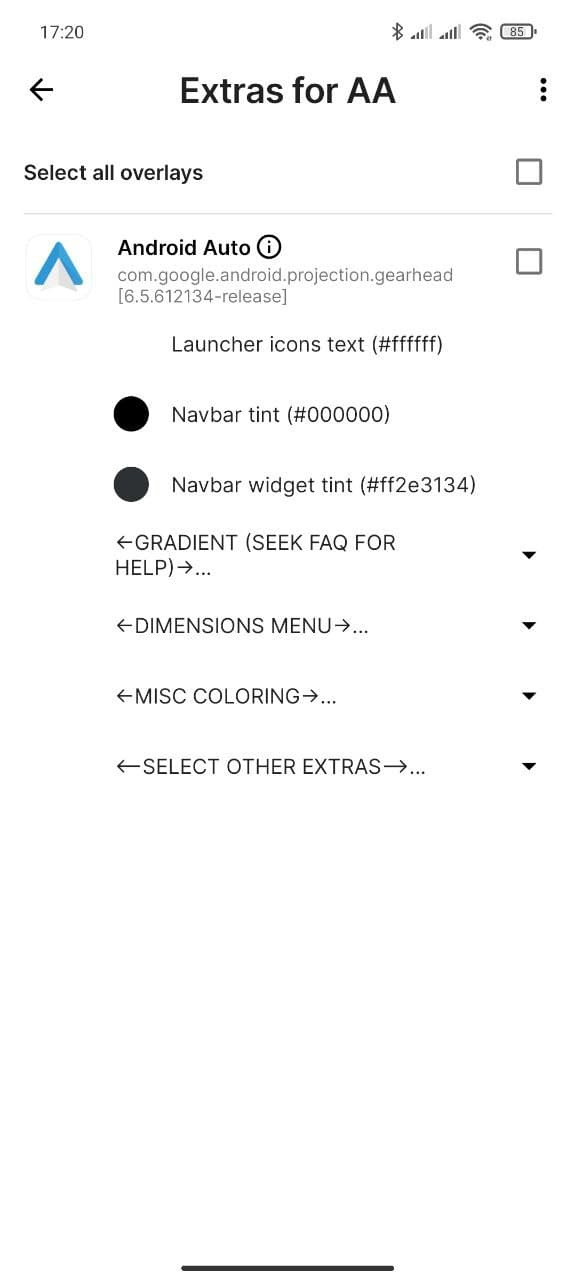
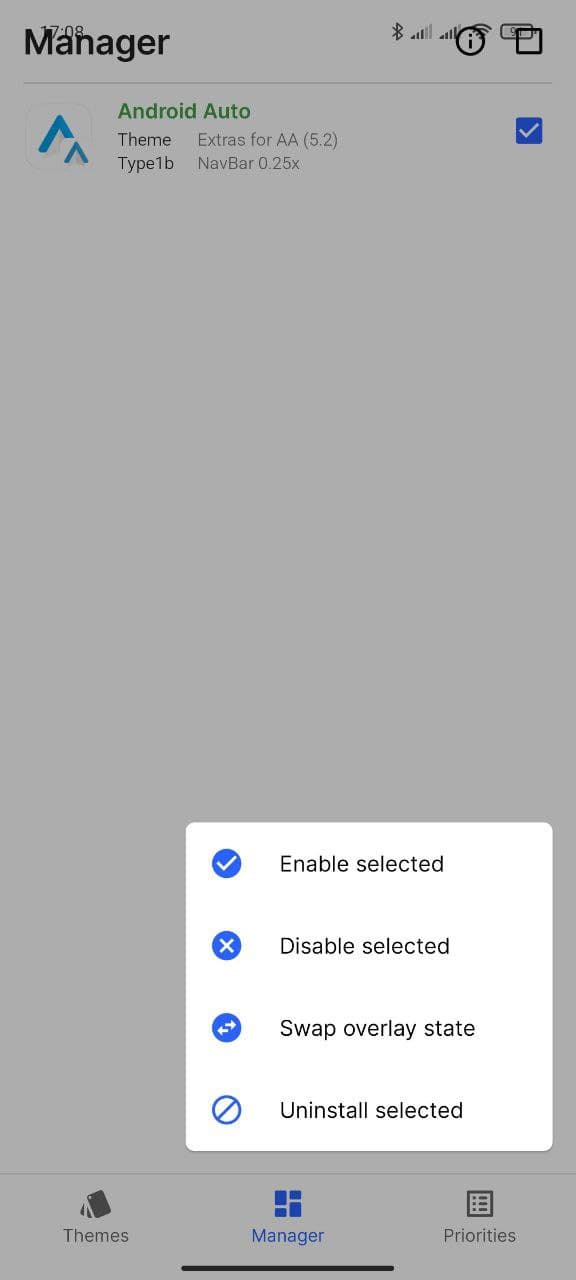
10. Перезагружаем телефон
11. Заходим через Substratum Lite еще раз в Extras for AA, и на вкладке "Manager" отмечаем необходимый патч на NavBar и снизу нажимаем через плюсик "Enable Selected" и перезагружаем телефон
Готово. Итоговый вариант.
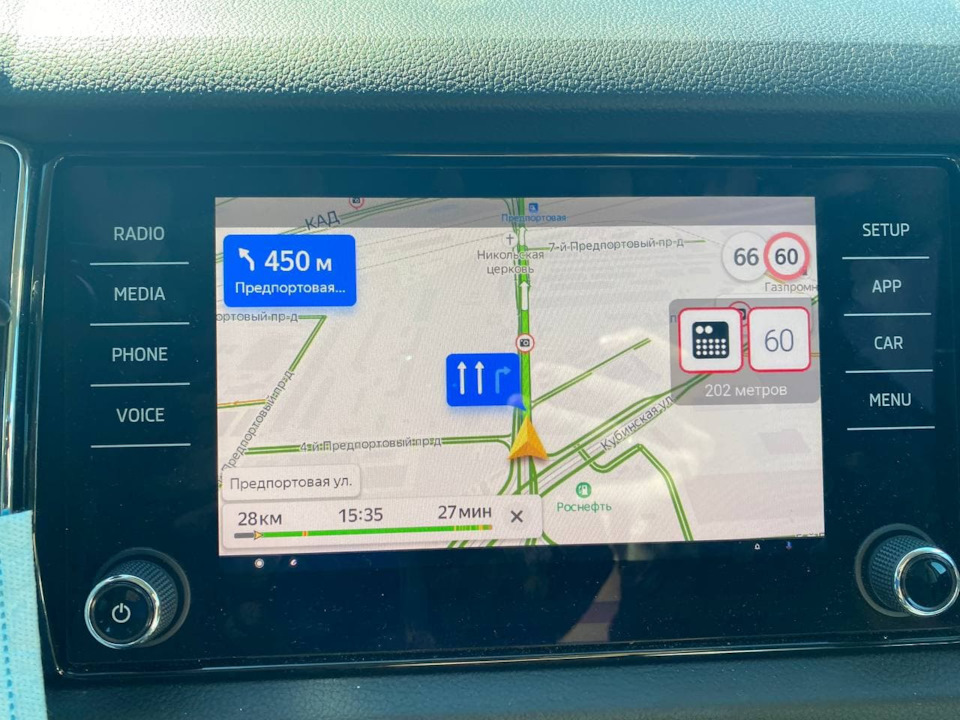 снизу осталась полоса, но она существенно меньше
 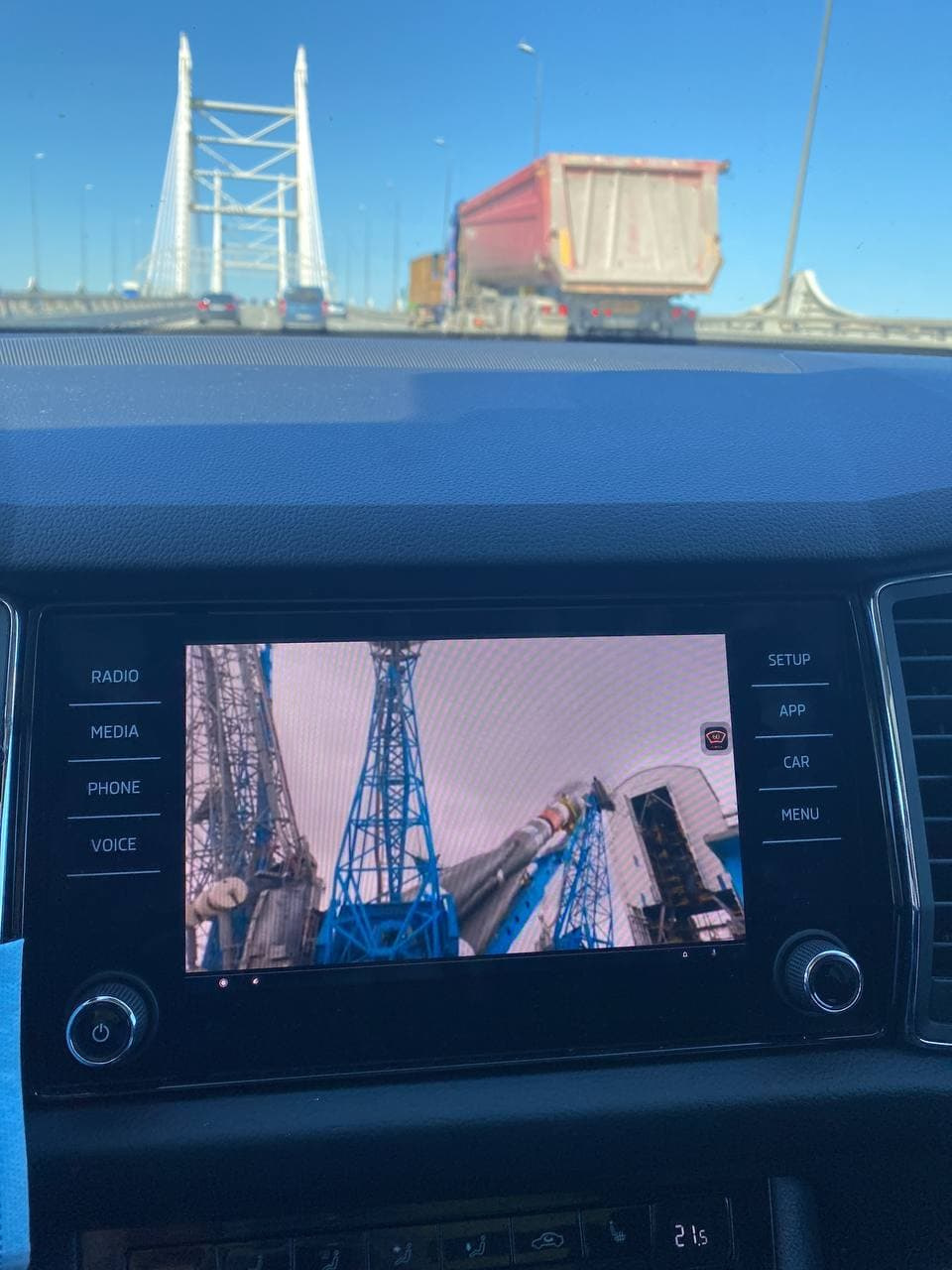 можно даже ютубчик глянуть пассажиру
Если хотите убрать нижнюю полоску вовсе (но нужно будет оставить точку, иначе не войдете в s2a), нужно в п.9 выставить NavBar х0.5, и в строке "SELECT OTHER EXTRAS" выбрать "One button L".
Данный способ не работает на версиях 6.4 и выше, а он с 01.08.2020 увы минимальный, на 6.3 Android Auto тупо не запускается. Кстати если после проделанных манипуляций AA перестал отображаться, попробуйте поменять фон в настройках Screen2auto, как бы не было смешно, мне в одной ситуации это помогло.
Как вывести навигатор на экран магнитолы через блютуз
Внимание. На смартфонах с iOS музыка по Bluetooth не воспроизводится при подключении в режиме Яндекс.Авто.
Для подключения смартфона к головному устройству автомобиля выполните два шага.
Шаг 1. Подключение по Bluetooth
Убедитесь, что у Навигатора есть доступ к определению местоположения и микрофону. Для этого на смартфоне откройте Настройки → Приложения → Яндекс.Навигатор → Разрешения .
На экране головного устройства нажмите кнопку . (Кнопка будет активна по умолчанию.) Для работы Алисы и подсказок Навигатора обе кнопки должны быть включены.
На смартфоне подтвердите синхронизацию, чтобы ваши контакты и список последних вызовов загрузились в систему.
Шаг 2. Подключение по USB
В окне Запустить Яндекс.Авто нажмите Да . Вы соглашаетесь с тем, что автомобиль будет передавать Навигатору данные по USB и Bluetooth о скорости и местоположении. Для работы Навигатора будет использоваться мобильный интернет. Телефонные звонки будут оплачиваться с соответствии с тарифом вашего мобильного оператора.
После подключения на экране появится Яндекс.Навигатор.
Чтобы активировать Алису, нажмите кнопку на экране или кнопку Push-to-Talk на руле.
Подробнее о работе приложения и всех возможностях см. в Справке Яндекс.Навигатора.
Внимание. На смартфонах с iOS музыка по Bluetooth не воспроизводится при подключении в режиме Яндекс.Авто.
Для подключения смартфона к головному устройству автомобиля выполните два шага.
Шаг 1. Подключение по Bluetooth
Убедитесь, что у Навигатора есть доступ к определению местоположения и микрофону. Для этого на смартфоне откройте Настройки → Приложения → Яндекс.Навигатор → Разрешения .


На экране головного устройства нажмите кнопку . (Кнопка будет активна по умолчанию.) Для работы Алисы и подсказок Навигатора обе кнопки должны быть включены.

На смартфоне подтвердите синхронизацию, чтобы ваши контакты и список последних вызовов загрузились в систему.
Шаг 2. Подключение по USB
В окне Запустить Яндекс.Авто нажмите Да . Вы соглашаетесь с тем, что автомобиль будет передавать Навигатору данные по USB и Bluetooth о скорости и местоположении. Для работы Навигатора будет использоваться мобильный интернет. Телефонные звонки будут оплачиваться с соответствии с тарифом вашего мобильного оператора.


После подключения на экране появится Яндекс.Навигатор.
Чтобы активировать Алису, нажмите кнопку на экране или кнопку Push-to-Talk на руле.
Подробнее о работе приложения и всех возможностях см. в Справке Яндекс.Навигатора.

На основании приобретенного опыта я составил небольшую инструкцию с подробным описанием всех шагов. С удовольствием выкладываю её здесь и надеюсь, что она кому нибудь сможет помочь.
Отображение экрана телефона и запуск любых приложений на ШГУ через Android Auto с помощью AA Mirror.
Для водителей, чьи автомобили, точнее головные устройства, поддерживают функцию Android Auto (а в их число входит и Peugeot 3008 ll), есть хорошая новость, особенно для тех кто не может жить без Яндекс Навигатора, Navitel или других программ, поддержки которых нет в Android Auto.
Появился проект под названием Android Auto Mirror (сокращенноAAM).
Суть проекта — копирование экрана смартфона через Android Auto на экран магнитолы. Звук также идет с телефона на Android Auto. Программа Android Auto Mirror работает из под Android Auto и сама по себе не запустится.
На данный момент сенсор экрана для отображаемого на магнитоле приложения работает только при наличии ROOT-доступа на телефоне. Если ROOT-прав нет, то запускать приложения можно через панель AAM (на экране магнитолы отображается слева), но управлять ими можно будет только с экрана смартфона.
Один из минусов такого решения на данный момент — это то, что экран телефона должен быть включен. Программа только появилась и в настоящее время активно развивается. Устраняются замеченные баги и улучшается работа приложения. Приложение активно обсуждается на 4pda и xda.
Убрать нижнюю панель AA с экрана ГУ нельзя. И вряд ли это станет возможным в ближайшее время.
Ниже приводится инструкция по процедуре установки и пользования программой Android Auto Mirror.
Сокращения, применяемые в инструкции:
1. В первую очередь необходимо получить ROOT-права на телефон, который Вы будете использовать для отображения экрана телефона на ГУ. В последних версиях AAM добавлена функция изменения размера изображения Screen size, для которой также нужны ROOT-права. Для каждой марки телефона процедура получения ROOT-прав своя. Поэтому ищите информацию по вашему телефону в интернете или попросите специалистов, которые в этих вопросах разбираются лучше вас.
Внимание. На смартфонах с iOS музыка по Bluetooth не воспроизводится при подключении в режиме Яндекс.Авто.
Для подключения смартфона к головному устройству автомобиля выполните два шага.
Шаг 1. Подключение по Bluetooth
Убедитесь, что у Навигатора есть доступ к определению местоположения и микрофону. Для этого на смартфоне откройте Настройки → Приложения → Яндекс.Навигатор → Разрешения .
Выберите MYCAR и включите показ уведомлений и синхронизацию, чтобы ваши контакты и список последних вызовов загрузились в систему.
На экране головного устройства нажмите кнопку . (Кнопка будет активна по умолчанию.) Для работы Алисы и подсказок Навигатора обе кнопки должны быть включены.
Шаг 2. Подключение по USB
После подключения на экране появится Яндекс.Навигатор.
Чтобы активировать Алису, нажмите кнопку на экране или кнопку Push-to-Talk на руле.
Подробнее о работе приложения и всех возможностях см. Справку Яндекс.Навигатора.
Внимание. На смартфонах с iOS музыка по Bluetooth не воспроизводится при подключении в режиме Яндекс.Авто.
Для подключения смартфона к головному устройству автомобиля выполните два шага.
Шаг 1. Подключение по Bluetooth
Убедитесь, что у Навигатора есть доступ к определению местоположения и микрофону. Для этого на смартфоне откройте Настройки → Приложения → Яндекс.Навигатор → Разрешения .
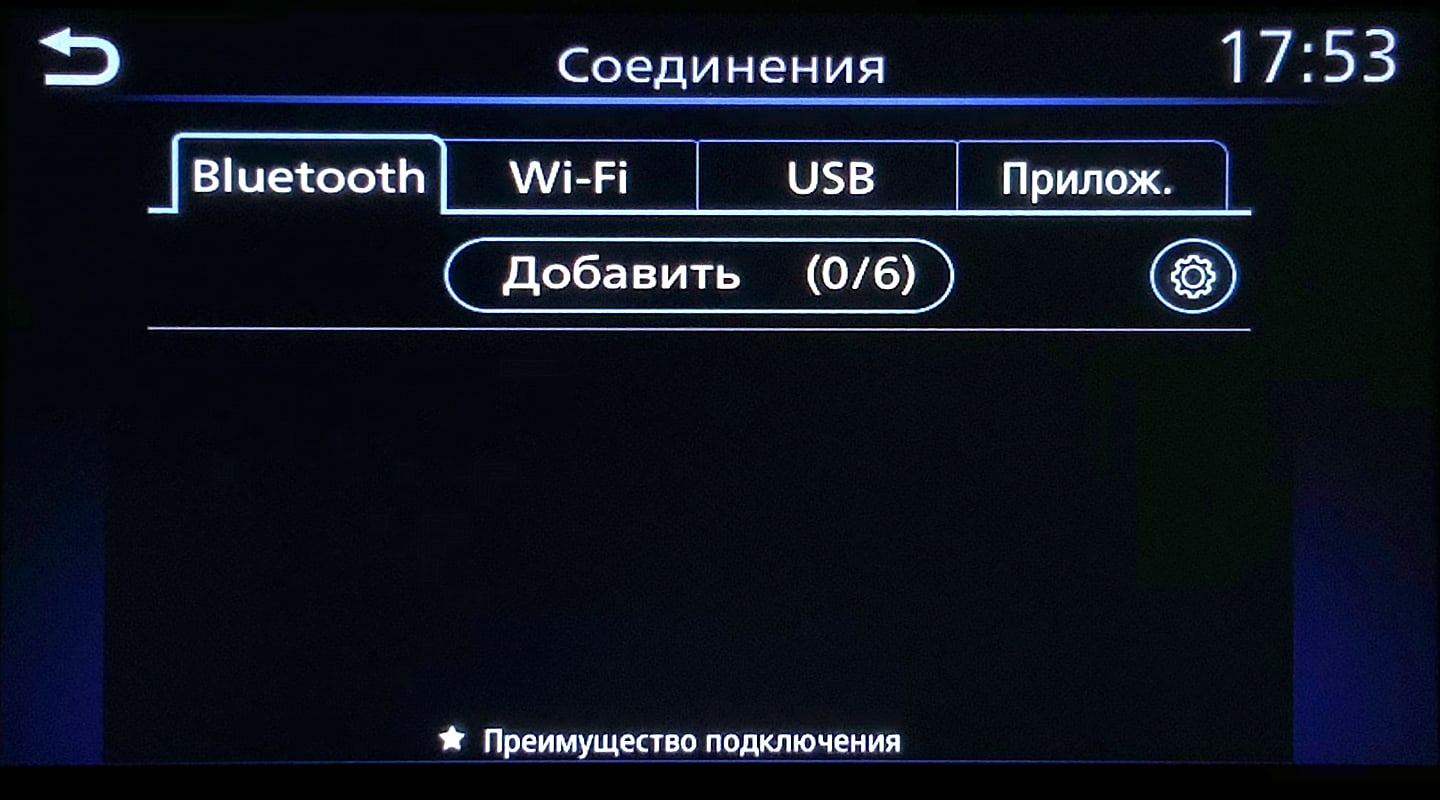
Выберите MYCAR и включите показ уведомлений и синхронизацию, чтобы ваши контакты и список последних вызовов загрузились в систему.
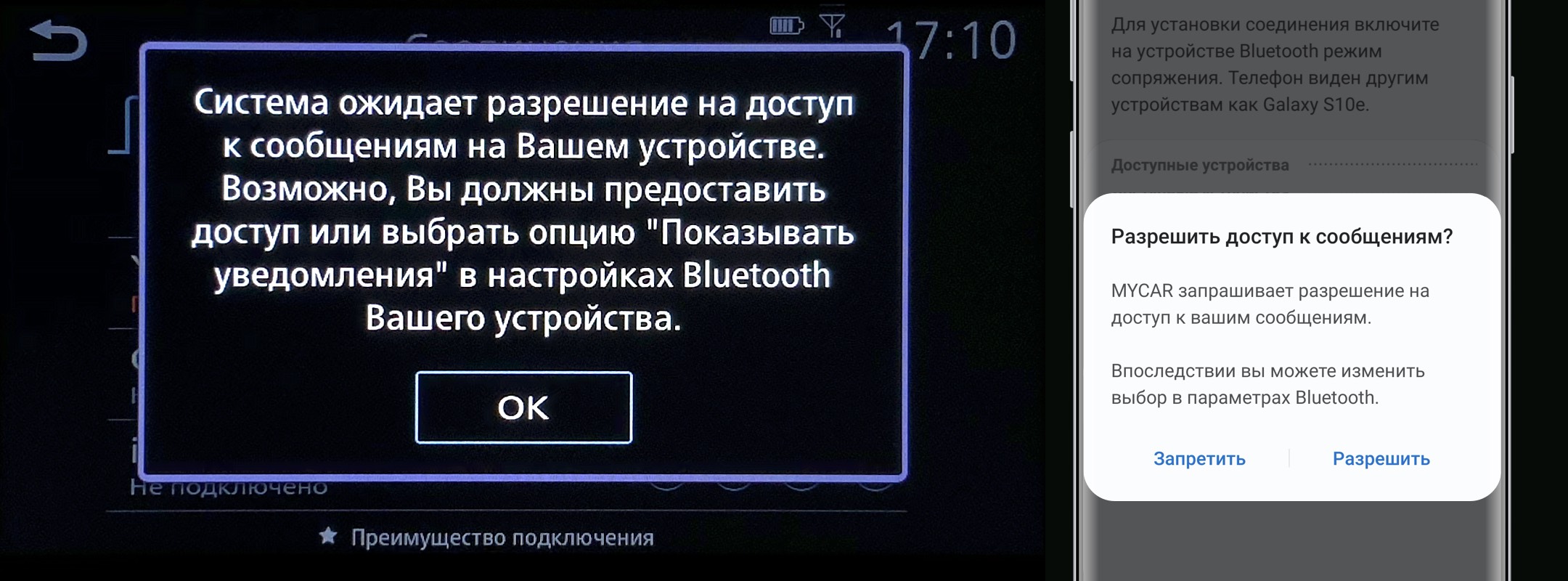
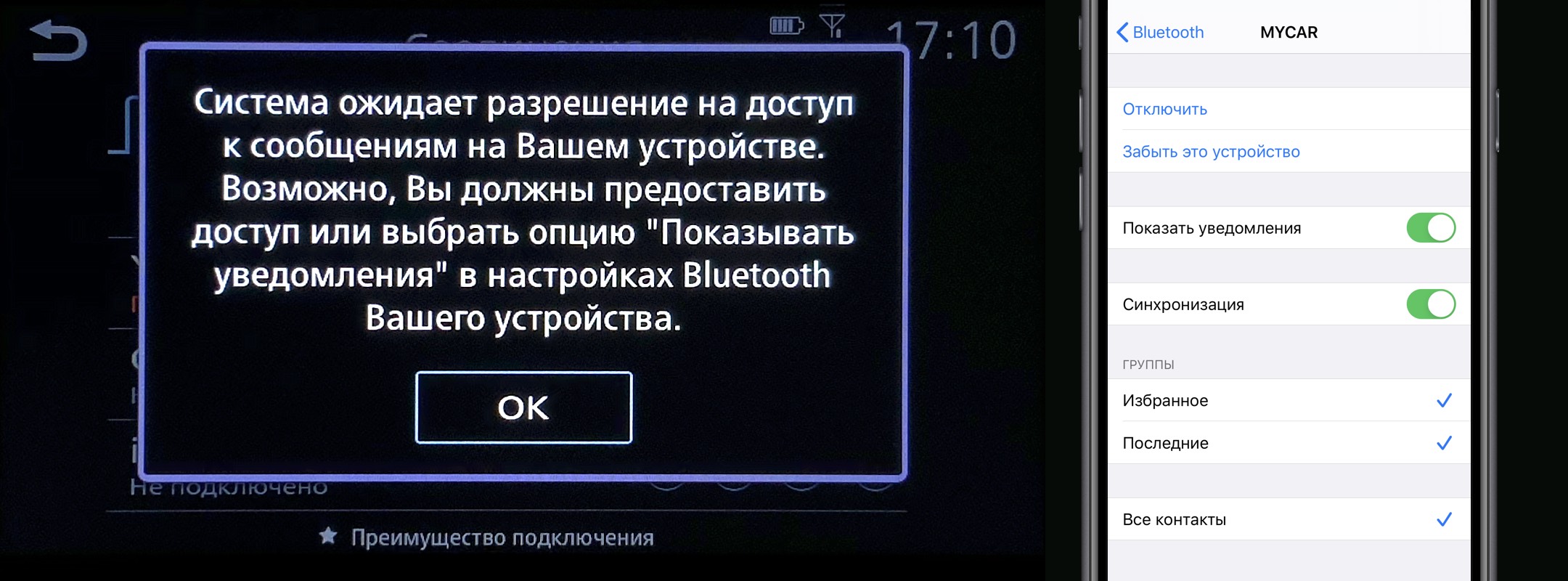
На экране головного устройства нажмите кнопку . (Кнопка будет активна по умолчанию.) Для работы Алисы и подсказок Навигатора обе кнопки должны быть включены.

Автовладельцы, имеющие в распоряжении современные машины с продвинутыми магнитолами, часто спрашивают — как подключить телефон к Андроид Авто. Для успешного решения задачи необходимо разобраться в совместимости и четко следовать инструкции. Ниже приведем главные особенности, и разберем ошибки, которые могут возникнуть при соединении девайса.
Как подключить смартфон к Android Auto
Принцип подключения телефона к Андроид Авто может отличаться в зависимости от способа — по USB-кабелю, через Блютуз или Вай-Фай. Во избежание путаницы рассмотрим каждый из вариантов.
Через кабель
Чтобы подключить телефон к Android Auto, сделайте следующее:

По Блютуз
- Настройте соединение устройства по USB-кабелю
- Включите блютуз модуль на телефоне и головном устройстве (если это необходимо).
- Выполните сопряжение между девайсами.
- Убедитесь, что при совершении звонков звук выводится на автомобильные динамики магнитолы.
Как правило, достаточно один раз подключить телефон к магнитоле по Блютуз, чтобы в дальнейшем этот процесс проходил в автоматическом режиме.

По WiFi
Один из распространенных вопросов — как подключить телефон через Андроид Авто по Вай-Фай соединению. Это возможно, если телефон и магнитола поддерживают эту технологию. При этом алгоритм действий имеет такой вид:
- Убедитесь, что смартфон соответствует минимальным требованиям (об этом ниже).
- Проверьте, чтобы машина поддерживала подключение Андроид Авто по Вай-Фай.
- Подключите мобильное устройство к быстрому Интернету.
- Убедитесь, что на смартфоне включен и настроен Блютуз.
- Заведите машину и проверьте, что она находится на ручнике или в режиме парковки.
- Скачайте и обновите некоторые приложения, если это необходимо (к примеру, Гугл Карты).
- Подтвердите ознакомление с информацией о безопасности и разрешениями Андроид Авто.
- Включите уведомления для Android Auto.
В дальнейшем принимайте все запросы от софта, чтобы он корректно работало. На завершающем этапе остается подключить программу на дисплее бортового компьютера машины.
В дальнейшем можно в любой момент отключить смартфон от беспроводной трансляции. Для этого достаточно выключить Вай Фай и Блютуз.

Требования к телефону
Перед тем как подключить телефон к Android Auto, важно убедиться в соответствии мобильного устройства требованиям. Здесь многое зависит от способа соединения оборудования — по проводу или с помощью беспроводной связи.
Чтобы подключить телефон по USB-кабелю, необходимо, чтобы на мобильном устройстве стояла ОС Андроид от 5.0 и выше, а также более поздних версий. Если на смартфоне установлен Android 10, потребуется приложение Android Auto на экране телефона.
При беспроводном соединении требования к мобильным устройствам более жесткий. На момент написания статьи опцию поддерживают следующие модели:
Также во многих странах можно подключить по беспроводной сети следующие телефоны — Pixel, Pixel 2 XL, Nexus 5X, Pixel XL, Pixel 2, и Nexus 6P.
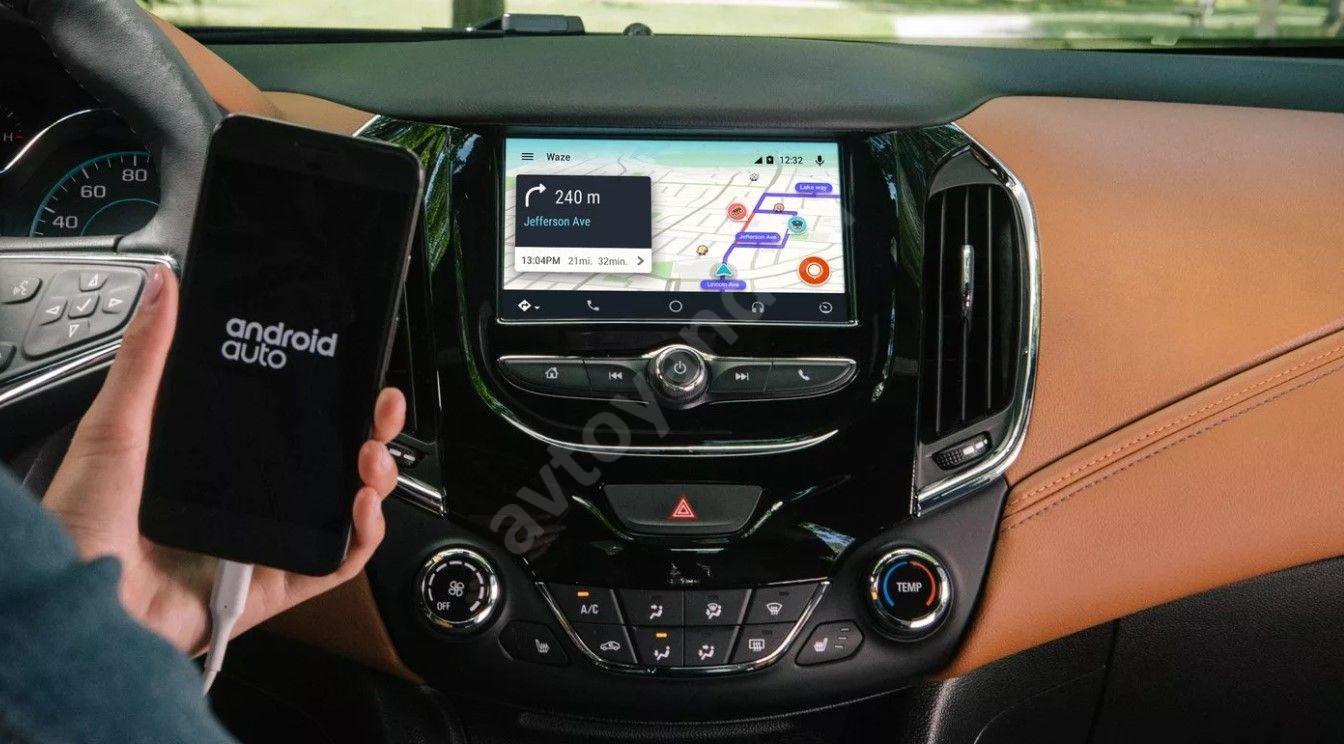
Совместимость с машиной
Возможности
Применение Андроид Авто и подключение мобильного устройства к магнитоле автомобиля дает ряд возможностей. Выделим основные:
Если правильно подключить телефон к Андроид Авто, можно значительно расширить возможности магнитолы.
Частые ошибки и пути их решения
Вопрос подключения оборудования не всегда проходит успешно. На этом этапе могут возникнуть разные проблемы — Андроид Авто не видит телефон, не соединяется, или имеют место другие ошибки. В таких ситуациях могут потребоваться следующие действия:
- Еще раз убедитесь, что автомобильная магнитола и телефон поддерживают Android Auto.
- Замените USB-кабель, если имеют место подозрения о его повреждении.
- Проверьте смартфон на факт наличия обновлений.
- Убедитесь, что приложению Андроид Авто достаточно разрешений.
- Сделайте правильные настройки.
- Удалите программу и попробуйте ее переустановить с нуля.

Подключить смартфон к Андроид Авто — вопрос нескольких минут. Главное, чтобы под рукой было совместимое с приложением оборудование, качественный кабель (при подключении по USB) и подробная инструкция.
Ядекс.навигатор через Андроидавто
Что такое Яндекс. Навигатор и Андроид.Авто, как работают приложения и как их правильно настроить.
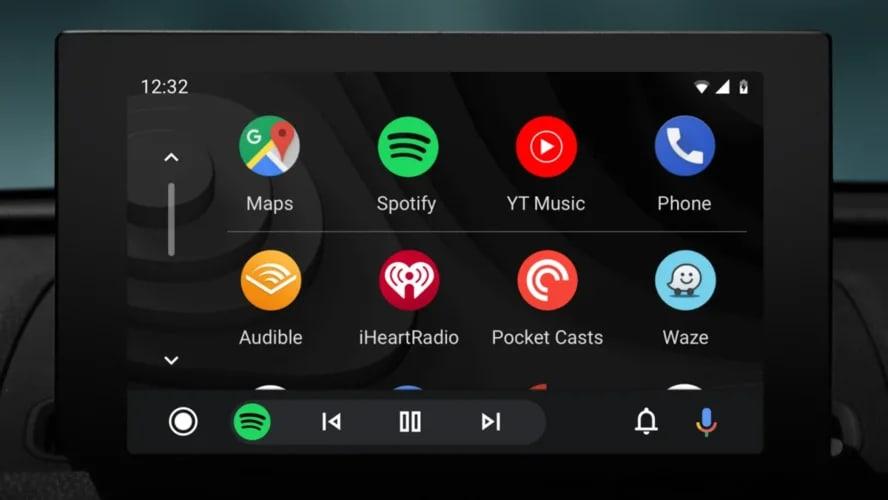
Возможности приложения «Андроид авто»
Андроид Авто – это новое приложение от компании Google, которое позволяет обладателю телефона на системе Андроид расширить функционал своего автомобиля. Как заявляет сам производитель, с этим приложением управлением автомобилем станет в несколько раз интереснее и проще. Подключение к бортовому компьютеру авто позволяет:
- Получать свежую информацию о пробках, маршрутах. Пользователь сможет быстро настроить путь при помощи установленных Гугл – карт, а также воспользоваться навигацией, которая также доступна в приложении;
- Также можно будет управлять девайсом и различными сервисами при помощи голоса. Совершать звонки за рулем, менять маршруты – все это при помощи голосовых команд доступно в приложении;
- Совмещать различные сервисы, начиная от прослушивания музыки, заканчивая поиском нужной информации;
- При помощи голосовых команд общаться с друзьями в социальных сетях, отправлять им сообщения.
Более подробный обзор на эту утилиту стоит посмотреть в этом видео
Это не все возможности Android Auto. Для того, чтобы попробовать их полностью, необходимо несколько требований:
- Для начала у пользователя должен быть телефон на системе Андроид. Подходит версия 5.0 и выше. Ниже версии, к сожалению, утилита не поддерживает. Если у человека телефон версии 6.0 и выше, то приложение будет работать быстро;
- Также у человека должно быть стабильное подключение к интернету. Преимущественно это про мобильный интернет;
- Необходим специальный USB – кабель, через который идет подключение.
Это основные требования, чтобы начать работу с приложением. Если у пользователя имеются все пункты, то он может спокойно установить его и попробовать со своей машиной.
Как и любая другая утилита, Андроид Авто имеет свои преимущества и недостатки, более подробно о которых стоит посмотреть в таблице ниже:
Что такое «Яндекс. Навигатор» и его функции
Навигатор – важная функция, которая должна быть у любого автовладельца. Если возникнет потребность в нахождении точного маршрута, то именно навигатор спасет пользователя, подскажет путь и как лучшего всего проехать.
Яндекс. Навигатор – утилита, которая помогает обладателю устройства ориентироваться на местности. Единственный минус в том, что разработчики не предполагали, что Яндекс Навигатор будет использоваться вместе с Андроид Авто.
Как и все другие навигаторы, Яндекс имеет все те же самые функции: с ним проще ориентироваться на местности, строить маршруты, предугадывать пробки, смотреть состояние на дороге. Большим плюсом у приложения является то, что пользователь получает полный список функций, среди которых есть и голосовое управление, и парковка, и погода, и обзорная кнопка. Многие другие утилиты не предполагают такой функции, поэтому Яндекс Навигатор является лидером среди других приложений.
Как говорилось ранее, разработчики не предполагали, что Яндекс навигатор будет использоваться вместе с Андроид Авто, но пользователи нашли решение этой проблемы, поняли, каким образом можно сделать так, чтобы утилита работала и на этом расширении для телефона.
Как на «Андроид авто» установить «Яндекс. Навигатор»
Так как разработчики не продумали такой вариант, что пользователь захочет воспользоваться Яндекс. Навигатором, а не Google Maps, то приходится искать обходные пути. Один из самых лучших вариантов – использование дополнительной утилиты под названием AA Mirror. Она станет провайдером, с помощью которого человек сможет достаточно легко установить необходимую ему утилиту на расширение для телефона. Для неё необходимы рут-права. Более подробно о том, как установить их, стоит посмотреть в этом видео
Для того, чтобы сделать это, необходимо для начала установить Андроид Авто на телефон и активировать его, после этого стоит приступать к следующим действиям:
- Переходим в меню Андроид авто;
- Необходимо найти специальный раздел «О приложении»;
- В нем стоит кликнуть около 10 раз по названию раздела. Это поможет активировать специальный режим разработчика;
- После стоит нажать на три вертикальные точки, которые находятся в правом углу;
- Теперь кликаем на пункт «Для разработчиков» и отмечаем разрешение на установку неизвестных источников;
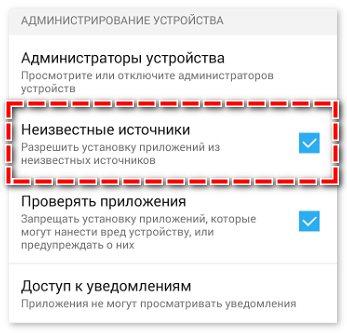
- После стоит установить и активировать AA Mirror;
- Кликаем на кнопку, которая предлагается системой;
- Представляем программе необходимые рутированные права.
- Теперь стоит подключить телефон к головной системе машины. Сделать это можно как и через кабель, так и по блютуз;
- Находим специальную кнопку «App» на дисплее, кликаем на неё;
- Находим иконку установленного ранее приложения;
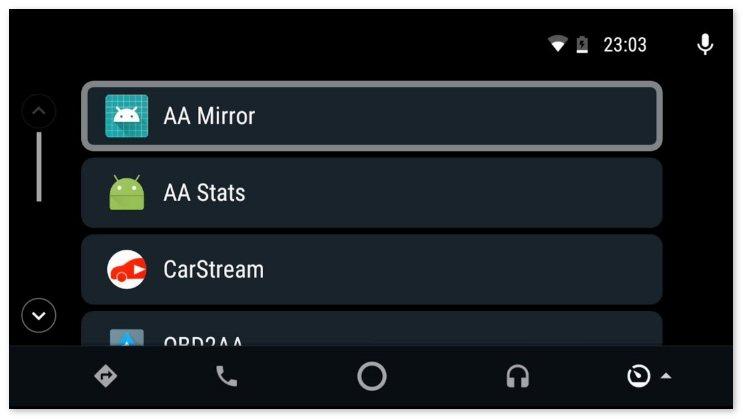
- Разрешаем права суперпользователя;
- Разрешаем доступ к телефону. На дисплее появится специальная иконка со смартфона. Кликаем на неё, активируем «Яндекс. Навигатор».
Таким образом пользователь может установить Яндекс. Навигатор даже на Андроид. Авто, который в принципе не предполагает того, чтобы пользователь устанавливал такую утилиту на него. Конечно, необходимо применять рутированные права, но это единственный выход, если пользователю нужен именно этот навигатор, а никакой другой.
Как установить Яндекс. навигатор на автомагнитолу Андроид
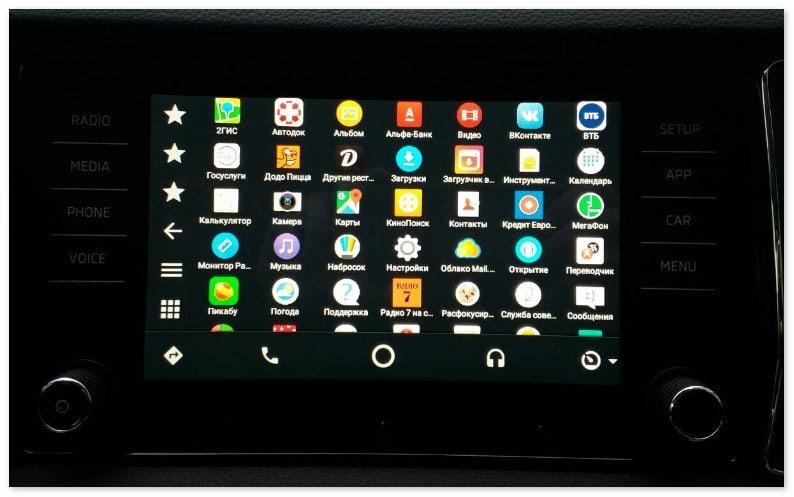
Если у пользователя стандартная магнитола и не Андроид Авто, то он также может достаточно просто и легко установить Яндекс. Навигатор. Делается это в несколько шагов, с которыми каждый автовладелец сможет справиться.
Все действия зависят в первую очередь от того, какая у пользователя магнитола. Если у него другие настройки, то и результат при выполнении данного алгоритма может быть отличен.
- Для начала необходимо разблокировать магнитолу. Как правило, если это магнитола на системе Андроид, то разблокировка происходит посредством пин-кода или же специального графического ключа. Все зависит от первоначальных настроек;
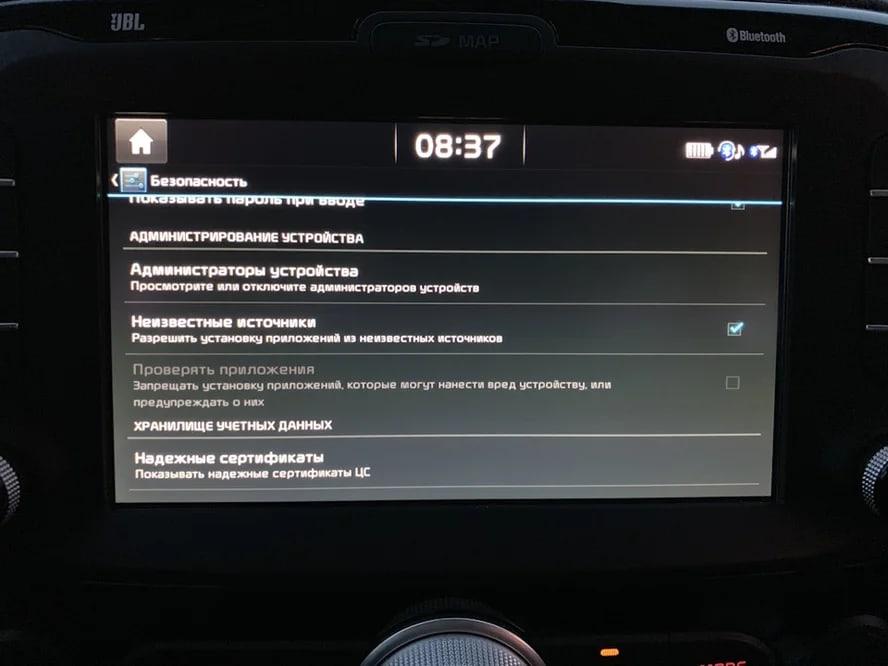
- После этого стоит зайти в настройки девайса и найти раздел с установкой приложений. Стоит разрешить магнитоле устанавливать приложения с других, неизвестных источников, чтобы в дальнейшем не возникло проблем с разрешением;
- Если пользователь все разрешил, то стоит перейти в браузер девайса. На каждом устройстве имеется такой;
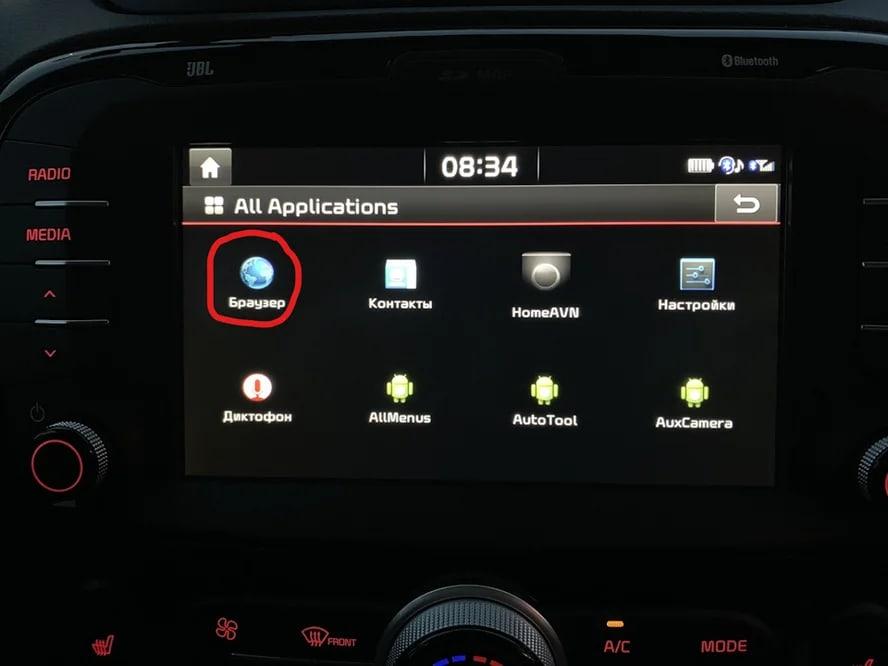
- Вбиваем приложение «Яндекс. Навигатор» и скачиваем его;
- Как только оно скачалось, открываем и устанавливаем навигатор;
- Теперь необходимо установить все те настройки, которые необходимы пользователю для стабильной и нормальной работы приложения;
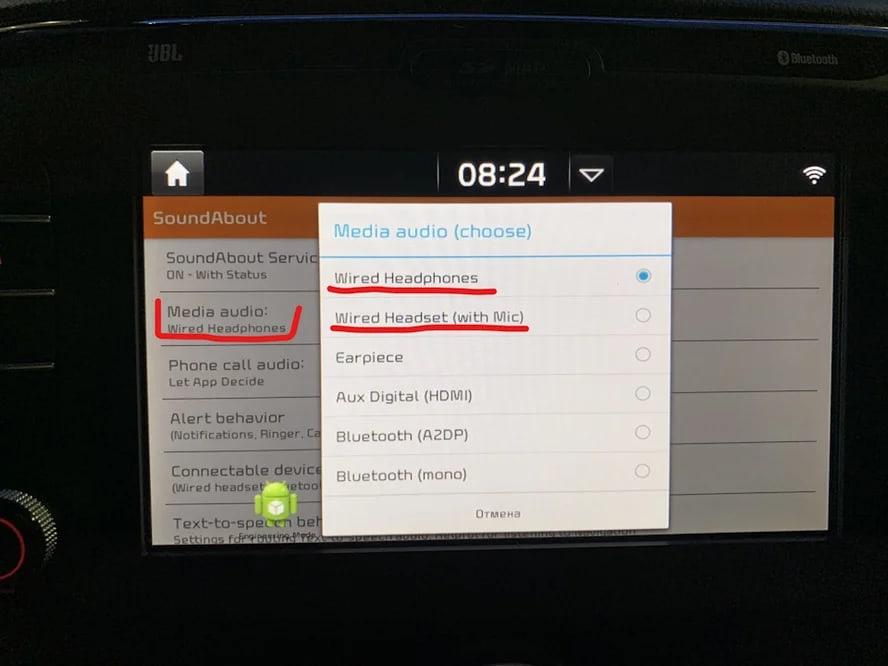
- После этого пользователь может использовать приложение для прокладки маршрутов, отслеживания пробок и других целей.
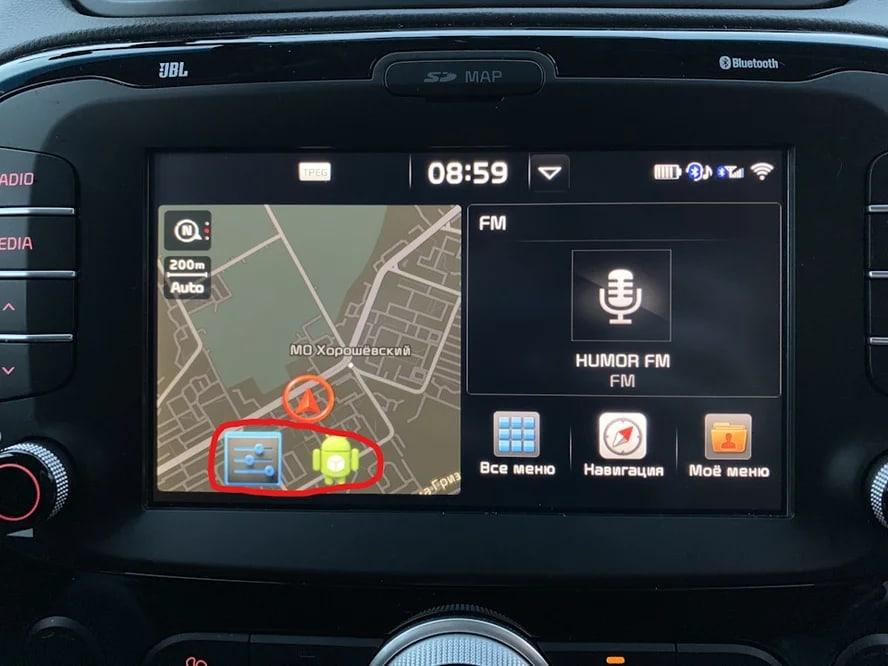
Стоит отметить, что для использования утилитой необходим интернет. Если на магнитоле он есть, то проблем не должно возникнуть. Яндекс. Навигатор можно установить даже на стандартном устройстве, поэтому каждый автовладелец сможет просто ориентироваться на местности.
Возможные проблемы
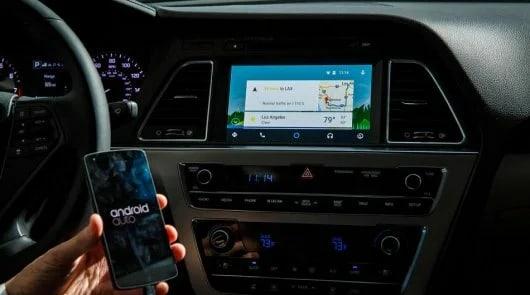
Как и с любым другим приложением, как и в Яндекс. Навигаторе, так и в Андроид Авто могут возникнуть определенные проблемы, которые необходимо решить для нормальной работы. Стоит рассмотреть подробнее то, как их решать.
Как включить навигатор в машине через телефон: пошаговая инструкция
В современном мире технологий телефон стал неотъемлемой частью нашей повседневной жизни. Одним из многочисленных преимуществ мобильного устройства является возможность его использования в качестве навигатора в автомобиле. Навигационные приложения на телефоне позволяют нам быстро и легко определить свое местоположение и проложить оптимальный маршрут до нужного пункта назначения.
Если у вас еще нет встроенного навигатора в машине или вы просто предпочитаете использовать свой телефон, то мы предлагаем вам пошаговую инструкцию о том, как подключить телефон к навигатору в машине и использовать его в качестве навигационной системы.
Во-первых, вам понадобится подключить телефон к системе навигации вашего автомобиля. В большинстве современных автомобилей есть возможность подключить телефон через Bluetooth. Для этого вам нужно включить Bluetooth на своем телефоне и настраивать его на поиск устройств. Затем включите Bluetooth-функцию на машине и установите соединение с вашим телефоном.
Подключение Bluetooth
Один из способов использования навигатора в машине через телефон — подключение по Bluetooth. Это безопасный и удобный способ использования функций навигации на дороге.
Как подключить телефон к машине по Bluetooth:
- Включите Bluetooth на вашем телефоне. Это можно сделать в настройках устройства, обычно в разделе «Соединения» или «Беспроводные сети».
- Включите Bluetooth на машине. На большинстве автомобилей есть специальная кнопка или настройка в меню мультимедийной системы, позволяющая включить Bluetooth.
- На телефоне откройте список доступных Bluetooth-устройств. Это можно сделать в настройках Bluetooth или с помощью быстрого доступа в верхнем панели уведомлений.
- Выберите из списка Bluetooth-устройств ваш автомобиль. Обычно он отображается как название машины или модель.
- Подтвердите запрос на подключение со стороны машины. Некоторые автомобили могут потребовать ввода пароля, который указывается в инструкции к автомобилю.
- После успешного подключения на мультимедийной системе машины появится соответствующее уведомление.
Теперь ваш телефон успешно подключен к машине по Bluetooth и вы можете использовать навигатор и другие функции вашего телефона с помощью мультимедийной системы автомобиля.

Пара телефона и навигатора
В машине есть встроенный навигатор, но вы хотите использовать свой смартфон в качестве навигационной системы? Это совершенно возможно! Следуя нескольким простым шагам, вы сможете подключить свой телефон к навигатору в машине и использовать его вместо стандартной навигации.
Для начала, убедитесь, что ваш телефон поддерживает функцию Bluetooth. Bluetooth позволяет беспроводно подключать устройства друг к другу. Откройте настройки Bluetooth на своем телефоне и включите его.
Затем включите Bluetooth на навигаторе в машине. Обычно кнопка Bluetooth находится на передней панели или на рулевом колесе. Найдите эту кнопку и удерживайте ее нажатой в течение нескольких секунд, чтобы включить Bluetooth.
Следующим шагом является сопряжение телефона и навигатора. Перейдите в настройки Bluetooth на телефоне, найдите доступные устройства и выберите навигатор из списка. Далее следуйте инструкциям на экране, чтобы завершить процесс сопряжения.
После завершения сопряжения, ваш телефон будет подключен к навигатору и готов к использованию. Вы можете открыть навигационное приложение на своем телефоне, чтобы найти маршруты и получать голосовые указания навигации.

Не забывайте использовать держатель для телефона или специальное крепление, чтобы установить его на приборную панель или лобовое стекло машины. Это обеспечит безопасность и удобство при использовании навигации во время движения.
Теперь вы знаете, как подключить телефон к навигатору в машине. Пара телефона и навигатора поможет вам легко и удобно перемещаться по дорогам, следуя нужному направлению и избегая пробок.
Запуск приложения на телефоне
Чтобы использовать навигатор в машине через телефон, вам необходимо:
- Установить на ваш телефон приложение для навигации. Таким приложением может быть, например, Google Maps, Яндекс.Навигатор или Waze. Вы можете найти их в соответствующих магазинах приложений (Play Market для Android или App Store для iOS).
- Зарегистрироваться в выбранном приложении, если требуется. Обычно это необходимо для использования некоторых дополнительных функций, таких как синхронизация данных или сохранение адресов.
- Подключить ваш телефон к машине с помощью USB-кабеля или беспроводного соединения Bluetooth. Для этого на вашем телефоне должна быть включена функция Bluetooth, а на машине разрешено подключение устройств через Bluetooth. Если вы используете USB-кабель, убедитесь, что телефон и машина находятся в режиме передачи данных.
- На машине выбрать режим «Настройка устройств» или «Настройки подключения» и подключить ваш телефон к системе мультимедиа или Bluetooth-системе машины.
После выполнения всех этих шагов вы сможете использовать навигатор на телефоне, отображая карты и получая указания по навигации прямо на экране мультимедиа-системы вашей машины.

Настройка маршрута и использование навигации
Для того чтобы включить навигатор в машине через телефон, необходимо следовать определенным шагам:
- Подключите ваш телефон к навигатору в машине с помощью USB-кабеля или через Bluetooth.
- Настройте соединение между устройствами путем следования инструкциям на экране телефона и навигатора.
- Выберите приложение или функцию навигации на вашем телефоне, которое вы хотите использовать для построения маршрута.
- Откройте приложение навигации на вашем телефоне и введите пункт отправления и пункт назначения.
- Нажмите кнопку «Построить маршрут» и дождитесь, пока навигатор в машине загрузит маршрутные данные.
- После успешной загрузки маршрута вы увидите на экране навигатора в машине подробные инструкции по движению, предупреждения о поворотах и другую полезную информацию.
- Следуйте указаниям навигатора, чтобы добраться до пункта назначения.
Таким образом, вы сможете легко подключить и настроить навигацию в машине с использованием своего телефона. Будьте внимательны на дороге и следуйте инструкциям навигатора, чтобы безопасно и комфортно добраться до вашего пункта назначения.
Как подключить телефон к навигатору в машине:
Чтобы использовать навигацию на телефоне в машине, вам понадобится правильное подключение между телефоном и навигатором.
- Убедитесь, что ваш телефон и навигатор имеют возможность подключаться друг к другу. Некоторые навигационные системы поддерживают подключение по Bluetooth, Wi-Fi или USB. Ознакомьтесь с инструкцией к навигатору, чтобы узнать подробности.
- Включите Bluetooth, Wi-Fi или USB на вашем телефоне и настройте его так, чтобы он был видимым для устройств вокруг.
- Настройте навигационную систему в машине на поиск устройств в окружающей области. Обычно это делается через меню на навигаторе. Следуйте инструкциям навигатора.
- Выберите свой телефон из списка доступных устройств на навигационной системе. Если необходимо, введите пароль или подтвердите соединение.
- После успешного подключения, ваш телефон будет отображаться на экране навигатора.
Теперь ваш телефон подключен к навигационной системе в машине! Вы можете использовать его для получения указаний по маршруту, поиска интересных мест и других функций навигатора прямо на экране телефона.
Важно: Перед использованием навигации на телефоне в машине, убедитесь, что вы припаркованы в безопасном месте и соблюдаете правила дорожного движения.
Проверка совместимости устройств
Прежде чем разобраться, как включить навигатор в машине через телефон, необходимо убедиться в совместимости устройств. Вот несколько шагов, которые помогут проверить, можно ли подключить телефон к системе навигации в вашей машине:
- Проверьте наличие Bluetooth: Система навигации в автомобиле должна быть совместима с Bluetooth, поскольку это позволяет подключать устройства через беспроводное соединение. Убедитесь, что ваш телефон поддерживает Bluetooth.
- Проверьте наличие USB-порта: Некоторые системы навигации также имеют USB-порты, которые позволяют подключать устройства через кабель. Узнайте, есть ли USB-порт в вашей машине и поддерживает ли ваш телефон такое подключение.
- Узнайте модель системы навигации: Проверьте марку и модель системы навигации в вашей машине. Информацию можно найти в руководстве пользователя или на официальном веб-сайте производителя. Убедитесь, что ваш телефон совместим с этой моделью.
Если вы удостоверились в совместимости устройств, можно приступать к подключению навигатора в машине через телефон.