Как выйти из Google Play

Выход из Google Play не так прост и имеет последствия. Фактически, вы не только выйдете из магазина, но и полностью отключите свой телефон от своего адреса электронной почты.
Зайдите в настройки вашего телефона или планшета Android. Вы можете найти их на большинстве устройств, сдвинув экран вниз и нажав на шестеренку, которая появляется в верхней области. Вы также можете найти настройки в меню приложений вашего мобильного телефона или планшета.

Войдите в настройки
Найдите раздел Users & accounts в меню.

Войдите в раздел Users & account
Теперь найдите свою учетную запись Google, связанную с Google Play Store, и нажмите на нее.

Выберите свою учетную запись электронной почты, связанную с Google Play
Нажмите на Remove Account.

Нажмите Remove Account
Подтвердите операцию во всплывающем окне продажи. Если вы все сделали правильно, ваша учетная запись Google будет удалена, и вы сможете войти в систему с другой учетной записью в Google Play.

Подтвердите удаление учетной записи
Прежде чем следовать этому руководству, имейте в виду, что этот процесс десинхронизирует вашу учетную запись Google с устройством, что может повлиять на приложения, которые с ним работают, такие как Google Maps, YouTube или Google Play Music. Вы также можете потерять сообщения, контакты и другие данные, связанные с устройством.
В приложениях Google нет кнопки для выхода из системы Android, поскольку обе системы работают вместе на более простом уровне. Поэтому в Google Play Store не работает классический трюк по удалению данных приложений из настроек мобильного или планшета и приходится искать обходные пути.
Как выйти из аккаунта в Play Market

Чтобы полноценно пользоваться Play Market на Android-устройстве, в первую очередь, нужно создать учетную запись Google. В будущем может встать вопрос о смене учетной записи, например, по причине утери данных или же при покупке или продаже гаджета, откуда нужно будет удалить аккаунт.
Выходим из аккаунта в Play Market
Чтобы отключить аккаунт в смартфоне или планшете и перекрыть тем самым доступ к Плей Маркет и другим сервисам Google, необходимо воспользоваться одним из описанных ниже руководств.
Способ 1: Выход из аккаунта при отсутствии устройства на руках
В случае утери или кражи вашего устройства, отвязать учетную запись можно с помощью компьютера, указав свои данные на сайте Google.

-
Для этого в графе введите номер телефона, привязанный к аккаунту, или адрес электронной почты и нажмите «Далее».
Таким образом, не имея гаджет в своем распоряжении, можно быстро отвязать от него учетную запись. Все данные, хранящиеся в сервисах Google, не будут доступны другим пользователям.
Способ 2: Смена пароля учетной записи
Еще один вариант, который поможет выйти из Play Market осуществляется через сайт, указанный в предыдущем способе.
- Откройте Google в любом удобном браузере на компьютере или Андроид-устройстве и войдите в свою учетную запись. На этот раз на главной странице вашего аккаунта во вкладке «Безопасность и вход» нажмите на «Вход в аккаунт Google».

- Следом необходимо перейти во вкладку «Пароль».

- В отобразившемся окне введите свой действующий пароль и нажмите «Далее».

- После этого на странице появятся две графы для ввода нового пароля. Используйте не менее восьми символов разного регистра, цифры и символы. После ввода нажмите на «Изменить пароль».
Теперь на каждом устройстве с этой учетной записью будет оповещение, что необходимо внести новые логин и пароль. Соответственно, все сервисы Гугл с вашими данными будут недоступны.
Способ 3: Выход из аккаунта через Android-устройство
Самый простой способ, если вы имеете гаджет в своем распоряжении.
- Чтобы отвязать учетную запись, откройте «Настройки» на смартфоне и далее перейдите в пункт «Аккаунты».

- Следом необходимо перейти во вкладку «Google», которая обычно находится в самом верху списка в пункте «Аккаунты»

- В зависимости от вашего устройства, здесь могут быть разные варианты расположения кнопки удаления. В нашем примере необходимо нажать на «Удалить аккаунт», после чего учетная запись будет стерта.

Описанные в статье способы помогут вам при всех случаях в жизни. Также стоит знать, что начиная с версии Android 6.0 и выше, крайняя указанная учетная запись фиксируется в памяти устройства. Если сделать сброс настроек, предварительно не удалив ее в меню «Настройки», при включении нужно будет ввести данные аккаунта, чтобы запустить гаджет. Если пропустите этот пункт, то придется потратить много времени на то, чтобы обойти ввод данных, либо в худшем случае нужно будет нести смартфон в авторизованный сервисный центр для снятия блокировки.
Как выйти из аккаунта в Плей Маркете на телефоне Андроид
Есть несколько причин, чтобы выйти из аккаунта Плей Маркет на Андроиде. Это могут быть кража смартфона, необходимость сброса настроек или смена данных пользователя приложения. Есть различные способы того, как покинуть личный кабинет через сеть. Они имеют ряд нюансов, требующих детального разбора.
Как выйти из аккаунта Google Play Market на Андроиде
Гугл Плей Маркет создан для покупок и скачивания контента, приложений. К нему привязываются данные пользователя, номера банковских карт и счетов. Они должны быть максимально защищены. Разработчики учли ситуацию, требующую выхода из сети (кража или потеря устройства).
Существует 2 реальных способа покинуть Play Market через устройство, работающее на Андроид:
- Через специальный браузер.
- С помощью настроек смартфона.
Оба варианта имеют свои нюансы, требующие внимания и подробной инструкции.
Через браузер
Чтобы выйти из учетной записи Гугл Плей Маркета при помощи браузера, необходимо:
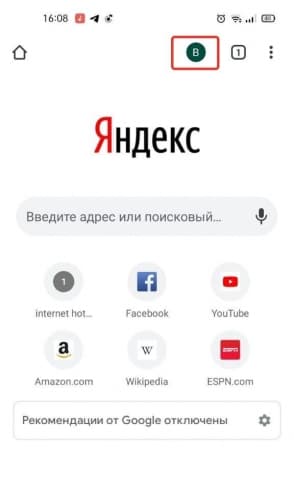
- Открыть его и найти значок человека — обычно он располагается в правом верхнем углу. Нажать на него.
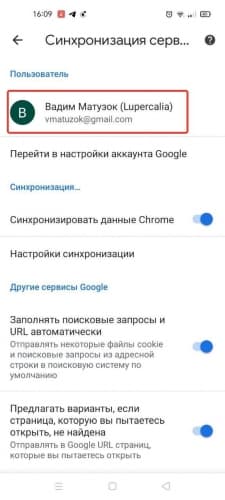
- Откроется страница. В самом верху будет аватарка аккаунта и логин. Выбрать нужный аккаунт.
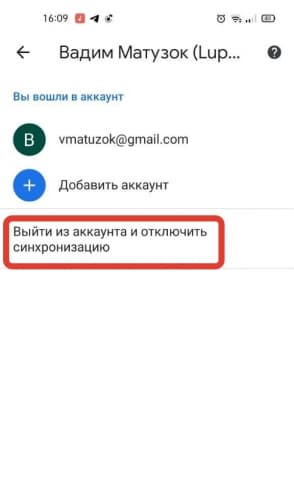
- Появится опция « Выйти из аккаунта и отключить синхронизацию ». Нужно нажать на нее.
Если телефон был украден или потерян, можно воспользоваться методом обязательного выхода через смену пароля. Понадобится любой персональный компьютер или устройство Android с доступом в Интернет:
- Нужно открыть вводную страницу в браузере Google и нажать на иконку с точками, расположенными справа на панели управления.
- Зайти на « Мой аккаунт ».
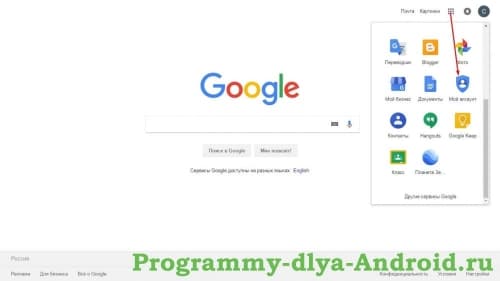
- Выбрать « Безопасность и вход », после чего нажать « Вход в аккаунт Google ».
- Пользователю будет предложено сменить пароль на более надежный.
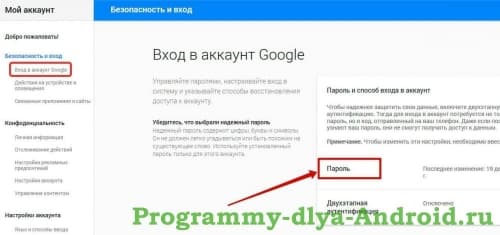
После смены кода система безопасности обязана сбросить предыдущие установки со всех устройств. Владельцу страницы будет предложено пройти авторизацию при помощи нового пароля. Этот способ подходит в тех случаях, когда аппарат пропал и есть вероятность взлома. Устройство защитит данные от посягательств со стороны посторонних лиц.
Через настройки телефона
Для полного удаления нужно совершить последовательность действий:
- Зайти в « Настройки » на телефоне и в « Аккаунты » или « Учетные записи ».
- Откроется раздел с различными учетками, нужно найти и нажать на иконку Google.
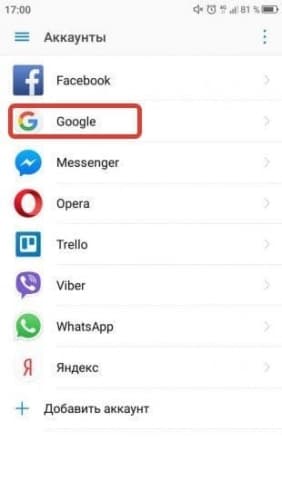
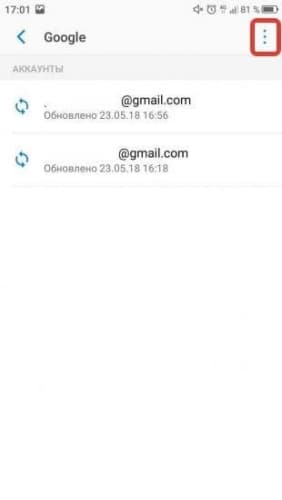
- В появившемся окошке открыть меню настроек, выглядящее как столбец из трех точек вверху справа.
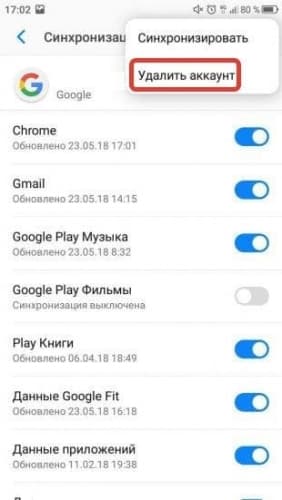
- Выбрать « Удалить аккаунт ».
Чтобы покинуть Маркет, можно принудительно изменить защитные данные. Нужно выбрать иконку Google в панели управления, « Безопасность и вход ». После этого можно сменить пароль.
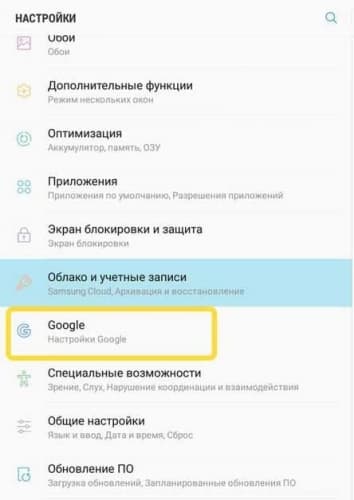
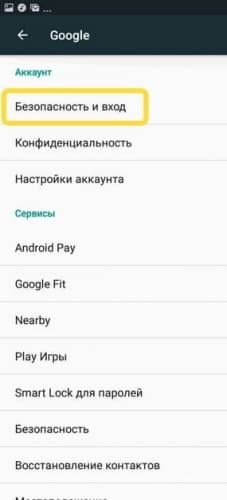
Что произойдет при выходе из учетной записи
При смене пароля произойдет автоматический выход из системы. Будет предложено владельцу зайти заново, используя обновленный код.
Если этот метод невозможен, то после нажатия кнопки « Удалить учетную запись » система спросит все данные для входа и сотрет всю историю. Восстановить ее будет невозможно.
Заключение
Быстрее всего сбросить учетку в Гугл Плей Маркете через телефон. Если к нему нет доступа, реально воспользоваться любым персональным компьютером и браузером Гугл. Придется выполнить ряд простых шагов, которые не займут более 10 минут.
Как выйти из Плей Маркета на Android из аккаунта?

Какая может появиться необходимость для выхода из своего аккаунта в приложении Play Market? Честно говоря, причины можно пересчитать по пальцам. Ну, скажем, пользователю надо очистить свой смартфон и он решил выйти из Play Market. Но это Android и здесь это делается несколько иначе. Как именно, спросите вы?
Операционная система Android принадлежит компании Google — поэтому вы видите столько приложений Гугл на устройстве. Все они связаны между собой единой учетной записью — для удобства пользования. И это действительно удобно — один раз привязал смартфон к аккаунту и автоматом авторизовался во всех приложениях Google. Вот только для того, чтобы выйти из какого-то отдельного приложения, нужно отвязать аккаунт от смартфона, то есть получается, что вы как бы выходите из всех приложений — вот это уже не слишком удобно. К тому же не забывайте, что если в качестве телефонной книги вы используете учетную запись Гугла, то номера пропадут вместе с аккаунтом, что, однако, ничуть не помешает вам привязать смартфон к «учетке» вновь и вернуть свои номера.
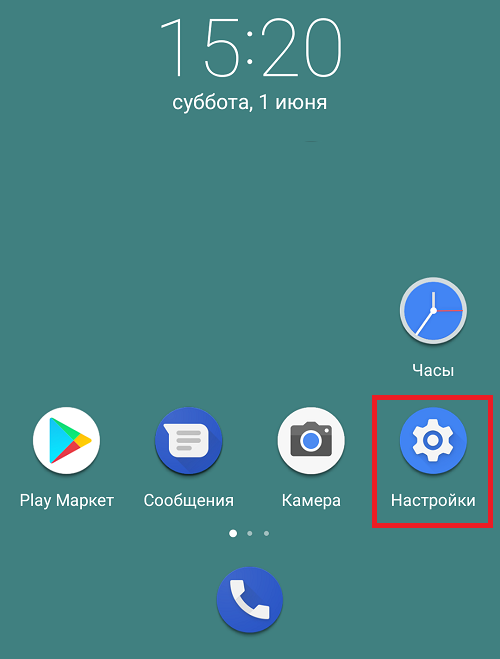
Зайдите в «Настройки» с помощью одноименной иконки, которую обычно можно найти на рабочем столе.
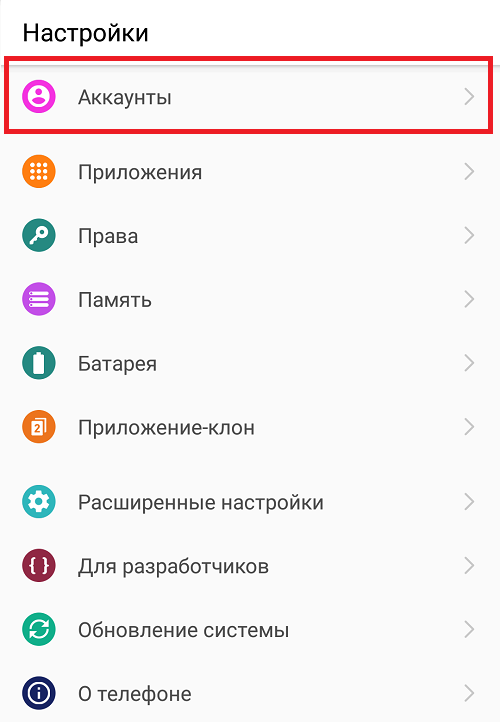
В меню найдите раздел с аккаунтами. На большинстве прошивок он так и называется, хотя, бывает, встречаются исключения.
Теперь вам нужно нажать на аккаунт Google. Он так и называется.
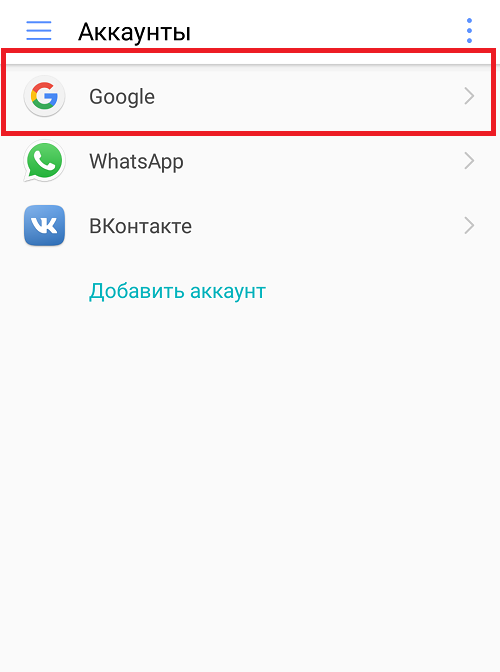
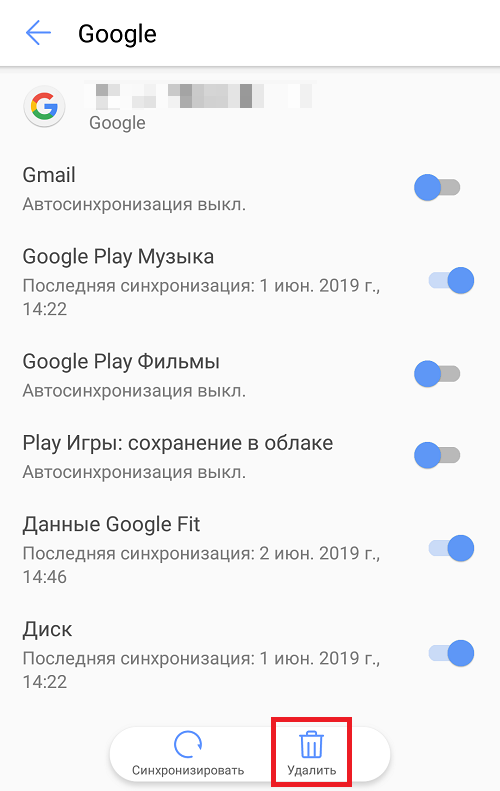
Найдите кнопку «Удалить» и нажмите на нее. В нашем примере она расположена в нижней части экрана, однако бывают и вариации, когда для того, чтобы найти нее, нужно сначала дополнительно нажать на какую-то дополнительную кнопку вроде трех точек в верхней или нижней части окна.
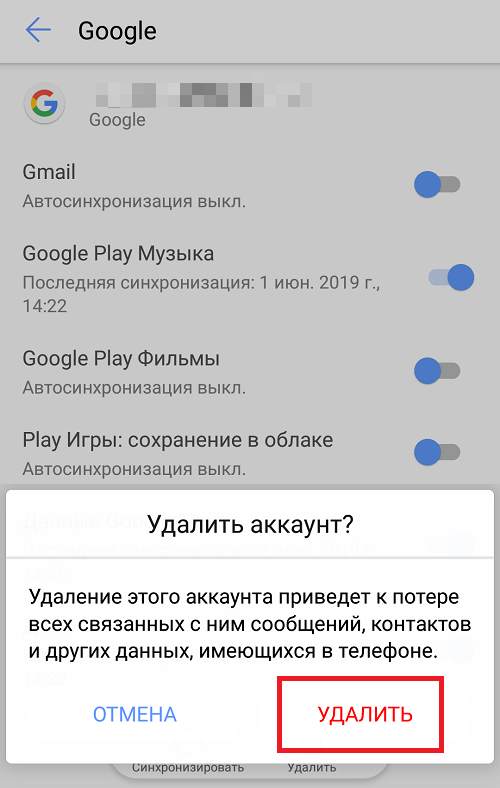
Теперь нажмите на кнопку «Удалить».
Видеоинструкция
Интересный момент: если на вашем устройстве стоит защита на разблокировку рабочего стола, тогда будет предложено отключить защиту (актуально для последних версий Android). Подтвердите и введите пароль, который необходим для разблокировки рабочего стола.
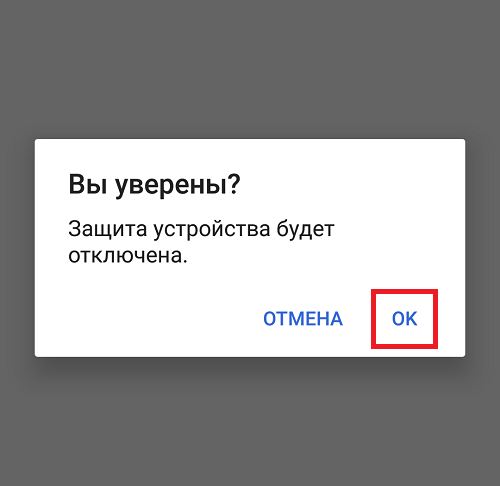
При успешном вводе пароля откроется раздел «Аккаунты» с отсутствующей учетной записью Google, что говорит об удалении аккаунта из телефона.
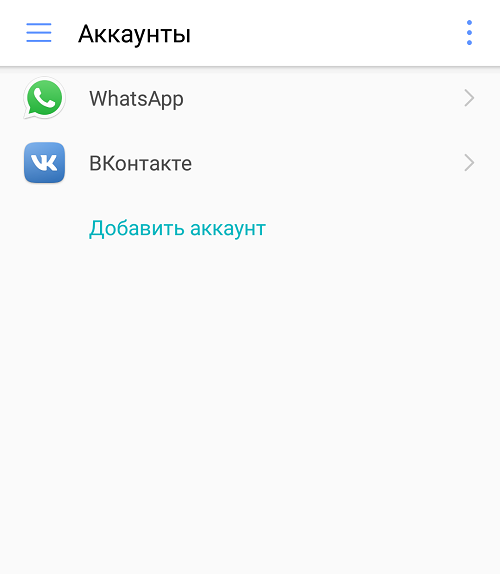
Последний штрих — запуск Play Market. Если он просит войти в аккаунт, значит, все получилось.
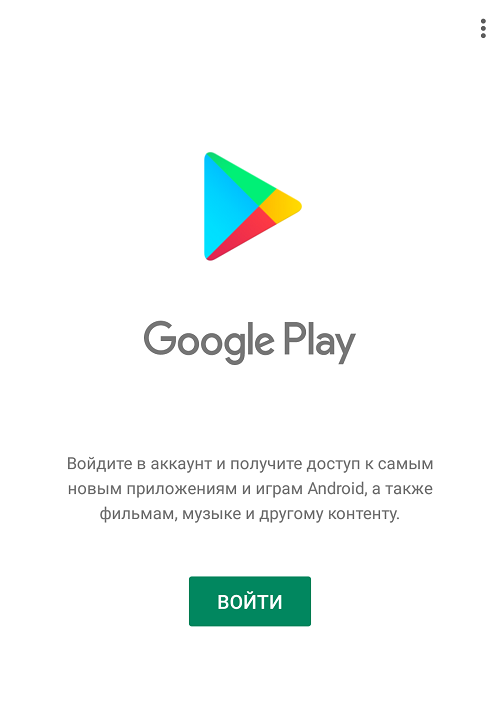
А есть ли другие способы выхода из Play Market и своего аккаунта Google соответственно? Есть.
Зайдите в свой любимый браузер.
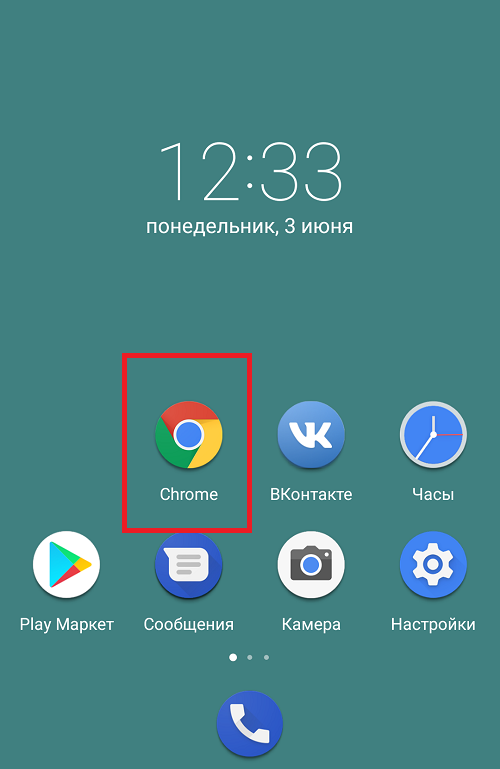
Введите адрес accounts.google.com, после чего вам предложат ввести данные от своей учетной записи Гугл. Вводите логин и пароль.
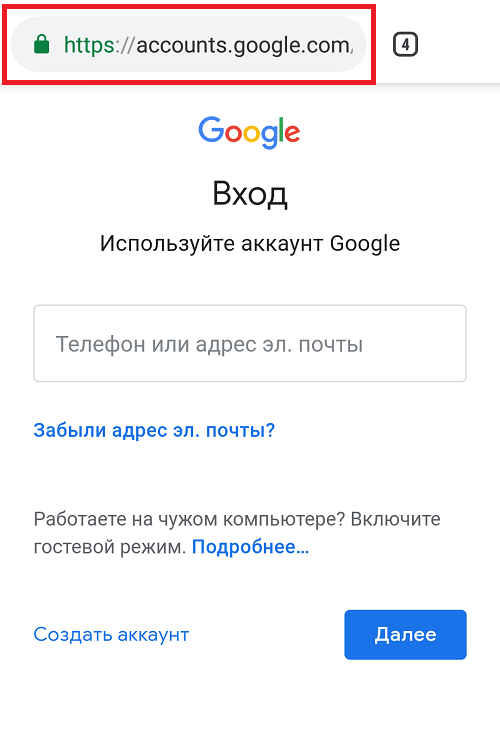
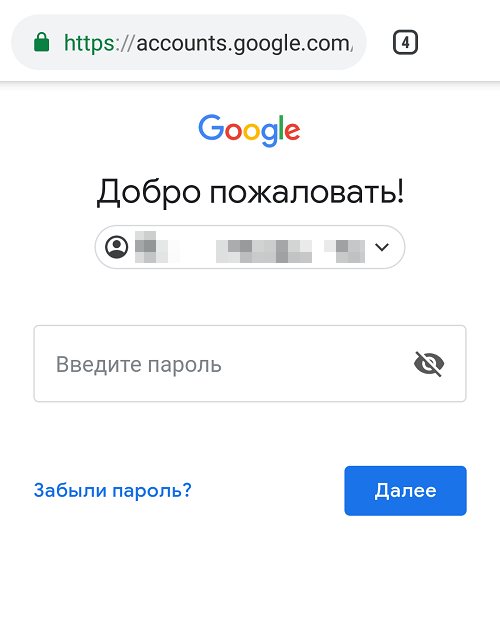
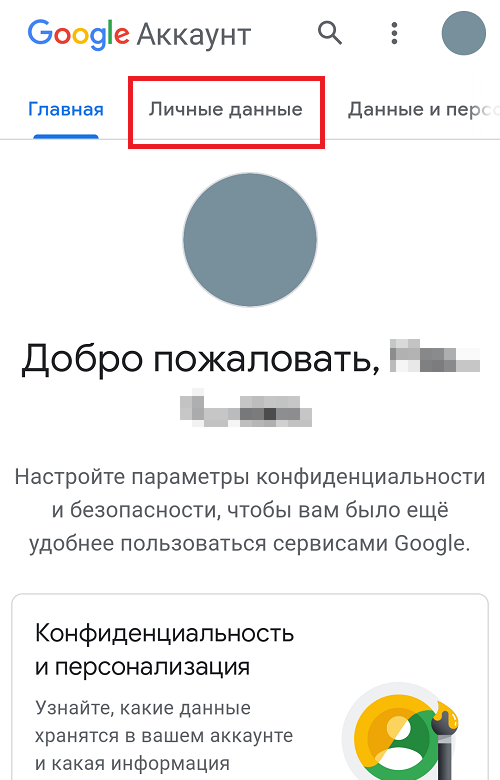
Когда попадете в свою учетную запись, откройте вкладку «Личные данные».
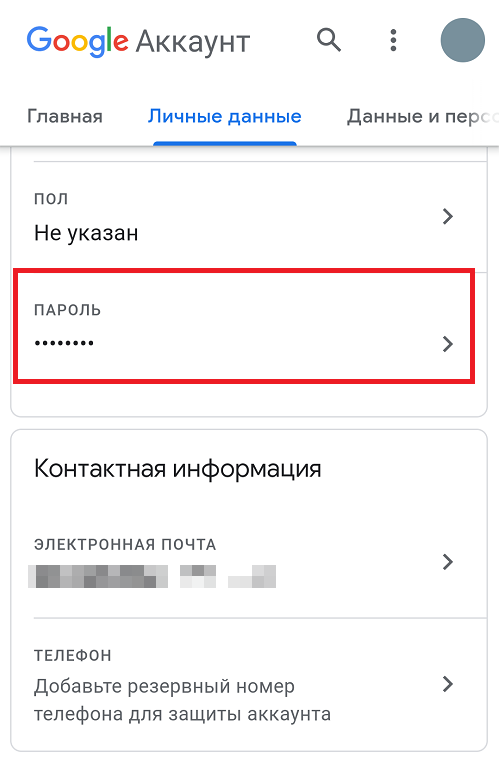
Найдите пункт «Пароль» и тапните по нему.
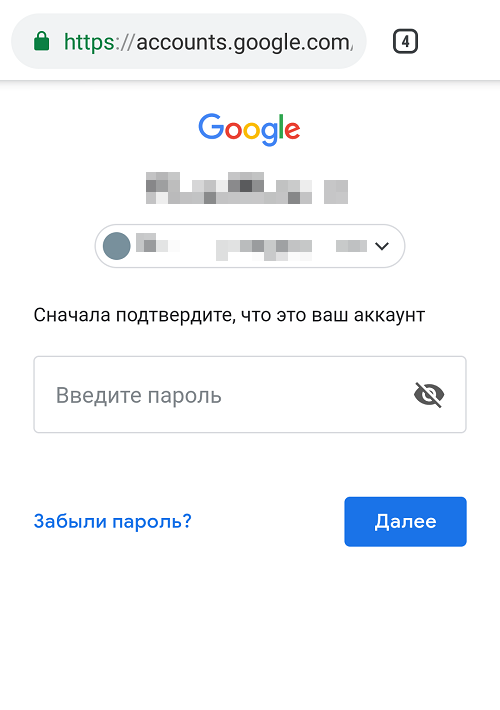
Скорее всего, система предложит вам ввести еще раз свой пароль для подтверждения.
Теперь установите новый пароль для своего аккаунта, сделать это нужно два раза.
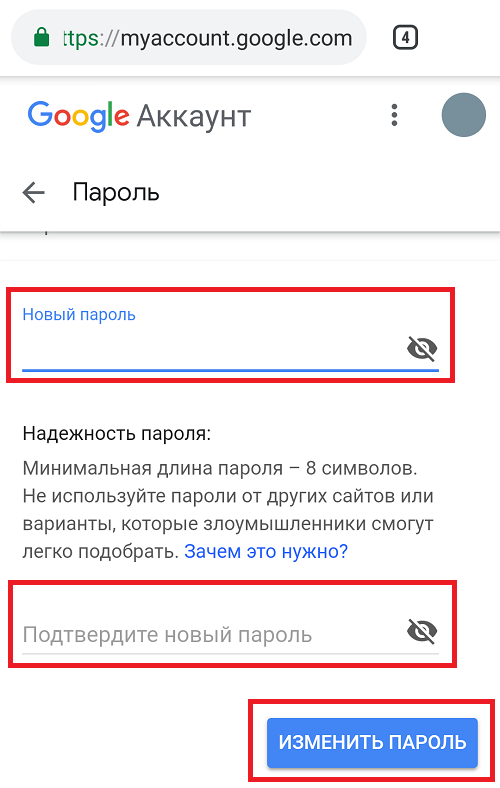
После изменения пароля вы должны выйти из своей учетной записи автоматически на всех устройствах. Play Market будет показывать примерно следующее:
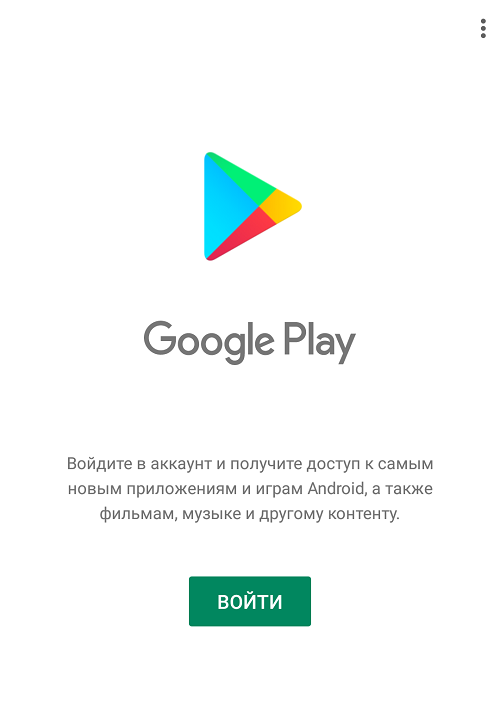
Если видите страницу с просьбой войти в «учетку», это говорит о том, что вы успешно отвязали аккаунт от смартфона.